
Installation der Software
Der Enterprise Server bietet hochintegres, intelligentes Design- und Produktdatenmanagement durch Bereitstellung von Speicher, formellem Revisionsmanagement, Supply-Chain-Intelligenz und Lifecycle-Statusverwaltung. Außerdem ermöglicht er eine Vielzahl zusätzlicher Technologien und Funktionen, indem er eine zentrale Plattform bereitstellt, von der aus weitere zugehörige Dienste bereitgestellt werden können, darunter: Team Configuration Management, Project Management, Network Installation und Centralized Design Collaboration. Die Installation des Enterprise Server ist dank des
Diese Seite beschreibt das Verfahren zur erstmaligen Installation des Enterprise Server auf einem Computer.
Informationen zu den Systemanforderungen finden Sie auf der Seite Systemanforderungen.
Wenn Sie eine vorhandene Installation aktualisieren, lesen Sie den Abschnitt Aktualisierung auf eine spätere Version.
Vorbereitung vor der Installation
Um auf den Altium On-Prem Enterprise Server <VersionNumber>.exe
Ausführen des Setup-Assistenten
Starten Sie die Installation, indem Sie die Datei Altium On-Prem Enterprise Server <Version Number>.exe
Der
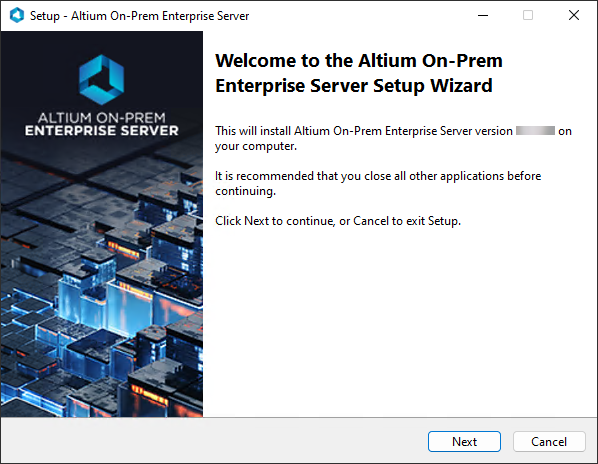 Erste Willkommensseite des
Der Installationsassistent stellt eine Reihe aufeinanderfolgender Dialogseiten bereit, die zusammen die erforderlichen Informationen zur Installation des Enterprise Server erfassen.
Klicken Sie auf
Lizenzvereinbarung
Auf dieser Seite des Assistenten wird Ihnen die Endbenutzer-Lizenzvereinbarung (EULA) von Altium angezeigt.
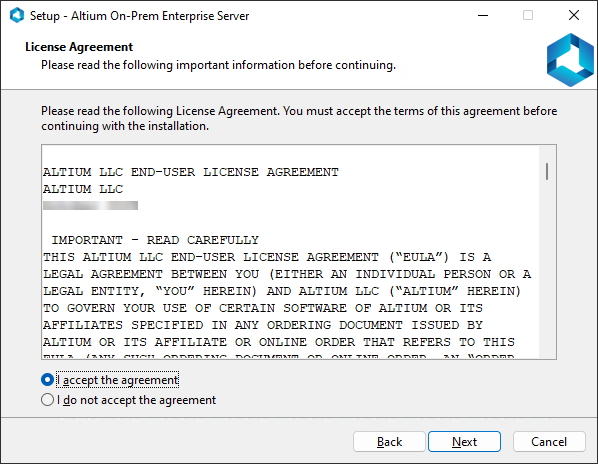
Lesen und akzeptieren Sie die Endbenutzer-Lizenzvereinbarung von Altium.
Nachdem Sie die EULA gelesen haben, fahren Sie mit der Installation fort, indem Sie die Option
Zielordner auswählen
Auf der nächsten Seite des Assistenten können Sie das Ziel angeben, in dem der Enterprise Server installiert werden soll. Der Standard-Installationspfad ist \Program Files (x86)\Altium\Altium365
Um einen alternativen Speicherort anzugeben, geben Sie ihn einfach direkt in das Feld ein oder klicken Sie auf die Schaltfläche
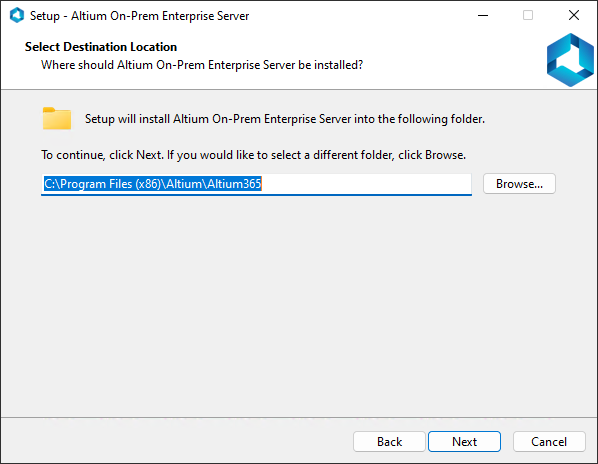
Festlegen des Installationsorts für den Enterprise Server.
Nachdem der Installationsort festgelegt wurde, klicken Sie auf
Altium On-Prem Enterprise Server-Datenverzeichnis auswählen
Verwenden Sie diese Seite des Assistenten, um die Zielordner anzugeben, in denen die Datenbank- bzw. Revisionsdateien gespeichert werden sollen. Die Standard-Installationspfade sind:
-
Database Folder –\ProgramData\Altium\Altium365Data -
Revision Files Folder –\ProgramData\Altium\Altium365Data\Revisions
Um einen alternativen Speicherort anzugeben, geben Sie ihn einfach direkt in ein Feld ein oder klicken Sie auf die Schaltfläche
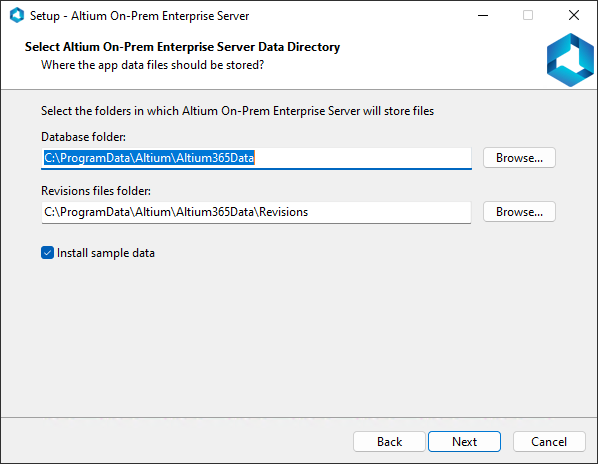
Festlegen der Installationsorte für Serverdaten.
Nachdem die Speicherorte der Datenordner festgelegt wurden, klicken Sie auf
Konfiguration von Altium On-Prem Enterprise Server
Verwenden Sie die nächste Seite des Assistenten, um die Portnummern anzugeben, die der Enterprise Server für Netzwerkverbindungen verwenden soll. Die Standardwerte sind:
-
HTTP-Port (Standard
9780 -
HTTPS-Port (Standard
9785
Beachten Sie bei der Auswahl eines Ports, dass dieser nicht mit Ports kollidieren darf, die von anderen Anwendungen verwendet werden – wenn ein Port derzeit verwendet wird, werden Sie vom Installationsprogramm benachrichtigt.
Verwenden Sie das Feld
Verwenden Sie die Option
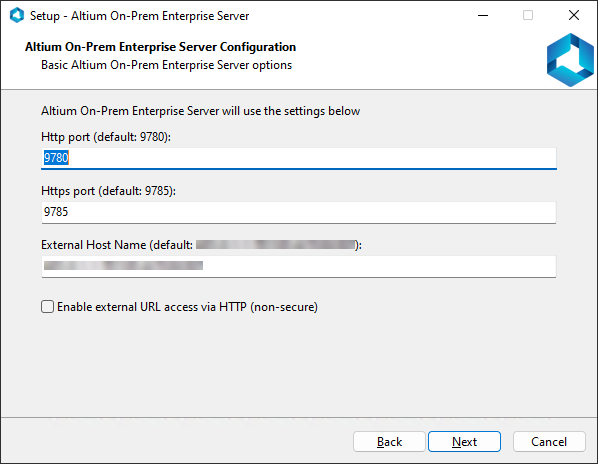
Konfigurieren Sie die Serveroptionen der Enterprise-Server-Installation.
Nachdem die Optionen wie erforderlich konfiguriert wurden, klicken Sie auf
SSL-Zertifikat auswählen
Verwenden Sie die nächste Seite des Assistenten, um das SSL-Zertifikat zu konfigurieren, das vom Enterprise Server für HTTPS-Verbindungen verwendet wird.
-
Use existing certificate – nach dem Klicken aufNext werden Sie aufgefordert, ein Zertifikat aus dem Windows-Zertifikatspeicher auszuwählen. -
Upload .pfx/.p12 certificate file – nach dem Klicken aufNext werden Sie aufgefordert, nach einer Zertifikatsdatei zu suchen, sie zum Import auszuwählen und das zugehörige Passwort anzugeben. -
Create self-signed certificate – nach dem Klicken aufNext wird ein selbstsigniertes Zertifikat in IIS erzeugt und konfiguriert, und die nächste SeiteReady to Install wird direkt angezeigt.
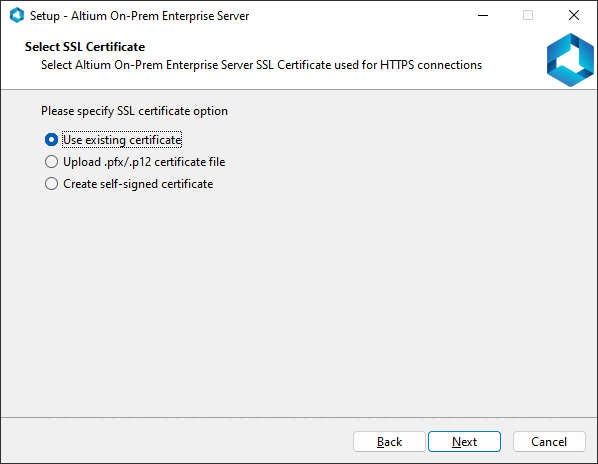
Bereit zur Installation
Das Installationsprogramm verfügt nun über alle Informationen, die es benötigt, um mit der Installation fortzufahren. Wenn Sie etwas ändern müssen, klicken Sie auf die Schaltfläche
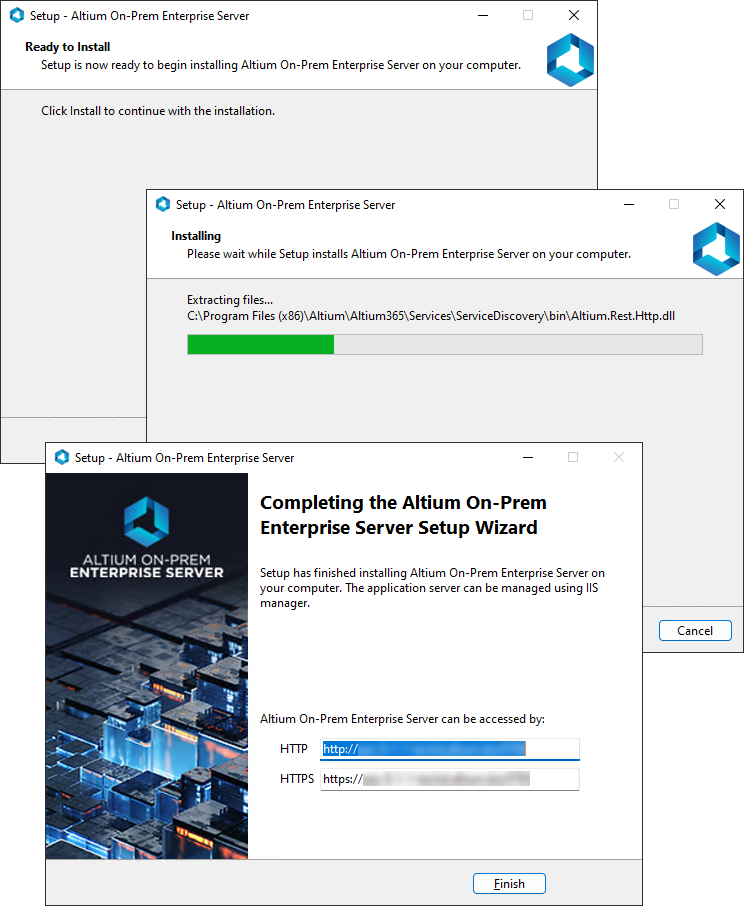
Starten Sie die Installation durch Klicken auf
Zu Ihrer Bequemlichkeit zeigt die letzte Seite des Installationsprogramms außerdem URLs (HTTP und HTTPS) für den Zugriff auf den Enterprise Server an – entweder bei der Verbindung über Altium Designer oder beim Zugriff über die browserbasierte Oberfläche.
Überprüfen, ob der Enterprise Server ausgeführt wird
Die Überprüfung, ob der Enterprise Server ausgeführt wird, kann in der Windows-Systemsteuerung Started
Installation über die Befehlszeile
Der Enterprise Server kann auch über die Befehlszeile installiert werden, wobei die folgenden Einträge verwendet werden:
-
DatabaseName"C:\ProgramData\Altium\Altium365Data\DXPSERVER.DAT" -
DataFolder"C:\ProgramData\Altium\Altium365Data" -
DBPasswordmasterkey -
DBServerHost:Portlocalhost:3050 -
DBTypeFirebird -
DBUserNameSYSDBA -
InstallFolder"C:\Program Files (x86)\Altium\Altium365\" -
InstallSampleSnapshot -
Log\Program Files (x86)\Altium\Altium365\install.log -
Port9780 -
RevisionFolder"C:\ProgramData\Altium\Altium365Data\Revisions" -
sslCertFile"C:\Users\Admin\Documents\AltiumOnPremEnterpriseServer.pfx" -
sslCertPasswordsslCertFile -
sslCertThumbprint -
VERYSILENT
Beachten Sie bei der Eingabe der Informationen in die Befehlszeile Folgendes:
-
Beginnen Sie mit dem Namen der ausführbaren Installationsdatei, zum Beispiel
"Altium On-Prem Enterprise Server <VersionNumber>.exe" - Geben Sie jeden Parameter ein, gefolgt vom Gleichheitszeichen (=), und danach dessen Wert.
-
Trennen Sie aufeinanderfolgende Parametereinträge mit einem Leerzeichen, gefolgt vom Schrägstrich (
/ -
Um die Ausführung ohne eingeblendete Dialoge zu starten, fügen Sie am Ende unbedingt den Eintrag
VERYSILENT
Ein Beispiel für einen Befehlszeileneintrag könnte daher wie folgt aussehen:
"Altium On-Prem Enterprise Server <VersionNumber>.exe" /InstallFolder="C:\Program Files (x86)\Altium\Altium365\" /Port=9780 /DBType=Firebird /DBServer=localhost:3050 /DBUserName=SYSDBA /DBPassword=masterkey /DatabaseName="C:\ProgramData\Altium\Altium365Data\DXPSERVER.DAT" /DataFolder="C:\ProgramData\Altium\Altium365Data" /RevisionFolder="C:\ProgramData\Altium\Altium365Data\Revisions" /BackupFile="C:\ProgramData\Altium365\Altium365Data\AESbackup.zip" /VERYSILENT
Verwaltung nach der Installation
Informationen dazu, wie Sie Ihre Instanz von Enterprise Server nach der Erstinstallation verwalten, finden Sie über die folgenden Links:
Lizenzierung Ihres Enterprise Server
Aktualisierung auf eine spätere Version des Enterprise Server
Sichern und Wiederherstellen Ihres Enterprise Server
 KI-lokalisiert