
Informationen für IT-Abteilungen
Auf einen Blick
- Erfahren Sie, wie Sie HTTPS-Zertifikate und IIS-Bindungen konfigurieren, einschließlich der erforderlichen Aktualisierungen von Konfigurationsdateien und notwendiger Neustarts.
- Informieren Sie sich über standardmäßige Kommunikationsports, Dienstprotokolle und wichtige Einschränkungen bei der Freigabe des Datenbankzugriffs.
- Verstehen Sie, welche Einstellungen den externen Zugriff über Reverse-Proxys und Lastverteiler beeinflussen.
Während die Installation und Verwendung des Altium On-Prem Enterprise Server und der zugehörigen Dienste auf anderen Seiten dieser Dokumentationswebsite ausführlich beschrieben werden, soll diese Seite der IT-Abteilung eines Unternehmens als zentrale, detaillierte Informationsquelle dienen. Hier finden Sie Antworten auf häufig gestellte Fragen zu dieser Technologie, darunter:
-
What are the hardware requirements to install the Enterprise Server?
-
What is installed?
-
What programs and processes are running?
-
Where is the data stored?
-
What ports are used?
-
What protocol is used for communications?
-
How is data backed up?
Die folgenden Abschnitte beantworten diese und weitere Fragen ausführlich und bieten einen allgemeinen Überblick über die Architektur und die Datenflüsse.
IIS-Konfiguration
Im Rahmen der IIS-Konfiguration wird die Funktion ISAPI Extensions aktiviert. Diese Funktion finden Sie im Abschnitt \Internet Information Services\World Wide Web Services\Application Development Features des Dialogfelds Windows Features, das Sie über das Windows-Fenster Programs and Features aufrufen.
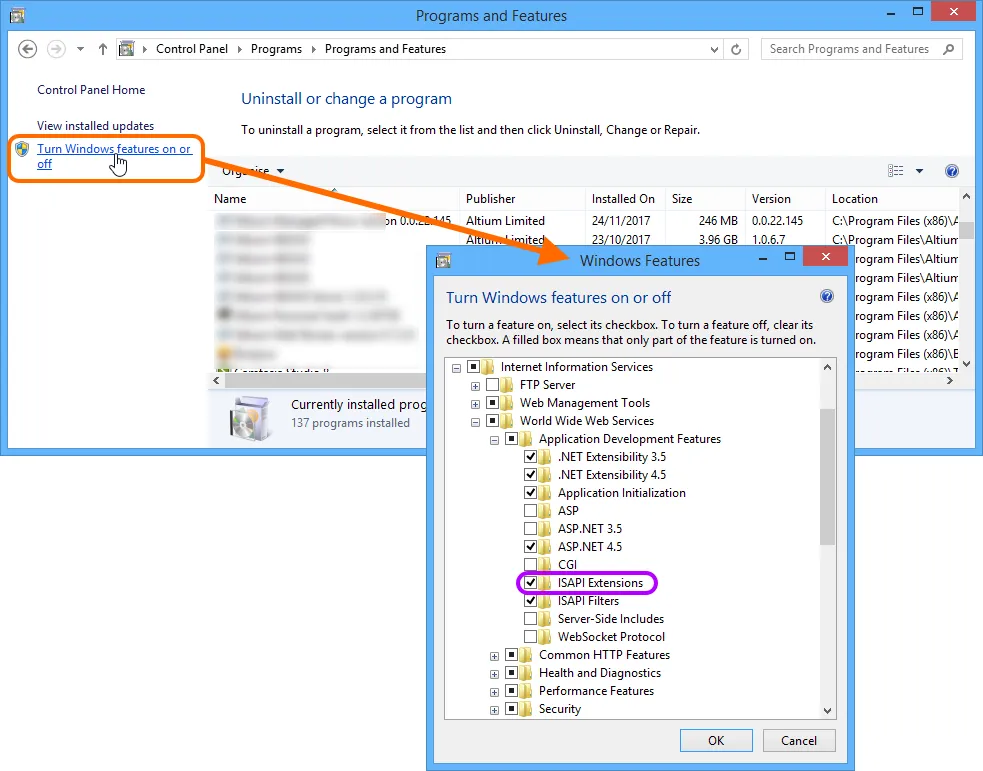
Bei der Installation des Enterprise Server wird die Windows-Funktion ISAPI-Erweiterungen als Teil der IIS-Konfiguration aktiviert.
Auf IIS installierte Anwendungspools
Ob der Enterprise Server ausgeführt wird, können Sie im Windows-Bereich Internet Information Services (IIS) Manager überprüfen, den Sie über das Windows-Fenster Administrative Tools aufrufen. Stellen Sie einfach sicher, dass sich alle serverbezogenen Anwendungspools im Status Started befinden (wie in der folgenden Abbildung hervorgehoben).
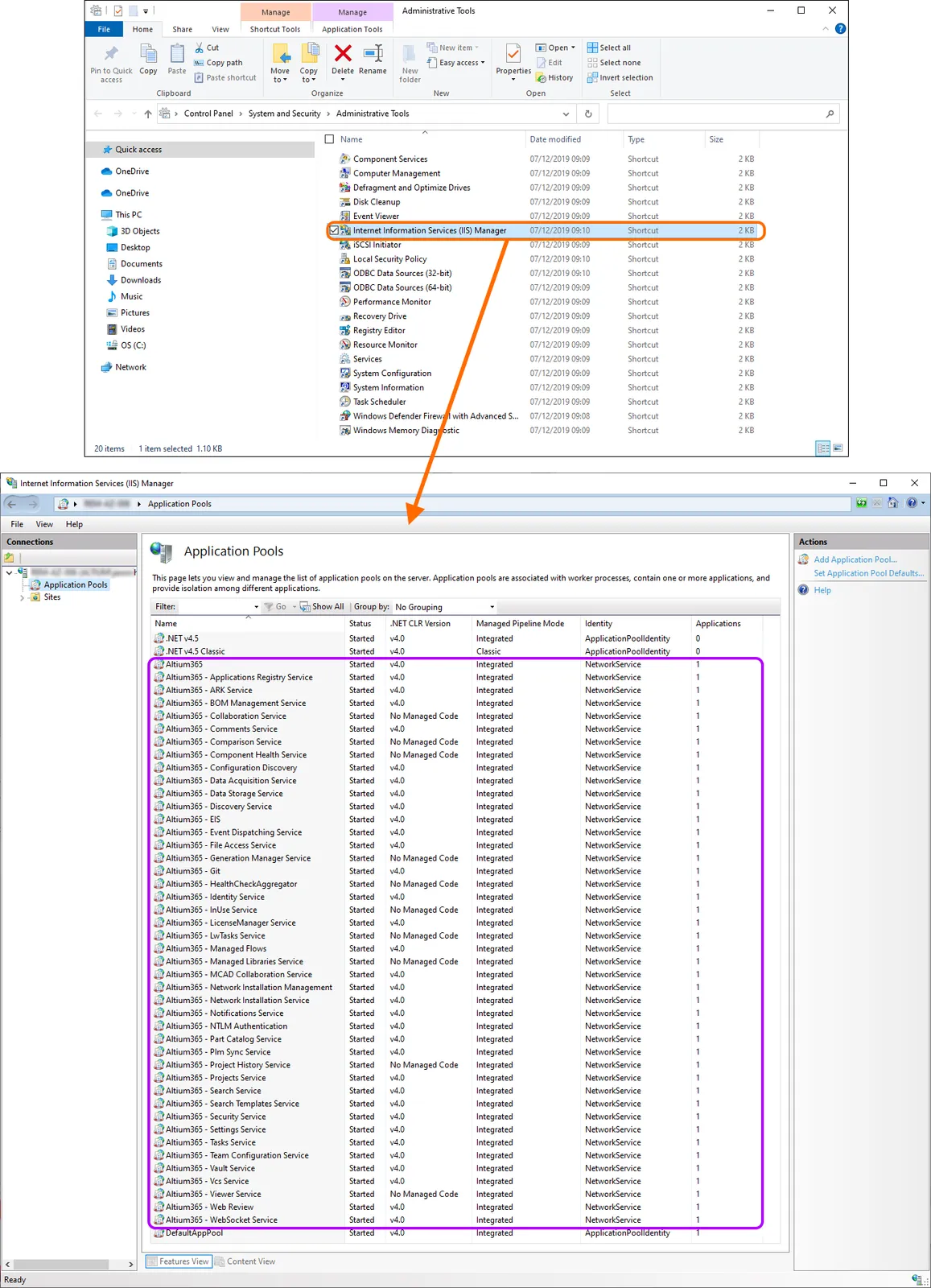
Anwendungspools des Enterprise Server, die auf dem IIS-Server ausgeführt werden.
Unterstützung des HTTPS-Protokolls
Der Enterprise Server ermöglicht eine sichere Kommunikation über Netzwerke mithilfe des HTTPS-Protokolls, um die Vertraulichkeit und Integrität der Daten zu schützen.
Konfigurieren eines Zertifikats
Bei der Installation des Enterprise Server können Sie ein SSL-Zertifikat konfigurieren (mehr erfahren). Sie können zwar ein selbstsigniertes Zertifikat erstellen, aus Sicherheitsgründen wird jedoch empfohlen, mit Ihren üblichen bzw. bevorzugten Tools ein eigenes Zertifikat zu generieren und dieses anschließend in IIS zu konfigurieren. Sie können entweder eine Zertifikatsanforderung erstellen und an eine bekannte Zertifizierungsstelle (CA) wie VeriSign oder GeoTrust senden oder ein Zertifikat von einer Online-Zertifizierungsstelle in Ihrer Intranetdomäne beziehen. Weitere Informationen finden Sie auf der Seite Einrichten von SSL unter IIS 7 oder höher in der Microsoft-Dokumentation.
Konfigurieren von HTTPS
Die Konfiguration und die Serverbindungen für den Enterprise Server können Sie im Windows-Bereich Internet Information Services (IIS) Manager aufrufen, der über das Fenster Administration Tools (Control Panel\System and Security\Administrative Tools) verfügbar ist. Wählen Sie in der Liste Connections des Bereichs den Eintrag „Altium On-Prem Enterprise Server“ und anschließend die Registerkarte Features View aus.
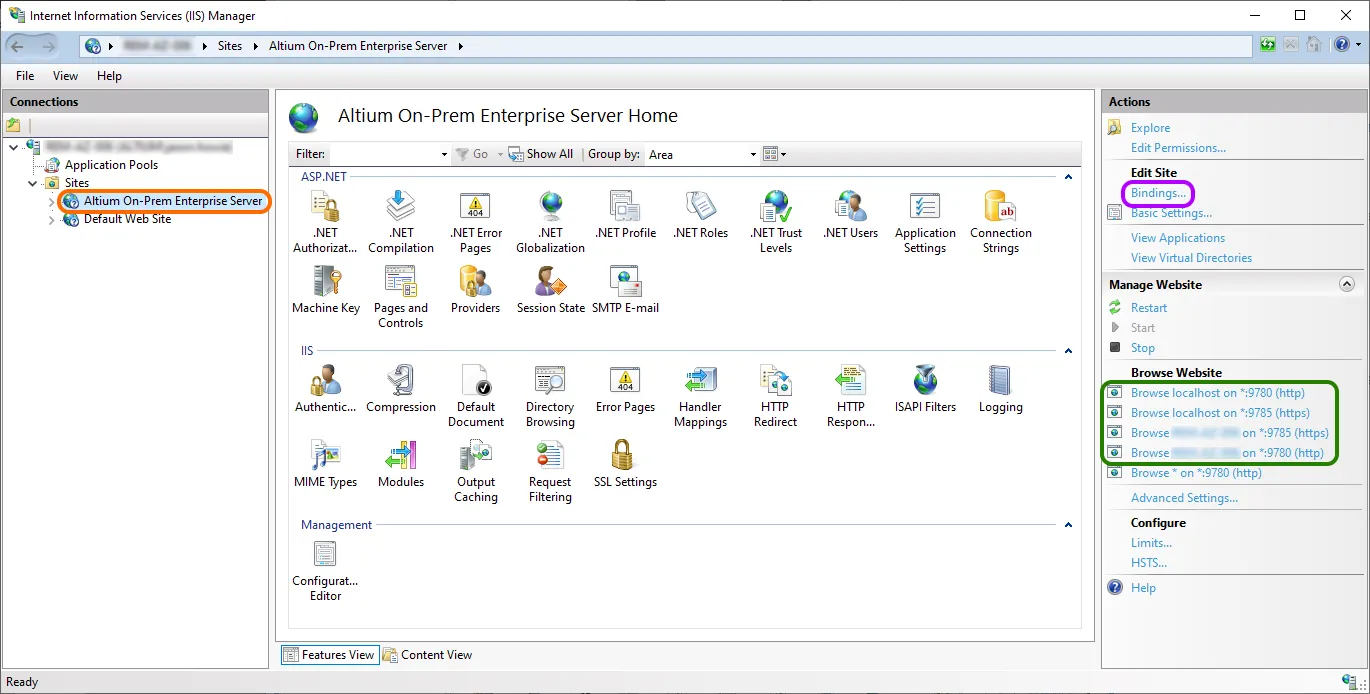
Zugriff auf die Konfiguration und die Einstellungen für Serverbindungen des Enterprise Server.
Die verfügbaren Ports und Servernamen für den Enterprise Server werden im Bereich Actions als auswählbare Links angezeigt. Verwenden Sie diese Links, um die Serververbindungsprotokolle zu prüfen und zu testen, oder rufen Sie die aktuellen Namens-/Portbindungen auf, indem Sie im Abschnitt Edit Site des Bereichs den Link Bindings auswählen.
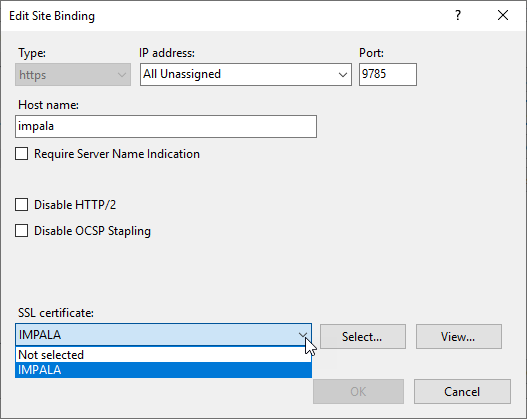
Eine Bindung einschließlich ihrer Protokoll-Portnummer kann im Dialogfeld Site Bindings über die Schaltfläche Edit bearbeitet werden.
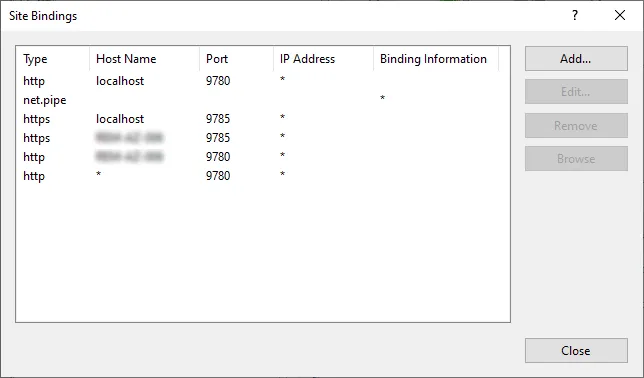
Konfigurieren Sie Bindungen über das Dialogfeld Site Bindings.
Beachten Sie, dass der Servername localhost nur für den lokalen Computer gilt. Andere PCs other als derjenige, auf dem der Enterprise Server gehostet wird, müssen daher für die Verbindung den tatsächlichen (Server-)Namen dieses Hostcomputers verwenden.
Um den Namen des Host-PCs zu überprüfen, auf dem der Enterprise Server installiert ist und ausgeführt wird, öffnen Sie auf diesem Computer Control Panel\System and Security\System und notieren Sie sowohl Computer name als auch Full computer name (den qualifizierten Domänennamen). Letzterer wird vom Enterprise Server für sichere Verbindungen über das Netzwerk verwendet.
Wenn Sie die Websitebindungen des Enterprise Server so geändert haben, dass eine vom Standardwert abweichende Portnummer verwendet wird, muss diese Änderung auch in der Datei LocalVault.ini des Enterprise Server vorgenommen werden. Der Grund dafür ist, dass beim Herstellen von Verbindungen zwischen Altium Designer und dem Enterprise Server auf die Portangaben in dieser Datei zugegriffen wird. Die Datei LocalVault.ini befindet sich im Stammordner der Enterprise Server-Installation, in der Regel unter Program Files (x86)\Altium\Altium365.
Wenn Sie beispielsweise die Websitebindung des Enterprise Server so geändert haben, dass der Standardport 443 für HTTPS-Verbindungen verwendet wird, ändern Sie die entsprechende Zeile HttpsPort=9785 in der Datei LocalVault.ini in HttpsPort=443.
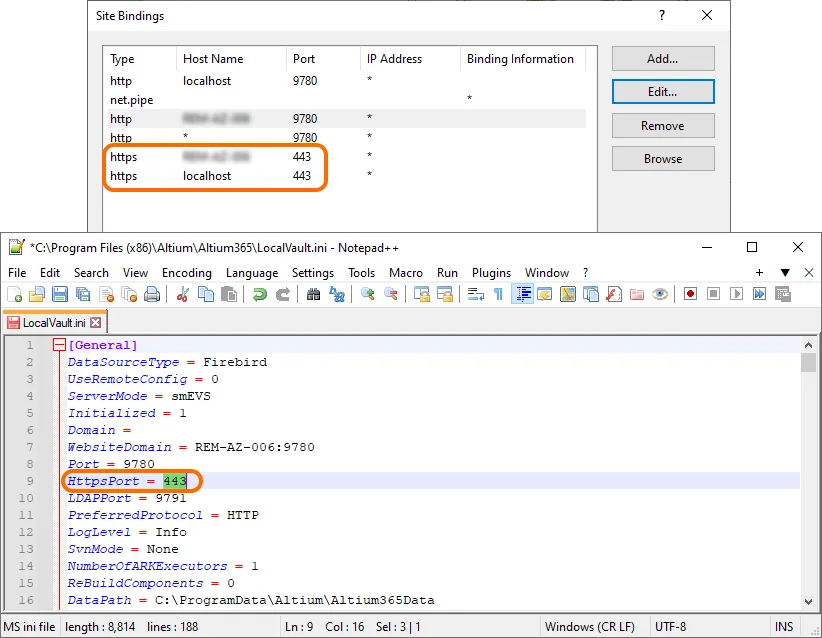
Neukonfiguration von Websitebindungen
Wenn Sie eine neue IIS-Websitebindung für den Enterprise Server hinzugefügt oder eine vorhandene Websitebindung bearbeitet haben (siehe oben), sollten Sie den Server-PC neu starten, damit die neue Konfiguration korrekt übernommen wird. Typische Änderungen an Websitebindungen sind das Bearbeiten der Portnummer für einen Hosteintrag oder das Hinzufügen einer neuen Bindung für einen Domänenalias.
Wenn ein Neustart des Server-Hostcomputers nicht praktikabel ist, können Sie alternativ den Serverdienst auf der IIS-Plattform – Restart unter Manage Website – sowie den Dienst Altium DXP App Server Pinger (einen Windows-Dienst) neu starten.
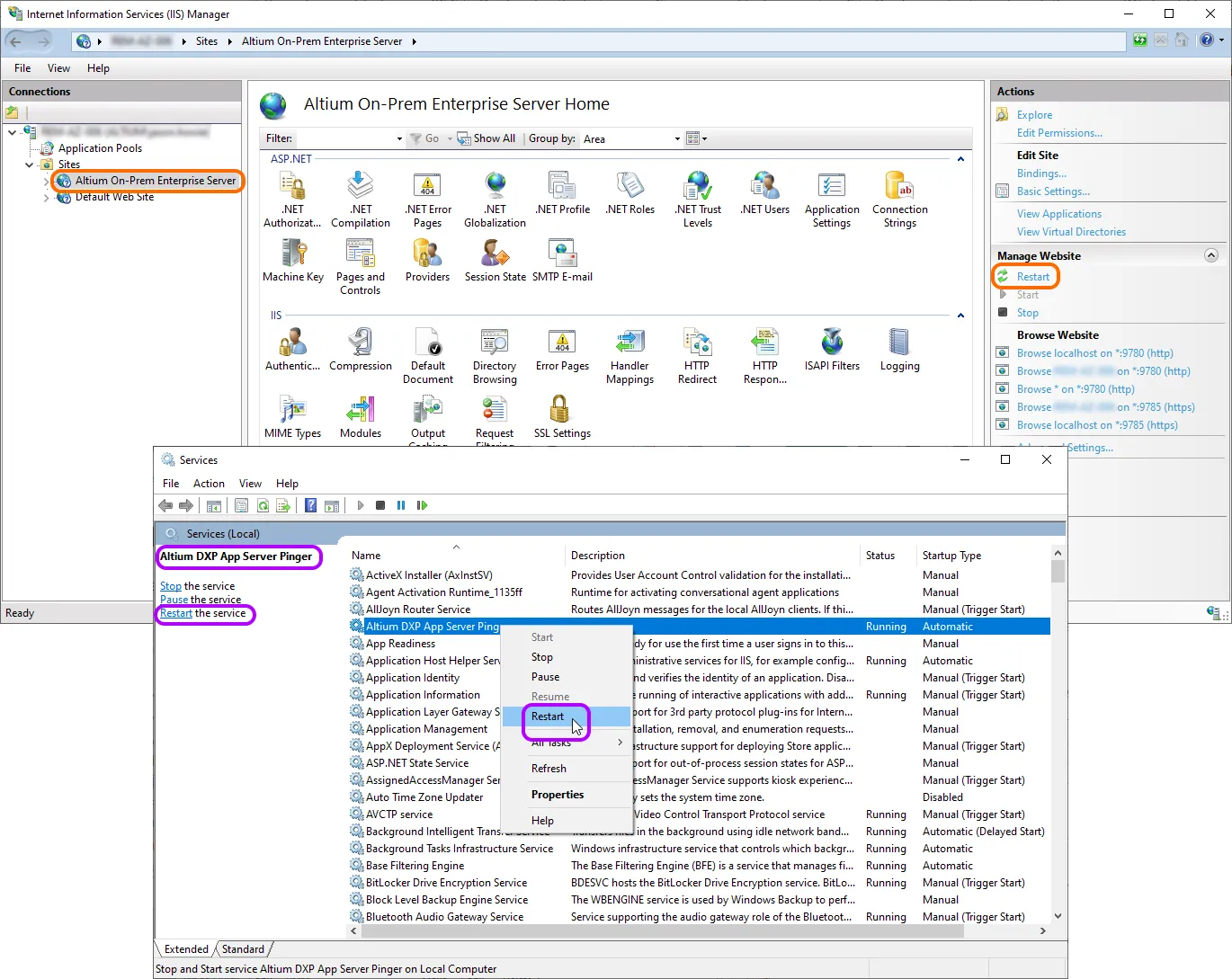
Zugriff über HTTPS
So stellen Sie eine sichere Verbindung zum Enterprise Server her:
-
Über Altium Designer – verwenden Sie eine Serveradresse mit dem Präfix HTTPS und den konfigurierten HTTPS-Port. Standardmäßig lautet diese
https://<computername>:9785(wobei[computername]der Computername oder der qualifizierte Domänenname des Hostcomputers ist). -
Über einen Browser – geben Sie die Adresse des Computernamendienstes des Hosts ein (
https://<computername>:9785).
Netzwerk
Standardports
Die folgenden standardmäßigen Kommunikationsportnummern werden vom Enterprise Server verwendet:
-
HTTP Port –
9780 -
HTTPS Port –
9785 -
LDAP Synchronisation Service Port –
9791 -
Websocket Port –
4649 -
Firebird Server Port –
3050 -
SVN Port –
3690 -
Elasticsearch Ports –
9200und9300
Die ersten drei Einträge in der Liste können während der Erstinstallation auf der Seite Altium On-Prem Enterprise Server Configuration des Installationsprogramms konfiguriert werden.
Achten Sie bei der Auswahl eines Ports darauf, dass er nicht mit Ports anderer Anwendungen in Konflikt gerät – wenn ein Port bereits verwendet wird, weist das Installationsprogramm Sie darauf hin.
Siehe Informationen zu Ports und IP-Adressen für Altium-Designsoftware.
Verwendetes Protokoll für die Dienst-zu-Dienst-Kommunikation
SOAP über HTTP.
Verbindung zum AltiumLive-Identitätssubsystem
Verbindungen zum AltiumLive-Identitätssubsystem erfolgen standardmäßig über HTTPS. Der Eintrag IdentityCloudServiceUrl in der Datei LocalVault.ini (bei der Standardinstallation im Ordner C:\Program Files (x86)\Altium\Altium365) ist standardmäßig auf https://ids.api.altium.com/ids?cls=soap gesetzt.
Konfigurieren der Platform API
Einige Antworten der Platform API geben URLs zurück, die auf dem bei der Erstkonfiguration festgelegten WebsiteDomain basieren. In seltenen Fällen (z. B. wenn sich Ihr Server hinter einem Load Balancer oder Proxy befindet) funktionieren diese URLs möglicherweise nicht. Aktualisieren Sie in diesem Fall den Eintrag FilesServiceUrl im Abschnitt [PublicServices] der Datei LocalVault.ini (bei der Standardinstallation im Ordner C:\Program Files (x86)\Altium\Altium365). Der Wert des Eintrags sollte auf <PubliclyAccessibleUrl>/napi/files gesetzt werden, wobei <PubliclyAccessibleUrl> die externe URL ist, die von außerhalb des Enterprise Server erreichbar ist.
Szenarien mit Reverse Proxy und Load Balancer
Ein Reverse-Proxy-Server kann verwendet werden, um eine inbound-Verbindung von außen zum Enterprise Server abzufangen. In diesem Zusammenhang würde ein Load Balancer dieselbe Rolle übernehmen.
Die folgenden wichtigen Parameter können im Abschnitt [General] der Datei LocalVault.ini (bei der Standardinstallation im Ordner C:\Program Files (x86)\Altium\Altium365) konfiguriert werden.
-
PreferredProtocol– der Wert kann je nach gewähltem Szenario entwederHTTPoderHTTPSsein (HTTPSwird empfohlen). -
WebsiteDomain– dies sind der öffentlich zugängliche FQDN und der Port aus Sicht der Clients (Reverse-Proxy-Adresse). Do not include the scheme – verwenden Sie beispielsweiseaes.example.com:443, nichthttps://aes.example.com:443. -
HttpsPort– bei Verwendung von HTTPS muss der Wert mit dem Port inWebsiteDomainübereinstimmen. -
Port– dies ist der HTTP-Port, auf dem IIS lauscht. In Szenarien mit direktem Zugriff entspricht erWebsiteDomain. In Reverse-Proxy-Szenarien ist dies der interne HTTP-Port, auf dem der Enterprise Server lauscht.
Szenario 1 – Der Enterprise Server ist über HTTPS in IIS direkt über den Standardport 443 im Web erreichbar
IIS lauscht auf dem HTTPS-Port 443 und ist ohne Reverse Proxy öffentlich zugänglich.
[General]
WebsiteDomain=aes.example.com:443
HttpsPort=443
PreferredProtocol=HTTPS
Port=9780
IIS-Bindung: <https://aes.example.com:443> (oder <https://*:443>, wenn der angefragte Hostname nicht im Voraus bestimmt werden kann – beachten Sie, dass auch eine Platzhalterbindung ein TLS-Zertifikat erfordert, das den tatsächlichen, von den Clients verwendeten Hostnamen abdeckt; andernfalls erhalten die Clients Zertifikatsfehler).
Szenario 2 – Der Reverse Proxy verwendet Port 443, der Enterprise Server (IIS) einen anderen internen Port
Der Reverse Proxy lauscht auf Port 443 und leitet an den Enterprise Server auf einem anderen Port weiter (z. B. 9785). Dies funktioniert, aber requires manual config correction after any Enterprise Server upgrade.
[General]
WebsiteDomain=aes.example.com:443
HttpsPort=443
PreferredProtocol=HTTPS
Port=9780
IIS-Bindung: <http://*:9780> (nur intern). Der Reverse Proxy terminiert TLS auf Port 443 und leitet an :9780 weiter.
Szenario 3 – AWS / Azure ALB (oder ähnlicher Load Balancer) mit TLS-Bridging
Der ALB terminiert TLS auf Port 443 und leitet über HTTPS auf einem internen Port an den Enterprise Server weiter (z. B. 9780 mit einem Zertifikat einer Unternehmens-CA). Dies entspricht im Wesentlichen derselben Port-Topologie wie in Szenario 2; der Unterschied liegt darin, wie der Load Balancer TLS im Backend handhabt.
[General]
WebsiteDomain=aes.example.com:443
HttpsPort=443
Port=9780
PreferredProtocol=HTTPS
[Services]
UnifiedLoginUrl=https://aes.example.com/unifiedlogin
IIS binding: <http://*:9780>
Wenn der ALB dem Zertifikat des Enterprise Server nicht vertraut (z. B. bei einer internen Unternehmens-CA), konfigurieren Sie den ALB entweder so, dass er die Zertifikatsvalidierung für Backend-Verbindungen überspringt, oder installieren Sie das CA-Zertifikat auf dem ALB.
Kurzreferenz
| Konfiguration | WebsiteDomain |
HttpsPort |
IIS-Bindung | Hinweise |
|---|---|---|---|---|
| Direkter Zugriff oder Proxy auf Port 443, Enterprise Server ebenfalls auf Port 443 | fqdn:443 |
443 |
<https://*:443> |
Empfohlen, mit dem Installationsprogramm kompatibel (Szenario 1 & Proxy auf Port 443) |
| Proxy auf Port 443, Enterprise Server auf Port 9785 | fqdn:443 |
443 |
<https://*:9785> |
Funktioniert; manuelle Korrektur nach dem Upgrade erforderlich (Szenarien 2 & 3) |
| Nur HTTP (nicht empfohlen) | fqdn:80 |
Nicht zutreffend | <http://localhost:80> |
PreferredProtocol=HTTP; in Produktivumgebungen vermeiden |
Standardinstallationspfade
Nachfolgend sind die Standardinstallationspfade für die Installation des Enterprise Server aufgeführt:
-
Enterprise Server Installation Folder –
\Program Files (x86)\Altium\Altium365. -
Firebird Installation Folder –
\Program Files\Firebird\Firebird_3_0. -
Firebird Database –
\ProgramData\Altium\Altium365Data\DXPSERVER.DAT. -
Revision Files Folder –
\ProgramData\Altium\Altium365Data\Revisions. -
Search Index Data Folder –
\ProgramData\Altium\Altium365Data\SearchData.
Dienstarchitektur – Übersicht
Der Enterprise Server installiert eine Reihe zentraler Dienste sowie browserbasierte Verwaltungskonsolen und einen ebenfalls browserbasierten Explorer. Um auf diese Dienste zugreifen zu können, muss die Identität eines Benutzers erkannt und authentifiziert werden. Der Enterprise Server wird mit einem vordefinierten Benutzer ausgeliefert (Username: admin, Password: admin). Über die Seite Users der browserbasierten Oberfläche des Enterprise Server Workspace können weitere Benutzer hinzugefügt und verwaltet werden. Die Anzahl der Benutzer, die für den Zugriff auf den Enterprise Server und dessen Nutzung registriert werden können, ist nicht begrenzt. Die Anzahl gleichzeitiger Verbindungen ist jedoch durch die erforderliche Lizenzierung festgelegt und wird entsprechend begrenzt.
Altium Designer verwendet für die Kommunikation mit den folgenden Diensten einen unverschlüsselten Kanal (SOAP über HTTP):
-
Applications Registry Service (wenn der Network Installation Service als Quelle für Erweiterungen/Updates verwendet wird)
-
Collaboration Service
-
Comments Service
-
Data Acquisition Service
-
Data Storage Service (DSS)
-
Identity Service (IDS)
-
Notifications Service
-
Part Catalog Service
-
Projects Service
-
Simple Lock Service (SLS)
-
SVN (über das Protokoll SVN://)
-
Tasks Service
-
Team Configuration Service (TC2)
-
Vault Service
Alle anderen Dienste kommunizieren untereinander.
Die meisten Dienste benötigen Zugriff auf dieselbe Enterprise Server-Datenbank, um dort die für sie relevanten Daten zu speichern. Nachfolgend einige Beispiele für die von diesen Diensten gespeicherten Daten:
-
Part Catalog Service – speichert Lieferanten- und Herstellerartikel, den Verlauf von Preis- und Mengenänderungen usw.
-
Identity Service – speichert Benutzer, Gruppen, Lizenzierungskonfiguration und Sitzungsinformationen.
-
Vault Service – speichert seine Struktur (Ordner, Elemente, Revisionen, Inhaltstypen, Lebenszyklusstatus usw.).
Die eigentlichen Dokumente werden im Dateisystem im Ordner Revisions (\ProgramData\Altium\Altium365Data\Revisions) gespeichert.
Die folgenden browserbasierten Anwendungen verwenden die SOAP-API zur Kommunikation mit den jeweiligen Diensten. Sie benötigen weder Zugriff auf die Enterprise Server-Datenbank noch andere Dateien für ihren Betrieb:
-
User Management – die Anwendung hinter der Seite Users und deren Unterseiten in der Browseroberfläche des Enterprise Server Workspace.
-
Vault Explorer – die Anwendung hinter der Seite Explorer in der Browseroberfläche des Enterprise Server Workspace.
-
Catalog Management – die Anwendung hinter der Seite Part Providers in der Browseroberfläche des Enterprise Server Workspace.
-
Projects Management – die Anwendung hinter der Seite Projects in der Browseroberfläche des Enterprise Server Workspace.
-
TC2 Console – die Anwendung hinter der Seite Configurations in der Browseroberfläche des Enterprise Server Workspace.
Betrieb
Sicherung/Wiederherstellung von Serverdaten
Die Sicherung und Wiederherstellung Ihrer Enterprise Server-Daten erfolgt automatisiert über die Befehlszeile mit dem speziellen Tool zur Sicherung & Wiederherstellung. Dieses Tool – avbackup.exe – befindet sich im Ordner \Program Files (x86)\Altium\Altium365\Tools\BackupTool\ (bei einer Standardinstallation des Enterprise Server).
Weitere Informationen finden Sie auf der Seite Sichern & Wiederherstellen Ihrer Installation.
Erneutes Indizieren von Serverinhalten nach einer Datenmigration
So indizieren Sie Enterprise Server-Inhalte erneut, beispielsweise nach einer Datenmigration:
-
Beenden Sie alle IIS-Anwendungspools, die dem Enterprise Server zugeordnet sind.
-
Beenden Sie den Dienst
Elasticsearch (AltiumElasticSearch). Dies erfolgt über das Windows-Panel Services, das Sie über das Windows-Fenster Administrative Tools öffnen können. -
Löschen Sie den Inhalt des Ordners
SearchData, der die Suchindexdaten enthält (\ProgramData\Altium\Altium365Data\SearchDatabei einer Standardinstallation). -
Starten Sie den Dienst
Elasticsearch (AltiumElasticSearch)neu. -
Starten Sie die IIS-Anwendungspools neu, die dem Enterprise Server zugeordnet sind.
Wenn der Enterprise Server beim Start feststellt, dass der Ordner SearchData leer ist, indiziert er seine Inhalte neu.
Erhöhen der Java-Heap-Größe
Eine unzureichende Java-Heap-Größe kann den Bauteilsuchindex beschädigen und dazu führen, dass Bauteildaten in Altium Designer nicht mehr verfügbar sind. Wenn Probleme mit dem Suchindex auftreten (der Health Monitor-Statusbericht enthält SearchService-Schema not found: 'vault1ex2_04-Fehler in den Protokollen), sollten Sie die Java-Heap-Größe erhöhen.
Sie können die aktuelle Java-Heap-Größe prüfen, indem Sie http://localhost:9200/_cat/nodes?h=heap*&v auf dem Rechner öffnen, auf dem der Enterprise Server gehostet wird. Wenn der Wert für heap.max bei etwa 1 GB liegt, erhöhen Sie ihn wie unten beschrieben.
-
Führen Sie die Eingabeaufforderung als Administrator aus.
-
Führen Sie den folgenden Befehl aus:
"C:\Program Files (x86)\Altium\Altium365\Services\ElasticSearch\bin\service-nexus-server.bat" manager AltiumElasticsearch -
Nehmen Sie auf der Registerkarte Java des sich öffnenden Dialogfelds die folgenden Änderungen vor:
-
Entfernen Sie im Feld Java Options die Einträge
-Xms1gund-Xmx1g. -
Ändern Sie die Werte in den Feldern Initial memory pool und Maximum memory pool auf
4096.
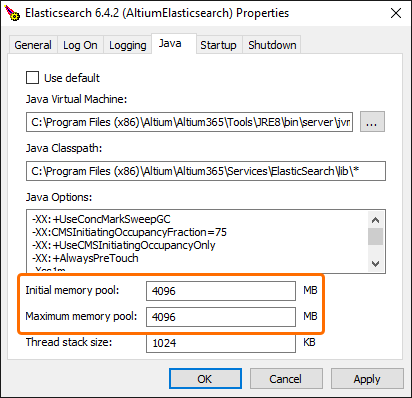
-
-
Klicken Sie im Dialogfeld auf Apply und OK.
-
Starten Sie über das Windows-Panel Services (das Sie über das Windows-Fenster Administrative Tools öffnen können) den Dienst AltiumElasticsearch neu.
-
Überprüfen Sie, ob die Änderungen übernommen wurden, indem Sie
http://localhost:9200/_cat/nodes?h=heap*&vöffnen und den Wert des Parameters heap.max prüfen.
Konfigurieren der maximalen Anzahl von Bauteilparameterwerten pro Filterkategorie
Die Datei LocalVault.ini enthält die Konfigurationsoption MaxHitsPerFacet im Abschnitt [Search]. Der angegebene Wert begrenzt die Anzahl der einzelnen Einträge (mit Kontrollkästchen), die bei der Suche nach einem Bauteil pro Kategorie im Bereich Filters des Components-Panels von Altium Designer angezeigt werden. Als Administrator können Sie diesen Wert verringern, um die Anzahl der Ergebnisse pro Filterkategorie zu reduzieren. Dadurch wird der Suchdienst erheblich entlastet und die Suchleistung verbessert.
Erhöhen der zulässigen URL-Segmentlänge
Um die Funktion Release & Publish to PLM in Altium Designer zu verwenden (mehr erfahren), muss die Windows-Registrierung auf dem Rechner aktualisiert werden, auf dem der Enterprise Server installiert ist. Führen Sie in einer Windows-Eingabeaufforderung (CMD) mit Administratorrechten Folgendes aus:
reg add "HKLM\SYSTEM\CurrentControlSet\Services\HTTP\Parameters" /v UrlSegmentMaxLength /t REG_DWORD /d 2048
Diese Änderung erhöht die zulässige URL-Segmentlänge, die zur Unterstützung der Systemfunktionen erforderlich ist. Beachten Sie, dass Sie Ihren Computer nach dieser Änderung neu starten müssen, damit sie wirksam wird.
 KI-lokalisiert