
Wartung
Health Monitor
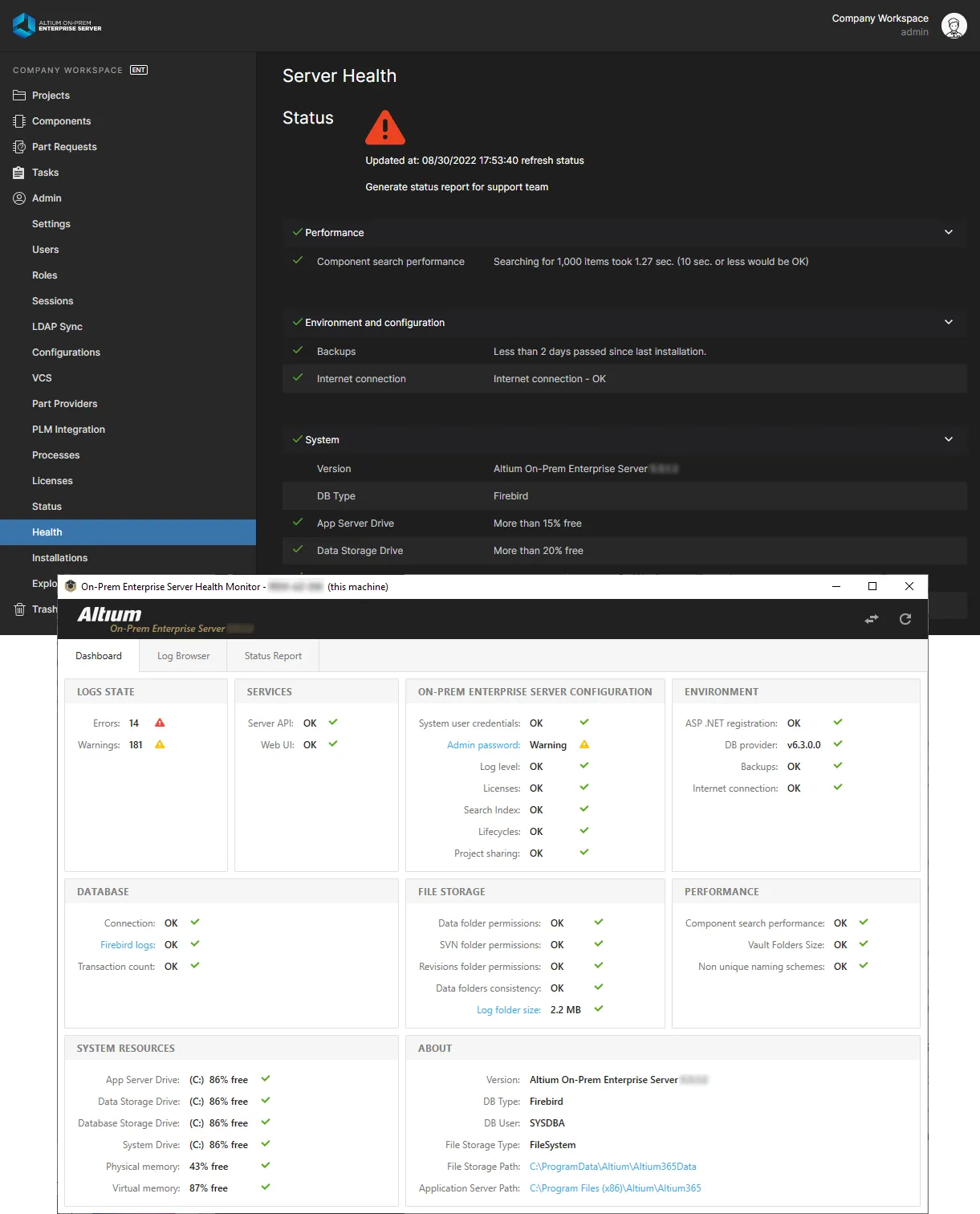
Ein Enterprise Server umfasst einen browserbasierten Health Monitor. Er wird von einem Administrator über die Seite Health in der Browseroberfläche des Enterprise Server Workspace aufgerufen und liefert eine visuelle Zusammenfassung des Zustands des Host-Rechners und des Speichersystems des Enterprise Server.
Neben der schnellen visuellen Übersicht über den Zustand des Enterprise Server bietet die Seite auch die Möglichkeit, alle Protokolldateien in einem einzigen Zip-Archiv herunterzuladen, sowie die Erstellung eines Statusberichts zu erleichtern – ebenfalls bequem in einer Zip-Datei archiviert –, der an den Altium-Support und anschließend an die Entwickler weitergegeben werden kann.
Die Installation des Enterprise Server enthält außerdem ein eigenständiges Health Monitor-Tool, das auf dem Computer gestartet werden kann, der den Enterprise Server hostet, und zwar über die Desktop-Verknüpfung, die bei der Installation des Enterprise Server erstellt wird. Alternativ befindet sich das Health Monitor-Tool im Ordner \Program Files (x86)\Altium\Altium365\Tools\HealthMonitor als ausführbare Datei avhealth.exe. Beachten Sie, dass der Ordner auch ein vereinfachtes Kommandozeilen-Tool enthält: avConsoleHealth.exe. In dieser eigenständigen Variante arbeitet der Health Monitor als unabhängige Instanz, die den Enterprise Server und sein Host-System abfragt, und kann daher selbst in dem unwahrscheinlichen Fall, dass der Enterprise Server nicht vollständig funktioniert, wichtige Daten und Informationen liefern. Er bietet zusätzliche Funktionen über die des browserbasierten Health Monitor hinaus.
Der eigenständige Health Monitor richtet sich an IT-Abteilungen und deckt im Allgemeinen die folgenden kritischen Bereiche ab:
- Enterprise Server Environment – den Zustand der Hardware des Host-PCs, wie Festplatten, Arbeitsspeicher, CPU und die Angemessenheit seiner Leistung.
- Enterprise Server Backend – den Zustand der unterstützenden Datenbank, des Dateispeichers und des Repositorys des Servers.
- Enterprise Server Services – den Zustand der verschiedenen Dienste des Servers, die als IIS-Anwendungspools gehostet werden, wie etwa die Dienste Identity, Authorization und License Manager.
Backup und Wiederherstellung

Im Laufe der Zeit wird Ihr Workspace eine wachsende und beeindruckende Menge an Daten aufnehmen. Der Wert dieser Daten kann nicht hoch genug eingeschätzt werden, denn es handelt sich um eine Mischung aus Quelldaten, die in zukünftigen Designprojekten wiederverwendet werden können, sowie um Daten, aus denen frühere, aktuelle und zukünftige Produkte gefertigt und montiert werden. Es sind Daten, die unter strengster Prüfung freigegeben und ratifiziert sowie mit höchster Integrität sicher gespeichert wurden. Und wie bei allen wertvollen Daten wird die langfristige Wahrung ihrer Integrität dadurch sichergestellt, dass ein Backup durchgeführt werden kann.
Die Installation des Enterprise Server unterstützt die Archivierung Ihrer Workspace-Daten durch die Bereitstellung eines kommandozeilengesteuerten Tools Backup & Restore. Die ausführbare Datei des Tools – avbackup.exe – befindet sich bei einer Standardinstallation des Enterprise Server im Ordner \Program Files (x86)\Altium\Altium365\Tools\BackupTool.
Unterstützung für Proxy-Server

Für ein Unternehmen, das über einen Proxy-Server auf das Internet zugreift, können Proxy-Konfigurationsinformationen für einen Enterprise Server nach der Installation definiert werden. Dadurch können Enterprise Server Services bei Bedarf erfolgreich über den Proxy-Server des Unternehmens eine Verbindung zu internetbasierten Diensten herstellen.
Die Proxy-Konfigurationsinformationen werden im Abschnitt [Proxy] der Datei LocalVault.ini eingetragen. Bei einer Standardinstallation des Enterprise Server befindet sich diese Datei am folgenden Speicherort: \Program Files (x86)\Altium\Altium365.
Kommandozeilen-Tool zur Serververwaltung

Der Enterprise Server stellt ein Kommandozeilen-Tool für die folgenden Aspekte der Enterprise Server-Konfiguration bereit:
- User Management – es ermöglicht, den Enterprise Server mit umfangreichen Benutzer- und Rollenkonfigurationen vorab zu befüllen, die aus Unternehmenssystemen oder -verzeichnissen abgeleitet werden, wodurch die Notwendigkeit entfällt, die Einträge einzeln über die Browseroberfläche des Enterprise Server Workspace zu erstellen. Das Tool unterstützt den Import von Benutzern, Rollen und Benutzer-Rollen-Zugehörigkeitsdaten aus standardmäßigen kommagetrennten *.csv-Dateien.
- Part Choice Indexing – es ermöglicht Ihnen, eine Neuindizierung der Part Choices für Ihre Workspace-Bibliothekskomponenten manuell durchzuführen, die über benutzerdefinierte Part Sources (Verbindungen zu lokalen Teile-Datenbanken) bezogen werden.
Das Tool – avconfiguration.exe – ist in Ihrer Enterprise Server-Installation enthalten und befindet sich im Ordner \Program Files (x86)\Altium\Altium365\Tools\VaultConfigurationTool.
CSV-Komponentendatenbank-Importer-Tool

Die Enterprise Server-Installation enthält ein CSV-Komponentendatenbank-Importer-Tool, mit dem Komponentendaten aus einer aus einem Unternehmenssystem exportierten Datei, etwa einem ERP- oder PLM-System des Unternehmens, in den Enterprise Server übernommen werden können. Das als konfigurierbare Batch-Datei (*.bat) implementierte Desktop-Tool importiert Komponentendaten aus einer Zieltabellendatei (*.csv) in den Workspace, wie durch vorhandene Workspace-Vorlagen oder eine dedizierte Konfigurationsdatei festgelegt.
Das Kommandozeilen-Tool befindet sich im Ordner \Program Files (x86)\Altium\Altium365\Tools\CSVImport der Enterprise Server-Installation. Informationen zur mit dem Tool verwendeten Kommandozeilensyntax finden Sie in der csv-import.bat, oder führen Sie die Batch-Datei einfach ohne Attribute aus, um detailliertere Informationen zu erhalten.
 KI-lokalisiert