
Wartung
Auf einen Blick
- Erfahren Sie, wie browserbasierte und eigenständige Werkzeuge zur Zustandsüberwachung dabei helfen, den Serverzustand zu bewerten und Diagnoseinformationen zu erfassen.
- Machen Sie sich mit den Anforderungen an Sicherung und Wiederherstellung vertraut. Dazu gehört auch, dass Sicherungen in derselben Enterprise Server-Version wiederhergestellt werden müssen.
- Entdecken Sie Optionen für die Proxy-Konfiguration, die Massenverwaltung von Benutzern, die Neuindizierung der Bauteilauswahl und den Import von Bauteildaten aus CSV-Dateien.
Health Monitor

Ein Enterprise Server umfasst einen browserbasierten Health Monitor. Er wird von einem Administrator über die Seite Health der Browseroberfläche des Enterprise Server Workspace aufgerufen und bietet eine visuelle Übersicht über den Zustand des Hostcomputers und des Enterprise Server-Speichersystems.
Neben der schnellen visuellen Übersicht über den Zustand des Enterprise Server bietet die Seite auch die Möglichkeit, alle Protokolldateien in einem einzigen ZIP-Archiv herunterzuladen. Zudem lässt sich ein Statusbericht erstellen, der ebenfalls komfortabel in einer ZIP-Datei archiviert wird und an den Support von Altium und anschließend an die Entwickler weitergegeben werden kann.
Die Enterprise Server Installation enthält außerdem ein eigenständiges Health Monitor-Tool, das auf dem Computer gestartet werden kann, auf dem der Enterprise Server gehostet wird. Verwenden Sie dazu die Desktopverknüpfung, die bei der Installation des Enterprise Server erstellt wird. Alternativ finden Sie das Health Monitor-Tool im Ordner \Program Files (x86)\Altium\Altium365\Tools\HealthMonitor als ausführbare Datei avhealth.exe. Beachten Sie, dass der Ordner auch ein vereinfachtes Befehlszeilentool enthält: avConsoleHealth.exe. In dieser eigenständigen Variante arbeitet der Health Monitor als unabhängige Anwendung, die den Enterprise Server und dessen Hostsystem abfragt. Daher kann er selbst in dem unwahrscheinlichen Fall, dass der Enterprise Server nicht vollständig funktionsfähig ist, wichtige Daten und Informationen liefern. Er bietet zusätzliche Funktionen, die über die des browserbasierten Health Monitor hinausgehen.
Der eigenständige Health Monitor richtet sich an IT-Abteilungen und deckt im Allgemeinen die folgenden kritischen Bereiche ab:
-
Enterprise Server Environment – den Zustand der Hardware des Host-PCs, beispielsweise seiner Festplatten, seines Arbeitsspeichers und seiner CPU, sowie die Angemessenheit seiner Leistung.
-
Enterprise Server Backend – den Zustand der unterstützenden Datenbank, des Dateispeichers und des Repositorys des Servers.
-
Enterprise Server Services – den Zustand der verschiedenen Dienste des Servers, die als IIS-Anwendungspools gehostet werden, beispielsweise der Dienste Identity, Authorization und License Manager.
Sicherung und Wiederherstellung

Im Laufe der Zeit wird Ihr Workspace eine wachsende und beachtliche Datenmenge enthalten. Der Wert dieser Daten kann nicht hoch genug eingeschätzt werden: Sie umfassen sowohl Quelldaten, die in zukünftigen Entwicklungsprojekten wiederverwendet werden können, als auch Daten, auf deren Grundlage frühere, aktuelle und zukünftige Produkte gefertigt und montiert werden. Diese Daten wurden nach strengster Prüfung freigegeben und bestätigt und mit höchster Integrität sicher gespeichert. Wie bei allen wertvollen Daten lässt sich ihre Integrität langfristig durch die Möglichkeit einer Datensicherung gewährleisten.
Die Enterprise Server-Installation ermöglicht die Archivierung Ihrer Workspace-Daten durch die Bereitstellung eines befehlszeilengesteuerten Tools Backup & Restore. Die ausführbare Datei des Tools – avbackup.exe – befindet sich bei einer Standardinstallation des Enterprise Server im Ordner \Program Files (x86)\Altium\Altium365\Tools\BackupTool.
Unterstützung für Proxyserver
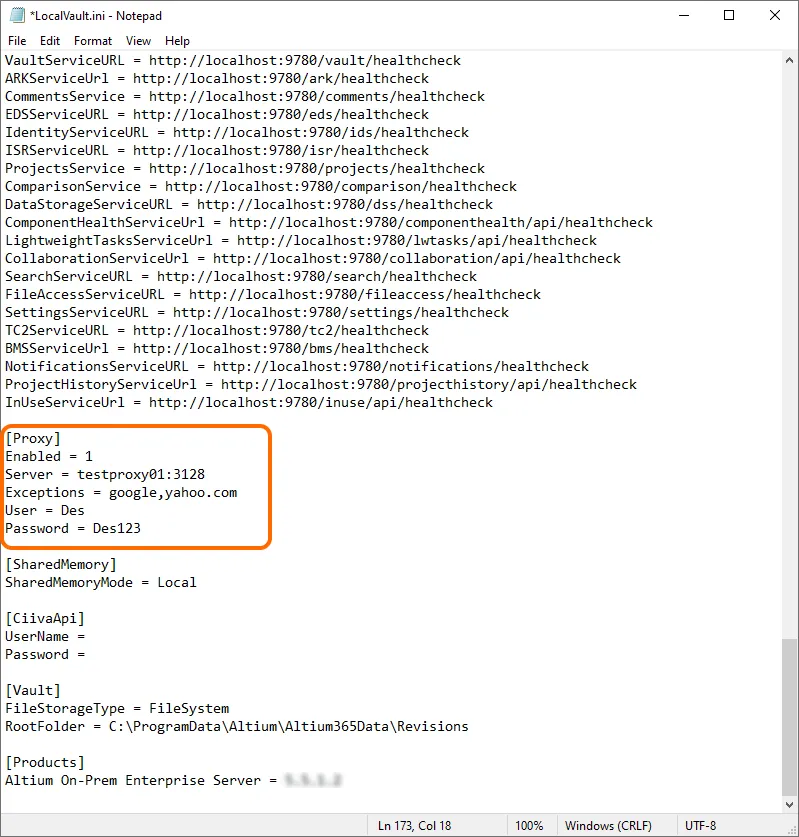
Für Unternehmen, die über einen Proxyserver auf das Internet zugreifen, können nach der Installation Proxy-Konfigurationsinformationen für einen Enterprise Server festgelegt werden. Dadurch können sich die Enterprise Server-Dienste bei Bedarf über den Proxyserver des Unternehmens erfolgreich mit internetbasierten Diensten verbinden.
Die Proxy-Konfigurationsinformationen werden im Abschnitt [Proxy] der Datei LocalVault.ini eingegeben. Bei einer Standardinstallation des Enterprise Server befindet sich diese Datei unter folgendem Pfad: \Program Files (x86)\Altium\Altium365.
Befehlszeilentool zur Serververwaltung
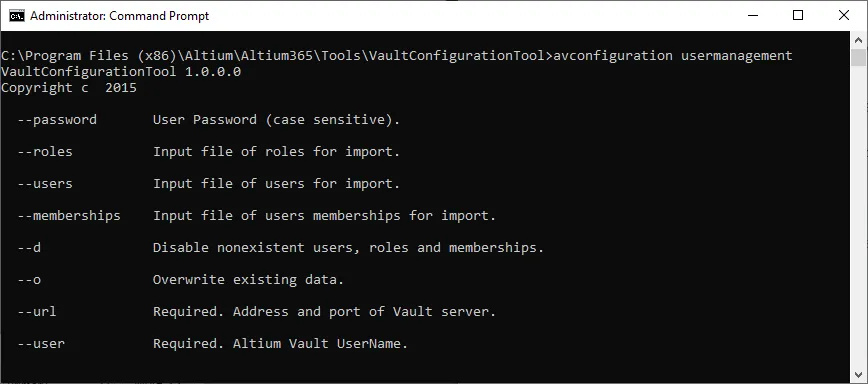
Der Enterprise Server bietet ein Befehlszeilentool für die folgenden Aspekte der Enterprise Server-Konfiguration:
- User Management – Vorabimport umfangreicher Benutzer- und Gruppenkonfigurationen aus Unternehmenssystemen oder -datensätzen in den Enterprise Server. Dadurch müssen die Einträge nicht einzeln über die Browseroberfläche des Enterprise Server Workspace erstellt werden. Das Tool unterstützt den Import von Benutzern, Gruppen und Daten zur Benutzergruppenmitgliedschaft aus standardmäßigen, kommagetrennten *.csv-Dateien.
- Part Choice Indexing – Manuelle Neuindizierung der Bauteiloptionen für Ihre Workspace-Bibliotheksbauteile, die über benutzerdefinierte Bauteilquellen (Verbindungen zu lokalen Bauteildatenbanken) bezogen werden.
Das Tool – avconfiguration.exe – ist in Ihrer Enterprise Server-Installation enthalten und befindet sich im Ordner \Program Files (x86)\Altium\Altium365\Tools\VaultConfigurationTool.
CSV-Bauteildatenbank-Importtool
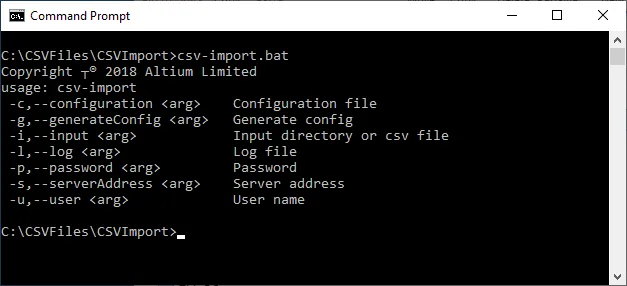
Die Enterprise Server-Installation enthält ein CSV-Bauteildatenbank-Importtool, mit dem Bauteildaten aus einer Datei, die aus einem Unternehmenssystem wie einem ERP- oder PLM-System exportiert wurde, in den Enterprise Server übernommen werden können. Das Desktoptool ist als konfigurierbare Batchdatei (*.bat) implementiert und importiert Bauteildaten aus einer angegebenen Tabellendatei (*.csv) in den Workspace. Maßgeblich sind dabei vorhandene Workspace-Vorlagen oder eine dedizierte Konfigurationsdatei.
Das Befehlszeilentool befindet sich im Ordner \Program Files (x86)\Altium\Altium365\Tools\CSVImport der Enterprise Server-Installation. Informationen zur Befehlszeilensyntax des Tools finden Sie in csv-import.bat. Alternativ können Sie die Batchdatei einfach ohne Attribute ausführen, um ausführlichere Informationen zu erhalten.
 KI-lokalisiert