Einrichtung für Teamcenter PLM
Parent page: PLM-Integration
Die Siemens Teamcenter® PLM-Integration erfordert zusätzliche Einrichtungsschritte, die nicht automatisch durch das Installationsprogramm der Enterprise Server-Instanz verwaltet werden. Grundsätzlich sind je nach benötigten Integrationsfunktionen zwei Einrichtungsstufen erforderlich. Die erste Stufe aktiviert die Teile-Synchronisierung und ist zugleich Voraussetzung für die zweite Stufe, die PLM-Prozesse für Projektveröffentlichung/Initialisierung aktiviert. Dennoch wird empfohlen, beide Einrichtungsstufen durchzuführen.
Teile-Synchronisierung mit Teamcenter
Um die Synchronisierung von Bibliotheksteilen zu aktivieren, müssen Sie die Siemens Teamcenter® EDA (Electronic Design Automation) Gateway-Software auf dem Rechner installieren, auf dem der Enterprise Server gehostet wird. Dieses Dokument geht davon aus, dass der Enterprise Server und der Teamcenter-Server bereits auf getrennten Rechnern installiert sind – wir empfehlen dieses Vorgehen, um eine Trennung zwischen den beiden Installationen sicherzustellen, auch wenn beide auf demselben Rechner installiert werden könnten.
Installation und Konfiguration von Teamcenter EDA
Das vollständige Installations- und Konfigurationsverfahren für das EDA Gateway ist ausführlich in der versionsspezifischen EDA IntegrationDokumentation beschrieben, die im Siemens Support Center verfügbar ist. Bitte folgen Sie dieser Dokumentation genau. Die Anweisungen hier behandeln nur Abweichungen von der Siemens-Dokumentation oder spezifizieren Details auf Altium-Seite, die in der Siemens-Dokumentation als Anforderungen genannt werden.
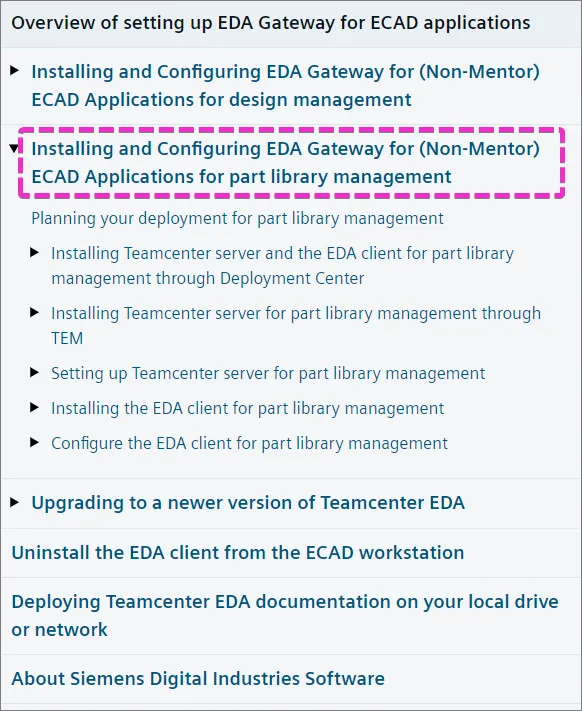
Wählen Sie eine Version des EDA Gateway, die Ihre Teamcenter-Serverversion unterstützt – Informationen zur Kompatibilität sollten Sie in den entsprechenden TcEDA<version>_README.pdfDateien finden, die im Download-Center verfügbar sind. Anschließend sollten Sie die Dokumentation Installing and Configuring EDA Gateway for (Non-Mentor) ECAD Applications konsultieren (Beispiellink gilt für EDA-Version 5.1), insbesondere das Thema Installing and Configuring EDA Gateway for (Non-Mentor) ECAD Applications for part library management, das Sie durch die Einrichtung führt:
Im Rahmen der Installation und Konfiguration der Enterprise Server/Teamcenter-Schnittstelle müssen Sie außerdem die folgenden Teamcenter-Funktionen installieren (und gegebenenfalls lizenzieren usw.) – siehe Setting up EDA Gateway for ECAD applications:
- Extensions » Mechatronics Process Management » EDA Server Support
- Extensions » Mechatronics Process Management » EMPS-Foundation
- Extensions » Mechatronics Process Management » ECAD Library Management
- Extensions » Mechatronics Process Management » EDA for Business Modeler IDE
- Extensions » Supplier Relationship Management » Vendor Management
- Base Install » Active Workspace » Server Extensions » EDA Server Support for Active Workspace
- Base Install » Active Workspace » Client » Electronic Design Automation for Active Workspace
Führen Sie zusätzlich Install and set up Common Integration Services aus, um Design Publishing zu unterstützen.
Befolgen Sie anschließend die Schritte und installieren Sie EDA Gateway CLIENT auf dem Rechner des Enterprise Server. Zur Vereinfachung des Prozesses empfehlen wir die Verwendung des Ordners C:\Siemens\TeamcenterEDA2.
EDA Gateway für Teilebibliotheksmanagement konfigurieren
Wie oben beschrieben, sollten Sie für diesen Abschnitt ebenfalls die Dokumentation Installing and Configuring EDA Gateway for (Non-Mentor) ECAD Applications konsultieren (Beispiellink gilt für EDA-Version 5.1), insbesondere das Thema Installing and Configuring EDA Gateway for (Non-Mentor) ECAD Applications for part library management.
Bitte greifen Sie auf diese Anweisungen zurück, wenn Sie in der Teamcenter-Dokumentation die entsprechenden Kapitel erreichen. Die folgenden Abschnitte verweisen namentlich auf diese Kapitel.
Kapitel: 'Configure the EDA client for part library management'
Während dieses Schritts werden Sie aufgefordert, eine library gateway configuration file vorzubereiten – verwenden Sie stattdessen eine von Altium bereitgestellte Datei. Sie können diese zusammen mit einem Paket von Konfigurationsdateien über die Browseroberfläche des Enterprise Server Workspace herunterladen: Öffnen Sie Admin » PLM Integration, verwenden Sie die Schaltfläche Add Configuration, um die Ansicht Add New Instance zu öffnen, wählen Sie Teamcenter EDA aus dem Dropdown-Menü Driver, und wählen Sie dann den Link Download Teamcenter EDA client definition files, der dem Feld URL zugeordnet ist – siehe Beispiel.
Innerhalb der heruntergeladenen Datei PLMClientConfigurationFiles.zip befindet sich eine Datei altiumLibrary_edadef.xml – legen Sie diese Datei in das Verzeichnis ab, auf das die Systemumgebungsvariable verweist: %TCEDAECAD_ROOT%. Fügen Sie außerdem die bereitgestellte Datei altiumPcb_edadef.xml diesem Verzeichnis hinzu.
Kapitel: 'Setting up Teamcenter server for part library management'
Öffnen Sie Teamcenter Rich Client als Benutzer infodba oder als anderer Benutzer mit Administratorrechten.
► Siehe Informationen zum Teamcenter Rich Client.
Die folgenden Screenshots veranschaulichen die in Create external applications for your ECAD tool in Teamcenter beschriebenen Schritte. In unserem Fall fügen wir altiumLibrary,15 zur Einstellung EDALIB_External_Applications hinzu:
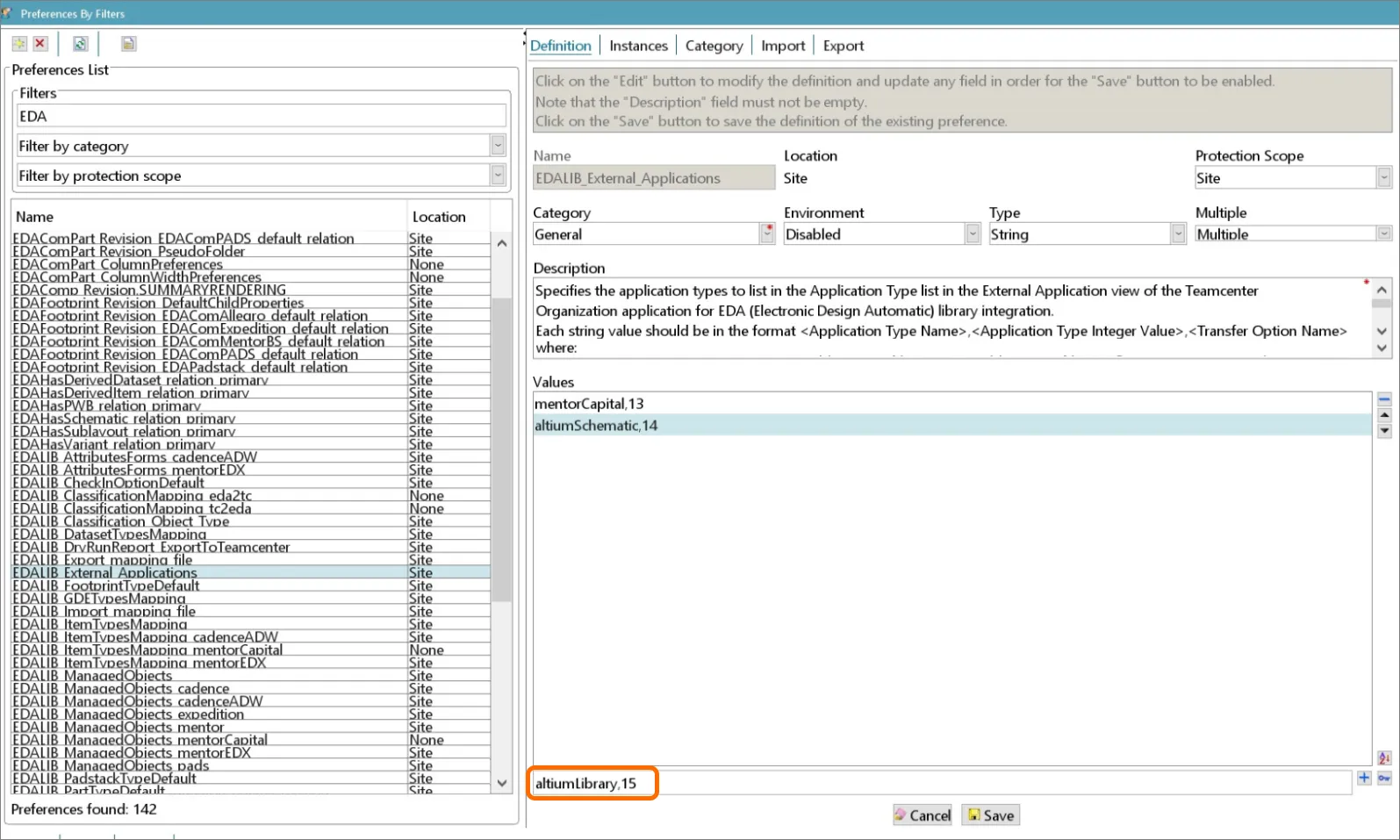
Klicken Sie auf den Befehl  , um den neuen Wert hinzuzufügen, anschließend auf Save, und schließen Sie dann die Voreinstellung. Melden Sie sich ab und dann wieder beim Teamcenter Rich client an.
- Öffnen Sie die Anwendung Organization.
-
Wechseln Sie zum Abschnitt External Applications und fügen Sie wie unten gezeigt eine Anwendung
altiumLibraryhinzu:
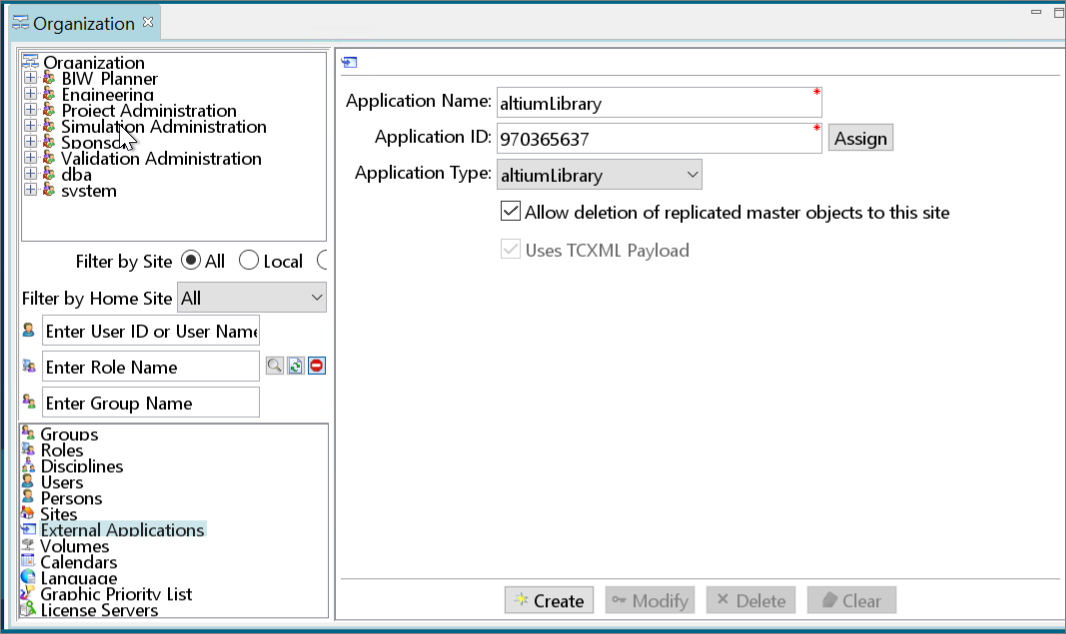
- Wählen Sie Create.
Kapitel: 'Mapping ECAD part attributes to Teamcenter attributes'
Führen Sie über die Teamcenter-Eingabeaufforderung das Dienstprogramm export_attr_mappings aus, um das Mapping in eine Datei auszugeben, zum Beispiel:
export_attr_mappings.exe -file=mappings.txt -u=infodba -p=infodba
Ändern Sie die Datei mappings.txt entsprechend Ihren Anforderungen, um reale Teamcenter-Attribute auf die Komponenten abzubilden. Ein Beispiel für ein funktionierendes Mapping, ergänzt zum Inhalt der exportierten mappings.txt:
{ Item type="EDAComPart"
    Cost : Item.GRM(IMAN_master_form).object_desc /description="Cost"
    Tolerance : ItemRevision.GRM(IMAN_master_form).object_desc /description="Tolerance"}
Nachdem das Mapping abgeschlossen ist, importieren Sie es wieder in Teamcenter:
import_attr_mappings.exe -file=mappings.txt -u=infodba -p=infodba
Zur Fehlerbehebung bei Problemen mit dem Attribut-Mapping können Sie detaillierte Protokolle aktivieren, indem Sie die Zeile rootLogger.level= DEBUG in die Datei C:\Program Files\Siemens\TeamcenterEDA2\eda\log4j2.properties aufnehmen.
Protokolle aus der Ausführung von Teamcenter EDA finden Sie in C:\Windows\TEMP\eis_eda_log.log.
Kapitel: 'Creating classification mapping for ECAD parts with Teamcenter classes' (optional)
Das Klassifikations-Mapping ist eine optionale Einrichtungsanforderung und wird für Ihre Teamcenter-PLM-Installation möglicherweise nicht verwendet oder benötigt. Beachten Sie, dass Klassifikationsattribute in die Konfiguration/Datei für das Attribut-Mapping aufgenommen werden müssen, wenn Sie den vorherigen Abschnitt 'Mapping ECAD part attributes to Teamcenter attributes' oben abschließen.
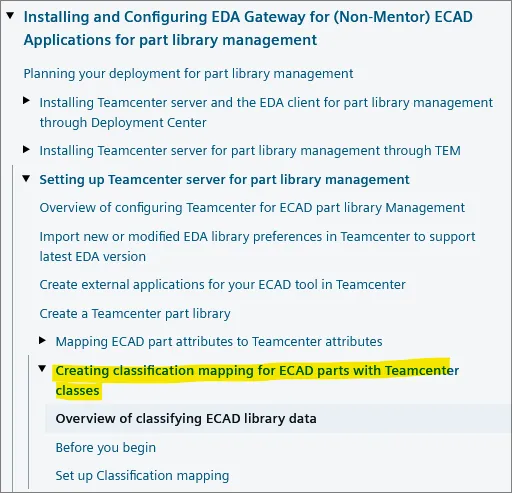
Bevor Sie mit dieser Einrichtungsphase beginnen, stellen Sie sicher, dass die Klassifikationsfunktionalität aktiviert ist. Befolgen Sie anschließend die Anweisungen zum Einrichten des Klassifikations-Mappings.
Stellen Sie sicher, dass _eda2tc.csv die Spalten in der Reihenfolge category,classId enthält und _tc2eda.csv die Spalten in der Reihenfolge classId,category. Falls erforderlich, tauschen Sie die Dateinamen.
Um Klassifikationsattribute zu verwenden, müssen Sie diese in das Attribut-Mapping aufnehmen. Ein Beispiel für ein Klassifikationsattribut-Mapping ist:
"SMT attribute" : ItemRevision.ICS(-60262) /description="SMT"
Die Nummer -60262 kann mit dem Werkzeug Classification Admin in Teamcenter ermittelt werden.
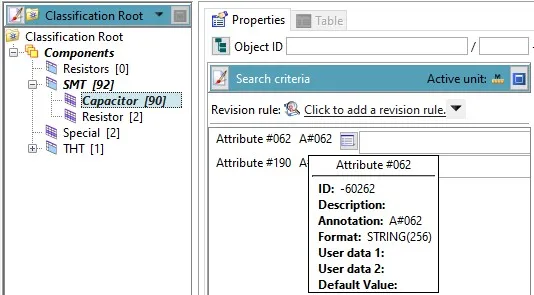
Klassifikations-Mapping im Enterprise Server
Klassifikationsinformationen können mit einem speziellen Attribut Classification gesendet werden, das in Ihrer XML-Konfigurationsdatei des PLM (typically dm-config.xml oder ähnlich) enthalten ist. Zum Beispiel:
<common:Attribute>
    <common:Key>Classification</common:Key>
    <common:Value>${parameter.Classification}</common:Value>
</common:Attribute>
Der Wert dieses Attributs sollte ein durch Kommas getrennter Pfad im Klassifikationsbaum sein, zum Beispiel: „Components,SMT,Capacitor“.
Ebenso können Klassifikationsattribute über den Namen referenziert werden, der im Attribut-Mapping auf dem Teamcenter-Server konfiguriert wurde, zum Beispiel:
<common:Attribute>
    <common:Key>SMT attribute</common:Key>
    <common:Value>smt attr value</common:Value>
</common:Attribute>Bibliothek auf dem Enterprise Server definieren
Bevor eine Synchronisierung mit dem Enterprise Server möglich ist, muss eine Bibliothek mit dem Befehl eda_cli.bat erstellt werden (befindet sich im Verzeichnis von %TCEDAECAD_ROOT% auf dem Enterprise Server-Rechner). Außerdem muss sichergestellt werden, dass die erstellten Dateien für den Enterprise Server zugänglich sind:
edacli.bat -configureLibrary -application altiumLibrary -status %userprofile%\status.xml
In diesem Stadium sollte es möglich sein, eine Enterprise Server-Component Sync sowie einen Enterprise Server-Part Request with PLM Part Create-Prozess auszuführen.
Zusätzliche Informationen zur Synchronisierung von Bibliotheksteilen:
-
Synchronization of Released/Unreleased Teamcenter parts – Standardmäßig werden nur die mit
release_status_list.name = ‘TCM Released’markierten Komponenten von Teamcenter nach Altium synchronisiert. Dies kann im Teamcenter Query Builder geändert werden, indem die von Teamcenter verwendete Abfrage zur Auswahl der Komponenten angepasst wird (siehe Beispiel).
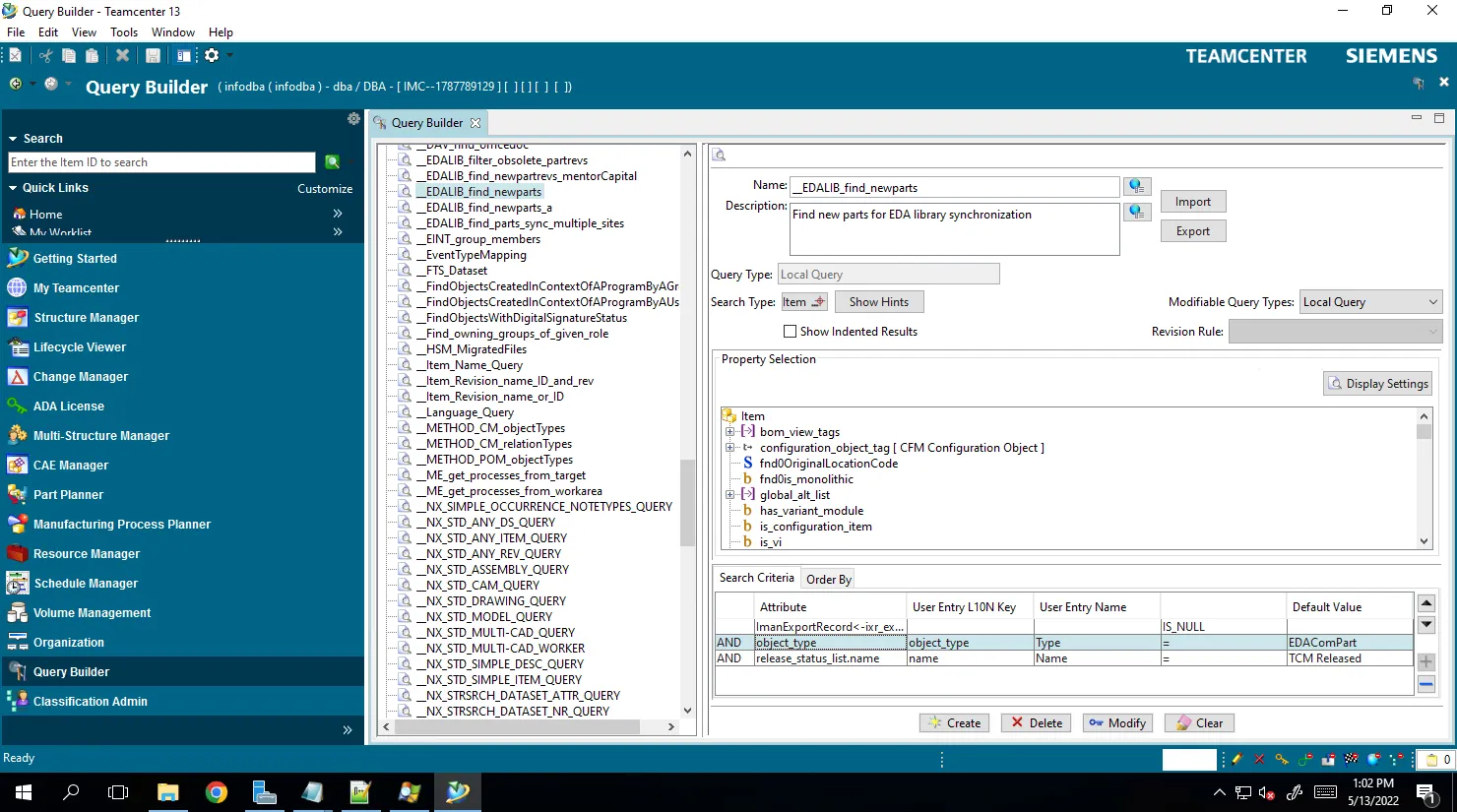
Der Name der Abfrage wird in der Voreinstellung EDALIB_Sync_FindNewParts gespeichert. Die Standardabfrage ist __EDALIB_find_newparts und wird unten gezeigt.
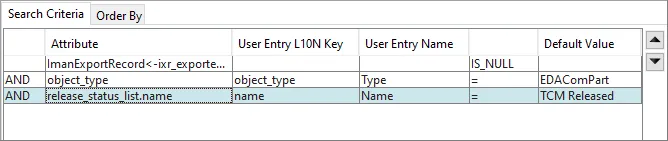
Die letzte Bedingung kann entfernt werden, um Komponenten zu synchronisieren, die noch nicht „TCM Released“ sind.
► Weitere Informationen finden Sie in der zugehörigen Siemens Teamcenter-Dokumentation.
- Multisite synchronization – Teamcenter kann außerdem als Quelle für Komponenteninformationen für mehrere Standorte verwendet werden (einer davon ist der Enterprise Server). Beachten Sie, dass hierfür eine spezielle Einrichtung erforderlich ist, die in der Dokumentation beschrieben ist.
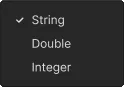
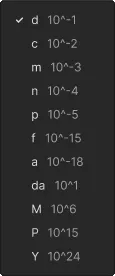
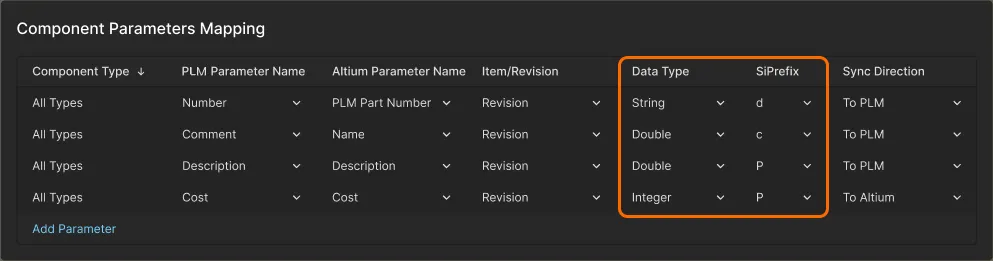
- Unit-of-measure parameter synchronization – Die Teamcenter-Integration im Workspace unterstützt einheitenbewusstes Parameter-Mapping über die zusätzlichen Datenspalten Data Type und SiPrefix in der Tabelle „Component Parameter Mapping“ der Benutzeroberfläche. Verwenden Sie die Optionen im Dropdown-Menü eines Eintrags, um einen geeigneten Datentyp (siehe Optionen) und ein Einheitenpräfix (siehe Optionen) auszuwählen.
- Destination folder for parts – Der Zielordner für von Altium nach Teamcenter synchronisierte Teile kann pro Site/Benutzer über die Teamcenter-Voreinstellung EDALIB_SaveAsFolderDefault festgelegt werden.
-
Current Part Synchronization limitations:
- PLM-Teilenummern werden ausschließlich auf der Enterprise-Server-Seite erzeugt.
-
Der Zielordner kann für Komponenten nicht in der Konfigurationsdatei angegeben werden – auf der Teamcenter-Seite gibt es dafür eine globale Einstellung. Eine Einstellung des Zielordners in der PLM-XML-Konfigurationsdatei (
dm-config.xml) wird ohne Warnung ignoriert. Der Zielordner wird von der Option auf Teamcenter-Benutzerebene oder der Site-weiten Option EDALIB_SaveAsFolderDefault für alle Komponententypen übernommen. - Native Teileauswahl (Approved Manufacturer/Vendor List oder AML/AVL) wird nicht unterstützt. Wie bisher wird nur die Teileauswahl auf Basis von Komponentenparametern unterstützt.
Design Publishing mit Teamcenter EDA
Das Veröffentlichen von Designs von Altium nach Teamcenter ist nur über Altium Designer möglich. Um das Design Publishing zu aktivieren, müssen Sie Teamcenter EDA (Electronic Design Automation) Gateway auf dem Rechner installieren, auf dem Altium Designer installiert ist. Außerdem benötigen Sie Zugriff sowohl auf den Enterprise Server als auch auf den Teamcenter-Server.
Die Installations- und Konfigurationsprozedur für EDA Gateway wird ausführlich in der versionsspezifischen EDA IntegrationDokumentation beschrieben, die im Siemens Support Center verfügbar ist. Bitte folgen Sie dieser Dokumentation sorgfältig. Die Anweisungen hier behandeln nur Abweichungen von der Siemens-Dokumentation oder spezifizieren Details auf Altium-Seite, die in der Siemens-Dokumentation als Anforderungen genannt werden.
Wählen Sie eine Version von EDA Gateway, die Ihre Teamcenter-Server-Version unterstützt – Kompatibilitätsinformationen sollten Sie in den entsprechenden TcEDA<version>_README.pdfDateien finden, die im Download Center verfügbar sind. Konsultieren Sie anschließend die Dokumentation Installing and Configuring EDA Gateway for (Non-Mentor) ECAD Applications (Beispiellink gilt für EDA-Version 5.1), insbesondere das Thema Installing and Configuring EDA Gateway for (Non-Mentor) ECAD Applications for design management, um durch die Einrichtung geführt zu werden:
Wenn die Erstellung von Komponenten während der Projektveröffentlichung unterstützt werden soll, muss ein Teil der Bibliothekskonfiguration auf dem Server durchgeführt werden. Dies gilt für die Standard-Abschnittsstrategie <pt:BomStrategy>CreateNewAndLink</pt:BomStrategy> in der Publish-Vorlage.
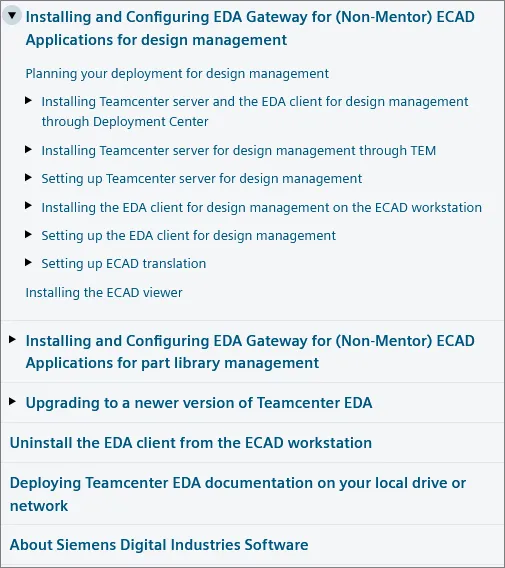
Der Zielordner für Designs kann über die Site-/Benutzeroptionen festgelegt werden: EDA_SaveAsFolderDefault.
Zuordnung von BOM-Zeilenattributen
BOM-Zeilenattribute Reference Designator und Quantity werden automatisch verarbeitet, müssen aber im Abschnitt <BOM> der XML-Konfigurationsdatei des PLM-Connectors enthalten sein:
<BOM>
    <BOMAttributes>
        <!-- "Reference Designator" attribute is mandatory for Teamcenter EDA connector -->
        <common:BOMAttribute>
        <common:Key>Reference Designator</common:Key>
        <common:Value>${parameter.LogicalDesignator}</common:Value>
        </common:BOMAttribute>
        <!-- "Quantity" attribute is mandatory for Teamcenter EDA connector -->
        <common:BOMAttribute>
        <common:Key>Quantity</common:Key>
        <common:Value>${parameter.Quantity}</common:Value>
        </common:BOMAttribute>
    </BOMAttributes>
</BOM>Um andere BOM-Zeilenattribute zu verwenden, müssen diese im Abschnitt zur Zuordnung von BOM-Zeilenattributen der Datei altiumPcb_edadef.xml enthalten sein. Zum Beispiel fügt der folgende Eintrag eine Zuordnung des Altium-Attributs part_source zum Teamcenter-BOM-Zeilenattribut bl_part_source hinzu:
<RdnAttrMapDefs>
    <RdnAttrDesign cadAttrName="part_source" tcAttrName="bl_part_source"/>
</RdnAttrMapDefs>
Wenn eine solche Zuordnung hinzugefügt wird, kann ihr Wert im Abschnitt <BOMAttributes> der XML-Konfigurationsdatei des PLM-Connectors definiert werden:
<!-- You can add any other custom attributes, but these need to be mapped to Teamcenter attribute in altiumPcb_edadef.xml file -->
<common:BOMAttribute>
    <common:Key>part_source</common:Key>
    <common:Value>${parameter.MakeOrBuy}</common:Value>
</common:BOMAttribute>
Konfiguration für die Veröffentlichung alternativer BOM-Teile
ActiveBOM in Altium Designer unterstützt das Hinzufügen alternativer Teile zu BOM-Positionen (mehr erfahren). Um solche alternativen Teile beim Veröffentlichen eines Designs in Teamcenter PLM zu unterstützen, muss eine zusätzliche Konfiguration von Teamcenter EDA vorgenommen werden, wie unten beschrieben (in der Terminologie von Teamcenter werden diese alternativen Komponenten im Rahmen einer bestimmten BOM als Ersatzkomponenten bezeichnet). Dadurch werden Altium-Callbacks mit Logik zur Übertragung von Ersatzkomponenten aktiviert.
-
Suchen Sie die Datei
soa_client.zipin den Installationsdateien für die Teamcenter-Server-Version, die Sie derzeit verwenden. -
Suchen Sie die folgenden Dateien innerhalb dieser ZIP-Datei:
soa_client\java\libs\TcSoaStructureManagementStrong*.jarsoa_client\java\libs\TcSoaBomStrong*.jar -
Kopieren Sie diese beiden Dateien in das Verzeichnis
%TCEDAECAD_ROOT%auf dem PC, auf dem Teamcenter EDA Gateway und Altium Designer gehostet werden. -
Öffnen Sie die Datei
%TCEDAECAD_ROOT%\setup_eda.batund suchen Sie die folgenden Zeilen:rem rem Add customer callbacks rem if exist CustomEDACallbacks.jar ( SET EDA_CP=%EDA_CP%;CustomEDACallbacks.jar ) -
Fügen Sie darunter die folgenden Zeilen hinzu:
rem Added for Altium support of BOM substitutes set EDA_CP=%EDA_CP%;TcSoaStructureManagementStrong_14000.3.0.jar set EDA_CP=%EDA_CP%;TcSoaBomStrong_14000.3.0.jar -
Öffnen Sie die Datei
%TCEDAECAD_ROOT%\altiumPcb_edadef.xml. Fügen Sie die folgenden<callback …/>-Einträge innerhalb des Abschnitts<CallbackDefs>hinzu (dieser ist in der Datei bereits vorhanden):<callback type="java" operation="preSave" command="com.altium.eis.teamcenter.eda.callback.SubstituteCallbacks:checkSubstitutes"/> <callback type="java" operation="preSaveAs" command="com.altium.eis.teamcenter.eda.callback.SubstituteCallbacks:checkSubstitutes"/> <callback type="java" operation="postSave" command="com.altium.eis.teamcenter.eda.callback.SubstituteCallbacks:updateSubstitutes"/> <callback type="java" operation="postSaveAs" command="com.altium.eis.teamcenter.eda.callback.SubstituteCallbacks:updateSubstitutes"/> - Starten Sie den PC neu, damit Teamcenter EDA die neuen Bibliotheken lädt.
Notes:
- Teamcenter EDA muss für die Ausführung mit Java 11 konfiguriert sein.
- Wenn Sie Teamcenter 13 verwenden, stellen Sie sicher, dass Sie Versionen der zusätzlichen Bibliotheken aus Ihrer Teamcenter-13-Installation verwenden.
-
Stellen Sie sicher, dass Sie die Dateien
CustomEDACallbacks.jarundaltiumPcb_edadef.xmlim Verzeichnis%TCEDAECAD_ROOT%aktualisieren. - In Altium Designer verwenden alle Designvarianten denselben Satz an Ersatzkomponenten, d. h. es ist nicht möglich, für dieselbe BOM-Position je nach Variante unterschiedliche Ersatzkomponenten zu definieren.
- Die Liste der Ersatzkomponenten in Teamcenter ist eine Liste von Komponentenrevisionen. Einträge von Ersatzkomponenten erzeugen keine BOM-Zeilen und ihnen können keine BOM-Zeileneigenschaften zugewiesen werden. In Altium Designer ist es möglich, eine BOM-Spalte mit einem anderen Wert für Ersatzkomponenten zu haben, aber nur Eigenschaften der Basiskomponente werden in die BOM-Zeileneigenschaften von Teamcenter übertragen.
- Wenn ein Projekt mit Ersatzkomponenten in der BOM in Teamcenter veröffentlicht wurde und anschließend eine Ersatzkomponente aus der Projekt-BOM entfernt und das Projekt erneut veröffentlicht wird, wird die Ersatzkomponente auch aus der BOM in Teamcenter entfernt.
- Wenn ein Projekt mit Ersatzkomponenten in der BOM in Teamcenter veröffentlicht wurde und die BOM anschließend manuell in Teamcenter geändert wurde, wird die BOM in Teamcenter bei der nächsten Veröffentlichung dieses Projekts überschrieben, d. h. die manuell vorgenommenen Änderungen gehen verloren.
-
Als Ersatz verwendete Komponenten in ActiveBOM müssen mit Teamcenter synchronisiert werden. Diese Bedingung wird durch den
preSaveCallback geprüft. Wenn es Komponenten gibt, die nicht mit Teamcenter synchronisiert wurden, wird eine Fehlermeldung angezeigt und der Vorgang abgebrochen, sodass in Teamcenter keine Änderungen vorgenommen werden.
Konfiguration der Business Modeler IDE (BMIDE) für abgeleitete Datasets
Nachdem Sie eine Konfiguration für abgeleitete Daten erstellt haben (siehe Verweise in der altiumPcb_edadef.xml-Datei), können Sie den Namen der Konfiguration in der Einstellung EDA_DerivedDataConfigDefault angeben.
- Öffnen Sie in BMIDE den Ordner Extensions.
- Klicken Sie im Ordner Extensions mit der rechten Maustaste auf EDA Derived Data und wählen Sie New EDA Derived Data. Der Assistent New EDA Derived Data wird angezeigt.
- Geben Sie im Dialogfeld EDA Derived Data die Informationen ein und klicken Sie auf Next.
- Fügen Sie für das abgeleitete PCB-Dataset unter „Configure datasets“ einen neuen Eintrag hinzu.
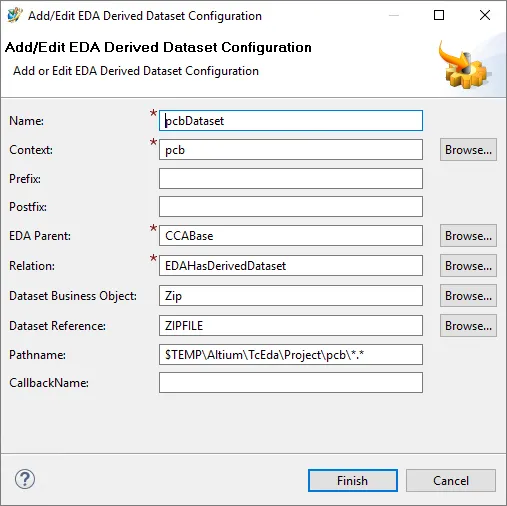
Pfadname: $TEMP\Altium\TcEda\Project\pcb\*.*
- Fügen Sie für das abgeleitete Schaltplan-Dataset unter „Configure datasets“ einen neuen Eintrag hinzu.
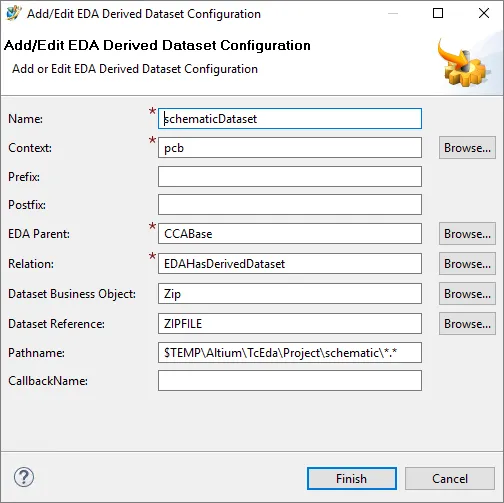
Pfadname: $TEMP\Altium\TcEda\Project\schematic\*.*
- Ein weiteres abgeleitetes Dataset für Variant-Datasets:
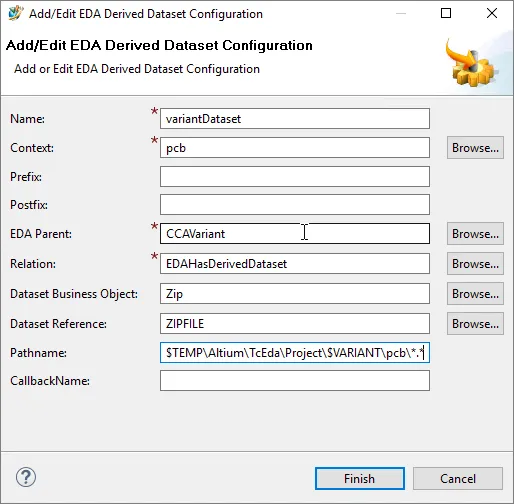
Pfadname: $TEMP\Altium\TcEda\Project\$VARIANT\pcb\*.*
- Um die Änderungen am Datenmodell zu speichern, wählen Sie File » Save Data Model oder klicken Sie in der Hauptsymbolleiste auf die Schaltfläche Save Data Model.
- Stellen Sie Ihre Änderungen auf dem Testserver bereit. Wählen Sie in der Menüleiste Deploy Template oder markieren Sie das Projekt und klicken Sie dann in der Hauptsymbolleiste auf die Schaltfläche Deploy Template.
- Legen Sie im Rich Client die Einstellung EDA_DerivedDataConfigDefault so fest, dass sie auf die EDA-Konfiguration für abgeleitete Daten verweist, die Sie gerade erstellt haben.
- Wählen Sie Edit » Options, klicken Sie unten im Dialogfeld Options auf den Link Search, suchen Sie die Einstellung EDA_DerivedDataConfigDefault und ändern Sie ihren Wert auf die neue Konfiguration.
Zusätzliche Informationen zur Design-Veröffentlichung
Current Project Publishing Limitations:
- Die Referenzierung bestimmter Komponentenrevisionen („Precise BOM“) wird vom Siemens EDA Gateway nicht unterstützt.
- ECO wird derzeit nicht unterstützt.
 KI-lokalisiert