
Verwalten der Lösungen
Auf einen Blick
- Erfahren Sie, wie ActiveBOM Lösungen für Bibliothekskomponenten aus einem Workspace und aus anderen Quellen erstellt und verwaltet.
- Lernen Sie die verschiedenen Möglichkeiten kennen, Lieferkettenverknüpfungen je nach Komponentenquelle hinzuzufügen, zu erkennen oder zu bearbeiten.
- Verstehen Sie, wie Hersteller- und Lieferanteninformationen sowie Echtzeit-Lieferkettendaten in Ihre Stückliste einfließen, um sie für den Einkauf vorzubereiten.
Herstellerorientierte Lösungen für Bibliothekskomponenten aus einem Workspace und außerhalb eines Workspace
In einem Workspace gespeicherte Designkomponenten werden als Workspace Library components bezeichnet. Neben einer vollständigen Revisionshistorie und Lebenszyklusverwaltung bietet ein Workspace einen weiteren Vorteil: Die Designkomponente lässt sich in Echtzeit mit der Lieferkette verknüpfen. Diese Zuordnung vom Designbauteil zum gefertigten Bauteil erfolgt über eine Part Choice. Anhand der in der Bauteilauswahl gespeicherten Angaben zu Hersteller und Teilenummer kann die Software über die Altium Cloud Services auf detaillierte und aktuelle Lieferketteninformationen zu diesem Bauteil zugreifen.
Komponenten, die nicht aus einem Workspace platziert werden, werden als non-Workspace Library components bezeichnet. Für diese Bauteile ist zwar keine Bauteilauswahl definiert, sie werden jedoch trotzdem von ActiveBOM unterstützt. Da Bibliothekskomponenten außerhalb eines Workspace keine Verknüpfungen zur Lieferkette besitzen, können diese stattdessen in ActiveBOM definiert werden. ActiveBOM kann die vorhandenen Komponentenparameter nach geeigneten Herstellerangaben durchsuchen. Wenn ein Designbauteil keine ausreichenden Herstellerangaben enthält, kann der Entwickler Herstellerverknüpfungen direkt im BomDoc definieren.
Lösungen erstellen
ActiveBOM verwaltet die Zuordnung von der Designkomponente (dem Bauteil) zum Kaufteil. Für jedes im Projekt verwendete Bauteil wird die Verknüpfung zwischen:
-
der Designkomponente,
-
dem Hersteller des auf der Leiterplatte zu bestückenden Bauteils
-
und den verfügbaren Lieferanten dieses Bauteils
als Solution im unteren Bereich der ActiveBOM-Benutzeroberfläche dargestellt.
Ihr Ziel ist es, für jedes eindeutige Bauteil in Ihrem Design eine Lösung zu haben. Die Informationen zu dieser Lösung werden in die Stückliste übernommen und liefern die für den Einkauf der Komponenten erforderlichen Angaben.
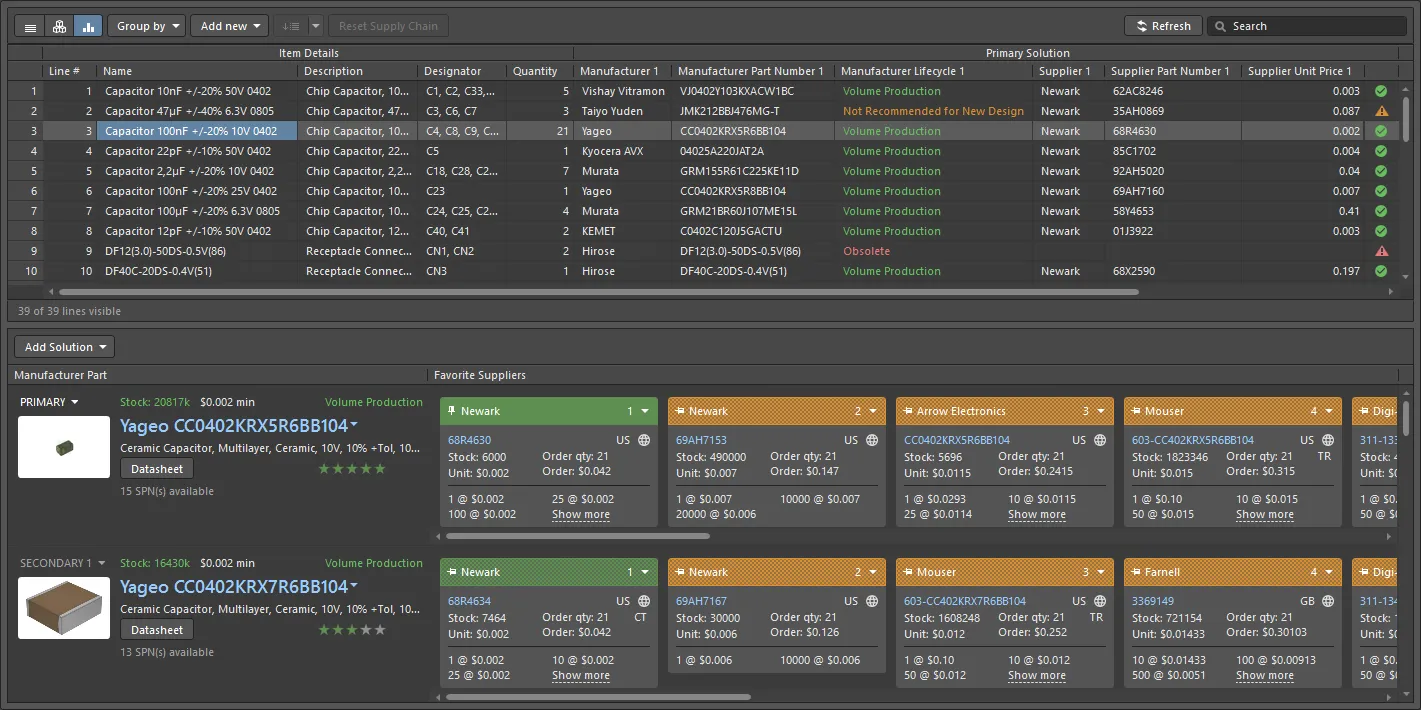
Bei einer Workspace-Bibliothekskomponente wird jede Bauteilauswahl zu einer Lösung, die die Designkomponente mit dem Herstellerbauteil und den verfügbaren Lieferanten verknüpft.
Lösungen für Workspace-Bibliothekskomponenten
Bei einer Workspace-Bibliothekskomponente wird die Verknüpfung zwischen der Designkomponente und dem realen Bauteil als Bauteilauswahl definiert. Der Vorteil dieser Verknüpfung über eine Bauteilauswahl besteht darin, dass die Parameter der Designkomponente keine Hersteller- oder Lieferantenangaben enthalten müssen. Die Bauteilauswahl kann unabhängig definiert und bei Bedarf aktualisiert werden. Bei Bedarf lassen sich auch mehrere Bauteilauswahloptionen definieren.
In ActiveBOM wird jede für eine Komponente definierte Bauteilauswahl automatisch als eigenständige Lösung dargestellt. Neben der Erkennung vorhandener Bauteilauswahloptionen können neue direkt in ActiveBOM hinzugefügt werden. Außerdem lässt sich ihre Rangfolge im Dialogfeld Edit Part Choices von ActiveBOM festlegen. Bei Workspace-Bibliothekskomponenten werden diese Änderungen an der Bauteilauswahl im Workspace gespeichert.
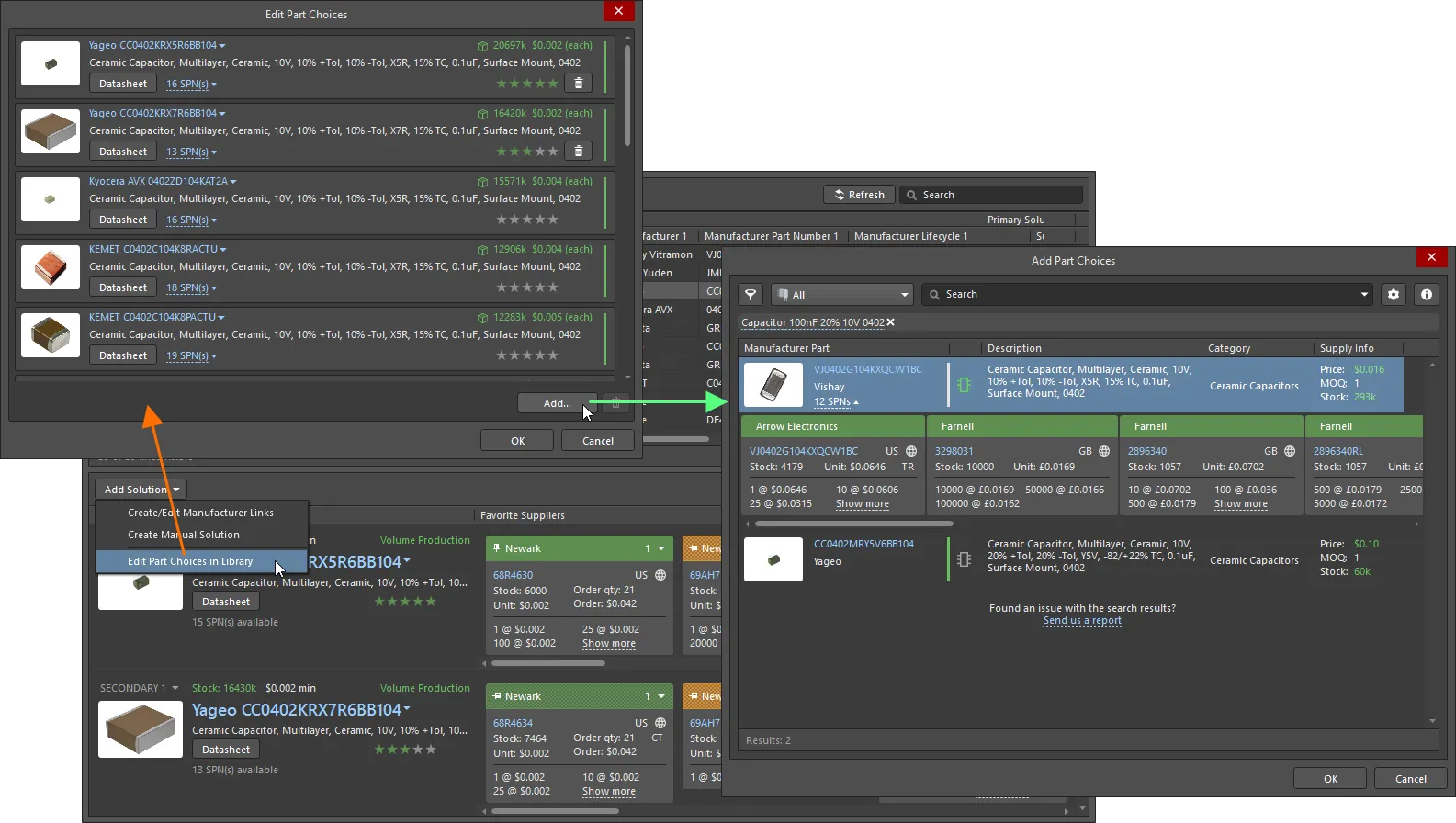
In ActiveBOM können Sie die Rangfolge von Bauteilauswahloptionen festlegen und weitere hinzufügen. Diese Änderungen an der Bauteilauswahl werden im Workspace gespeichert.
Lösungen für Bibliothekskomponenten außerhalb eines Workspace
ActiveBOM unterstützt auch das Erstellen von Lösungen für Bibliothekskomponenten außerhalb eines Workspace, also für Komponenten, die aus einer Unternehmensdatenbank oder einer dateibasierten Bibliothek platziert wurden (zum Beispiel *.SchLib, *.IntLib, *.DbLib, *.SVNDbLib).
Da Bibliothekskomponenten außerhalb eines Workspace keine Bauteilauswahl unterstützen, bietet ActiveBOM die folgenden Möglichkeiten, sie mit der Lieferkette zu verknüpfen:
-
Erstens lässt sich ActiveBOM so konfigurieren, dass es in den Komponentenparametern enthaltene Herstellerbauteilangaben erkennt und anhand dieser Informationen eine Lösung erstellt. Klicken Sie im ActiveBOM-Panel Properties auf die Schaltfläche Manufacturer Link
 , um die dafür verwendeten Parameter zu konfigurieren.
-
ActiveBOM unterstützt außerdem Supplier Links, eine Funktion, bei der der Schaltplankomponente Angaben zum Lieferantennamen und zur Lieferantenteilenummer hinzugefügt werden. ActiveBOM erstellt eine Lösung für das Herstellerbauteil, das anhand der angegebenen Lieferanteninformationen identifiziert wird. Der Nachteil von Lieferantenverknüpfungen besteht darin, dass die Lieferkette auf den angegebenen Lieferanten beschränkt ist und andere Lieferanten dieses Bauteils nicht berücksichtigt werden. Beachten Sie diese Einschränkung, wenn Sie Lieferantenverknüpfungen verwenden möchten.
-
Die dritte Unterstützungsmöglichkeit für eine Bibliothekskomponente außerhalb eines Workspace besteht darin, eine Lösung direkt in ActiveBOM hinzuzufügen. Wenn einer solchen Komponente in ActiveBOM eine Lösung hinzugefügt wird, wird diese als Manufacturer Link (Herstellername und Teilenummer) hinzugefügt. Dadurch erhält die Lösung vollständige Lieferkettenunterstützung: Die Software kann über den Altium Parts Provider auf detaillierte und aktuelle Lieferketteninformationen aller derzeitigen Lieferanten dieses Bauteils zugreifen – genau wie bei einer für eine Workspace-Bibliothekskomponente definierten Bauteilauswahl.
-
Die vierte Unterstützungsmöglichkeit betrifft einen Stücklisteneintrag, der vom Altium Parts Provider nicht zurückgegeben wird. Ein solcher Eintrag wird als Manual Solution; these bezeichnet und erfordert, dass der Entwickler alle benötigten Angaben eingibt, etwa den Hersteller, die Herstellerteilenummer, Lieferanteninformationen usw.

In ActiveBOM definierte Herstellerverknüpfungen bieten vollständigen Zugriff auf die Lieferkette.
Mit Komponenten in Altium Designer arbeiten
Komponenten bilden die Grundlage jedes Elektronikdesigns. Beim Erstellen eines Designs können Sie die Komponenten in zwei Gruppen einteilen: Komponenten, die Sie bereits haben, und Komponenten, die Sie noch beschaffen müssen. Altium Designer bietet für jede dieser Komponentengruppen ein eigenes Panel.
Beide Panels bieten leistungsfähige Suchfunktionen. Geben Sie eine Suchanfrage in das Hauptfeld Search ein, um nach einer Zeichenfolge zu suchen, oder grenzen Sie die Suchkriterien schrittweise mithilfe von Komponententyp-Categories und intelligenten Filters ein – oder kombinieren Sie beide Möglichkeiten.
-
Über das Components-Panel greifen Sie auf Ihre eigene Komponentensammlung zu, sowohl auf Workspace-Bibliothekskomponenten als auch auf Bibliothekskomponenten außerhalb eines Workspace. Bibliothekskomponenten außerhalb eines Workspace können in allen verfügbaren Datenbanken und dateibasierten Bibliothekstypen (SchLib, IntLib, DbLib usw.) gespeichert werden, Workspace-Bibliothekskomponenten hingegen in einem Workspace.
► Erfahren Sie mehr über die Arbeit im Components-Panel
► Erfahren Sie mehr über die verschiedenen Möglichkeiten zur Komponentenspeicherung
-
Heute stehen Millionen elektronischer Bauteile zur Verfügung – über Tausende von Lieferanten und von Hunderten von Herstellern. Altium weiß, wie zeitaufwendig es für Entwickler ist, die für ihre Designs benötigten Bauteile zu recherchieren und dabei nicht nur deren Leistungsmerkmale, sondern auch den Preis und die Verfügbarkeit der zahlreichen benötigten Bauteile zu prüfen.
Um dies zu erleichtern, wurde das Panel „Manufacturing Part Search“ entwickelt – als Fenster zur Bauteilwelt für Entwickler. Mithilfe des Altium Parts Provider bietet das Panel sofortigen Zugriff auf eine enorme Auswahl an Bauteilen verschiedenster Hersteller.
► Erfahren Sie mehr über die Arbeit mit dem Panel „Manufacturing Part Search“
Lösungen verwalten
Durch ein eng verzahntes Zusammenspiel von Diensten und Teams pflegt Altium einen umfangreichen Katalog mit Bauteilen und zugehörigen Lieferkettendaten. Diese Daten werden im Rahmen der Altium Cloud Services bereitgestellt.
ActiveBOM unterstützt nicht nur Bauteile außerhalb einer Workspace-Bibliothek, die bereits Lieferketteninformationen enthalten, wie etwa Bauteile aus einem verbundenen Workspace, sondern kann auch nach Lieferkettendaten für andere Bauteile suchen.
Zusammenfassend können die in Ihrem Design verwendeten Bauteile auf folgende Weise auf Lieferkettendaten zugreifen:
-
Parts placed from the Manufacturer Part Search panel or a company Workspace (Workspace Library parts) - Bauteile, die aus dem Panel „Manufacturer Part Search“ oder einem unternehmenseigenen Workspace platziert wurden, sind über ihre Bauteilauswahlliste bereits mit umfassenden Lieferkettendaten verknüpft. Weitere Bauteiloptionen können in ActiveBOM hinzugefügt werden. Klicken Sie auf die Schaltfläche
 und wählen Sie anschließend Edit Part Choices in Library aus dem Menü. Klicken Sie im Dialogfeld Edit Part Choices auf Add, um eine neue Verknüpfung zu erstellen. Daraufhin wird das Dialogfeld Add Part Choices geöffnet. Weitere Informationen finden Sie im Abschnitt Neue Lösung hinzufügen.
-
Parts placed from local libraries that include manufacturer part information (non-Workspace Library parts) - Bei Bauteilen, die bereits den Herstellernamen und die Teilenummer enthalten, beispielsweise Bauteilen aus einer unternehmenseigenen Datenbankbibliothek mit diesen Angaben, kann ActiveBOM über den Altium Parts Provider nach dem jeweiligen Bauteil suchen. Dazu muss ActiveBOM wissen, welche Bauteilparameter diese Herstellerangaben enthalten. Diese legen Sie fest, indem Sie im ActiveBOM-Panel Properties auf die Schaltfläche Manufacturer Link klicken. Weitere Informationen finden Sie im Abschnitt Felder für Herstellerverknüpfungen konfigurieren.
-
Parts placed from local libraries that have no supply chain information (non-Workspace Library parts) - Diesen Bauteilen können Lieferketteninformationen hinzugefügt werden:
-
Direkt in ActiveBOM – durch Hinzufügen einer Herstellerverknüpfung. Klicken Sie auf die Schaltfläche und wählen Sie Create/Edit Manufacturer Links aus dem Menü. Klicken Sie im Dialogfeld Edit Manufacturer Links auf Add, um eine neue Verknüpfung zu erstellen. Daraufhin wird das Dialogfeld Add Part Choices geöffnet. Weitere Informationen finden Sie im Abschnitt Neue Lösung hinzufügen.
- Während der Designerfassung – mithilfe der Funktion für Lieferantenverknüpfungen. Lieferantenverknüpfungen können einem vorhandenen Schaltplanbauteil hinzugefügt werden, indem Sie mit der rechten Maustaste auf das Bauteil im Schaltplan klicken und Supplier Links aus dem Kontextmenü wählen. Suchen Sie anschließend im Dialogfeld „Add Supplier Links“ nach dem benötigten Bauteil und wählen Sie den gewünschten Lieferanten für dieses Bauteil aus. Alternativ können Sie das Bauteil im Panel „Manufacturer Part Search“ suchen, mit der rechten Maustaste auf den gewünschten Lieferanten klicken, den Befehl Add Supplier Link wählen und anschließend auf das Schaltplansymbol auf dem Schaltplanblatt klicken. Beachten Sie, dass Lieferantenverknüpfungen an den jeweiligen Lieferanten gebunden sind. ActiveBOM kann diese Herstellerteilenummer nicht von anderen Lieferanten beziehen.
- Direkt in ActiveBOM – durch Erstellen einer manuellen Lösung. Verwenden Sie diesen Ansatz, um Lieferketteninformationen für spezielle Artikel wie Klebstoffe, Befestigungselemente oder andere mechanische Teile hinzuzufügen.
-
Direkt in ActiveBOM – durch Hinzufügen einer Herstellerverknüpfung. Klicken Sie auf die Schaltfläche
 , um alle verfügbaren Lieferkettendaten für sämtliche Bauteile in ActiveBOM zu aktualisieren.
Verfügbare Lieferanten konfigurieren
Lieferkettendaten werden über den Altium Parts Provider bereitgestellt. Der Altium Parts Provider kann auf Informationen zu einer Vielzahl von Bauteillieferanten weltweit zugreifen. Die verfügbaren Lieferanten werden auf zwei Ebenen konfiguriert:
- Für diese Softwareinstallation – konfigurieren Sie die Lieferanten auf der Seite Datenverwaltung – Teileanbieter des Dialogfelds Preferences.
-
Für das aktuelle Projekt – klicken Sie im ActiveBOM-Panel Properties auf die Schaltfläche Favorite Suppliers List
, um im Dialogfeld Project Part Providers Preferences die Lieferanten (einschließlich Custom Parts Provider) festzulegen, die in diesem Projekt verfügbar sein sollen.

 Bild anzeigen
Felder für Herstellerverknüpfungen konfigurieren
Wenn Sie Bauteile verwenden, die nicht aus einer Workspace-Bibliothek stammen (also nicht aus einem Workspace oder dem Panel Manufacturer Part Search platziert wurden), kann ActiveBOM automatisch nach geeigneten Lieferanten suchen, sofern die Bauteilparameter Angaben zum Hersteller und zur Teilenummer enthalten. Damit ActiveBOM den Altium Parts Provider nach geeigneten Lieferkettendaten für diese Bauteile abfragen kann, muss bekannt sein, welche Bauteilparameter den Herstellernamen und die Herstellerteilenummer enthalten. Diese werden im Dialogfeld Define Manufacturer Link Fields konfiguriert. Klicken Sie auf die Schaltfläche Manufacturer Link , um das Dialogfeld zu öffnen. Es können mehrere Parameterpaare für Name und Teilenummer definiert werden.

Anzahl der Lösungen und Lieferanten konfigurieren
Um einen reibungslosen Ablauf der Bestückung sicherzustellen, verlangen viele Unternehmen, dass für alle Bauteile in der Stückliste mehrere Lieferanten angegeben werden. Gegebenenfalls müssen auch alternative Bauteile aufgeführt werden. Diese Anforderungen werden über die Optionen im Abschnitt Supply Chain des Panels Properties konfiguriert.

Die Lieferkettenoptionen legen fest, wie viele Lösungen und wie viele Lieferanten pro Lösung einbezogen werden. Die Kopfzeilen einbezogener Lieferantenkacheln sind einfarbig ausgefüllt.
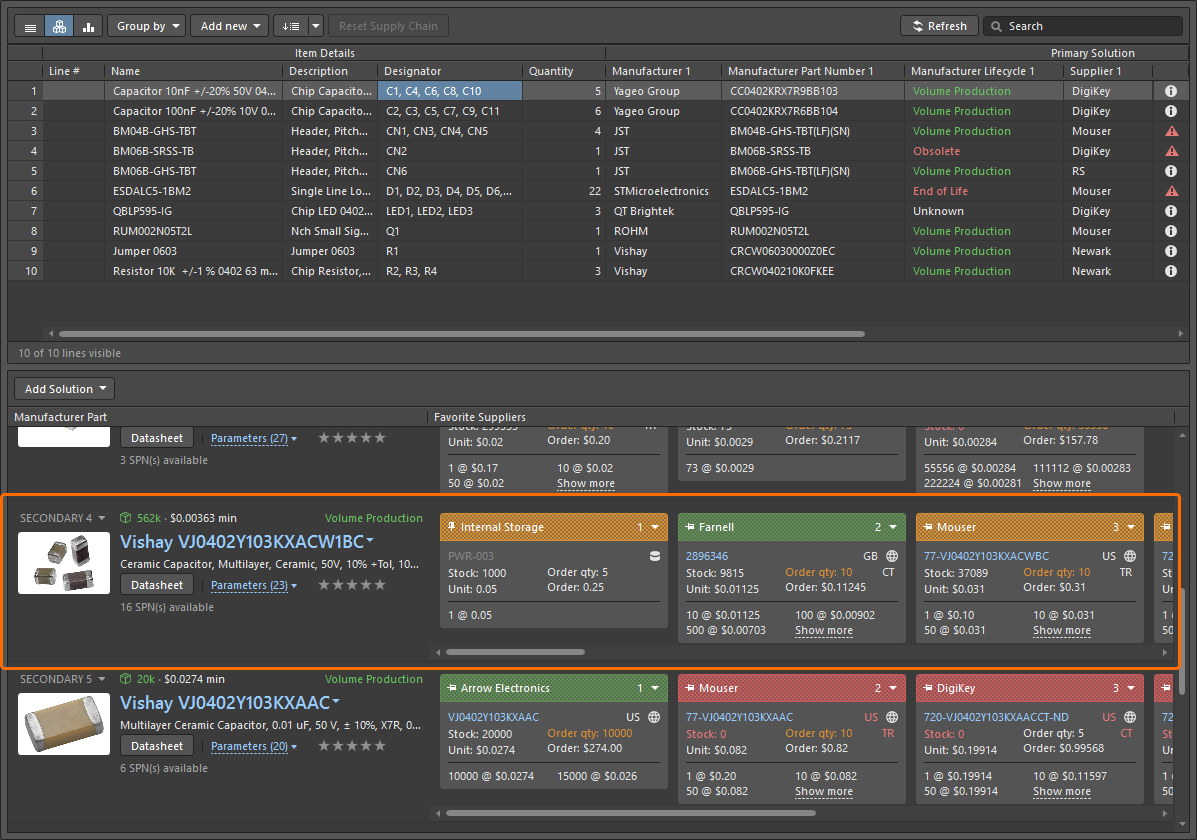
- Mit der Option für die Anzahl der Solutions per Item legen Sie fest, wie viele Lösungen für jede Stücklistenposition berücksichtigt werden sollen. Jede zusätzliche Lösung stellt ein alternatives Bauteil dar. Wenn dieser Wert erhöht wird, wird dem Raster der Stücklistenpositionen automatisch eine zusätzliche Spaltengruppe mit der Bezeichnung Secondary Solution n hinzugefügt, die Angaben zum Hersteller und zur festgelegten Anzahl von Lieferanten enthält. In der Abbildung oben ist das BomDoc so konfiguriert, dass für jede Stücklistenposition zwei Lösungen berücksichtigt werden (orange hervorgehoben).
- Mit der Option für die Anzahl der Suppliers per Solution legen Sie fest, wie viele Lieferanten für jedes Bauteil im Raster der Stücklistenpositionen aufgeführt werden. Wenn dieser Wert geändert wird, wird die Anzahl der Lieferantenspalten entsprechend angepasst. In der Abbildung oben ist das BomDoc so konfiguriert, dass für jede Lösung zwei Lieferanten berücksichtigt werden (hellblau hervorgehoben).
- Der farbige Balken jeder Lieferantenkachel zeigt an, ob dieser Lieferant berücksichtigt wird: Ein einfarbiger Balken bedeutet, dass der Lieferant im Raster der Stücklistenpositionen enthalten ist; ein karierter Balken bedeutet, dass der Lieferant nicht enthalten ist.
Bauteiloptionen ausschließen
Sie können auch eine für eine Komponente definierte Bauteiloption im ActiveBOM-Dokument aus dem Projekt ausschließen. Dies ist nützlich, wenn für eine Komponente viele verschiedene Bauteiloptionen vorhanden sind: Sie können alle ausschließen, die Sie in Ihrem Projekt nicht verwenden möchten. Um bestimmte Bauteiloptionen auszuschließen, wählen Sie Not Used im Dropdown-Menü für PRIMARY oder SECONDARY. Das Dropdown-Menü zeigt daraufhin NOT USED an. Beachten Sie, dass beim Ausschließen der primären Bauteiloption die sekundäre Bauteiloption zur primären wird.
Wenn sich Ihre Anforderungen ändern, können Sie Not Used über das Dropdown-Menü in Use ändern.

Eine neue Lösung hinzufügen
Das Hinzufügen und Bearbeiten von Lösungen erfolgt bei Bibliothekskomponenten aus einem Workspace und solchen außerhalb eines Workspace im Wesentlichen auf die gleiche Weise. Unabhängig davon, ob Sie einen Herstellerlink hinzufügen, um eine Lösung zu einer Bibliothekskomponente außerhalb eines Workspace hinzuzufügen, oder eine neue Bauteiloption hinzufügen, um eine Lösung zu einer Workspace-Bibliothekskomponente hinzuzufügen, suchen Sie im Dialogfeld Add Part Choices nach dem Bauteil.
So fügen Sie eine neue Lösung hinzu:
- Klicken Sie in ActiveBOM unterhalb der Liste der Stücklistenpositionen auf die Schaltfläche Add Solution und wählen Sie dann entweder Create/Edit Manufacturer Link (für eine Bibliothekskomponente außerhalb eines Workspace) oder Edit Part Choices in Library (für eine Workspace-Bibliothekskomponente).
- Wenn Sie einer Bibliothekskomponente außerhalb eines Workspace einen Herstellerlink hinzufügen, wird das Dialogfeld Edit Manufacturer Links geöffnet. Um einen neuen Link hinzuzufügen, klicken Sie auf die Schaltfläche Add; das Dialogfeld Add Part Choices wird geöffnet.
- Wenn Sie einer Workspace-Bibliothekskomponente eine neue Bauteiloption hinzufügen, wird das Dialogfeld Edit Part Choices geöffnet. Um eine neue Bauteiloption hinzuzufügen, klicken Sie auf die Schaltfläche Add; das Dialogfeld Add Part Choices wird geöffnet.
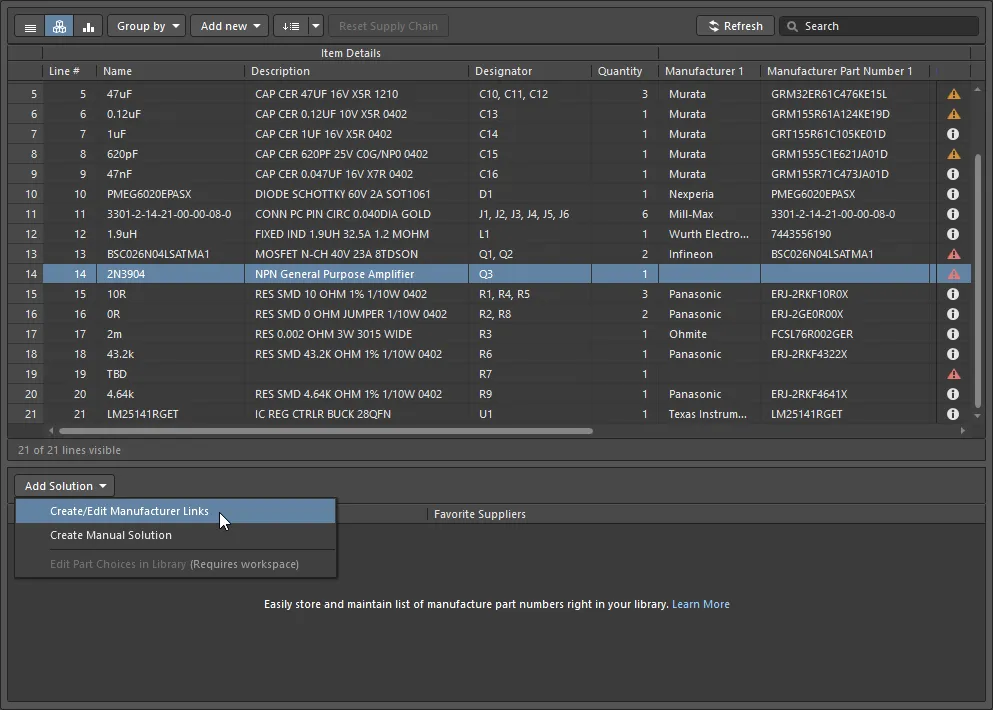
Einer Bibliothekskomponente außerhalb eines Workspace wird ein Herstellerlink hinzugefügt. Wäre das ausgewählte Bauteil eine Workspace-Bibliothekskomponente, würde der Befehl Edit Part Choices in Library verwendet.
 x
xNach einem Bauteil suchen
Das Dialogfeld Add Part Choices nutzt die leistungsfähige Komponentensuchmaschine von Altium Designer. Es kann im einfachen Suchmodus durch Eingabe einer Suchanfrage in das Hauptfeld Search oder im erweiterten facettierten Suchmodus verwendet werden, indem Sie die Suchkriterien mithilfe der Auswahlmöglichkeiten Categories und Filters schrittweise eingrenzen. Sie können auch beide Möglichkeiten kombinieren (als faceted search bezeichnet).
Verwenden Sie das Feld Search oben im Dialogfeld, um anhand einer Suchbeschreibung geeignete Bauteile zu finden.
Zum Beispiel: LED green clear 0603 SMD

Oder verwenden Sie Categories und Filters, wenn Sie mögliche Bauteile durch Aktivieren und Deaktivieren von Kriterien erkunden möchten.
Zum Beispiel:
-
Wählen Sie zunächst eine Category, beispielsweise
LEDs, -
und grenzen Sie anschließend die Kategorie „LEDs“ mit Filter anhand von
Manufacturer,Mount,Case/Packageusw. ein.

- Auf die Kategorien greifen Sie über das Dropdown-Menü zu, wie in der Abbildung oben gezeigt.
-
Auf die Filter greifen Sie zu, indem Sie auf die Schaltfläche
 klicken, um die Liste Filters des Dialogfelds anzuzeigen. Der Inhalt der Liste Filters passt sich der Kategorie der gesuchten Komponente an. Bewegen Sie den Mauszeiger über die Abbildung oben, um die Kategorienliste auszublenden und die Liste Filters anzuzeigen.
- Klicken Sie auf eine Spaltenüberschrift, um die Ergebnisse nach dieser Spalte zu sortieren.
- Einige Filterfelder enthalten Textfelder zur Eingabe numerischer Werte. Drücken Sie Enter auf der Tastatur, um den Wert zu übernehmen.
- Wenn die Ergebnisliste nicht aktualisiert wird, klicken Sie in das Suchfeld und drücken Sie Enter auf der Tastatur.
-
Die aktuellen Suchkriterien, die durch die ausgewählte Kategorie und die aktivierten Filter festgelegt sind, werden direkt unterhalb der Suchleiste aufgeführt. Klicken Sie auf das kleine Symbol x, um eines der vorhandenen Suchkriterien zu entfernen.

-
Bewegen Sie den Mauszeiger über den vertikalen farbigen Balken, um den aktuellen Lebenszyklusstatus des Herstellers anzuzeigen, beispielsweise Serienproduktion, EOL usw.
► Erfahren Sie mehr über die Interpretation des Lebenszyklusstatus.
Lieferantendaten prüfen
Jedes Herstellerbauteil in den Suchergebnissen enthält zwei Hyperlinks neben der Abbildung des Bauteils.
Durch Klicken auf:
- Den oberen Link öffnen Sie detaillierte Komponenteninformationen zu diesem Bauteil auf der Octopart-Website.
- Den unteren Link öffnen Sie detaillierte Informationen zu Lieferanten, die dieses Bauteil führen, sortiert nach Verfügbarkeit und Preis.
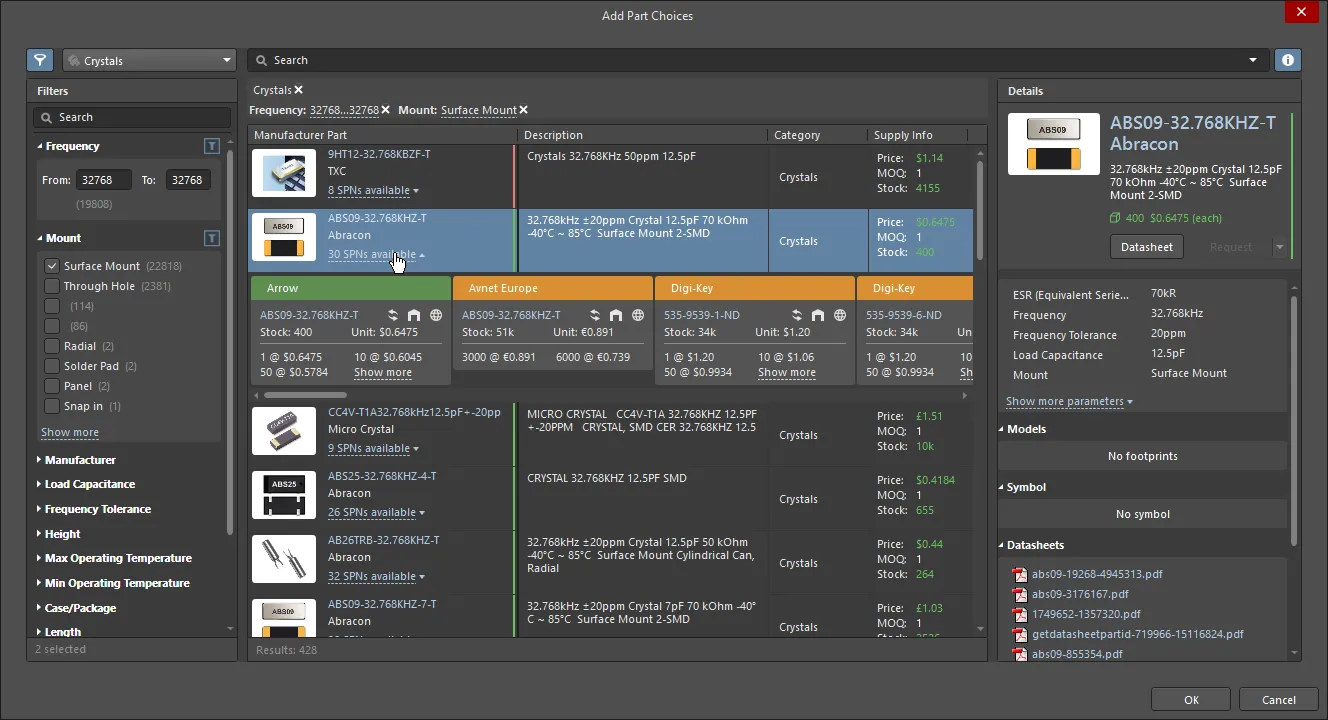
Klicken Sie auf den Link, um detaillierte SPN-Informationen anzuzeigen, sortiert nach Verfügbarkeit und Preis.

Die SPN-Kachel im Dialogfeld „Add Part Choices“ enthält detaillierte Informationen zum Bauteil und seiner Verfügbarkeit.
Informationen zur SPN-Kachel
Die Kacheln enthalten verschiedene Symbole. Bewegen Sie den Mauszeiger über ein Symbol, um detaillierte Informationen anzuzeigen.
- Kopfbereich der Kachel mit Fixierungssymbol, Lieferantenname und Dropdown-Liste für die Kachelreihenfolge. Die Farbe des Kopfbereichs bedeutet:
-
Grün = Beste Wahl
-
Orange = Akzeptabel
-
Rot = Riskant
(ein einfarbiger Kopfbereich kennzeichnet eine verwendete Beschaffungslösung bzw. einen verwendeten Lieferanten, konfiguriert im Abschnitt Supply Chain des Panels Properties)
-
- Lieferanten-Teilenummer (verlinkt auf das entsprechende Bauteil auf der Octopart-Website).
- Ländercode für den Standort des Lieferanten (ISO-Alpha-2).
-
Quelle der Bauteilinformationen (für Details mit dem Mauszeiger darüberfahren). Die Farbe bedeutet:
- Hellgrau = Standard, vor weniger als einer Woche aktualisiert
- Orange = letzte Aktualisierung vor mehr als einer Woche und weniger als einem Monat
- Rot = letzte Aktualisierung vor mehr als einem Monat
- Lagerbestand; rot , wenn der verfügbare Bestand < Bestellmenge ist.
- Der Stückpreis ist rot , wenn kein Preis verfügbar ist. Der Stückpreis wird in der im Panel Properties konfigurierten Währung angezeigt.
- Verpackung der gelieferten Bauteile; für Details mit dem Mauszeiger darüberfahren.
- Verfügbare Preisstaffeln mit Mindestbestellmengen.
Eine manuelle Beschaffungslösung erstellen
Ihr Design benötigt möglicherweise zusätzliche Artikel wie Klebstoff oder Schrauben, die nicht von Ihren bevorzugten Bauteillieferanten bezogen werden. Für solche Artikel können Sie Add new » Custom Item und anschließend eine manuelle Beschaffungslösung für den jeweiligen Artikel erstellen.
Um eine manuelle Beschaffungslösung zu erstellen, klicken Sie auf die Schaltfläche und wählen Sie den Befehl Create Manual Solution. Das Dialogfeld Create Manual Solution wird geöffnet. Dort können Sie die Hersteller- und Lieferantendaten für das Bauteil manuell eingeben.

Weitere Lieferanten-Teilenummern (SPNs) können derselben Beschaffungslösung hinzugefügt werden, indem Sie eine weitere manuelle Beschaffungslösung erstellen und denselben Hersteller sowie dieselbe Hersteller-Teilenummer eingeben, wie in der folgenden Abbildung gezeigt.
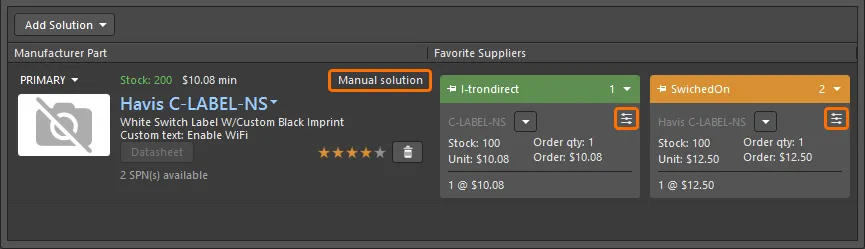
Manuelle Beschaffungslösungen sind an der Zeichenfolge „Manual solution“ im MPN-Bereich sowie am Symbol auf jeder SPN-Kachel erkennbar.
Eine manuelle Beschaffungslösung bearbeiten oder löschen
Um eine vorhandene manuelle Beschaffungslösung zu bearbeiten oder zu löschen, klicken Sie auf die Dropdown-Liste neben der Lieferanten-Teilenummer in der Lösungskachel und wählen Sie den gewünschten Befehl.

Eine vorhandene manuelle Beschaffungslösung kann gelöscht oder bearbeitet werden.
Wenn der Befehl Delete ausgewählt wird, werden die Lieferantendaten entfernt (die farbige SPN-Kachel verschwindet), die Herstellerdaten bleiben jedoch erhalten. Um die Beschaffungslösung vollständig zu entfernen, entfernen Sie zunächst alle Lieferanten. Sobald alle Lieferanten entfernt wurden, erscheint direkt unter dem Text Manual Solution im Bereich mit den Herstellerdaten der Beschaffungslösung eine Dropdown-Liste. Verwenden Sie den Befehl Delete in diesem Menü, um die Beschaffungslösung vollständig zu löschen.
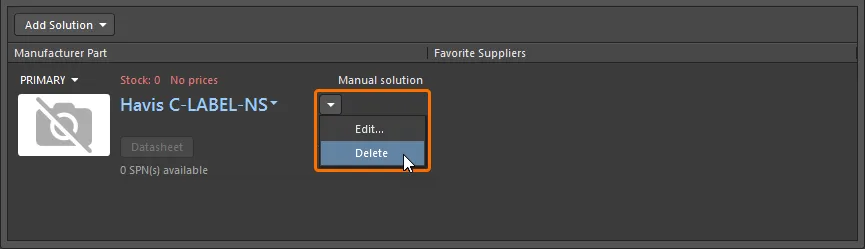
Wenn alle Lieferanten aus einer manuellen Beschaffungslösung entfernt wurden, können Sie die Beschaffungslösung selbst entfernen.
Ein alternatives Bauteil einbeziehen
Um sicherzustellen, dass das Design gefertigt werden kann, wählen die meisten Entwickler Bauteile, die bei Bedarf durch eine Alternative ersetzt werden können. In ActiveBOM wird dies erreicht, indem zusätzliche Beschaffungslösungen hinzugefügt werden (wie gerade beschrieben) und anschließend das BomDoc mithilfe der Funktion Solutions per Item für die Verwendung mehrerer Beschaffungslösungen konfiguriert wird, wie zuvor erläutert.
Es kann auch vorkommen, dass keine identische Alternative verfügbar ist, stattdessen aber ein funktional gleichwertiges Bauteil verwendet werden kann. Wenn beispielsweise 6,3-V-Kondensatoren knapp sind, könnte für diesen Produktionslauf stattdessen ein 10-V- oder 16-V-Kondensator mit demselben Kapazitätswert verwendet werden.

Klicken Sie mit der rechten Maustaste, um einen alternativen Artikel hinzuzufügen. Beachten Sie das Steuerelement auf der linken Seite, mit dem der alternative Artikel ein- oder ausgeblendet werden kann. Bewegen Sie den Mauszeiger über das Bild, um das Dialogfeld zur Stücklistenerstellung anzuzeigen, das für die Aufnahme alternativer Artikel konfiguriert ist.
Um ein funktional gleichwertiges alternatives Bauteil auszuwählen, klicken Sie mit der rechten Maustaste auf das Bauteil und wählen Sie anschließend Operations » Add Alternative Item im Kontextmenü. Das Dialogfeld Add Alternative Item wird geöffnet. Dort können Sie den verbundenen Workspace nach einer geeigneten Alternative durchsuchen. Die Facettensuche wird unterstützt. Weitere Informationen zur Durchführung einer Facettensuche in einem Dialogfeld, das diese unterstützt, finden Sie im Abschnitt Nach einem Bauteil suchen. Das Dialogfeld „merkt“ sich die zuvor für verschiedene Bauteile desselben Typs verwendeten Filter und Werte.
Wenn Sie ein alternatives Bauteil durch eines ersetzen, das bereits als Alternative verwendet wird, wird das folgende Dialogfeld angezeigt, um Sie darauf hinzuweisen.

Alternativgruppen erstellen
Eine weitere Situation, in der es erforderlich sein kann, Alternativen zu definieren, liegt vor, wenn dasselbe Bauteil mehrfach verwendet wird, Sie aber nicht alle Exemplare von demselben Lieferanten beziehen möchten.
Angenommen, Ihr Design enthält eine große Anzahl von 10-kΩ-Widerständen und Sie planen einen großen Produktionslauf. Um die Versorgung sicherzustellen, möchten Sie die Beschaffung aufteilen und die 10-kΩ-Widerstände bei der Bearbeitung der Stückliste von vier verschiedenen Lieferanten beziehen. Dazu können Sie dieses Bauteil in vier Gruppen aufteilen und jeder Gruppe mithilfe der Funktion Rank einen anderen Hersteller/Lieferanten zuweisen.
Eine Aufteilung eines Bauteils in Gruppen kann auch sinnvoll sein, wenn Ihr Design an einer bestimmten Stelle ein Bauteil eines bestimmten Herstellers erfordert, während diese Herstellerbindung für die übrigen Exemplare nicht gilt. Dazu können Sie eine Gruppe für das Bauteil mit dieser besonderen Anforderung erstellen und es auf den entsprechenden Hersteller festlegen. Die übrigen Bauteile weisen Sie dann der anderen Gruppe zu.
Um ein Bauteil in Gruppen aufzuteilen, klicken Sie im BomDoc mit der rechten Maustaste auf das Bauteil und wählen Sie anschließend den Befehl Operations » Split Item (Add Alternatives Group) im Kontextmenü. Das Dialogfeld Edit Alternative Group wird geöffnet (sofern sich das BomDoc im Modus Base View befindet). Benennen Sie die Alternative Group und aktivieren Sie das Kontrollkästchen für jedes Bauteil, das Sie dieser Gruppe zuordnen möchten. Die neue Gruppe erscheint als separate Position neben der aufgeteilten Stücklistenposition und hat dieselbe Positionsnummer. Außerdem wird die Spalte Alternative Group Name eingeblendet, in der der benutzerdefinierte Gruppenname angezeigt wird.
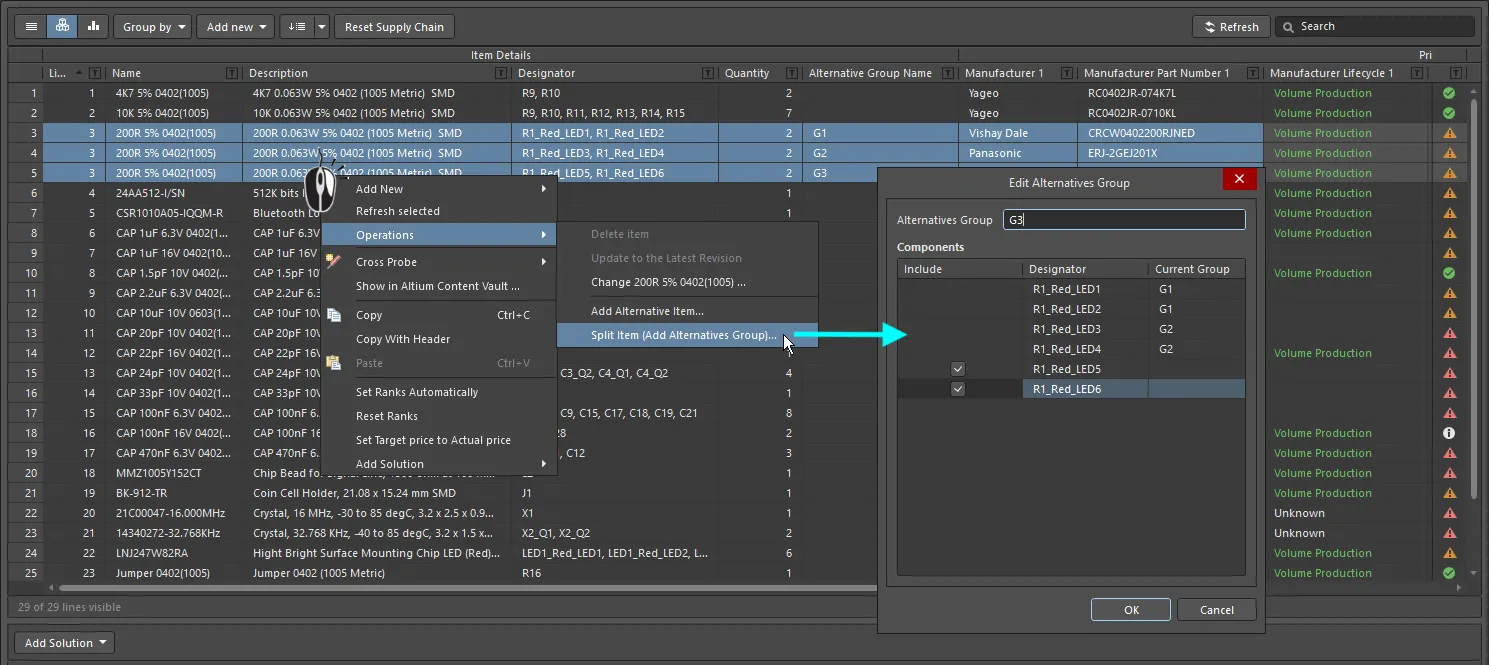
Position 3 wurde in drei Alternativgruppen aufgeteilt. Jeder Gruppe wurde eine andere MPN zugewiesen, indem die bevorzugte Beschaffungslösung eine entsprechende Benutzerbewertung erhalten hat.
Wenn Sie versuchen, eine Alternativgruppe zu entfernen, und den Bauteilen in dieser Gruppe ein alternatives Bauteil zugewiesen ist, wird das folgende Warndialogfeld angezeigt. Es weist Sie darauf hin und fordert Sie auf, das Löschen der Gruppe zu bestätigen.

Die Details der Beschaffungslösung verstehen
Bei der Bauteilauswahl müssen häufig Verfügbarkeit, Stückpreis und Produktionsvolumen gegeneinander abgewogen werden. Eine der großen Stärken von ActiveBOM ist die Möglichkeit, detaillierte, aktuelle Lieferketteninformationen direkt in der Entwicklungsumgebung bereitzustellen. Mit diesen Informationen können Entwickler ihre Bauteilauswahl einfach überwachen und bei Bedarf anpassen.
Die Herstellerdaten
Wenn eine Designkomponente einen erkannten Hersteller und eine Herstellerteilenummer (als MPN bezeichnet) enthält, stellt ActiveBOM diese im unteren Bereich der ActiveBOM-Oberfläche als Lösung dar (jede Zeile ist eine Lösung). Für jede Lösung greift ActiveBOM automatisch auf die Altium Cloud Services zu und versucht, Lieferketteninformationen zu diesem Bauteil zu finden. Eine zentrale Funktion der Cloud-Dienste ist der Altium Parts Provider, der aktuelle Bauteilinformationen aus einer umfangreichen Liste externer Lieferanten zusammenführt und wichtige Informationen wie Lieferant, Preis, Lagerbestände und Mindestbestellmengen an ActiveBOM zurückgibt.
Jede der unterhalb der Liste der Stücklistenpositionen angezeigten Zeilen wird als Solution bezeichnet. Links sind die Details zum Herstellerbauteil aufgeführt; jeder der vom Altium Parts Provider ermittelten verfügbaren Lieferanten wird auf einer separaten, farbcodierten Kachel dargestellt.

Jede Zeile stellt eine Solution dar – ein Herstellerbauteil und die verfügbaren Lieferanten dieses Bauteils.
Weitere Informationen finden Sie im Abschnitt Verwalten der Lösungen.
MPN-Informationen
- Bauteilbild
-
Herstellername und Herstellerteilenummer. Dies ist ein anklickbarer Link zur Octopart-Website, die detaillierte Informationen zu diesem Herstellerbauteil bereitstellt.
Bewegen Sie den Mauszeiger über den Eintrag, um die Herstellerteilenummer und den Herstellernamen mithilfe des rechts neben dem Eintrag eingeblendeten Bedienelements zu kopieren:

Ein Dropdown-Menü auf der rechten Seite bietet Zugriff auf die folgenden Befehle:
- Open in Manufacturer Part Search – öffnet das Panel „Herstellerbauteilsuche“ mit der Herstellerteilenummer und dem Herstellernamen als Suchanfrage.
- Open in Octopart – öffnet die Octopart-Website mit detaillierten Informationen zu diesem Herstellerbauteil.

- Beschreibung.
- Priorität der Lösung (Primär, Sekundär 1, Sekundär 2 usw.). Klicken Sie darauf, um ein Dropdown-Menü zu öffnen, in dem Sie auswählen können, ob die Lösung verwendet werden soll oder nicht.
- Gesamtbestand: Summe der bei den bevorzugten Lieferanten verfügbaren Lagerbestände (weltweite Verfügbarkeit). Rot, wenn Lagerbestand < Bestellmenge.
- Niedrigster Stückpreis. Rot, wenn keine Preise vorliegen oder der Preis = 0 ist.
-
Hersteller-Lebenszyklus: Daten aus den Altium Cloud Services, wobei gilt:
- Grau = Standard, unbekannt oder keine Informationen
- Grün = Neu oder in Serienproduktion
- Orange = Nicht für neue Designs empfohlen
- Rot = Abgekündigt oder EOL
- Die Schaltfläche Datasheet. Klicken Sie darauf, um das Datenblatt des Herstellers für das Bauteil zu öffnen.
- Anzahl der verfügbaren Lieferantenteilenummern.
-
Benutzerbewertung. Klicken Sie auf die gewünschte Anzahl von Sternen, um die Bewertung dieser Lösung zu erhöhen oder zu verringern. Um die Bewertung zu entfernen, klicken Sie auf die Schaltfläche
 rechts neben den Sternen.
Den Lebenszyklusstatus interpretieren
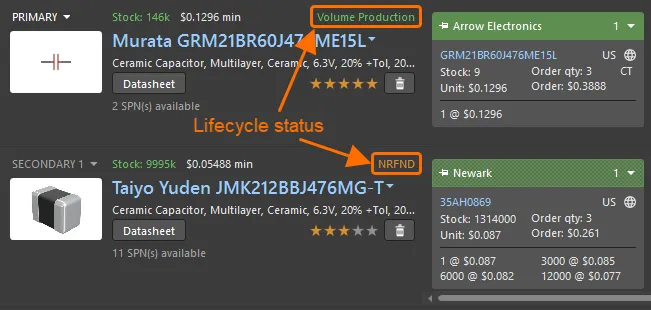
Verwenden Sie den Lebenszyklusstatus als Hilfe bei der Auswahl des am besten geeigneten Bauteils.
Der aktuelle Lebenszyklusstatus wird für jede Lösung angezeigt (wie im Bild oben dargestellt).
Der Lebenszyklusstatus ist aus mehreren Gründen als indicator gedacht:
- Altium pflegt eine Datenbank mit vielen Millionen Komponenten von Tausenden von Komponentenherstellern. Da diese Hersteller keine einheitliche, konsistente Methode zur Darstellung des Lebenszyklusstatus einer Komponente verwenden, basiert der Status auf zusammengeführten Informationen von Herstellern, globalen Distributoren und weltweiten Vertriebsanalysen.
- Ein Bauteil wird nur dann als EOL oder Obsolete gekennzeichnet, wenn mindestens ein autorisierter Distributor oder Hersteller diesen Status bestätigt hat.
- Die Ermittlung des Status Not Recommended for New Design (NRND) ist komplexer. Hersteller geben manchmal lediglich an, ob ein Bauteil aktiv ist oder nicht, und kündigen möglicherweise nicht im Voraus an, dass ein Bauteil eingestellt oder ersetzt werden soll. Daher stimmt dieser Lebenszyklusstatus nicht immer mit dem vom Hersteller angegebenen Status überein. Der Statusalgorithmus verwendet verschiedene Informationen, darunter aktuelle und historische Lagerbestandsdaten aller Distributoren, um die Verfügbarkeit des Bauteils zu ermitteln. Bauteile, die dauerhaft schlecht verfügbar sind (obwohl sie früher allgemein verfügbar waren) oder nach zuvor guter Verfügbarkeit über einen längeren Zeitraum nicht mehr beschafft werden können, werden schließlich als NRND gekennzeichnet (sofern sie nicht bereits als EOL oder abgekündigt eingestuft sind).
- Die Lebenszyklusstatusanzeige soll leicht verständliche Informationen bereitstellen, die Ihnen fundiertere Entscheidungen zu einem Bauteil ermöglichen, indem sie potenziell problematische Bauteile hervorhebt. Aufgrund der enormen Datenmenge und der großen Anzahl an Komponenten in einer Workspace-Bibliothek besteht jedoch immer die Möglichkeit, dass der Altium-Status dem aktuellen Herstellerstatus hinterherhinkt und daher nicht auf dem neuesten Stand ist. Altium kann die Richtigkeit des Lebenszyklusstatus nicht garantieren. Im Zweifelsfall wird empfohlen, die verbindlichen Lebenszyklusinformationen direkt beim Hersteller zu überprüfen.

Die Lösungen bewerten
Wenn mehrere Herstellerbauteile verfügbar sind – also mehrere Lösungen vorliegen –, werden die Lösungen automatisch anhand der Verfügbarkeit, des Preises und des Hersteller-Lebenszyklusstatus des Bauteils in absteigender Reihenfolge eingestuft.
Wenn Sie eine niedriger eingestufte Lösung bevorzugen, beispielsweise um einen bestimmten Hersteller zu verwenden, können Sie die automatische Einstufung durch eine Benutzerbewertung mithilfe der Sternfunktion überschreiben, wie im Bild unten dargestellt.

Klicken Sie auf einen Stern, um eine Benutzerbewertung für eine Lösung festzulegen.
 gelöscht werden.
Lieferkettenbewertungen aus einem anderen ActiveBOM-Dokument importieren
Die in einem anderen BomDoc festgelegte Rangfolge kann auch im aktuellen BomDoc angewendet werden. Führen Sie den Befehl Tools » Import Ranks aus und wählen Sie anschließend das gewünschte BomDoc aus. Die Bauteile im ausgewählten BomDoc werden mit den Bauteilen im aktuellen BomDoc verglichen. Für Stücklistenpositionen, deren DesignItemIDs match, werden die Lieferketten-Rangfolgen importiert. Stimmen die DesignItemIDs überein, wird die Rangfolge vorhandener MPNs in den Lösungen aktualisiert. Zusätzliche MPNs, die im importierten BomDoc erkannt werden, werden als zusätzliche Lösungen hinzugefügt. Beachten Sie, dass nach dem Import nur SPNs automatisch angezeigt werden, die im importierten BomDoc angeheftet waren. Klicken Sie auf die Schaltfläche Refresh, um eine Aktualisierung aller SPNs zu erzwingen.
Die Lieferanten
Rechts neben den Details zum Herstellerbauteil werden die verfügbaren Lieferanten angezeigt, die vom Altium Parts Provider zurückgegeben wurden. Jeder Lieferant wird auf einer eigenen Kachel dargestellt. Diese Kacheln werden auch als SPNs (Supplier Part Numbers, Lieferanten-Bauteilnummern) bezeichnet.
Die SPNs werden automatisch nach Verfügbarkeit und Preis eingestuft. Jede SPN-Kachel enthält eine farbige Kopfzeile. Die Farbe spiegelt das mit der Auswahl dieser SPN verbundene Risiko wider (Details siehe unten). Da die Verfügbarkeits- und Preisdaten jederzeit über den Altium Parts Provider aktualisiert werden können, kann sich die Reihenfolge der SPN-Kacheln ändern.

Die SPN-Kachel enthält detaillierte Informationen zum Bauteil und seiner Verfügbarkeit.
Informationen auf der SPN-Kachel
-
Kopfzeile der Kachel mit Anheftsymbol, Lieferantenname und Dropdown-Liste für die Kachelreihenfolge. Die Farbe der Kopfzeile bedeutet:
- Grün = Beste Wahl
- Orange = Akzeptabel
-
Rot = Riskant
(eine durchgehend gefärbte Kopfzeile kennzeichnet eine verwendete Lösung bzw. einen verwendeten Lieferanten, konfiguriert im Abschnitt Supply Chain des Panels Properties)
- Lieferanten-Bauteilnummer (mit dem Bauteil auf der Website des Lieferanten verknüpft)
- Ländercode für den Standort des Lieferanten (ISO Alpha-2).
-
Quelle der Bauteilinformationen (für Details mit der Maus darüberfahren). Die Farbe bedeutet:
- Grau = Standard, vor weniger als einer Woche aktualisiert
- Orange = letzte Aktualisierung vor mehr als 1 Woche und weniger als 1 Monat
- Rot = letzte Aktualisierung vor mehr als 1 Monat
- Lagerbestand, rot, wenn verfügbarer Lagerbestand < Bestellmenge
- Stückpreis: rot, wenn kein Preis verfügbar ist oder Preis = 0 (die Währung wird im ActiveBOM-Panel Properties festgelegt)
- Verpackung der gelieferten Bauteile; für Details mit der Maus darüberfahren.
- Bestellmenge, orange, wenn Mindestbestellmenge (MOQ) > Bestellmenge; Informationen zu einem etwaigen Überschuss werden im Tooltip angezeigt
- Bestellpreis (Stückpreis * Bestellmenge), rot, wenn 0 (d. h. kein Lagerbestand oder kein Stückpreis)
- Verfügbare Preisstaffeln mit Mindestbestellmengen
 ).
).Rangfolge der Lieferanten festlegen
Bei einer neuen Stücklistenposition werden die Lieferanten standardmäßig automatisch eingestuft. Beachten Sie, dass sich diese Rangfolge im Laufe der Zeit ändern kann, wenn sich Preis und Verfügbarkeit eines bestimmten Bauteils ändern. Bei Bedarf können Sie eine SPN-Kachel an einer bestimmten Position fixieren, indem Sie auf das Anheftsymbol links in der Kopfzeile der SPN-Kachel klicken. Die automatische Reihenfolge der SPNs kann auch manuell überschrieben werden. Verwenden Sie dazu die Dropdown-Liste rechts in der Kopfzeile der Kachel, um die gewünschte Position festzulegen. Wenn Sie die Position einer SPN-Kachel über die Dropdown-Liste manuell festlegen, wird sie automatisch angeheftet.
Wie Sie Lieferantenprioritäten bei der Rangfolge berücksichtigen, erfahren Sie im Abschnitt Konfigurieren der verfügbaren Lieferanten.
 KI-lokalisiert