
Erstellen & Verwalten von Prozessen
Altium Designer bietet eine leistungsstarke kollaborative Designumgebung. Dazu gehört auch die Unterstützung von Workflows, die die Designer eines Unternehmens durch typische, alltägliche Designprozesse führen, wie zum Beispiel:
- Anfordern neuer Workspace-Bibliotheksbauteile
- Durchführen von Design-Reviews
- Erstellen neuer Workspace-Projekte.
Jeder Workflow, der zur Umsetzung eines bestimmten Designprozesses verwendet wird, wird als Teil einer Process Definition erstellt. Er kann daher als zugrunde liegender Workflow dieses Prozesses oder einfach als Process Workflow bezeichnet werden.
Prozesse und ihre Workflows werden über die Browser-Oberfläche des Enterprise Server Workspace erstellt und verwaltet – durch einen Administrator dieses Workspace.
Für die drei zuvor genannten Designbereiche sind vordefinierte Prozess-Workflows in Ihrer Server-Installation enthalten. Einige davon sind direkt einsatzbereit aktiviert. Verwenden Sie diese, passen Sie sie an oder erstellen Sie bei Bedarf eigene, damit sie den Anforderungen Ihres Unternehmens entsprechen. Andere sind Beispiele – diese können nicht unverändert aktiviert und verwendet werden. Jede davon ist daher eher wie eine „Vorlage“ – passen Sie sie an die Anforderungen und Bezeichnung Ihres Unternehmens an und speichern Sie sie als neue Prozessdefinition, die Sie can anschließend zusammen mit allen anderen Definitionen aktivieren und verwenden.
Ein leistungsstarker Process Workflow Editor bietet Ihnen die Flexibilität, Prozesse mit Workflows zu erstellen, die so einfach oder so komplex sein können wie erforderlich und mit den Anforderungen Ihres Unternehmens übereinstimmen.
Zugriff auf Prozesse
Die gesamte Prozessverwaltung erfolgt im Bereich Processes (Admin – Processes) der Browser-Oberfläche des Enterprise Server Workspace.
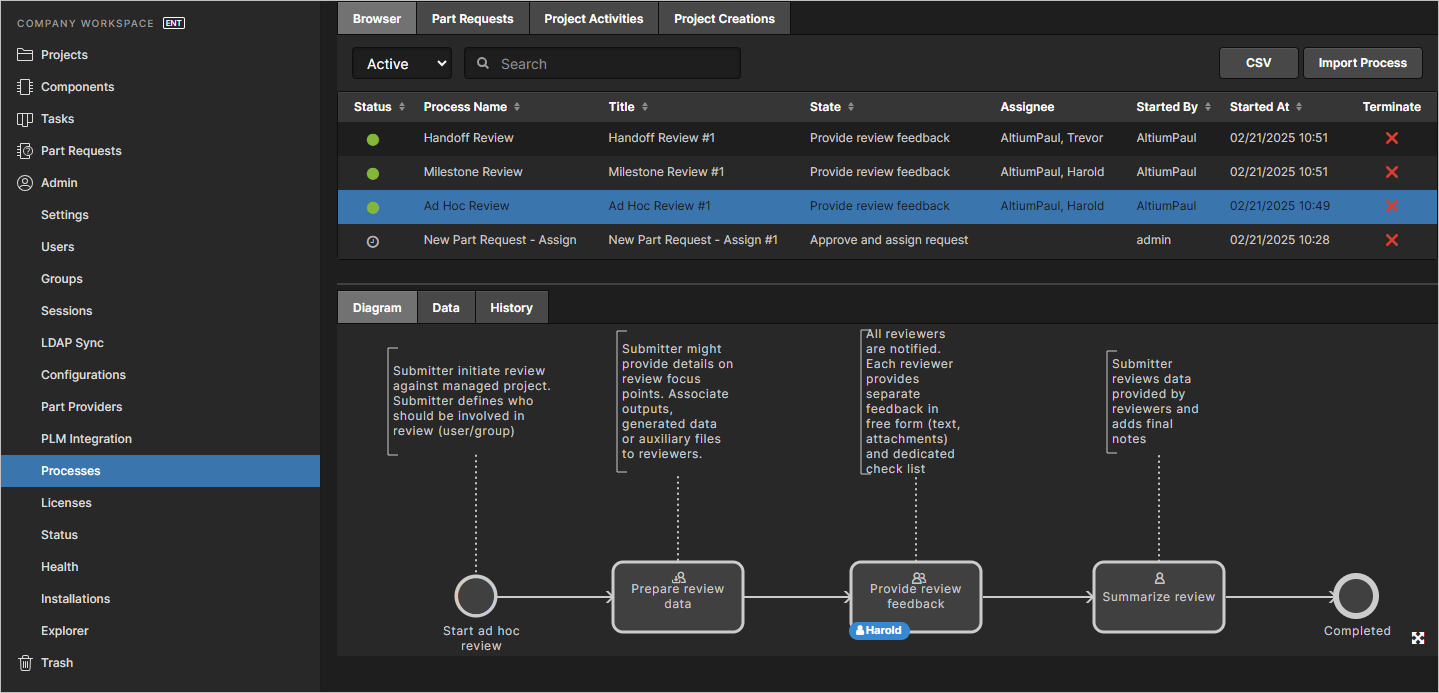 Zugriff auf den Bereich Processes der Browser-Oberfläche des Enterprise Server Workspace – die zentrale Schaltstelle für die Arbeit mit Prozessen und den zugehörigen Workflows.
Die Oberfläche Processes wird über die folgenden vier Registerkarten bereitgestellt:
- Browser – bietet eine zusammenfassende Liste aller Prozesse (aktiv oder geschlossen). Wenn Sie so wollen, ein zentrales „Prozess-Dashboard“.
- Part Requests – bietet einen dedizierten Bereich zum Verwalten der Prozesse zum Thema Teileanforderung.
- Project Activities – bietet einen dedizierten Bereich zum Verwalten der Prozesse zum Thema Arbeit mit Workspace-Projekten, wie Design-Reviews und Veröffentlichung in ein PLM-System.
- Project Creations – bietet einen dedizierten Bereich zum Verwalten der Prozesse zum Thema Erstellen neuer Workspace-Designprojekte.
In den folgenden Abschnitten werden diese verschiedenen Registerkarten näher betrachtet.
Registerkarte „Browser“
Verwenden Sie diese Registerkarte, um zentral alle aktiven oder geschlossenen Prozesse über alle Prozessthemen hinweg zu durchsuchen. Standardmäßig zeigt die Registerkarte alle Active (laufenden) Prozesse an. Wechseln Sie über das Dropdown-Feld oberhalb der Liste zur Anzeige aller Closed Prozesse (z. B. abgeschlossen, abgelehnt oder beendet).
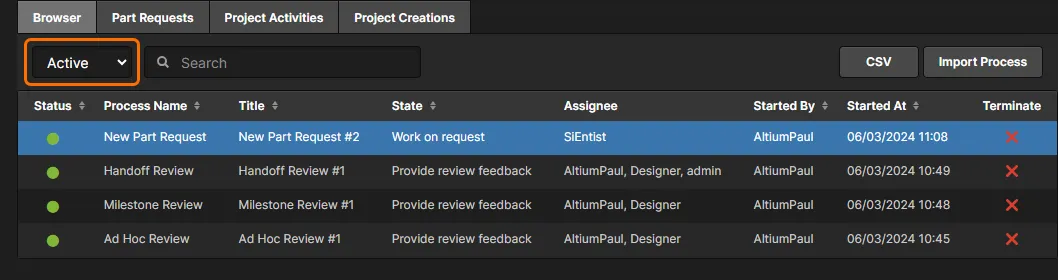
Durchsuchen Sie alle aktiven Prozesse an einem komfortablen Ort. Bewegen Sie den Mauszeiger über das Bild, um ein Beispiel für das Durchsuchen aller geschlossenen Prozesse zu sehen.
Für jeden Eintrag werden die folgenden Informationen angezeigt (sofern zutreffend):
-
Status – der Status des Prozesses. Dies kann einer der folgenden sein:
-
 Active – der Prozess ist derzeit aktiv und sein zugehöriger Workflow wird fortgesetzt.
-
 On hold – der Prozess ist derzeit aktiv, wartet jedoch auf eine anfängliche Eingabe, wie z. B. die Zuweisung eines Bearbeiters, bevor sein Workflow fortgesetzt werden kann.
-
 Closed – der Prozess ist nun geschlossen, wurde zum Beispiel entweder erfolgreich abgeschlossen oder abgelehnt.
-
 Terminated – der Prozess ist nun geschlossen und wurde direkt von einem Workspace-Administrator beendet.
-
- Process Name – der Name der Prozessdefinition.
- Title – dieses Feld dient zur Unterscheidung zwischen mehreren Instanzen desselben Prozesses. Der Titel ist der Prozessname mit einem Instanzsuffix (#1, #2 usw.).
- State – dies ist der aktuell im zugehörigen Workflow des Prozesses erreichte Status.
- Assignee (nur aktiver Prozess) – dies ist der Benutzer, der nun eine Aufgabe ausführen muss, um den Prozess von seinem aktuellen Workflow-Status aus weiterzubringen.
- Started By – der Benutzer, der den Prozess initiiert hat.
- Started At – Datum und Uhrzeit, zu denen der Prozess gestartet wurde.
- Ended At (nur geschlossener Prozess) – Datum und Uhrzeit, zu denen der Prozess geschlossen wurde.
Für einen aktiven Prozess gibt es außerdem ein Steuerelement Terminate ( ). Klicken Sie darauf, um einen Prozess zwangsweise zu beenden. Der Prozess wird in die Liste Closed der Prozesse verschoben.
 besitzt – klicken Sie auf das Steuerelement oder auf den Spaltennamen. Es kann auch gesucht werden, und zwar über das Feld Search oben in der Liste. Daten in allen Feldern außer Status, Started At, Ended At und Terminate können für die Suche verwendet werden.
 . Navigieren Sie im daraufhin angezeigten Dialogfeld Open zur gewünschten Workflow-Datei (*.aaw) und öffnen Sie sie. Das richtige Prozessthema wird erkannt, und der Inhalt der Datei wird in den Process Workflow Editor geladen. Weitere Informationen finden Sie unter
  , um einen Bericht der aktuell aufgelisteten Aktivitäten (Prozess-Workflows) als detaillierte kommagetrennte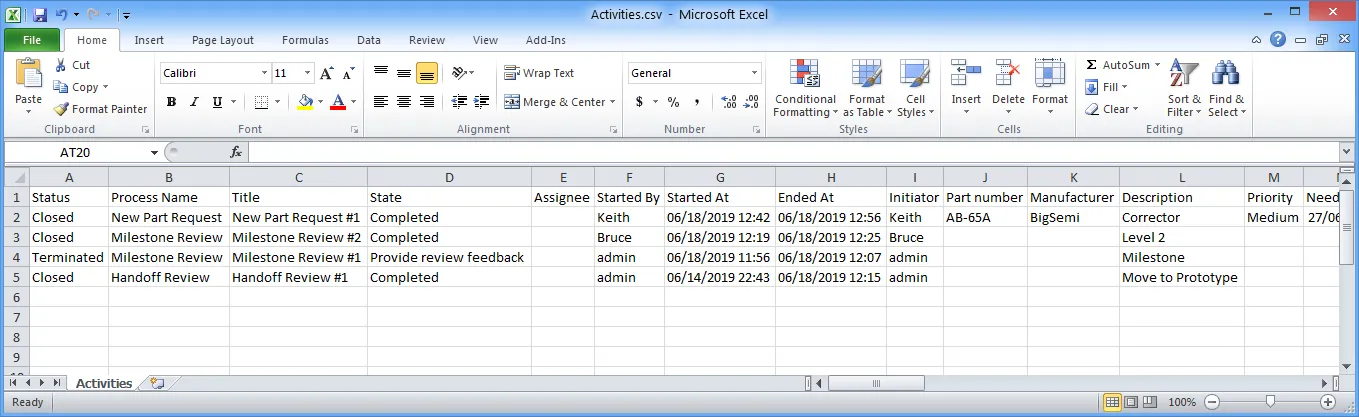
Klicken Sie auf einen Prozesseintrag, um ein Diagramm seines zugrunde liegenden Workflows anzuzeigen (auf der Registerkarte Diagram unterhalb der Liste). Dieses zeigt, was geschehen muss, damit der Prozess abgeschlossen werden kann, und an welcher Stelle im Ablauf sich der Prozess aktuell befindet, also wer nun eine Aufgabe ausführen muss, um den Prozess weiterzuführen.
 , um den aktuell im Workflow erreichten Punkt hervorzuheben – der Eintrag des/der Benutzer(s) blinkt kurz auf.
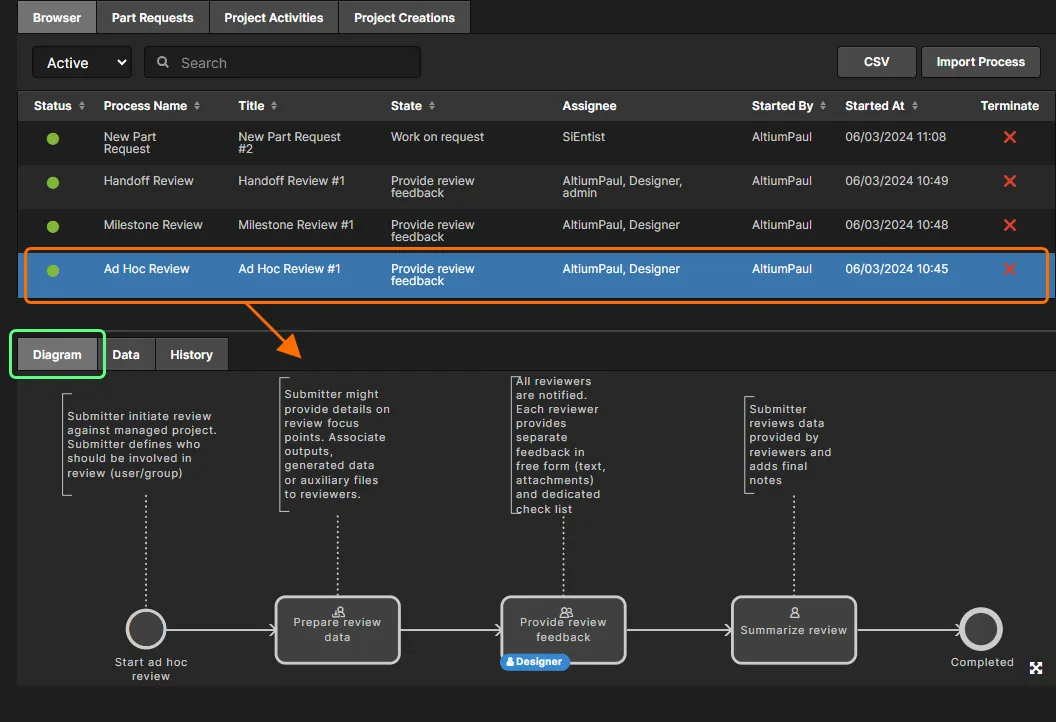 Anzeigen des zugrunde liegenden Workflows für einen ausgewählten Prozess auf seiner Registerkarte Diagram. Jeder Workflow wird diagrammbasiert aufgebaut, sodass Sie auf einen Blick sehen können, an welcher Stelle im Workflow sich ein Prozess aktuell befindet und wer als Nächstes eine Aufgabe hat, um den Fortschritt dieses Prozesses fortzusetzen.
Die folgenden zusätzlichen Registerkarten sind ebenfalls verfügbar:
-
Data – zeigt alle relevanten Daten für den Prozess an. Bei einem Design-Review-Prozess kann dies beispielsweise das Projekt und seinen Datensatz, den Review-Typ, die am Review beteiligten Personen und zusätzliche Anhänge umfassen. Bei einem Teileanforderungsprozess kann dies angehängte Datenblätter, parametrische Daten und erste Komponenten umfassen.
-
History – zeigt einen Verlauf der entlang des Prozess-Workflows durchgeführten Aktionen.
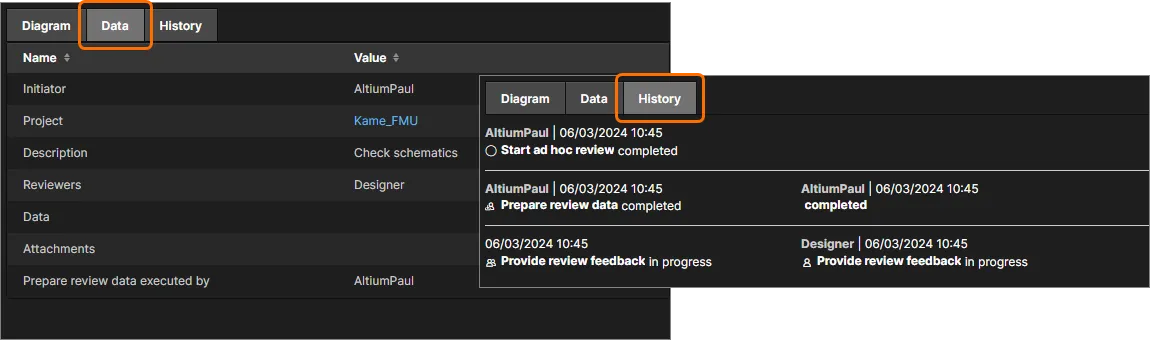 Verwenden Sie die Registerkarten Data und History, um jeweils weitere Details zum Prozess und eine Spur seiner Workflow-Aktivität anzuzeigen.
Registerkarten „Teileanfragen/Projektaktivitäten/Projekterstellungen“
Verwenden Sie diese Registerkarten – die Prozesse in bestimmten Themen zusammenfassen –, um Prozess-Workflows anzuzeigen, zu erstellen und zu verwalten, die jeweils beim Anfordern eines neuen Workspace-Bibliotheksbauteils, beim Durchführen von Design-Reviews oder beim Veröffentlichen in ein PLM-System oder beim Erstellen neuer Designprojekte verwendet werden.
Standardmäßig zeigt der obere Bereich einer Registerkarte alle Latest-Versionen definierter Prozesse innerhalb des Themas an. Wechseln Sie über das Dropdown-Feld oberhalb der Liste zur Anzeige All definierter Prozesse (d. h. aller Versionen).
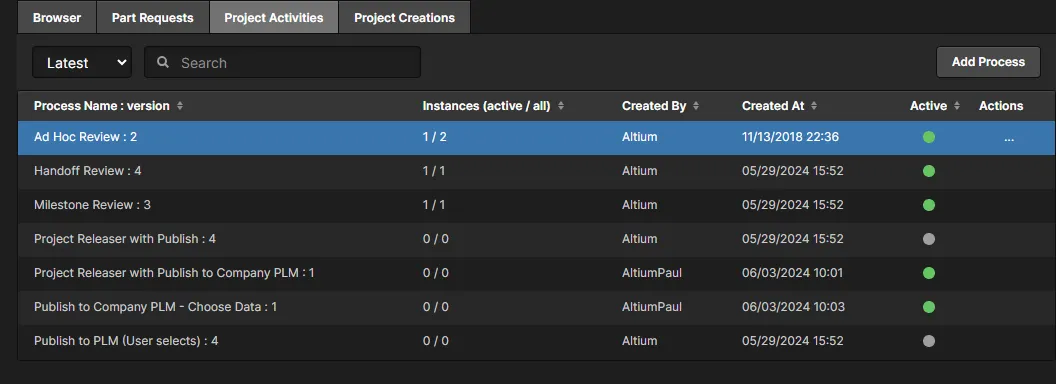 Beispiel für das Durchsuchen der neuesten Versionen definierter Prozesse für ein bestimmtes Thema (in diesem Fall das Thema Project Activities).
Für jeden Eintrag werden die folgenden Informationen angezeigt:
- Process Name : version – der Name der Prozessdefinition und ihre Version. Um sicherzustellen, dass Sie immer die neueste Version anzeigen bzw. damit arbeiten, stellen Sie sicher, dass das Versions-Dropdown-Feld oberhalb der Liste auf Latest gesetzt ist.
- Instances (active / all) – die Anzahl der aktuell aktiven Instanzen dieser Version der Prozessdefinition sowie die Gesamtzahl der gestarteten Instanzen.
- Created By – der Benutzer, der diese Version der Prozessdefinition erstellt hat.
- Created At – Datum und Uhrzeit, zu denen diese Version der Prozessdefinition erstellt wurde (gespeichert und bereitgestellt).
-
Active – zeigt an, ob diese Version der Prozessdefinition aktiv ist (
) und daher verwendet werden kann, oder ausgesetzt wurde ( ) oder eine Beispieldefinition (Vorlage) ist (
 ) und daher nicht verwendet werden kann. Nur aktive Prozessdefinitionen erscheinen im relevanten Bereich der Altium Designer GUI zur Nutzung durch Designer. Klicken Sie gegebenenfalls auf das Symbol, um den aktiven Status umzuschalten.
-
Actions – klicken Sie auf das
 Steuerelement, um ein Aktionsmenü für die Prozessdefinition aufzurufen:
- Start – als Administrator können Sie durch Auswahl dieses Befehls eine neue Instanz dieser Version der Prozessdefinition starten. Dies ist nur verfügbar, wenn die Prozessdefinition aktiviert wurde. Wenn der Prozess ausgesetzt wurde oder es sich um eine Beispieldefinition (Vorlage) handelt, ist der Befehl ausgegraut und eine Instanz kann nicht gestartet werden.
- Edit – wählen Sie aus, um den zugrunde liegenden Workflow der Prozessdefinition zu ändern. Das Workflow-Diagramm für diese Version der Prozessdefinition wird im Process Workflow Editor als Ausgangspunkt für die weitere Bearbeitung angezeigt. Jeder Administrator kann jede benutzerdefinierte Prozessdefinition ändern, unabhängig davon, wer diese Definition ursprünglich erstellt hat, und sie als nächste Version speichern und bereitstellen. Für von Altium bereitgestellte Standard-Prozessdefinitionen können Sie eine neue Prozessdefinition erstellen, die auf der Bearbeitung einer dieser Definitionen basiert (im Wesentlichen ein Fork), Sie können jedoch den Standard selbst nicht ändern. Weitere Informationen zum Bearbeiten einer Prozessdefinition finden Sie unter Bearbeiten einer vorhandenen Prozessdefinition.
- Assign – wählen Sie dies aus, um das Fenster Assign Access to This Workflow zu öffnen, in dem Sie festlegen können, welche Benutzer und/oder Gruppen auf den zugrunde liegenden Workflow zugreifen können. Weitere Informationen zur Verwaltung des Zugriffs auf einen Workflow finden Sie unter Verwalten des Zugriffs auf Prozess-Workflows.
- Remove – wählen Sie dies aus, um diese Version der Prozessdefinition zu entfernen (zu löschen). Beachten Sie, dass einige der von Altium bereitgestellten Standard-Prozessdefinitionen nicht entfernt werden können (und daher kein solches Steuerelement besitzen). Wenn mindestens eine Instanz der Prozessdefinition gestartet wurde, unabhängig davon, ob sie noch aktiv ist oder nicht, kann die Definition nicht entfernt werden (der Befehl wird nicht im Menü aufgeführt).
Klicken Sie auf einen Eintrag für eine Prozessdefinition, um den diagrammbasierten Workflow auf der Registerkarte Diagram unterhalb der Liste anzuzeigen. Wenn es eine aktuell aktive Instanz eines Prozesses gibt, zeigt die Ansicht, an welcher Stelle im Ablauf sich dieser Prozess befindet, also wer nun eine Aufgabe ausführen muss, um den Prozess weiterzuführen.
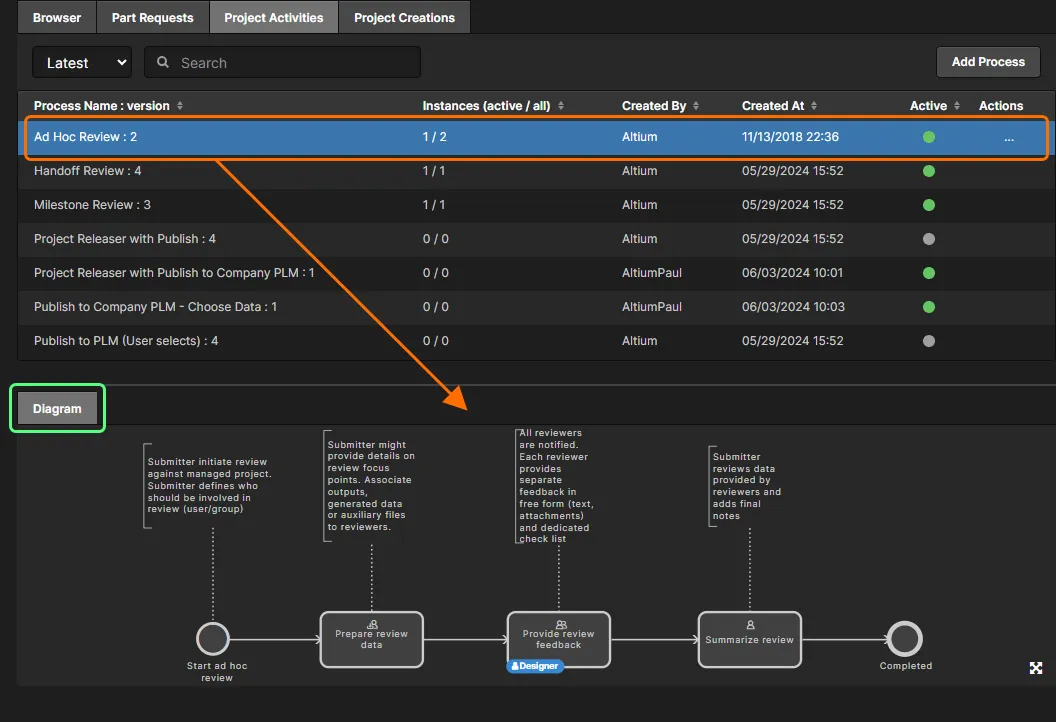 Anzeigen des zugrunde liegenden Workflows für einen ausgewählten Prozess auf seiner Registerkarte Diagram.
Standard-Prozessdefinitionen
Eine Reihe von Prozessdefinitionen wird von Altium – über die drei Prozessthemen hinweg – als Teil der Installation des Enterprise Server bereitgestellt. Einige davon sind direkt einsatzbereit aktiviert und können unverändert verwendet werden, während andere Beispiele sind – sie können nicht direkt aktiviert und verwendet werden. Alle können als Ausgangspunkt zur Erstellung eigener Prozessdefinitionen nach Bedarf verwendet werden. Verwenden Sie die folgenden aufklappbaren Abschnitte, um auf Informationen zu den bereitgestellten Prozessdefinitionen zuzugreifen.
Altium-supplied Part Request Process Definitions
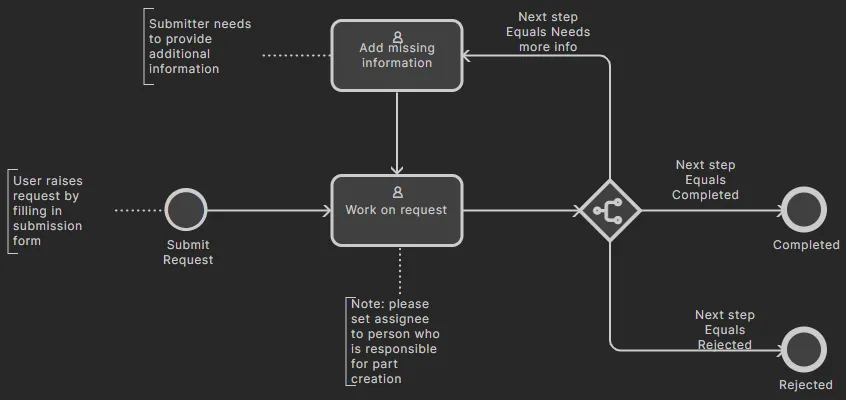
- New Part Request – standardmäßig aktiviert, kann entfernt werden, und das Workflow-Diagramm ist unten dargestellt.
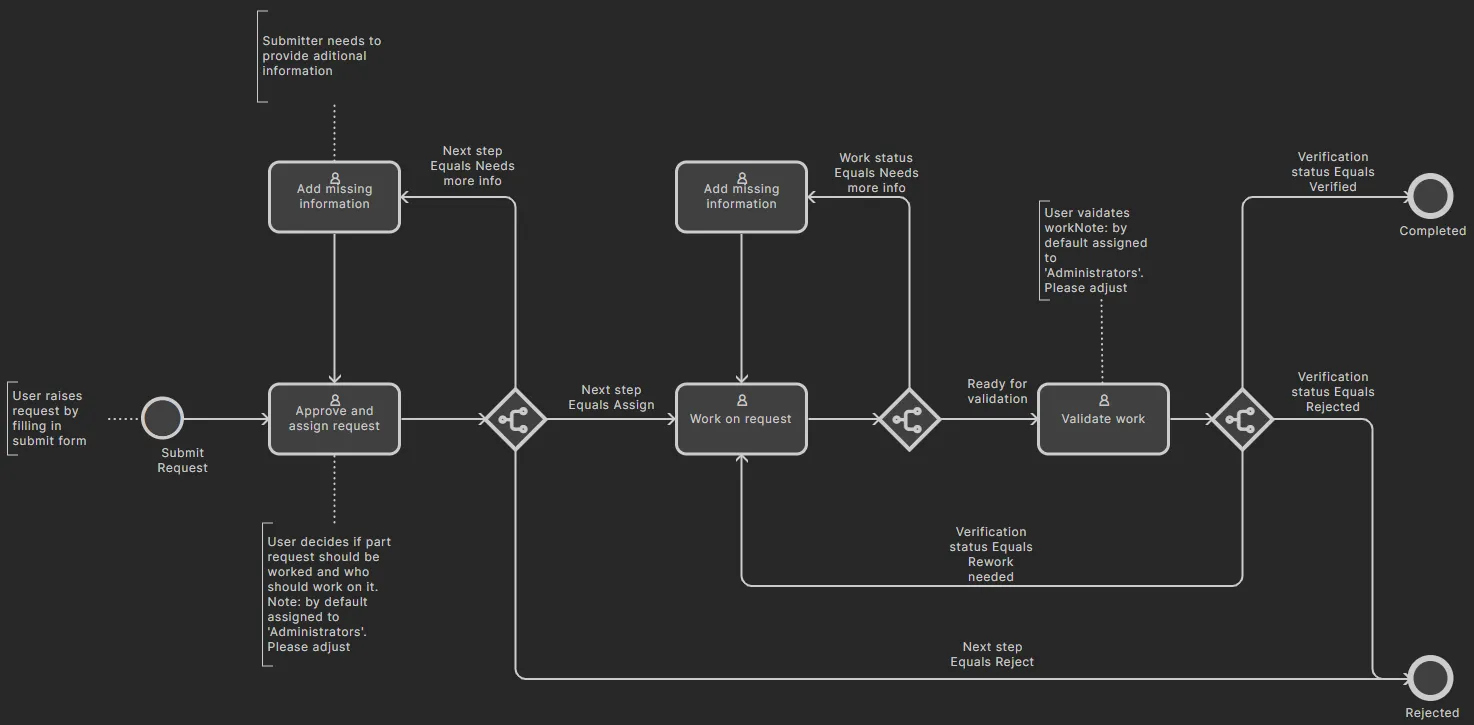
- New Part Request Assign – Beispieldefinition, kann entfernt werden, und das Workflow-Diagramm ist unten dargestellt.
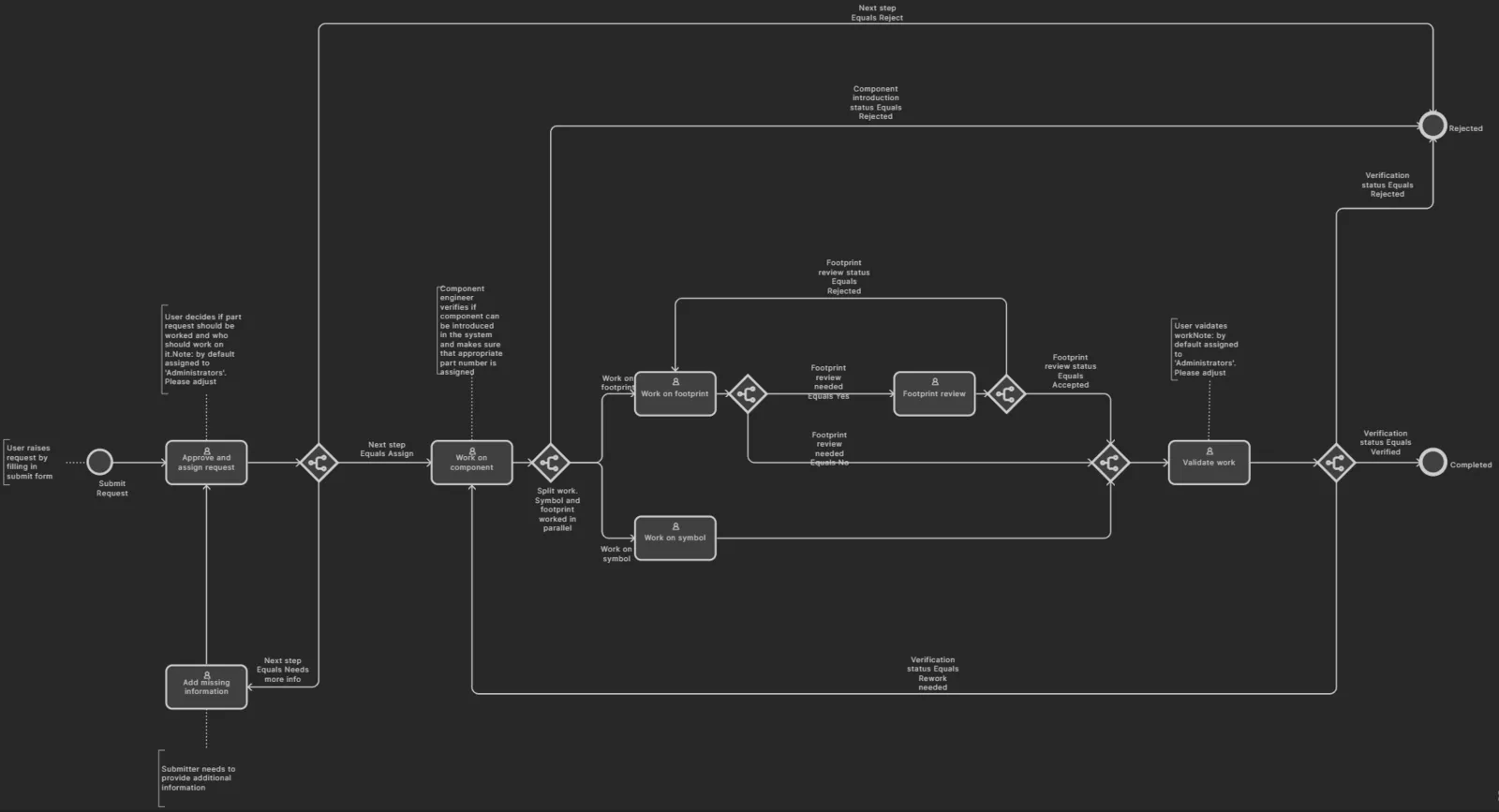
- New Part Request Multiple Tasks – Beispieldefinition, kann entfernt werden, und das Workflow-Diagramm ist unten dargestellt.
-
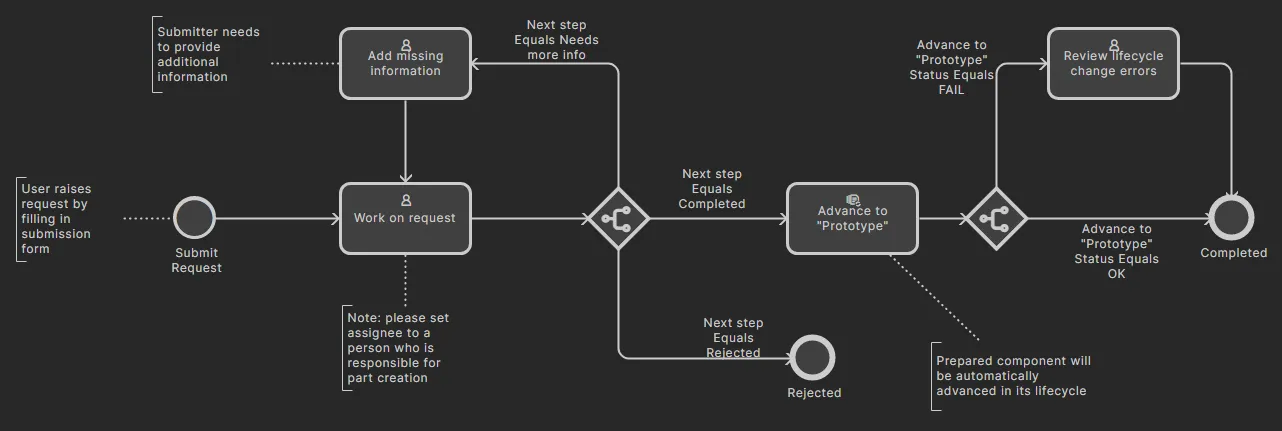
New Part Request with Lifecycle Change– Beispieldefinition, kann entfernt werden, und das Workflow-Diagramm ist unten dargestellt. Wenn das angeforderte Bauteil erstellt wurde, wird es automatisch in den LebenszyklusstatusPrototypeüberführt.
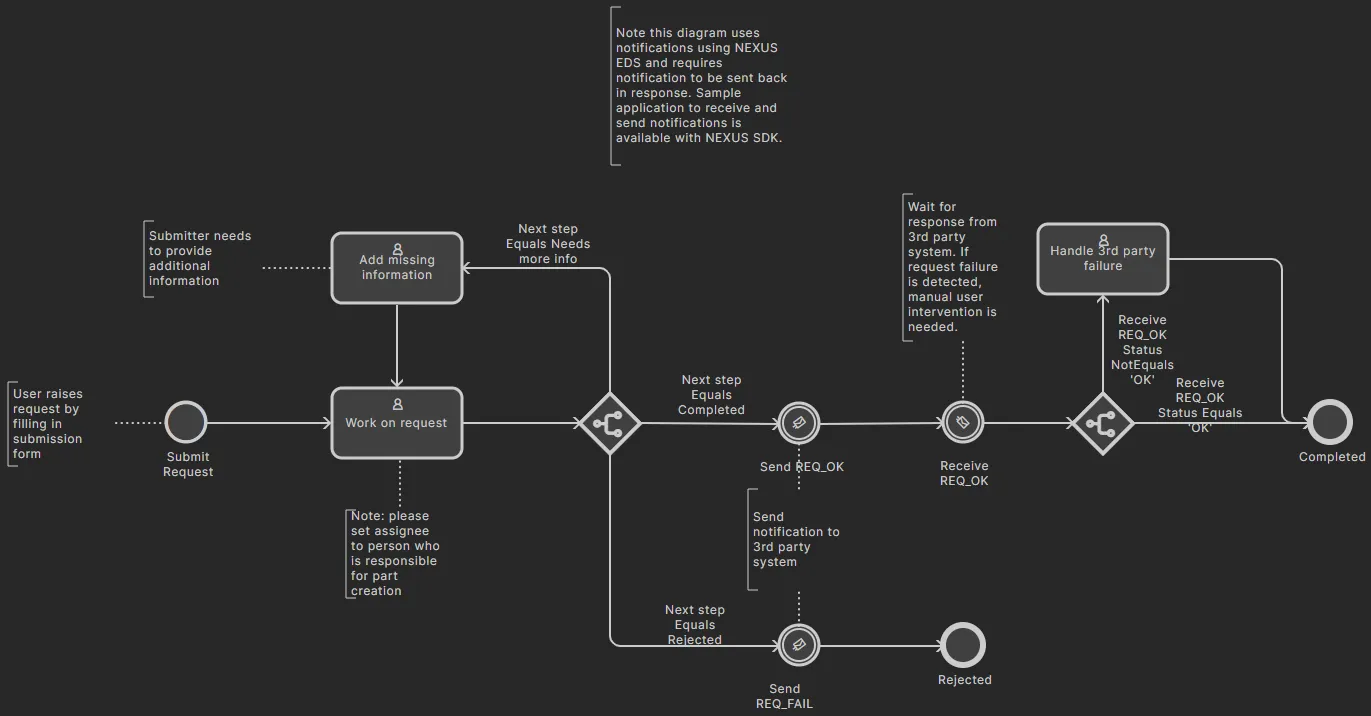
- New Part Request Notify 3rd Party – Beispieldefinition, die die Möglichkeit bietet, EDS-Benachrichtigungen mit Parametern aus dem Workflow auszulösen und auf eine Antwort von EDS zu warten. Dies kann verwendet werden, um ein Drittanbietersystem in Enterprise Server-Prozesse zu integrieren (erfordert Zugriff auf das Enterprise Server SDK), wodurch Sie Ihre Workflows weiter anpassen und Entscheidungen im Workflow eines Prozesses von einer externen Quelle beeinflussen lassen können. Sie kann entfernt werden, und das Workflow-Diagramm ist unten dargestellt.
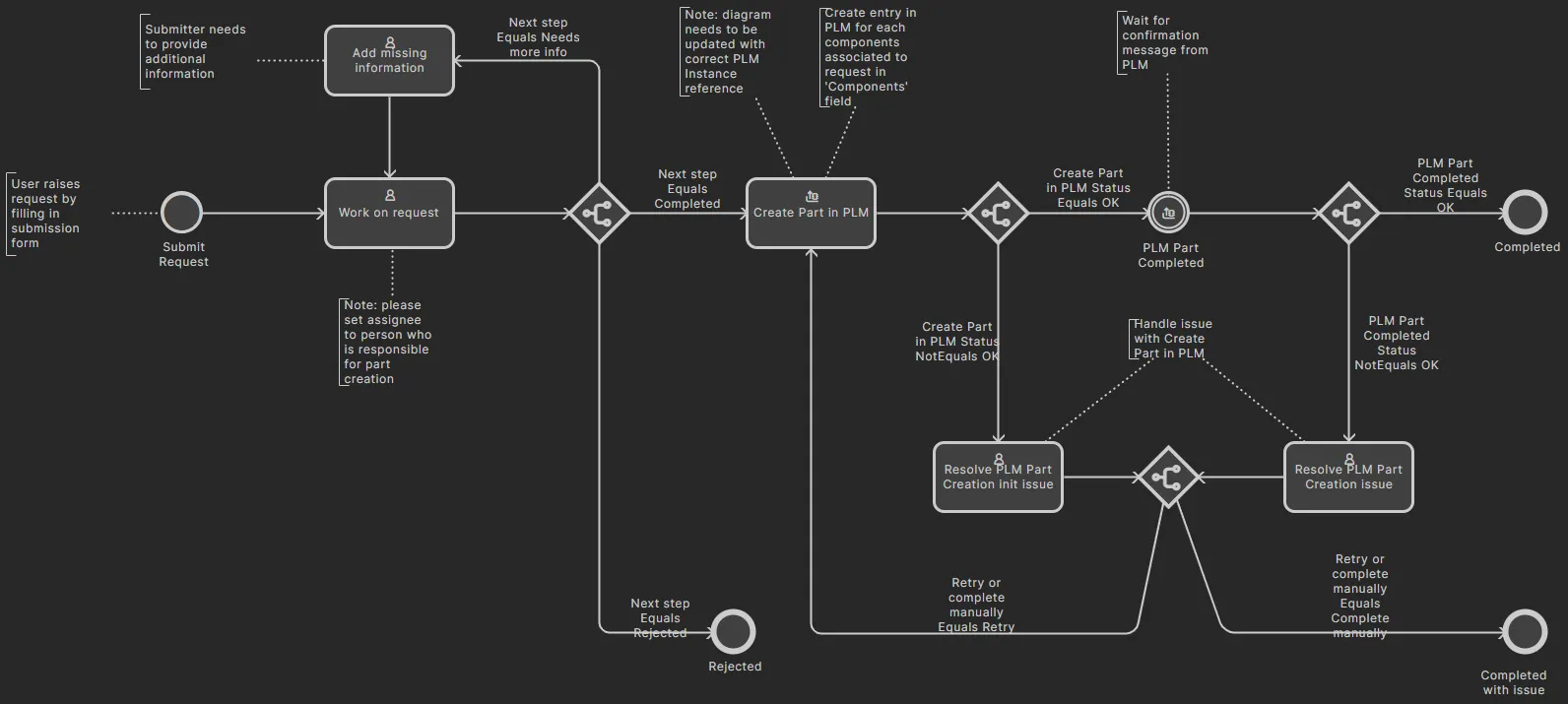
- Part Request with PLM Part Create – Beispieldefinition, die die automatische Erstellung einer Komponente in Ihrer PLM-Instanz unterstützt und anschließend die Rückübertragung der erzeugten Teilenummer an die Komponente im Workspace ermöglicht. Sie kann entfernt werden, und das Workflow-Diagramm ist unten dargestellt.
Altium-supplied Project Activity Process Definitions
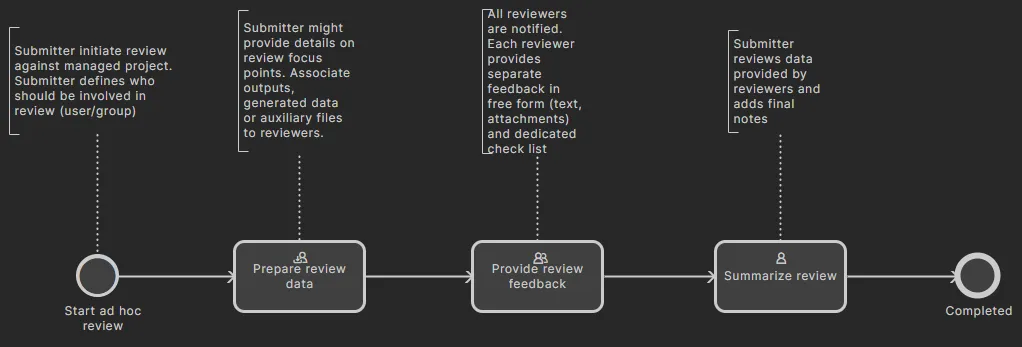
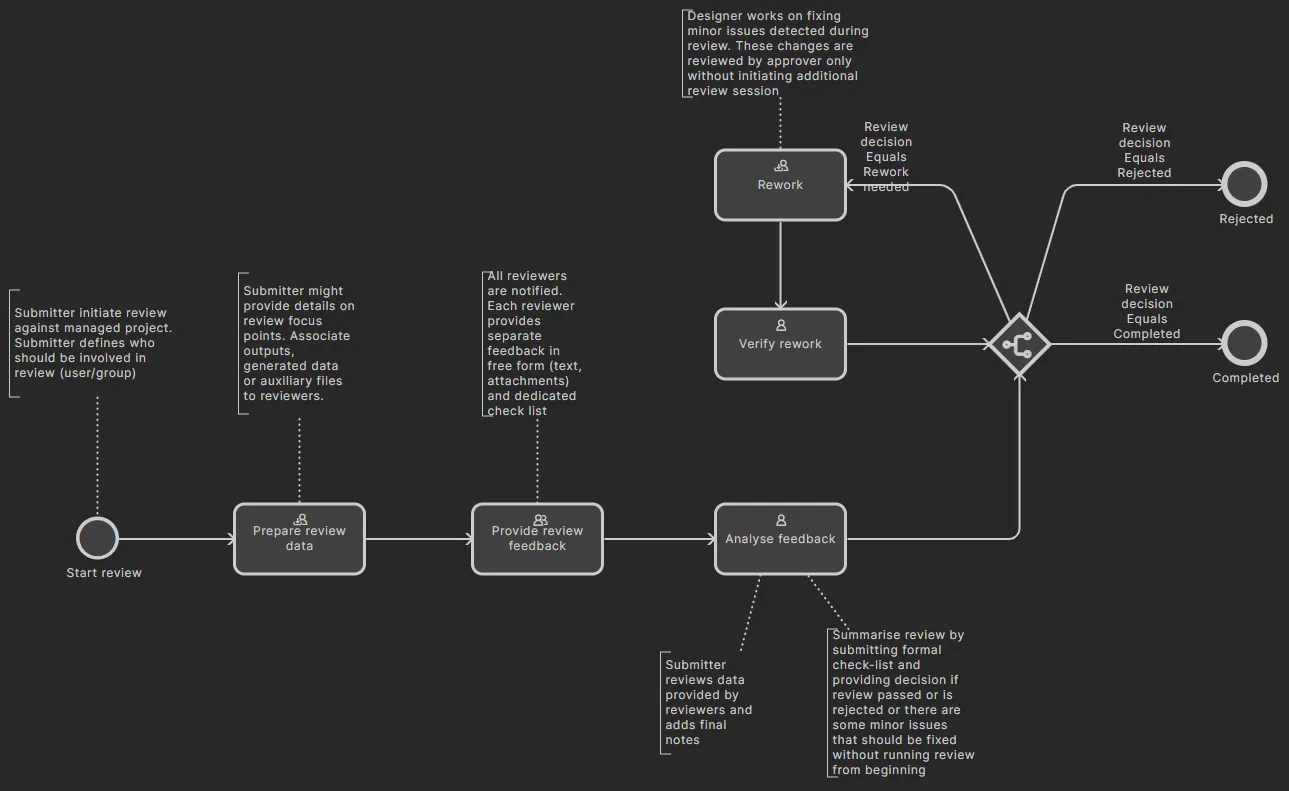
- Ad Hoc Review – standardmäßig aktiviert, kann entfernt werden, und das Workflow-Diagramm ist unten dargestellt.
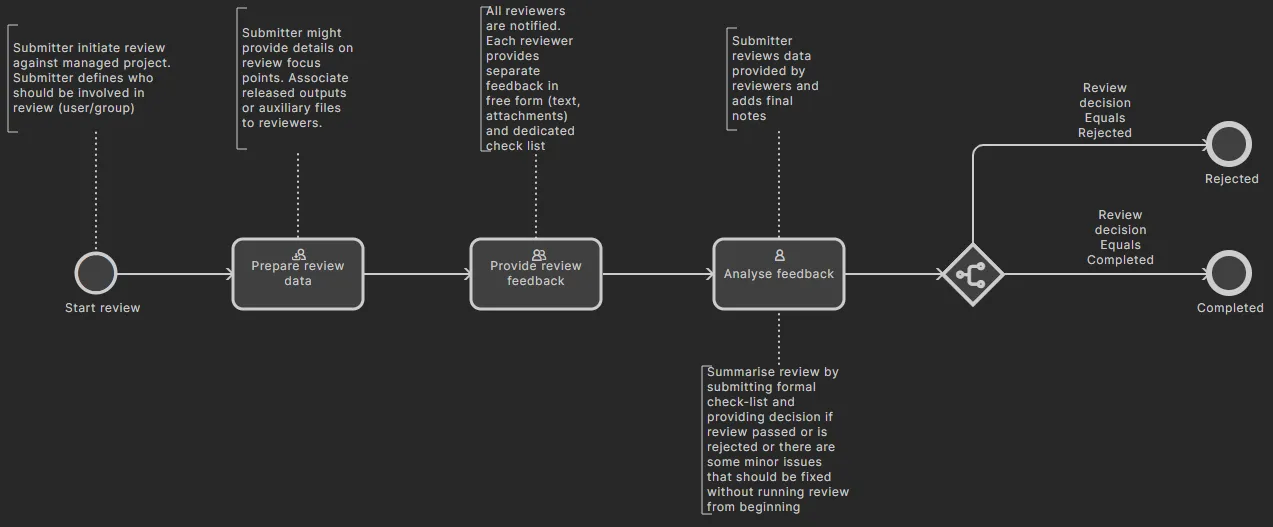
- Handoff Review – standardmäßig aktiviert, kann entfernt werden, und das Workflow-Diagramm ist unten dargestellt.
- Milestone Review – standardmäßig aktiviert, kann nicht entfernt werden, und das Workflow-Diagramm ist unten dargestellt.
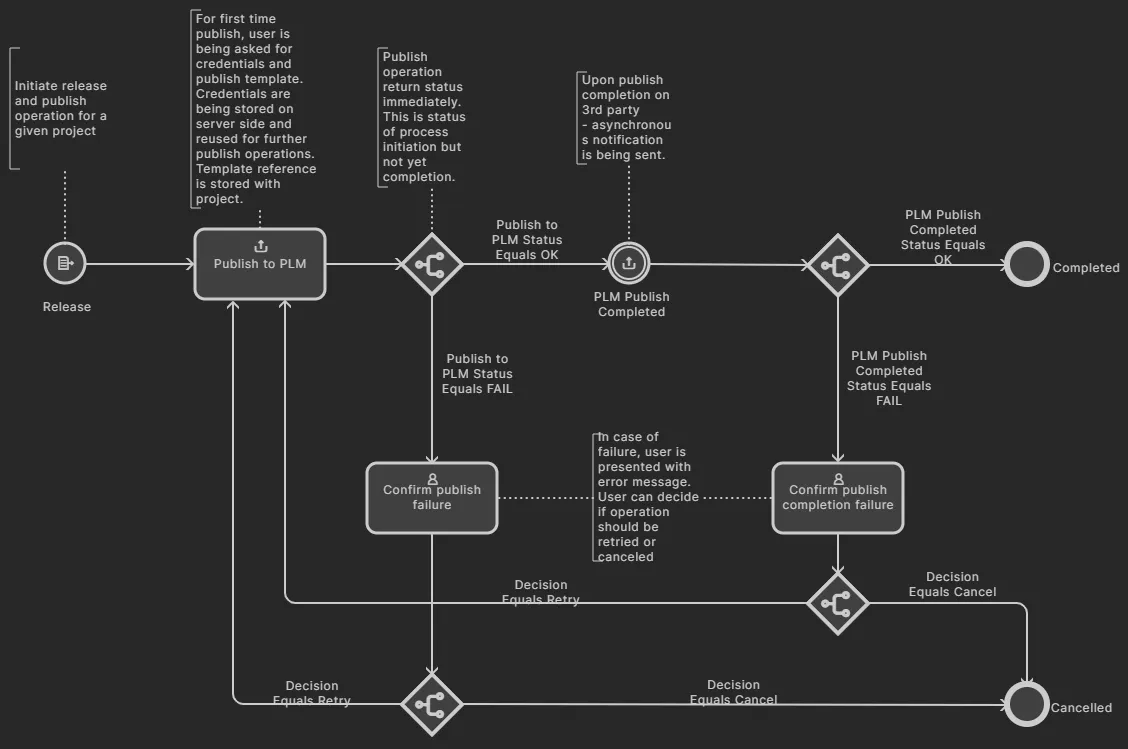
- Project Releaser with Publish – Beispieldefinition, die die Möglichkeit bietet, als zusätzliche Stufe des Project Releaser in eine integrierte PLM-Instanz zu veröffentlichen. Sie kann entfernt werden, und das Workflow-Diagramm ist unten dargestellt.
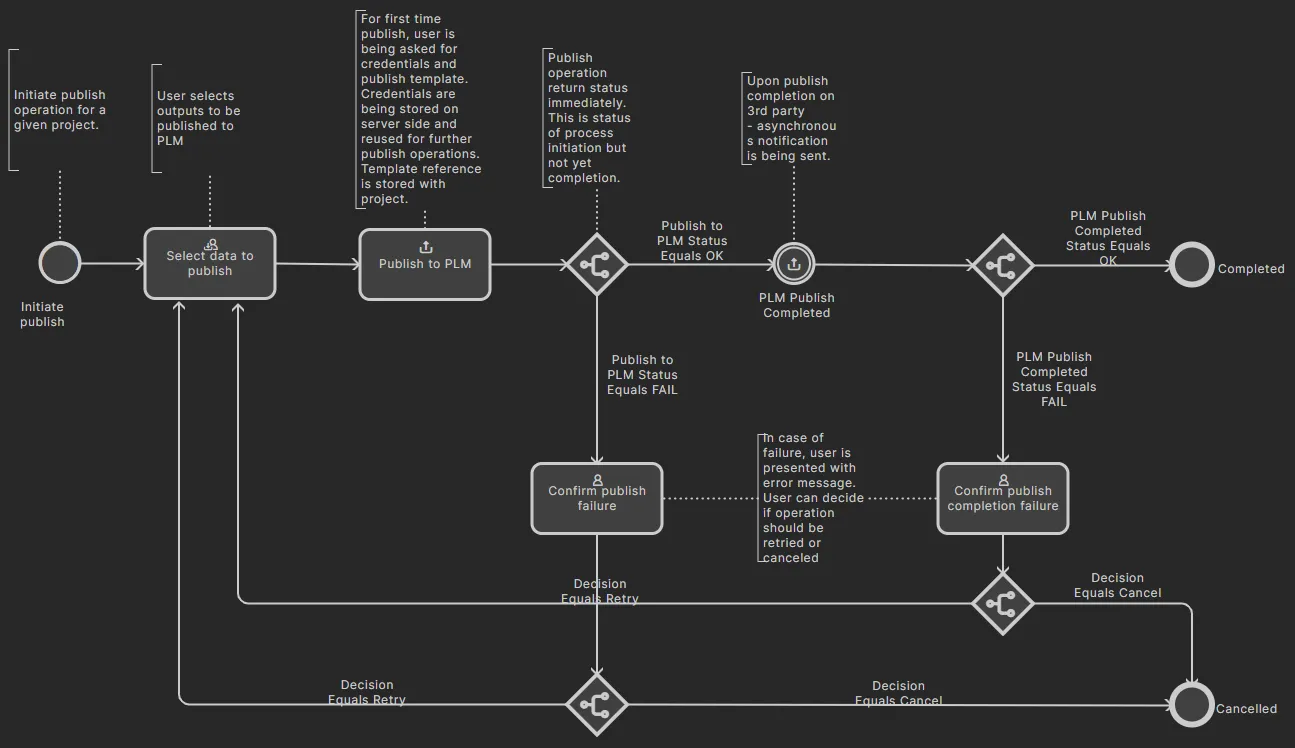
- Publish to PLM (User selects) – Beispieldefinition, die die Veröffentlichung freigegebener Workspace-Projektausgaben in eine integrierte PLM-Instanz unterstützt, wobei der Benutzer genau auswählen kann, welche Ausgaben veröffentlicht werden. Sie kann entfernt werden, und das Workflow-Diagramm ist unten dargestellt.
Altium-supplied Project Creation Process Definitions
-
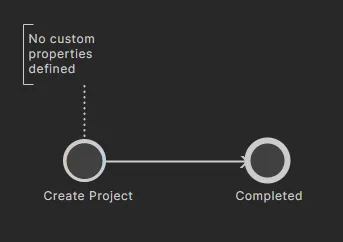
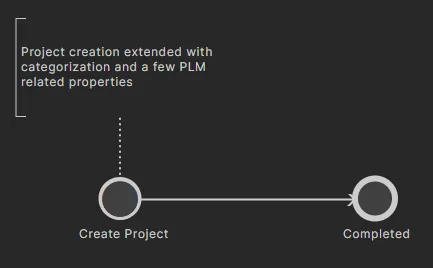
Project – Beispieldefinition, kann entfernt werden, und das Workflow-Diagramm ist unten dargestellt.
-
Project (with parameters) – Beispieldefinition, kann entfernt werden, und das Workflow-Diagramm ist unten dargestellt.
-
Request Project Creation– Beispieldefinition, kann entfernt werden, und das Workflow-Diagramm ist unten dargestellt. Ein zugewiesener Benutzer muss die Projekterstellung genehmigen, bevor sie fortgesetzt werden kann.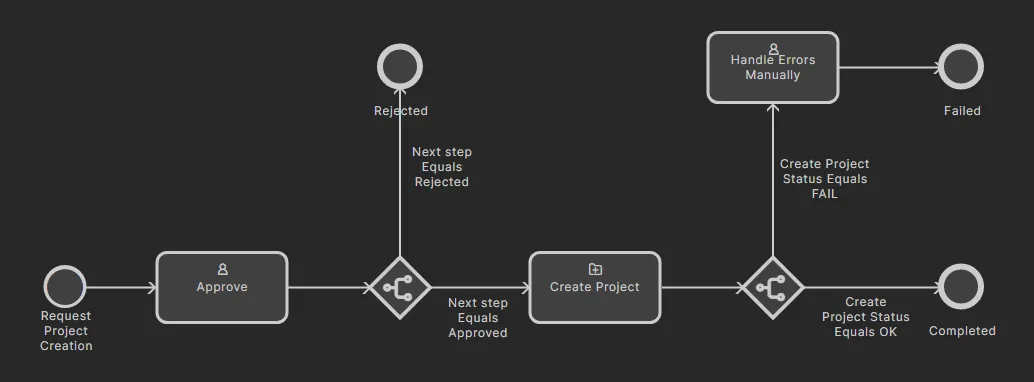
-
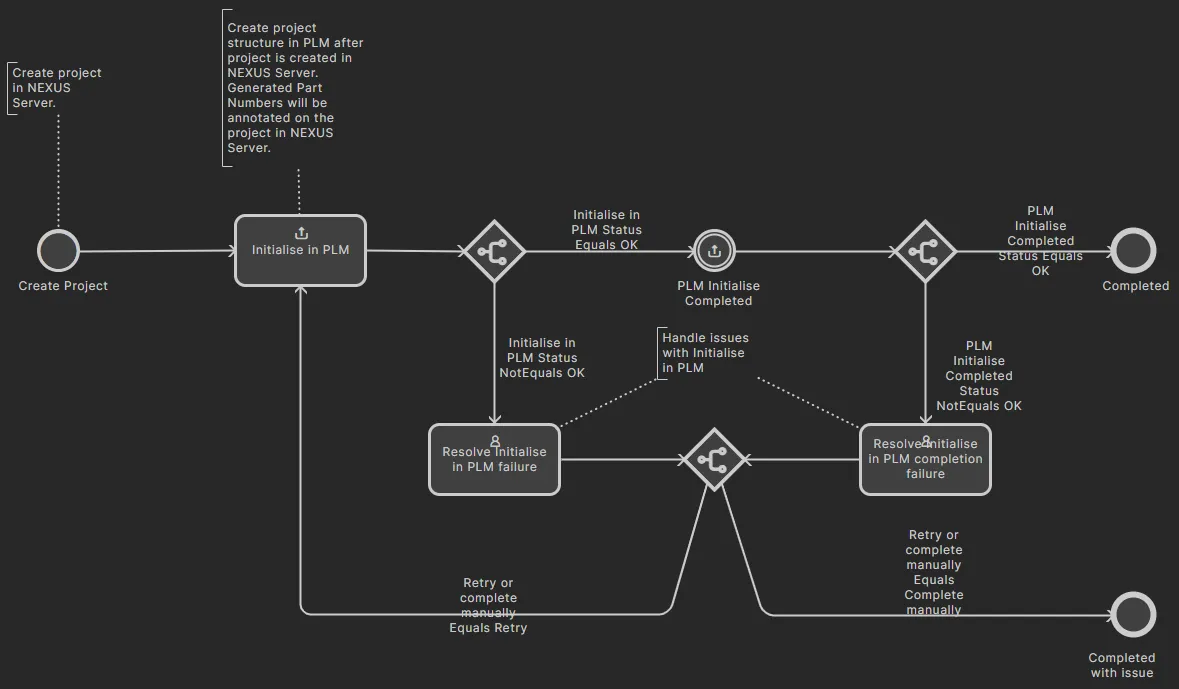
Project with initialise in PLM – Beispieldefinition, die die automatische Erstellung von Teilenummern in Ihrer PLM-Instanz unterstützt und diese anschließend als Workspace-Parameter des Workspace-Projekts zurücküberträgt. Sie kann entfernt werden, und das Workflow-Diagramm ist unten dargestellt.
Hinzufügen einer neuen Prozessdefinition
Related page: Definieren eines Prozess-Workflows
Neue Prozesse können mit dem dedizierten Process Workflow Editor erstellt werden. Um auf den Editor zuzugreifen, aktivieren Sie die Registerkarte des Themas, in dem Sie Ihren neuen Prozess erstellen möchten, und klicken Sie dann oben rechts auf der Seite auf die Schaltfläche  .
.
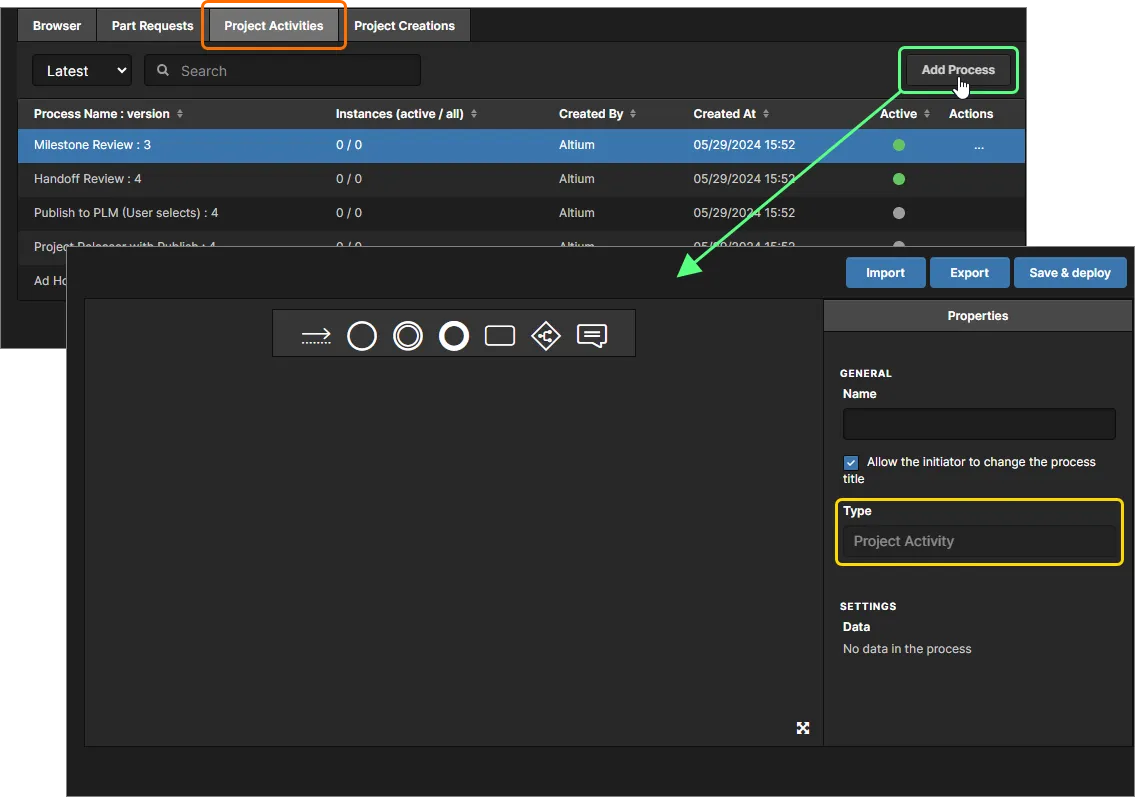 Zugriff auf den Process Workflow Editor. Wenn Sie zuvor das gewünschte Prozessthema aktivieren, wird sichergestellt, dass die neue Prozessdefinition dem richtigen Thementyp zugeordnet wird.
Geben Sie Ihrer neuen Prozessdefinition einen aussagekräftigen Namen, erstellen Sie dann den Workflow grafisch und definieren Sie die erforderlichen Aspekte jedes Elements in diesem Ablauf. Für Benutzeraufgaben wird ein User Form Editor verwendet, um das erforderliche Formular zu erstellen, das dem Benutzer angezeigt wird, damit er seine Eingaben machen kann, wenn ihm an der entsprechenden Stelle im Workflow eine Aufgabe zugewiesen wird.
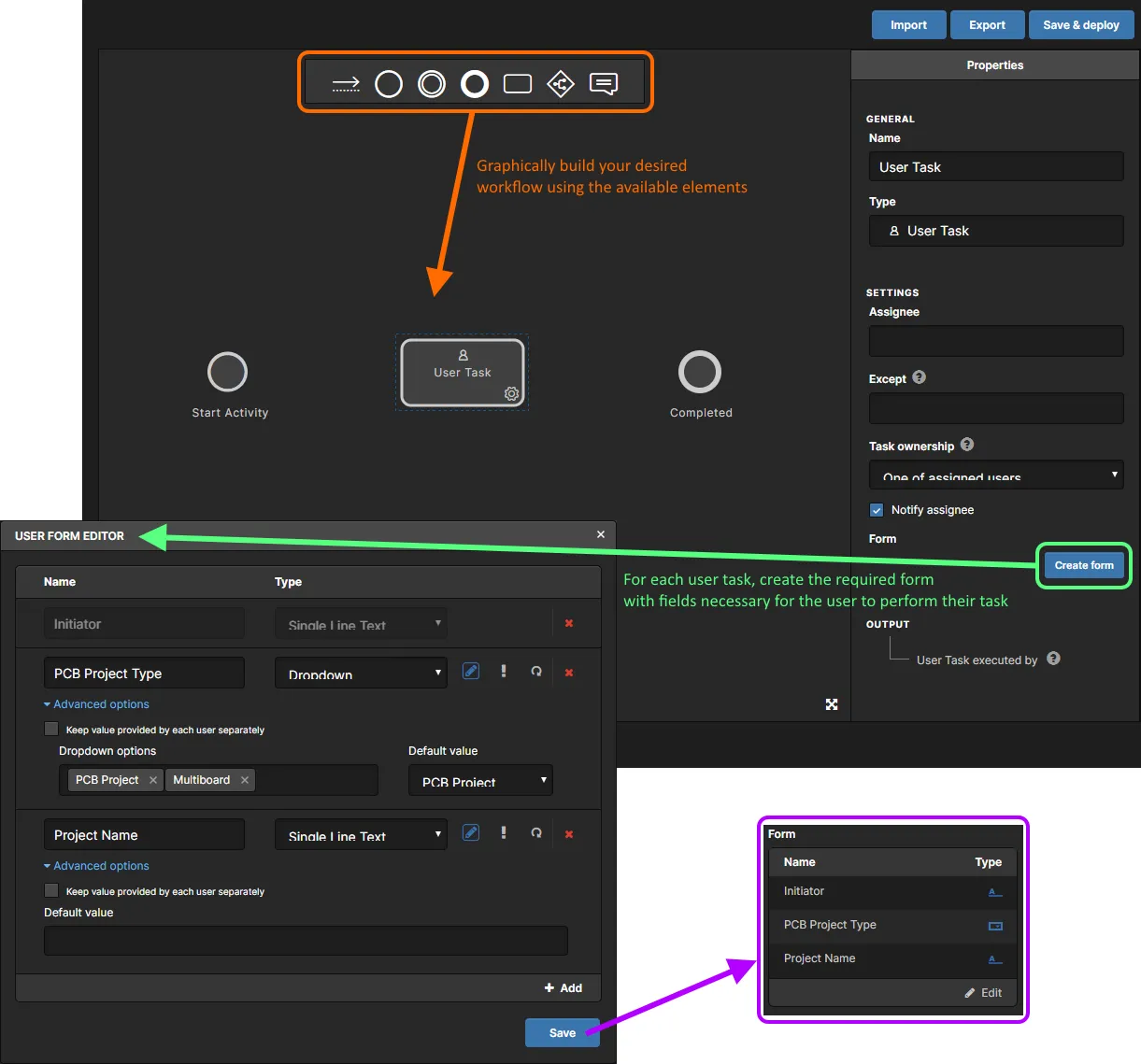 Der leistungsstarke Process Workflow Editor bietet Ihnen die Flexibilität, Prozesse mit Workflows zu erstellen, die so einfach oder so komplex sein können wie erforderlich und mit den Anforderungen Ihres Unternehmens übereinstimmen.
Sobald ein Prozess wie gewünscht definiert wurde, klicken Sie auf die Schaltfläche  , um ihn der Liste der verfügbaren Prozesse für dieses Prozessthema hinzuzufügen. Die neue Prozessdefinition wird aktiviert und ist sofort einsatzbereit.
Bearbeiten einer vorhandenen Prozessdefinition
Jeder Administrator kann jede benutzerdefinierte Prozessdefinition ändern, unabhängig davon, wer diese Definition ursprünglich erstellt hat, und sie als nächste Version speichern und bereitstellen. Klicken Sie dazu auf das Steuerung in der Spalte Actions für die Prozessdefinition, die Sie ändern möchten, und wählen Sie Edit aus dem daraufhin angezeigten Menü. Das Workflow-Diagramm für diese Version der Prozessdefinition wird im Process Workflow Editor angezeigt und dient als Ausgangspunkt für die weitere Bearbeitung.
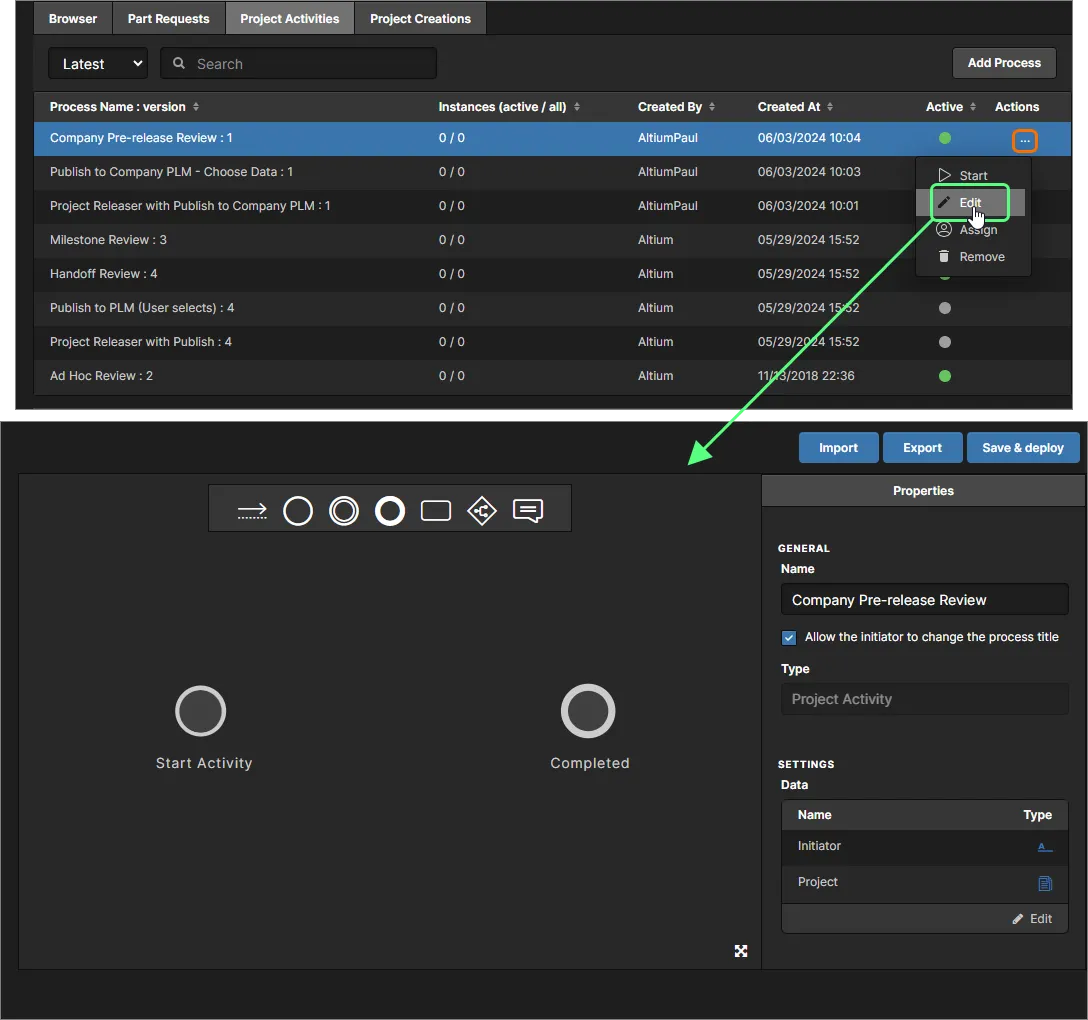 Beispiel für die Bearbeitung einer vorhandenen Prozessdefinition – Zugriff auf den Process Workflow Editor, in dem die erforderlichen Änderungen vorgenommen werden können.
Nehmen Sie die erforderlichen Änderungen am grafischen Workflow des Prozesses vor, einschließlich aller Änderungen an den Formularen, die Benutzertasks zugeordnet sind, und klicken Sie dann auf die Schaltfläche , um die Definition effektiv als nächste Version zu speichern. Im hier gezeigten Beispiel wird die ursprüngliche Prozessdefinition Company Pre-release Review : 1 (Version 1) geändert und als Company Pre-release Review : 2 (Version 2) gespeichert.
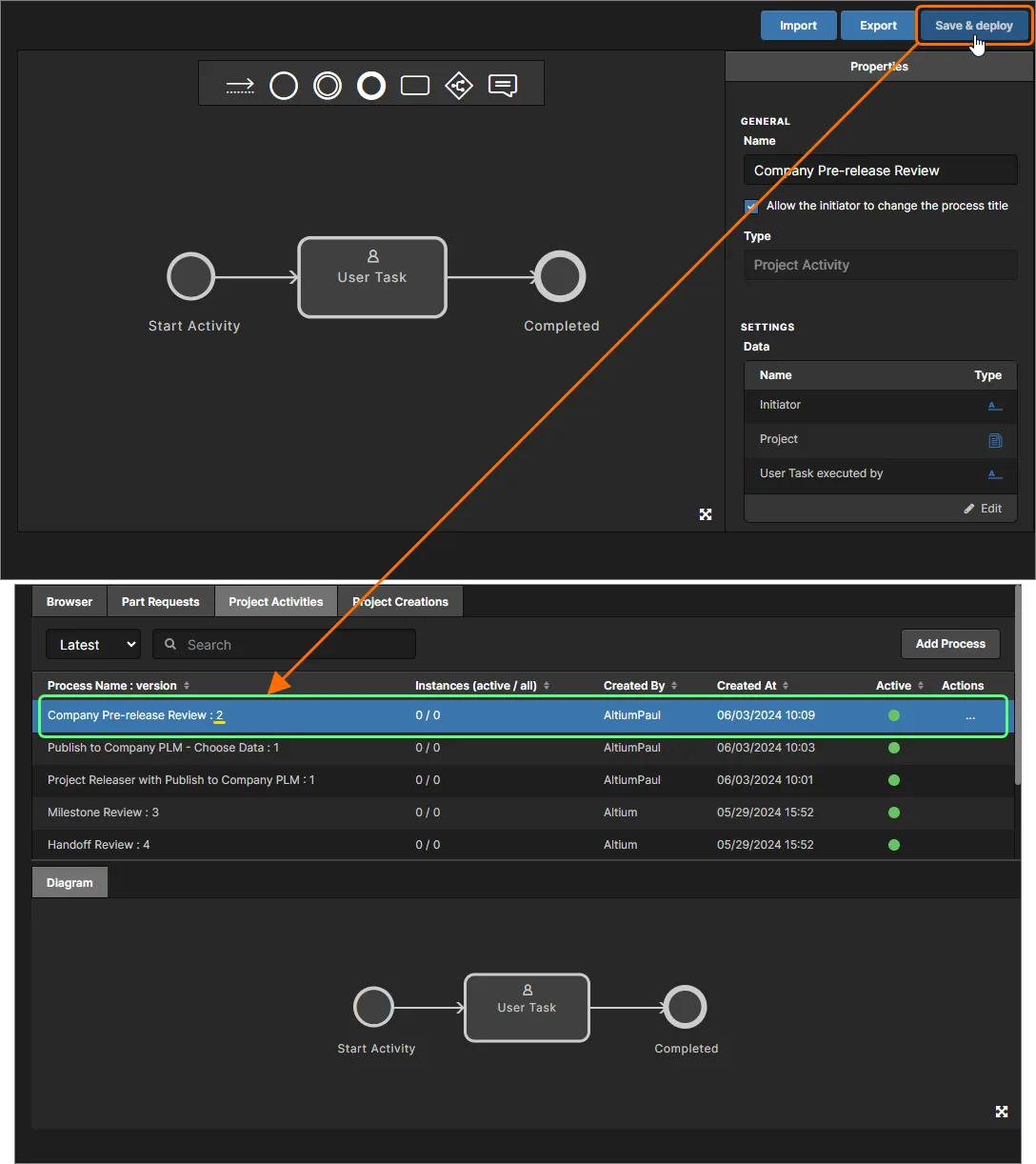 Nach den Änderungen speichern Sie die Definition und stellen sie als nächste Version dieser Prozessdefinition bereit.
Durch Verwendung des Dropdown-Felds oben links und Einstellen des Eintrags auf All können Sie alle Versionen vorhandener Prozessdefinitionen anzeigen. Im folgenden Bild sehen Sie beide Versionen der Prozessdefinition Company Pre-release Review.
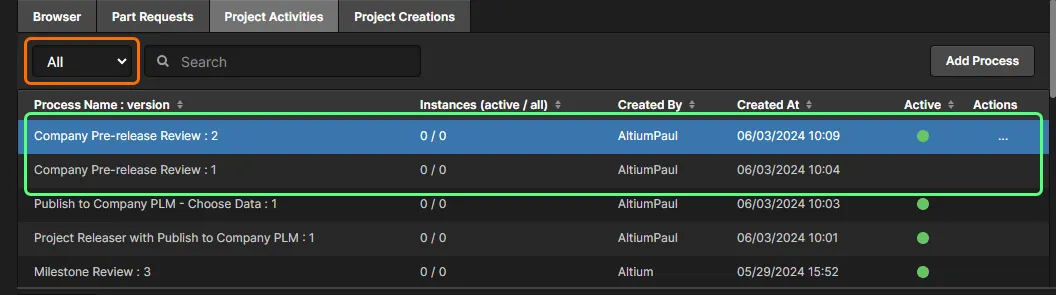 Anzeige aller Versionen der Beispiel-Prozessdefinition Company Pre-release Review. Beachten Sie, dass nur die neueste Version (Version 2) aktiviert und verwendet werden kann.
Importieren/Exportieren einer Prozessdefinition
Prozessdefinitionen können exportiert und importiert werden, sodass Sie sie schnell über Enterprise-Server-Instanzen hinweg wiederverwenden können – eine echte Zeitersparnis, wenn der zugrunde liegende Workflow eines Prozesses besonders komplex ist und man andernfalls sozusagen das Rad neu erfinden müsste.
So importieren Sie:
-
Rufen Sie die Themenregisterkarte (Part Requests, Project Activities, Project Creations) auf, die der Prozessdefinition entspricht, die Sie importieren möchten.
-
Klicken Sie auf die Schaltfläche , um eine neue Prozessdefinition zu erstellen und den Process Workflow Editor zu öffnen.
-
Klicken Sie auf die Schaltfläche
 . Navigieren Sie im daraufhin angezeigten Dialog Open zur gewünschten Workflow-Datei (*.aaw) und öffnen Sie sie. Der Inhalt der Datei überschreibt vollständig alles, was derzeit für die Prozessdefinition definiert ist (Name, Diagramm usw.).
So exportieren Sie:
-
Klicken Sie auf die Steuerung in der Spalte Actions für die erforderliche Version der Prozessdefinition, die Sie exportieren möchten, und wählen Sie Edit aus dem daraufhin angezeigten Menü, um den Bearbeitungsmodus zu öffnen.
-
Klicken Sie im Process Workflow Editor auf die Schaltfläche
 . Die Prozessdefinition wird als Workflow-Datei (<ProcessDefinitionName>.aaw) in den für Ihren Browser festgelegten Standard-Downloadordner exportiert.
- Klicken Sie im linken Navigationsbaum der Browseroberfläche des Workspace auf den Eintrag Processes, um den Process Workflow Editor zu verlassen, ohne Änderungen an der Prozessdefinition vorzunehmen.
Verwalten des Zugriffs auf Prozess-Workflows
Als Administrator können Sie festlegen, welche Benutzer und/oder Gruppen auf einen Prozess-Workflow zugreifen können. Klicken Sie dazu auf die Steuerung in der Spalte Actions für die Prozessdefinition, für deren zugrunde liegenden Workflow Sie den Zugriff konfigurieren möchten, und wählen Sie Assign aus dem daraufhin angezeigten Menü. Das Fenster Assign Access to This Workflow wird geöffnet.
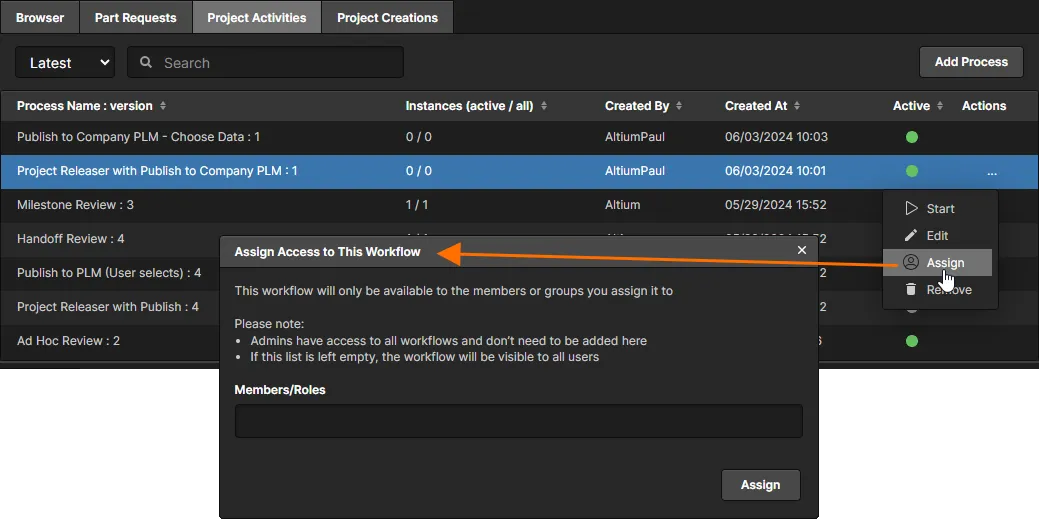
Beginnen Sie im Textfeld mit der Eingabe des vollständigen Namens oder des Benutzernamens eines Benutzers oder des Namens einer Gruppe, damit eine Popup-Liste mit passenden Benutzern/Gruppen angezeigt wird. Es können mehrere Benutzer/Gruppen hinzugefügt werden. Um einem hinzugefügten Benutzer/einer hinzugefügten Gruppe den Zugriff auf den Workflow zu entziehen, klicken Sie ganz rechts neben dem Namen auf das Löschkreuz.
Wenn die Benutzer/Gruppen wie erforderlich definiert sind, klicken Sie auf  , um die Workflow-Zuweisung zu übernehmen. Der Workflow ist nun nur noch für die hinzugefügten Benutzer/Gruppen (und Mitglieder der Gruppe
 Administrators) verfügbar, wenn er wie im Abschnitt Designer Access to Process Workflows unten beschrieben aufgerufen wird.
Zugriff von Designern auf Prozess-Workflows
Related pages: Durchführen von Design-Reviews, Veröffentlichen in einem PLM, Prozessbasierte Teileanforderungen
Sobald der erforderliche Satz an Prozessdefinitionen für jedes verfügbare Prozessthema entsprechend den Anforderungen Ihres Unternehmens erstellt wurde, stehen die aktivierten Definitionen zugewiesenen Benutzern zur Verfügung, sobald diese mit dem Enterprise Server Workspace verbunden sind. In den folgenden Abschnitten wird erläutert, wo ein Designer auf diese aktiven Prozesse zugreifen und sie starten kann – sowohl über Altium Designer als auch über die Browseroberfläche des Workspace.
Teileanforderungen
Related page: Prozessbasierte Teileanforderungen
Innerhalb von Altium Designer kann auf aktivierte Prozessdefinitionen, die Teil des Themas „Part Requests“ sind, an den folgenden Stellen zugegriffen werden:
-
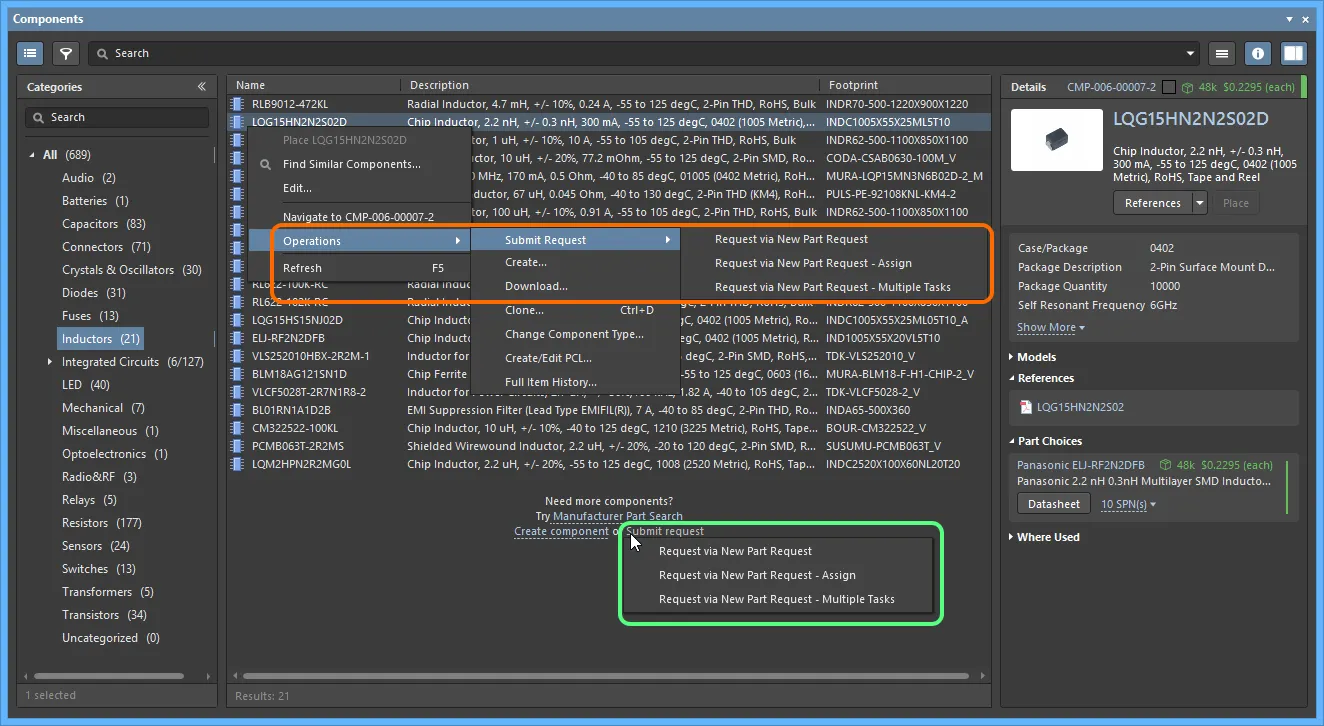
Im Components panel. Klicken Sie mit der rechten Maustaste in den Hauptbereich des Panels – die aktiven Prozessdefinitionen für Teileanforderungen sind über das Untermenü Operations » Submit Request verfügbar. Alternativ klicken Sie auf den Link Submit request im Abschnitt Need more components?.
-
Im Manufacturer Part Search panel. Wenn das aktuell ausgewählte Suchergebnis das Symbol
 aufweist, zeigt der Bereich Information (aufgerufen durch Klicken auf
  ) die Schaltfläche
  an. Klicken Sie auf den Dropdown-Teil der Schaltfläche, um ein Menü der aktiven Prozessdefinitionen für Teileanforderungen aufzurufen. Wenn Sie direkt auf den Hauptteil der Schaltfläche klicken, wird die erste Prozessdefinition in der Liste gestartet.
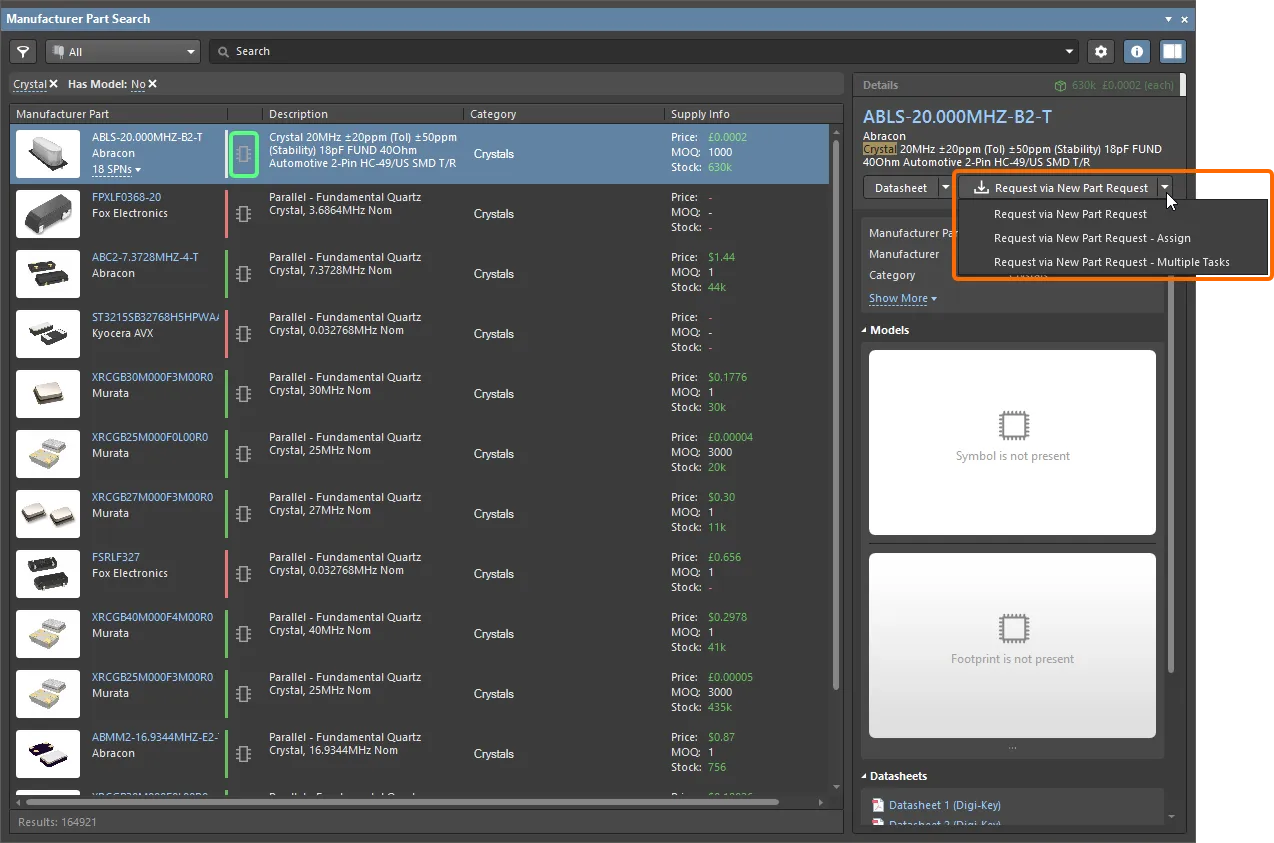
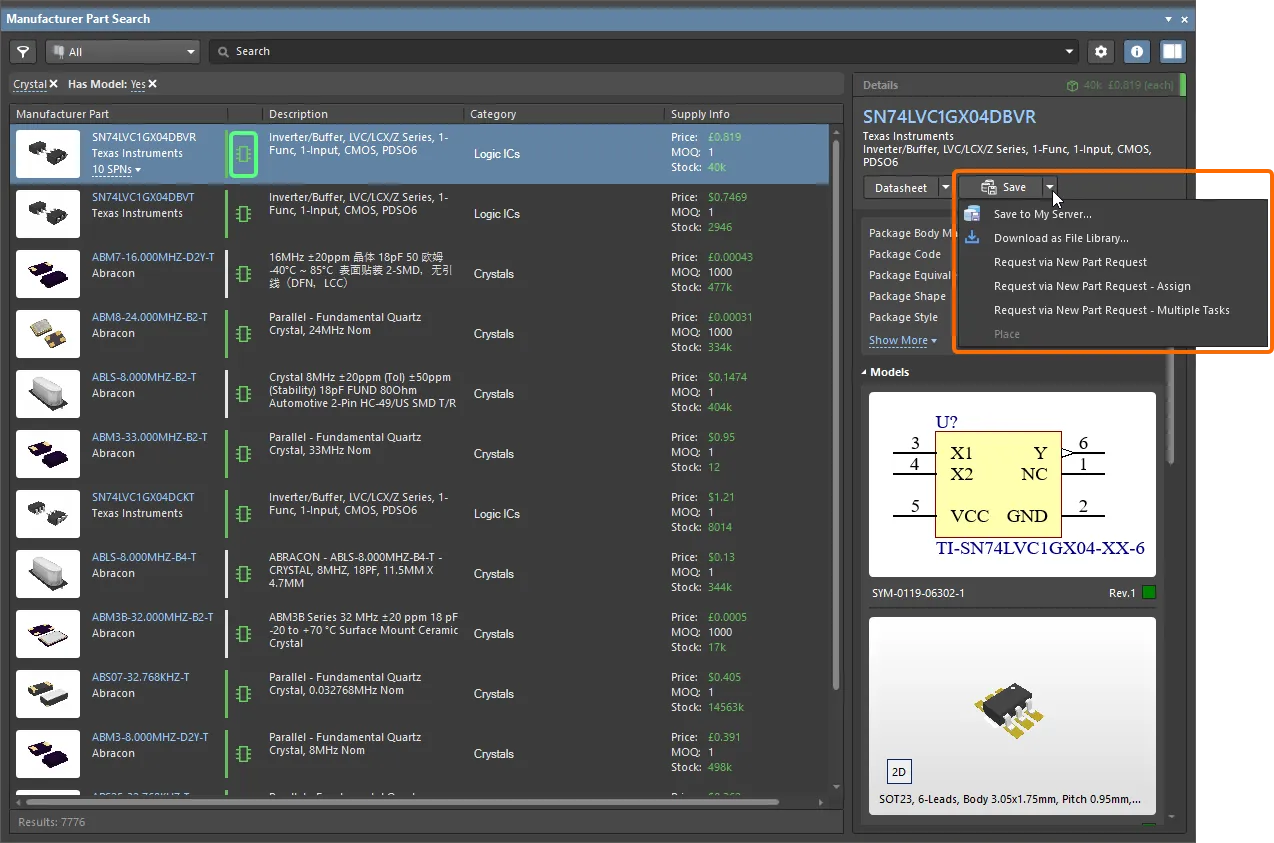
Wenn das aktuell ausgewählte Suchergebnis ein Symbol  aufweist, sind die aktiven Prozessdefinitionen für Teileanforderungen über das Menü verfügbar, das der Schaltfläche
  zugeordnet ist (klicken Sie auf den Dropdown-Teil der Schaltfläche).
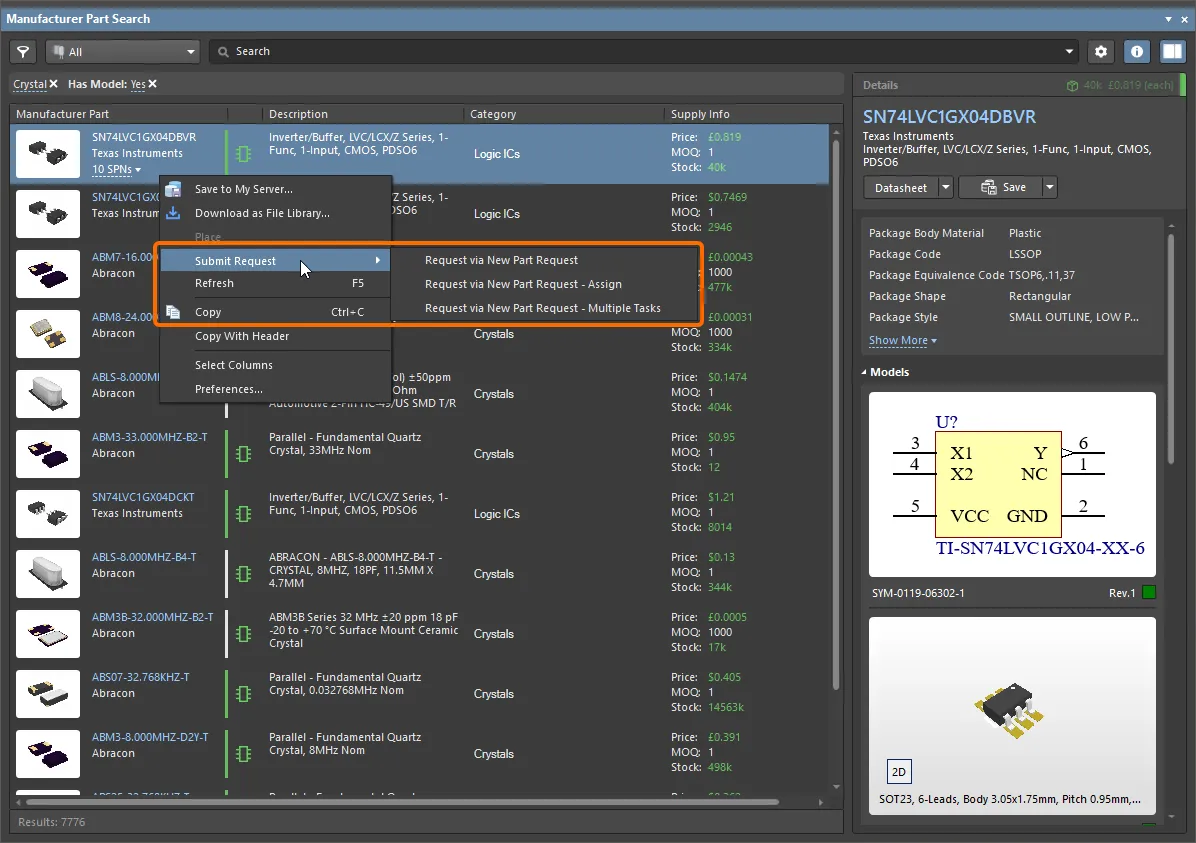
Die aktiven Prozessdefinitionen für Teileanforderungen können auch über das Rechtsklickmenü im Hauptbereich des Panels, über das Untermenü Submit Request, aufgerufen werden.
-
Im Explorer panel, im Ordner Part requests oder nach Durchführung einer Suche. Die Schaltfläche
 ist verfügbar und zeigt beim Klicken die aktiven Prozessdefinitionen für Teileanforderungen an, aus denen Sie wählen können.
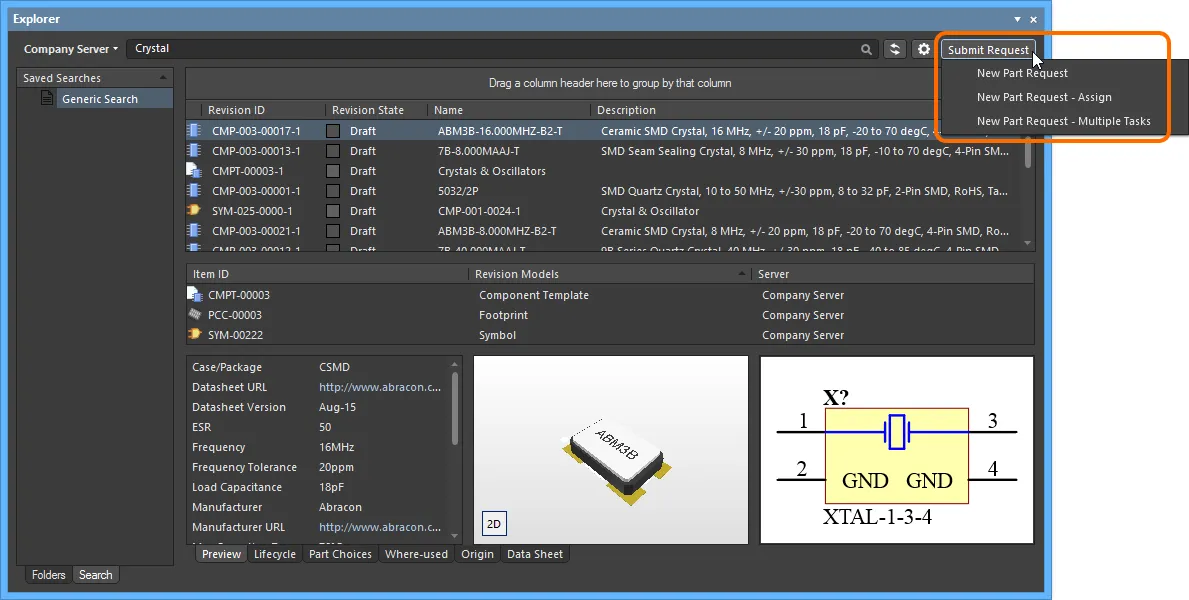
 erscheint, wenn die Funktion
 Über die Browseroberfläche des Workspace kann auf aktivierte Prozessdefinitionen, die Teil des Themas „Part Requests“ sind, über die Seite Part Requests zugegriffen werden, indem Sie oben rechts auf der Seite auf die Schaltfläche  klicken.
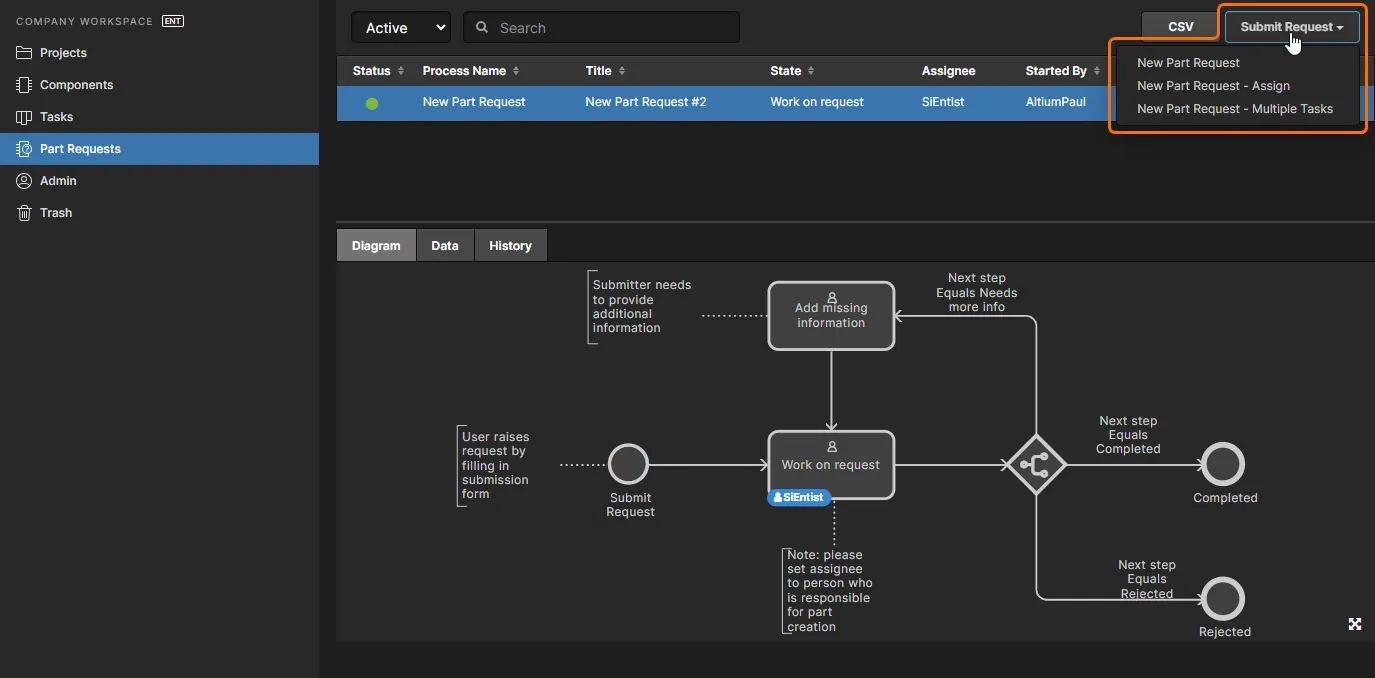 Zugriff auf aktivierte Definitionen für Part Requests über die Seite Part Requests der Browseroberfläche des Workspace.
Projektaktivitäten
Related pages: Durchführen von Design-Reviews, Veröffentlichen in einem PLM, PLM-Integration.
Aktivierte Prozessdefinitionen, die Teil des Themas „Project Activities“ sind, können an verschiedenen Stellen aufgerufen werden.
Design-Review und standardmäßiges PLM-Publishing
Innerhalb von Altium Designer kann auf aktivierte Prozessdefinitionen für Design-Reviews und Publishing – die Teil des Themas „Project Activities“ sind – über das Kontext-Untermenü Project Activities zugegriffen werden, das durch Rechtsklick auf den Eintrag des Designprojekts im Projects panel aufgerufen wird, oder über das Hauptmenü Project » Project Activities.
Über die Browseroberfläche des Workspace kann auf aktivierte Prozessdefinitionen für Design-Reviews und Publishing – die Teil des Themas „Project Activities“ sind – über die Seite Projects der Oberfläche zugegriffen werden. Wählen Sie das gewünschte Projekt aus und klicken Sie dann auf die Schaltfläche  .
.
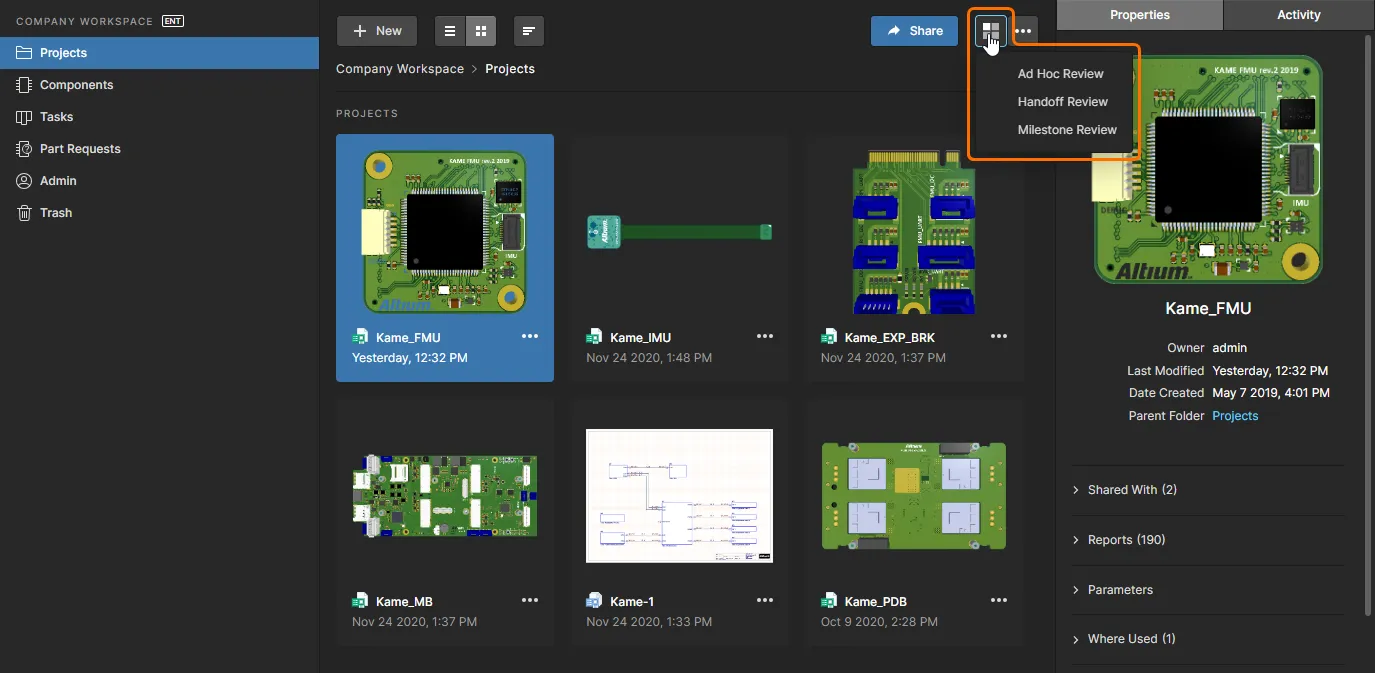 Zugriff auf aktivierte Definitionen für Project Activities (Design-Review und standardmäßiges PLM-Publishing) für ein Workspace-Projekt im Bereich Projects der Browseroberfläche des Workspace.
PLM-Publishing über den Project Releaser
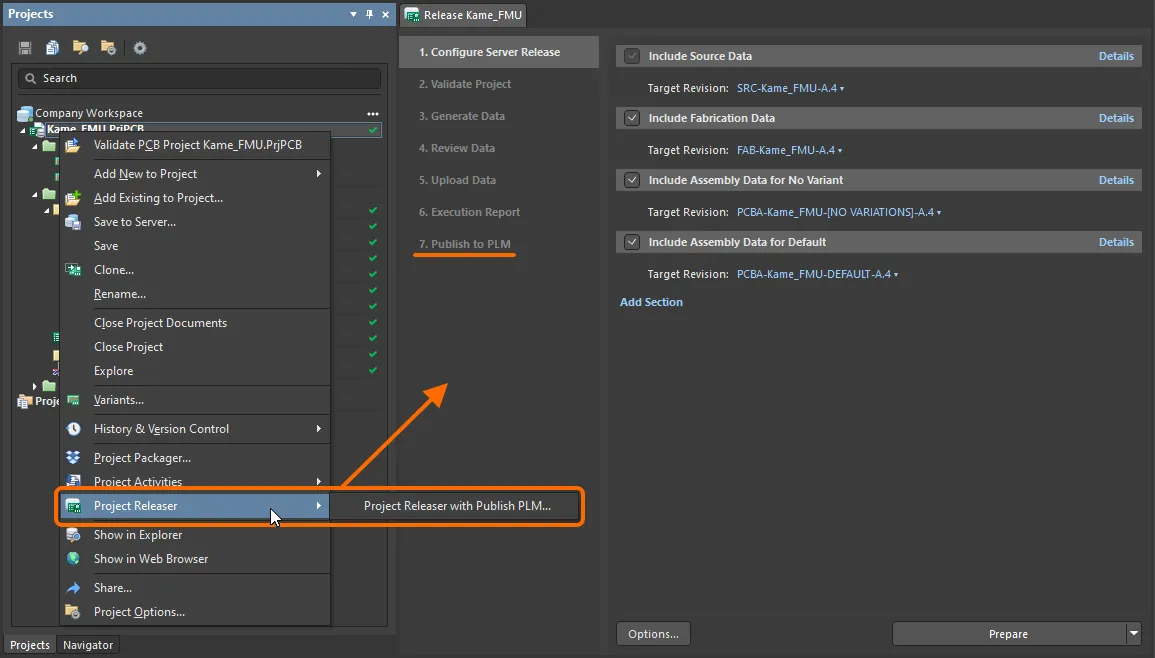
Innerhalb von Altium Designer kann auf den Prozess zum Veröffentlichen in eine PLM-Instanz als Teil des Project Releaser über das Untermenü Project » Project Releaser für das aktive Projekt zugegriffen werden, oder durch Rechtsklick auf den Eintrag des Designprojekts im Projects panel und Auswahl des Prozesses über den Kontextmenüeintrag Project Releaser.
Projekterstellungen
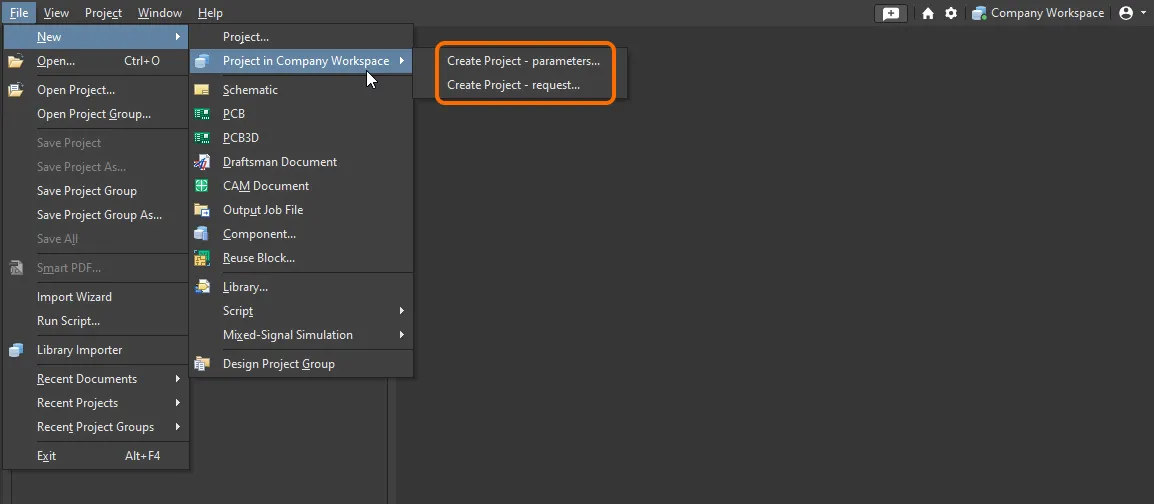
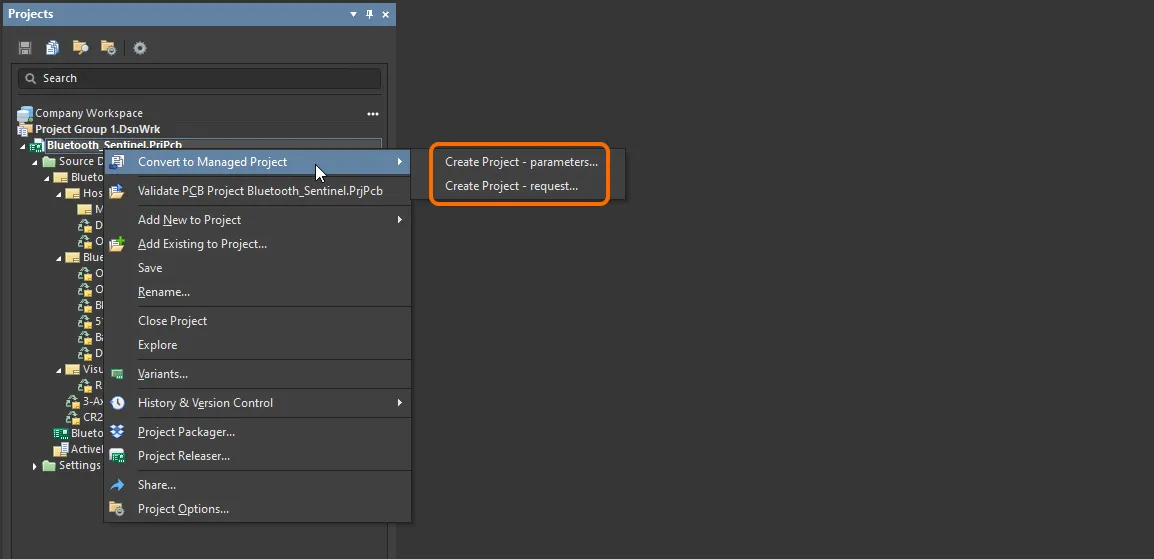
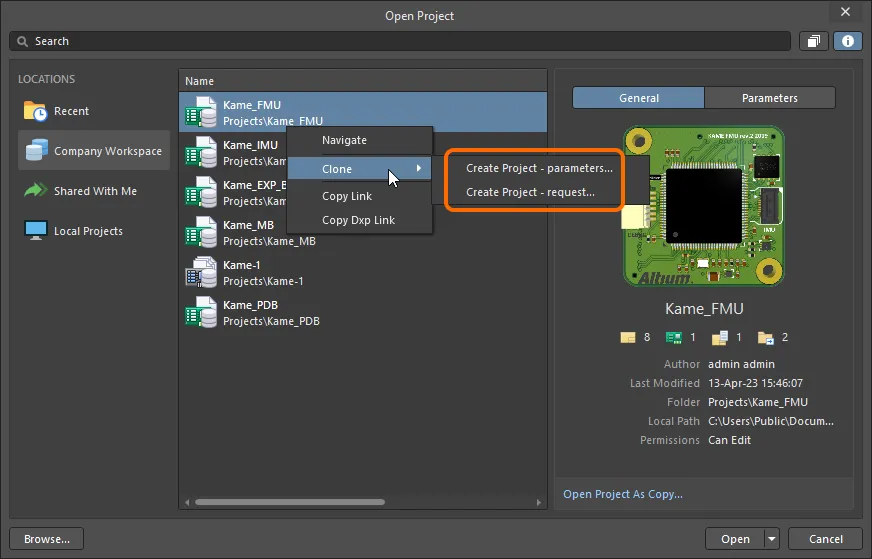
Innerhalb von Altium Designer kann auf aktivierte Prozessdefinitionen, die Teil des Themas „Project Creations“ sind, an drei Stellen zugegriffen werden:
- Vom Untermenü File » New » Project in <WorkspaceName> im Hauptmenü.
- Vom Kontext-Untermenü Convert to Managed Project, das durch Rechtsklick auf den Eintrag für ein lokales Projekt im Panel Projects aufgerufen wird.
- Vom Kontext-Untermenü Clone, das durch Rechtsklick auf den Projekteintrag im Dialog Open Project dialog aufgerufen wird, wenn der Workspace-Speicherort ausgewählt ist.
Über die Browseroberfläche des Workspace kann auf aktivierte Prozessdefinitionen, die Teil des Themas „Project Creations“ sind, an den folgenden Stellen zugegriffen werden:
-
Von der Hauptseite Projects der Oberfläche aus, durch Klicken auf die Schaltfläche
 .
.
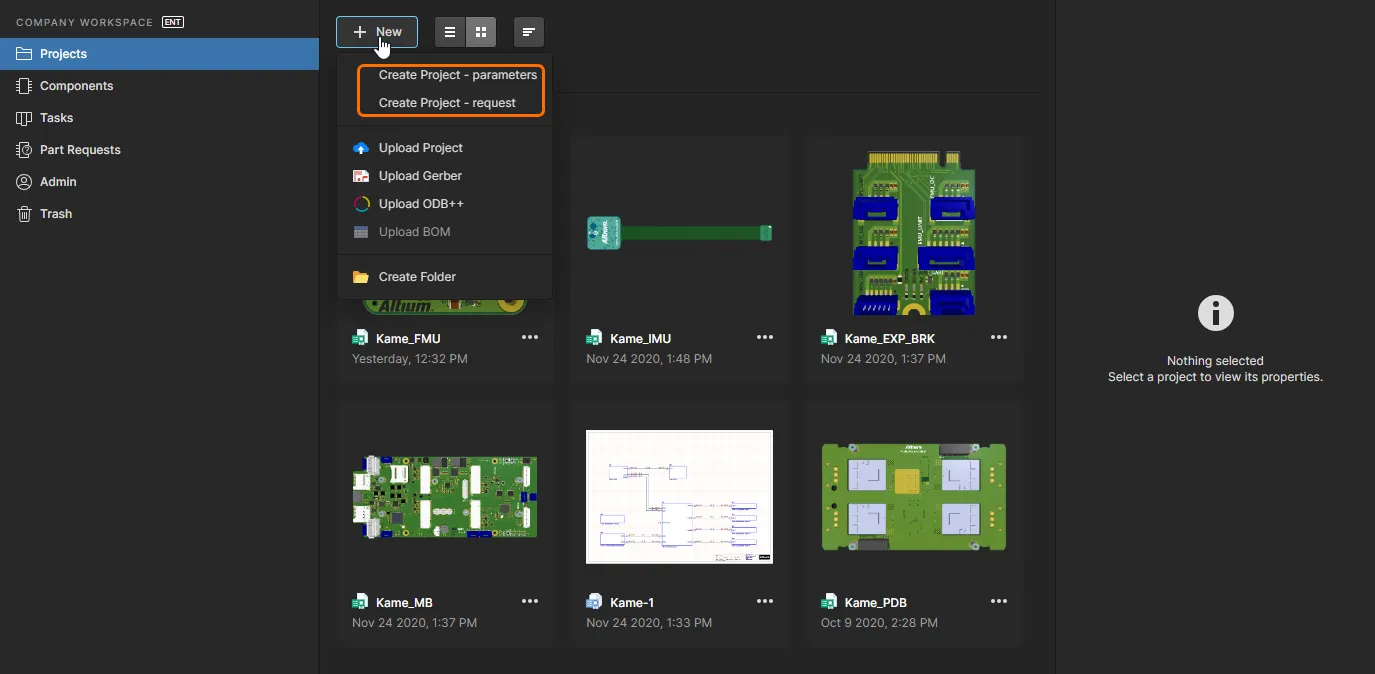 Zugriff auf aktivierte Definitionen für Project Creations über den Hauptbereich Projects der Browseroberfläche des Workspace.
-
Von der Seite Projects der Oberfläche aus, wenn ein bestimmtes Projekt geklont werden soll. Wählen Sie das gewünschte Projekt aus und klicken Sie dann auf die Schaltfläche
 , um auf die Prozesse im Menü zuzugreifen.
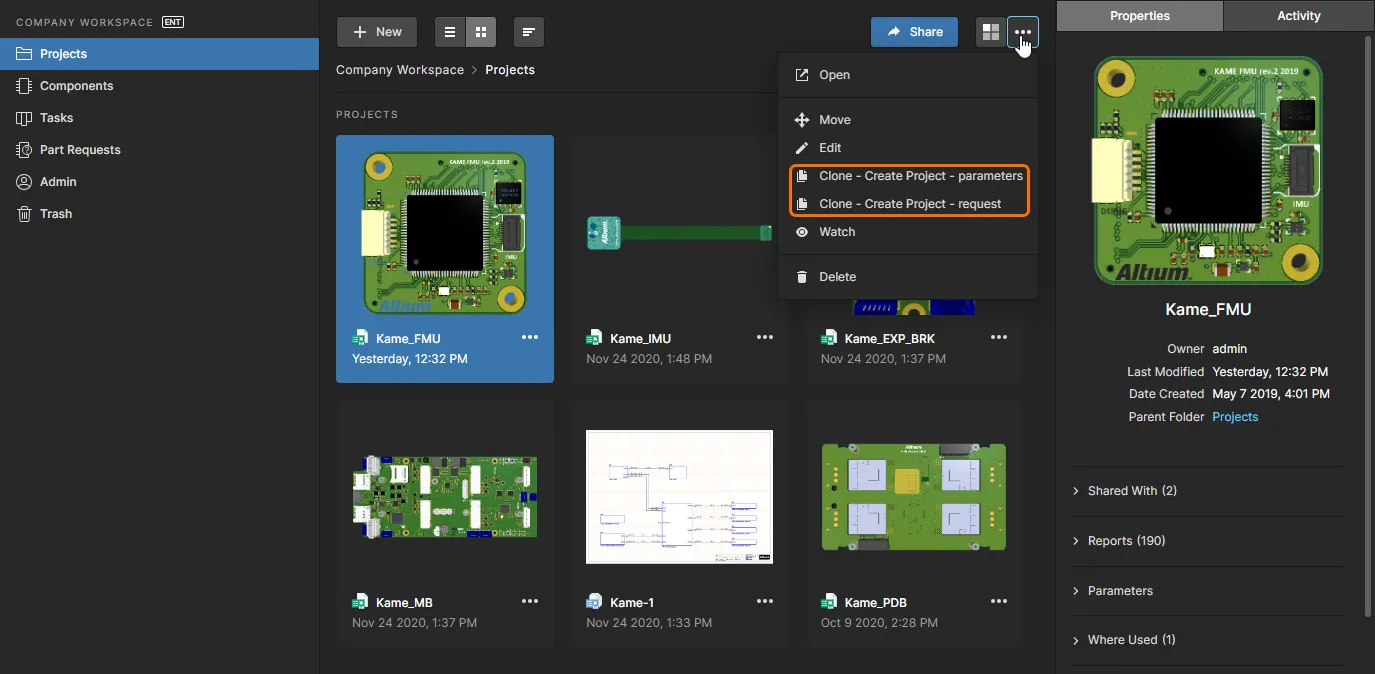 Zugriff auf aktivierte Definitionen für Project Creations beim Klonen eines Workspace-Projekts im Bereich Projects der Browseroberfläche des Workspace.
 KI-lokalisiert