
Verwendung der Altium-Dokumentation
Für die verschiedenen von Altium verfügbaren Designlösungen steht eine umfangreiche Sammlung technischer Dokumentation zur Verfügung. Dieses Dokument bietet eine praktische Zusammenstellung von „Tipps und Tricks“ für die Nutzung der Dokumentation, um schnell das Gesuchte zu finden, und liefert außerdem ergänzende Details zu den vielen unterschiedlichen Aspekten der Dokumentation, von deren Existenz Sie vielleicht noch nichts wussten.
Zugriff auf die technische Dokumentation
Das wichtigste Portal zur technischen Dokumentation – sozusagen die „Eingangstür“ – ist: https://www.altium.com/documentation/.
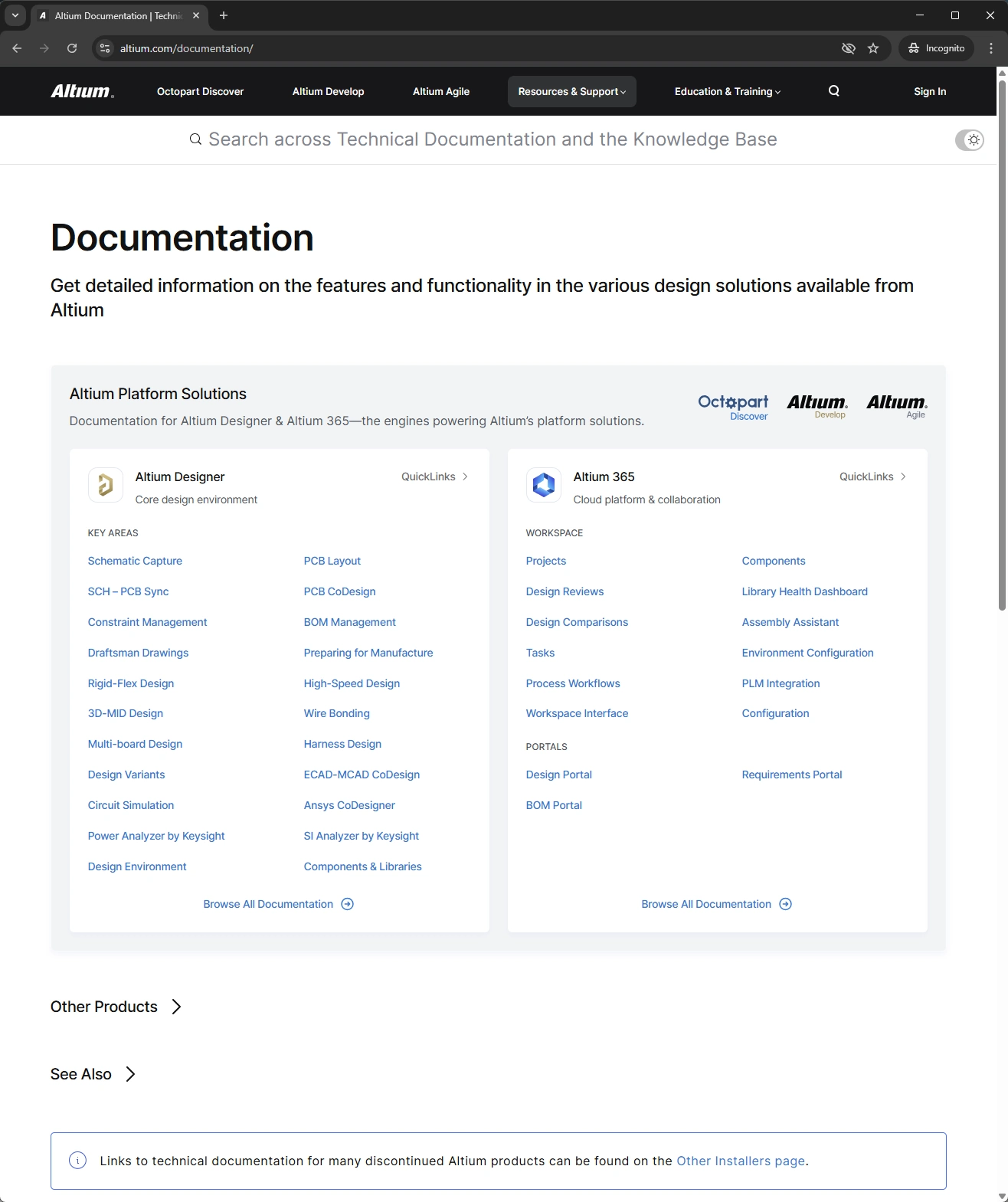
Im Zentrum der Seite stehen die folgenden beiden Dokumentationssammlungen:
-
Altium Designer – die Desktop-Designsoftware, mit folgender Markenbezeichnung:
-
Altium Designer Develop – wenn sie Teil der Lösung Altium Develop ist.
-
Altium Designer Agile – wenn sie Teil der Lösungen Altium Agile Teams oder Altium Agile Enterprise ist.
-
Altium Designer – wenn sie weiterhin verwendet wird (mit aktiv laufender Laufzeit) und nicht Teil einer Plattformlösung ist.
-
-
Altium 365 – die Cloud-Plattform, deren zentraler Workspace wie folgt bezeichnet wird:
-
Altium Develop Workspace - wenn er als Teil der Lösung Altium Develop erstellt wurde.
-
Altium Agile Teams Workspace - wenn er als Teil der Lösung Altium Agile Teams erstellt wurde.
-
Altium Agile Enterprise Workspace - wenn er als Teil der Lösung Altium Agile Enterprise erstellt wurde.
-
Altium 365 Workspace – wenn er weiterhin mit Altium Designer verwendet wird (mit aktiv laufender Laufzeit) und nicht Teil einer Plattformlösung ist.
-
Beachten Sie, dass in beiden Fällen eine einzige Dokumentationssammlung zur Unterstützung aller Lösungen verwendet wird. In der Altium Designer documentation wird beim Verweis auf die Software typischerweise die Kurzform „Altium Designer“ verwendet. In der Altium 365 documentation wird „Altium Platform“ (oder „Altium 365“) verwendet, wenn auf die Plattform verwiesen wird, und „Altium Workspace“ (oder „Altium 365 Workspace“ oder einfach „Workspace“), wenn auf einen auf der Plattform gehosteten Workspace verwiesen wird.
Arbeiten mit der Seite:
-
Klicken Sie auf die Hauptüberschrift einer Kachel, um die Startseite der Dokumentation für diese bestimmte Designlösung zu öffnen.
-
Klicken Sie auf einen Link innerhalb der Kacheln für Altium Designer oder Altium 365, um Informationen zu diesem speziellen Bereich aufzurufen.
-
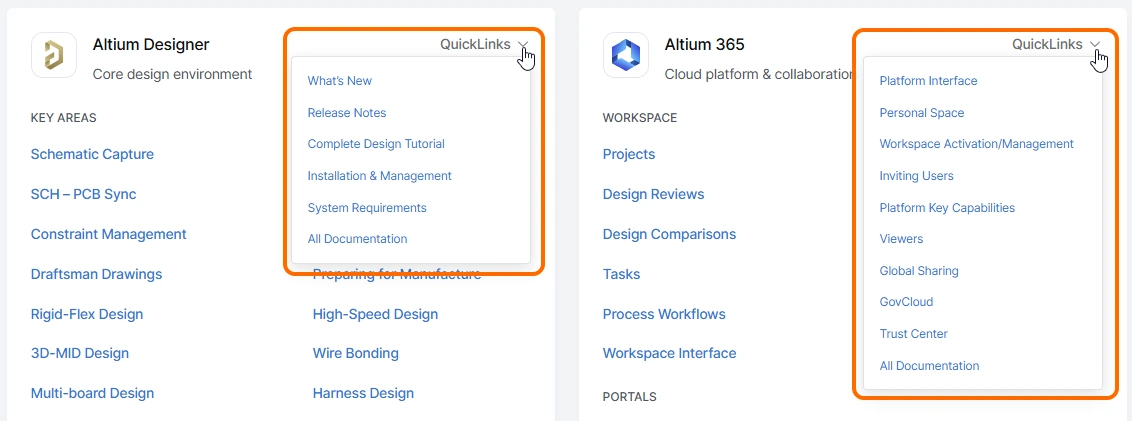
Verwenden Sie die verfügbaren QuickLinks Menüs, um auf weitere wichtige Seiten zuzugreifen, wie unten für die Dokumentationskacheln von Altium Designer und Altium 365 gezeigt.
-
Verwenden Sie das Feld Search oben auf der Seite, um schnell die gesamte Dokumentation für alle Designlösungen (und gegebenenfalls deren Versionen) sowie die Knowledge Base zu durchsuchen. Weitere Details zur Suchfunktion finden Sie unter Documentation Search Facility.
-
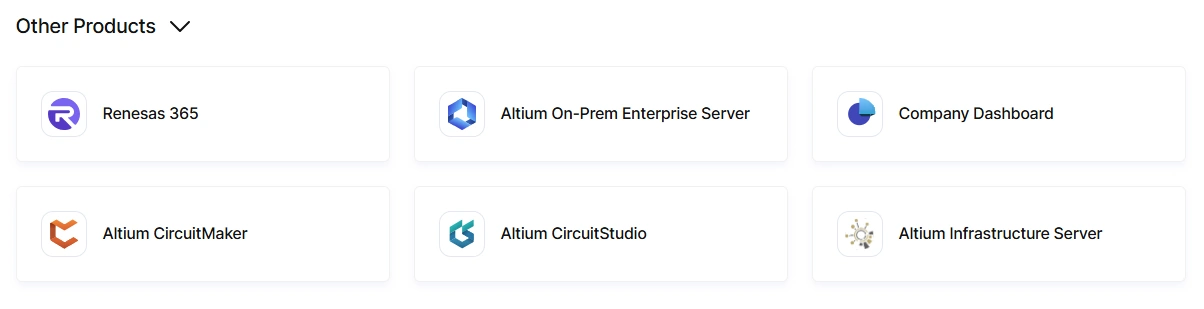
Klicken Sie auf den Eintrag Other Products, um die Seite zu erweitern und auf die Dokumentation für andere Lösungen/Bereiche zuzugreifen: Renesas 365, Altium Developer Center, Altium On-Prem Enterprise Server, Company Dashboard, Altium CircuitMaker, Altium CircuitStudio, und Altium Infrastructure Server.
-
Klicken Sie auf den Eintrag See Also, um die Seite zu erweitern und auf weitere nützliche Ressourcen von Altium zuzugreifen, etwa die Knowledge Base, den Learning Hub (voller interessanter und fokussierter Artikel, viele davon von Branchenexperten verfasst), Altium Professional Training und die Altium Forums (eine unschätzbare Lernressource mit Informationen direkt von Fachkollegen).

Direktzugriff mit „F1“
Für Designsoftware einschließlich Altium Designer lohnt es sich auf jeden Fall, sich mit dem Tastaturkürzel F1 vertraut zu machen. Bewegen Sie die Maus über viele der Ressourcen in der Softwareumgebung – einen Menübefehl, ein Dialogfeld, ein Panel, ein Designobjekt oder ein Schlüsselwort der Abfragesprache – und drücken Sie dann F1, um die zugehörige Dokumentation aufzurufen. Ermöglicht wird diese Verbindung zwischen Software-Ressource und technischer Dokumentation durch eine Mapping-Datei (*.HelpID), die sich im Ordner \Program Files\Altium\AD<Solution>\Help der Hauptinstallation befindet.
Die folgende Abbildung zeigt die Funktion in Aktion. Hier wird das Tastaturkürzel F1 verwendet, um die Dokumentation für den Befehl Material Library aufzurufen, der beim Bearbeiten des Layer-Stacks für eine PCB mit dem Layer Stack Manager verfügbar ist.

F1-Aktualisierungen
Bei unterstützter Designsoftware wird die HelpID-Mapping-Datei im Hauptordner \Help der Installation mit jeder neuen Version dieser Software aktualisiert. Es gibt jedoch Situationen, in denen das Team für technische Dokumentation die Mapping-Datei zwischen Releases aktualisiert. Um unseren Benutzern die neuesten Änderungen an F1 bereitzustellen, ohne auf das nächste Software-Release warten zu müssen, verwenden wir einen On-the-fly-Aktualisierungsansatz, der die Einstellung Check frequency auf der Seite System - Installation des Dialogs Preferences nutzt.

Vorausgesetzt, das Prüfintervall ist abgelaufen, wird bei der nächsten Verwendung der Funktion F1 eine neuere Version der Mapping-Datei in den Ordner \ProgramData\Altium\Altium Designer <Solution> <GUID>\Help heruntergeladen. Diese neuere Version der HelpID-Datei hat Vorrang vor der Standarddatei im Ordner \Help der Hauptinstallation.
Alternative Zugriffsmethoden
Auf die technische Dokumentation kann auch auf verschiedene andere Arten zugegriffen werden, darunter:
-
Über eine externe Suche mit der Suchmaschine Ihres Webbrowsers, zum Beispiel Google. Um eine solche Suche auf die Altium-Dokumentation einzugrenzen, geben Sie die Site als Präfix im Format
site:altium.com/documentation <Search String>ein (z. B.site:altium.com/documentation PCB Layout Replication). -
Durch das Folgen eines Links in einem offiziellen Forumsbeitrag von Altium.
-
Durch das Folgen von Links, die in anderen Bereichen der Hauptwebsite altium.com verfügbar sind (z. B. im Bereich Learning Hub oder auf speziellen „What’s New“- und Funktionsseiten).
-
Durch das Folgen spezieller Links in der Software. Zum Beispiel aus einem Help Menü oder über Links wie „Learn More“ (oder ähnlich formulierte).
Die Dokumentationsoberfläche
Die Dokumentationsoberfläche umfasst typischerweise bis zu 14 unterschiedliche Bereiche, die in der folgenden Abbildung gezeigt und anschließend näher erläutert werden.

-
Product Documentation Selector – verwenden Sie dieses Steuerelement, um zwischen den verfügbaren dedizierten Dokumentationssammlungen zu wechseln.
-
Theme Selector – verwenden Sie dieses Steuerelement, um zwischen den Darstellungsmodi hell (
 ) und dunkel (
 ) zu wechseln, wie im folgenden Beispiel gezeigt.

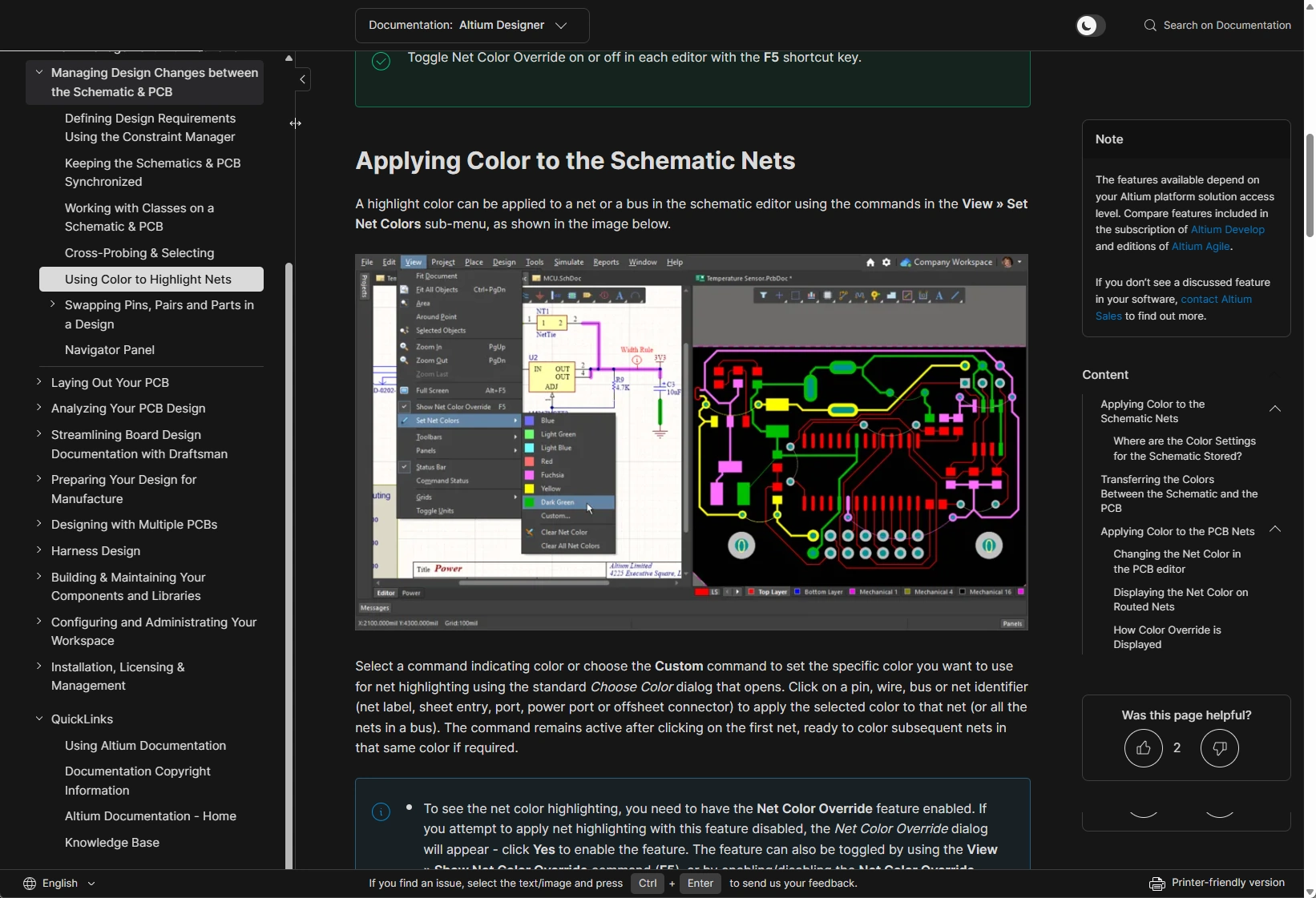
-
Search – verwenden Sie dieses Feld, um einen Suchbegriff einzugeben und Informationen innerhalb der aktuell angezeigten Produktdokumentation zu finden. Mit den zugehörigen Suchfiltern können Sie den Suchbereich anschließend anpassen. Weitere Details finden Sie unter Documentation Search Facility.
-
Nav Tree Pane – zeigt die gesamte Seitenstruktur der aktuell angezeigten Produktdokumentation an. Logisch gruppiert; klicken Sie auf einen Eintrag, um diese Seite anzuzeigen. Mit den Steuerelementen oben rechts im Bereich können Sie dessen Größe ändern und/oder seine Sichtbarkeit steuern.
-
QuickLinks – eine dedizierte und statische Komponente des Bereichs Nav Tree, die immer angezeigt wird, unabhängig davon, welche Produktdokumentation gerade betrachtet wird. Sie bietet direkten Zugriff auf diese Seite, Copyright-Informationen und das Hauptportal der Dokumentation sowie schnellen Zugriff auf die Knowledge Base.
-
Breadcrumbs – bietet ein zweites Navigationsmittel, das sich anhand der gerade gelesenen Seite an übergeordneten Seiten in der Hierarchie orientiert. Wenn der Breadcrumb-Pfad viele Seiten umfasst, wird ein Auslassungs-Steuerelement verwendet, um die Anzeige übersichtlich zu halten. Klicken Sie darauf, um ein Pop-up mit allen zusätzlichen dazwischenliegenden Seiten im Pfad anzuzeigen; jede davon ist ein aktiver Link zur entsprechenden Seite.

-
Main Page Content – dies ist der Hauptbereich der Benutzeroberfläche, in dem die im Nav Tree Bereich ausgewählte Seite angezeigt wird. Weitere Informationen zu verschiedenen Aspekten des Seiteninhalts sowie Hinweise zu den enthaltenen Merkmalen und Funktionen finden Sie unter Anzeigen eines technischen Dokuments.
-
Feature Availability Note – dies wird auf jeder einzelnen Seite innerhalb bestimmter Sätze der Dokumentation angezeigt. Die technische Dokumentation deckt alle Merkmale und Funktionen eines Produkts oder eines Elements einer Gesamtlösung ab. Im Fall von Altium Designer und Altium 365 hängt es davon ab, auf welche auf einer Seite vorgestellte Funktion Sie Zugriff haben, welche Altium-Lösung Sie besitzen – Altium Develop, Altium Agile Teams, Altium Agile Enterprise oder Altium Designer (mit aktivem Laufzeitvertrag). Wenn Sie eine dokumentierte Funktion in Ihrer tatsächlichen Software nicht sehen, kontaktieren Sie den Altium-Vertrieb, um mehr zu erfahren.
-
Legacy Documentation Note – dies wird auf jeder einzelnen Seite innerhalb der Altium Designer-Dokumentation angezeigt. Es bietet schnellen Zugriff auf den Abschnitt Legacy Documentation auf der Seite Other Installers für Dokumentation zu älteren Versionen der Software.
-
Table of Contents – der Content Bereich im rechten Fenster zeigt, sofern zutreffend, die Struktur der aktiven Seite anhand ihrer Überschriften (Ebenen 2–4, da Ebene 1 der Seitentitel ist). Klicken Sie auf einen Eintrag, um zu dieser Position auf der Seite zu springen. Wenn Sie umgekehrt auf der Seite scrollen, wird der Content Bereich aktualisiert, um Ihre aktuelle Position im Dokument nachzuverfolgen.
-
Like/Dislike – die allgegenwärtige „Daumen hoch/runter“-Funktion, mit der Sie schnell bewerten können, ob eine Seite hilfreich war oder nicht, und mit der Sie uns im Fall einer negativen Bewertung mitteilen können, warum (verfügbar, wenn Sie bei Ihrem Altium-Konto angemeldet sind). Weitere Informationen finden Sie unter Like/Dislike Functionality.
-
Language Selector – bietet eine schnelle Möglichkeit, die Dokumentation in einer von mehreren offiziell unterstützten Sprachen anzuzeigen.
-
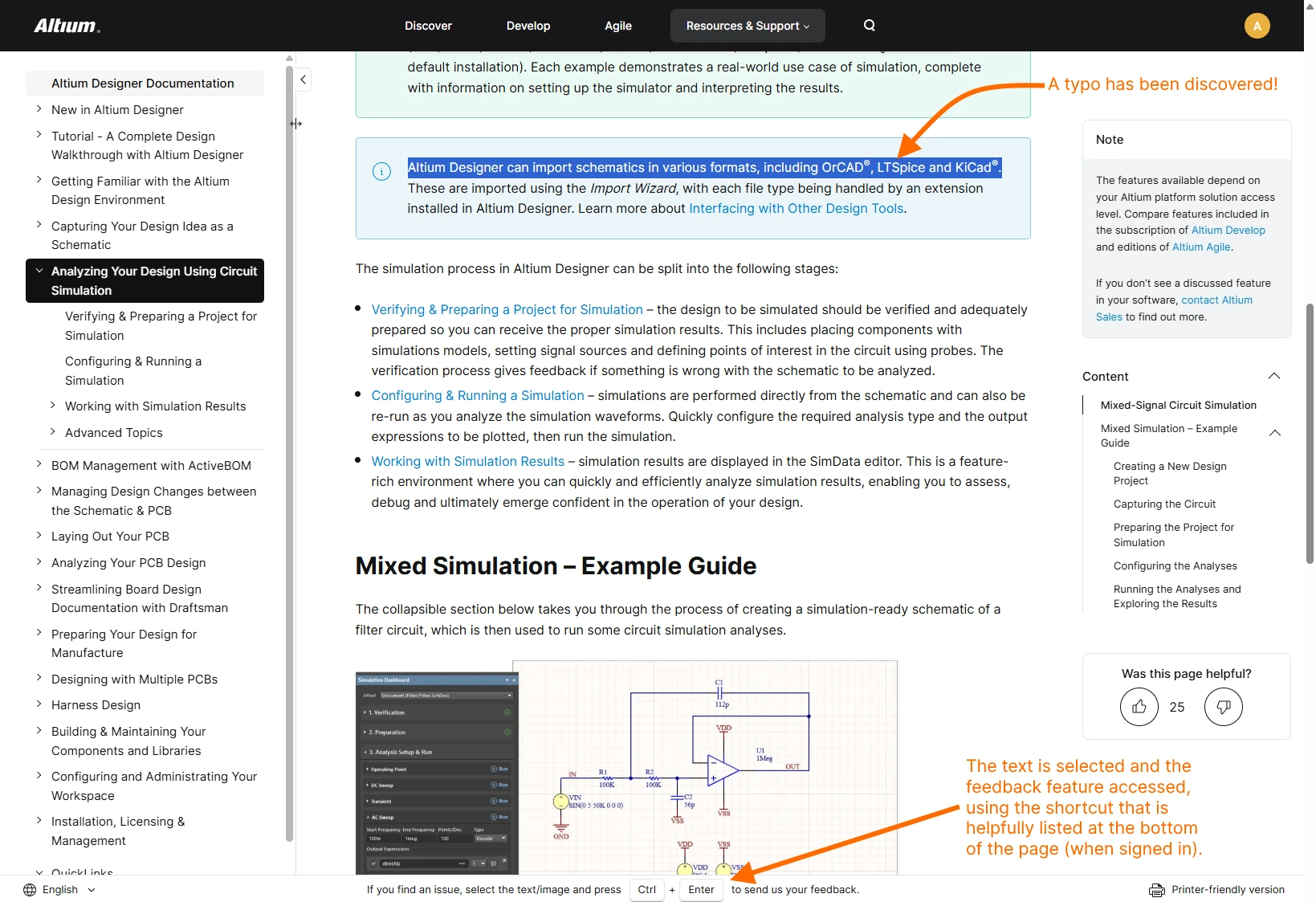
Documentation Feedback (wird angezeigt, wenn Sie bei Ihrem Altium-Konto angemeldet sind) – diese Funktion bietet Ihnen eine schnelle Möglichkeit, dem Team für technische Dokumentation Ihr Feedback zu einer Seite zu senden, insbesondere zur Hervorhebung von Tippfehlern, falschen/veralteten Informationen oder fehlenden Informationen. Wählen Sie einfach Text und/oder ein Bild auf der Seite aus und verwenden Sie die Tastenkombination
Ctrl+Enter, um auf die Funktion zuzugreifen. Weitere Informationen finden Sie unter Documentation Feedback Mechanism. -
Printer-friendly version – bietet die Möglichkeit, spontan eine Version der Seite zu erzeugen, deren Inhalt speziell für ein einfaches Drucken vorbereitet ist (z. B. zum Speichern als PDF).
Struktur-Paging
Im Nav TreeBereich der Benutzeroberfläche werden Sie gelegentlich auf Einträge stoßen, die beim Anklicken keine Dokumentationsseite anzeigen. Dies ist beabsichtigt und dient dazu, der Baumstruktur zusätzliche Struktur zu verleihen, wenn Seiten unter einem übergeordneten „Eltern“-Eintrag gruppiert werden müssen, auf der eigentlichen Elternseite selbst jedoch keine Informationen benötigt werden. Dieser Seitentyp – eine Structure Seite – erfüllt genau diesen Zweck. Wenn Sie den Cursor über einen solchen Eintrag bewegen, wird er nicht unterstrichen (anders als der Eintrag für eine „echte“ Dokumentationsseite). Wenn Sie auf einen solchen Eintrag klicken, wird lediglich dieser Abschnitt der Baumstruktur erweitert. Klicken Sie erneut, um ihn zu reduzieren.

Anzeigen eines technischen Dokuments
Die folgenden Abschnitte enthalten Informationen zu verschiedenen Aspekten des eigentlichen Seiteninhalts.
Dokumentkonventionen
| Bold | Wird verwendet, um einen Menübefehl, ein Dialogfeld-Steuerelement, eine Schaltfläche oder eine Symbolleiste hervorzuheben, auf die im Text verwiesen wird. Beispiele:
|
| Italic | Wird verwendet, um ein Panel oder einen Dialog hervorzuheben, auf das bzw. den im Text verwiesen wird. Beispiele:
Kursivschrift wird bei Bedarf auch verwendet, um einen wichtigen Punkt hervorzuheben. |
Monospace |
Wird verwendet, um einen Festplattenpfad, Dateinamen, eine Dateierweiterung, einen Eintrag in einer Optionsliste (im Dropdown-Menü eines Feldes), einen Ausdruck der Abfragesprache oder ein Sprachschlüsselwort hervorzuheben, auf die im Text verwiesen wird. Beispiele:
|
Bold + Monospace |
Wird verwendet, um eine im Text referenzierte Tastenkombination hervorzuheben. Beispiele:
|
| Menu » Menu Item | Verweise auf Hauptmenüs in der Altium Designer-Dokumentation verwenden das Zeichen » als Trennsymbol. Der erste Eintrag verweist auf das Menü selbst, gefolgt vom Befehl in diesem Menü. Wenn auf einen Befehl aus einem Untermenü zugegriffen wird, wird ein zusätzliches Zeichen » verwendet, um dies anzuzeigen. Beispiele:
|
| Tab | Group | Button | Verweise auf Hauptmenüs in der Altium CircuitStudio- und Altium CircuitMaker-Dokumentation verwenden das Zeichen | als Trennsymbol. Der erste Eintrag verweist auf die jeweilige Registerkarte des Ribbon-Menüs, gefolgt von der Gruppe (oder dem Bereich) der Registerkarte und schließlich der Schaltfläche innerhalb dieser Gruppe. Wenn auf einen Befehl über ein einer Schaltfläche zugeordnetes Menü zugegriffen wird, wird das Zeichen » verwendet, um dies anzuzeigen. Beispiele:
|
Key1+Key2 |
Bei Verweisen auf Tastenkombinationen bedeutet die Verwendung des Pluszeichens (+), dass mehrere Tasten auf der Tastatur in der angegebenen Reihenfolge gleichzeitig gedrückt gehalten werden. Beispiele:
|
Key1, Key2 |
Bei Verweisen auf Tastenfolgen bedeutet die Verwendung des Kommas (,) , dass jede Taste der Folge nacheinander gedrückt wird. Beispiele:
|
| Link | Ein normaler Hyperlink zu einem Ziel, das Folgendes sein kann:
|
Wird verwendet, um wichtige zusätzliche Informationen zu einem bestimmten auf der Seite behandelten Thema hervorzuheben. Beispiel: |
|
Wird verwendet, um auf eine bestimmte Funktion oder Funktionalität hinzuweisen, die beachtet werden sollte, oder um einen Tipp für deren Verwendung zu geben. Beispiel: |
|
Wird verwendet, um auf etwas hinzuweisen, das unbedingt beachtet werden sollte oder ausgeführt werden muss. Beispiel: |
 )
)Ansprechende visuelle Elemente
In der gesamten Dokumentation finden Sie verschiedene visuelle Elemente, die eingesetzt werden, um Informationen auf ansprechendere Weise zu vermitteln. Die folgenden Abschnitte zeigen, wie diese auf einer Seite erscheinen und wie sie verwendet werden.
Statisches Bild
Das schlichte statische Bild ist ein Grundpfeiler der Dokumentation und wird zusammen mit dem umgebenden Text verwendet, um Details zu einem wichtigen Aspekt der Software zuverlässig zu vermitteln.
Um die Darstellung (und Lesbarkeit) eines Dokuments übersichtlich zu halten, wird für eine Seite eine feste Breite verwendet. Daher können Bilder standardmäßig typischerweise nicht in voller Größe dargestellt werden. Wenn Sie den Mauszeiger über ein Bild bewegen, ändert er sich von einem Zeigersymbol ( ) zu einem Lupensymbol (
 ). Dies zeigt an, dass Sie durch Klicken auf das Bild dessen Version in voller Größe in einem schwebenden Fenster angezeigt bekommen (sofern zutreffend und abhängig von der aktuellen Größe Ihres Browserfensters). Das folgende Bild veranschaulicht dies für ein statisches Bild in der Dokumentation (ironischerweise müssen Sie auf das Bild klicken, um es in voller Größe zu sehen).

Diashow
Ein Diashow-Element kann aus mehreren Bildern (und Videos) bestehen, um mehr visuelle Informationen zusammen mit Beschriftungen übersichtlich darzustellen. Dieses Element ist besonders nützlich, wenn ein Ablauf oder eine Schritt-für-Schritt-Sequenz bei der Verwendung einer bestimmten Funktion der Software veranschaulicht werden soll.
Das folgende Bild zeigt eine Beispiel-Diashow in der Dokumentation und hebt einige wichtige Bereiche hervor, die anschließend beschrieben werden.

-
Verwenden Sie diese Steuerelemente, um sich jeweils vorwärts und rückwärts durch die Diashow zu bewegen. Wenn Sie mit dem Mauszeiger über einen Bereich fahren, wird dieser dunkler. Sie können überall innerhalb des „Pfeilrahmens“ klicken, nicht nur auf das Pfeilsymbol selbst.
-
Diese „Blasen“ zeigen an, wie viele Folien die Diashow enthält und an welcher Stelle Sie sich befinden (dunklere Blase). Sie können auf eine Blase klicken, um schnell zu dieser Folie zu springen.
-
Eine Diashow kann Beschriftungen enthalten – eine Beschriftung pro Folie. Diese werden aktualisiert, wenn Sie durch die verschiedenen Folien klicken.
Animiertes Gif
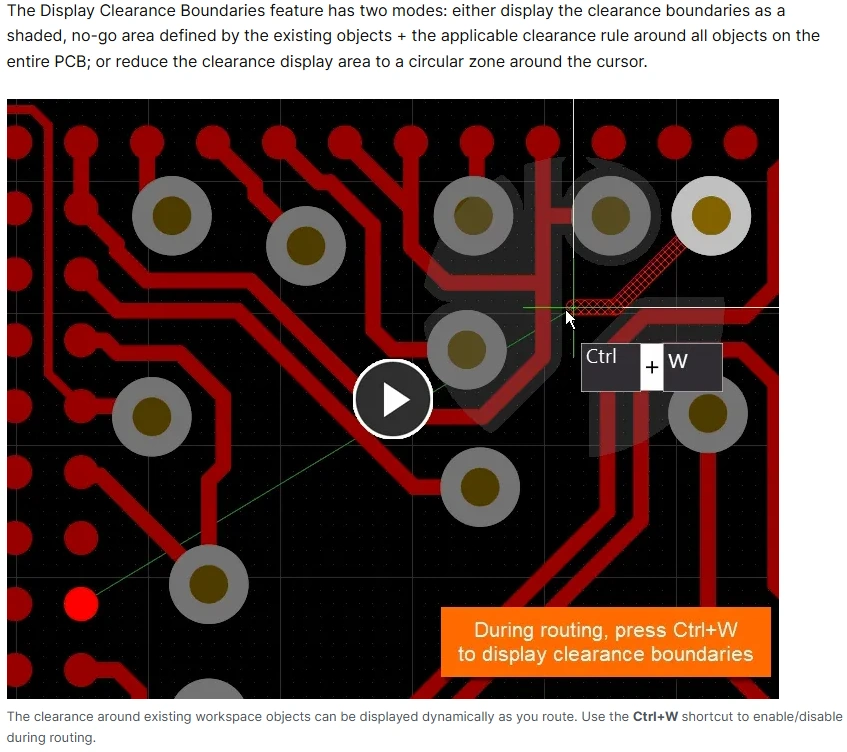
Ein animiertes Gif wird verwendet, wenn ein Prozess oder Aspekt der Software in videoähnlicher Form erfasst werden soll, die visuelle Darstellung aber nur kurz ist und ein Video übertrieben wäre. Ein animiertes Gif ist in der Dokumentation daran zu erkennen, dass es in seiner Mitte eine gut sichtbare „Play“-Schaltfläche hat, wie im folgenden Bild dargestellt. Nach dem Klicken auf die Schaltfläche wird das Gif bis zum Ende abgespielt und stoppt dann, wobei die Play-Schaltfläche erneut angezeigt wird.
Video (MP4)
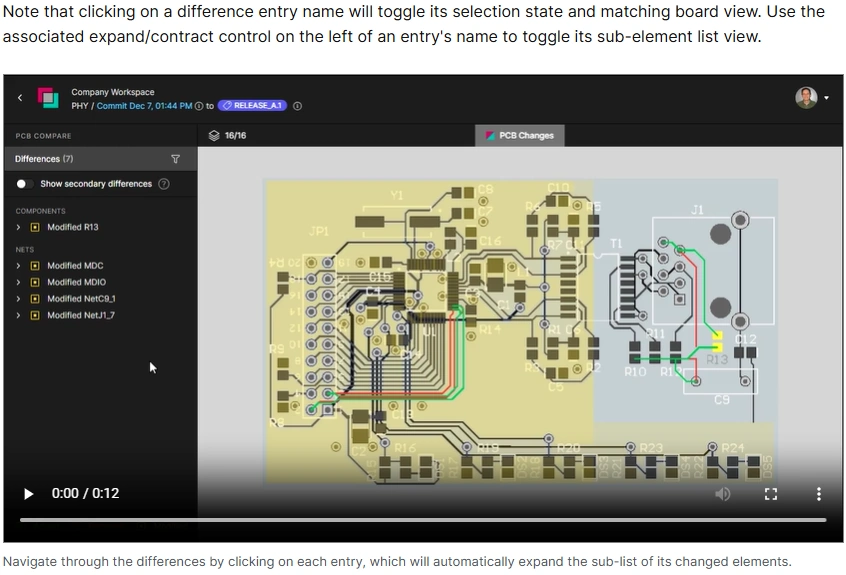
Ein Video wird, ähnlich wie ein Gif, verwendet, wenn ein Prozess oder Aspekt der Software bei der „Ausführung“ visuell erfasst werden soll und dieser visuelle Inhalt länger ist als für ein Gif geeignet. Ein Video ist in der Dokumentation an einer Steuerleiste im unteren Bereich zu erkennen, wie im folgenden Bild dargestellt. Klicken Sie irgendwo auf das Video, um die Wiedergabe zu starten (Sie müssen nicht auf den Wiedergabe-Pfeil unten links klicken). Klicken Sie erneut irgendwo auf das Video, um es anzuhalten. Verwenden Sie die verfügbaren Videosteuerelemente, um beispielsweise zur Vollansicht zu wechseln und wieder zurück, auf der Zeitleiste vor- und zurückzuspringen oder die Wiedergabegeschwindigkeit zu ändern.
Hover-Bild
Ein Hover-Bild wird verwendet, um ein „Vorher-Nachher“-Szenario oder einen Vergleich in Bezug auf eine Funktion oder Eigenschaft der Software darzustellen. Es besteht nur aus zwei Bildern. Auf der Seite erscheint es wie ein normales statisches Bild, wobei standardmäßig das erste Bild angezeigt wird. Wenn Sie den Mauszeiger darüber bewegen, erscheint das zweite Bild.
Im Folgenden sehen Sie ein reales Beispiel eines in der Dokumentation verwendeten Hover-Bilds. In diesem Fall wird es verwendet, um Abschirmungs-Vias (Standard-/erstes Bild) und Stitching-Vias (zweites Bild, beim Darüberfahren sichtbar) zu veranschaulichen.

Pop-up-Bild
Ein Pop-up-Bild wird verwendet, um etwas im Kontext des umgebenden Textes zu zeigen, ohne dieses Bild ausdrücklich in den Inhaltsfluss einzufügen. In dieser Hinsicht kann es eher als „Einschub“ oder Beispiel betrachtet werden, das einen im Text gemachten Kommentar oder eine Aussage untermauert. Ein solches Element erscheint mit einem von zwei Symbolen –  (ein Pop-up-Bild) oder
  (ein Pop-up-animiertes Gif oder Video). Das folgende Bild zeigt ein Pop-up-Element nach dem Anklicken, in diesem Fall ein Pop-up vom Typ „Bild“, das das Bild in voller Größe anzeigt.

Hover-Text (Tool Tip)
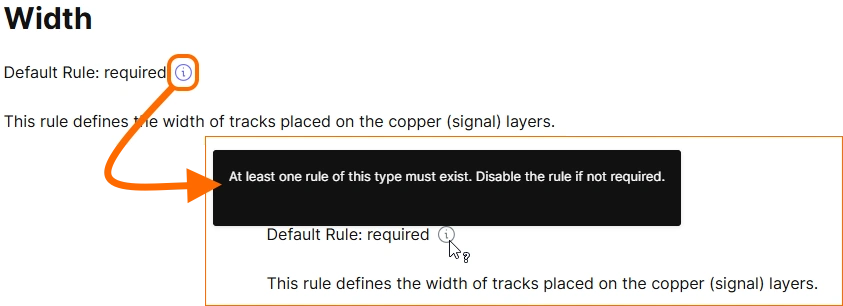
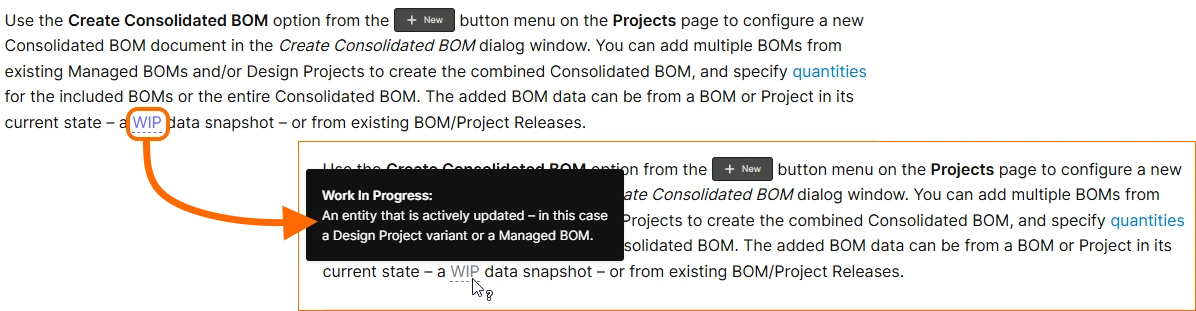
Hover-Text (oder ein Tool Tip) wird verwendet, um zusätzlichen hilfreichen Hinweis im Kontext eines bestimmten Eintrags auf einer Seite bereitzustellen. Das kann beispielsweise eine erläuternde Anmerkung zu einem Eintrag sein oder eine glossarähnliche Erklärung der verwendeten Terminologie. Ein Tool Tip kann auf zwei Arten erscheinen:
-
Das
 -Symbol. Bewegen Sie den Mauszeiger über das Symbol, um den Hinweis aufzurufen.
-
Text mit gepunkteter Unterstreichung. Bewegen Sie den Mauszeiger über den Text, um den Hinweis aufzurufen.
Ein- und ausklappbare Abschnitte
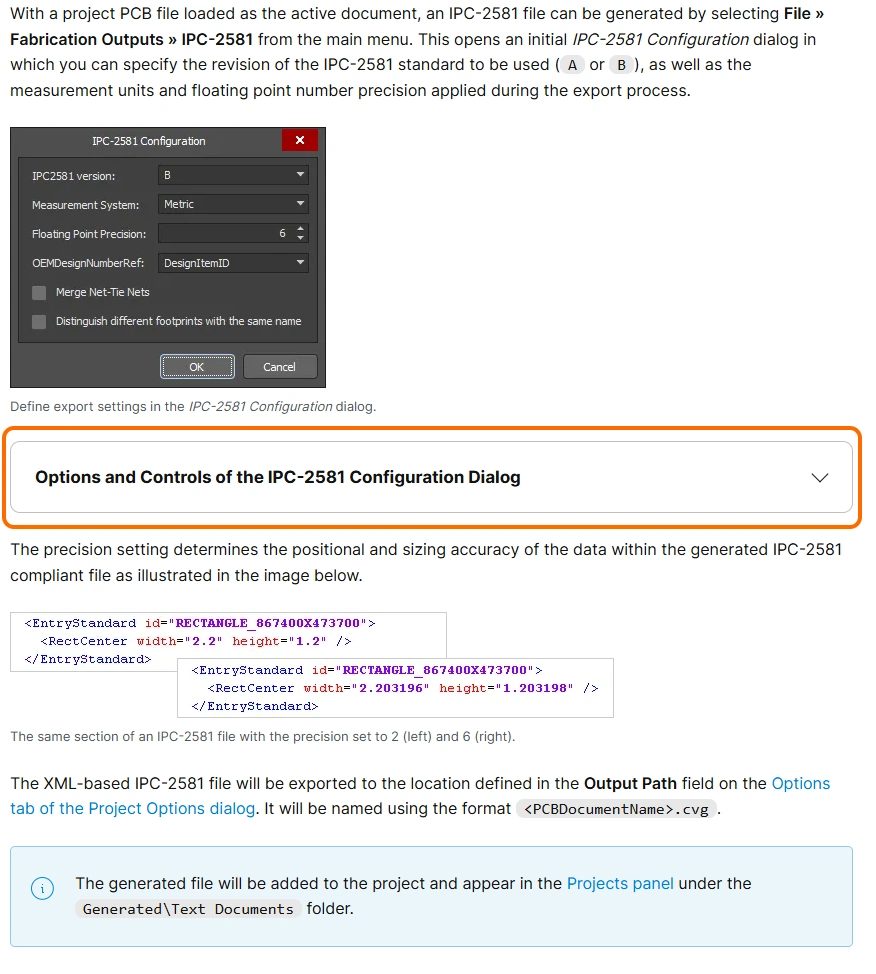
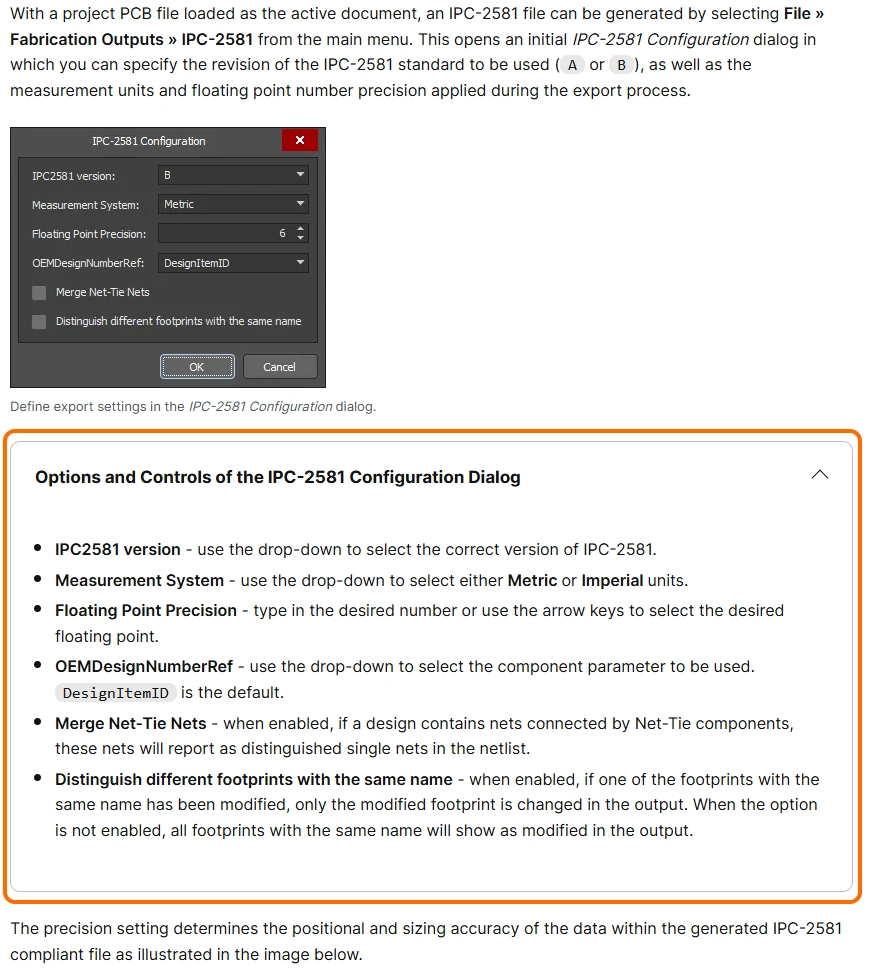
Um Seiteninhalte ordentlich und nicht überwältigend zu halten, werden ein- und ausklappbare Abschnitte verwendet. Diese werden in der Regel für Informationen mit größerer Tiefe genutzt, die jedoch nicht unbedingt erforderlich sind, um dem typischen Seitenfluss zu folgen (und daher nicht offen dargestellt werden müssen). Solche Inhalte können zum Beispiel in einem Dialog oder Panel verfügbare Optionen sein oder spezielle Überlegungen zu einem bestimmten Aspekt einer im Hauptinhalt behandelten Funktion. Erweitern/reduzieren Sie einen solchen Abschnitt, indem Sie irgendwo innerhalb der Kopfzeile des Abschnitts klicken.
Einen Link zur Seite oder zu einem bestimmten Abschnitt abrufen
Wenn Sie eine Seite mit anderen teilen möchten, müssen Sie schnell auf deren URL zugreifen können. Diese kann auf verschiedene Weise abgerufen (in die Windows-Zwischenablage kopiert) werden:

-
Über die Adressleiste Ihres Browsers, wenn Sie die Seite erstmals aufrufen.
-
Durch Rechtsklick auf den Eintrag der Seite im linken Navigationsbaum und anschließende Verwendung des Befehls Copy link address im Kontextmenü.
Darüber hinaus können Sie auch eine URL zu einem bestimmten Abschnitt der Seite abrufen, die Sie gerade lesen, und zwar wie folgt:

-
Verwenden Sie den rechten Bereich, um innerhalb der Inhaltsstruktur der Seite auf den gewünschten Abschnitt zuzugreifen, und kopieren Sie dann die URL aus der Adressleiste Ihres Browsers.
-
Scrollen Sie auf der Seite nach unten bis zum gewünschten Abschnitt. Während des Scrollens wird die Adressleiste Ihres Browsers aktualisiert, um den aktuellen Abschnitt widerzuspiegeln, den Sie erreicht haben.
-
Klicken Sie mit der rechten Maustaste auf den Eintrag des gewünschten Abschnitts innerhalb der Inhaltsstruktur der Seite (im rechten Bereich) und verwenden Sie dann den Befehl Copy link address im Kontextmenü.
Sie können einen Link auch schnell an folgenden Stellen „greifen“:
-
Main Section Header - klicken Sie links neben der Überschrift eines Hauptabschnitts auf das Steuerelement „Link kopieren“.

-
Collapsible Section - klicken Sie rechts neben dem Titel eines ein- und ausklappbaren Abschnitts auf das Steuerelement „Link kopieren“.

Versionierte Dokumentation
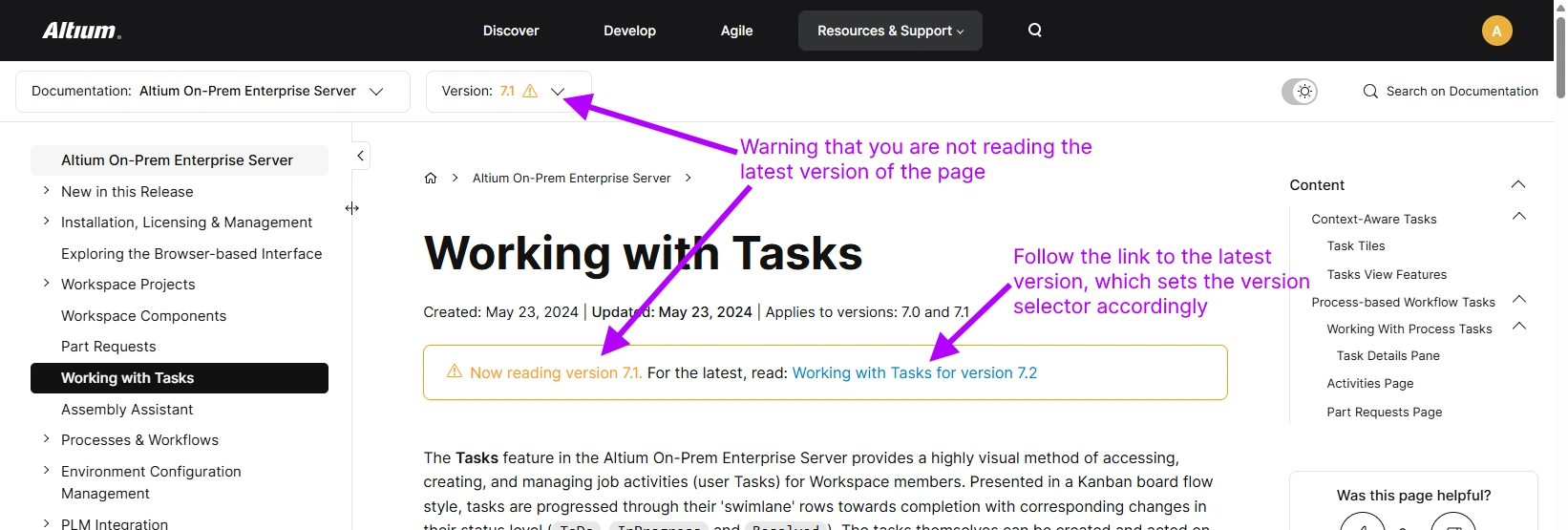
Für den Altium On-Prem Enterprise Server ist die zugehörige Dokumentation versioniert. Dadurch können Sie die richtige Dokumentationsversion für die von Ihnen verwendete Softwareversion auswählen. Die Version kann entweder über das Haupt-Dokumentationsportal (über das Menü QuickLinks der Produktkachel) oder jederzeit innerhalb der Dokumentation über die Versionsauswahl im oberen Bannerbereich ausgewählt werden, wie unten gezeigt.

Das Versionierungssystem weist Sie darauf hin, wenn Sie eine Seite lesen, die nicht die neueste Version dieser Seite ist. Dies geschieht auf zwei Arten:
- Die Versionsnummer im Dropdown-Versionselektor wird in einer anderen Farbe angezeigt und mit einem Warnsymbol gekennzeichnet.
- Oben auf der Seite wird ein Warnhinweis mit einem Link zur neuesten Version angezeigt. Wenn Sie dem Link folgen, wird der Eintrag im Versionselektor automatisch auf die neueste verfügbare Version umgestellt.
Anwendbare Versionen
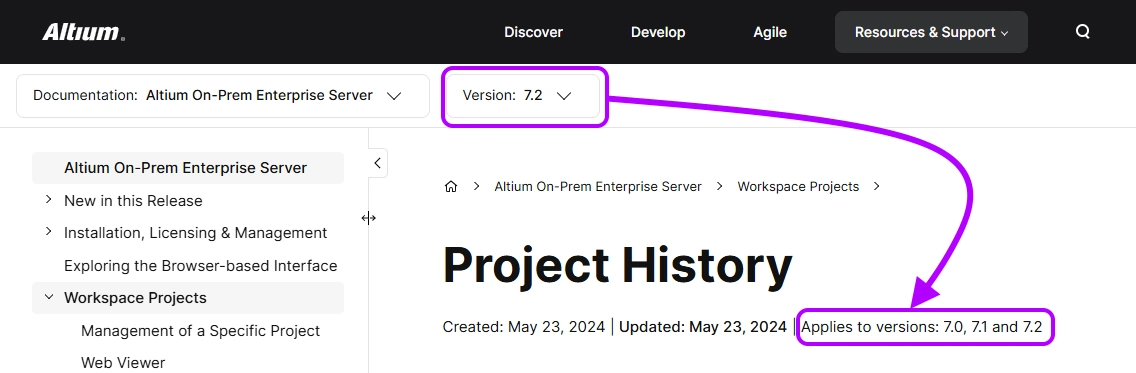
Während sich Software von Version zu Version weiterentwickelt und ihrer Funktionalität neue Features und Verbesserungen hinzufügt, kann die zugehörige versionierte Dokumentation für den Altium On-Prem Enterprise Server nur in bestimmten Bereichen betroffen sein. Viele Seiten werden von der nächsten Softwareversion nicht beeinflusst, sodass derselbe Inhalt, der zuvor gültig war, auch für diese spätere Version weiterhin gilt. Daher wird auf jeder Seite angegeben, für welche Softwareversionen der Inhalt dieser Seite verwendet werden kann.
Die folgende Abbildung veranschaulicht eine solche Angabe. Hier ist Version 8.0 der Seite geöffnet, die die Funktion Projektverlauf beschreibt. Dieser Inhalt gilt gleichermaßen für die Softwareversionen 7.0, 7.1 und 7.2. Mit anderen Worten: Es gibt keinen Unterschied im Inhalt dieser Seite, wenn Sie den Versionselektor der Dokumentation auf 7.0, 7.1, 7.2 oder 8.0 einstellen.
Dokumentationssuchfunktion
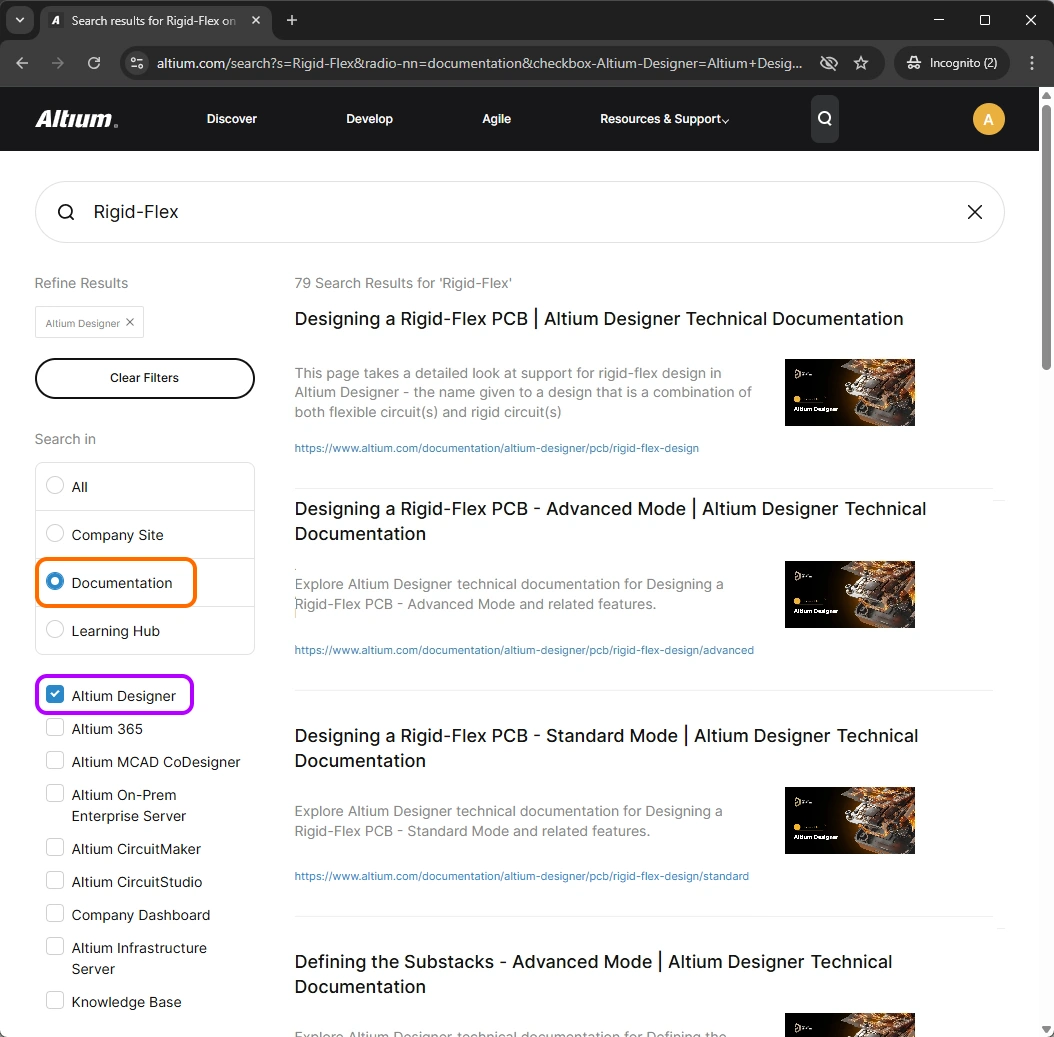
Damit Sie Informationen in der technischen Dokumentation für Altium-Designlösungen leichter finden, steht eine leistungsstarke Search Funktion zur Verfügung. Sie wird von Google unterstützt; tatsächlich gibt es eine Suchfunktion für die gesamte altium.com-Website. Wie und wo Sie auf die Suche zugreifen, bestimmt, wie stark Ihre ersten Ergebnisse 'gefiltert' sind:
-
Über das Banner der Website auf oberster Ebene - aufgerufen und verwendet wie in der folgenden Slideshow gezeigt. Die Suche wird über die gesamte Website hinweg durchgeführt, und die Ergebnisse werden in einem separaten Browser-Tab angezeigt.


-
Über die 'Startseite' der technischen Dokumentation (altium.com/documentation) - aufgerufen und verwendet wie in der folgenden Slideshow gezeigt. Die Suche wird über alle verfügbaren Dokumentationssätze für die verschiedenen Altium-Designlösungen sowie die Knowledge Base hinweg durchgeführt. Die Ergebnisse werden im selben Browser-Tab angezeigt.


-
Über eine Seite innerhalb der technischen Dokumentation - aufgerufen und verwendet wie in der folgenden Slideshow gezeigt. Die Suche wird nur innerhalb des aktuell angezeigten aktiven Dokumentationssatzes durchgeführt. Die Ergebnisse werden im selben Browser-Tab angezeigt.


QuickNav-Seiten (Altium Designer-Dokumentation)
Im Hinblick auf Designobjekte und Panels in Altium Designer sind Informationen zu diesen Elementen über sehr viele Seiten innerhalb des Altium Designer-Dokumentationssatzes verteilt. Um eine einfache Navigation zu diesen Informationen zu ermöglichen, wurde das Konzept der QuickNav-Seiten eingesetzt. Ähnlich einem 'Lageplan' in einem Einkaufszentrum bietet eine QuickNav-Seite schnelle Referenzinformationen zu den für einen bestimmten Designbereich verfügbaren Designelementen und ermöglicht Ihnen so, schnell zu detaillierteren Informationen zu jedem einzelnen zu navigieren.
In den meisten Fällen präsentiert eine QuickNav-Seite Informationen in drei klar abgegrenzten Abschnitten:
- Graphical Overview - eine zusammengefasste visuelle Darstellung häufig verwendeter Objekte, zum Beispiel.
- Slideshow - mit eher übergreifenden Informationen zu einigen der Elemente, die Sie regelmäßiger verwenden werden.
- A-Z Listing - eine praktische alphabetische Auflistung. Ohne Schnickschnack, ohne Umwege. Einfach direkte Links zu den Details eines bestimmten Elements.

QuickNav-Seiten sind für Folgendes verfügbar:
QuickStart-Seiten (Altium Designer-Dokumentation)
Innerhalb des Altium Designer-Dokumentationssatzes (der die von Altium verfügbaren Plattformlösungen unterstützt und begleitet) gibt es wichtige Seiten auf oberster Ebene, die zusammen betrachtet einen wertvollen Satz von 'QuickStart'-Informationen bereitstellen. Solche Seiten führen Sie durch einen bestimmten Designbereich und geben Ihnen genau die richtige Detailtiefe, damit Sie Ihr Verständnis dieses Bereichs schnell aufbauen können, ohne zu tief einzusteigen. Diese Seiten sind:
Like/Dislike-Funktionalität
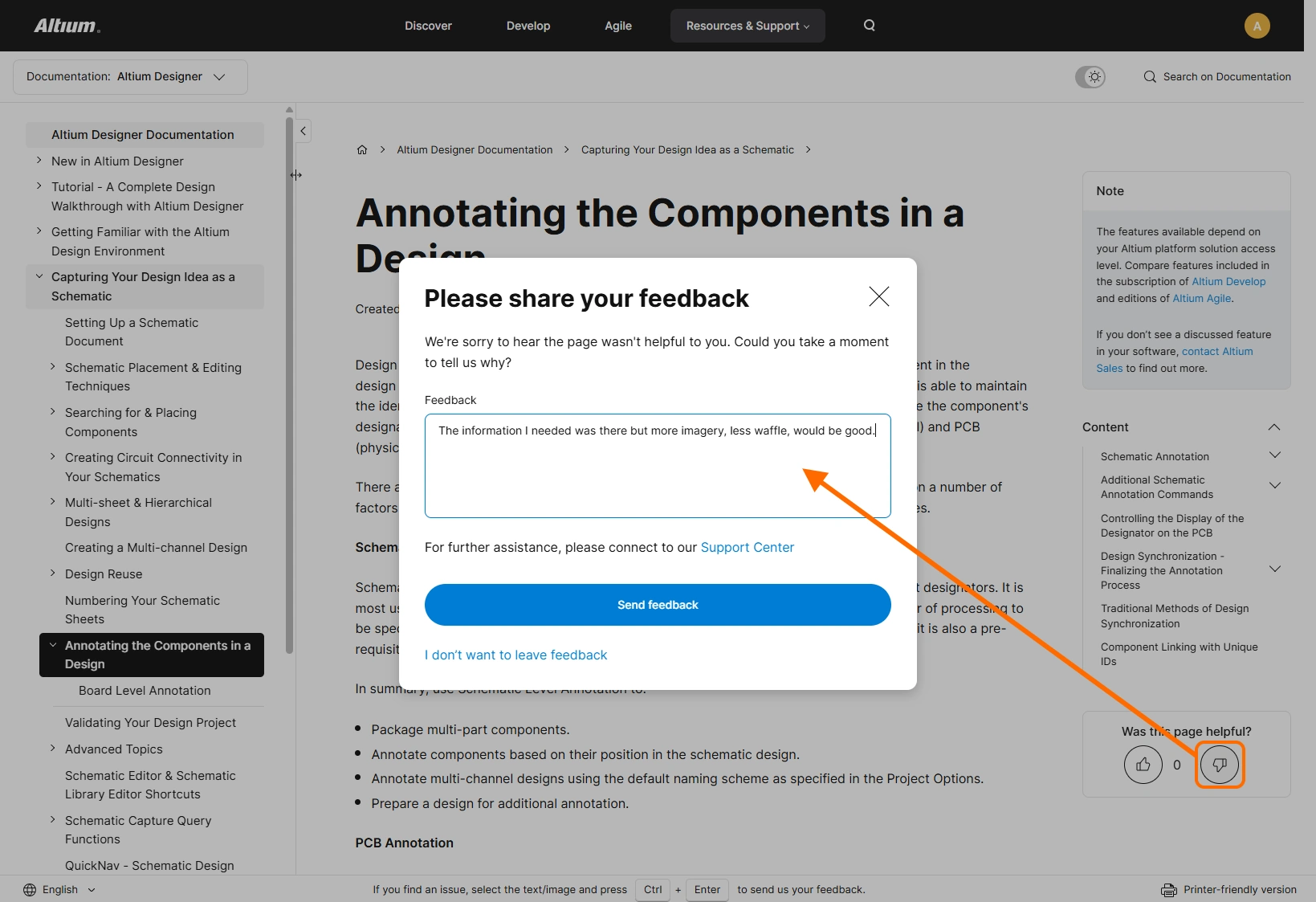
Damit wir grobe Analysedaten für die Seiten in der technischen Dokumentation erhalten können, wird die allgegenwärtige 'Daumen hoch/runter'-Funktion verwendet. Dadurch können wir sehen, wie nützlich eine Seite ist, und falls sie es nicht ist, sie für eine Überarbeitung vormerken. Die Bedienelemente für diese Funktion finden Sie unterhalb des Bereichs Content (ToC) der Seite im rechten Bereich. Klicken Sie einmal auf ein Daumensymbol, um Ihre 'Stimme' zu registrieren, und klicken Sie erneut, um sie zu entfernen. Wenn Sie auf das Symbol Thumbs Down klicken AND und in Ihrem Altium-Konto angemeldet sind, haben Sie die Möglichkeit, Feedback dazu zu geben, warum die Seite für Sie nicht nützlich war. Dadurch wird ein Bericht direkt an das Team für technische Dokumentation gesendet.
Mechanismus für Dokumentationsfeedback
Von Zeit zu Zeit stoßen Sie möglicherweise auf ein Problem in einem Dokument oder entdecken eines, etwa einen Tippfehler, ein Zugriffsproblem, falsche/unklare Informationen oder veraltete Informationen. Irren ist nur menschlich, und wir zählen auf Sie, unsere Leser, um uns beim Korrigieren solcher Probleme zu helfen. Zu diesem Zweck enthält die technische Dokumentation einen Feedback-Mechanismus, auf den von jeder Seite aus zugegriffen werden kann und der einen Bericht direkt an das Team für technische Dokumentation sendet.
Auf diesen Feedback-Mechanismus greifen Sie über die Tastenkombination Ctrl+Enter zu. Wenn es einen bestimmten Textabschnitt und/oder ein bestimmtes Bildmaterial gibt, auf das Sie sich beziehen möchten, markieren Sie es (maximal 200 Zeichen), bevor Sie Ctrl+Enter drücken.
Nach dem Aufrufen der Funktion wird das Fenster Report Document Issue angezeigt, wobei der referenzierte Text/das referenzierte Bildmaterial hinzugefügt wird (falls zutreffend). Verwenden Sie das Feld Issue (max. 500 Zeichen), um so viele Details wie möglich anzugeben – das hilft uns wirklich, ein berechtigtes Problem schneller zu untersuchen und zu beheben. Wenn alles bereit ist, klicken Sie auf die Schaltfläche Send Feedback, um den Bericht zu übermitteln. Eine bestätigende Dankesnachricht zeigt die erfolgreiche Übermittlung und den Eingang Ihres Berichts an. Es kann gar nicht genug betont werden, wie wichtig uns Ihr Feedback ist und wie sehr wir es daher schätzen!


Unterstützung für die Anzeige auf jedem Gerät
Vorbei sind die Zeiten, in denen jeder Entwickler vor einem Desktop-Computer mit einem einzelnen 1280x1024-Monitor sitzt. Heute verfügen unsere Desktop-PCs über mehrere Monitore unterschiedlicher Größen und Auflösungen. Außerdem müssen wir auch im Außeneinsatz oder im Büro des Kunden von einem Laptop aus arbeiten können. Und da wir Wissensenthusiasten sind, möchten wir natürlich auch unser Tablet oder Telefon nutzen können, um weitere Informationen aufzunehmen, während wir auf den Flug warten oder den Bus ins Büro nehmen.
Um die Inhalte so bereitzustellen, dass sie auf all diesen unterschiedlichen Geräten funktionieren, verwendet die technische Dokumentation (als Teil der übergeordneten Website altium.com) responsive web design. Eine responsive Website kommuniziert mit dem Zielgerät und passt Layout und Größe der Inhalte an das jeweilige Gerät, die Bildschirmauflösung und die Browsergröße an. Sie können das selbst ausprobieren, indem Sie die Größe Ihres Browsers ändern: Wenn Sie die Breite verringern, werden die Seitenelemente neu angeordnet und Schriftarten und Bilder werden kleiner. Selbst auf einem 5-Zoll-Bildschirm bleibt die Website funktional; so ist beispielsweise der Navigationsbaum auf Ihrem Tablet oder Smartphone weiterhin als Dropdown verfügbar.

Druckerfreundliche Dokumentation
Möchten Sie Teile der technischen Dokumentation drucken? Da wir auf Online-Funktionalität setzen und außerdem viele raffinierte visuelle Effekte verwenden, um Informationen zu vermitteln, müssen Sie zunächst sicherstellen, dass eine Seite für die Ausgabe auf Ihrem treuen Druckgerät (oder zum Speichern als PDF) vorbereitet ist. Auf der rechten Seite des unteren Bannerbereichs finden Sie ein entsprechendes Steuerelement, mit dem Sie eine druckerfreundliche Version der Seite erhalten können.

Lokalisierte Dokumentation
Einige unserer Inhalte sind in anderen Sprachen als Englisch verfügbar. Verwenden Sie die Sprachauswahl auf der linken Seite des unteren Bannerbereichs, um die gewünschte Sprache aus den derzeit unterstützten Sprachen auszuwählen.

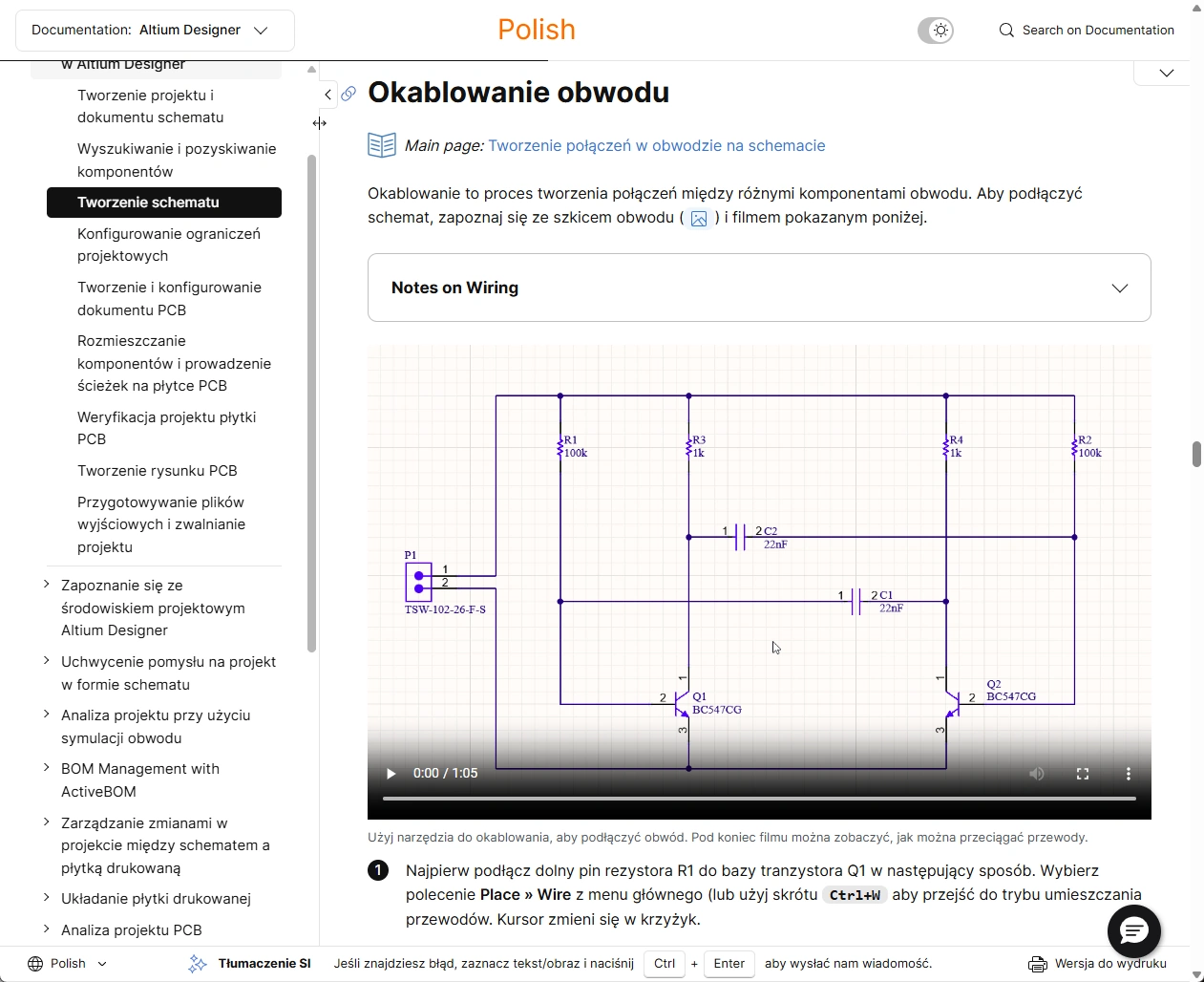
Die alternativsprachigen Inhalte für eine bestimmte Version einer Seite werden automatisch angezeigt, sofern verfügbar; andernfalls wird der englische Inhalt eingeblendet. Die folgende Slideshow veranschaulicht die Lokalisierung in Aktion für eine Seite und zeigt den ursprünglichen englischen Inhalt zusammen mit einigen der anderen verfügbaren Sprachen (Japanisch, Chinesisch, Koreanisch und Polnisch).


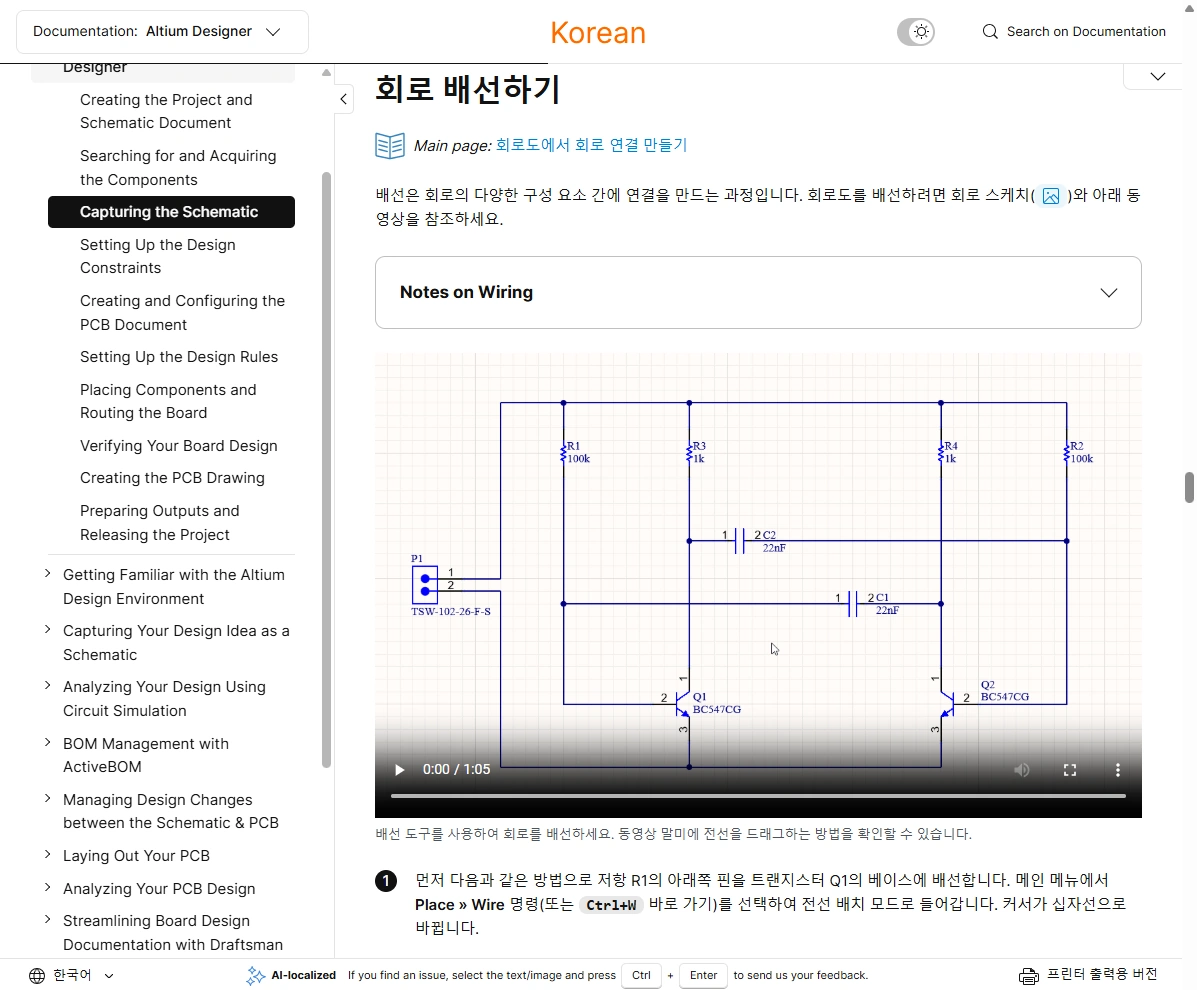
 im unteren Banner kenntlich gemacht (zum Beispiel
  , wenn eine Seite auf Koreanisch angezeigt wird). Diese Kennzeichnung wird entfernt, sobald die Qualität der übersetzten Inhalte intern geprüft wurde. Wenn Ihnen Probleme mit übersetztem Material auffallen, können Sie uns gern über den üblichen Feedback-Mechanismus Rückmeldung geben. Markieren Sie einfach Text und/oder ein Bild auf der Seite und verwenden Sie die Tastenkombination
 Browserübersetzung (inoffiziell)
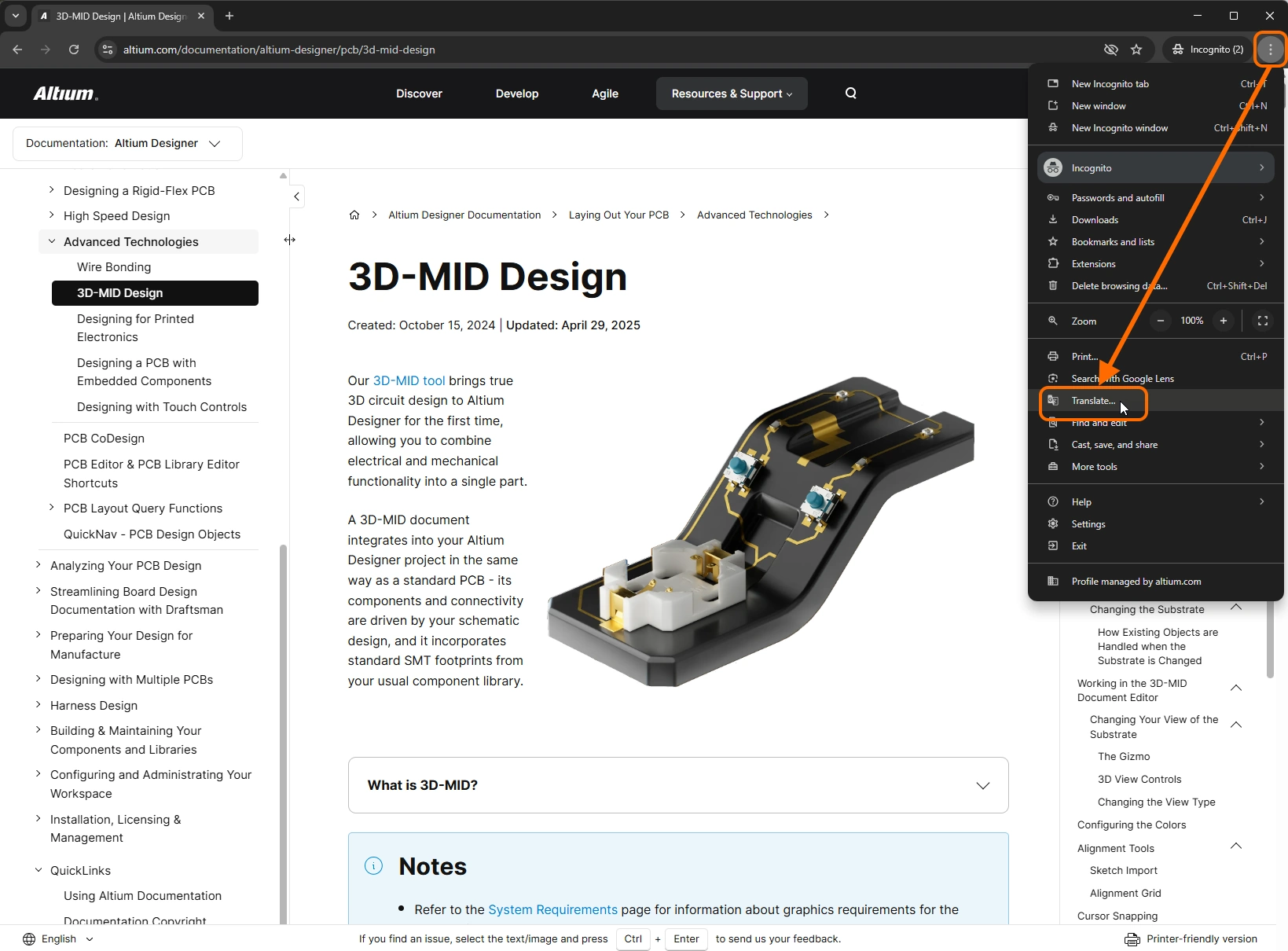
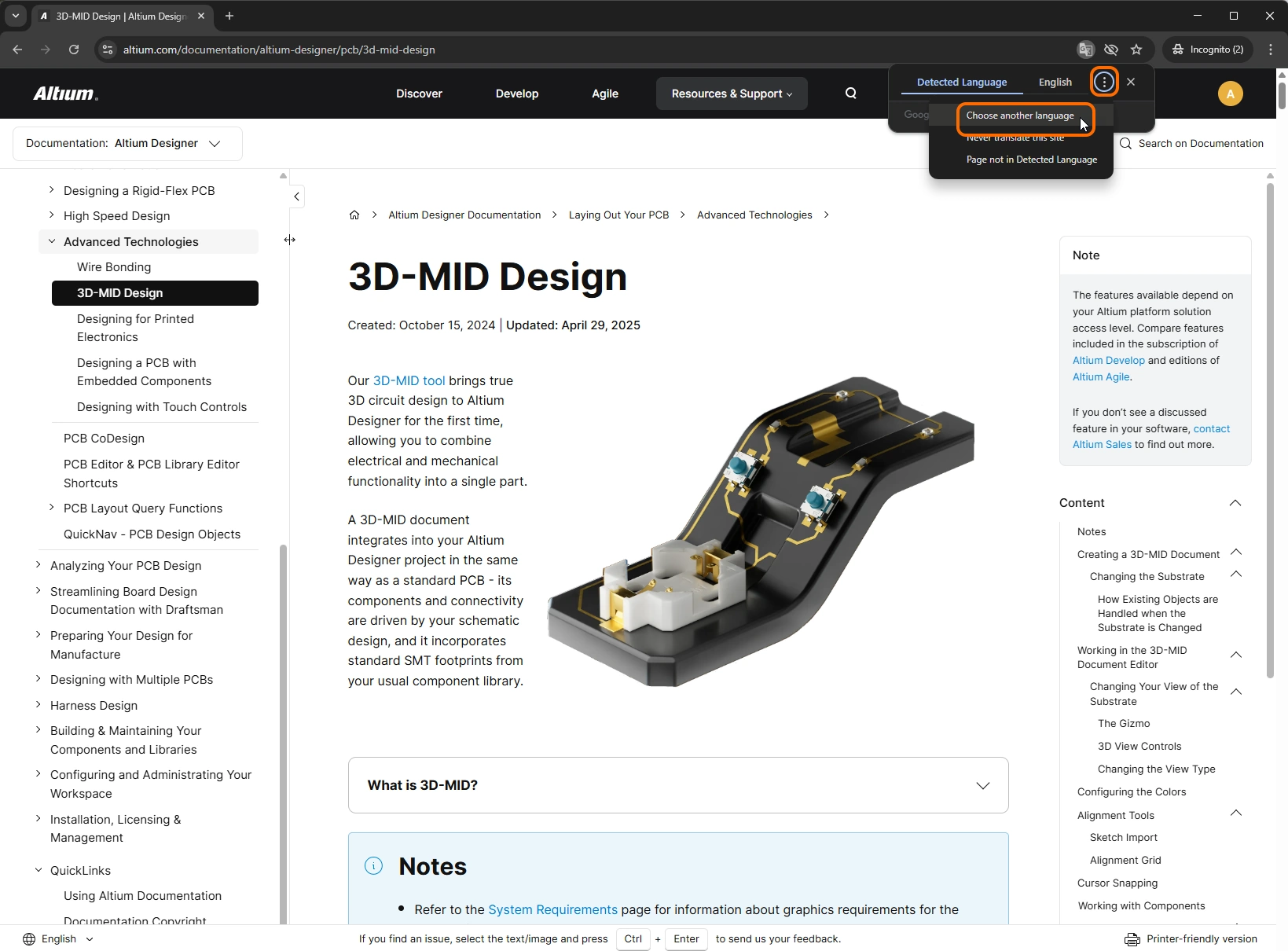
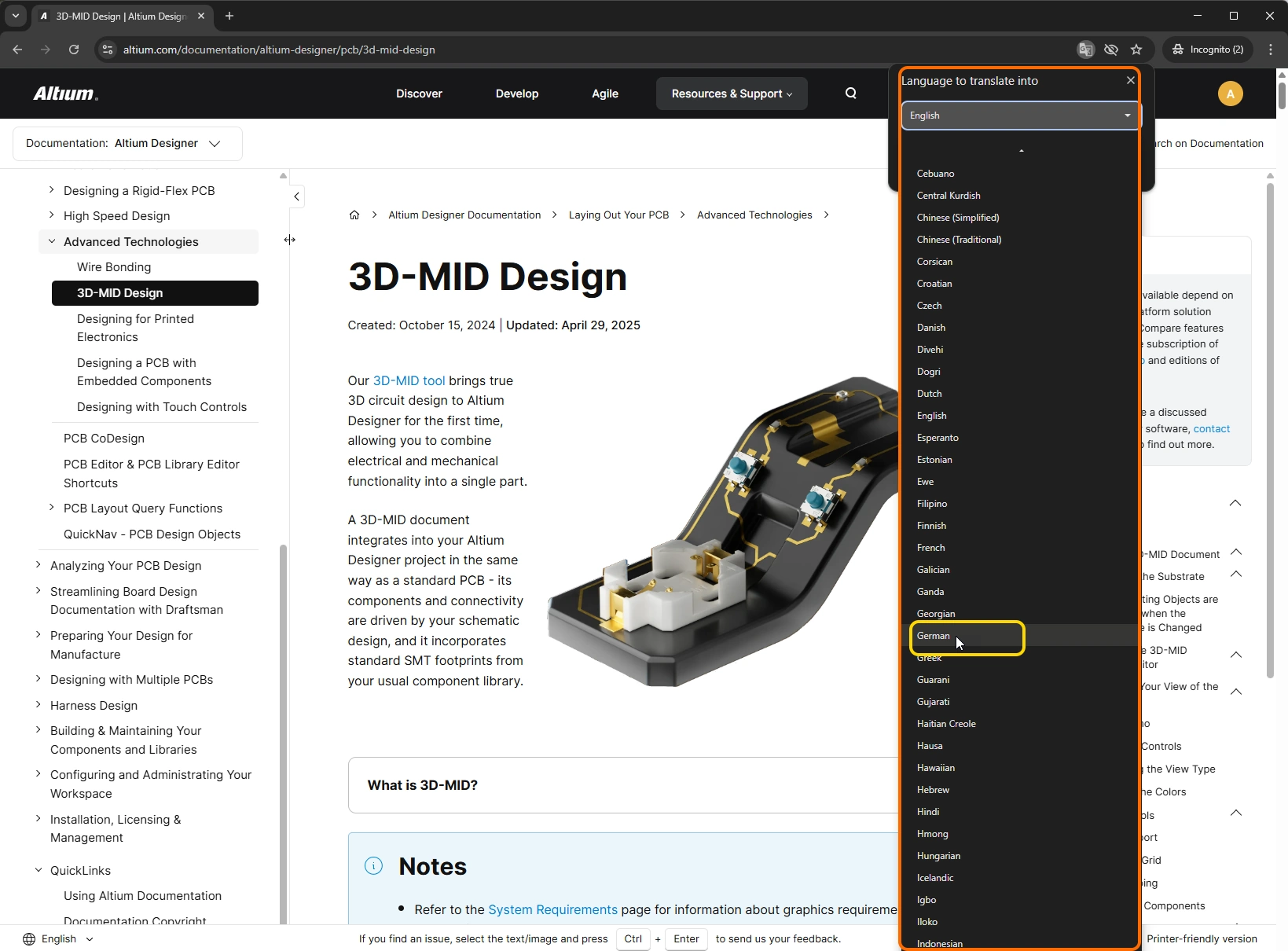
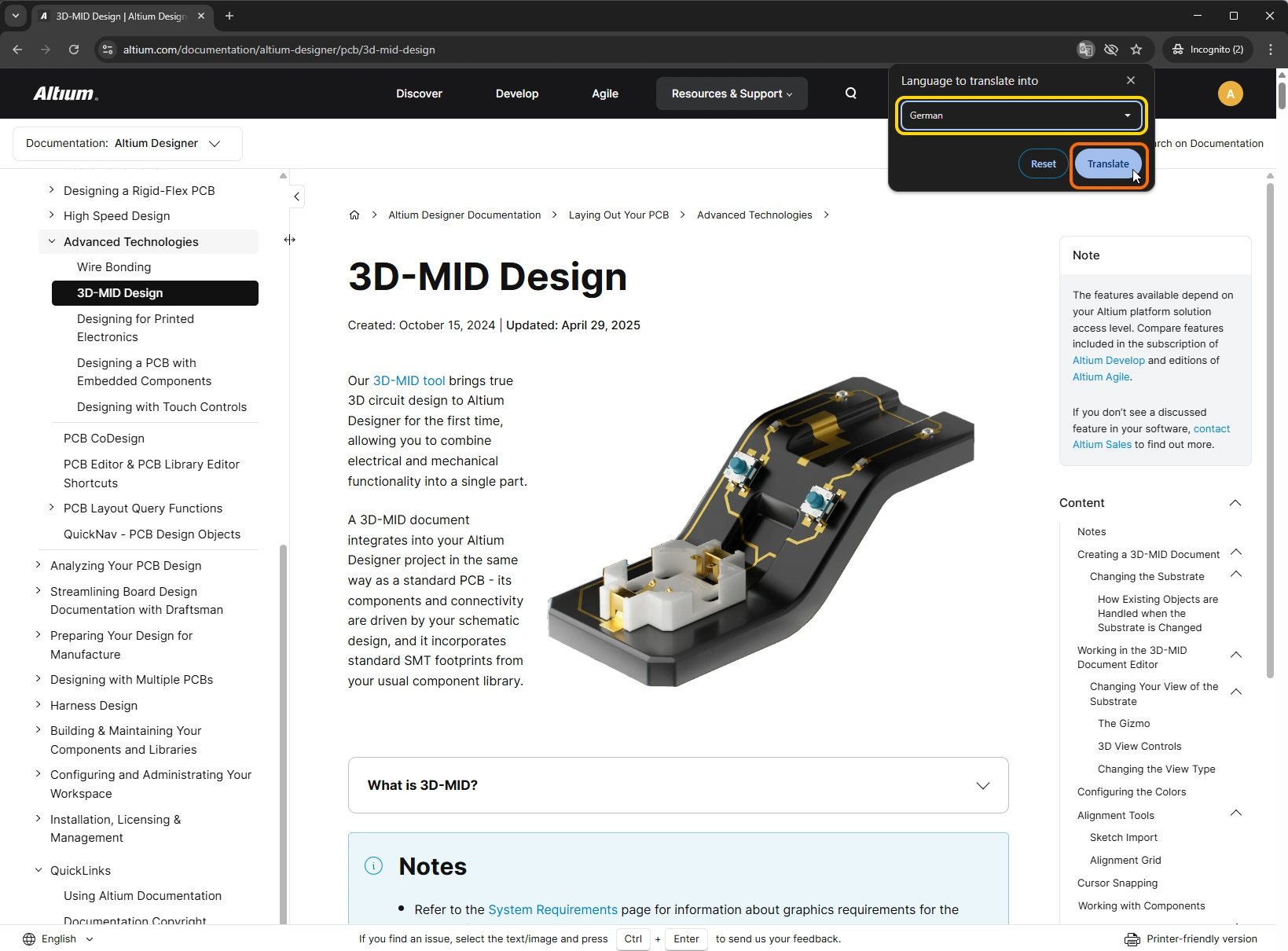
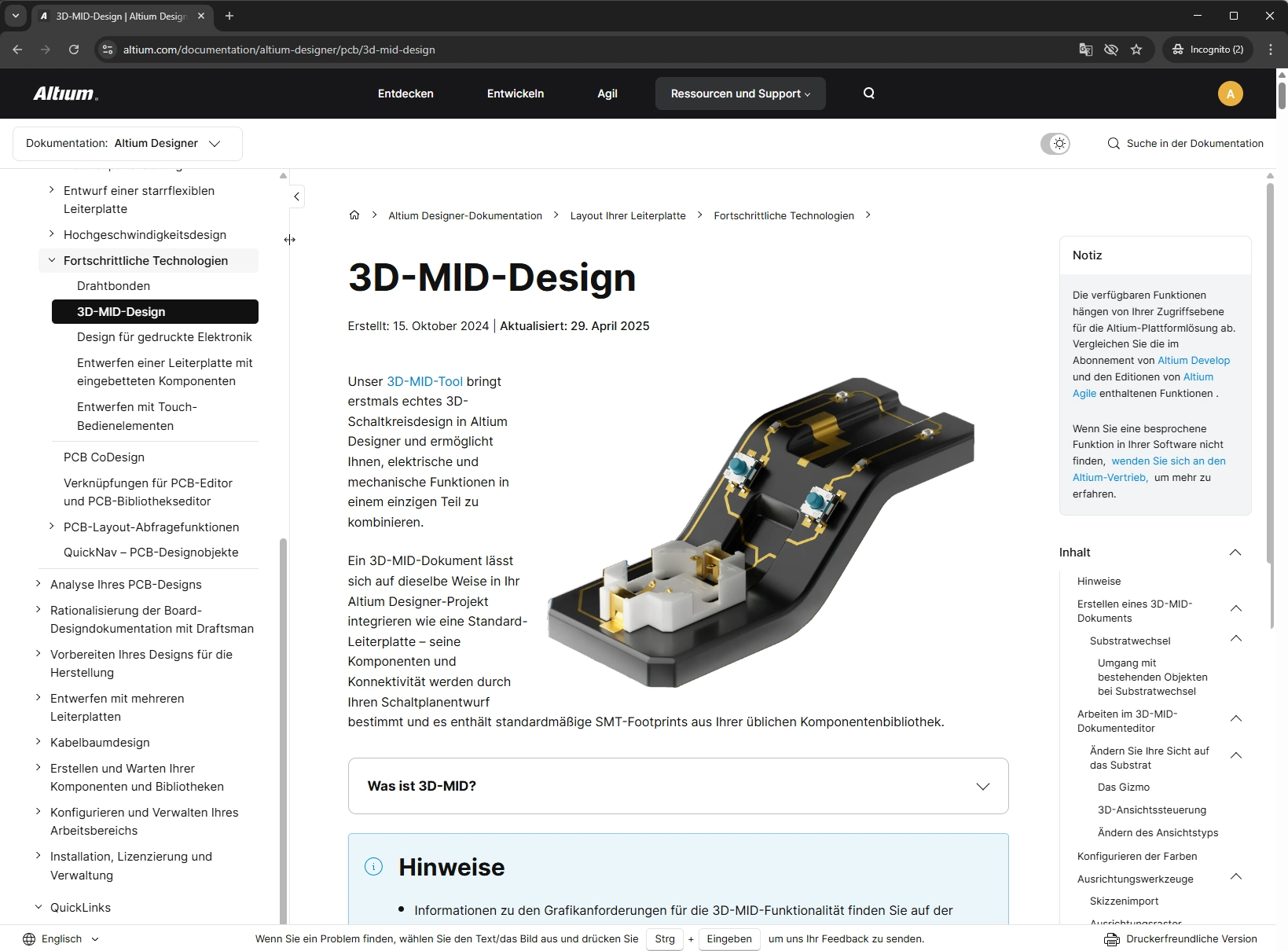
Abhängig von Ihrem bevorzugten Webbrowser haben Sie möglicherweise Zugriff auf eine temporäre, spontane Übersetzung der aktuell gelesenen Seite. Die folgende Slideshow zeigt die Verwendung der Übersetzungsfunktion von Google Chrome, um die Seite schnell in einer der zahlreichen unterstützten Sprachen anzuzeigen, in diesem Fall auf Deutsch. Beachten Sie, dass die Übersetzung nur temporär ist – wenn Sie zu einer anderen Seite wechseln und zurückkehren oder die Seite aktualisieren, wird wieder die ursprünglich angezeigte Sprache eingeblendet.
Die Knowledge Base
Viele Menschen stoßen auf Altiums Knowledge Base und nehmen an, dass sie den gesamten Umfang unserer technischen Dokumentation darstellt. Tatsächlich ist sie jedoch eine eigenständige Ressource. Beide stehen vielmehr in einer symbiotischen Beziehung, in der Knowledge Base und technische Dokumentation miteinander verknüpft sind und sich gegenseitig ergänzen, damit Sie die gesuchten Informationen erhalten.
Die Knowledge Base ist eine zentrale Self-Service-Anlaufstelle, deren Inhalte von Mitgliedern der Support-Organisation von Altium kuratiert werden – also von Personen mit Expertenwissen zu Altium-Lösungen. Diese Inhalte entstehen direkt aus Problemen, auf die andere Benutzer gestoßen sind. Das Ergebnis ist ein organisches Repository von Artikeln, das gezielte Antworten/Lösungen für Themen und Sonderfälle bietet. Punktgenaue, schnell lesbare Artikel, die Ihnen helfen, rasch wieder arbeitsfähig zu sein.
Die Benutzeroberfläche der Knowledge Base ist denkbar einfach. Sie können entweder alle Artikel durchsuchen oder Artikel in einer der unterstützten Kategorien für Designlösungen gezielt ansteuern. Beginnen Sie dann einfach mit der Eingabe eines Suchbegriffs – währenddessen wird bereits gefiltert. Wenn Sie einen interessanten Artikel finden, klicken Sie auf den entsprechenden Eintrag, um ihn zu öffnen.

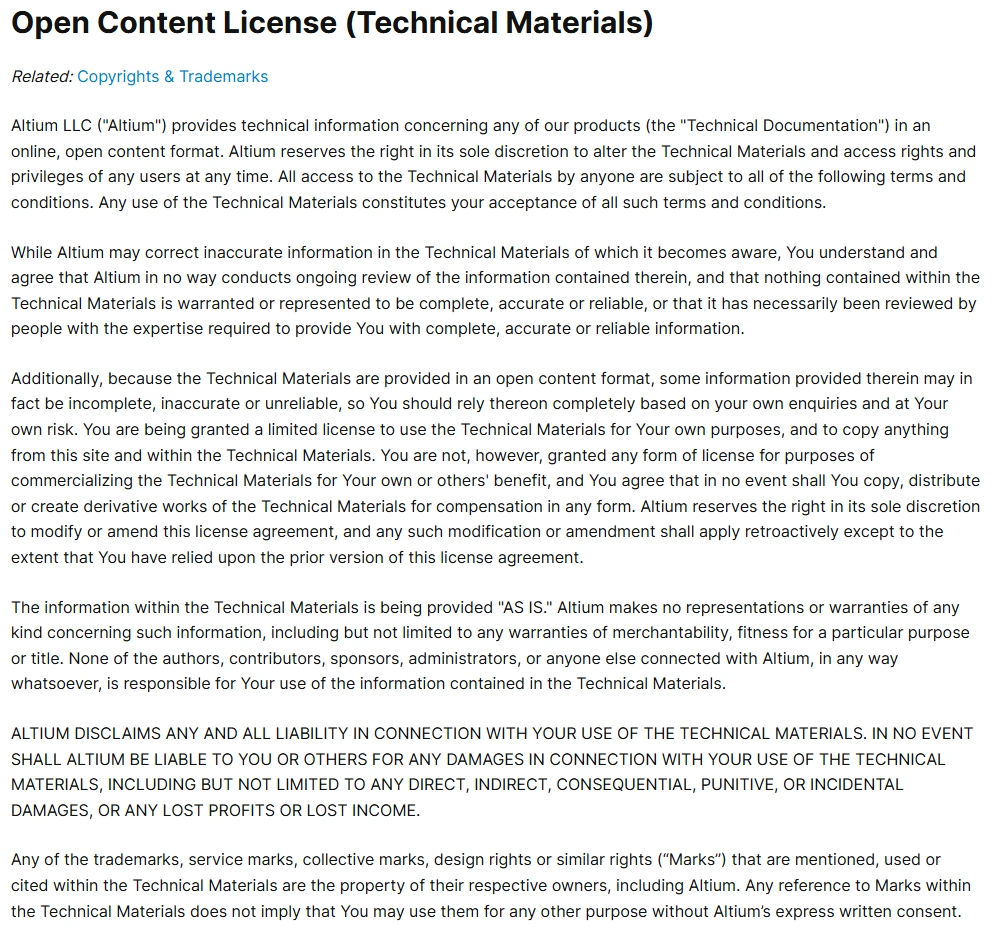
Urheberrecht der Dokumentation
Informationen zum Urheberrecht für die technische Dokumentation werden praktischerweise im untenstehenden Bild angezeigt und sind über den Abschnitt QuickLinks im Bereich Nav Tree (Informationen zum Urheberrecht der Dokumentation) zugänglich, der beim Anzeigen jeder Seite innerhalb der technischen Dokumentation verfügbar ist. Die Seite enthält einen Link zur Seite Copyrights & Trademarks der Hauptwebsite altium.com.
Ein abschließendes Zitat...
Dies ist ganz klar ein Leitsatz, nach dem das Team für technische Dokumentation arbeitet und dessen Umsetzung es anstrebt. Auch in Zukunft wird die technische Dokumentation weiterentwickelt, insbesondere unter dem Gesichtspunkt der Benutzerfreundlichkeit. Denn eine Fülle an Informationen ist nur dann nützlich, wenn unsere Benutzer sie auch finden können. Sobald neue Entwicklungen, Erweiterungen und Funktionen verfügbar werden, wird diese Seite aktualisiert, um diese zusätzlichen Elemente hervorzuheben und zu zeigen, wie sie am besten genutzt werden können, um die benötigten Informationen zu erhalten.
 AI-localized