Además de conectarse a un Workspace a través de Altium Designer —interactuando con él mediante el Explorer panel y el Components panel (para la interacción directa con los componentes que contiene)—, también puede conectarse a él mediante una interfaz de navegador dedicada, con acceso a interfaces de administración para los distintos servicios disponibles como parte del Workspace. De hecho, con algunos de estos servicios, su única interacción con ellos es a través de esta interfaz de navegador.
Para todos los niveles de Altium Solutions tratados en esta documentación, se utilizan los términos generales Altium Designer y Altium Workspace.
Acceso a la interfaz
La interfaz basada en navegador de un Workspace se presenta como una parte constitutiva de la interfaz general de la plataforma Altium 365. El acceso a esta interfaz puede realizarse de varias maneras. Consulte la sección Inicio de sesión en la interfaz, en la página de la interfaz de la plataforma Altium para obtener más información.
¿Qué se proporciona?
Dentro de la interfaz de la plataforma Altium 365, el área del Workspace activo proporciona una serie de tecnologías y servicios clave, y puede dividirse de forma general en dos grupos, como se muestra en la siguiente imagen y se enumera a continuación.
En las imágenes anteriores:
-
Elementos de la interfaz a los que puede acceder cualquier usuario del Workspace. Para acceder a una página, haga clic en su nombre dentro del árbol de navegación de la izquierda.
-
Elementos de la interfaz a los que solo puede acceder un administrador del Workspace. A un usuario se le conceden privilegios administrativos por pertenecer al grupo Administrators. Para acceder a una página, elija la entrada requerida dentro de la sección Admin del árbol de navegación de la izquierda.
El menú desplegable de usuario situado en el extremo derecho del área superior del banner proporciona acceso a su propio Personal Space (haga clic en My Personal Space), desde donde puede cargar de forma independiente instantáneas de diseños en varios formatos compatibles y datos de fabricación (Gerber), que luego puede compartir de forma persistente con otros según desee. 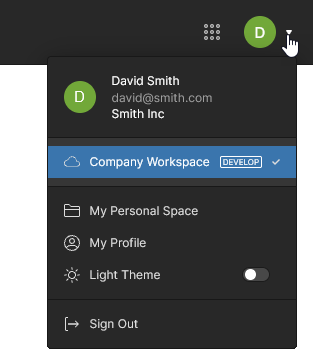 Si tiene acceso a varios Workspaces, este menú también le permite cambiar entre ellos.
Elementos de la interfaz de acceso general
Las siguientes secciones resumen los elementos de la interfaz del navegador del Workspace a los que pueden acceder todos los usuarios del Workspace, tanto administradores como miembros.
Ayuda y recursos
Como nuevo miembro del Workspace, se le invita a indicar un rol de trabajo que se ajuste mejor a sus necesidades; una vez seleccionado, se abrirá la Getting Startedguía del Altium Workspace actual dentro de la interfaz del navegador.
Inicio
Esta página es el punto de partida para utilizar las herramientas de diseño y gestión disponibles en el Workspace. Cada mosaico proporciona acceso directo a los portales de aplicaciones dentro del entorno del Workspace o, en el caso de Altium Designer y MCAD CoDesigner, acceso a su instalación; consulte Instalación de Altium Designer Develop y Instalación de Altium Designer Agile. También se proporciona un menú estándar de “9 puntos” ( ) a la derecha del banner superior, que ofrece acceso directo a los portales disponibles del Workspace, los cuales se abren en una nueva pestaña del navegador.
A medida que accede a cada portal, la interfaz de usuario y las funciones del Workspace cambian en consecuencia:
Projects
Related pages: Proyectos del Workspace, Gestión de un proyecto específico, Entorno de Altium Designer
Esta página proporciona la interfaz del servicio Projects y es, en la práctica, el Design Portal del Workspace. Proporciona una ubicación central, orientada a CAD, para crear, cargar y gestionar proyectos, así como compartirlos (mediante la configuración de permisos de acceso) para la colaboración en equipo según sea necesario. La página enumera todos los proyectos de diseño del Workspace, que están orientados a la etapa de desarrollo del ciclo de vida del proyecto, lo que simplifica la creación y el flujo de trabajo continuo de proyectos con control de versiones.
La ventaja de los Workspace Projects es que tienen control de versiones de forma predeterminada y se puede trabajar en ellos de manera colaborativa sin tener que preocuparse por unidades compartidas, servidores, acuerdos, etc. El control de versiones se gestiona gracias al servicio integrado de control de versiones GIT del Workspace. Todos los proyectos se almacenan en un único repositorio de diseño dentro de un Workspace, denominado Versioned Storage (un repositorio Git).
Si su proyecto está bajo control de versiones externo, puede migrarlo para convertirlo en un proyecto totalmente gestionado en el Workspace que aloja los archivos de diseño en el propio repositorio Git del servidor (cambiando en la práctica al VCS nativo del Workspace). Para obtener información detallada sobre cómo hacerlo, consulte Pasar de un VCS externo al VCS nativo del Workspace.
También puede mantener su proyecto sin gestionar (un proyecto normal o basado en VCS), pero poner a disposición en línea una copia sincronizada del mismo, enviándola a su Workspace. Esto, denominado Simple Sync, le permite aprovechar las ventajas de colaboración que ofrece la plataforma Altium.
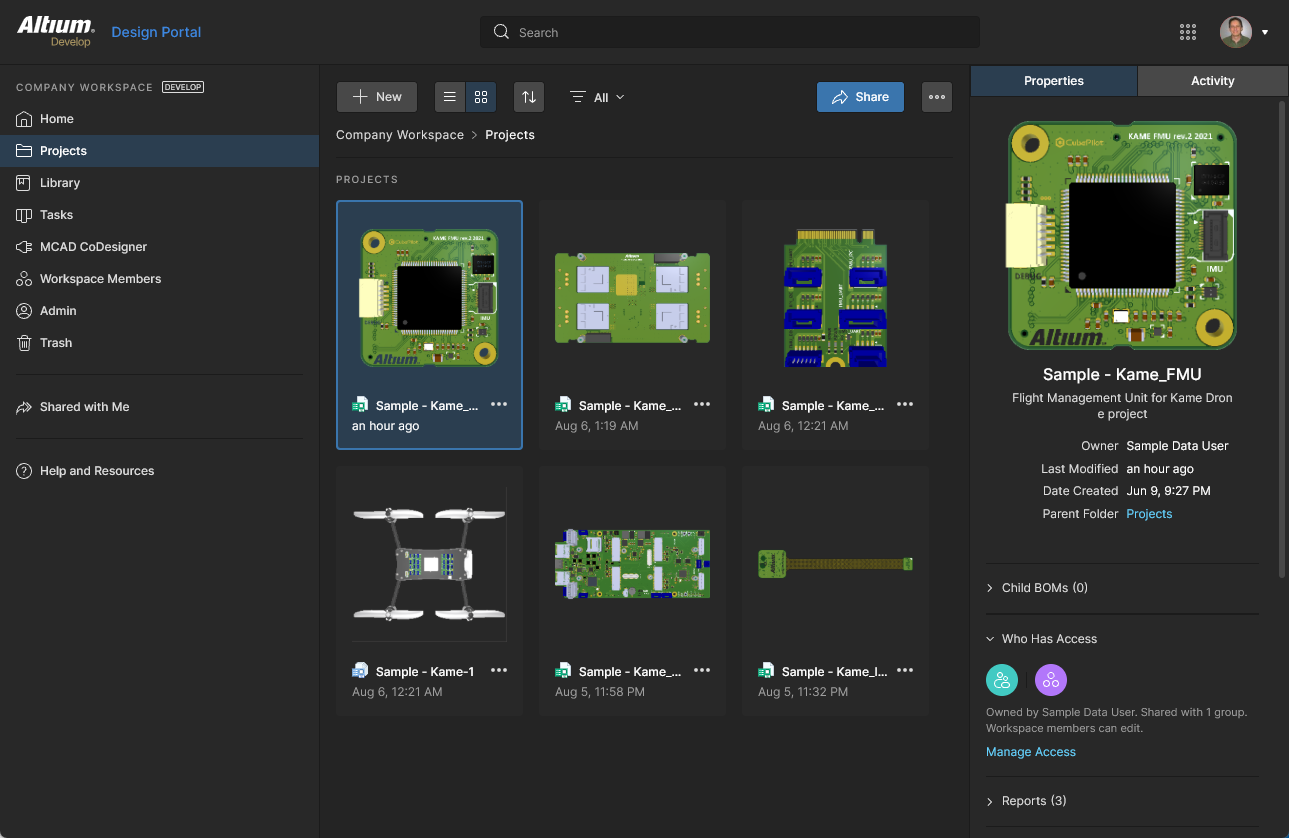 Gestión centralizada de sus proyectos de diseño, todo como parte de su Workspace.
Los archivos y proyectos de diseño de una variedad de programas, incluido Altium Designer, pueden cargarse directamente desde su PC al Workspace mediante las opciones de carga disponibles en el menú del botón  . En la ventana del navegador que aparece a continuación, especifique una carpeta que contenga los archivos del proyecto que desea cargar.
Un proyecto creado/cargado a través de esta interfaz, o a través de Altium Designer, estará inicialmente disponible para el diseñador que lo creó (el propietario) y para los administradores del Workspace. Además de estos permisos, el proyecto heredará los usuarios/grupos que tengan acceso a la carpeta principal del proyecto o adoptará un conjunto específico de permisos definido por un administrador del Workspace.
En este último caso, la opción Default permissions for new projects (si está disponible en su Workspace) se habilita en la vista Admin - Settings – Projects. La configuración aquí definirá qué usuarios/grupos tienen acceso a un proyecto recién creado, en lugar de los heredados de la carpeta principal del proyecto.
Consulte Gestión de permisos de creación de proyectos para obtener más información.
También puede acceder a una vista detallada del proyecto, orientada a CAD, que se abre haciendo clic en el nombre del proyecto, seleccionando la opción Open del control  situado encima de la lista de proyectos, o haciendo doble clic directamente en la entrada del proyecto requerida en la vista de lista. La página de gestión detallada de ese proyecto se abre en una nueva pestaña del navegador incorporando la interfaz orientada a CAD, que ofrece opciones como vistas de diseño, simulación, versiones, historial y ensamblaje:
-
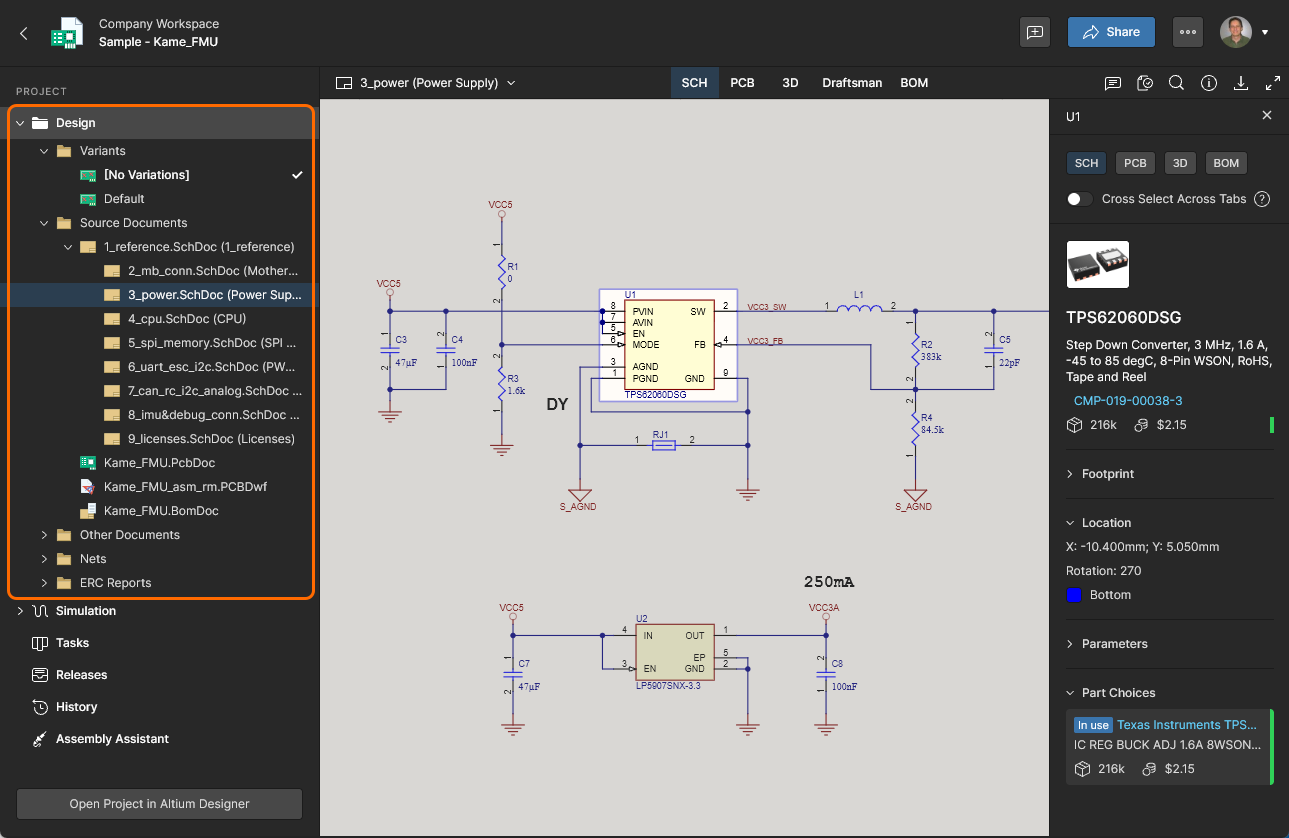
Design – mostrar y navegar por los documentos de diseño fuente del proyecto, ver las propiedades de los objetos de diseño y colocar comentarios de revisión. Esta vista utiliza la interfaz Web Viewer para presentar su diseño en cinco subvistas de datos distintas, para mostrar, respectivamente, los esquemáticos fuente, la placa en 2D, la placa en 3D, el documento Draftsman y la lista de materiales. Esta vista corresponde a la versión más reciente de los datos fuente del proyecto, en lugar de a una versión específica publicada de ese proyecto, por lo que podría considerarse una vista de trabajo en curso (WIP). Puede revisar tanto el diseño base como cualquiera de sus variantes definidas.
Podrá buscar, seleccionar, hacer sondeo cruzado e inspeccionar componentes y redes en todo el diseño y en las distintas subvistas, según corresponda. Y al visualizar la placa en 2D, incluso puede tomar medidas.
-
Simulation – le permite cargar archivos de resultados de simulación de circuitos que se asociarán con el proyecto actual o con una versión publicada del proyecto. En la práctica, los archivos se adjuntan al proyecto, lo que permite a los miembros del Workspace inspeccionar y/o descargar documentos de resultados de simulación relacionados con el proyecto actualmente abierto. Consulte Gestión de un proyecto específico – Simulación para obtener más información.

-
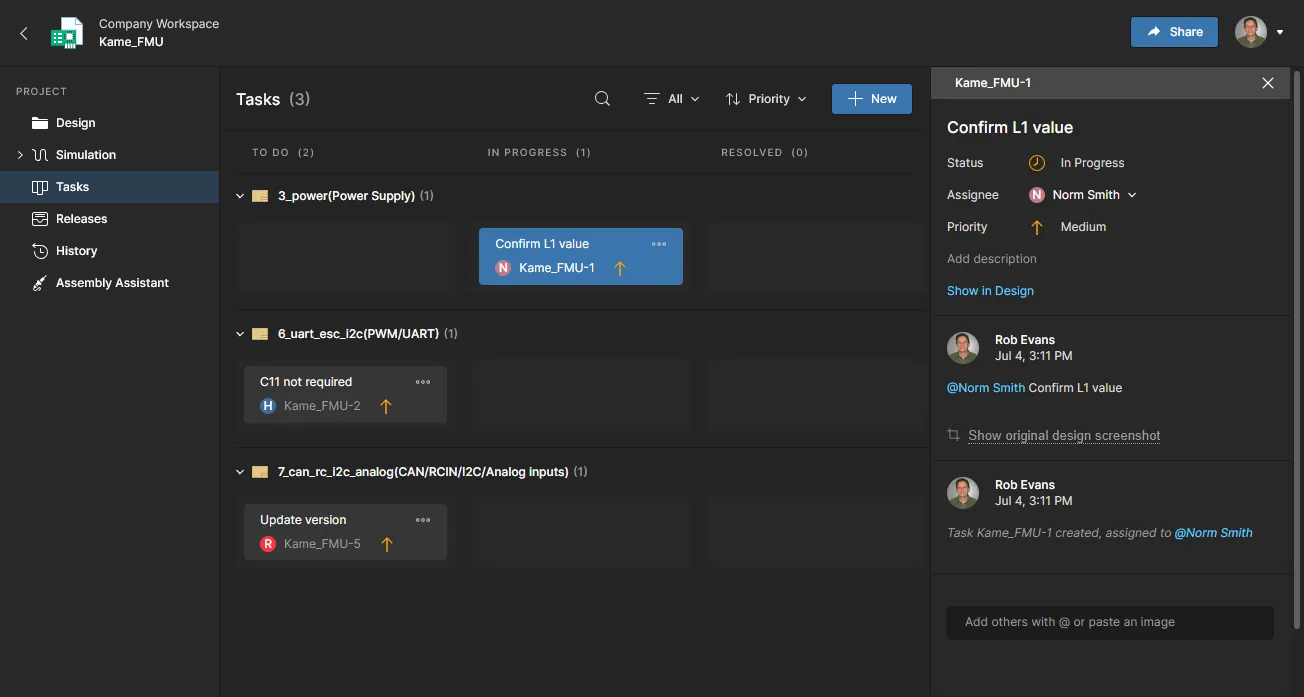
Tasks – ver, acceder y gestionar todas las Tareas (solicitudes de actividad de trabajo) que se aplican al proyecto abierto del Workspace. Estas incluyen una fila de Tareas generales asociadas con el propio proyecto (creadas dentro de la vista Tasks), y filas desplegables de tareas que se aplican a documentos específicos del proyecto (creadas en la vista Design al asignar un Comentario a un miembro del Workspace). El estado de las Tareas avanza al moverlas por las filas ToDo, InProgress y Resolved. Consulte la página Trabajar con Tareas para obtener más información.
El tipo de Tareas disponibles en el panel está determinado por el nivel de la Altium Platform Solution adquirida, y puede incluir Tareas para Revisiones de diseño, Jira, Requirements y aquellas generadas por Flujos de trabajo de procesos.
-
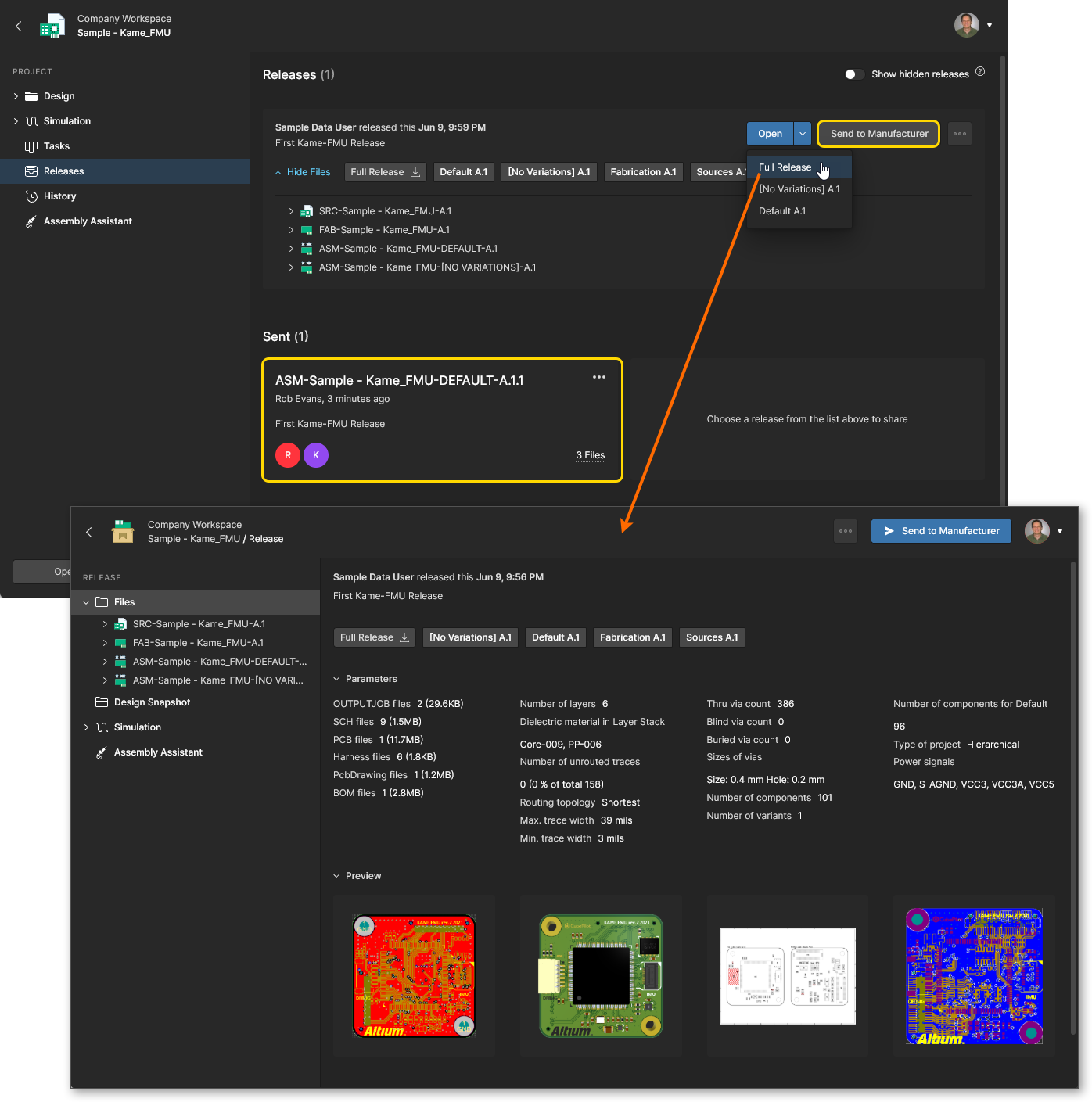
Releases – ver las versiones publicadas del proyecto. Se proporciona acceso para abrir los datos completos de la versión o un paquete de ensamblaje específico, que se presentará en una pestaña separada a través de un Manufacturing Portal. Desde este portal puede ver y navegar por los datos de archivos publicados, inspeccionar la BOM, y ver y comentar la instantánea del propio diseño; la fuente de esos datos publicados. Tanto desde la vista Releases como a través del Manufacturing Portal de una versión específica, tendrá acceso a controles para descargar datos de fabricación con varios niveles de granularidad (desde conjuntos de datos completos hasta archivos de salida generados individuales). Una versión elegida también puede enviarse, como un Manufacturing Package, directamente a su fabricante. También tiene la capacidad de comparar datos Gerber entre versiones o frente a un conjunto de archivos generado localmente, y comparar datos de esquemático, datos de PCB o datos de BOM entre versiones.
La Altium Platform proporciona un Manufacturing Package Viewer dedicado —un elemento del soporte de Global Sharing de la plataforma— que permite a otros ver un paquete de fabricación desde cualquier navegador, en cualquier parte del mundo, pero fuera de su Workspace, de modo que sus propios diseños y otra valiosa propiedad intelectual no queden expuestos. Para más información, consulte Uso compartido global y Visor de paquetes de fabricación.
-
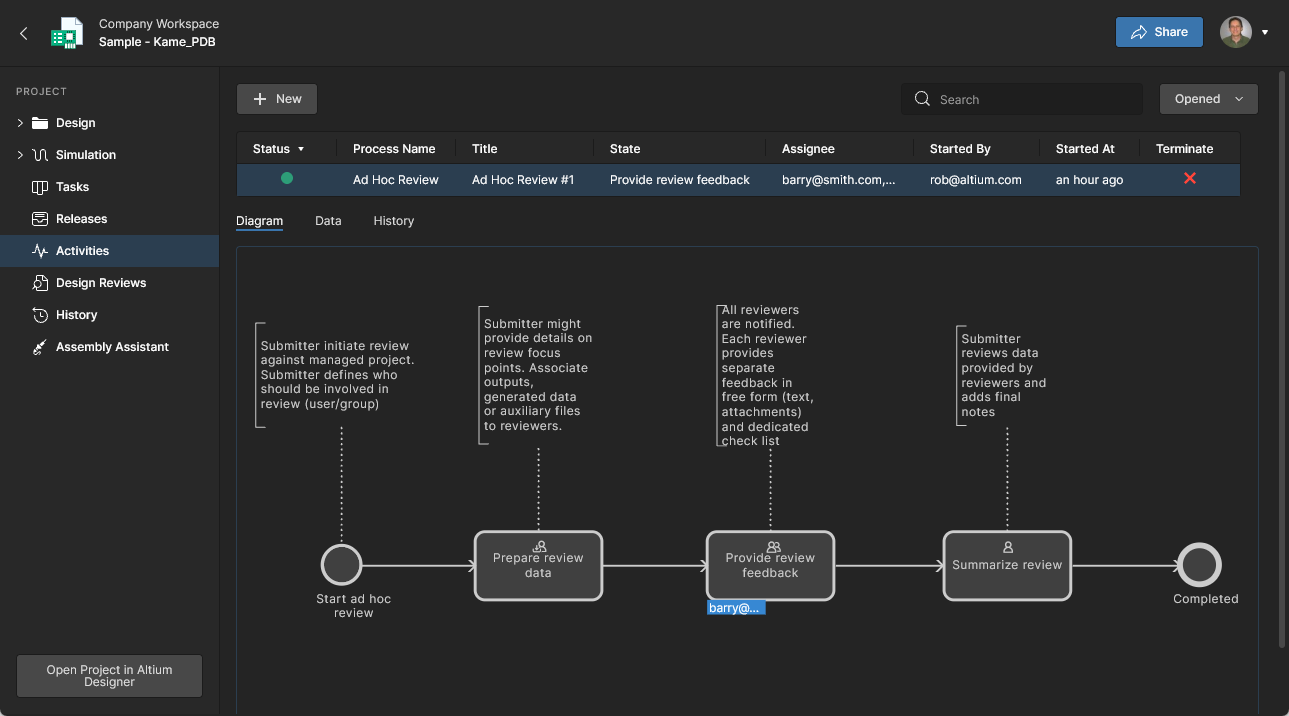
Activities – ver los Project Activityflujos de trabajo de procesosProject Activity activos o cerrados asociados con el proyecto actual, o invocar un nuevo flujo de trabajo de actividad desde el botón  . Los flujos de trabajo de Actividad del proyecto disponibles, como las revisiones Ad Hoc, de Hito y de Transferencia, incluirán aquellos procesos habilitados en la página Admin – Processes.
Los procesos listados proporcionan una visión general del estado de cada proceso, incluido su iniciador y a quién está asignado, cuándo se invocó y la etapa actual de su flujo de trabajo. Seleccione una entrada de Proceso para ver detalles adicionales que incluyen su diagrama anotado del flujo de trabajo, un resumen de sus datos de proceso asociados y el historial secuencial de los eventos de su flujo de trabajo. Las Tareas se crean automáticamente para cada paso del proceso y pueden verse y avanzarse a través de la página Tareas.
-
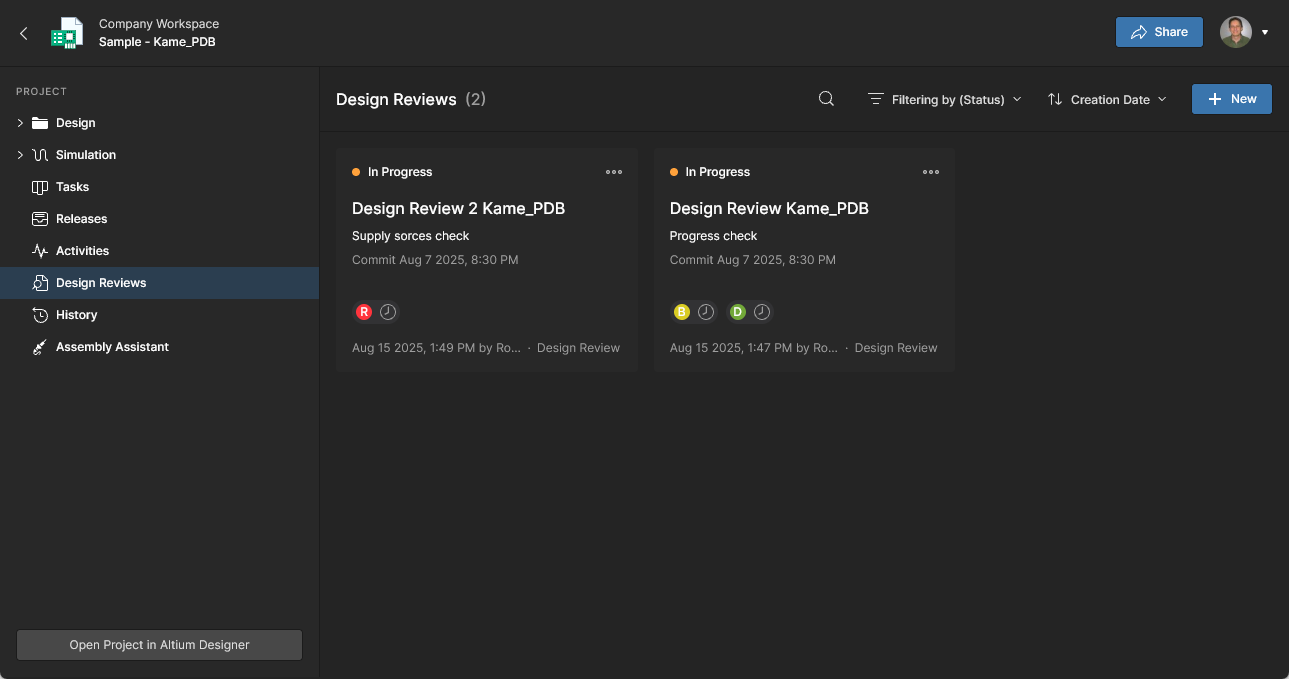
Design Reviews – ver y acceder a una lista en mosaico de los procesos de Revisión de diseño del proyecto con estado In Progress (de forma predeterminada), o, al borrar el estado Filter, también aquellos que han sido Rejected o Cancelled. Creadas y gestionadas mediante una interfaz de usuario dedicada, las Revisiones de diseño son un proceso configurable de revisión por pares que incluye instantáneas del contenido del diseño, listas de verificación definibles, asignaciones de usuarios revisores y comparaciones de cambios de diseño. 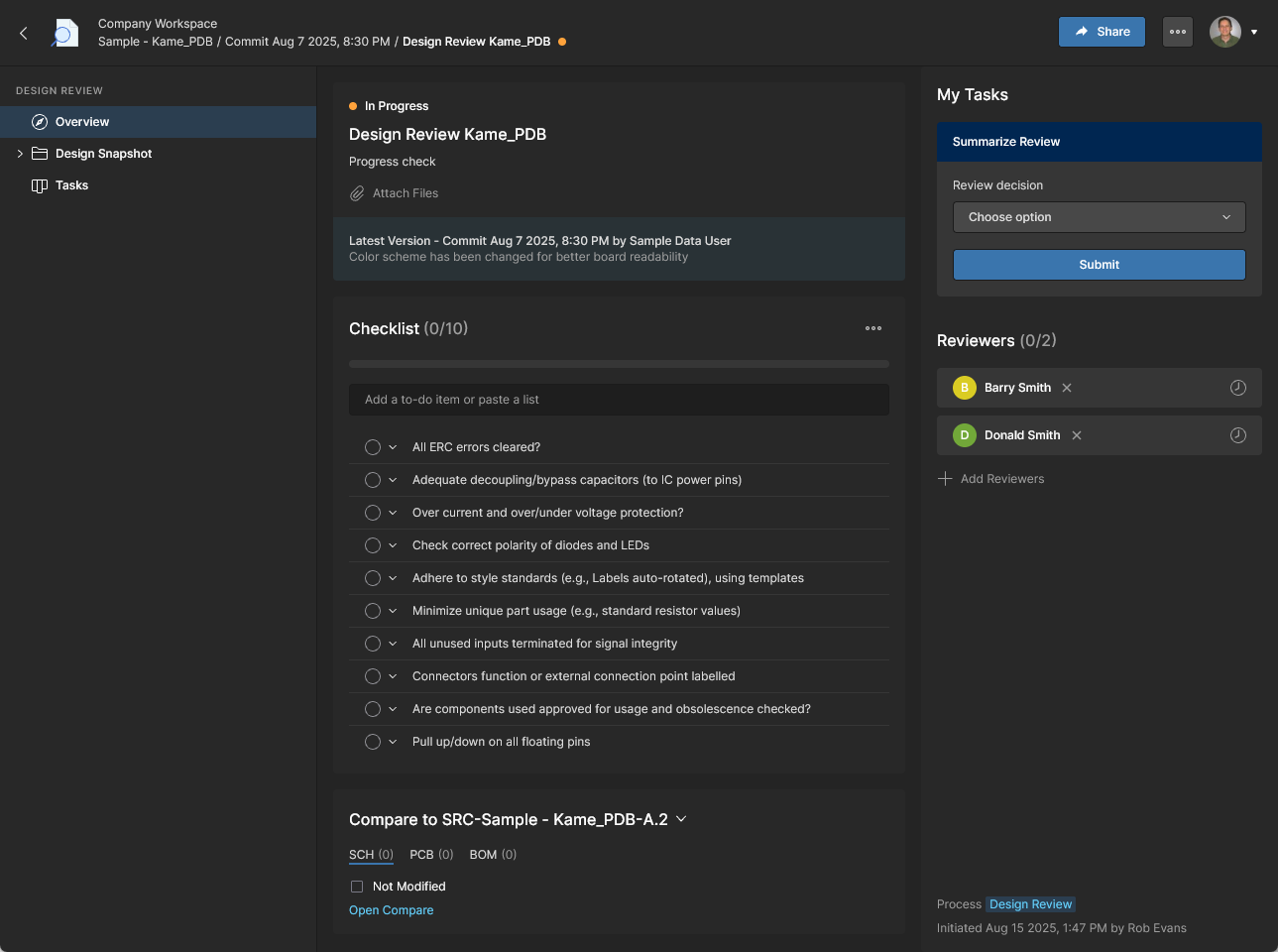
Las revisiones activas son accedidas y aprobadas/rechazadas por el Revisor asignado a través de una instancia abierta de Revisión de diseño o mediante la página Tareas, y luego finalmente llevadas a su finalización por el Iniciador de la revisión (creador). Consulte información detallada en la página Revisiones de diseño.
-
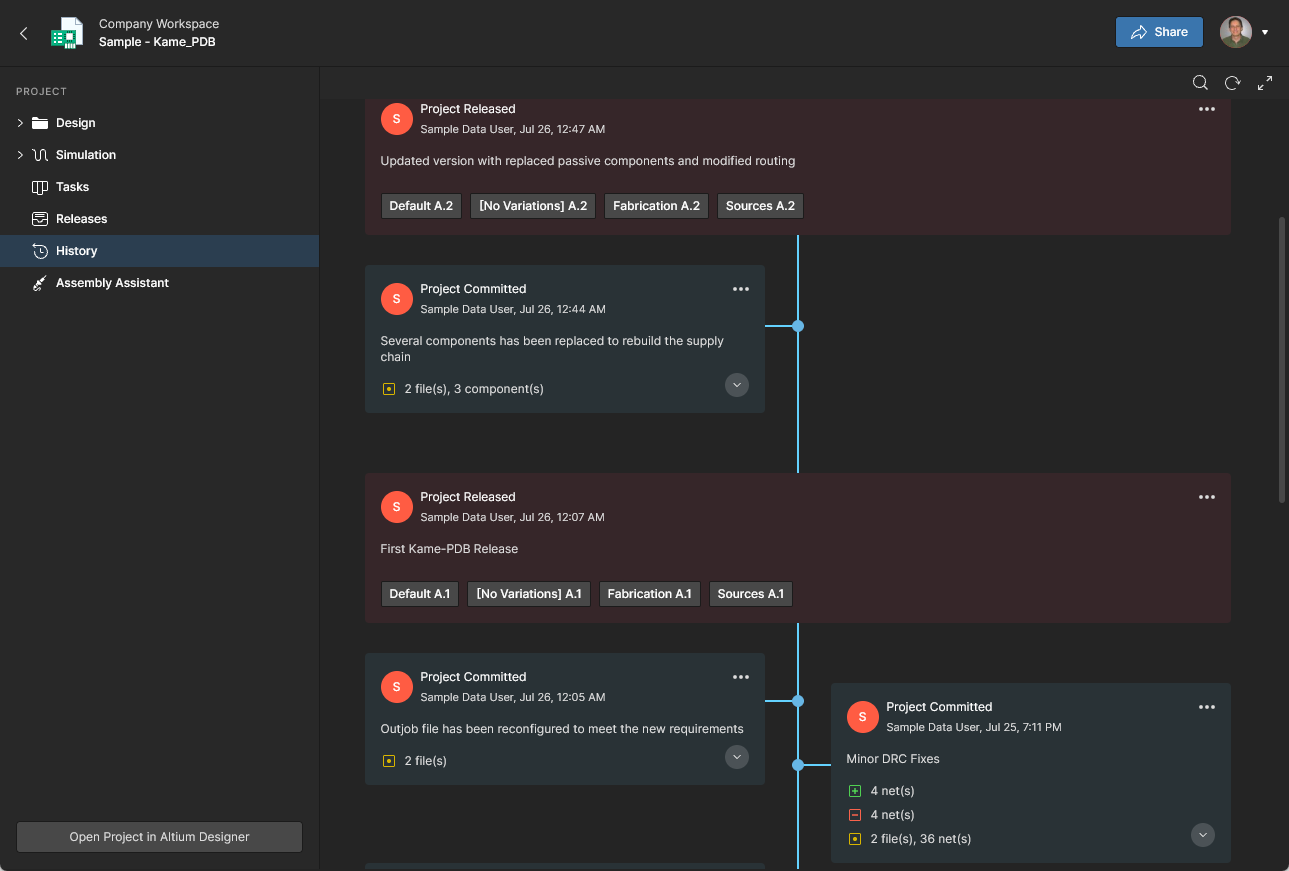
History – explorar una línea de tiempo progresiva de eventos importantes relacionados con el proyecto, incluida su creación, commits, versiones publicadas, clones e intercambios MCAD. Cada vez que ocurre un evento compatible en asociación con el proyecto, ese evento se agrega a la línea de tiempo como un mosaico dedicado con varias acciones compatibles cuando corresponda. También tiene la capacidad de comparar datos de esquemático, PCB y BOM entre versiones y commits, y comparar datos Gerber entre versiones o frente a un conjunto de archivos generado localmente. Consulte Historial del proyecto y Comparaciones de datos de diseño para obtener más información.

Biblioteca
La entrada Library del Workspace expone subentradas que incluyen páginas relacionadas con los elementos de piezas de componentes y su gestión. Estas proporcionan acceso a los componentes del Workspace, una evaluación de su estado de salud (idoneidad y cualquier problema) y los medios para enviar una solicitud para la creación de un componente de biblioteca.
Componentes
Main page: Componentes del Workspace
Esta página, a la que se accede seleccionando la entrada de navegación Library o su subentrada Components, proporciona acceso para explorar todos los componentes que están almacenados actualmente en el Workspace. Puede ver rápidamente qué componentes (y cuántos) tiene actualmente a su disposición y obtener información detallada sobre cada pieza. Los componentes se agrupan en mosaicos de categorías por tipo que pueden abrirse individualmente para acceder a todas las piezas de ese tipo. A su vez, las Part Choices pueden gestionarse para cada pieza de componente y puede accederse a más información desde las hojas de datos proporcionadas y las fuentes de datos disponibles de la cadena de suministro.
-
También se incluye una sección Library Health que proporciona un resumen del estado de salud de todos los componentes del Workspace. Seleccione la opción  para abrir el Library Health Dashboard; consulte Estado de salud de la biblioteca a continuación para obtener más información.
-
La sección inferior Supply Chain Data Sources enumera todas las fuentes disponibles de datos detallados de componentes del Workspace. De forma predeterminada, su fuente de datos es Octopart. Si tiene un nivel superior de Altium Platform Solution, también se beneficia de IHS Markit Parts Intelligence (y otras) y de la capacidad de conectarse a la base de datos interna de piezas de su empresa. Para obtener más información sobre estas fuentes, consulte https://www.altium.com/capabilities/supply-chain.
El acceso a IHS Markit Parts Intelligence está totalmente automatizado. No hay configuración, habilitación ni ajustes implicados; solo datos mejorados mediante una sincronización mensual con la base de datos IHS Markit® Parts. Estos datos incluyen ciclos de vida del fabricante, alternativas de piezas, parámetros de componentes (técnicos) y hojas de datos.
Para muchas organizaciones, los datos de proveedores de componentes se obtienen (y deben obtenerse) de un sistema empresarial interno de la compañía que proporciona un conjunto propietario de datos de proveedores de piezas, que podría basarse en un rango estrictamente aprobado de proveedores y/o estructuras especiales de precios. Esta situación se contempla mediante el proveedor alternativo Altium Custom Parts Provider, que, cuando se configura para sincronización a través de Altium Designer, permite que los datos de proveedores de una fuente de base de datos especificada se asignen a los datos de la cadena de suministro del Workspace. Esta funcionalidad requiere Altium Designer 20.2 o posterior. Para más detalles, consulte Sincronización de datos de base de datos de cadena de suministro a datos del Workspace.
Al explorar un componente específico, también puede eliminar ese componente (siempre que tenga derechos de edición). La acción es en realidad una “eliminación suave”, mediante la cual el componente se moverá al área Trash del Workspace. También puede optar por eliminar los elementos relacionados del componente (por ejemplo, símbolo, modelo(s) de huella, modelo de simulación, hoja de datos). Tenga en cuenta que estos solo pueden eliminarse si no se están utilizando en otro lugar (por uno o más componentes). Un componente puede restaurarse o eliminarse permanentemente desde la página Papelera. La eliminación permanente solo es posible siempre que no se esté utilizando en una hoja esquemática gestionada o dentro de un diseño.
Estado de salud de la biblioteca
Información principal: Panel de estado de salud de la biblioteca
Esta página proporciona un enlace directo a la página detallada del panel Library Health, desde donde puede ejecutar comprobaciones de estado de salud e inspeccionar en detalle los problemas de salud de los componentes. Los resultados del análisis se agrupan en Themes —tipos de problemas de salud de componentes— que pueden abrirse para una investigación y resolución adicionales. Las piezas pueden abrirse para su visualización, eliminarse, excluirse del análisis, filtrarse para mostrar solo las utilizadas y más.
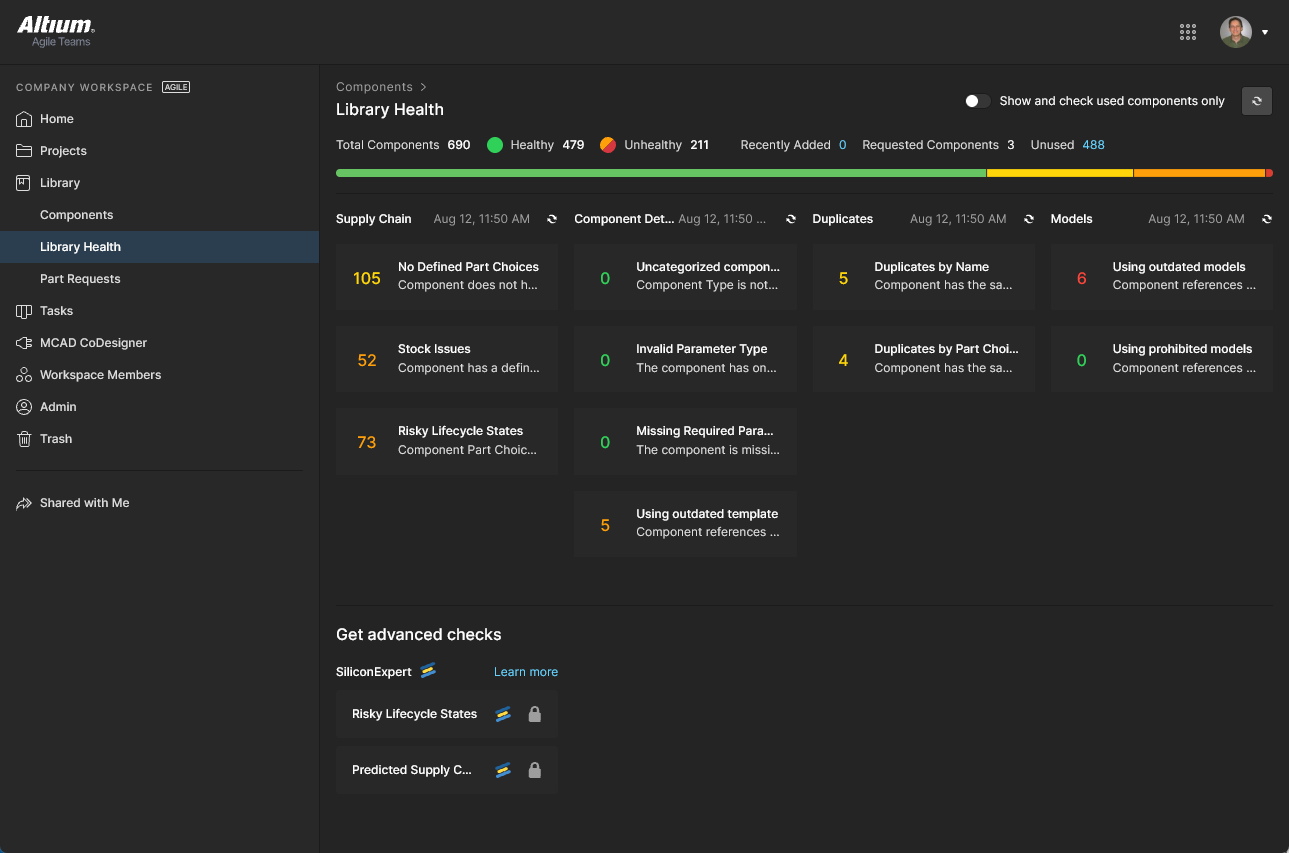
Tanto el resumen Library Health en la vista Componentes (arriba) como la información del panel Library Health se completan una vez que se ejecuta una comprobación de salud de componentes. Esto se realiza automáticamente la primera vez que se accede a la Components página, y también al actualizarla ( ) en esta vista del panel.
Solicitudes de piezas
Related page: Creación y gestión de procesos, Página Solicitudes de piezas
Esta página le permite crear y gestionar solicitudes de nuevos componentes. Un ingeniero puede simplemente introducir una solicitud para que se creen una o más piezas y recibir una notificación cuando esa solicitud se haya completado y el/los componente(s) estén disponibles, o haya sido rechazada (y por qué). El solicitante proporciona tanta información clave como sea posible para respaldar su solicitud (fabricante y número(s) de pieza, descripción(es), cualquier hoja de datos relevante (PDF o URL)). También pueden crearse Stub Component Items para que el bibliotecario pueda continuar con ellos (y completarlos).
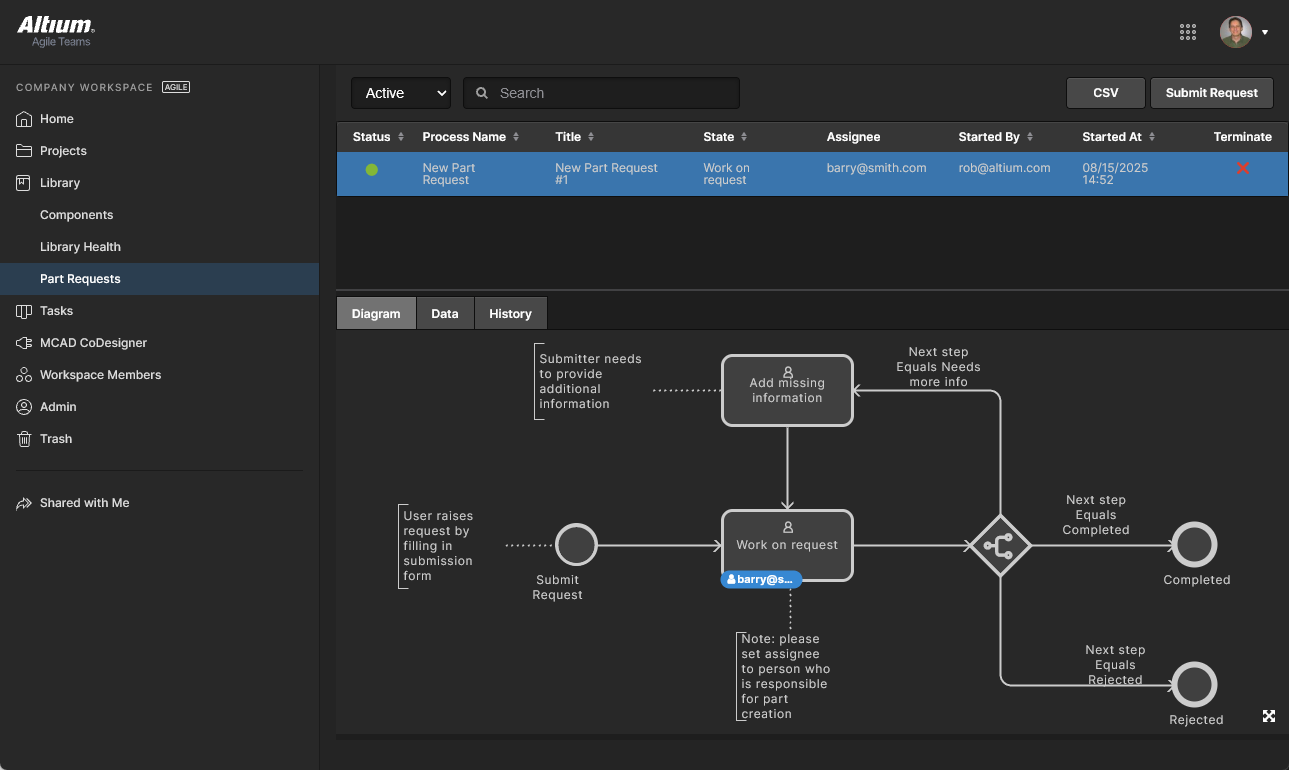
Las Solicitudes de piezas se definen mediante un Process Workflow y avanzan hasta su finalización (Resolved) por el usuario asignado a través de la página Tareas; los detalles y las opciones de comando se acceden desde el panel Detalles de la tarea. 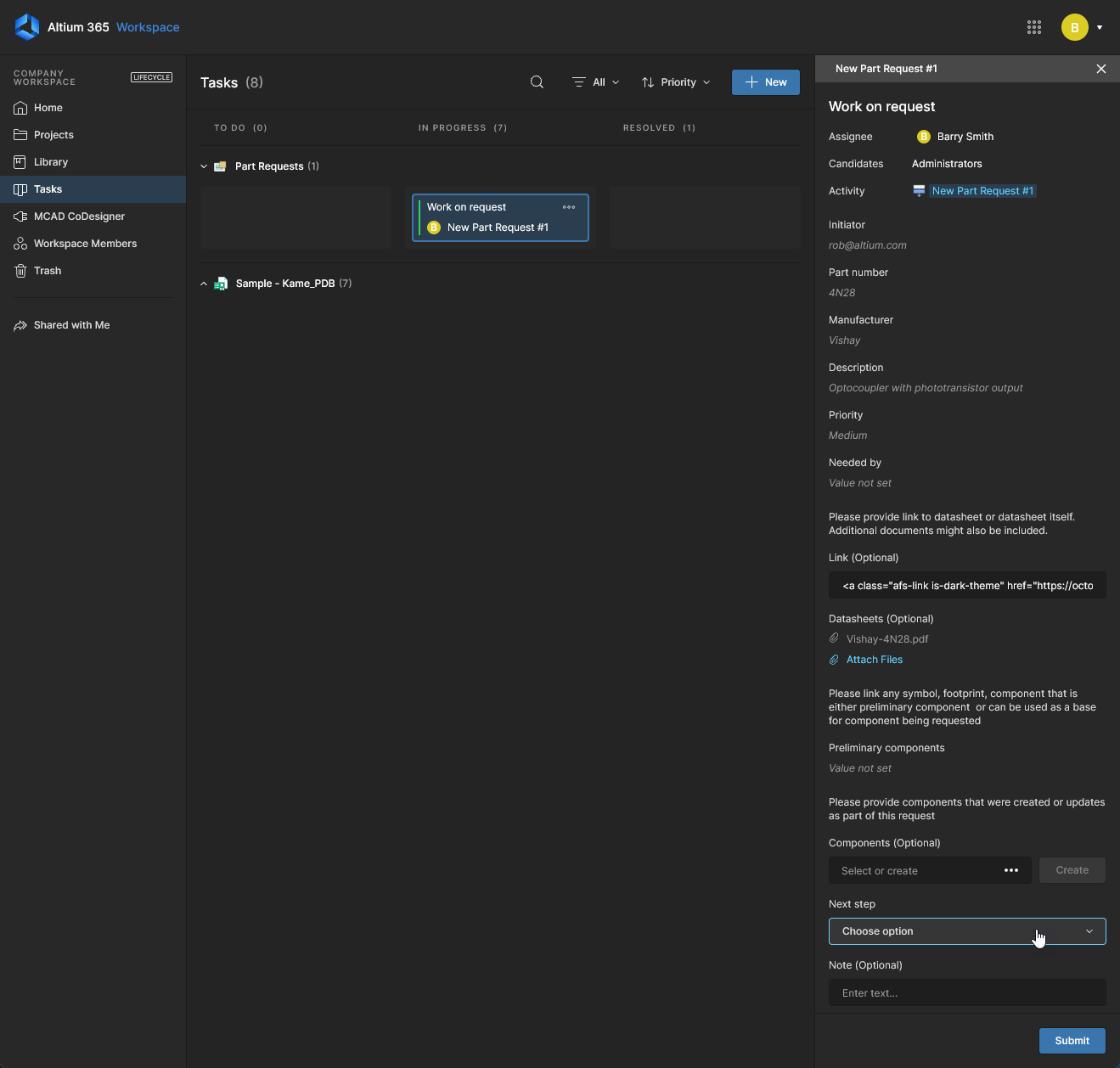 La página Part Requests enumera los procesos de solicitud Activos o Cerrados, con opciones de pestañas que proporcionan una vista del flujo de trabajo activo (Diagram), una tabla con toda la información de las solicitudes enviadas (Data) y una lista secuencial de los eventos del flujo de trabajo del proceso (History).
Parts in Use
Main information: Parts in Use
La página Parts in Use de BOM Portal proporciona un listado detallado de las piezas de componentes utilizadas en todos los proyectos y BOM administradas del Workspace. La vista agregada incluye datos en columnas para identificar cada componente utilizado (MFR, MPN, etc.), su Library ID/IPN (cuando corresponda), los archivos BOM/proyecto en los que se utiliza, su categoría de Type de componente y todos los demás detalles relacionados con BOM sobre estado, proveedor y cumplimiento. El listado también incluye part Analytics interactivos, ordenación y filtrado avanzados, y la capacidad de crear y recuperar Part Report Views seleccionadas.
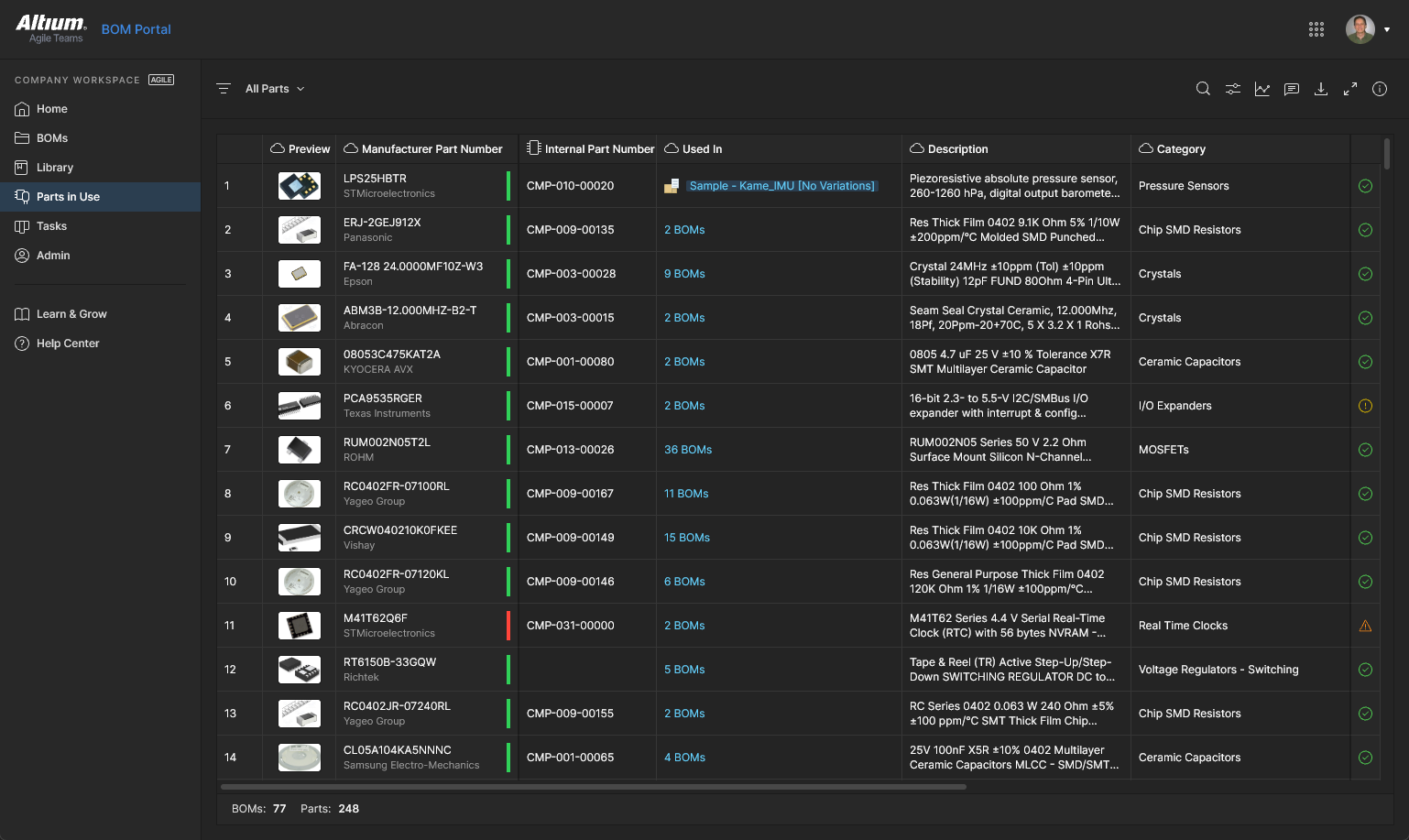
Consulte la página Parts in Use para obtener información detallada.
Tasks
Related information: Working with Tasks, Web Viewer Commenting Window.
La vista de esta página le permite acceder y gestionar todas las Tasks – solicitudes de actividad de trabajo – que están actualmente activas en el Altium 365 Workspace. Las tareas se presentan con un estilo de flujo de tablero Kanban, con su estado de progreso (ToDo, InProgress y Resolved) moviéndose a través de las filas de tareas. Una fila está reservada para las tareas generales (aquellas no asociadas a un proyecto), y cada fila restante se aplica a las tareas de un proyecto específico. Las tareas generales se crean desde el panel, y las tareas específicas de proyecto se crean asignando un miembro del Workspace a un comentario del proyecto.
Aunque se presenta mediante una interfaz relativamente simple, el panel Tasksdel Workspace ofrece una forma flexible y eficiente tanto de gestionar como de realizar el seguimiento de los flujos de trabajo dentro del entorno de diseño real, en lugar de hacerlo mediante un sistema externo. Esta página es una vista global de todas las tareas que están actualmente activas en el Workspace, mientras que la vista de tareas específicas del proyecto disponible desde el árbol de navegación al visualizar un proyecto representa solo aquellas tareas asociadas con ese proyecto.
MCAD CoDesigner
Related page: ECAD-MCAD CoDesign
Esta página se relaciona con la funcionalidad de ECAD-MCAD CoDesign. MCAD CoDesigner sincroniza el diseño de PCB entre ingenieros eléctricos y mecánicos. Funciona directamente con datos ECAD y MCAD mediante el panel MCAD CoDesigner en el lado de Altium Designer, y un panel correspondiente integrado en su software MCAD. Este último se proporciona mediante la instalación (y el registro en el software MCAD) del Altium CoDesignerplugin.
Se admiten las siguientes plataformas MCAD al utilizar los plugins más recientes de Altium CoDesigner:
Las versiones de las herramientas MCAD admitidas oficialmente dependerán de la versión del plugin Altium CoDesigner que se esté utilizando. Esta información se puede encontrar en la página New in CoDesigner.
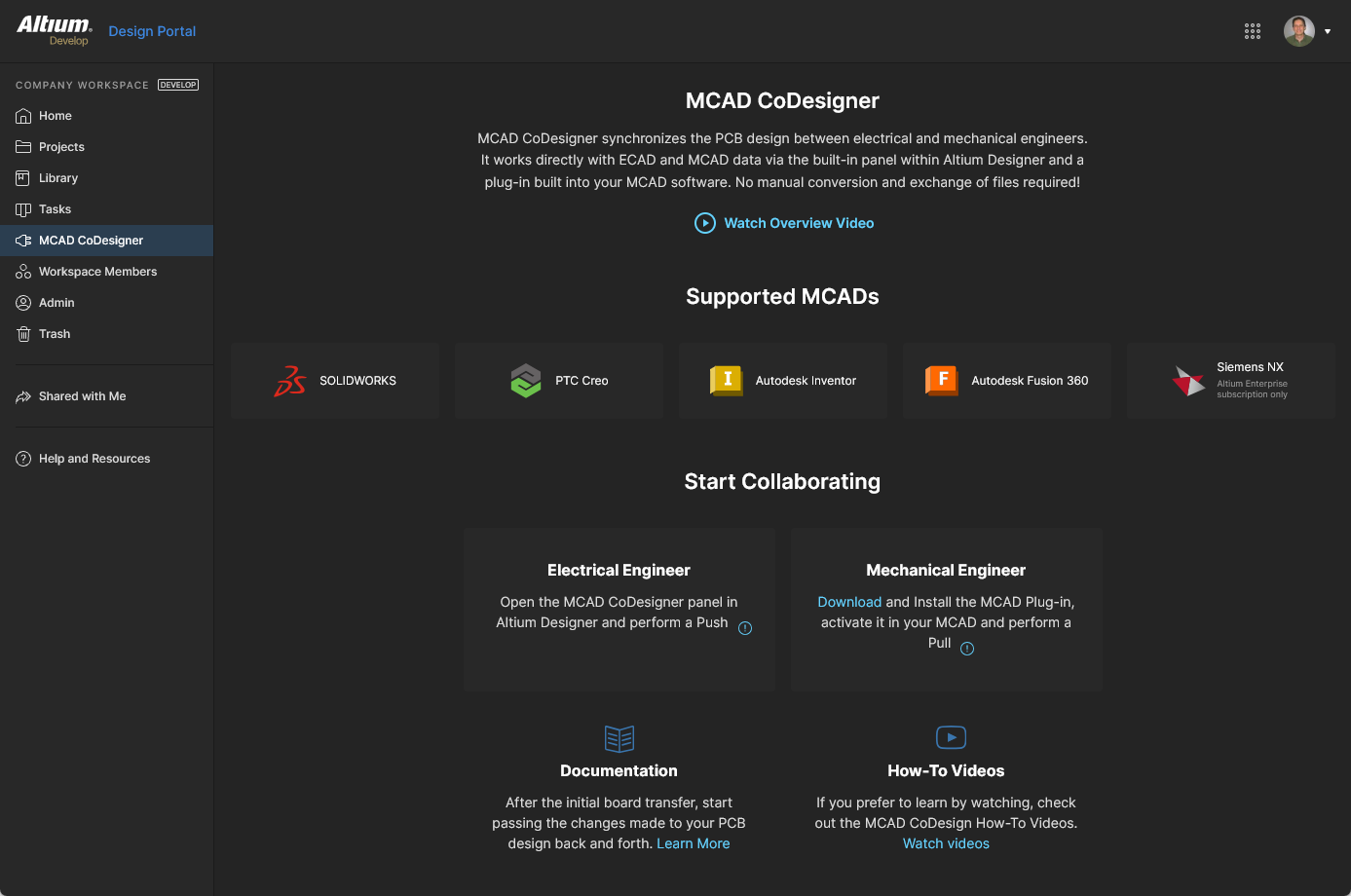 La página MCAD CoDesigner proporciona una visión general del área, junto con enlaces a los plugins de MCAD CoDesigner y a material educativo adicional.
La página ofrece lo siguiente:
Workspace Members
Related page: Managing Workspace Membership
Esta página se utiliza para crear y gestionar una lista de usuarios del Workspace: personas que son miembros del Workspace y tienen acceso al Workspace y/o a sus tecnologías asociadas.
Los usuarios miembros pueden ser personas con cuentas de Altium dentro de su propia organización, o personas de una organización diferente (en este último caso, invitarlas como miembros de un Workspace no significa que pasen a formar parte de su organización). También puede invitar a usuarios que no tengan una cuenta de Altium (quienes luego deberán registrarse para obtener una). Los usuarios pueden enviar una solicitud para unirse a su workspace, y los usuarios existentes pueden enviar una solicitud para que se invite a otro usuario al Workspace.
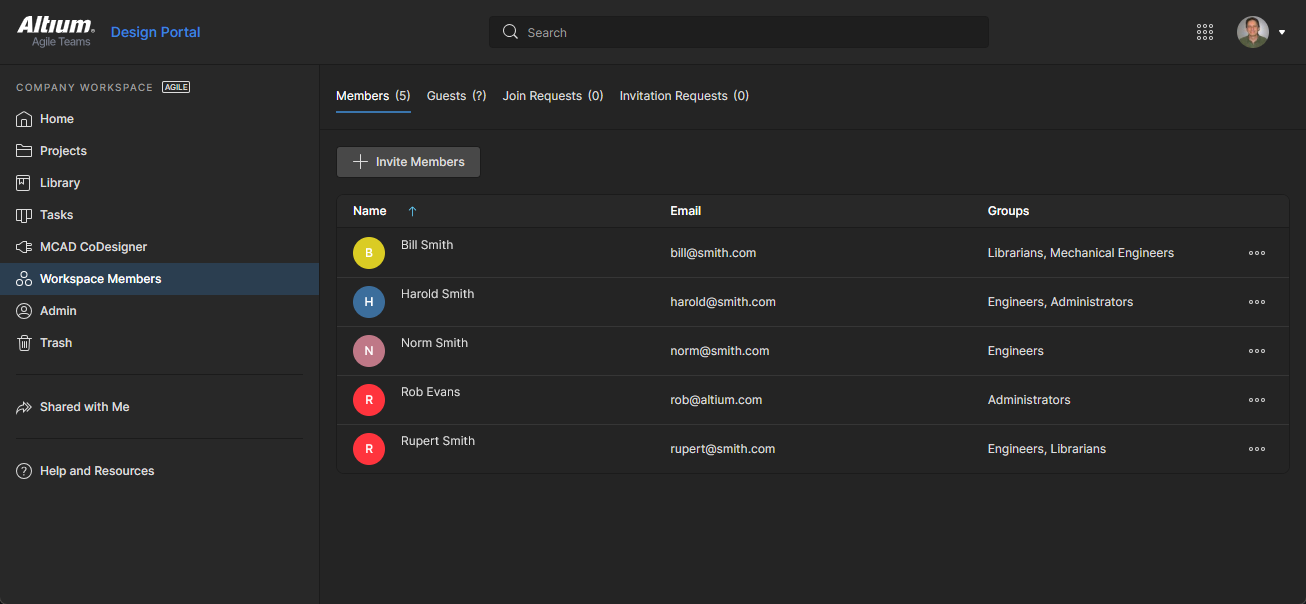 Determine qué personas tendrán acceso al Workspace desde la página Workspace Members de la interfaz.
Las opciones de pestañas en la parte superior de la página permiten a los administradores ver todos los usuarios con acceso al Workspace y gestionar cualquier usuario que solicite acceso al Workspace:
-
Members – todos los usuarios con acceso de miembro al Workspace según la pertenencia a grupos aplicada y los permisos de acceso aplicados. La pestaña Members es la única vista disponible para los miembros del Workspace que no están en el grupo Administrator. Los administradores (únicamente) pueden usar las opciones de una entrada ( ) para Edit (asignaciones de grupo administradas), Review Accesses (proyectos disponibles para ellos) y Remove a un usuario del Workspace.
-
Guests – usuarios externos al Workspace de la organización (no miembros) a quienes se les ha concedido acceso compartido a un proyecto del Workspace; consulte Sharing with External Users. Dichos usuarios se indican mediante un icono  asociado.
-
Join Requests – solicitudes enviadas por usuarios de su organización que buscan acceso al Workspace de la empresa.
-
Invitation Requests – solicitudes enviadas por miembros del Workspace para permitir el acceso al Workspace a otro usuario o usuarios.
Utilice el campo Search para encontrar rápidamente un miembro dentro de la lista.
Trash
Esta página presenta todos los elementos que se han “eliminado de forma temporal”, es decir, elementos que se han eliminado, pero aún no de forma permanente. La Trash es esencialmente una papelera de reciclaje a la que se puede mover cualquier elemento dentro de su Workspace (mediante una acción de eliminación temporal). Está aislada del resto del Workspace y, por lo tanto, cualquier elemento en la Trash no está disponible para su uso y no se puede encontrar mediante búsquedas, ni a través de páginas de la interfaz del navegador, ni desde Altium Designer.
Sabrá si un comando basado en Delete dentro de la interfaz del Workspace o de Altium Designer es del tipo de eliminación temporal, ya que la ventana de confirmación posterior confirmará que los elementos eliminados se moverán a la Trash.
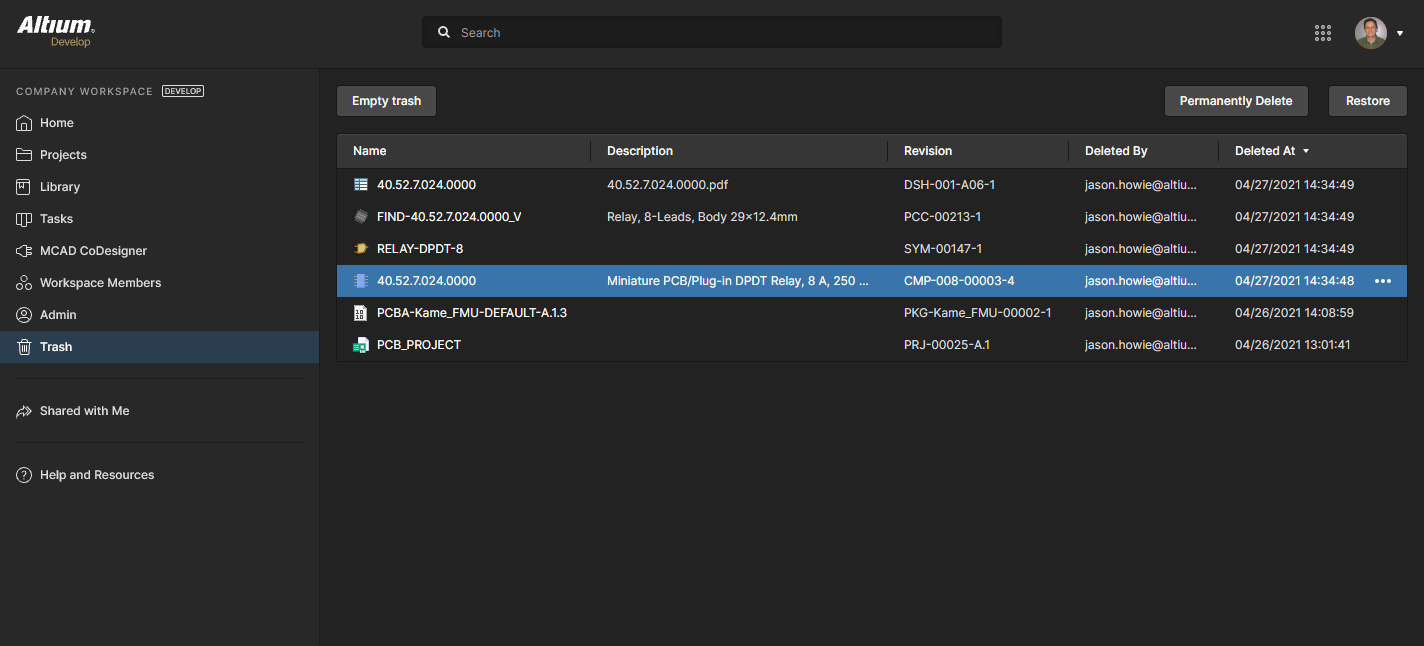 Cuando elimina un elemento en el Workspace mediante una acción de eliminación temporal, este se moverá a la Trash. La página Trash proporciona la interfaz para esta área aislada del Workspace.
Solo verá los elementos que usted mismo haya eliminado de forma temporal. Un administrador verá todos los elementos eliminados temporalmente en Trash. El listado incluye datos de columnas correspondientes a la información de identificación, así como cuándo se eliminó el elemento y por quién. Puede ordenar por cualquiera de las columnas: haga clic una vez en el encabezado de una columna para ordenar en orden ascendente y haga clic de nuevo para orden descendente. Use el campo Search situado encima del listado para buscar en todo el contenido.
Seleccione un elemento en Trash y, a continuación, use los controles en la parte superior derecha de la lista para eliminar permanentemente ese elemento o restaurarlo, respectivamente. Los comandos correspondientes también están disponibles en el menú asociado al control  (en el extremo derecho del elemento seleccionado).
-
En el caso de un proyecto, solo el propietario o un administrador pueden eliminarlo (de forma temporal) o restaurarlo. Para cualquier otro elemento, podrá realizar estas acciones siempre que tenga derechos de edición.
-
La eliminación completa o “definitiva” de un elemento (Permanently Delete) solo es posible para los administradores del Workspace.
 Seleccione un elemento y, a continuación, decida si desea restaurarlo por completo para volver a usarlo o eliminarlo permanentemente (una “eliminación definitiva”, si lo prefiere).
Como alternativa, para vaciar por completo Trash en una sola acción por lotes, haga clic en el botón  en la parte superior izquierda de la página. Aparecerá una ventana de confirmación advirtiéndole de que esta acción eliminará permanentemente todos los elementos y que no podrán restaurarse después. Para continuar, haga clic en el botón
  .
.
Al intentar eliminar permanentemente (eliminación definitiva) un elemento, no podrá hacerlo si ese elemento está siendo utilizado por un elemento principal; por ejemplo, un componente que se usa en una hoja esquemática gestionada o dentro de un diseño.
Elementos de la interfaz solo para administradores
Las siguientes secciones resumen los elementos de la interfaz del navegador del Workspace a los que only pueden acceder los usuarios administrativos del Workspace, es decir, aquellos que forman parte del grupo Administrators. El acceso a estos elementos se realiza a través del área dedicada Admin del árbol de navegación de la izquierda.
Administrador – Configuración
Esta página proporciona un conjunto de subpáginas para la configuración de opciones relacionadas con diversas funciones y servicios proporcionados por un Workspace y a través de este.
Al cambiar cualquier configuración, asegúrese de hacer clic en el botón  , en la parte superior derecha de la página.
El lado izquierdo de la página proporciona un árbol de navegación con el que puede acceder rápidamente a varias subpáginas de configuración. Están disponibles las siguientes páginas:
General
Use esta página para cambiar el nombre, la dirección del servidor y la descripción del Workspace según sea necesario. La página también proporciona información de solo lectura sobre la ubicación del Workspace. Los cambios solo pueden ser realizados por el administrador que también sea el propietario del Workspace, y no por ningún otro administrador de ese Workspace.
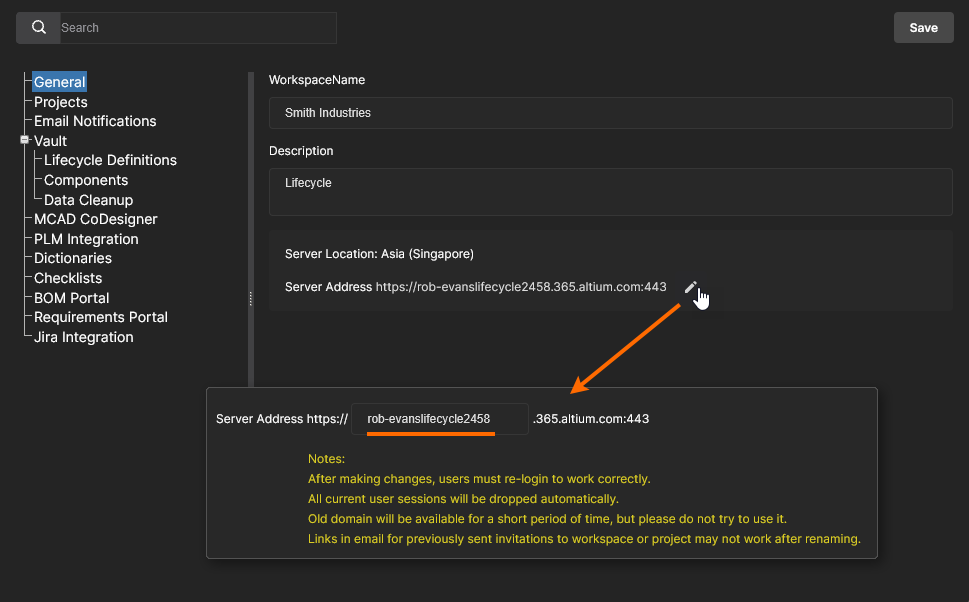
Proyectoѕ
Use esta página para especificar la ruta predeterminada (dentro de la estructura de carpetas del Workspace) y, opcionalmente, los permisos de uso compartido para los proyectos recién creados. Los proyectos se crearán en la entrada de carpeta Default path for new projects especificada, a menos que ya haya una carpeta abierta (donde se crearán), o que se haya especificado una ruta diferente en el campo Parent Folder de la ventana Create Project, en la sección Advanced; consulte Creación de un nuevo proyecto para obtener más información.
Los usuarios que creen o carguen proyectos necesitarán acceso a esta carpeta predeterminada (inicialmente Projects), lo cual está determinado por sus permisos de uso compartido tal como se especifica en la página Explorer del Workspace; consulte Compartir carpetas y elementos para obtener más información. Tenga en cuenta que, si un usuario no tiene acceso a la carpeta predeterminada del proyecto (y no hay otra carpeta abierta), el sistema creará una estructura Personal Folder que incorpora una carpeta My Projects para el almacenamiento del proyecto; consulte Creación de proyectos sin acceso de escritura a carpetas para obtener más información.
Los permisos para un proyecto nuevo siempre incluyen a los administradores y al usuario que creó el proyecto (su “propietario”). También se incluye el conjunto de permisos heredado de su carpeta principal, a menos que esto sea reemplazado por la opción Default permissions for new projects. Cuando está disponible y habilitada, la configuración de esta opción impondrá un conjunto especificado de permisos de acceso a los proyectos recién creados en lugar de los heredados de su carpeta principal; consulte Permisos predeterminados de creación de proyectos para obtener información relacionada.
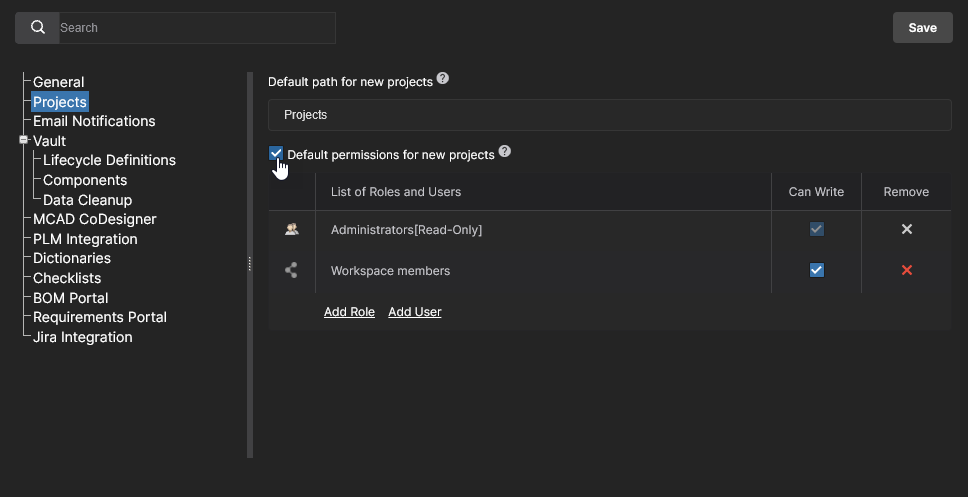 Un administrador puede definir la configuración predeterminada para los proyectos recién creados. Inicialmente, la ruta está establecida en Projects y la opción Default permissions está deshabilitada.
Notificaciones por correo electrónico
Esta página proporciona un control para habilitar la función de notificaciones por correo electrónico del Workspace. Esta función señala una variedad de eventos a las partes interesadas clave, relacionados con elementos de componentes, proyectos y solicitudes de piezas.
Consulte la página Notificaciones por correo electrónico para obtener más información.
Altium 365 utiliza Amazon SES (Simple Email Service) como servidor de envío de correo electrónico. Este es el mismo servicio que utiliza Altium para enviar correos electrónicos relacionados con una cuenta de Altium (por ejemplo, la activación de la cuenta).
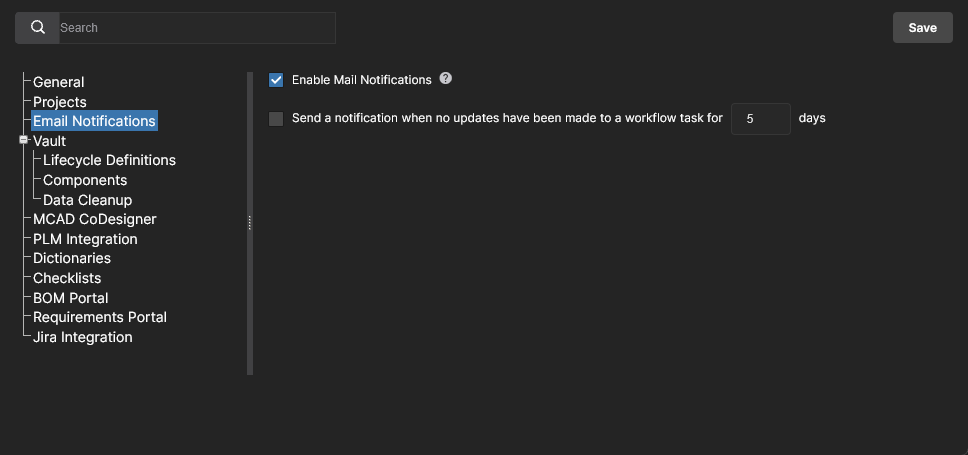
También está disponible una función avanzada de Process Workflows y una Send a notification when no updates have been made to a workflow task for <number> days notificación asociada. Cuando está habilitada, los usuarios con una Task activa que requiera completar un paso del flujo de trabajo recibirán una notificación de recordatorio si no se ha realizado ninguna acción durante el número de días especificado.
Control de acceso
El encabezado de sección Access Control agrupa configuraciones que se utilizan para controlar el flujo de datos del Workspace con fines de seguridad. Esta opción está disponible para administradores con Altium 365 GovCloud o cuando una solución de nivel empresarial de Altium está habilitada para su organización.
-
Inbound Traffic – use esta página para especificar las direcciones IP, rangos de IP o subredes que pueden acceder a su Workspace. El filtrado de IP se aplica mediante el método de notación CIDR (Classless Inter-Domain Routing) de entrada única para bloquear conexiones entrantes fuera del rango de IP especificado. El filtrado de tráfico entrante proporciona un control más preciso sobre quién puede conectarse al Workspace de su empresa y, por ejemplo, podría restringir el acceso entrante a un rango de ubicaciones IP aceptadas o a la dirección IP de una configuración oficial de VPN. Se pueden agregar varias entradas de filtro IP.
Los usuarios que intenten conectarse al Workspace con una dirección IP que no supere un filtro aplicado recibirán un mensaje de acceso bloqueado.
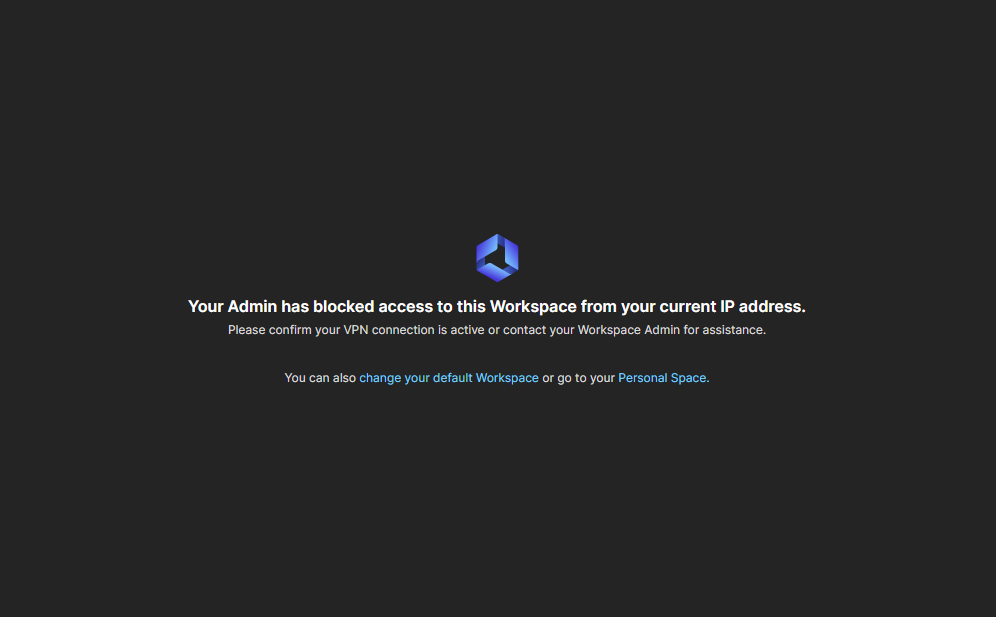
-
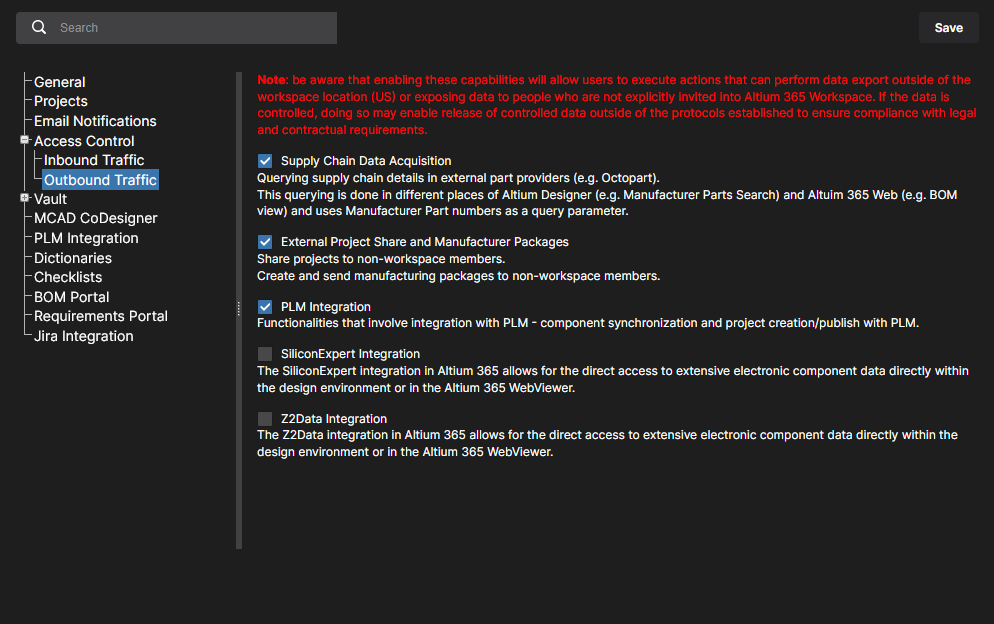
Outbound Traffic – disponible solo en el Workspace Altium 365 GovCloud con sede en EE. UU. Use esta página para habilitar o deshabilitar tráfico específico hacia usuarios o ubicaciones externas que potencialmente estén fuera de EE. UU., de acuerdo con las políticas de la empresa y las normativas gubernamentales. Cada opción presentada en la página se aplica a los datos que pueden enviarse desde el Workspace al usar esa función; consulte las notas asociadas para obtener información relacionada.
-
Supply Chain Data Acquisition: Cuando esta opción está desmarcada, deshabilitará las consultas de datos, como las solicitudes de datos de Manufacturer Part Number (MPN), enviadas a fuentes externas de datos de piezas. Esto deshabilitará las consultas automatizadas de piezas enviadas a fuentes y servicios externos de datos de piezas.
-
External Project Share and Manufacturer Packages: Cuando esta opción está desmarcada, impedirá el uso compartido de datos de diseño con usuarios externos, es decir, aquellos que no son miembros registrados del Workspace. Los intentos de hacerlo se ignorarán o darán como resultado un mensaje de error.
-
PLM Integration: Cuando esta opción está desmarcada, impedirá las solicitudes de datos enviadas a sistemas PLM externos. Durante acciones como la sincronización de piezas, los datos de componentes del Workspace no se propagarán a la instancia remota de PLM, lo que dará como resultado un error de LibSync.
-
Silicon Expert Integration: Cuando esta opción está desmarcada, impedirá que las solicitudes de datos de componentes se envíen al servicio de datos de piezas de fabricante Silicon Expert. Un intento de activar el servicio dará como resultado un mensaje de advertencia/error. 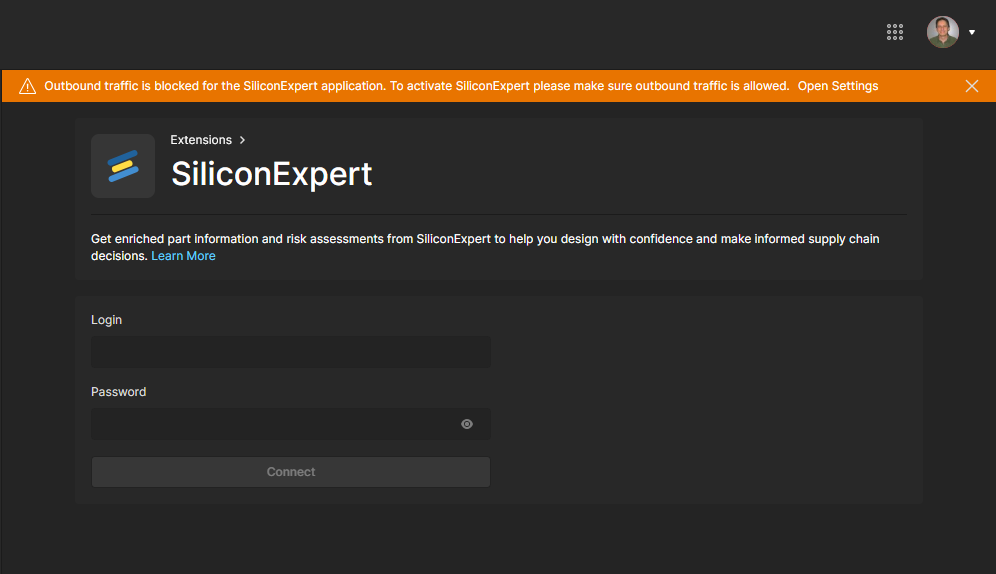
-
Z2Data Integration: Cuando esta opción está desmarcada, impedirá que las solicitudes de datos de componentes se envíen al servicio de datos de piezas de fabricante Z2Data. Un intento de activar el servicio dará como resultado un mensaje de advertencia/error. 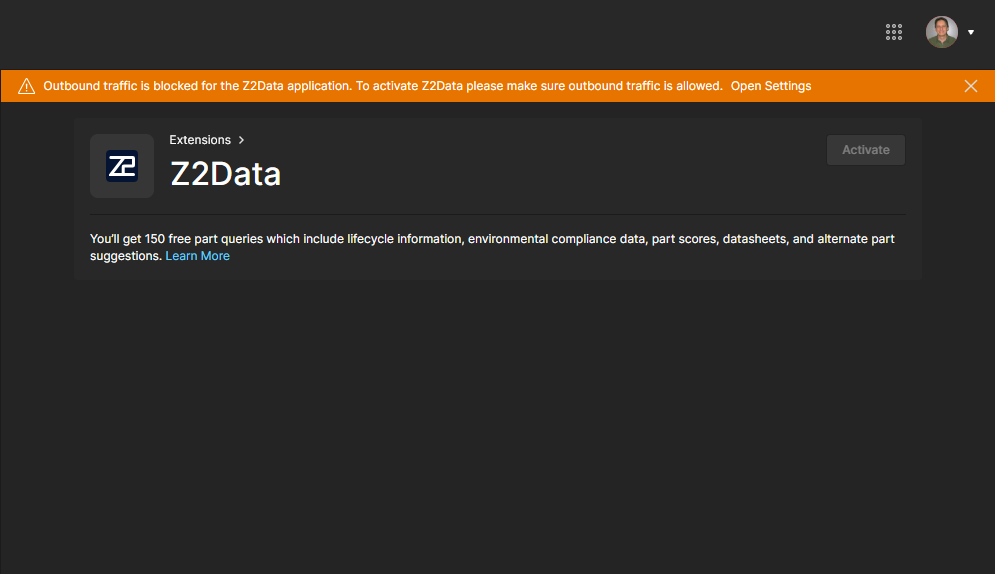
Vault
El encabezado de sección Vault agrupa configuraciones relacionadas con funcionalidades específicas dentro del propio Workspace.
-
Lifecycle Definitions – use esta página para definir y gestionar las definiciones de ciclo de vida de su Workspace, complementando la capacidad de hacerlo a través de Altium Designer. Al proporcionar una mejor visibilidad de los estados y transiciones implicados, cada ciclo de vida se construye de forma gráfica para mostrar los flujos involucrados.
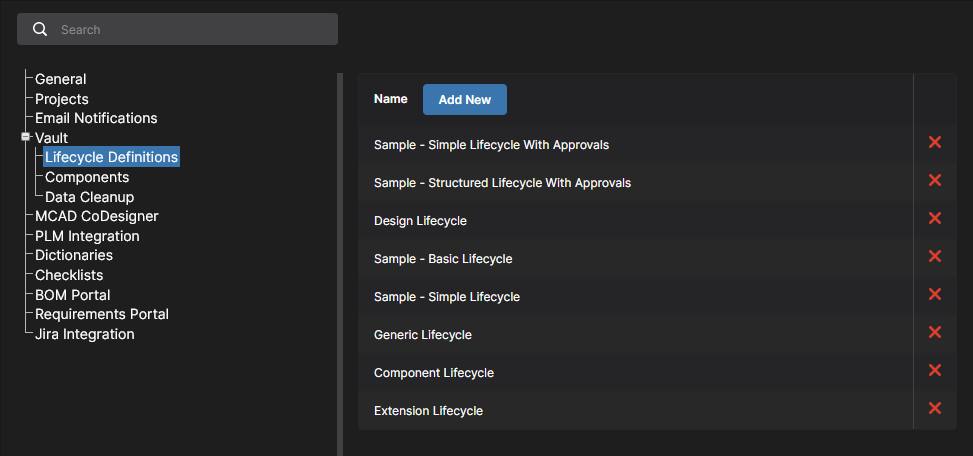
Esta página también incluye opciones para habilitar funciones adicionales que estarán disponibles al editar componentes basados en Workspace en Altium Designer (haga clic en para confirmar un ajuste modificado):
-
Data Cleanup – use esta página para eliminar rápidamente elementos de datos de su Workspace. Esto resulta especialmente útil después de haber experimentado con la creación y liberación de contenido en su Workspace, por ejemplo, al probar la migración de bibliotecas no gestionadas, y ahora desea “vaciar” esos datos experimentales. Esta funcionalidad funciona con cualquiera y todos los tipos de Item de su Workspace.
Use las casillas de verificación disponibles para determinar si desea eliminar todos los elementos de datos (All) o tipos de elementos específicos. Con su estrategia de limpieza configurada, haga clic en el botón  . Aparecerá una ventana solicitando confirmación y advirtiéndole de que esta acción no se puede deshacer. Para verificar y continuar, introduzca el texto Delete my data permanently en el campo y luego haga clic en
  .
.
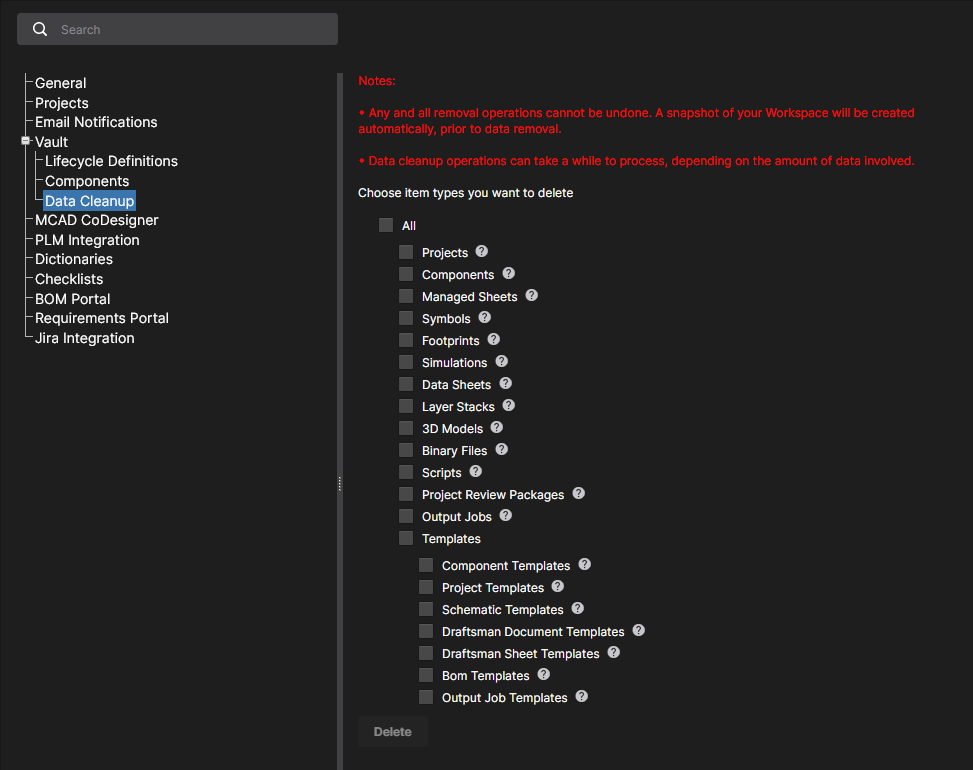
Tenga en cuenta que los elementos secundarios no se pueden eliminar si ya están referenciados (en uso) por elementos principales. Los elementos principales deben eliminarse primero. Por ejemplo, si un componente se está utilizando en una hoja gestionada o dentro de un proyecto de diseño, primero habría que eliminar la hoja gestionada y/o el proyecto.
Recuerde que la limpieza de datos es una acción que no se puede deshacer. Se creará automáticamente una instantánea de su Workspace antes de la eliminación de datos. Tenga en cuenta también que las operaciones de limpieza de datos pueden tardar un tiempo en procesarse, según la cantidad de datos implicados.
MCАD CoDesigner
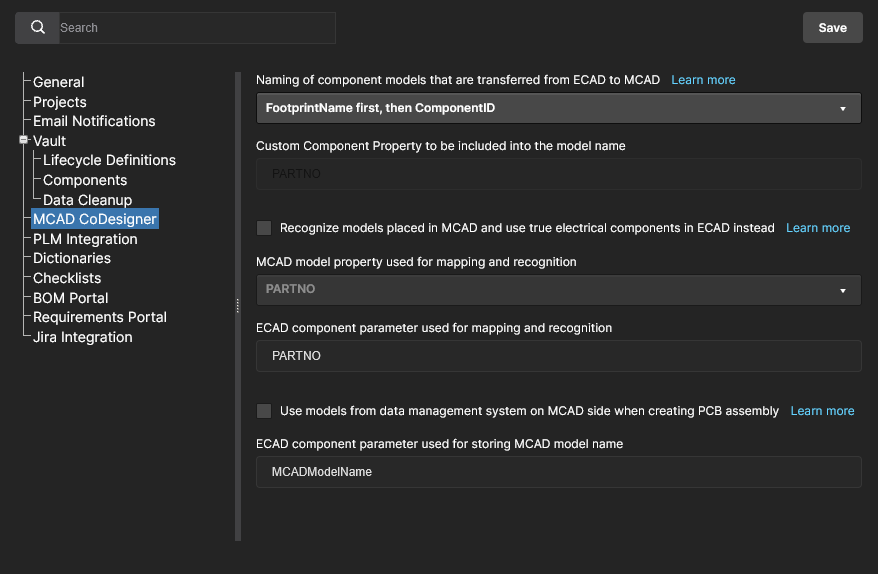
Esta página proporciona controles para habilitar el reconocimiento de componentes entre los dominios ECAD y MCAD, al utilizar la función ECAD-MCAD CoDesign. Esto facilita el uso de componentes nativos cuando un diseño se envía y se recupera entre los dos dominios. Están disponibles las siguientes opciones.
-
Specify how transferred ECAD models are named – establezca la convención de nomenclatura utilizada para los modelos durante la transferencia inicial al dominio MCAD. Está configurada en <FootprintName><ComponentID> de forma predeterminada y puede cambiarse a <ComponentID><FootprintName> o <CustomComponentProperty><FootprintName>.. En este último caso, use el campo Custom Component Property (de lo contrario, configúrelo en PARTNO) para definir la propiedad personalizada que desea usar en el nombre del componente MCAD. Esta opción permite a los ingenieros incluir información significativa, como datos detallados del número de pieza, en la identificación del componente.
-
Recognize models placed in MCAD and use true electrical components in ECAD instead – habilite esta opción para admitir el uso de componentes nativos cuando la placa se envía desde MCAD y se recupera en ECAD. El modelo 3D de MCAD se vincula al componente equivalente de Altium Designer, de modo que cuando la placa se recupera en Altium Designer, el modelo 3D de MCAD puede sustituirse por una instancia del footprint del componente completamente definido de Altium Designer, completo con un modelo 3D. Use los dos subcampos para determinar la propiedad del modelo MCAD y el parámetro del componente ECAD utilizados para identificar componentes en los dos dominios de diseño. De forma predeterminada, estos campos se rellenan con la entrada PARTNO. La MCAD model property puede ser su propia propiedad personalizada, o puede elegir MCAD model name de la lista desplegable. El ECAD component parameter también puede ser su propio parámetro personalizado. Estos campos son obligatorios si la opción principal está habilitada. Si uno o ambos se dejan en blanco, el botón estará deshabilitado.
-
Use models from data management system on MCAD side when creating PCB assembly – habilite esta opción para admitir el uso de componentes nativos cuando la placa se envía desde ECAD y se recupera en MCAD. El software MCAD obtiene el modelo del componente del sistema de gestión de datos de MCAD (por el nombre del modelo) y luego coloca ese componente en el ensamblaje PCB de MCAD, en lugar del modelo que provino de ECAD. Use el subcampo para determinar el parámetro del componente ECAD que se utilizará para almacenar el nombre del modelo MCAD. De forma predeterminada, este campo se rellena con la entrada MCADModelName. Este campo es obligatorio si la opción principal está habilitada. Si se deja en blanco, el botón estará deshabilitado.
La vinculación de componentes de MCAD a ECAD está disponible para todas las plataformas MCAD compatibles (excepto Autodesk Fusion®). La vinculación de componentes nativos de ECAD a MCAD actualmente solo es compatible con:
SOLIDWORKS – requiere que SOLIDWORKS esté conectado a un sistema SOLIDWORKS PDM. El componente MCAD debe definirse en el componente ECAD como un parámetro, con el formato "<vault>:folder\folder\component.sldprt", donde <vault> es el nombre del almacén PDM. Consulte la documentación de SOLIDWORKS para obtener información sobre cómo conectarse a un sistema SOLIDWORKS PDM. Si el componente no está disponible en el sistema SOLIDWORKS PDM, CoDesigner coloca en su lugar el modelo transferido desde el editor PCB y guardado en el Workspace de Altium 365.
PTC Creo Parametric – requiere que PTC Creo esté conectado a un servidor PTC Windchill®, con los componentes ECAD almacenados en un Workspace de Windchill. Consulte la documentación de Creo para obtener información sobre cómo conectarse a Windchill. Si el componente no está disponible en el Workspace de Windchill, CoDesigner coloca en su lugar el modelo transferido desde el editor PCB y guardado en el Workspace de Altium 365.
Siemens NX – requiere que Siemens NX esté conectado a Siemens Teamcenter PLM. Consulte la documentación de Siemens NX para obtener información sobre cómo conectarse a Teamcenter PLM. La referencia del componente MCAD debe definirse en el componente ECAD como un parámetro que incluya la ruta de Teamcenter, con el valor del parámetro en el formato :root_TC_folder:subfolder1:subfolder12:model_name.
CoDesigner comprueba estos ajustes al iniciarse (desde Altium Designer y desde las herramientas MCAD). Reinicie su software de diseño si los ajustes se han cambiado en su Workspace.
PLM Integration
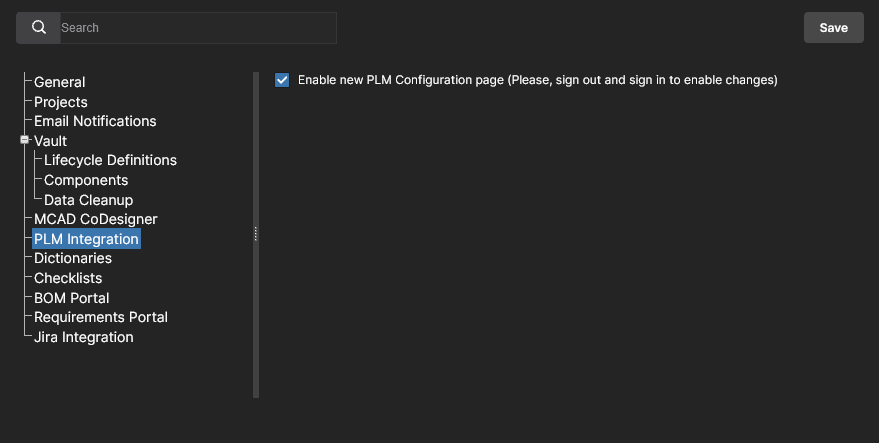
Disponible cuando PLM Integration está habilitado para su Workspace de Altium 365. Esta página proporciona una opción Enable new PLM Configuration que, cuando se desmarca, revierte la interfaz de usuario de PLM Integration al sistema anterior basado en la carga de archivos de configuración editados.
Consulte PLM Integration para obtener información.
Dictionaries
Use esta página para crear parámetros personalizados con varios valores definidos (Dictionaries) que pueden aplicarse a Component Templates a través de Altium Designer. Se pueden agregar varios Dictionaries de parámetros, y cada entrada contiene una lista de opciones de valores de parámetro correspondientes. Cuando se utiliza, este enfoque proporciona un control más formalizado sobre la aplicación de datos de parámetros, donde los parámetros estandarizados y sus opciones de valor se gestionan de forma centralizada en una ubicación accesible.
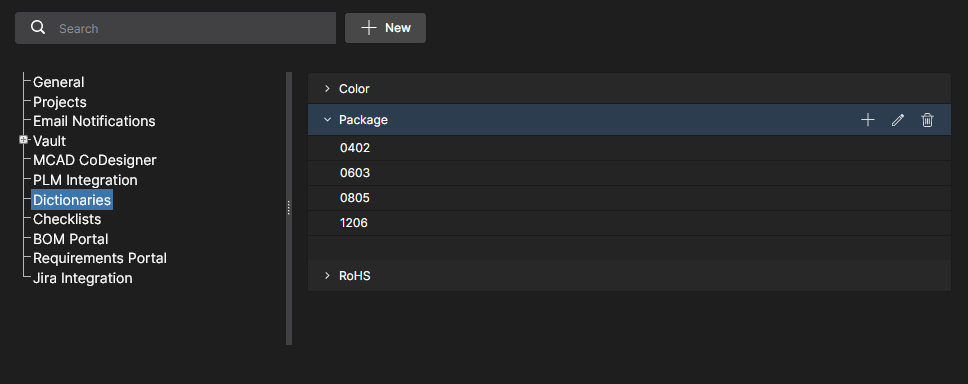 Cree listas predefinidas de valores de parámetros usando la opción Dictionary en Admin - Settings.
Para agregar una entrada de Dictionary, haga clic en el botón  y luego introduzca un nombre apropiado para el tipo de parámetro en la siguiente ventana Create Dictionary. Agregue valores de parámetro usando la opción
  asociada al nombre de la entrada de Dictionary; pulse
 Enter para confirmar el valor introducido.
 Se pueden crear varios Dictionaries con múltiples valores de parámetro.
-
Haga doble clic en una entrada o use la opción  asociada para editar un nombre o valor de Dictionary.
-
Use la opción asociada para agregar un nuevo valor al Dictionary.
-
Use la opción  asociada para eliminar una entrada de valor o la propia entrada de Dictionary.
En Altium Designer, los diccionarios creados en el espacio de trabajo de Altium 365 pasan a estar disponibles como tipos de datos de parámetros al crear o editar una Plantilla de componente. Cuando esa plantilla se utiliza para crear un nuevo componente —o al editar un componente basado en esa plantilla—, las entradas de parámetros definidas por el diccionario ofrecerán únicamente las opciones de valor definidas en el diccionario del espacio de trabajo. Tenga en cuenta que los parámetros basados en diccionario se indican mediante su icono asociado.
Para obtener más información, consulte Compatibilidad con tipos de datos de parámetros de componentes definidos por diccionario en el Editor de componentes de Altium Designer.
Listas de verificación
Esta página incluye la lista de las Listas de verificación de cumplimiento disponibles que se aplican a las Revisiones de diseño del proyecto. Cada Lista de verificación con nombre está compuesta por varios elementos descriptivos que pueden confirmarse como “marcados” durante el proceso de Revisión de diseño. La lista incluye dos Listas de verificación de ejemplo (comprobación de PCB y de esquemático) que pueden utilizarse tal como se suministran o como base para Listas de verificación personalizadas.
Las Listas de verificación existentes pueden editarse o eliminarse, y se pueden crear Listas de verificación adicionales desde el botón  . La colección de elementos de verificación de una lista está compuesta por sentencias de texto simples en varias líneas; pulse EnterEnter para añadir una nueva línea.
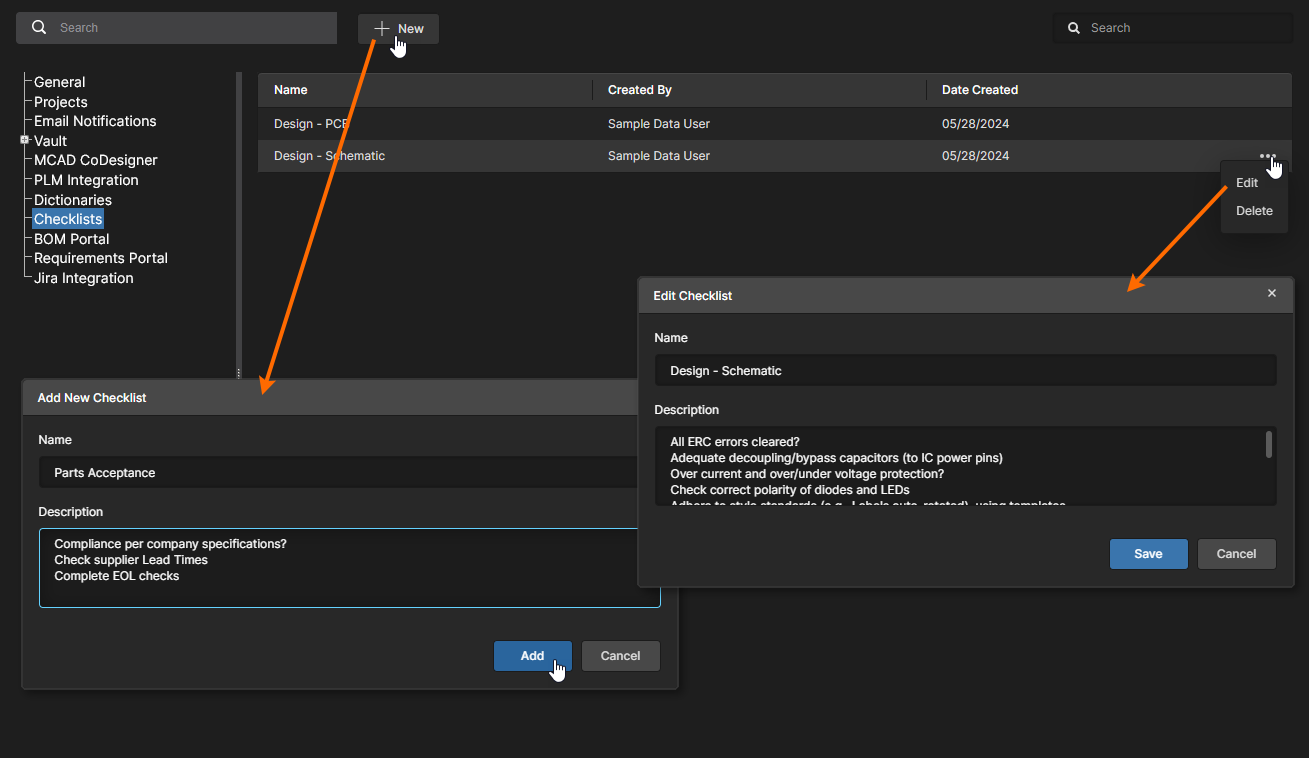
Las nuevas Listas de verificación también pueden crearse, editarse y guardarse desde la página OverviewOverview de una instancia de Revisión de diseño.
Consulte Revisiones de diseño para obtener más información sobre cómo trabajar con Listas de verificación en instancias de Revisión de diseño.
Exportación de auditoría
Esta página proporciona los ajustes de configuración para exponer los datos del Registro de eventos del espacio de trabajo de Altium 365 a un sistema SIEM (gestión de información y eventos de seguridad) adecuado con fines de cumplimiento y auditoría. La API del espacio de trabajo permite al especialista en seguridad de su organización configurar su sistema SIEM para recuperar datos de auditoría de Altium 365 utilizando los parámetros Client IDClient ID y Secret KeySecret Key especificados en esta página por un administrador del espacio de trabajo.
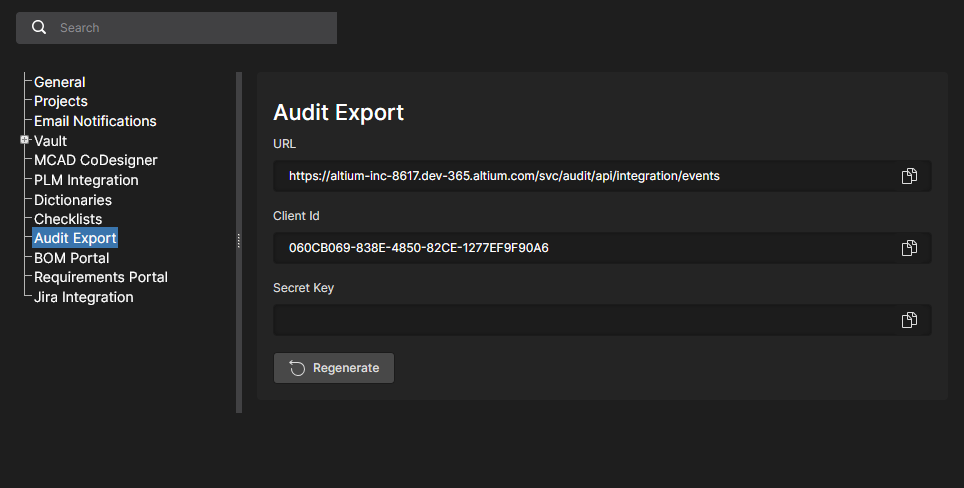
Abra la sección desplegable a continuación para ver información técnica relacionada con la configuración para especialistas en seguridad.
Audit Logs Exposure Usage
La información de la API de Altium 365 proporcionada aquí está destinada al especialista en seguridad de una organización, que debe utilizar la asistencia disponible de su solución SIEM al configurar la importación de datos desde Altium 365.
Este servicio web está diseñado para auditar y rastrear eventos dentro de un espacio de trabajo. La API admite paginación por límite y autenticación mediante un ID de cliente y una clave secreta generada dinámicamente. En la respuesta de la solicitud, puede encontrarse información detallada sobre los eventos en formato JSON, mientras que los campos se nombran de acuerdo con el Common Event Format (CEF).
Tenga en cuenta que este servicio solo está disponible con una licencia válida. El acceso y el uso están restringidos a espacios de trabajo con licencia.
Cómo usar el servicio
-
How to get endpoint and parameters
Para acceder al endpoint del servicio y a los parámetros, los usuarios con derechos administrativos deben navegar a la página Admin – SettingsAdmin – Settings en el espacio de trabajo.
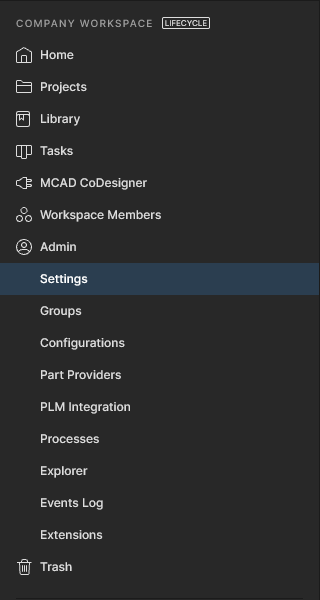
Si el espacio de trabajo tiene la licencia necesaria, la opción Audit ExportAudit Export estará disponible.
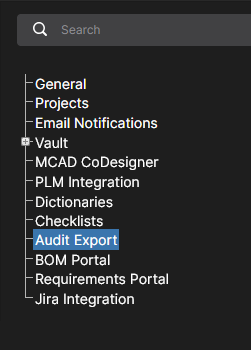
Al seleccionar esta opción, se mostrará una página con la URLURL para la recuperación de datos, junto con el Client IdClient Id y el Secret KeySecret Key. Si es la primera vez que se accede a esta página, el campo Secret KeySecret Key no estará rellenado. Para obtenerlo, haga clic en el botón  . Si la clave ya se ha generado, estará disponible de inmediato.

Si es necesario invalidar la clave actual por cualquier motivo, la acción del botón  estará disponible después de la generación. Esta acción impide la recuperación de datos utilizando la clave anterior, ahora revocada.
Utilice el botón  asociado a cada campo para copiar su contenido cuando sea necesario.
-
How to use Endpoint
Descripción general
Este endpoint de API está diseñado para recuperar eventos de auditoría. Para recuperar datos, empleamos paginación por límite. Esto significa que devolvemos el número total de eventos y el conjunto actual de eventos determinado por los parámetros LimitLimit y OffsetOffset. Por ejemplo, en la solicitud inicial de datos de eventos, un usuario puede no proporcionar ningún parámetro en absoluto; en este caso, devolvemos un conjunto de eventos con parámetros predeterminados.
Como alternativa, un usuario puede especificar parámetros en su solicitud, como Offset = 0Offset = 0 y Limit = 500Limit = 500. En este caso, devolveremos los eventos comenzando desde el primero hasta el límite especificado. Si hay menos eventos que el límite especificado, se devolverán todos los eventos disponibles.
Es importante tener en cuenta que los usuarios de esta API deben mantener su posición actual en los registros de su lado para solicitar eventos de forma secuencial. Por ejemplo, si hay 1000 eventos y un usuario inicialmente pasa Offset = 0Offset = 0 y Limit = 500Limit = 500, entonces la siguiente solicitud debe tener Offset = 500Offset = 500 para recuperar los eventos restantes.
Autenticación
El acceso a este endpoint requiere proporcionar un identificador de cliente (ClientIdClientId) y un secreto de cliente (ClientSecretClientSecret) en los encabezados de la solicitud. Si falta uno de ellos o es incorrecto, se devuelve una respuesta de No autorizado.
Parámetros de solicitud
Offset (optionaloptional): El desplazamiento desde el inicio del resultado. Permite controlar desde qué registro comenzar a devolver datos.
Limit (optionaloptional): El número máximo de registros que se devolverán. Existe un límite en la cantidad máxima permitida, que no debe superar el máximo establecido para esta API.
Respuestas
200 OK: La respuesta correcta contiene eventos de auditoría que cumplen los criterios especificados.
400 Bad Request: Se devuelve si el número de registros especificado en la solicitud supera el límite máximo permitido.
401 Unauthorized: Se devuelve si la autenticación del cliente falló debido a encabezados ClientIdClientId o ClientSecretClientSecret ausentes o incorrectos, o por falta de licencia.
Ejemplo de solicitud
 GET your-endpoint-url?Offset=0&Limit=500
 Encabezados:
     ClientId: your-client-id
     ClientSecret: your-client-secret
Response
Respuesta estándar para solicitudes de API que devuelven eventos de auditoría en formato JSON con campos nombrados de acuerdo con Common Event Format (CEF).
Definición del objeto
Estructura del objeto de respuesta estándar:
TotalCount (int): El número total de registros disponibles para su recuperación. Este valor representa el recuento de todos los eventos que coinciden con los criterios de la solicitud.
Events (List of Events): Una lista de eventos con formato JSON CEF. Cada elemento de esta lista representa un evento individual.
Estructura del evento:
CefVersion (string): La versión del formato CEF. (Current version = 1Current version = 1)
DeviceVendor (string): El identificador del fabricante del dispositivo. En combinación con DeviceProductDeviceProduct y DeviceVersionDeviceVersion, determina de forma única el tipo del dispositivo emisor. (Predefined: AltiumPredefined: Altium)
DeviceProduct (string): El identificador del producto del dispositivo. En combinación con DeviceVendorDeviceVendor y DeviceVersionDeviceVersion, determina de forma única el tipo del dispositivo emisor. (Predefined: 365 PlatformPredefined: 365 Platform)
DeviceVersion (string): El identificador de versión del dispositivo. En combinación con DeviceProductDeviceProduct y DeviceVendorDeviceVendor, determina de forma única el tipo del dispositivo emisor. (Predefined: CloudPredefined: Cloud)
DeviceEventClassID (string): Un identificador único para cada tipo de evento.
Name (string): Un título o descripción del evento legible para humanos.
Extension (Object): Un objeto que contiene detalles del evento.
Estructura de extensión:
Dvchost (string): El nombre de dominio completo (FQDN) del dispositivo, cuando esté disponible.
Msg (string): Un mensaje que describe con más detalle el evento.
Rt (DateTime): La hora en que se recibió el evento.
Dtz (TimeSpan): La zona horaria del dispositivo que generó el evento.
Suser (string): El nombre del usuario de origen asociado con el evento.
Act (string): La acción mencionada en el evento.
ExternalId (string): El ID utilizado por el dispositivo de origen. Estos valores suelen ser secuenciales y estar asociados con cada evento.
Cat (string): La categoría asignada por el dispositivo de origen. Los dispositivos suelen usar sus propios esquemas de categorización para clasificar eventos.
Ejemplo de respuesta
{
    "TotalCount": 2,
    "Events": [
        {
            "CefVersion": "1",
            "DeviceVendor": "Altium",
            "DeviceProduct": "365 Platform",
            "DeviceVersion": "Cloud",
            "DeviceEventClassId": "",
            "Name": "User Login",
            "Extension": {
                "dvchost": "host.domain.com",
                "msg": "User successful login",
                "rt": "2024-01-10T14:30:00Z",
                "dtz": "UTC+00:00",
                "suser": "sampleuser",
                "act": "login",
                "externalId": "45678",
                "cat": "authentication"
            }
        },
        {
            // Additional Events
        }
    ]
}
BOM Portal
La aplicación BOM Portal de Altium 365 le permite crear documentos de aprovisionamiento de BOM con gran riqueza de datos a partir de proyectos de diseño del espacio de trabajo o de archivos BOM ECAD cargados (CSV/XLS). Mediante los completos servicios de datos de Altium, los documentos Managed BOM del Portal incluyen información actualizada del fabricante de componentes y datos en vivo de la cadena de suministro procedentes de múltiples fuentes. El sistema basado en web está automatizado, es altamente configurable y ofrece capacidades de búsqueda avanzadas para determinar las piezas de componentes óptimas para sus proyectos de diseño.
Consulte la página BOM Portal para obtener más información.
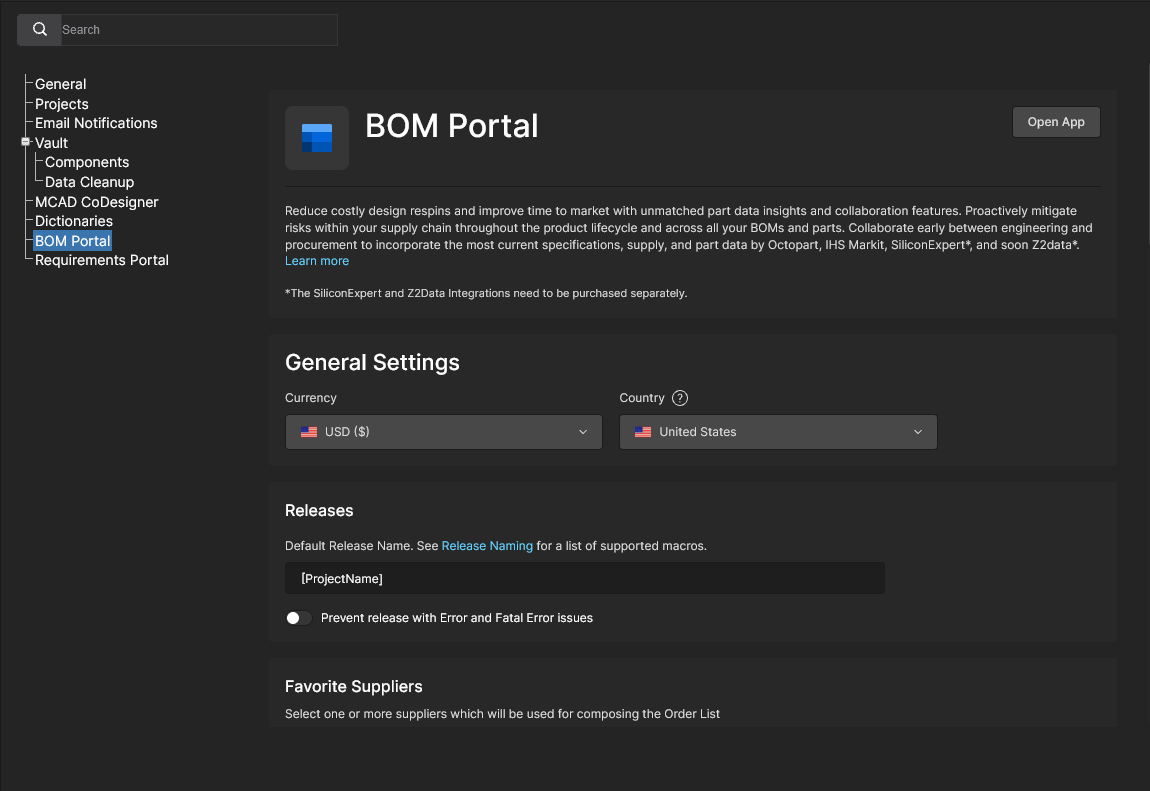
Utilice esta página de configuración para especificar los ajustes predeterminados para los documentos Managed BOM recién creados/cargados. Estos ajustes pueden cambiarse respecto a estos valores predeterminados en documentos Managed BOM individuales mediante la ventana Configuración de BOM.
-
General Settings: Especifique los ajustes predeterminados de CurrencyCurrency y CountryCountry de compra. Estos son independientes, por lo que la moneda de compra preferida no está vinculada a la ubicación.
-
Releases
-
Favorite Suppliers: Especifique los proveedores de piezas predeterminados que están habilitados para los documentos Managed BOM. Consulte la Order List section de BOM Portal para obtener más información. Tenga en cuenta que los proveedores disponibles incluidos en la lista Favorite Suppliers están, a su vez, definidos por la configuración de Altium Parts Provider settings en la Part Providers page del Workspace.
-
Checks Manager: Especifique cómo se informan los problemas de línea de BOM en los documentos BOM. Cada tipo de comprobación de validez de BOM puede cambiarse para que informe en cualquiera de los Report Levels disponibles, incluida la opción de ignorar una comprobación (No Report). Consulte la BOM Checks section de BOM Portal para obtener más información.
-
BOM Templates – Administre documentos de plantilla BOM en formato Excel que pueden aplicarse para descargar archivos WIP BOM files o Released BOM files. 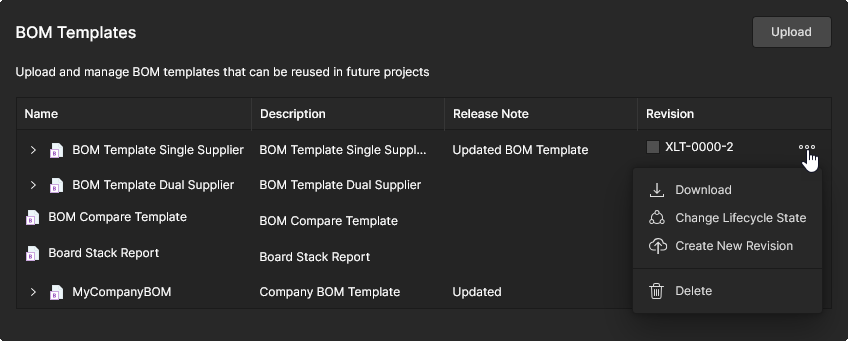 La lista de archivos incluye opciones para cambiar el Lifecycle State de una entrada (mediante niveles estándar como
 Draft, Prototype y Obsolete), Download o Delete una entrada (mover a Trash), y agregar una revisión actualizada a una entrada cargando un archivo de plantilla revisado con Create New Revision – expanda una entrada para ver sus revisiones anteriores. 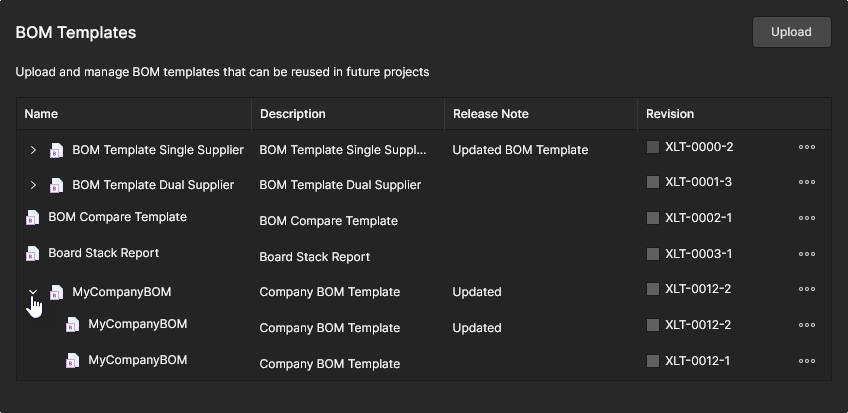 Use el botón
  para buscar y agregar un nuevo archivo de plantilla desde fuentes locales. Consulte también related Altium Designer information.
Desplácese para ver todas las opciones de configuración de BOM Portal.
Requirements Portal
Requirements Portal es una aplicación avanzada de ingeniería de sistemas que se integra con Altium 365 para definir y gestionar requisitos técnicos para diseños de proyectos. Las instancias de requisitos creadas en el portal pueden colocarse en documentos de diseño del Workspace de Altium 365 y también asignarse como Tasks de usuario. El cumplimiento de una definición de Requirement puede verificarse entonces dentro del espacio de diseño del proyecto, cuyo estado se refleja de forma sincronizada en la instancia de Requirement en Requirements Portal.
Consulte Working With Requirements para obtener más información.
El vínculo sincrónico entre su Workspace de Altium 365 y Requirements Portal se define asignando un proyecto del Workspace a un System Design Block del portal que tenga definiciones de Requirement asociadas. El vínculo puede establecerse en diferentes ubicaciones:
-
En la interfaz web de Requirements Portal, asignando un Block de tipo Electronics a un proyecto de diseño del Workspace – related information.
-
En una ventana de diseño del Workspace Edit Project, asignando un Block del portal a un proyecto de diseño del Workspace – related information.
-
En la vista de entrada de Requirements Portal en la página Admin - Settings del Workspace (como se muestra aquí), agregando un nuevo vínculo Proyecto-Block a la lista Link Requirements – vea a continuación.
Use la opción Requirements Portal del menú de nueve puntos ( ) para abrir la interfaz de Requirements Portal en una nueva pestaña del navegador.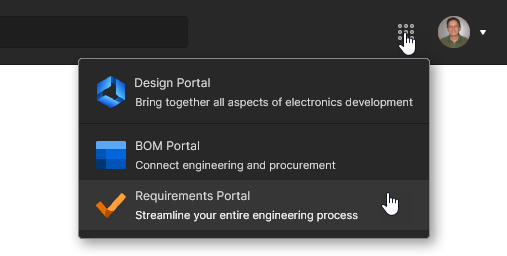
Jira Integration
Altium 365 Jira Integration permite la sincronización bidireccional de datos entre los issues de Atlassian Jira® y las Workspace Tasks de Altium 365. La integración permite la creación remota de issues de Jira directamente desde su Altium Workspace como Jira Tasks dedicadas, o bien se pueden vincular Jira Issues existentes a un proyecto del Workspace.
Una vez que se establece una relación entre un Jira Issue y una Workspace Task, sus comentarios y configuraciones de estado (prioridad, progreso, asignado) se sincronizan en tiempo real, lo que proporciona una visión mejorada e interactiva de la gestión de proyectos de diseño de Altium en el entorno de Jira. La integración con Jira se configura asignando proyectos del Workspace a un Jira Project especificado.
Consulte Working With Jira Tasks para obtener más información.
La página de configuración de Jira Integration incluye las siguientes opciones adicionales:
-
El botón  abre la vista predeterminada de su cuenta de Jira en una nueva pestaña del navegador.
-
El botón  desconectará la aplicación Jira de su cuenta de Jira, tal como figura en Jira Connection. Esto revierte la página de Jira Integration a su configuración inicial previa a la instalación.
-
Cuando la opción Enable Jira mapping for project editors (en Access Settings) está habilitada, los miembros del Workspace pueden asignar un proyecto —siempre que tengan derechos de edición— al proyecto de Jira especificado por esta configuración. La asignación del proyecto se realiza desde la ventana Edit window del proyecto; vea un mapping access example. Los administradores del Workspace pueden asignar Projects de diseño a Jira Projects mediante la ventana Edit del proyecto independientemente de esta configuración de acceso.
Admin – Groups
Related page: Gestión de la pertenencia al Workspace – Groups
Esta página se utiliza para crear y gestionar una lista de grupos de usuarios (miembros del Workspace). Los grupos le permiten organizar aún más a los miembros de su Workspace según, por ejemplo, la sección concreta de la organización en la que participan o el equipo de diseño al que pertenecen. Los grupos también hacen que el uso compartido del contenido del Workspace y la configuración de otras tecnologías proporcionadas sean más ágiles.
Use las opciones de una entrada de Group para gestionar su pertenencia de usuarios (Edit), ver los proyectos compartidos con el nombre del Group (Review Accesses) y eliminar la categoría Group (Remove).
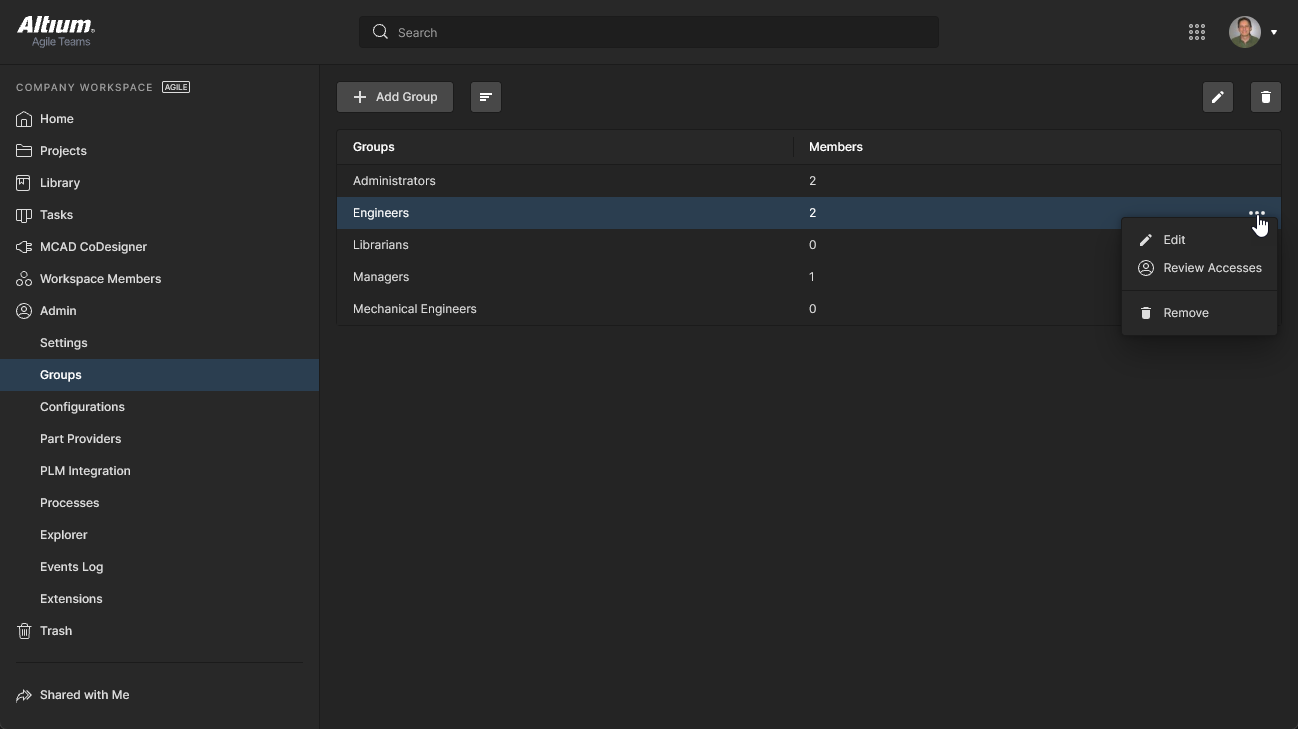 Acceda y gestione los grupos definidos para su Workspace desde la página Admin – Groups de la interfaz.
Se definen varios grupos de ejemplo para un Workspace, incluido el grupo Administrators. Este grupo otorga privilegios administrativos a sus miembros. Cualquier persona que sea miembro de este grupo tiene acceso completo al Workspace y a todas las tecnologías y servicios asociados a través de su interfaz de navegador.
Admin – Configurations
Related page: Gestión de configuración del entorno
La página Configurations proporciona los medios para formalizar el entorno de trabajo de los miembros del Workspace en función del Group que tengan asignado. En la práctica, las instancias de configuración se utilizan para restringir el entorno de trabajo de Altium Designer de cada diseñador a fin de que use solo elementos de diseño aprobados por la empresa, incluidas plantillas, archivos de configuración de trabajos de salida, preferencias del workspace y más. Se puede crear cualquier número de Configurations y asignarlas a Groups (Roles) de usuarios según sea necesario.
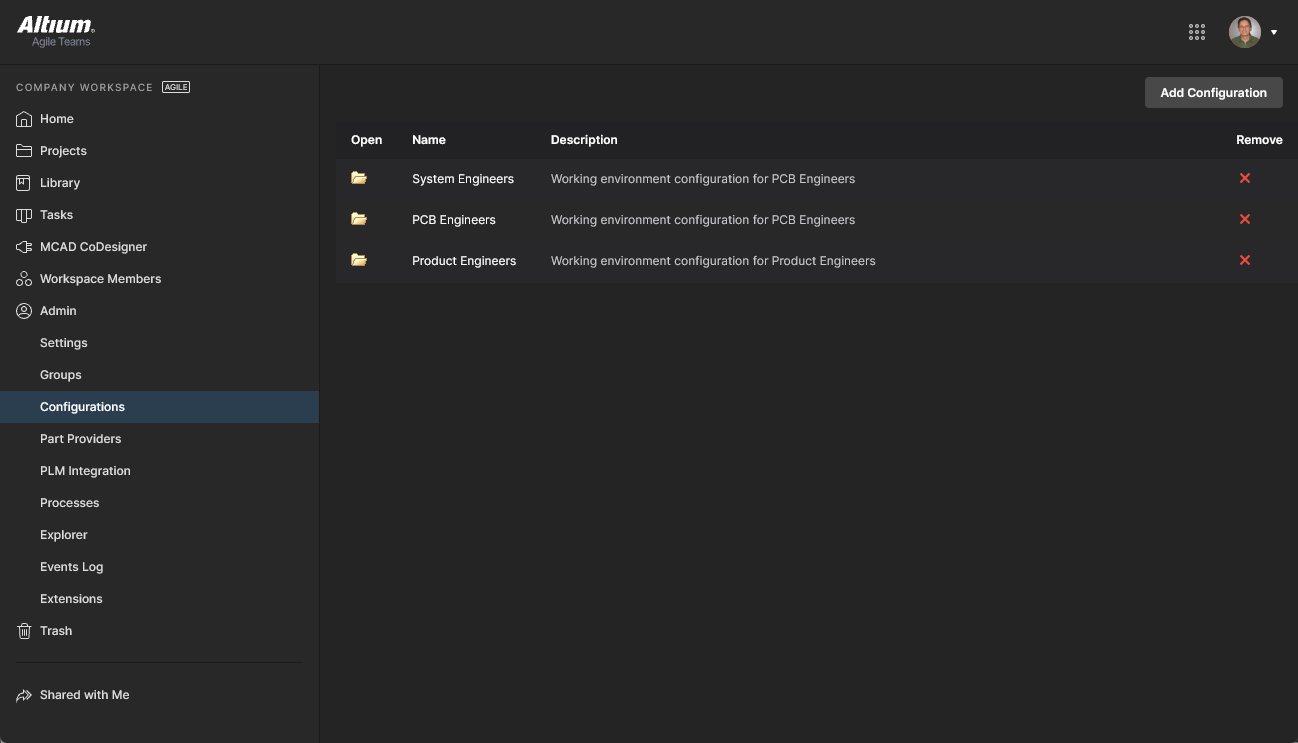 Defina y gestione configuraciones del entorno de diseño a través de la página Configurations del Workspace.
Admin – Part Providers
Related page: Configuración de fuentes de piezas
Esta página le permite definir un Part Source, lo que facilita la gestión centralizada de la cadena de suministro, con diseñadores de toda la organización utilizando la misma lista aprobada de Suppliers, con la que obtener inteligencia de cadena de suministro para las piezas utilizadas en sus diseños.
Las siguientes fuentes de piezas están disponibles para un Workspace:
-
Altium Parts Provider – un servicio agregado de datos de proveedores que proporciona acceso a información de componentes en vivo de una amplia gama de proveedores de piezas.
La configuración de Altium Parts Provider establecida en un Workspace anulará la de Altium Designer cuando un usuario se conecte a ese Workspace.
-
Custom Parts Provider – para situaciones en las que los datos de proveedores de piezas se obtienen (y deben obtenerse) de un sistema empresarial interno de la compañía que proporciona un conjunto propietario de datos de proveedores de piezas, que podría basarse en existencias locales de piezas, una gama de proveedores estrictamente aprobada y/o estructuras de precios especiales. Esta fuente de piezas se configura realmente para la sincronización a través de Altium Designer, utilizando un documento Custom Parts Provider Synchronization Configuration (*.PrtSync), lo que permite asignar los datos de proveedores de una fuente de base de datos especificada a los datos de cadena de suministro del Workspace.
La inteligencia real de la cadena de suministro —que comprende Fabricante (y número de pieza), Proveedor (y número de pieza), Descripción, Precio y Disponibilidad— se obtiene del Part Catalog local del Workspace y de la Fuente de piezas correspondiente.
Cada instancia de Workspace tiene su propio Part Catalog dedicado. Se trata de una base de datos de catálogo de piezas, dedicada a la gestión y el seguimiento de las piezas del fabricante y sus piezas de proveedor asociadas. El catálogo se instala como un servicio (Part Catalog Service), proporcionado a través de la plataforma Altium 365, y funciona solo con el Workspace.
El Catálogo de piezas almacena elementos representativos de piezas reales del fabricante, junto con uno o más elementos representativos de piezas de proveedor: las encarnaciones de esas piezas del fabricante, tal como las venden los proveedores/distribuidores. Cada pieza de proveedor es una referencia a un elemento en una base de datos de piezas, ya sea la base de datos agregada de piezas del Altium Parts Provider (que a su vez se conecta con los proveedores habilitados y recopila las piezas de ellos), o una base de datos local de piezas vinculada.
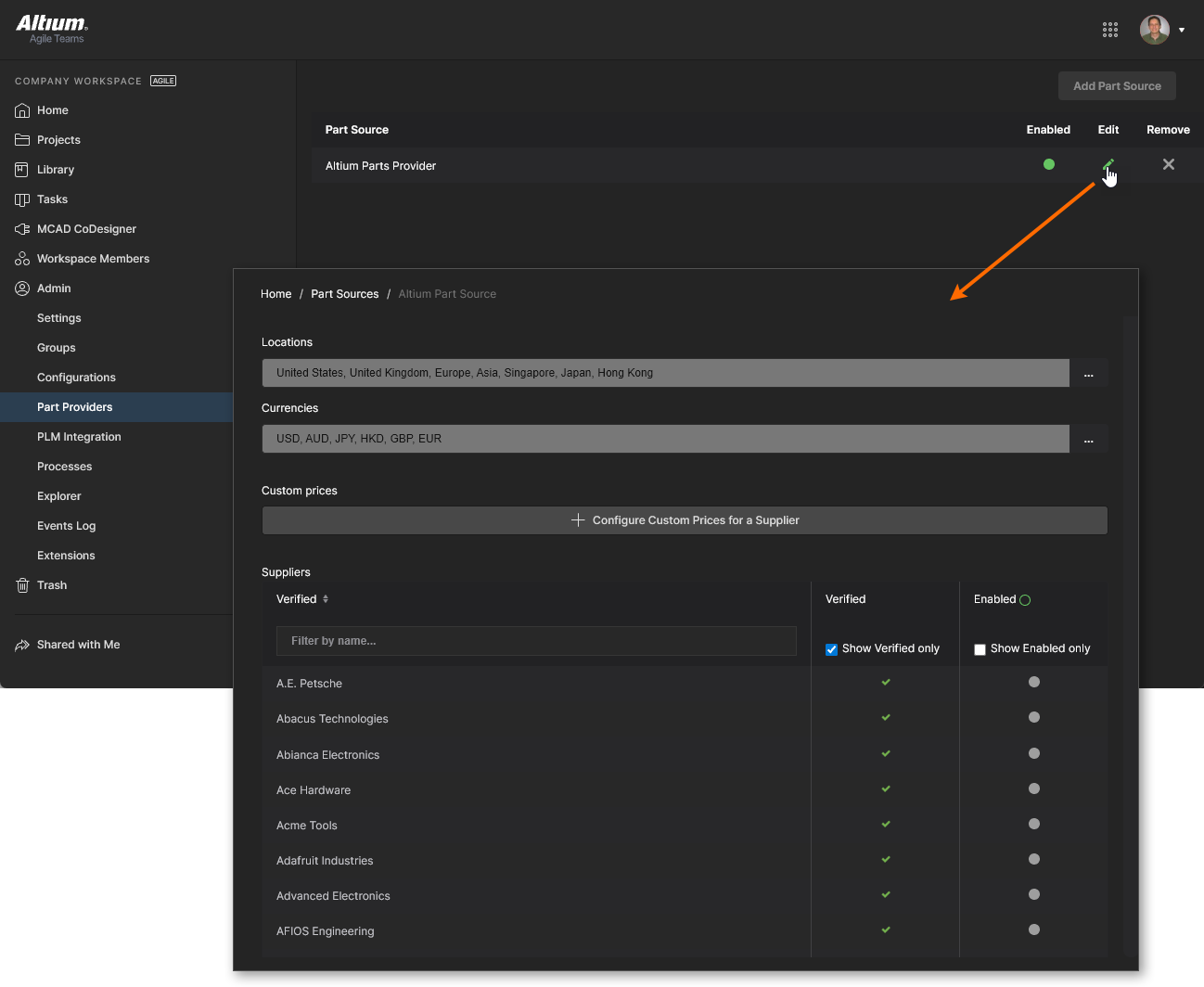 Habilitación de los proveedores requeridos y determinación de los rangos de ubicación/moneda para el Altium Parts Provider.
Admin – Integración PLM
Related page: Integración PLM
Esta página proporciona la interfaz para el PLM Integration service de Altium 365 Workspace. Desde aquí se define la interconexión con una instancia de PLM y se habilita/configura la sincronización de sus componentes de PLM con los del Workspace.
El Workspace facilita la sincronización unidireccional o bidireccional de los datos de componentes con los sistemas empresariales de su compañía. La interacción entre los datos del Workspace y el sistema empresarial —normalmente un sistema PLM— se configura y administra a través de la página Integración PLM. Esto proporciona una interfaz automatizada para configurar fácilmente la interconexión, mapear datos de parámetros y especificar la dirección de la sincronización de datos. La sincronización de datos de componentes entre el Workspace y el sistema empresarial de destino utiliza un proceso de sincronización integrado que puede activarse manualmente o configurarse como un evento repetitivo programado.
El Workspace ofrece compatibilidad con los siguientes sistemas PLM:
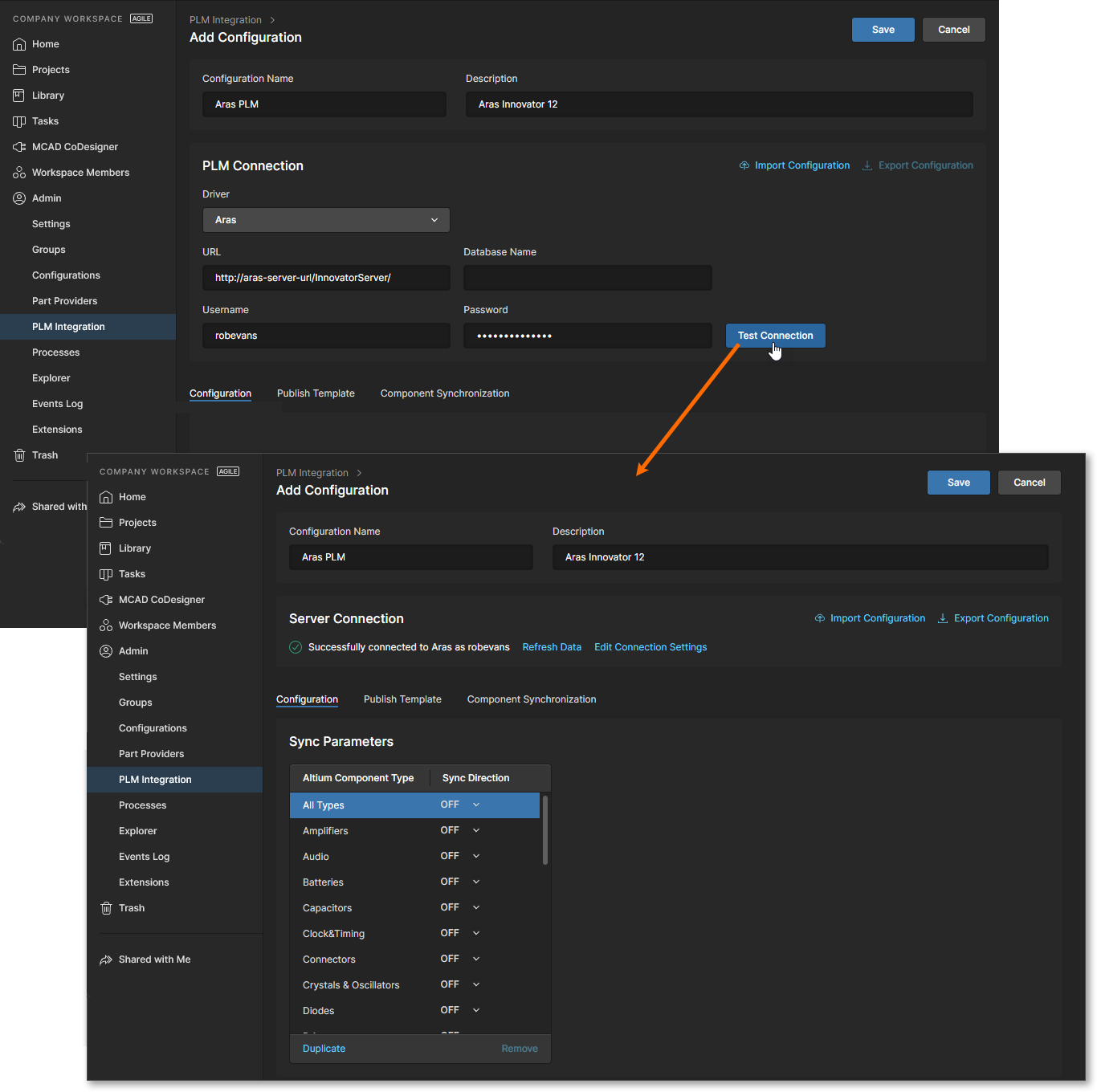 La configuración de la integración PLM se realiza mediante una interfaz automatizada para configurar fácilmente la interconexión, mapear datos de parámetros y especificar la dirección de la sincronización de datos.
Admin – Procesos
Related pages: Creación y gestión de procesos, Definición de un flujo de trabajo de proceso
Esta página proporciona la interfaz para crear y gestionar Process Workflows que guían formalmente a los diseñadores de una empresa a través de procesos de diseño típicos y cotidianos, como:
-
Solicitar nuevas piezas de biblioteca.
-
Realizar actividades relacionadas con proyectos, como actividades de revisión o publicación en un PLM.
-
Creación de nuevos proyectos.
Cada flujo de trabajo que se utiliza para implementar un proceso de diseño concreto se crea como parte de un Process Definition. Por lo tanto, puede denominarse flujo de trabajo subyacente de ese proceso, o simplemente un Process Workflow. Los procesos y sus flujos de trabajo se crean y administran a través de la interfaz de la página Processes, donde se puede habilitar para su uso una gama de procesos predefinidos, o clonarlos y modificarlos para adaptarlos a sus necesidades mediante el Process Workflow Editor incluido.
Admin – Explorer
Related page: Gestión de la estructura del contenido y del acceso
Esta página le da acceso a la estructura del Workspace y es similar en presentación y diseño al panel Explorer de Altium Designer. Desde aquí podrá explorar las carpetas y los elementos dentro del Workspace. También puede crear y editar carpetas, y así construir la estructura del Workspace, sin necesidad de estar conectado a ese servidor a través de Altium Designer.
El uso compartido a nivel de carpeta y a nivel de elemento también puede definirse desde esta interfaz, controlando quién puede ver qué contenido en el Workspace y, a nivel de carpeta, si otros usuarios pueden simplemente ver una carpeta y su contenido, o también editarla (efectivamente liberando/confirmando/cargando datos de diseño en ella). El contenido puede descargarse del Workspace directamente desde esta interfaz.
Tenga en cuenta que muchas de las funciones de la página Explorer, especialmente en lo que respecta a la gestión de carpetas y proyectos, pueden realizarse a través de la página Projects del Workspace y las funciones de Library.
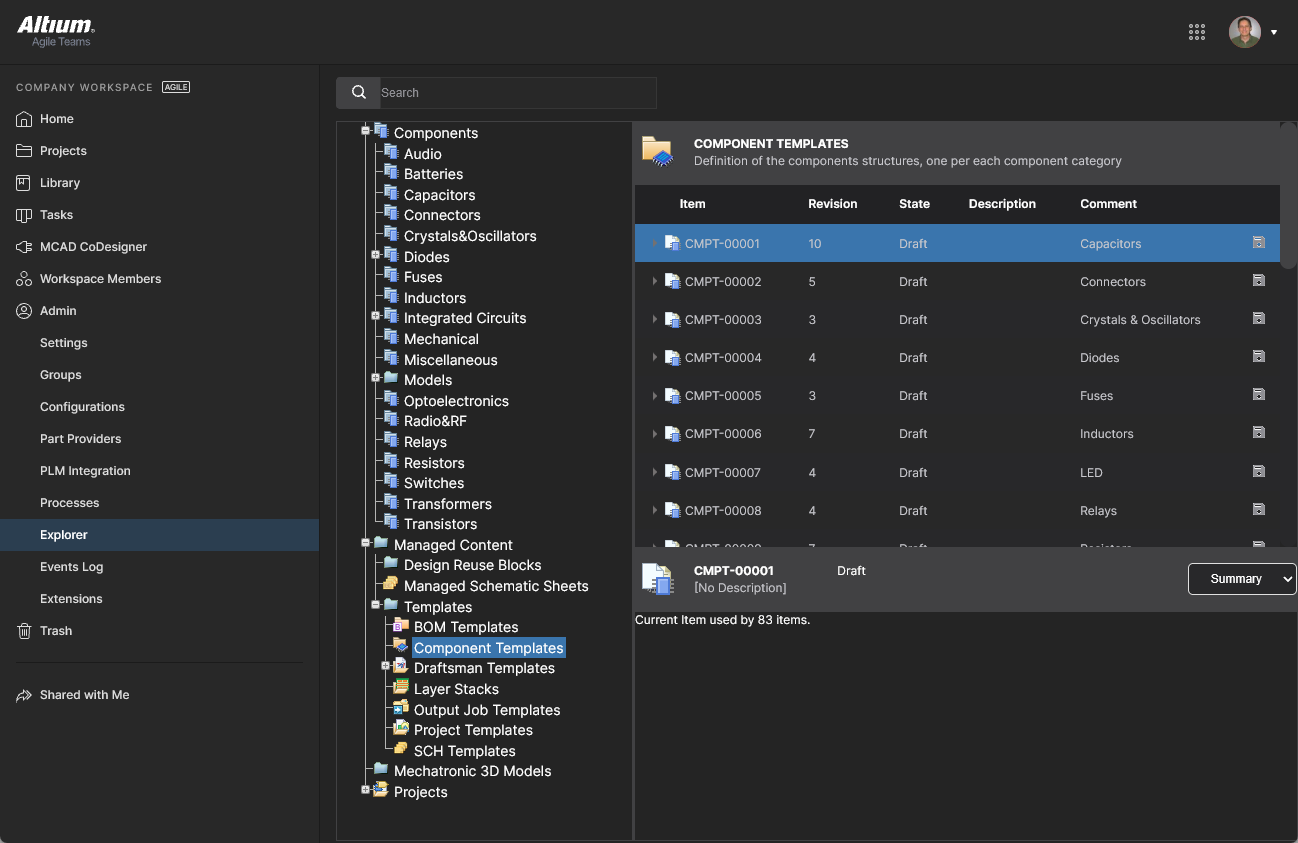 Explore y defina la estructura de su Workspace, así como el acceso a su contenido y la posibilidad de descargarlo.
Puede eliminar de forma temporal carpetas y elementos desde la Admin – Explorer página, enviándolos al área aislada de Trash del Workspace.
Admin – Uso y facturación
Esta página proporciona información sobre la suscripción y la asignación de usuarios para la solución Altium Develop .
En la pestaña Usage and Billing de la página, puede administrar su suscripción a Altium Develop. Cuando no esté suscrito, haga clic en el botón  en la parte superior derecha de la página para abrir la ventana Subscribe to Altium Develop, donde puede especificar los detalles de su suscripción (la cantidad requerida de puestos de autor de Altium Designer Develop, dirección de facturación, método de pago, etc.).
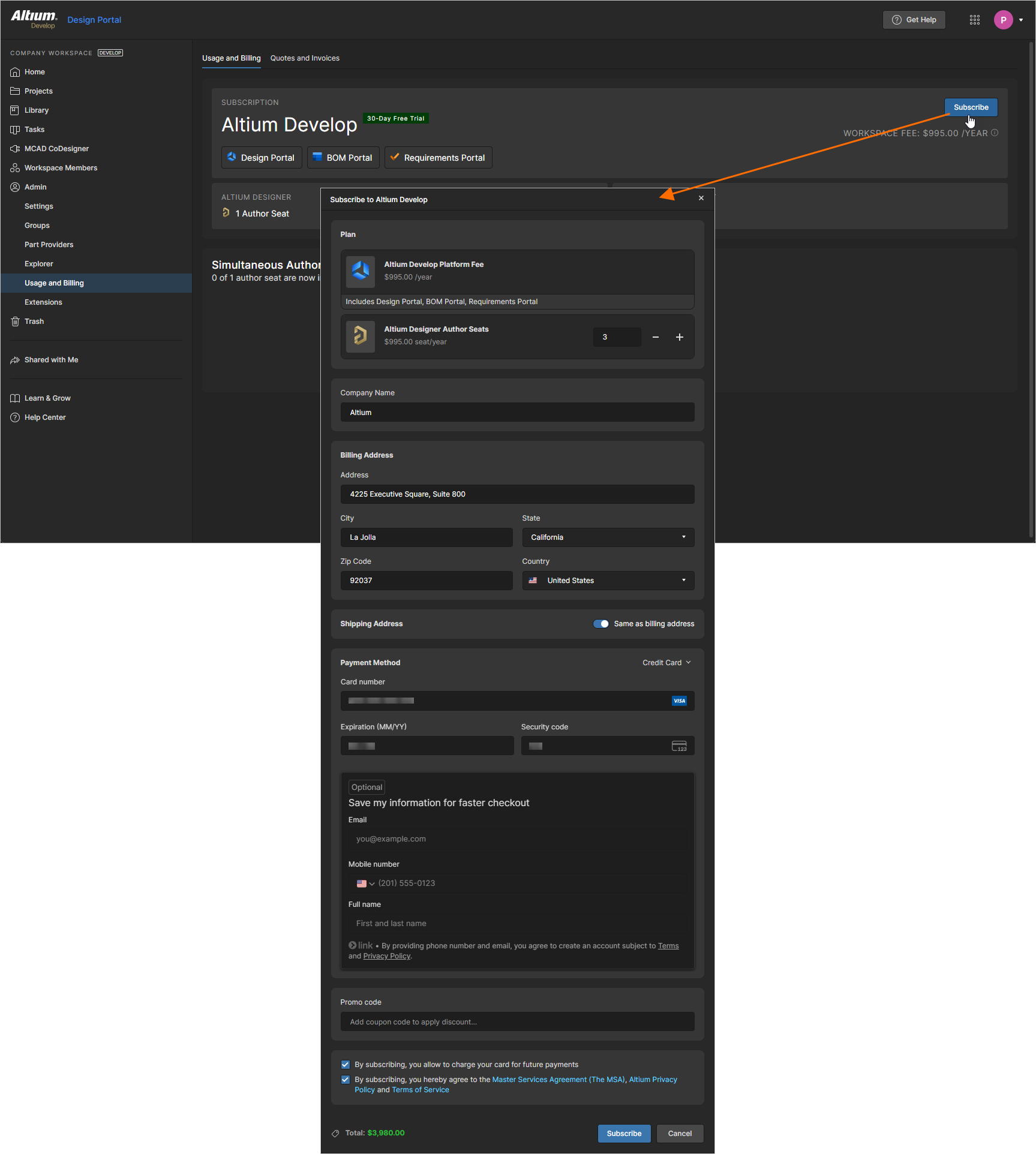
Cuando esté suscrito, la información sobre su suscripción se mostrará en la página.
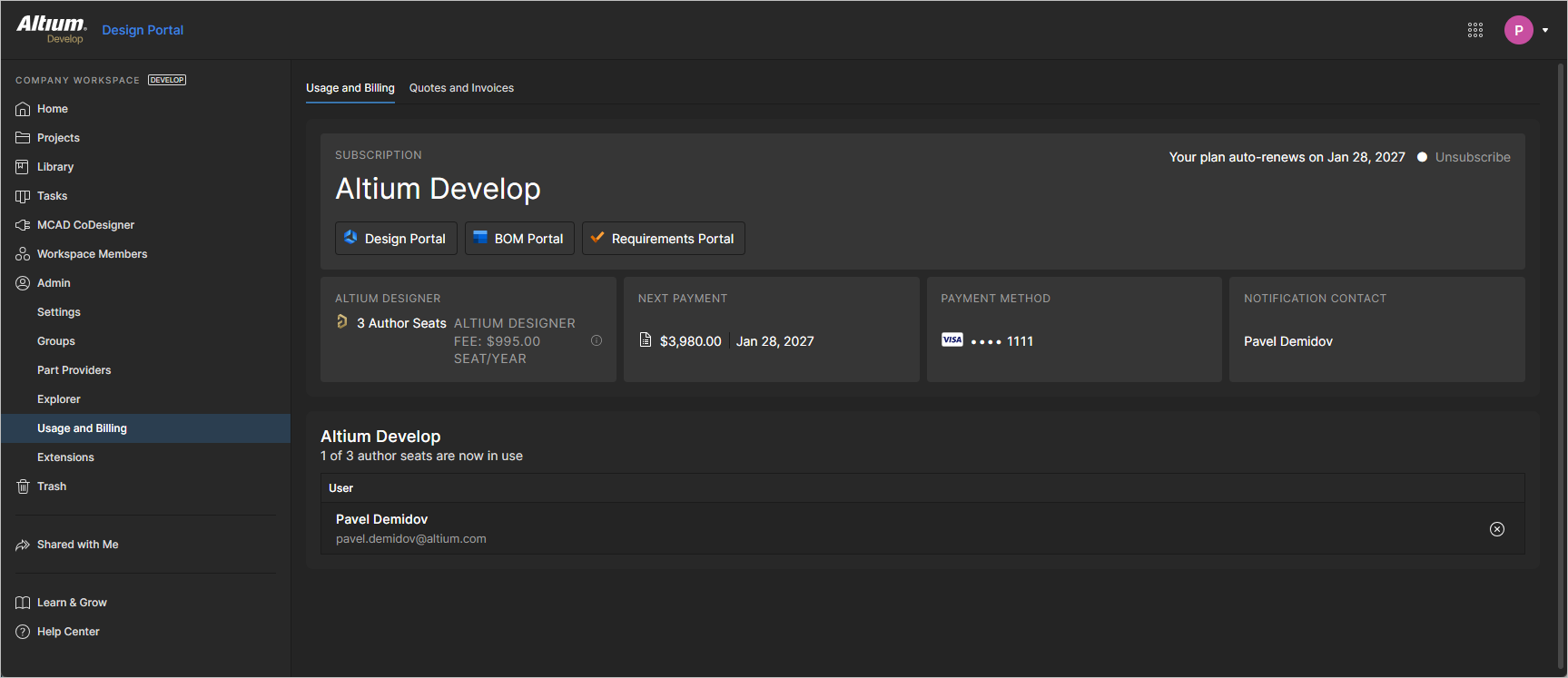
Puede ver y administrar los detalles de su suscripción de la siguiente manera:
-
Haga clic en el mosaico Altium Designer para abrir la ventana Altium Designer Author Seats, donde puede administrar la cantidad de puestos de autor de Altium Designer Develop (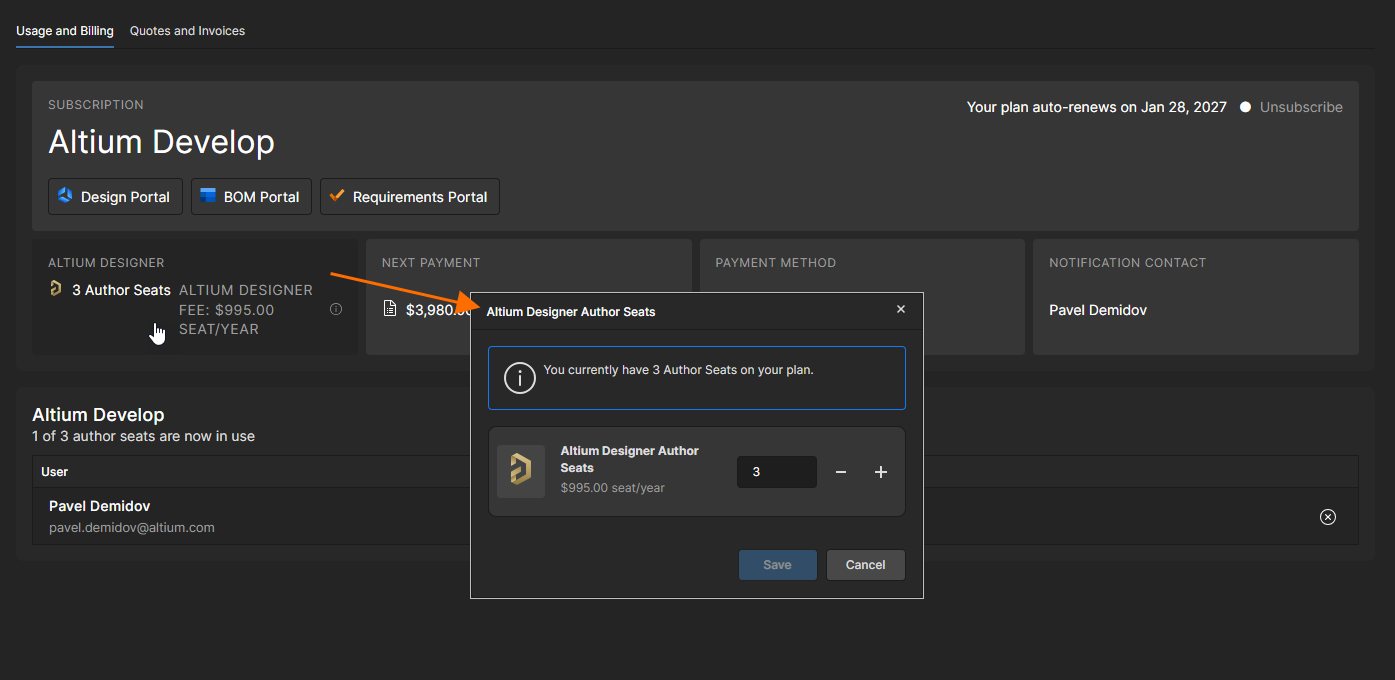 ).
).
-
Haga clic en el mosaico Next Payment para abrir la ventana Projected Payment, que muestra detalles sobre el próximo pago (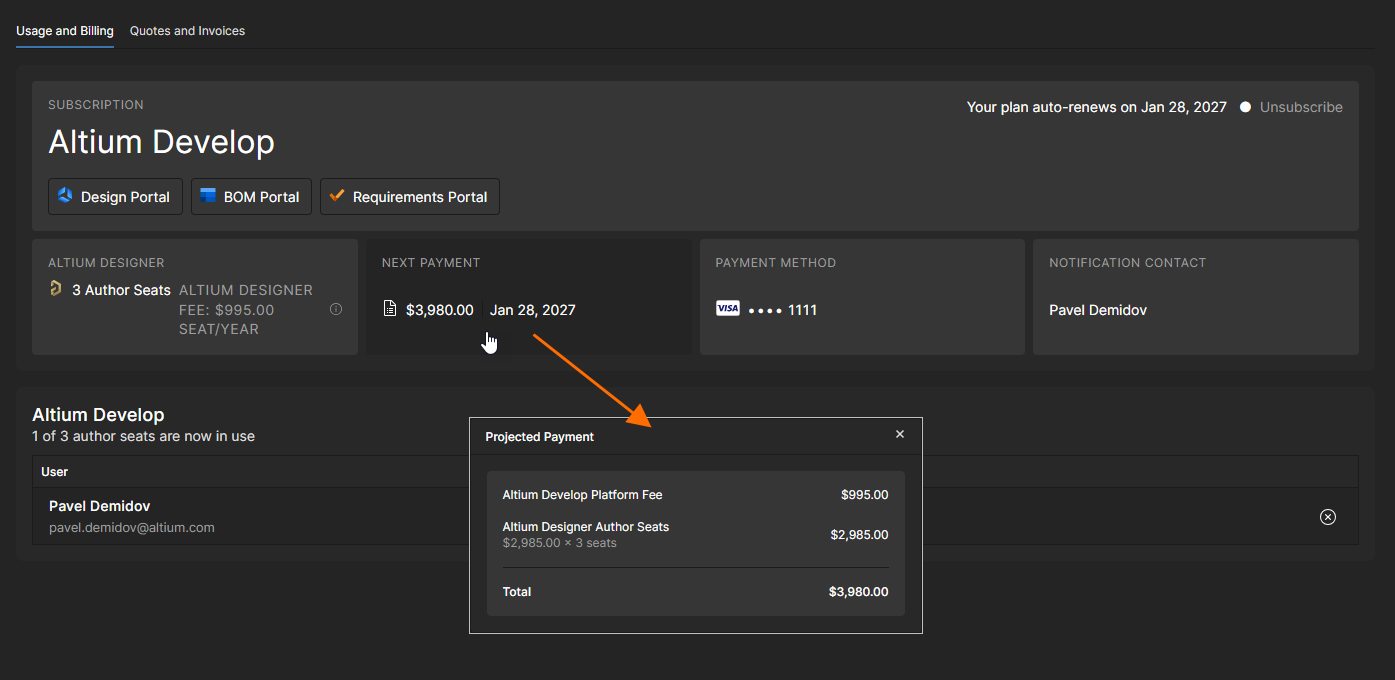 ).
).
-
Haga clic en el mosaico Payment Method para abrir la ventana Payment Method, donde puede cambiar los detalles del método de pago configurado actualmente (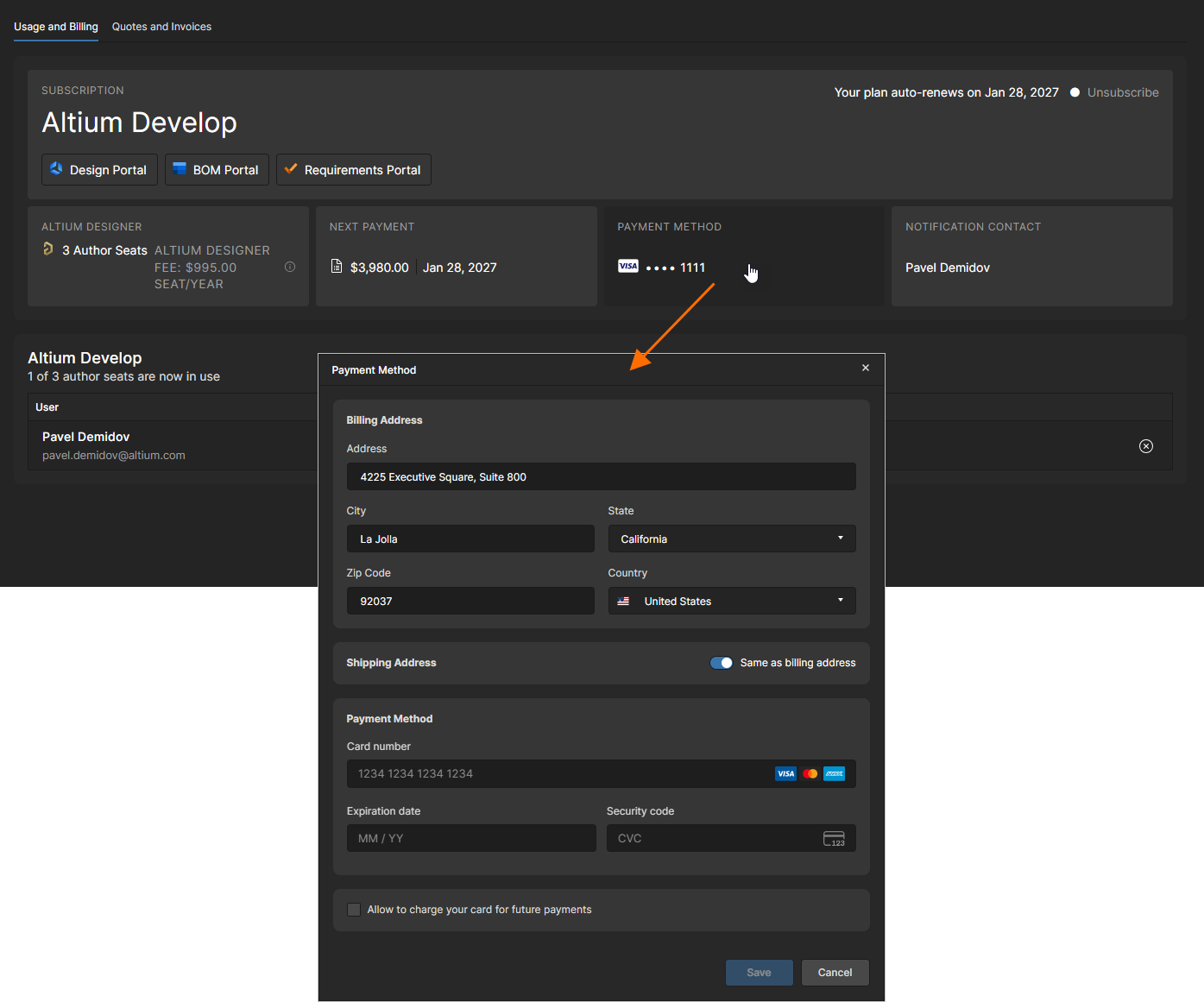 ).
).
En la región Simultaneous Authors de la página, también puede ver las listas de usuarios que actualmente están conectados al Workspace desde Altium Designer Develop. Un usuario puede desconectarse haciendo clic en el icono  , liberando así el puesto de autor para otro usuario.
La pestaña Invoices de la página incluye el historial de sus acciones financieras para la suscripción a Altium Develop.
Admin – Registro de eventos
El Events Log es una lista secuencial de eventos notables de datos y de usuario que han ocurrido en el Workspace. Proporciona un único punto de acceso para que los administradores supervisen y auditen la actividad clave del Workspace con fines de gobernanza de datos. Esta opción está disponible para los administradores cuando se habilita una solución de nivel Altium Enterprise para su organización.
Los eventos registrados incluyen la adición, eliminación y asignación a grupos de usuarios (miembros del Workspace), la adición y eliminación de datos de diseño/componentes, y el uso compartido de esos datos con usuarios. Se incluye información detallada para cada entrada de evento, como cuándo ocurrió, quién invocó el evento y qué objeto o usuario se vio afectado.
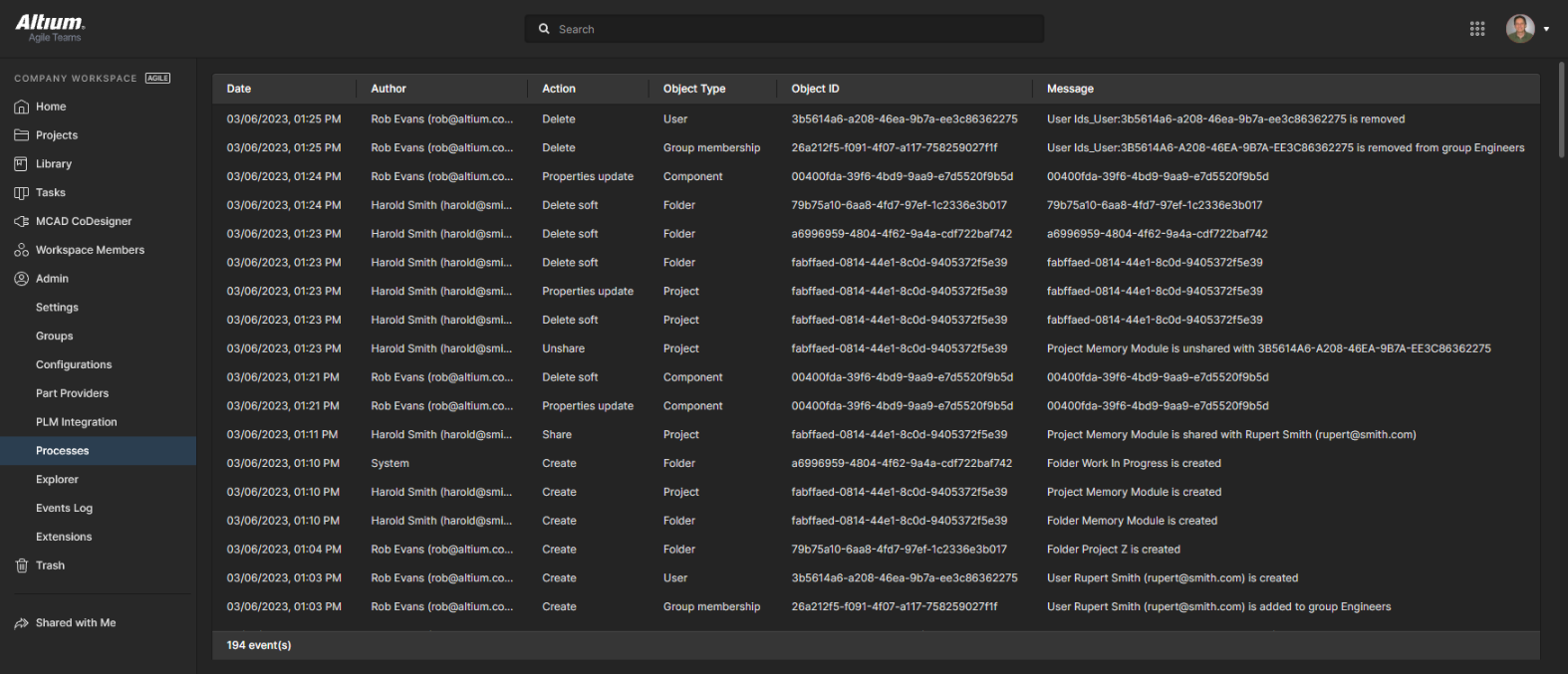 El Registro de eventos del administrador registra eventos significativos relacionados con los datos de diseño y el acceso de los usuarios.
Use el campo Search de la vista para filtrar la lista de eventos a aquellos de interés, según el término de búsqueda introducido.
Actualice la vista de su navegador (F5) si los eventos recientes aún no han aparecido en el registro.
Events Log Export to SIEM Systems:
El Altium 365 Workspace proporciona una API para transferir datos de Events Log a un sistema SIEM (Security Information and Event Management) adecuado con fines de cumplimiento y auditoría. Tenga en cuenta que la API SIEM de Altium 365 está disponible cuando se habilita una solución de nivel Altium Enterprise para su organización. Consulte la entrada Exportación de auditoría anterior para obtener más información.
Admin – Extensiones
Esta página proporciona acceso de configuración a servicios adicionales con licencia disponibles en su Workspace. Las extensiones del Workspace se presentan como mosaicos seleccionables, que proporcionan acceso a información adicional y opciones de configuración para ese servicio.
Haga clic en un mosaico de extensión para abrir la vista de configuración del servicio, donde puede especificar sus credenciales de conexión y cualquier ajuste asociado según sea necesario.
SiliconExpert
La integración de SiliconExpert en Altium 365 proporciona acceso directo a un conjunto adicional de datos avanzados de piezas de fabricante que está disponible para sus documentos de BOM Portal, documentos de BOM de proyecto y el análisis de estado de la biblioteca. Los datos paramétricos mejorados obtenidos de SiliconExpert rellenan los BOM del Workspace como columnas de parámetros específicas (YTEOL, Inventory risk, etc.). Los datos avanzados de piezas paramétricas de SiliconExpert y las sugerencias clasificadas de piezas alternativas también están disponibles al acceder a las funciones de información de la cadena de suministro en Altium Designer.
Este servicio está totalmente disponible para su uso cuando haya adquirido una licencia de Altium SiliconExpert Integration. Para habilitar este servicio, abra la aplicación SiliconExpert seleccionando su mosaico, introduzca las credenciales que le proporcionó Altium y luego confirme la configuración ( ). Tenga en cuenta también que puede probar las ventajas de integrar SiliconExpert con su Workspace activando un período de prueba (
 ).
).
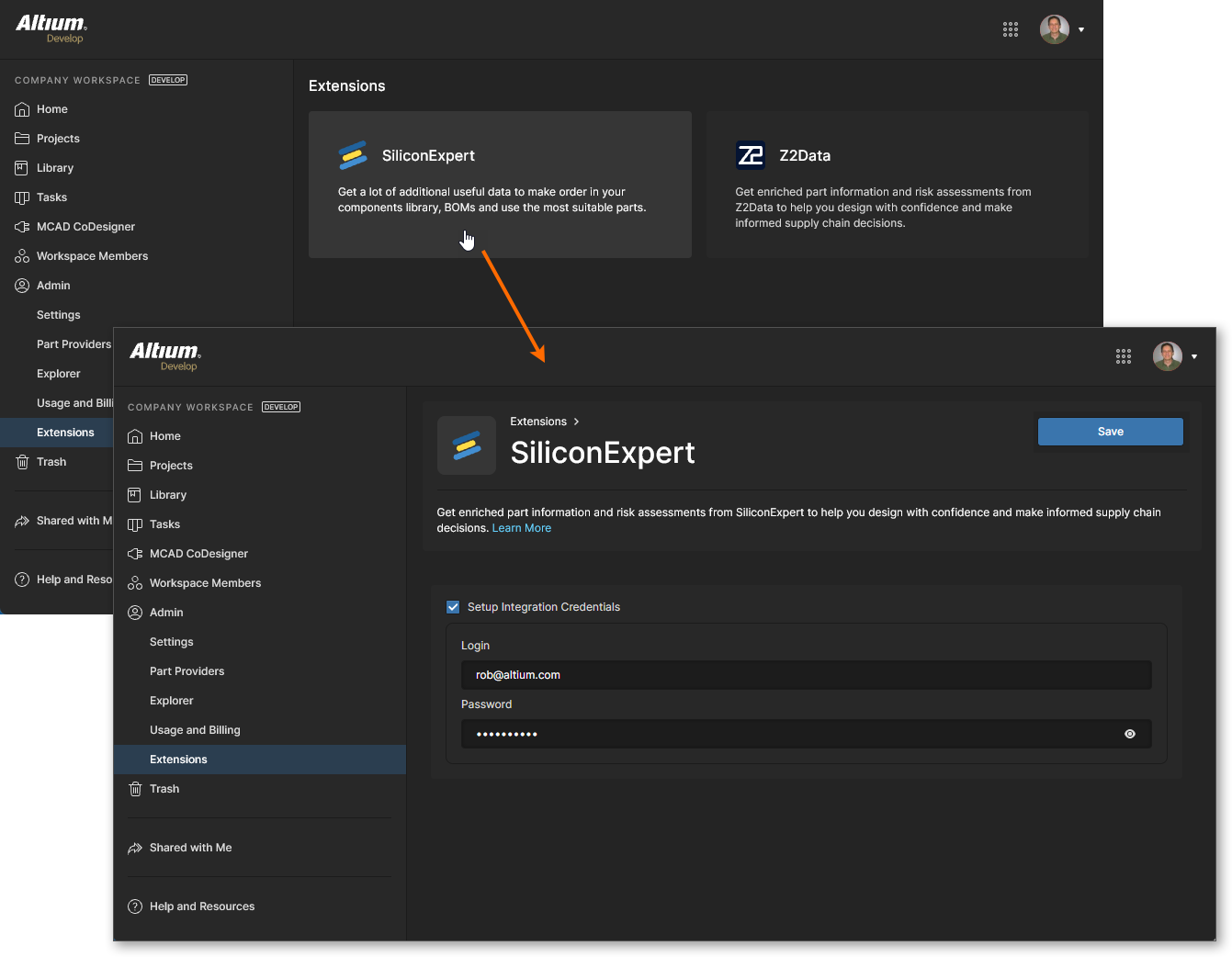
Una vez que se haya establecido la conexión de su servicio Silicon Expert, la vista de Integración de SiliconExpert se completará con información relacionada con su cuenta. Esto incluye una lista configurable de niveles de informe y datos de parámetros:
-
La información de la sección Part Quota Details incluye los límites y el uso actuales de su cuota de datos de piezas de SiliconExpert.
-
La sección Checks Manager incluye la configuración predeterminada de Nivel de informe para los valores de parámetros de SiliconExpert. Use la lista desplegable asociada a cada entrada para elegir un nivel de informe diferente (Fatal/Error/Warning) o la opción No Report para evitar que se informe una condición de valor. Tenga en cuenta que también puede editar los valores de Years to End of Life (en años) que activarán los tres niveles de informe de YTEOL.
-
La lista Data Visibility Settings incluye todos los parámetros de SiliconExpert disponibles para usted. Use las casillas de verificación de parámetros para alternar su visibilidad en los listados de datos de piezas (BOM de proyecto, BOM administradas, etc.) tanto para Altium Designer como para su espacio de trabajo de Altium 365; pase el cursor sobre los iconos  asociados a los parámetros para ver información relacionada. Tenga en cuenta que los parámetros base de SiliconExpert
 YTEOL y Lifecycle están siempre disponibles, y su estado de visibilidad no se puede alternar.
Desplácese para ver las opciones completas de configuración de SiliconExpert.
Z2 Data
Integración de Z2 Data de Altium 365 aporta información mejorada sobre piezas del fabricante y datos de la cadena de suministro directamente a su Workspace. Las completas fuentes de datos propietarias de Z2Data le ayudan a tomar decisiones más fundamentadas sobre la selección y adquisición de las piezas utilizadas en sus diseños. La integración de Z2Data en Altium 365 se implementa de forma similar a la Integración de SiliconExpert, como se describió anteriormente, y está disponible en documentos de BOM Portal, Piezas alternativas y Opciones de pieza de componentes del Workspace.
Se incluye un mosaico de la aplicación Z2Data en la página Admin – Extensions cuando la Integración de Z2Data está habilitada para su Workspace de Altium 365. Seleccione el mosaico para abrir la aplicación Z2Data y luego el botón  para invocar el acceso básico a los recursos de Z2Data.
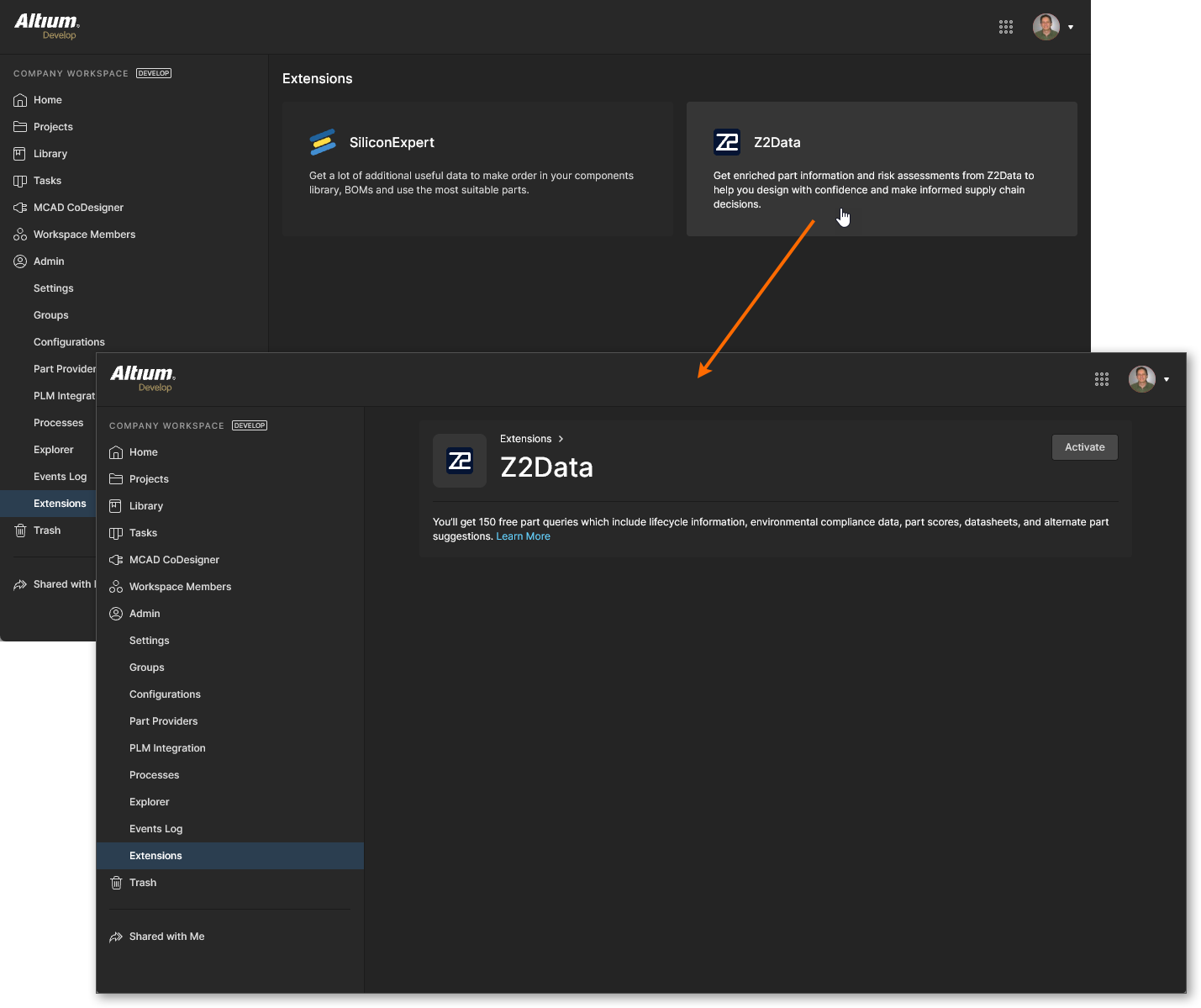
Una vez que su acceso a Z2Data esté activo, la vista de Integración de Z2Data se completará con información y configuraciones relacionadas con su nivel actual de acceso:
-
La información de la sección Part Quota Details incluye los límites y el uso actuales de su cuota de datos de piezas de Z2Data.
-
La sección Checks Manager incluye la configuración predeterminada de Nivel de informe para los valores de parámetros de Z2Data. Use la lista desplegable asociada a cada entrada para elegir un nivel de informe diferente (Fatal/Error/Warning) o la opción No Report para evitar que se informe una condición de valor. Tenga en cuenta que también puede editar los valores de Years to End of Life (en años) que activarán los tres niveles de informe de YTEOL.

Tenga en cuenta que también puede adquirir un nivel avanzado de acceso a Z2Data, que incluye una gran cuota de datos de piezas además de un conjunto de información y detalles de evaluación de riesgos considerablemente ampliado. Haga clic en el botón  o vaya directamente al formulario de acceso de Z2Data.

 AI-localized