
Edición de un solo componente
Un componente del espacio de trabajo se define o edita mediante el Editor de componentes, que puede funcionar en dos modos: Single Component Editing y Batch Component Editing. El primero ofrece una interfaz simplificada para definir o editar un único componente. Este es el modo predeterminado al crear un nuevo componente o editar una única revisión de un componente existente. El segundo ofrece la interfaz para definir o editar varios componentes, pero también puede utilizarse para definir o editar un único componente, si lo desea.
Este documento describe cómo trabajar con el Editor de componentes en el modo Single Component Editing.
Descripción general de la interfaz
En el modo Single Component Editing, la interfaz del Editor de componentes se divide básicamente en cuatro áreas principales, que se ilustran en la siguiente imagen y se resumen a continuación.

El Editor de componentes, cuando funciona en su modo Single Component Editing, puede dividirse en cuatro áreas clave.
-
Componente: donde se definen las propiedades clave del componente, incluidos su Name, Description, Type, Id único, Folder de residencia y la referencia a cualquier plantilla de componentes, según sea necesario.
-
Modelos: donde se añaden enlaces a modelos de dominio guardados (o creados sobre la marcha) para que los utilice el componente.
-
Parámetros: donde se crea un conjunto de datos paramétricos que se aplicará al componente. Puede incluir parámetros de una plantilla de componentes referenciada, así como parámetros adicionales definidos por el usuario. Aquí también pueden añadirse enlaces a sitios web y hojas de datos.
-
Opciones de piezas: donde se pueden buscar y añadir opciones de piezas para el componente; es decir, las piezas reales de fabricantes que desea utilizar para el componente de diseño cuando se fabrique y monte la placa.
Componente
Esta área ofrece controles para definir los siguientes atributos del componente:
-
Name: refleja el nombre legible asignado al componente. Este parámetro del sistema está disponible e indexado al realizar búsquedas en el espacio de trabajo y ofrece una buena forma de localizar componentes específicos sin tener que recordar su ID de elemento.
Al empezar a escribir el nombre (al menos dos caracteres), aparecerá una lista emergente de las piezas de fabricantes disponibles en el catálogo local de piezas del espacio de trabajo. Puede seleccionar una entrada para definir rápidamente su componente con los datos elegidos (parámetros, modelos y hojas de datos). Esta función de creación a partir de una búsqueda de piezas de fabricantes también está disponible al pulsar el botón
 situado en el extremo derecho del campo. Para obtener más información, consulte Creación del componente a partir de una búsqueda de piezas de fabricantes.
-
Description: refleja la descripción añadida al componente. Este parámetro del sistema está disponible e indexado al realizar búsquedas en el espacio de trabajo.
-
Type – este campo permite definir el tipo de componente y es un atributo clave para facilitar la búsqueda específica de componentes. Al explorar sus propios componentes mediante el panel Components, la agrupación Categories de los componentes se basa en el tipo definido para cada uno. Haga clic en el campo para acceder a una lista de los tipos de componentes definidos actualmente y elegir uno. Los tipos se definen en las preferencias. Haga clic en el botón
 situado a la derecha del campo para acceder a la página Gestión de datos – Tipos de componentes del cuadro de diálogo Preferences, desde donde puede adaptar esta lista a sus necesidades, ya sea añadiendo nuevos tipos y subtipos o editando y eliminando los existentes.
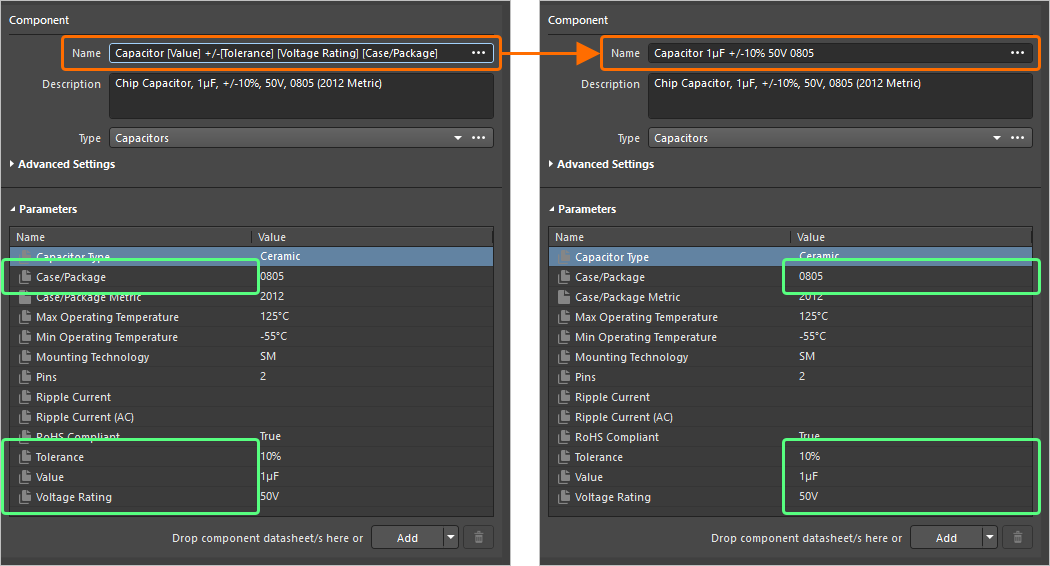 .
.
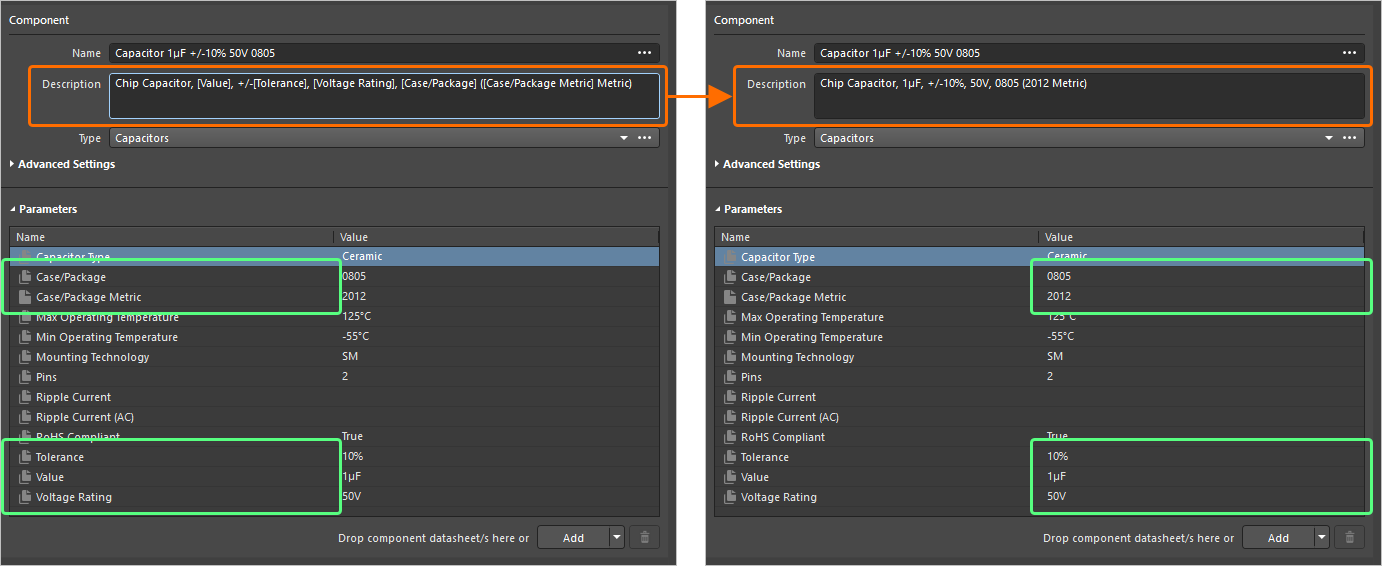 .
.
Además, al hacer clic en el control Advanced Settings, puede acceder a lo siguiente:
-
Id – este campo se utiliza para determinar el ID del componente guardado en el espacio de trabajo. Para un nuevo componente creado mediante el comando File » New » Component o el panel Components, este campo se rellena conforme a la plantilla de componentes definida para el tipo de componente elegido en el cuadro de diálogo Create new component. Si no existe una plantilla o se elige la entrada
<Undefined>en el cuadro de diálogo, se utiliza un esquema de nomenclatura predeterminado:CMP-{00000}. Para un nuevo componente creado mediante el panel Explorer, este campo se rellena conforme al esquema de nomenclatura predeterminado especificado para la carpeta principal de ese componente. Si la carpeta principal tiene una plantilla de componentes asociada, se importará la nomenclatura de componentes definida en esa plantilla. El software asignará automáticamente el siguiente ID único disponible según ese esquema, tras examinar todo el espacio de trabajo y los identificadores del contenido existente. -
Folder – utilice este campo para guardar el componente en una carpeta específica del espacio de trabajo de destino. Para un nuevo componente creado mediante el comando File » New » Component o el panel Components, este campo se rellena conforme a la plantilla de componentes definida para el tipo de componente elegido en el cuadro de diálogo Create new component. Si no existe una plantilla o se elige la entrada
<Undefined>en el cuadro de diálogo, este campo queda vacío. Para un nuevo componente creado mediante el panel Explorer, este campo se rellena con la carpeta principal de ese componente. Tiene pleno control sobre la ubicación en la que se almacenará un componente dentro del espacio de trabajo de destino. Para especificar manualmente una carpeta de destino, haga clic en el botón para acceder al cuadro de diálogo Choose Folder. Busque y seleccione una carpeta existente o cree una nueva sobre la marcha.
-
Template – este campo permite referenciar una plantilla de componentes definida. Haga clic en el campo para acceder a una lista de todas las plantillas de componentes disponibles actualmente en el espacio de trabajo conectado. Haga clic en una entrada para crear un enlace a la revisión indicada (la más reciente) de esa plantilla de componentes. La información de la plantilla se importará al editor de componentes (Name, Description, formato de nomenclatura de Id, Folder, Type, Models y Parameters). Para obtener más información, consulte Referenciar una plantilla de componentes.
 ).
). ).
).Modelos
Esta sección del editor se utiliza para añadir enlaces a modelos de dominio guardados (o creados sobre la marcha) que utilizará el componente.
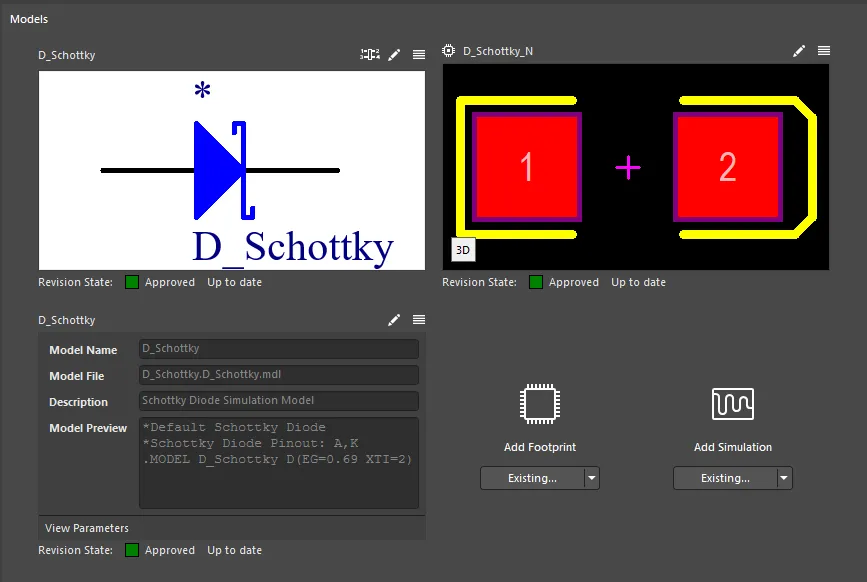
La sección Models, que proporciona los controles para definir los modelos necesarios para representar el componente en distintos dominios.
Utilice las siguientes secciones desplegables para obtener más información sobre cómo trabajar con modelos.
Añadir enlaces a modelos
Los enlaces a los modelos necesarios para el componente se pueden definir de varias maneras:
-
Seleccionando un modelo existente. Haga clic en el icono desplegable del botón situado debajo del tipo de modelo y elija Existing en el menú asociado. Seleccione el modelo del tipo requerido en el cuadro de diálogo que aparece a continuación. Tenga en cuenta que el campo Revision State, situado debajo de la vista previa del modelo, mostrará el estado actual del ciclo de vida de la revisión elegida del modelo y si se trata de la revisión más reciente (
Up to date) o no (Out of date).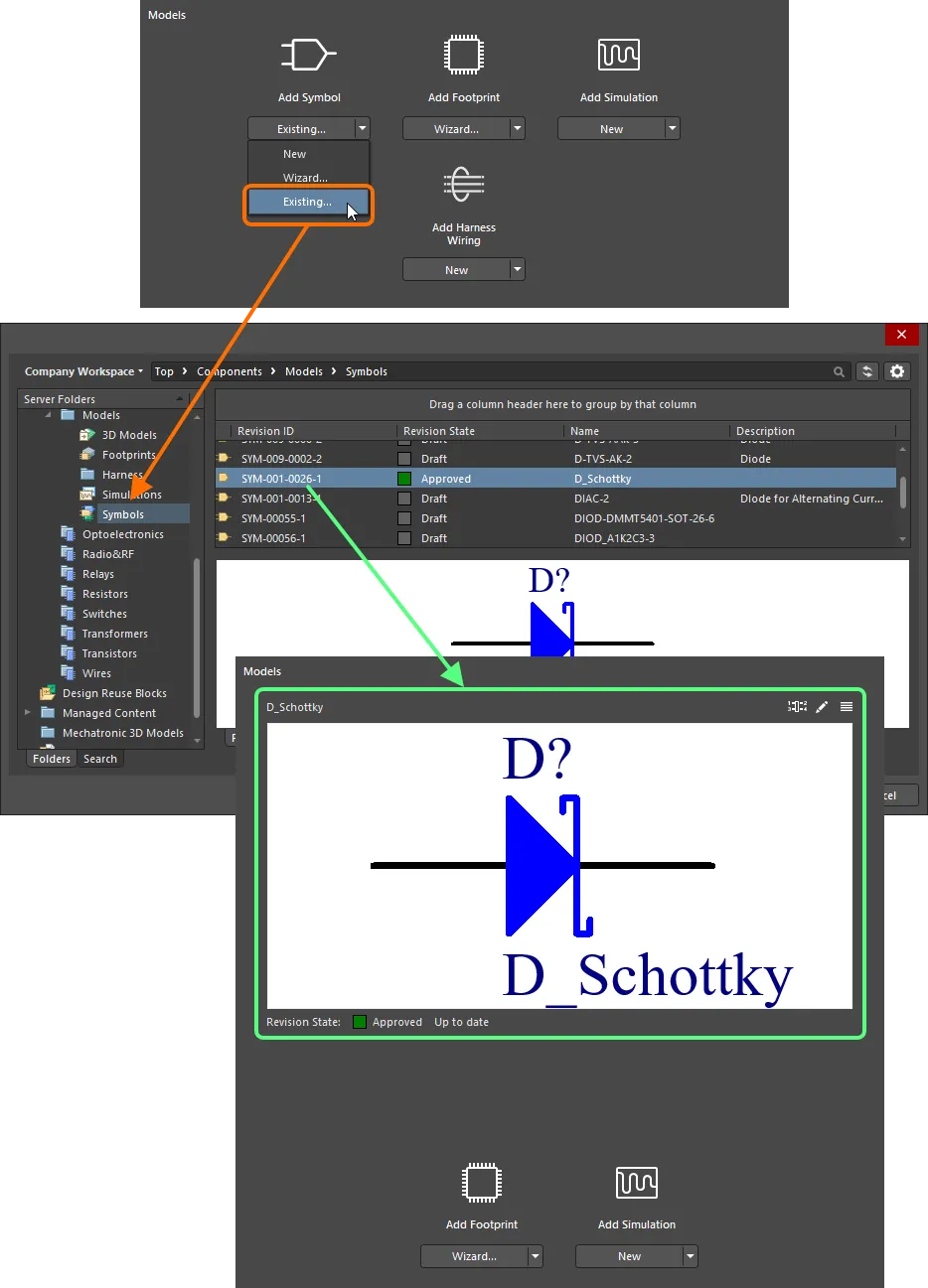
Adición de un modelo existente mediante un cuadro de diálogo. -
Arrastre y suelte un modelo directamente desde el panel Explorer.
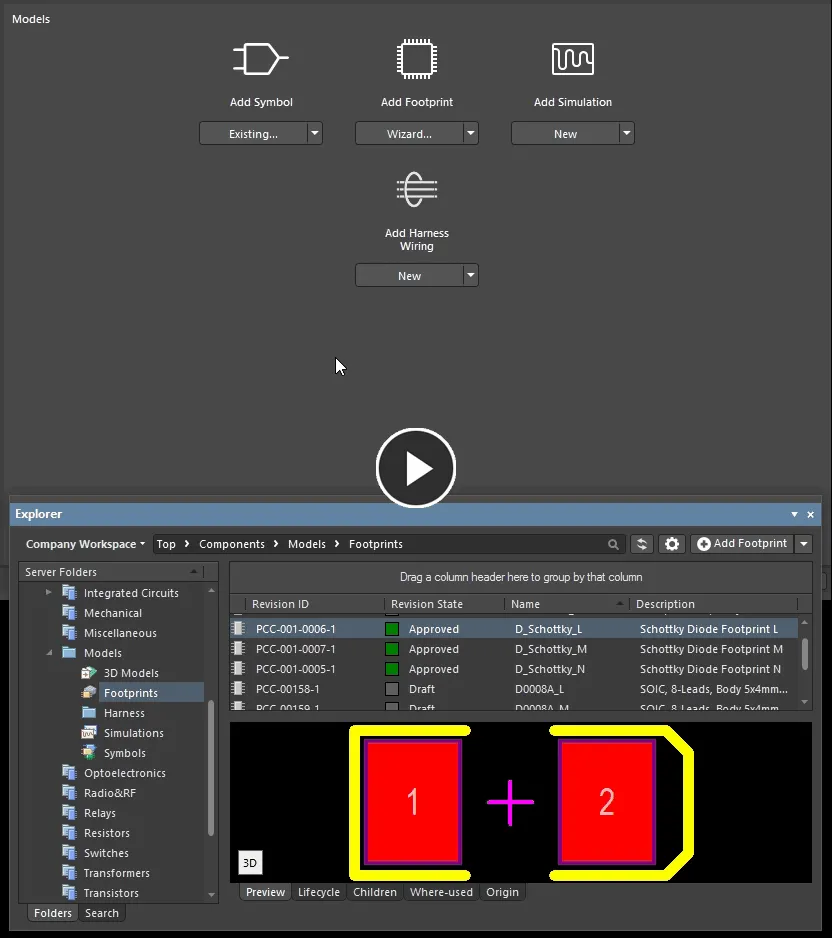
Añada uno o varios modelos arrastrándolos y soltándolos desde el panel Explorer. -
Cree un nuevo modelo manualmente. Haga clic en el icono desplegable del botón situado debajo del tipo de modelo y elija New en el menú asociado. Se abrirá el editor temporal correspondiente (el editor de símbolos esquemáticos para un símbolo, el editor de huellas de PCB para una huella o el editor de modelos de cableado de arneses para un modelo de cableado de arnés) o el cuadro de diálogo Sim Model (para un modelo de simulación), listo para que defina el modelo. Cambie el nombre del modelo según sea necesario. Una vez definido, guarde y cierre el editor o haga clic en OK en el cuadro de diálogo: el modelo aparecerá vinculado en la región Models. Tenga en cuenta que el campo Revision State, situado debajo de la vista previa del modelo, mostrará
Not released. Al guardar el componente, cualquier modelo recién definido también se guardará automáticamente en el espacio de trabajo, en la revisión inicial de un nuevo elemento.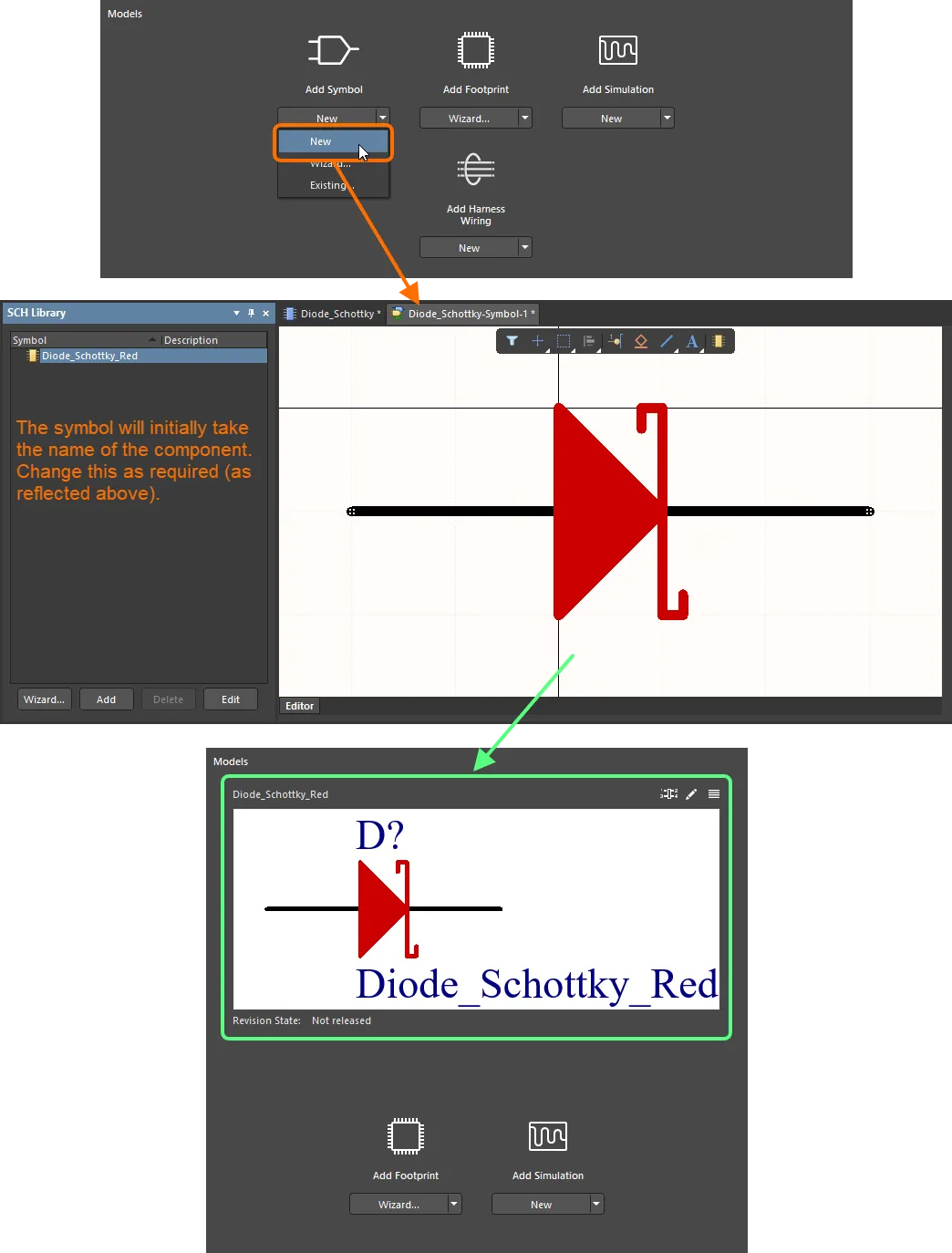
Ejemplo de creación manual de un nuevo modelo para un componente; en este caso, un símbolo esquemático. El símbolo se llamó inicialmenteDiode_Schottky, igual que el componente principal, pero posteriormente se cambió su nombre aDiode_Schottky_Red. Tenga en cuenta que el modelo no se guarda en el espacio de trabajo hasta que se guarda el componente principal. -
Cree un nuevo modelo mediante un asistente (solo para símbolos y huellas). Haga clic en el icono desplegable del botón situado debajo del tipo de modelo y elija Wizard en el menú asociado. El proceso es similar para estos dos tipos de modelo; solo cambia el asistente utilizado:
-
Para un símbolo, aparecerá el asistente de símbolos. Para una huella, aparecerá el asistente de huellas conformes con IPC. Utilice el asistente correspondiente para definir el modelo según sea necesario.
-
Tras finalizar en el asistente, se abrirá el editor temporal correspondiente al tipo de modelo con el modelo resultante, generado por el asistente, cargado. Un símbolo generado recibirá inicialmente el nombre del componente que se está definiendo; cámbielo según sea necesario. Un modelo de huella generado recibirá el nombre definido para él en el asistente.
-
Realice los cambios adicionales que sean necesarios y, a continuación, guarde y cierre el editor: el modelo aparecerá vinculado en la región Models. Tenga en cuenta que el campo Revision State, situado debajo de la vista previa del modelo, mostrará
Not released. -
Al guardar un componente en el espacio de trabajo, cualquier modelo recién definido también se guardará automáticamente en el espacio de trabajo, en la revisión inicial de un nuevo elemento.
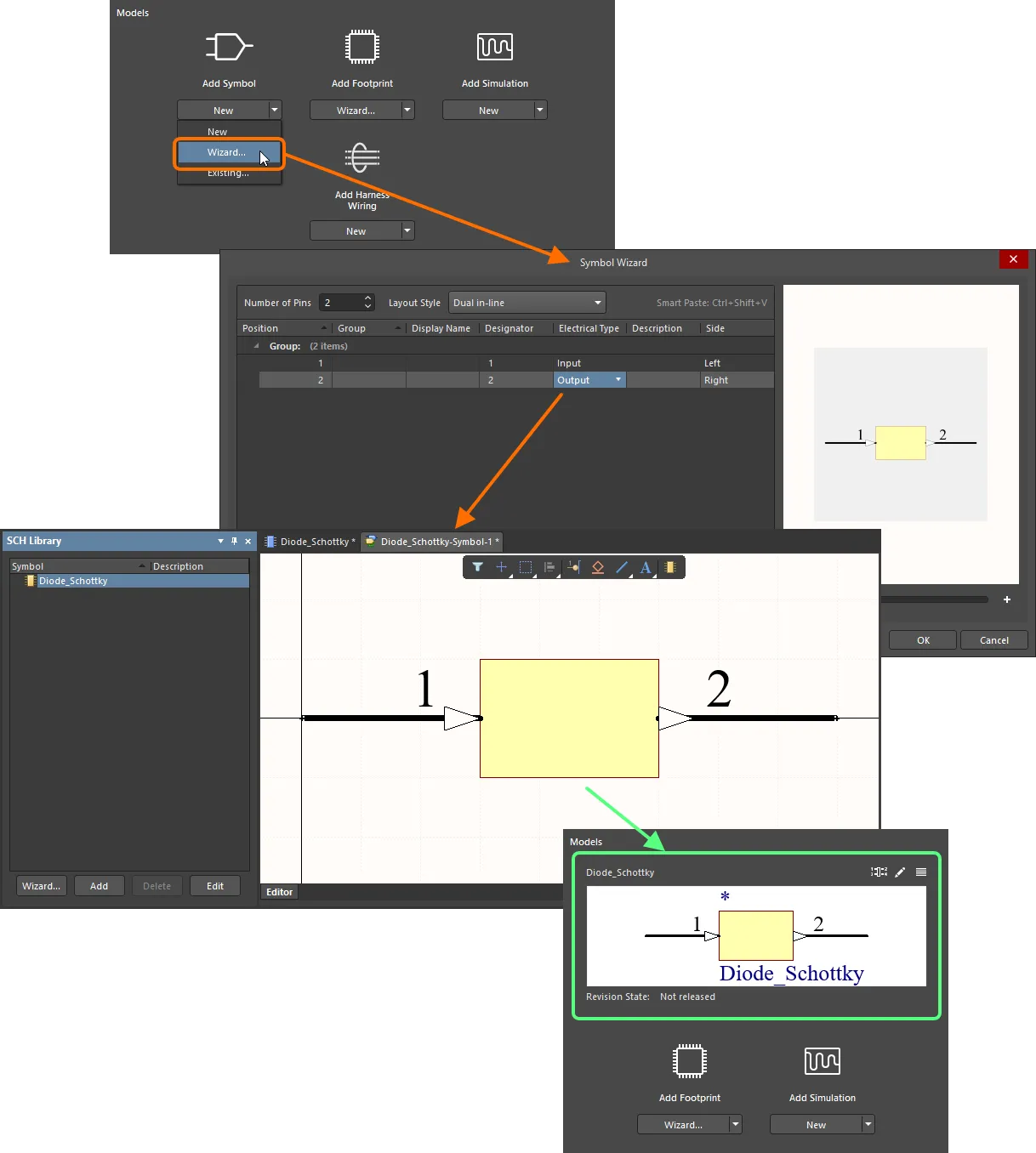
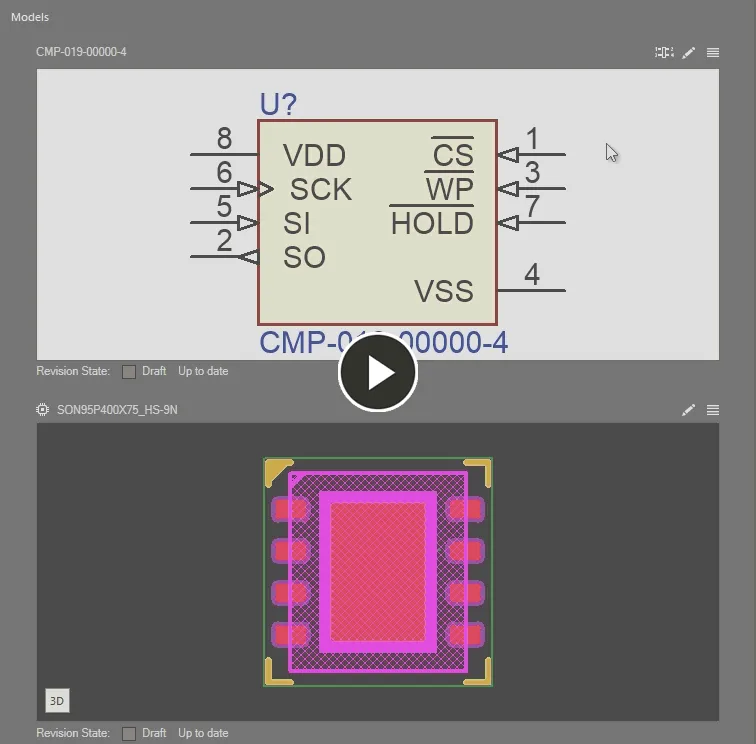
Ejemplo de uso de Symbol Wizard para crear el símbolo necesario para el componente que se está creando o editando. Pase el cursor sobre la imagen para ver un ejemplo de uso de IPC Compliant Footprint Wizard para crear un modelo de huella para el componente. -
-
Desde una plantilla. Si el componente hace referencia a una plantilla de componente, todos los modelos definidos (como parámetros específicos) en esa plantilla (solo SCHLIB y PCBLIB) se incorporarán a la región Models. Para obtener más información, consulte Referencia a una plantilla de componente.
-
Desde una búsqueda de piezas de fabricante. Si el componente se está creando a partir de una búsqueda de piezas de fabricante y las opciones de modelo están habilitadas en el cuadro de diálogo Use Component Data, se incorporarán los modelos seleccionados definidos para esa pieza. Para obtener más información, consulte Creación del componente a partir de una búsqueda de piezas de fabricante.
Almacenamiento de modelos recién creados
Puede definir las carpetas de destino predeterminadas en las que se deben crear los nuevos modelos, o sustituirlas por otra carpeta de destino si lo necesita, lo que le proporciona mayor control y flexibilidad sobre cómo se crean y almacenan sus modelos.
Defining Default Target Folders
Las carpetas de destino de publicación predeterminadas para los modelos recién creados se definen en la página Admin – Settings – Vault – Components de la interfaz web del espacio de trabajo (Espacio de trabajo de Altium 365, Espacio de trabajo de Enterprise Server).
Para cambiar una carpeta predeterminada, haga clic en el botón Select. Aparecerá la ventana Explorer, en la que podrá elegir la nueva carpeta de destino de publicación predeterminada para ese tipo de modelo. Una vez elegida, haga clic en OK para cerrar la ventana y volver a la página Components, donde el campo correspondiente se habrá actualizado con la nueva ruta de la carpeta.
Si realiza algún cambio en las carpetas de destino de publicación predeterminadas, asegúrese de hacer clic en el botón Save situado en la parte superior derecha de la página.
Overriding the Default Target Folder
Los modelos recién creados, al crear componentes mediante el editor de componentes en su modo Single Component Editing, se almacenarán en el espacio de trabajo según las carpetas de destino de publicación predeterminadas definidas, como se ha descrito anteriormente. Sin embargo, si lo desea, puede sustituir la carpeta predeterminada por una carpeta específica en la que almacenar el modelo creado. Para ello, haga clic en el control  , situado en la parte superior derecha de la vista previa del modelo, y elija la opción Select Target Folder del menú. Aparecerá el cuadro de diálogo Choose Folder (esencialmente, una versión simplificada del panel Explorer). Utilícelo para elegir la carpeta de destino necesaria y haga clic en OK.
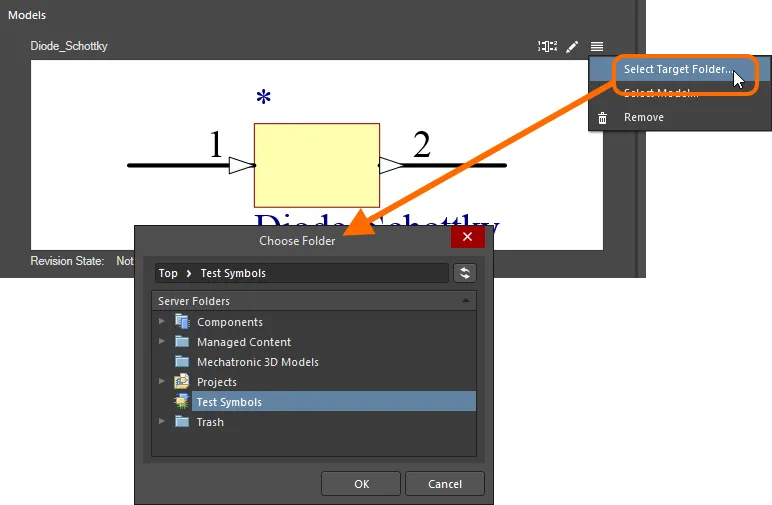
Sustituya la carpeta de publicación predeterminada para un tipo de modelo eligiendo otra.
Mientras el componente siga sin publicarse, la carpeta de destino elegida se mostrará como texto encima de la ventana de vista previa del modelo: ¡un recordatorio útil de dónde se encontrará el nuevo modelo!

Mientras el componente siga sin publicarse, se mostrará la carpeta elegida para el modelo.
Vinculación de un modelo de simulación
La vinculación de un modelo de simulación al componente se define en el cuadro de diálogo Sim Model. En este cuadro de diálogo se selecciona el modelo y se asignan los pines del símbolo esquemático a los pines del modelo.
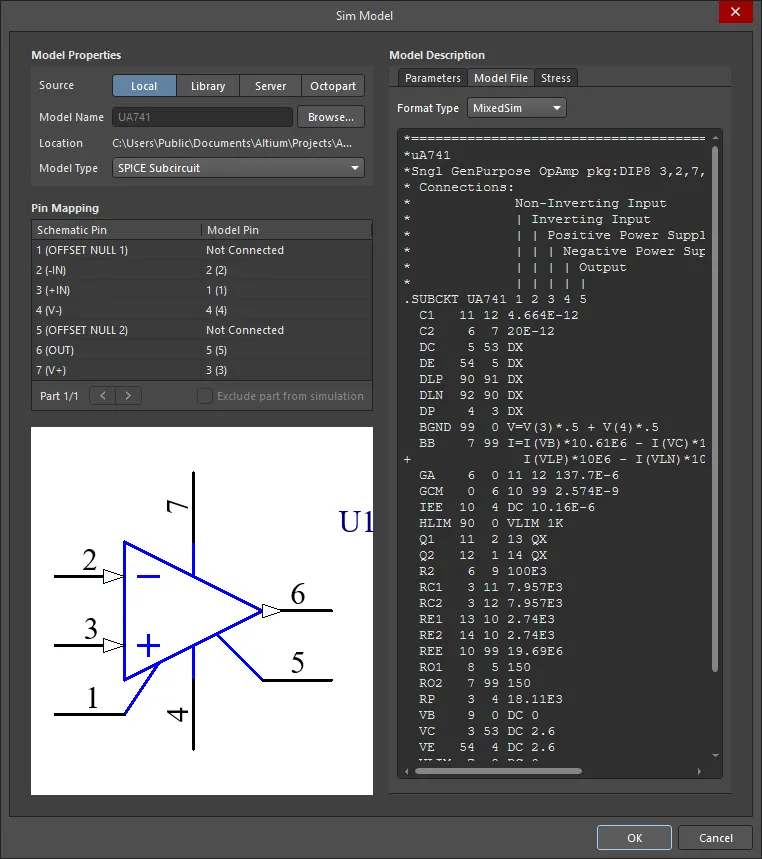
Seleccione un modelo de simulación y asigne sus definiciones de pines a los pines del símbolo esquemático en el cuadro de diálogo Sim Model.
Elegir el origen del modelo
Antes de hacer clic en el botón Browse para elegir el modelo, haga clic para establecer el modo Source necesario. El botón de origen que active determina lo que ocurrirá al hacer clic en el botón Browse:
-
Local – utilice esta opción para buscar un archivo de modelo almacenado localmente en un disco duro o en un servidor de red.
-
Library – utilice esta opción para buscar un modelo disponible a través del cuadro de diálogo Available File-based Libraries.
-
Server – utilice esta opción para buscar un modelo ubicado en un espacio de trabajo conectado.
-
Octopart – utilice esta opción para buscar un modelo de componente disponible en el cuadro de diálogo Manufacturer Part Search (este cuadro de diálogo es igual que el panel de búsqueda de piezas de fabricante). Habilite la sección Filter del cuadro de diálogo (
 ); después, busque y habilite el filtro Has Simulation para que solo se devuelvan componentes que incluyan un modelo de simulación. A continuación, utilice el campo de búsqueda principal para buscar y comprobar si está disponible el modelo de componente que necesita (
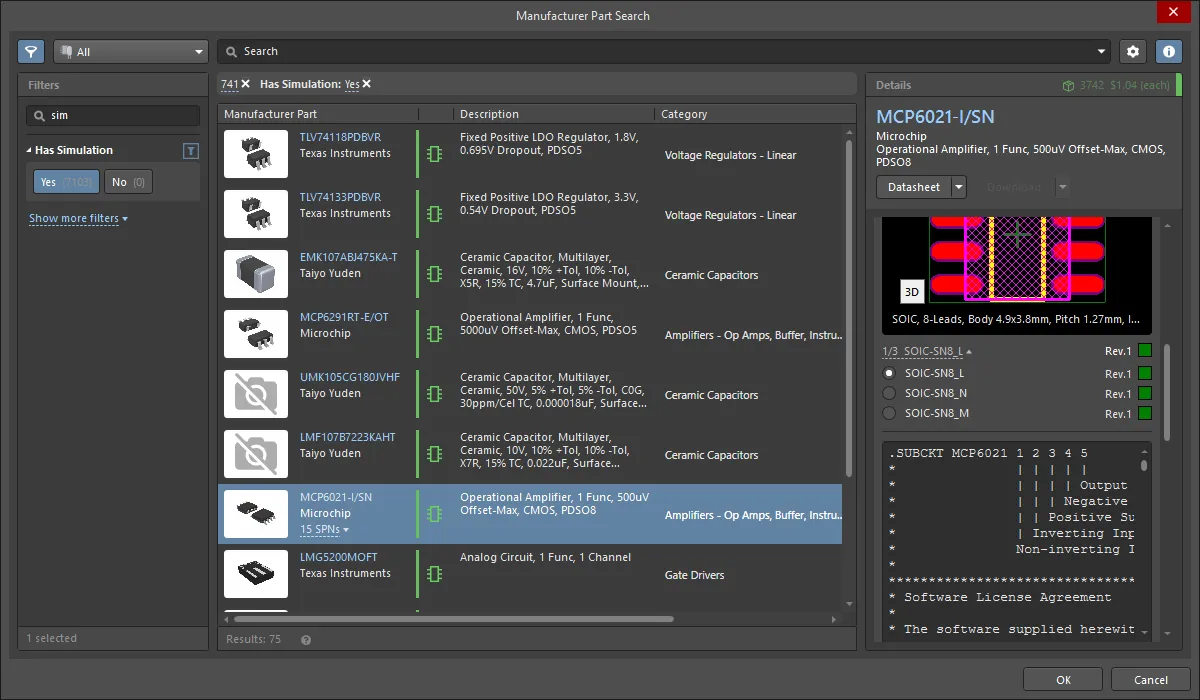 ). Aunque el panel Manufacturer Part Search devuelve componentes completos, en su diseño solo se utilizará el modelo de simulación del componente elegido.
Buscar y seleccionar el modelo
Una vez seleccionado el origen, haga clic en el botón Browse para elegir el archivo del modelo. Los cuadros de diálogo que aparecen y el método utilizado para localizar el modelo dependen de la opción Source que haya habilitado. Las diapositivas siguientes muestran el cuadro de diálogo que se abre para cada uno de los cuatro modos Source.


Las diapositivas muestran el cuadro de diálogo que aparece para cada uno de los cuatro modos Source.
Después de seleccionar el archivo del modelo, la visualización del texto, los parámetros y la información incluidos en el archivo indica la compatibilidad y operatividad del modelo. Esta información aparece en la región Model Description del cuadro de diálogo Sim Model. Cambie a la pestaña Model File para examinar el contenido del modelo.
También es importante confirmar que la opción Format Type del modelo esté configurada correctamente en la pestaña Model File. El software intentará detectarla y asignarla automáticamente; confirme que sea correcta.
Asignación de los pines del modelo a los pines del símbolo del componente
Para que el modelo funcione correctamente, es necesario comprobar la asociación entre los pines del componente y los pines del modelo, ya que puede que no exista una correspondencia uno a uno. La mayoría de los archivos de modelo incluyen una descripción de los números de los pines del modelo en el texto del archivo, como se muestra en la imagen siguiente; utilícela para asignar cada pin del modelo al pin correcto del símbolo.

Cada pin del componente debe asignarse al pin correspondiente del modelo.
 para navegar entre las listas de pines de las distintas partes y configurar su asignación de pines. Para excluir de la simulación una parte determinada de un componente de varias partes, habilite Exclude part from simulation al consultar la lista de pines de esa parte.
Añadir parámetros de simulación a nivel de componente
Al utilizar un modelo de simulación para un componente de un diseño, los parámetros específicos de ese modelo se pueden definir en dos niveles distintos:
- Model-level parameter – se especifican como parte de la propia definición del modelo de simulación (en el archivo SimModel) y se guardan con esa definición en una revisión del modelo de simulación vinculado.
- Component-level parameter – se especifican como parte de la definición del componente (aquí, en el Editor de componentes) y se guardan con esa definición en una revisión del componente vinculado.
Para ver los parámetros a nivel de modelo y, por tanto, qué parámetros se pueden añadir a nivel de componente, haga clic en el control View Parameters, situado en la parte inferior de la ventana de vista previa del modelo de simulación.
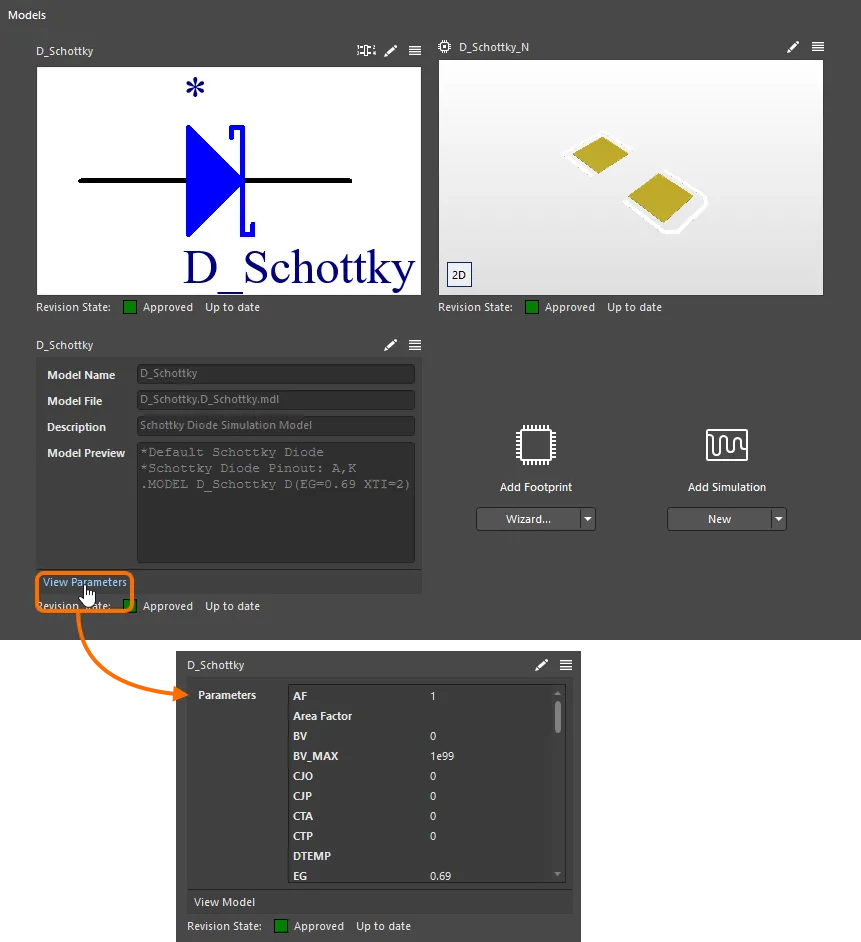
Consulte los parámetros a nivel de modelo de un modelo de simulación para ver qué parámetros se pueden añadir a nivel de componente.
Para añadir cualquiera de esos mismos parámetros a nivel de componente, acceda al cuadro de diálogo Sim Model del componente (haga clic en el control  situado en la parte superior derecha de la ventana de vista previa del modelo de simulación si el modelo ya se ha añadido) y active la opción Show in Component para el parámetro del modelo de simulación que le interese en la pestaña Parameters del cuadro de diálogo. Tras hacer clic en OK, los parámetros seleccionados se añadirán a la lista de la sección Parameters del Editor de componentes.
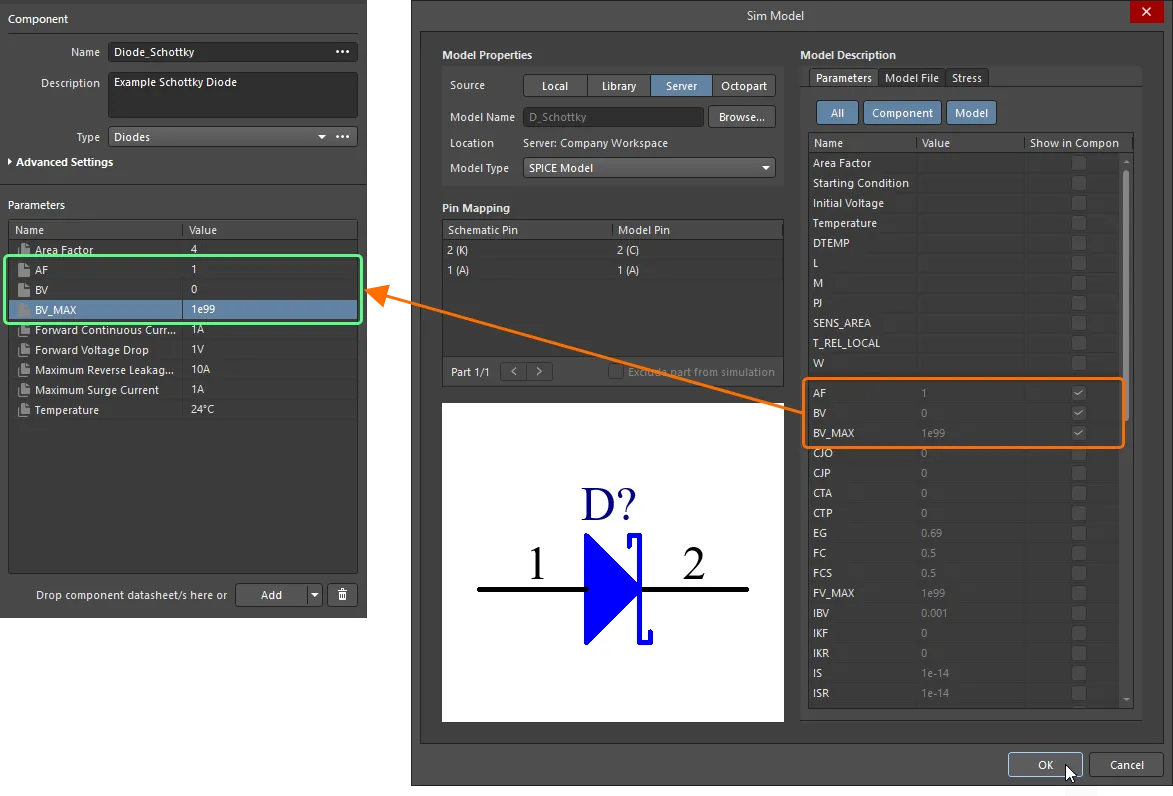
Añada parámetros relacionados con la simulación a nivel de componente. Observe que algunos parámetros (como Area Factor y Temperature) ya están disponibles gracias a una plantilla de componentes referenciada.
Configuración del modelo de análisis de esfuerzos
La pestaña Stress del cuadro de diálogo Sim Model proporciona controles para configurar el modelo de simulación para el análisis de esfuerzos. Desde aquí, puede seleccionar el Device Type necesario y definir los valores de los parámetros, así como la correspondencia de pines entre el modelo de esfuerzos (cuyos pines están predefinidos) y el modelo de simulación.
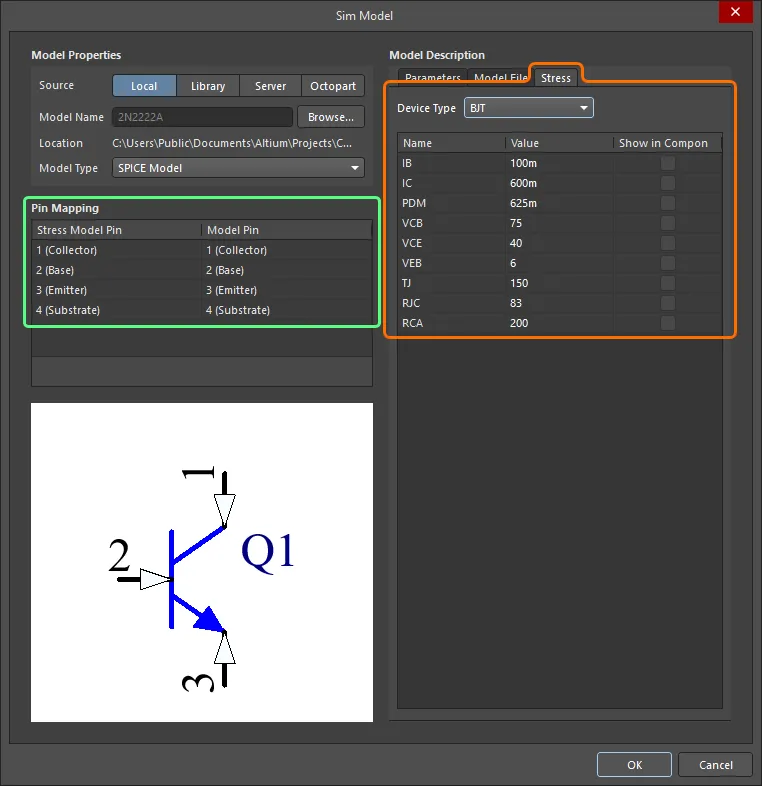
El modelo de análisis de esfuerzos de un componente se puede configurar en la pestaña Stress del cuadro de diálogo Sim Model.
A continuación se enumeran y describen los parámetros de análisis de esfuerzos disponibles para los distintos tipos de dispositivos.
Resistencia
| Nombre del parámetro | Descripción |
|---|---|
| PDM | Disipación de potencia máxima de la resistencia |
| RV | Tensión nominal |
| TMAX | Temperatura máxima que puede soportar la resistencia (se muestra como TB en el gráfico Stress) |
| SLP | Pendiente de la disipación de potencia en función de la temperatura |
Condensador
| Nombre del parámetro | Descripción |
|---|---|
| CI | Rizado máximo |
| CV | Tensión nominal |
| CVP | Tensión positiva máxima |
| CVN | Tensión inversa máxima |
| PDML | Pérdida de potencia máxima debida a la resistencia en serie |
| TMAX | Temperatura máxima (se muestra como TJL en el gráfico Stress) |
| SLP | Pendiente de reducción de capacidad en función de la temperatura |
| TBRK | Temperatura del punto de inflexión |
| ESR | Resistencia serie equivalente |
| RTH | Resistencia térmica |
Inductor
| Nombre del parámetro | Descripción |
|---|---|
| LI | Corriente nominal |
| LV | Rigidez dieléctrica |
| PDML | Pérdida de potencia máxima debida a la resistencia en serie |
| TMAX | Temperatura máxima (se muestra como TJL en el gráfico Stress) |
| ESR | Resistencia serie equivalente |
| RTH | Resistencia térmica |
Diodo
| Nombre del parámetro | Descripción |
|---|---|
| IF | Corriente directa máxima |
| IFD | Corriente directa máxima |
| IFS | Corriente directa máxima |
| IRMX | Corriente inversa máxima |
| PDM | Disipación de potencia máxima |
| VR | Tensión inversa máxima |
| VD | Tensión inversa máxima |
| TJ | Temperatura máxima de unión |
| RJC | Resistencia térmica entre unión y encapsulado |
| RCA | Resistencia térmica entre encapsulado y ambiente |
BJT
| Nombre del parámetro | Descripción |
|---|---|
| IB | Corriente de base máxima |
| IC | Corriente de colector máxima |
| PDM | Disipación de potencia máxima |
| VCB | Tensión máxima entre colector y base |
| VCE | Tensión máxima entre colector y emisor |
| VEB | Tensión máxima entre emisor y base |
| TJ | Temperatura máxima de unión |
| RJC | Resistencia térmica entre unión y encapsulado |
| RCA | Resistencia térmica entre encapsulado y ambiente |
JFET
| Nombre del parámetro | Descripción |
|---|---|
| ID | Corriente de drenador máxima |
| IG | Corriente directa de puerta máxima |
| PDM | Disipación de potencia máxima |
| VDG | Tensión máxima entre drenador y puerta |
| VDS | Tensión máxima entre drenador y fuente |
| VGS | Tensión máxima entre puerta y fuente |
| TJ | Temperatura máxima de unión |
| RJC | Resistencia térmica entre unión y encapsulado |
| RCA | Resistencia térmica entre encapsulado y ambiente |
MESFET
| Nombre del parámetro | Descripción |
|---|---|
| ID | Corriente máxima de drenador |
| IG | Corriente directa máxima de puerta |
| PDM | Disipación máxima de potencia |
| VDG | Tensión máxima drenador-puerta |
| VDS | Tensión máxima drenador-fuente |
| VGS | Tensión máxima puerta-fuente |
| TJ | Temperatura máxima de unión |
| RJC | Resistencia térmica unión-carcasa |
| RCA | Resistencia térmica carcasa-ambiente |
MOSFET
| Nombre del parámetro | Descripción |
|---|---|
| ID | Corriente máxima de drenador |
| IG | Corriente directa máxima de puerta |
| PDM | Disipación máxima de potencia |
| VDG | Tensión máxima drenador-puerta |
| VDS | Tensión máxima drenador-fuente |
| VGSF | Tensión directa máxima puerta-fuente |
| VGSR | Tensión inversa máxima puerta-fuente |
| TJ | Temperatura máxima de unión |
| RJC | Resistencia térmica unión-carcasa |
| RCA | Resistencia térmica carcasa-ambiente |
Interruptor
| Nombre del parámetro | Descripción |
|---|---|
| PDSW | Potencia nominal del interruptor |
| SI | Corriente nominal del interruptor |
| SV | Tensión nominal de los contactos del interruptor |
IGBT
| Nombre del parámetro | Descripción |
|---|---|
| IC | Corriente máxima de colector |
| IG | Corriente máxima de puerta |
| PDM | Disipación máxima de potencia |
| VCE | Tensión máxima colector-emisor |
| VCG | Tensión máxima colector-puerta |
| VGEF | Tensión directa máxima puerta-emisor |
| VGER | Tensión inversa máxima puerta-emisor |
| TJ | Temperatura máxima de unión |
| RJC | Resistencia térmica unión-carcasa |
| RCA | Resistencia térmica carcasa-ambiente |
OpAmp3
| Nombre del parámetro | Descripción |
|---|---|
| IPLUS | Corriente de entrada no inversora |
| IMINUS | Corriente de entrada inversora |
| IOUT | Corriente de salida |
| VDIFF | Tensión diferencial de entrada |
OpAmp5
| Nombre del parámetro | Descripción |
|---|---|
| VSMAX | Diferencia máxima de tensión de alimentación |
| VSMIN | Diferencia mínima de tensión de alimentación |
| VPMAX | Diferencia mínima entre la tensión de entrada (no inversora) y la tensión de alimentación positiva |
| VPMIN | Diferencia mínima entre la tensión de entrada (no inversora) y la tensión de alimentación negativa |
| VMMAX | Diferencia mínima entre la tensión de entrada (inversora) y la tensión de alimentación positiva |
| VMMIN | Diferencia mínima entre la tensión de entrada (inversora) y la tensión de alimentación negativa |
| VEEMAX | Tensión máxima de alimentación negativa |
| VCCMAX | Tensión máxima de alimentación positiva |
| IPLUS | Corriente de entrada no inversora |
| IMINUS | Corriente de entrada inversora |
| IOUT | Corriente de salida |
| VDIFF | Tensión diferencial de entrada |
Fuente de corriente
| Nombre del parámetro | Descripción |
|---|---|
| IV | Tensión máxima que puede soportar la fuente de corriente |
Fuente de tensión
| Nombre del parámetro | Descripción |
|---|---|
| VI | Corriente máxima que puede soportar la fuente de tensión |
Puente
| Nombre del parámetro | Descripción |
|---|---|
| IF1 | Corriente directa máxima del diodo 1 |
| IF2 | Corriente directa máxima del diodo 2 |
| IF3 | Corriente directa máxima del diodo 3 |
| IF4 | Corriente directa máxima del diodo 4 |
| PDM | Disipación máxima de potencia |
| VR1 | Tensión inversa de pico del diodo 1 |
| VR2 | Tensión inversa de pico del diodo 2 |
| VR3 | Tensión inversa de pico del diodo 3 |
| VR4 | Tensión inversa de pico del diodo 4 |
| TJ | Temperatura máxima de unión |
| RJC | Resistencia térmica unión-carcasa |
| RCA | Resistencia térmica carcasa-ambiente |
Optoacoplador
| Nombre del parámetro | Descripción |
|---|---|
| IC | Corriente máxima de colector |
| IFD | Corriente directa máxima |
| PDM | Disipación máxima de potencia |
| VCEO | Tensión máxima colector-emisor |
| VD | Tensión inversa máxima |
| VECO | Tensión máxima emisor-colector |
Optoacoplador NPN
| Nombre del parámetro | Descripción |
|---|---|
| IC | Corriente máxima de colector |
| IFD | Corriente directa máxima |
| PDM | Disipación máxima de potencia |
| VCEO | Tensión máxima colector-emisor |
| VD | Tensión inversa máxima |
| VECO | Tensión máxima emisor-colector |
| VCBO | Tensión máxima colector-base |
| VEBO | Tensión máxima emisor-base |
Varistor
| Nombre del parámetro | Descripción |
|---|---|
| ITM | Corriente de pico |
| TJ | Temperatura máxima de unión |
| RJC | Resistencia térmica unión-carcasa |
| RCA | Resistencia térmica carcasa-ambiente |
Tiristor
| Nombre del parámetro | Descripción |
|---|---|
| IGM | Corriente máxima de puerta |
| IT | Corriente máxima de ánodo |
| VDRM | Tensión máxima ánodo-cátodo |
| VRRM | Tensión máxima cátodo-ánodo |
| TJ | Temperatura máxima de unión |
| RJC | Resistencia térmica unión-carcasa |
| RCA | Resistencia térmica carcasa-ambiente |
Transformador
| Nombre del parámetro | Descripción |
|---|---|
| Primary_Current | Corriente del primario |
| Secondary_Current | Corriente del secundario |
| Isolation_Voltage | Tensión de aislamiento entre el primario y el secundario |
Transformador doble
| Nombre del parámetro | Descripción |
|---|---|
| Primary_Current | Corriente del primario |
| Isolation_Voltage1 | Tensión de aislamiento entre el primario y el secundario |
| Isolation_Voltage2 | Tensión de aislamiento entre el primario y el secundario |
| Secondary_one_Current | Corriente del primer secundario |
| Secondary_two_Current | Corriente del segundo secundario |
Edición directa de modelos vinculados
Para modificar un modelo que el componente está utilizando actualmente (al que hace referencia), haga clic en el control situado en la esquina superior derecha de su vista previa. Se abrirá el editor temporal correspondiente (el editor de símbolos de esquema para un símbolo o el editor de huellas de PCB para una huella) o el cuadro de diálogo Sim Model (para un modelo de simulación), listo para realizar los cambios necesarios en el modelo. Cuando haya terminado, guarde y cierre el editor o haga clic en OK en el cuadro de diálogo: el modelo modificado aparecerá de nuevo vinculado en la región Models. Al guardar el componente en el espacio de trabajo, el modelo modificado también se guardará automáticamente en él, en la siguiente revisión de su elemento principal.

Ejemplo de edición de un modelo existente al que hace referencia el componente.
Cambio de un modelo
Para cambiar un modelo, haga clic en el control , situado en la esquina superior derecha de la vista previa del modelo, y seleccione la opción Select Model del menú. Utilice el cuadro de diálogo que aparece a continuación para buscar y seleccionar otro modelo u otra revisión del mismo modelo.
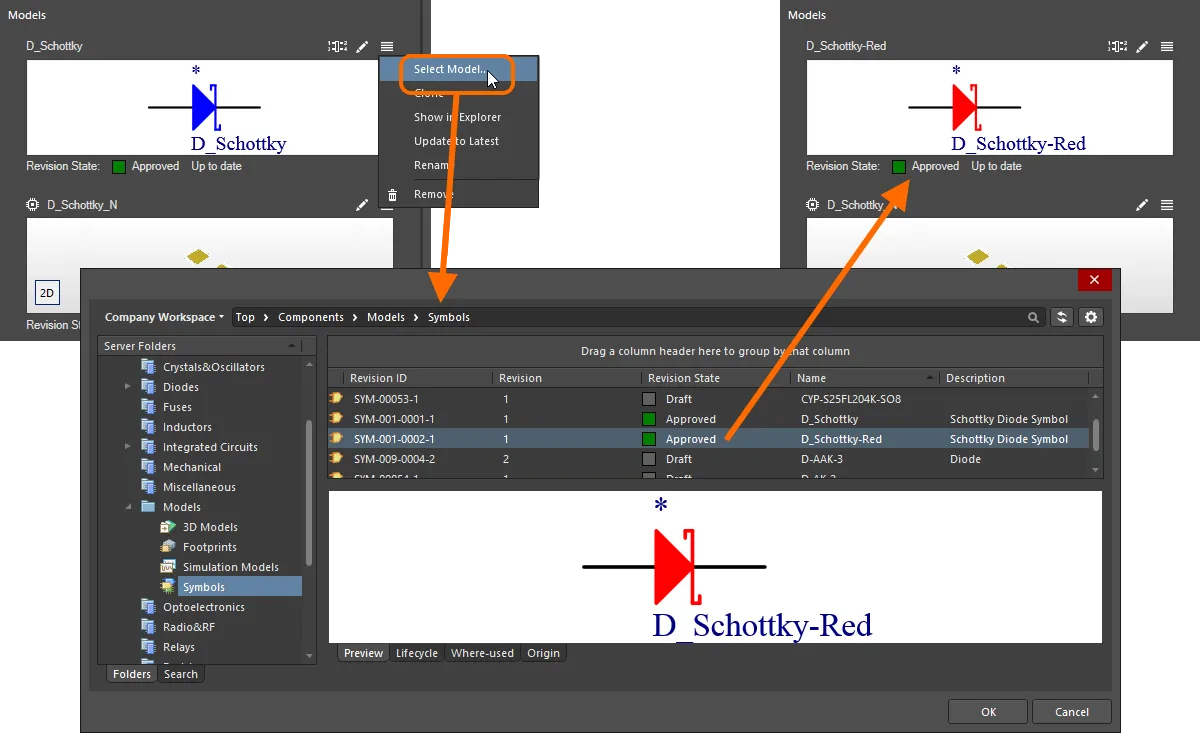
Ejemplo de cambio del símbolo utilizado para representar un componente.
Copia de un modelo
Para copiar un modelo de dominio existente al que se hace referencia, haga clic en el control , situado en la esquina superior derecha de la vista previa del modelo, y seleccione la opción Make a copy del menú. Se abrirá el editor temporal correspondiente a ese tipo de modelo, con el modelo copiado listo para realizar los cambios necesarios (incluido el cambio de nombre del nuevo modelo para distinguirlo). Cuando haya terminado, simplemente guarde y cierre el editor: el modelo copiado aparecerá de nuevo vinculado en la región Models. Tenga en cuenta que el campo Revision State, situado debajo de la vista previa del modelo, mostrará Not released. Al guardar el componente en el espacio de trabajo, el modelo copiado también se guardará automáticamente en él, en la revisión inicial de un nuevo elemento.
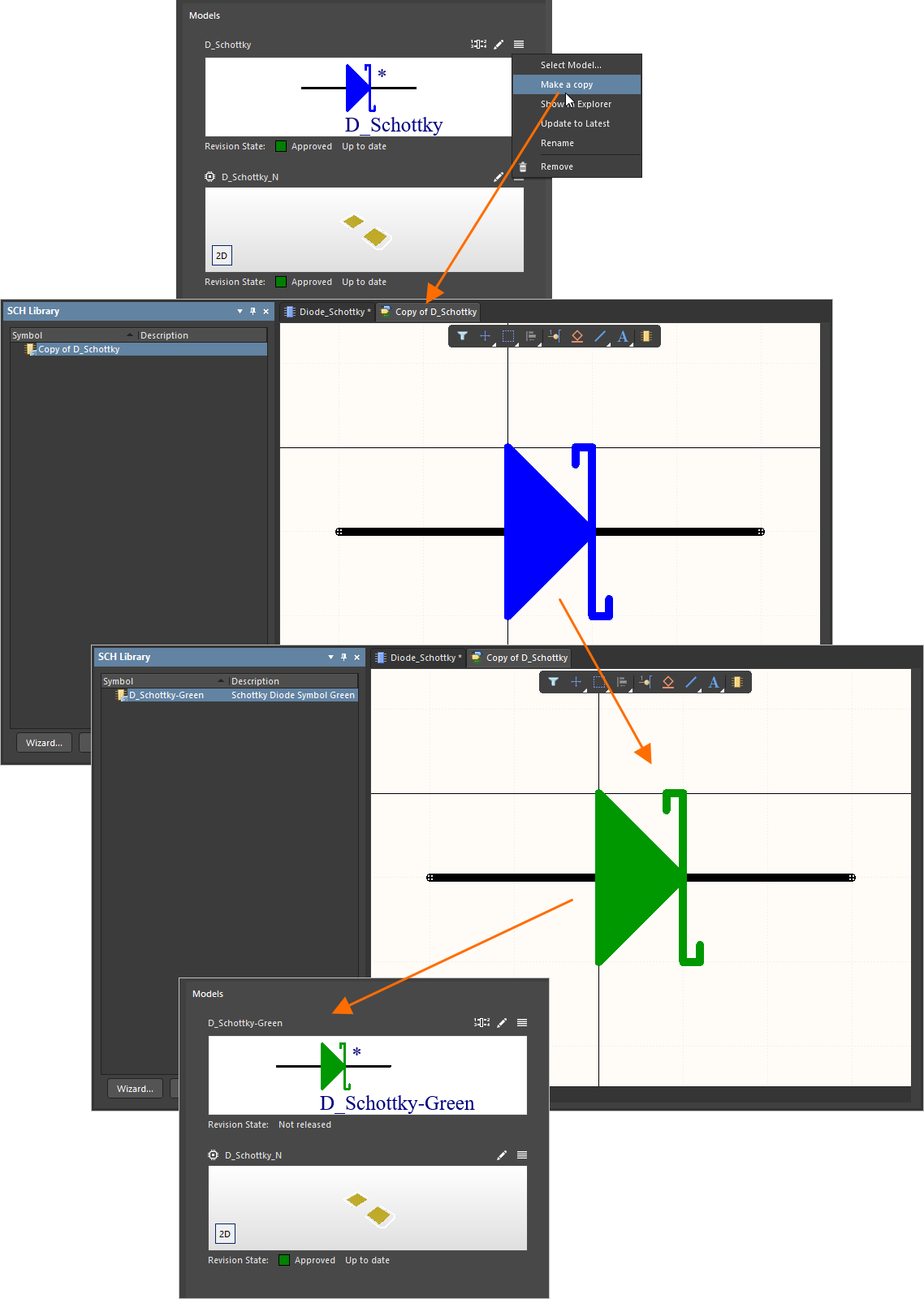
Ejemplo de copia de un modelo existente, que permite crear rápidamente un nuevo modelo sobre la marcha y utilizarlo en el componente sin tener que empezar desde cero.
 ).
).Localización de un modelo
Para localizar rápidamente el modelo en el panel Explorer, haga clic en el control , situado en la esquina superior derecha de la vista previa del modelo, y seleccione la opción Show in Explorer del menú. El panel se abrirá (o pasará a primer plano) mostrando ese modelo y su revisión.
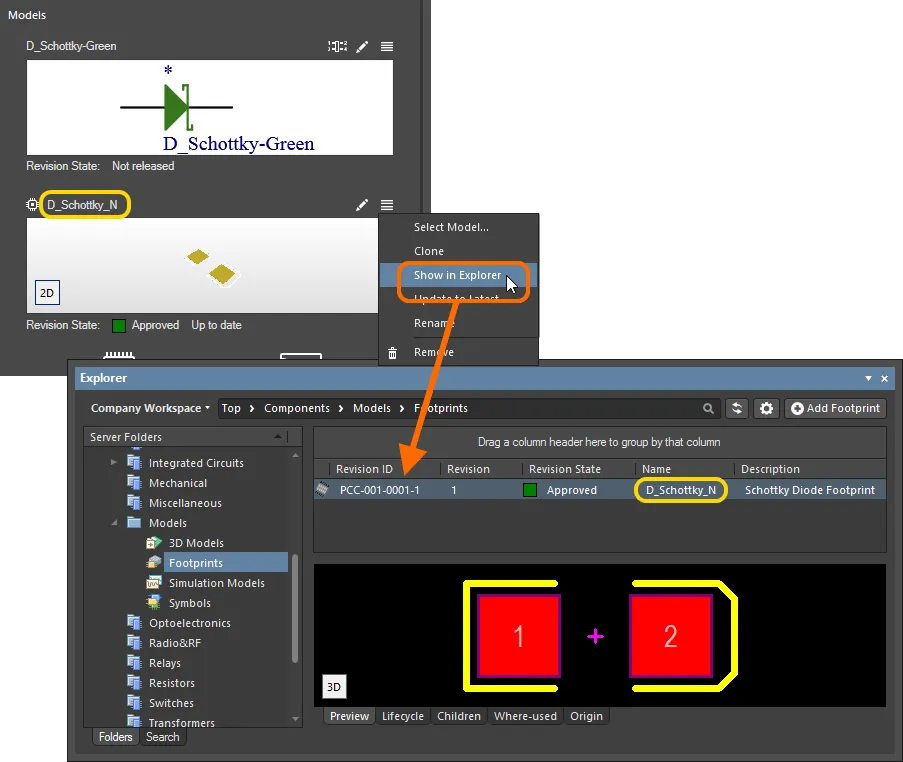
Ejemplo de localización de la revisión del modelo en el panel Explorer.
Modelos desactualizados
Cuando intenta guardar de nuevo un componente en el espacio de trabajo, el editor de componentes ejecuta una validación: una Component Rule Check. Como parte de este proceso, si el editor detecta que un modelo vinculado no corresponde a la última revisión, se indica mediante un cuadro de diálogo de error de validación y el problema se detalla en el panel Messages. La información sobre el estado de la revisión se encuentra debajo de la vista previa gráfica de la revisión del modelo a la que se hace referencia. Si hay una revisión posterior del modelo disponible, el campo Revision State lo indicará mediante el texto Out of date, a la derecha del estado del ciclo de vida de la revisión actual. Cuando se hace referencia a la última revisión, el texto será Up to date.
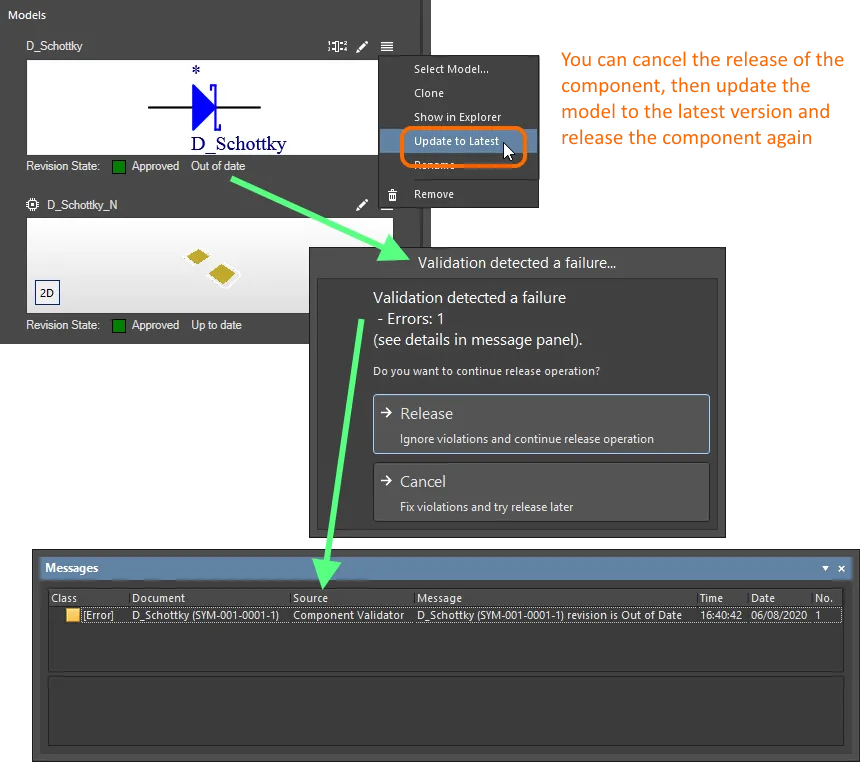
Detección de un modelo desactualizado como parte de las comprobaciones automáticas de validación de componentes del editor de componentes.
Puede cancelar el guardado y corregir los problemas, o ignorar las infracciones y guardar de todos modos. Para actualizar el vínculo de modo que utilice la última revisión del modelo, haga clic en el control , situado en la esquina superior derecha de la vista previa del modelo, y seleccione la opción Update to Latest del menú.
Compatibilidad con varios modelos de huella
Aunque un componente solo puede hacer referencia a un símbolo, puede hacer referencia a cualquier número de modelos de huella. Esta función resultará útil para quienes deseen crear componentes que hagan referencia a tres huellas y cumplan los requisitos de IPC para distintos niveles de densidad: L (menor cantidad de cobre o cobre mínimo), M (mayor cantidad de cobre o cobre máximo) y N (cantidad nominal o intermedia de cobre). Para ello, una vez vinculado un modelo de huella, el control Add Footprint seguirá disponible. La huella predeterminada es la primera que se vincula y se distingue por el icono  situado en la esquina superior izquierda del modelo.

Un componente puede hacer referencia a varios modelos de huella. La huella predeterminada (resaltada en naranja) se distingue por un icono en su esquina superior izquierda.
Sondeo cruzado de pines a pads del modelo
Cuando se han añadido al componente tanto un símbolo como un modelo de huella, se admite el resaltado visual mediante sondeo cruzado entre los pines de ese símbolo y los pads correspondientes del modelo de huella. El modelo de huella debe mostrarse en 2D y el sondeo cruzado es unidireccional (solo de pin a pad).
Resaltado mediante sondeo cruzado entre los pines del símbolo y los pads del modelo de huella en 2D de un componente que se está editando.
Eliminar un modelo
Para eliminar un modelo, haga clic en el control , situado en la esquina superior derecha de la vista previa del modelo, y seleccione la opción Remove del menú.
Cambiar el nombre de un modelo
Para cambiar el nombre de un modelo, haga clic en el control , situado en la esquina superior derecha de la vista previa del modelo, y seleccione la opción Rename del menú. Utilice el cuadro de diálogo Rename que aparece a continuación para cambiar el nombre y la descripción según sea necesario, así como para añadir las notas de la versión pertinentes.
Editar la asignación de pines
Para ver y editar la asignación de pines del componente —entre los pines de su símbolo esquemático referenciado y los pads/pines de los modelos de huella y simulación referenciados—, haga clic en el control  (situado en la esquina superior derecha de la vista previa del modelo) para acceder al panel Pins. El panel permite cambiar la asignación predeterminada de pines a pads, de uno a uno, por una relación personalizada, como la conexión de un pin a varios pads de la huella o cualquier otra relación en la que los números de los pines y los pads no coincidan. El panel permite definir, editar y ver la asignación entre pines y pads.

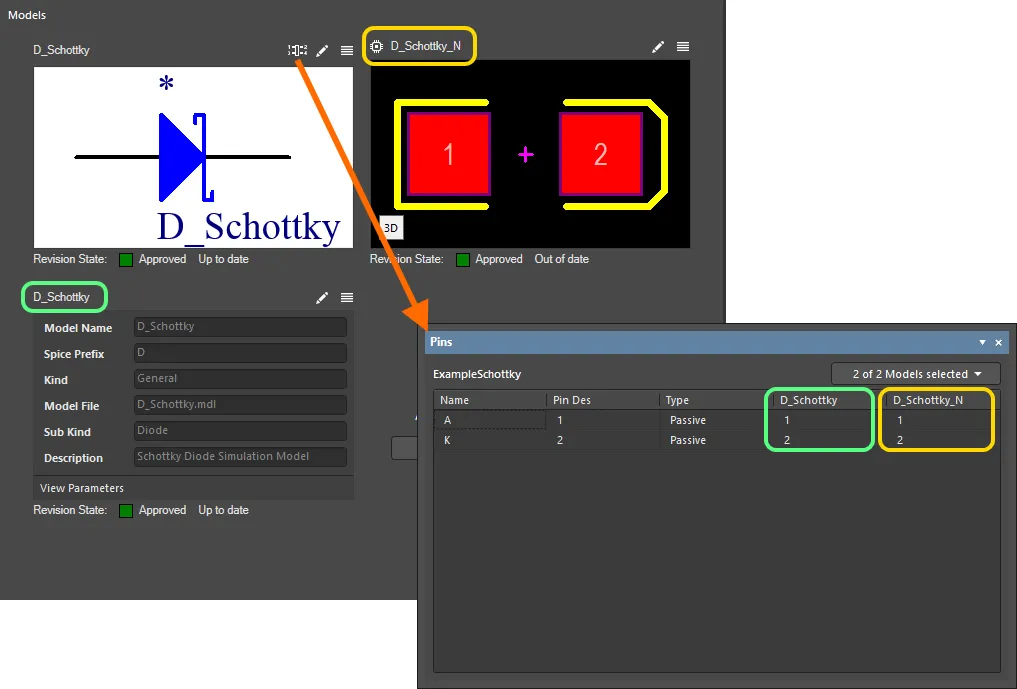
Acceda al panel Pins para definir la asignación de pines de su componente entre los distintos dominios de diseño según sea necesario.
De forma predeterminada, los pines numerados del símbolo se asignarán a los pads/pines con el mismo número en los modelos de huella y simulación referenciados. Cambie directamente los pads/pines de destino asignados haciendo clic en una celda del modelo e introduciendo el valor necesario. Esto permite personalizar la asignación de pines; cuando se aplique una asignación personalizada, el icono  aparecerá en la esquina superior derecha de la vista previa del modelo del dominio.
En un modelo de huella, la asignación predeterminada de pines a pads, de uno a uno, puede modificarse para conectar un pin a varios pads de la huella o establecer cualquier otra relación en la que los números de los pines y los pads no coincidan. Al asignar un pin a varios pads, las entradas de asignación se introducen en formato numérico delimitado por comas (1,2,3,4, etc.).

Ejemplo de asignación de un único pin del símbolo de un componente a varios pads de un modelo de huella referenciado.
Aspectos que deben tenerse en cuenta al asignar pines:
- No puede dejar vacía una celda de pad/pin del modelo de destino: debe tener una asignación.
- No puede introducir un número de pad/pin que no exista en ese modelo.
- No puede asignar un pad/pin de un modelo a más de un pin del símbolo.
Cualquiera de estas condiciones hará que aparezca el icono  en la celda; corrija el problema según corresponda.
Parámetros
Esta región del editor se utiliza para añadir datos paramétricos al componente. Aquí se pueden añadir manualmente tres tipos de parámetros:
-
 Parameter: un parámetro estándar definido por el usuario.
-
 Link: un enlace URL a la página de un sitio web, por ejemplo, el sitio web de un fabricante o una hoja de datos en línea.
-
 Datasheet: proporciona un enlace a una hoja de datos (en cualquier formato) que se ha cargado en el espacio de trabajo y está referenciada por el componente.
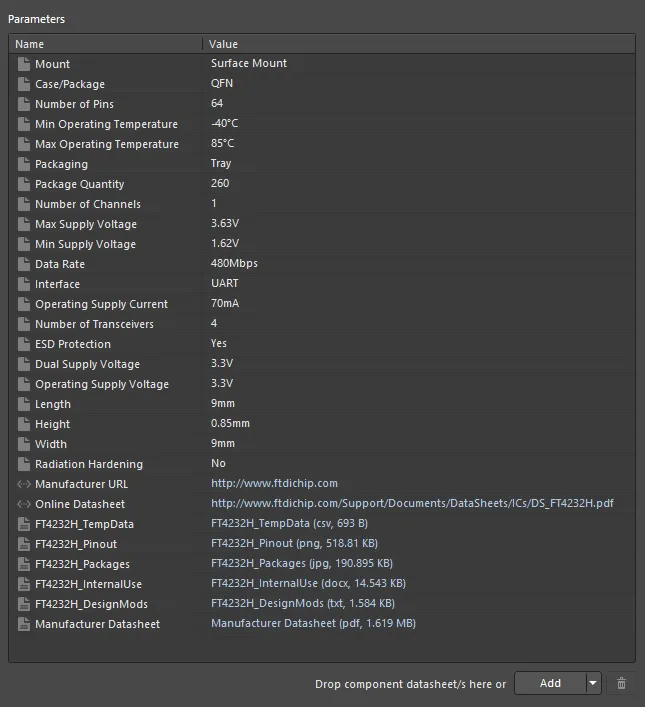
La región Parameters, que proporciona los controles para añadir datos paramétricos al componente.
Se puede añadir cualquier cantidad de estos tipos de parámetros según sea necesario. Para ello, haga clic en la parte desplegable del botón  situado en la parte inferior de la región y, a continuación, seleccione la opción correspondiente del menú. Se añadirá un nuevo parámetro a la lista de la siguiente manera:
-
Parameter: se añadirá debajo de la entrada seleccionada actualmente en la lista. El nombre tendrá el formato predeterminado
Parameter n; haga clic en el campo Name para cambiarlo según sea necesario. Haga clic en el campo Value e introduzca el valor necesario. - Link: se añadirá al final de la lista. Haga clic en el campo Name e introduzca el nombre necesario. Este se mostrará en el submenú References del menú contextual al acceder a él desde una instancia del componente colocada en una hoja de esquemático. Escriba (o pegue) la URL de la página de destino en el campo Value. Esta se convertirá en un hipervínculo que permitirá acceder al destino.
- Datasheet: aparecerá un cuadro de diálogo estándar de Windows Open, que permitirá buscar y seleccionar la hoja de datos necesaria. Se pueden añadir varias hojas de datos simultáneamente mediante este cuadro de diálogo. Cada hoja de datos se añadirá al final de la lista. El Name será inicialmente el del propio archivo y se mostrará en el panel Explorer, así como en el submenú References del componente, una vez colocado en una hoja de esquemático. Cámbielo por un título más adecuado según sea necesario. El Value será el archivo, con su nombre, formato y tamaño en disco. Será un hipervínculo que permitirá acceder rápidamente a la hoja de datos.
Adjuntar hojas de datos mediante arrastrar y soltar
Además de adjuntarlas manualmente mediante el cuadro de diálogo Open mencionado en la sección anterior, también puede adjuntar una o varias hojas de datos al componente de las siguientes maneras:
-
Arrastrando y soltando desde el Explorador de archivos de Windows a cualquier lugar de la región Parameters.
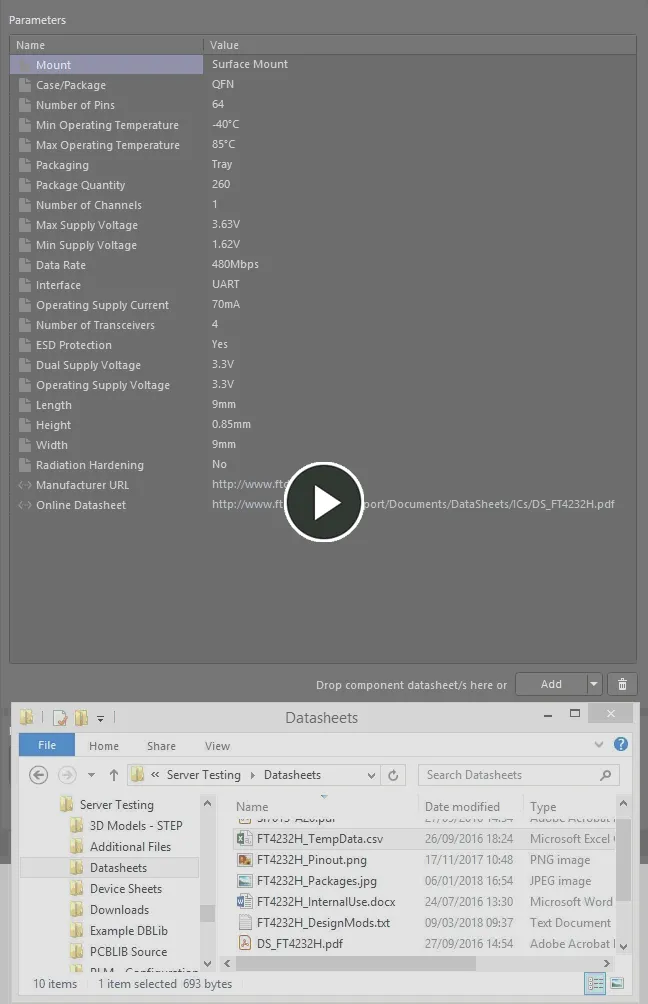
Ejemplo que muestra cómo adjuntar hojas de datos desde una unidad local y, a continuación, editar el título local de la hoja de datos principal. -
Arrastrando y soltando un enlace a una hoja de datos desde una página web en un navegador externo a cualquier lugar de la región Parameters.
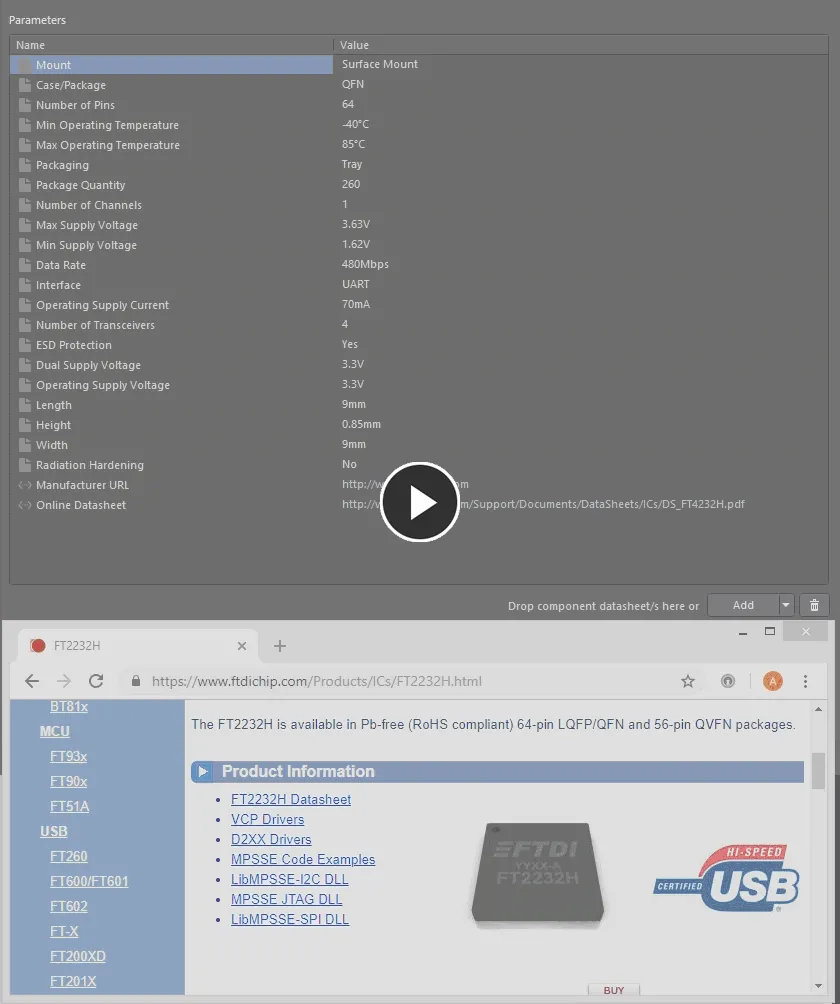
Ejemplo que muestra cómo adjuntar una hoja de datos desde una página web.
Parámetros de plantilla
Además, si el componente hace referencia a una plantilla de componentes, todos los parámetros definidos en esa plantilla se importarán y se añadirán a la región Parameters.
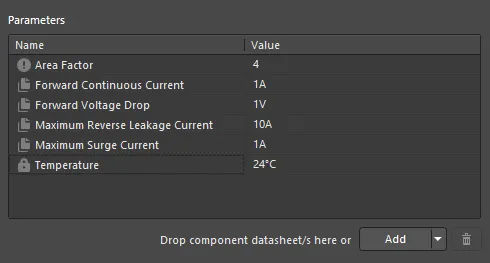
Ejemplo de parámetros de una plantilla de componentes referenciada.
Aspectos a tener en cuenta:
-
Un parámetro de plantilla estándar (no marcado como de solo lectura ni como obligatorio) se distingue en la región Parameters mediante el icono
 .
.
-
Un parámetro de plantilla marcado como de solo lectura se distingue en la región Parameters mediante el icono
 .
.
-
Un parámetro de plantilla marcado como obligatorio se distingue en la región Parameters mediante el icono
 .
.
-
Un parámetro de plantilla definido en un diccionario se distingue en la región Parameters mediante el icono
 .
.
- Un parámetro existente definido por el usuario que tenga el mismo nombre que un parámetro de la plantilla de componentes vinculada se sustituirá por la versión de la plantilla. Se conservará cualquier valor existente de ese parámetro (no se sobrescribirá con el valor de la plantilla).
- Los campos de valor de los parámetros basados en plantillas que se hayan marcado como de solo lectura no se podrán editar. Para todos los demás parámetros basados en plantillas que no se hayan marcado como de solo lectura, puede cambiar los valores según sea necesario.
-
Si un parámetro basado en una plantilla se ha marcado como obligatorio, pero no se le ha asignado un valor en la plantilla, su campo de valor contendrá el icono , que le advierte de que se requiere un valor para ese parámetro. No podrá guardar un componente en el espacio de trabajo hasta que se hayan definido valores para todos los parámetros obligatorios.
-
Si un parámetro de la plantilla tiene una descripción definida, la columna Description se mostrará en la región Parameters del editor de componentes.

Compatibilidad con tipos de datos de parámetros de componentes que reconocen unidades
El editor de componentes admite tipos de datos de parámetros de componentes que reconocen unidades, definidos en una plantilla de componentes referenciada. Puede introducir el valor de un parámetro directamente en el campo correspondiente utilizando distintos formatos, como 2.2k, 2k2, 4M o 2.5GHz; el espacio de trabajo está diseñado para reconocer el valor numérico que representan esas entradas.
Esta función de las plantillas de componentes facilita las búsquedas específicas mediante la función de búsqueda del espacio de trabajo, que no solo permite buscar por tipo de componente, sino también realizar búsquedas más inteligentes mediante intervalos. Gracias a los parámetros de componentes que reconocen unidades, puede definir rápidamente una búsqueda, por ejemplo, para encontrar todos los condensadores con una capacitancia entre 47uF y 220uF.
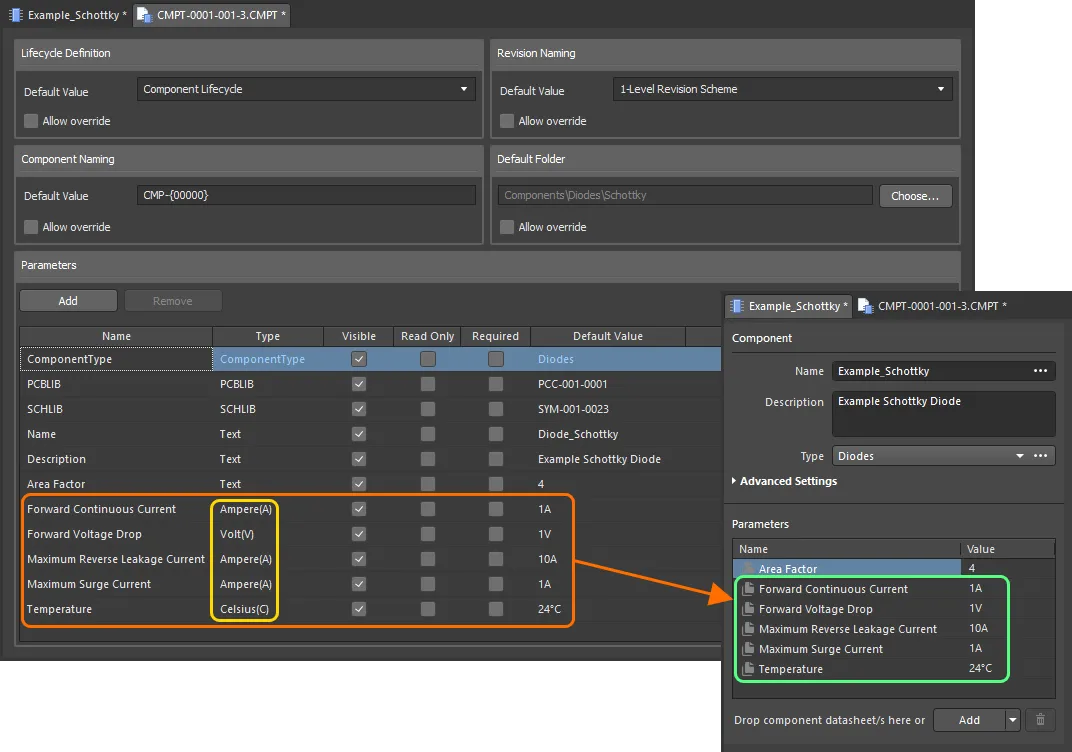
Parámetros de componentes de una plantilla de componentes referenciada con tipos de datos que reconocen unidades.
Al introducir un valor para un parámetro de componente que utiliza un tipo de datos que reconoce unidades, tenga en cuenta lo siguiente:
-
Puede introducir el valor en distintos formatos:
-
Solo el valor numérico (p. ej.,
10). Tenga en cuenta que, si el tipo de datos tiene una unidad, esta se aplicará automáticamente. Los tipos con unidades muestran la unidad entre paréntesis después de su nombre. -
Valor numérico en notación científica (p. ej.,
1e10,1E6). -
Valor numérico y unidades (p. ej.,
10F). -
Valor numérico con prefijo (p. ej.,
10k). La unidad correspondiente se añadirá automáticamente (cuando proceda). -
Valor numérico con prefijo y unidades (p. ej.,
10kF). -
Valor numérico con prefijo en el formato habitual de ingeniería (p. ej., para una resistencia:
2k2,2K2,10r2,10R2). El valor se normalizará automáticamente según corresponda (p. ej.,2K2se convertirá en2.2k).
-
Solo el valor numérico (p. ej.,
-
Puede introducir el prefijo y/o las unidades con o sin un espacio después del valor numérico (p. ej.,
10uFo10 uF). El espacio se eliminará automáticamente.
Unidades admitidas
Se admiten los siguientes tipos de datos que reconocen unidades:
- Voltio(V)
- Amperio(A)
- Ohmio
- Faradio(F)
- Henrio(H)
- Vatio(W)
- Hercio(Hz)
- Celsius(C)
- Decibelio(dB)
- Porcentaje(%)
- Metro(m)
- Gramo(g)
- Segundo(s)
Prefijos admitidos
La siguiente tabla enumera los prefijos admitidos al introducir un valor para un tipo de parámetro que reconoce unidades.
| Prefijo | Término | Valor (científico) | Valor (normal) |
|---|---|---|---|
| T | tera | 1 x 10¹² | 1,000,000,000,000 |
| G | giga | 1 x 10⁹ | 1,000,000,000 |
| M | mega | 1 x 10⁶ | 1,000,000 |
| k | kilo | 1 x 10³ | 1,000 |
| m | mili | 1 x 10⁻³ | 1 / 1,000 |
| u | micro | 1 x 10⁻⁶ | 1 / 1,000,000 |
| n | nano | 1 x 10⁻⁹ | 1 / 1,000,000,000 |
| p | pico | 1 x 10-12 | 1 / 1,000,000,000,000 |
| f | femto | 1 x 10-15 | 1 / 1,000,000,000,000,000 |
Validación del valor de un parámetro
Cuando se utiliza un tipo de datos con reconocimiento de unidades para un parámetro de componente, el valor introducido se valida con respecto al tipo de datos especificado. Esto garantiza que, cuando se introduce una unidad, se utilice la unidad de medida correcta para ese tipo de datos. Por ejemplo, ¡un parámetro de tipo Celsius no puede tener un valor de 10V!
En el Editor de componentes, al introducir un valor no válido para un parámetro, aparecerá un cuadro de diálogo que le avisará de que el valor introducido no es válido. Esto también ocurre al copiar y pegar un valor entre celdas. Al hacer clic en OK en el cuadro de diálogo, se restaurará el valor anterior.

Validación de datos: el Editor de componentes cuenta con la inteligencia necesaria para avisarle de una discrepancia entre el valor introducido para un parámetro con reconocimiento de unidades y su tipo de datos.
Compatibilidad con tipos de datos de parámetros de componentes definidos en diccionarios
El Editor de componentes admite tipos de datos de parámetros de componentes definidos en diccionarios que se configuran en una plantilla de componentes referenciada. Puede seleccionar el valor de un parámetro entre las opciones definidas en el diccionario haciendo clic en la columna Value y utilizando la lista desplegable. Puede hacer clic en la columna Value y empezar a escribir un valor: la lista desplegable se abrirá y el valor más cercano se resaltará en la lista.
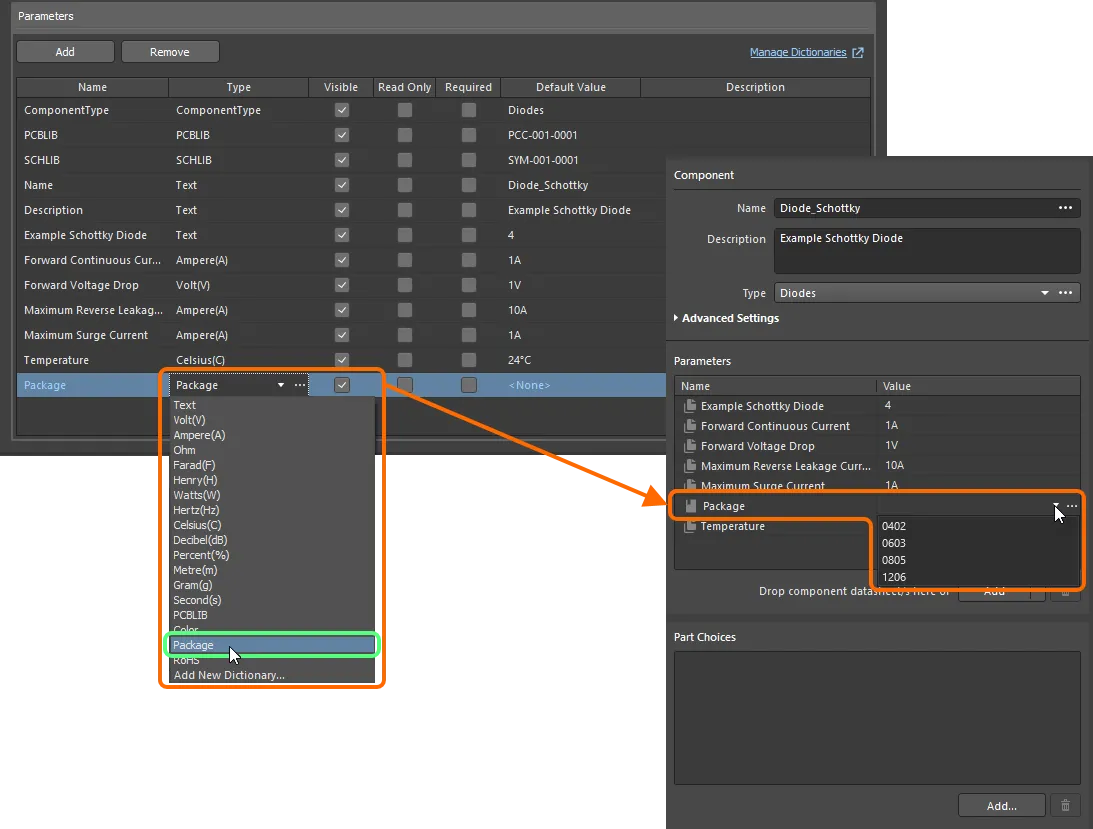
Parámetros de componentes de una plantilla de componentes referenciada que tienen tipos de datos con reconocimiento de unidades.
Si es administrador del espacio de trabajo, haga clic en el icono  situado a la derecha del campo Value para abrir la página Settings – Vault – Dictionaries de la interfaz web del espacio de trabajo, donde puede gestionar los diccionarios.

Parámetros dinámicos (a nivel de elemento)
Altium Designer, junto con un espacio de trabajo conectado, admite el concepto de parámetros dinámicos, o a nivel de elemento. Estos parámetros se añaden al elemento de componente principal y están disponibles para todas sus revisiones publicadas, sin necesidad de volver a publicar el elemento en una nueva revisión para incorporar dichos parámetros. Esta función permite actualizar los componentes sin tener que crear nuevas revisiones de componentes, lo que a su vez afectaría a los diseños relacionados en los que se utilizan esos componentes. Un ejemplo podría ser un cambio en un parámetro de coste, aplicado dinámicamente sobre la marcha.
Los parámetros dinámicos pueden visualizarse al editar una revisión de un elemento de componente mediante el Editor de componentes en su modo Single Component Editing. Estos parámetros tienen un icono diferente —  — para distinguirlos en la región Parameters del editor. Al pasar el cursor sobre el icono, se mostrará el texto
 Dynamic.
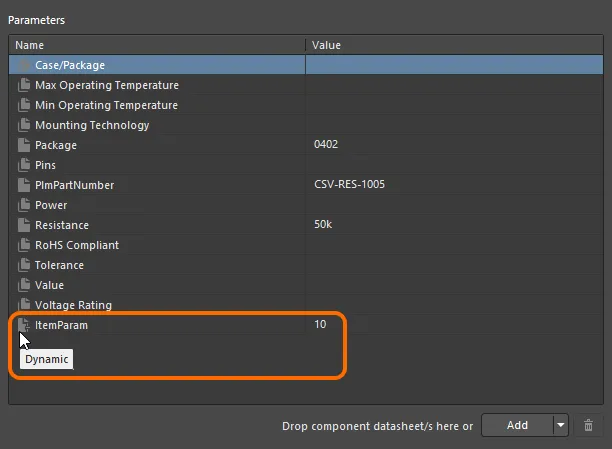
Ejemplo de parámetro dinámico que se ha añadido a un elemento de componente y está disponible para sus revisiones.
Opciones de piezas
Esta sección del editor se utiliza para especificar una o varias Part Choices para el componente: las piezas de fabricante «permitidas» que pueden utilizarse para implementar el componente en la placa ensamblada. La información de la cadena de suministro, que incluye fabricante (y número de pieza), proveedor (y número de pieza), descripción, precios y disponibilidad, se obtiene del Part Catalog local del espacio de trabajo y de la fuente de piezas correspondiente.
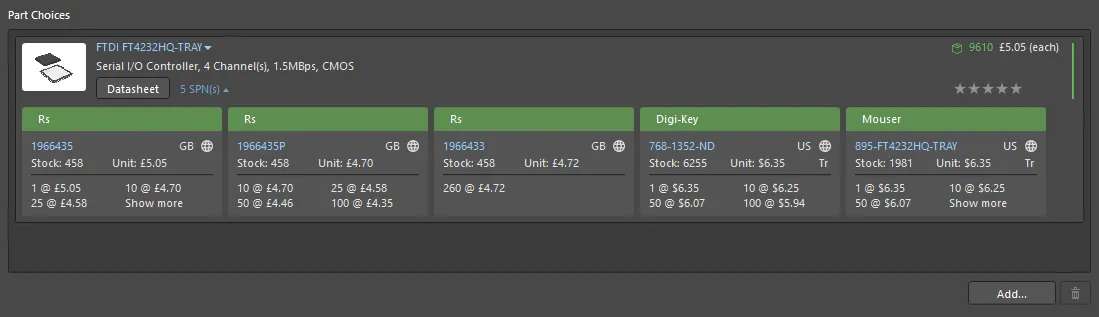
Ejemplo de lista de opciones de piezas para un componente que se está definiendo, con una única pieza de fabricante.
Se puede añadir una pieza de fabricante a la lista de opciones de piezas del componente de dos maneras:
- Manualmente.
- Automáticamente, al realizar una búsqueda de piezas de fabricante. Para obtener más información, consulte Creación del componente a partir de una búsqueda de piezas de fabricante.
Para añadir manualmente una opción de pieza, haga clic en el botón  en la parte inferior de la sección. Aparecerá el cuadro de diálogo Add Part Choices, que se utiliza del mismo modo que el panel Búsqueda de piezas de fabricante (consulte esta página para obtener detalles sobre todos los elementos de la interfaz). Busque la pieza de fabricante necesaria, seleccione una pieza y haga clic en el botón OK. Haga clic en la entrada
 SPNs de una pieza de fabricante —Supplier Part Numbers— para ver los proveedores disponibles de esa pieza y evaluar si está eligiendo la pieza adecuada en función de la disponibilidad, los precios, etc.
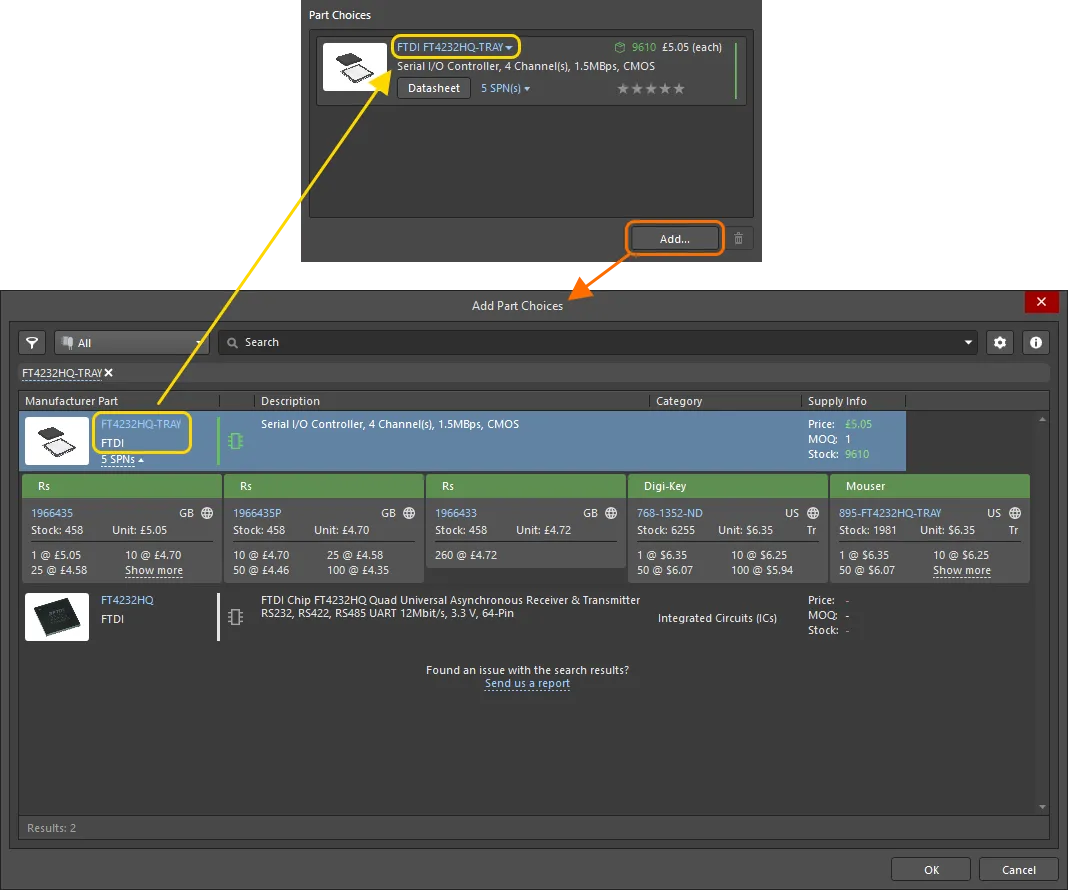
Selección manual de una opción de pieza: utilice el cuadro de diálogo Add Part Choices para buscar la pieza de fabricante necesaria, seleccione su entrada y haga clic en OK.
Para eliminar una opción de pieza, selecciónela en la lista y haga clic en el botón  .
.
Creación del componente a partir de una búsqueda de piezas de fabricante
Para agilizar la creación de componentes, Altium Designer permite buscar una pieza de fabricante real mediante la función Búsqueda de piezas de fabricante y, a continuación, añadir esa pieza (o parte de sus datos) al editor de componentes. De este modo, puede definir rápidamente un nuevo componente para añadirlo a su espacio de trabajo sin tener que crearlo desde cero. No es necesario «reinventar la rueda», por así decirlo, ya que se pueden importar todos los datos de esa pieza: nombre, descripción, parámetros, hojas de datos, opciones de piezas y cualquier modelo definido.
Se puede acceder a esta función de varias maneras; haga clic en una sección desplegable para obtener más información.
En cada caso, se abrirá el cuadro de diálogo Use Component Data, que proporciona controles para seleccionar los datos que desea aplicar al componente que está creando o editando: nombre, descripción, parámetros, modelos y hojas de datos. Si el componente aún no tiene datos definidos, todos los datos disponibles para esa pieza estarán habilitados de forma predeterminada en este cuadro de diálogo para cargarlos en el componente. Si el componente está parcialmente definido con su nombre, descripción y/o símbolo, las opciones correspondientes estarán deshabilitadas de forma predeterminada en el cuadro de diálogo, aunque dispondrá de controles para sustituirlos por los datos de la pieza seleccionada.
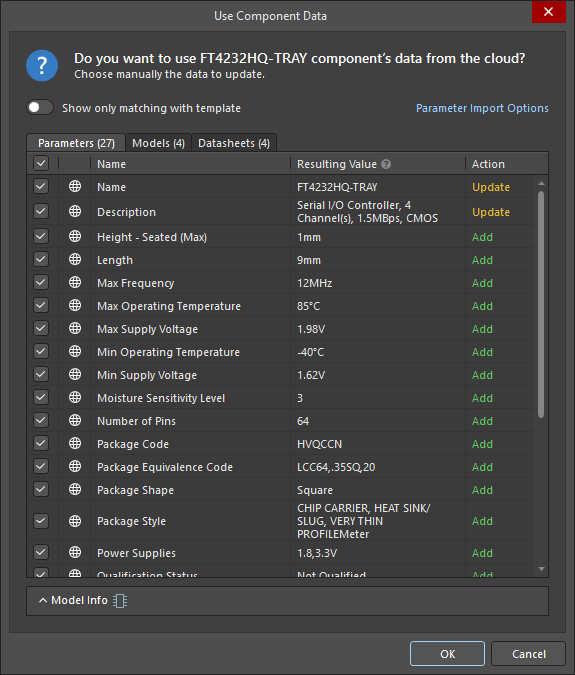
Utilice el cuadro de diálogo Use Component Data para seleccionar los datos de la pieza elegida que se añadirán al componente.
Opciones y controles del cuadro de diálogo Usar datos del componente
-
Show only matching with template – habilite esta opción para mostrar únicamente los datos que coincidan con la plantilla del componente. Si deshabilita esta opción, se mostrarán todos los datos disponibles de la pieza elegida.
-
Parameter Import Options – haga clic para abrir la página Gestión de datos – Proveedores de piezas del cuadro de diálogo Preferences, desde donde puede configurar las opciones de importación de parámetros.
-
Parameters (nn), Models (nn), Datasheets (nn) – utilice las pestañas para explorar los datos correspondientes y seleccionar los elementos que se incluirán en el componente.
-
Model Info – haga clic para expandir una sección que proporciona más información sobre los modelos asignados a la pieza. El icono situado a la derecha del control indica el nivel de calidad de los modelos.
Consulte la página Búsqueda de piezas de fabricante para obtener más información sobre los datos de los modelos.
Desde el campo Nombre
El campo Name ofrece dos formas de acceder a la función de búsqueda de piezas de fabricante:
-
Typing Directly – al comenzar a escribir en el campo Name (al menos dos caracteres), se muestra una lista emergente de piezas de fabricante coincidentes (con el fabricante indicado a la derecha). Seleccione la pieza que desea utilizar.

Empiece a escribir el nombre de la pieza de fabricante necesaria y seleccione la entrada correspondiente en la práctica lista emergente. La imagen muestra cómo se incorporan todos los datos de esa pieza al editor de componentes. -
Using the Manufacturer Part Search dialog – haga clic en el botón
situado en el extremo derecho del campo para acceder al cuadro de diálogo Manufacturer Part Search. Busque la pieza de fabricante necesaria, seleccione una entrada y, a continuación, haga clic en el botón OK.
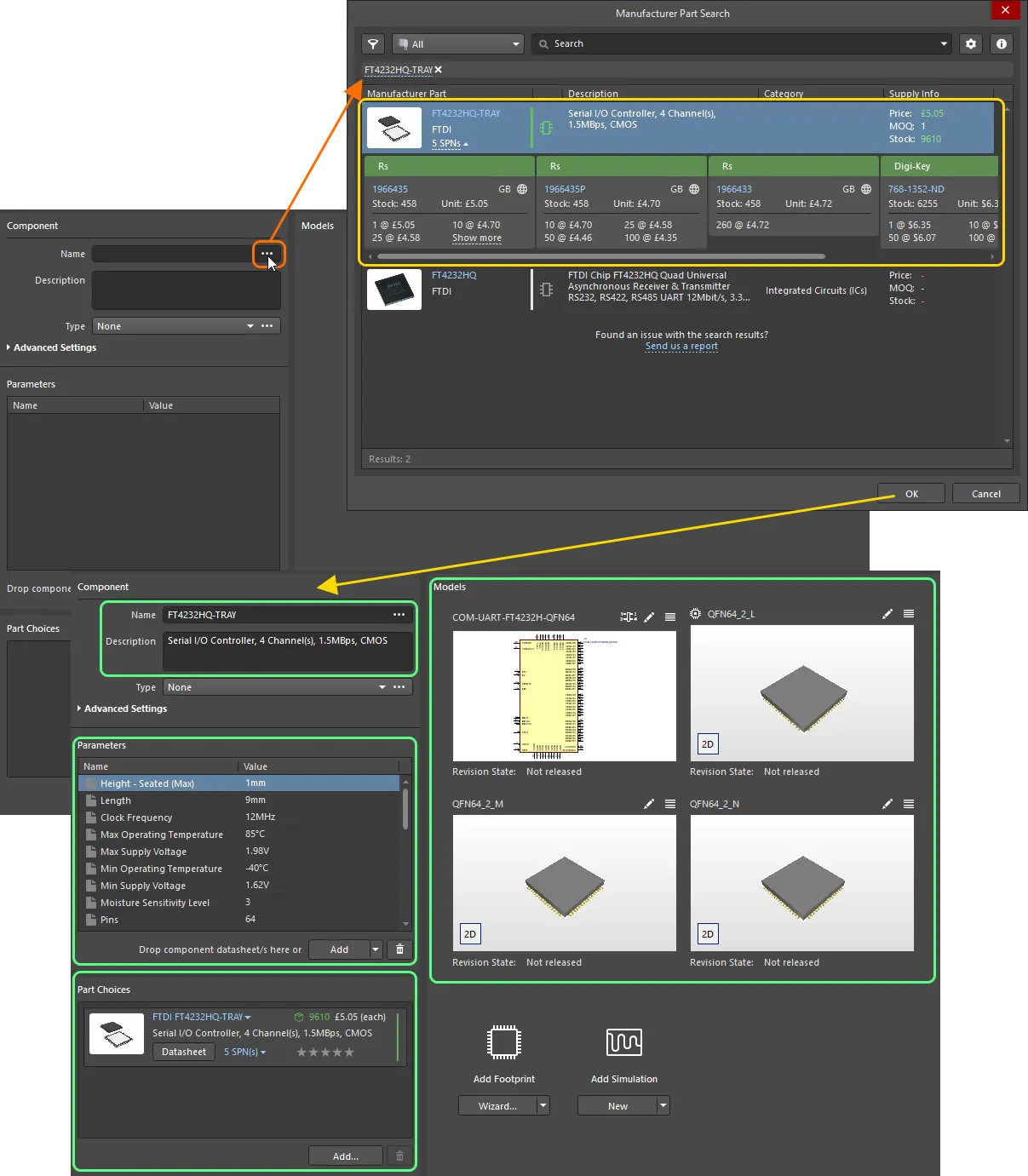
Utilice el cuadro de diálogo Manufacturer Part Search para buscar la pieza de fabricante necesaria, selecciónela y, a continuación, haga clic en OK. La imagen muestra cómo se incorporan todos los datos de esa pieza al editor de componentes.
Desde el menú Herramientas
Se puede acceder a la función de búsqueda de piezas de fabricante seleccionando el comando Tools » Create from Part Search en los menús principales. También puede utilizar el método abreviado de teclado Shift+Ctrl+M. Aparecerá el cuadro de diálogo Manufacturer Part Search. Busque la pieza necesaria, seleccione una entrada y, a continuación, haga clic en el botón OK.

Utilice el cuadro de diálogo Manufacturer Part Search para buscar la pieza de fabricante necesaria, selecciónela y, a continuación, haga clic en OK. La imagen muestra cómo se incorporan todos los datos de esa pieza al editor de componentes.
Desde la sección Opciones de pieza
También se puede seleccionar una pieza y cargar sus datos al añadir manualmente una opción de pieza. Tras hacer clic en el botón situado en la parte inferior de la sección Part Choices, aparecerá el cuadro de diálogo Add Part Choices. Este es muy similar al cuadro de diálogo Manufacturer Part Search. Busque la pieza de fabricante necesaria, seleccione una entrada y, a continuación, haga clic en el botón OK.

Busque una opción de pieza e incorpore todos los datos asociados a esa pieza al editor de componentes para definir el componente.
Resolución de discrepancias entre los parámetros y la plantilla
Si se detectan discrepancias entre los nombres de los parámetros del componente que se está guardando en el espacio de trabajo y los de una plantilla de dicho espacio, puede corregirlas durante el proceso de guardado y guardar esos cambios en sus preferencias globales. En el cuadro de diálogo Use Component Data, desactive la opción Show only matching with template para mostrar todos los parámetros del componente. Para un parámetro en el que se haya detectado una discrepancia, utilice el control Fix para abrir el cuadro de diálogo Parameter Mapping Configuration y aplicar los cambios necesarios.

Utilice el cuadro de diálogo Parameter Mapping Configuration para resolver las discrepancias entre los parámetros del componente y la plantilla del componente.
Ejecución de una comprobación de reglas del componente
Antes de guardar un componente de la biblioteca del espacio de trabajo definido o editado en el editor de componentes en el espacio de trabajo conectado y ponerlo a disposición para su uso en diseños, es esencial asegurarse de que cumple los requisitos de acuerdo con los ajustes configurados. El editor de componentes ejecuta una validación, una Component Rule Check , cuando intenta guardar un componente en el espacio de trabajo o ejecuta esta función manualmente.
 Localizado por IA