
Módulo de proyecto
De un vistazo
- Crea proyectos de requisitos con un nombre, una descripción opcional y vínculos a proyectos de PCB existentes.
- Busca y abre proyectos mediante las vistas gráfica o de lista, las opciones de ordenación y la búsqueda por nombre.
- Aprende a compartir proyectos dentro de tu espacio de trabajo y revisa los permisos, las dependencias y las consecuencias permanentes de eliminarlos.
El módulo de proyectos de Requirements Portal ofrece información detallada y funciones de gestión de proyectos. La interfaz de usuario del módulo de proyectos es la página Home, que se abre al acceder a Requirements Portal desde el menú de nueve puntos situado en la esquina superior derecha de la interfaz web del espacio de trabajo ( ). Esta página permite acceder a los proyectos de requisitos existentes, orientados a la gestión de requisitos, así como crear un nuevo proyecto de requisitos.
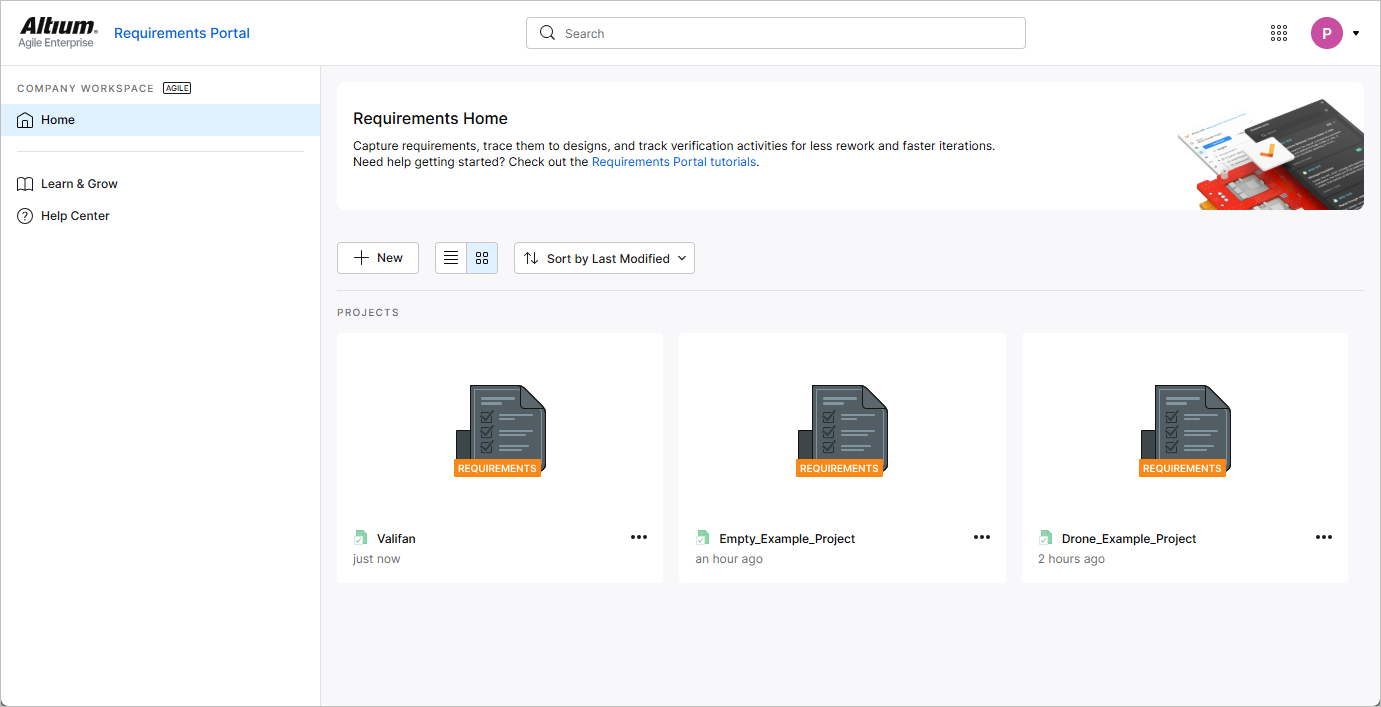
Crear un nuevo proyecto de requisitos
Para crear un nuevo proyecto de requisitos, haga clic en el botón  situado encima de la lista de proyectos. Se abrirá la ventana Create Requirements Project.
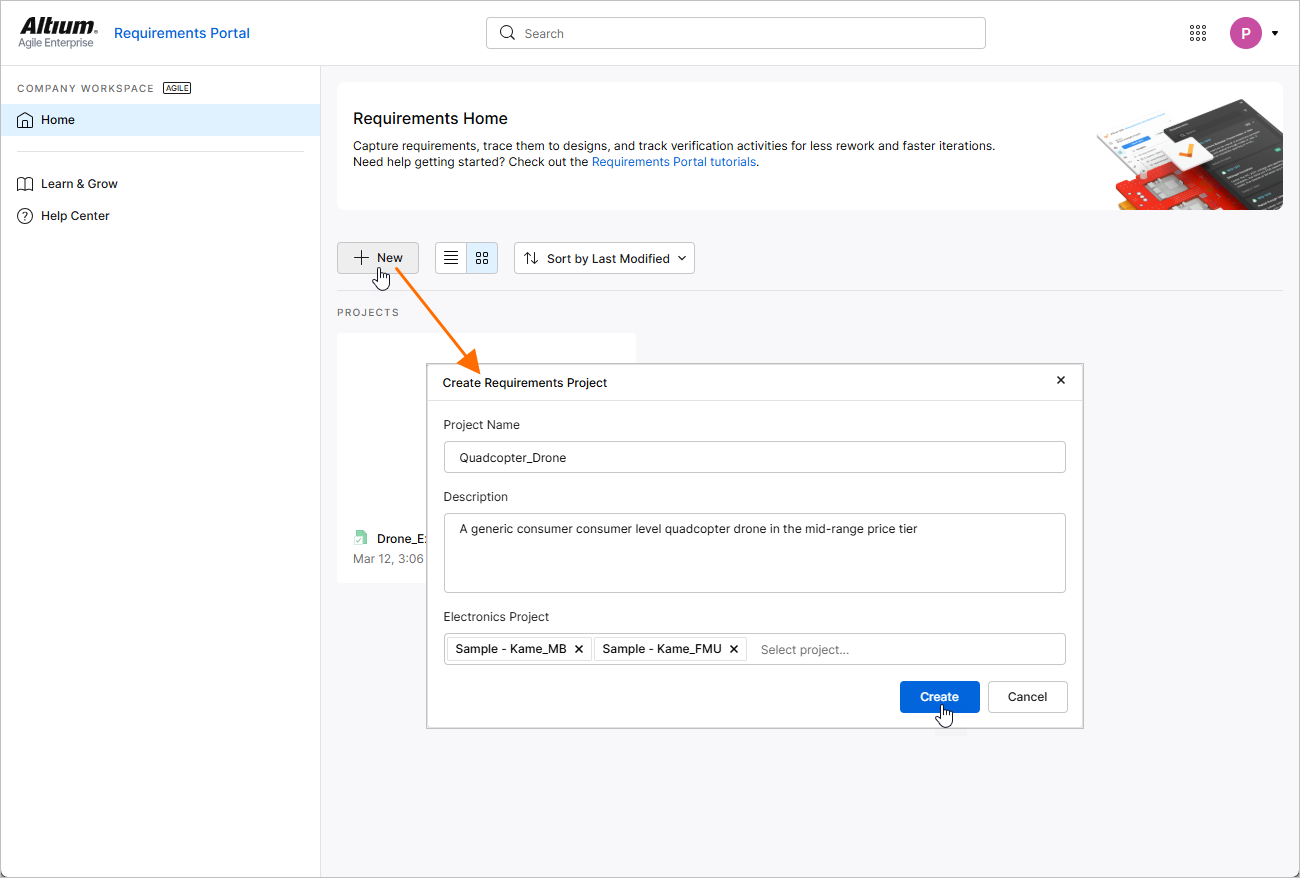
La ventana Create Requirements Project mostrará los siguientes campos:
-
Project Name – introduzca el nombre que desee para el proyecto.
-
Description – introduzca una descripción opcional para el proyecto.
-
Electronics Project – opcionalmente, especifique uno o varios proyectos de PCB que existan en su espacio de trabajo (obtenga más información sobre los proyectos del espacio de trabajo). Por cada proyecto de PCB añadido al campo, se creará en el proyecto de requisitos un bloque de tipo Electronics con el mismo nombre que el proyecto, y este bloque se vinculará a dicho proyecto de PCB. Además, se creará en el proyecto de requisitos una especificación con el mismo nombre que el proyecto de PCB, y el bloque correspondiente se añadirá a la lista Default blocks de la especificación.
Tras definir el nuevo proyecto de requisitos según sus necesidades, haga clic en  . Volverá a la lista resumida de proyectos, donde verá una entrada para el proyecto de requisitos recién creado.
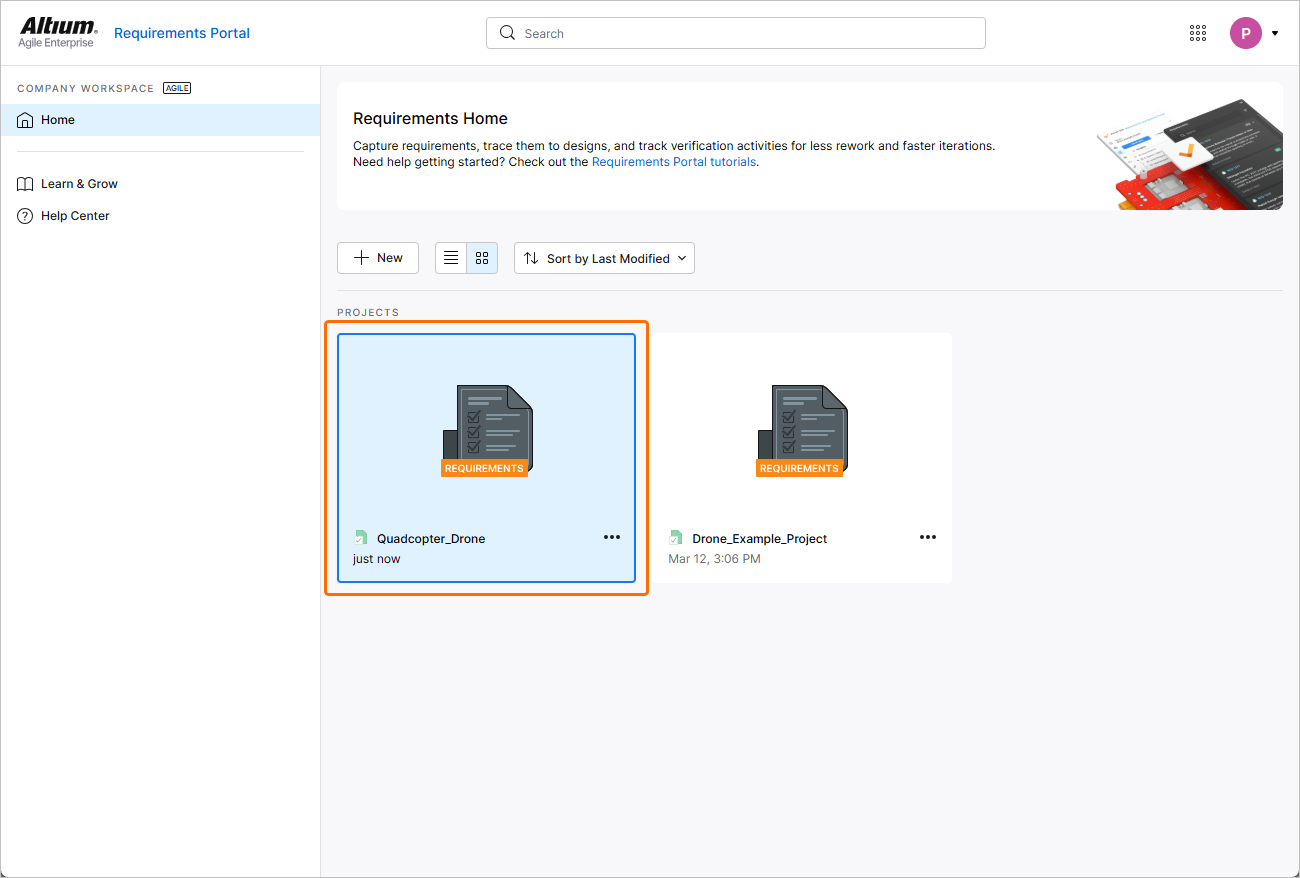
Explorar los proyectos de requisitos
La lista de proyectos de la página Home de Requirements Portal incluye todos los proyectos de requisitos que existen en el portal. Utilice el botón  para cambiar a la vista de lista y el botón
 para cambiar a la vista gráfica.
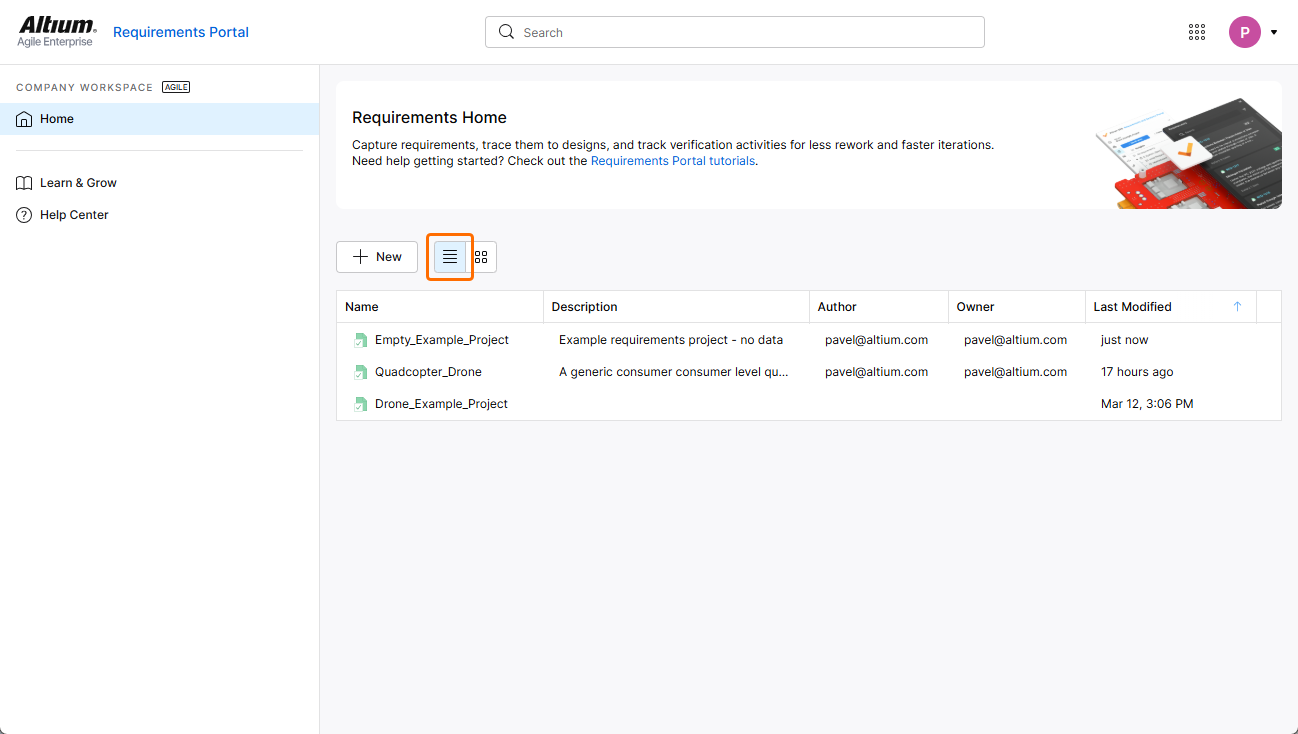
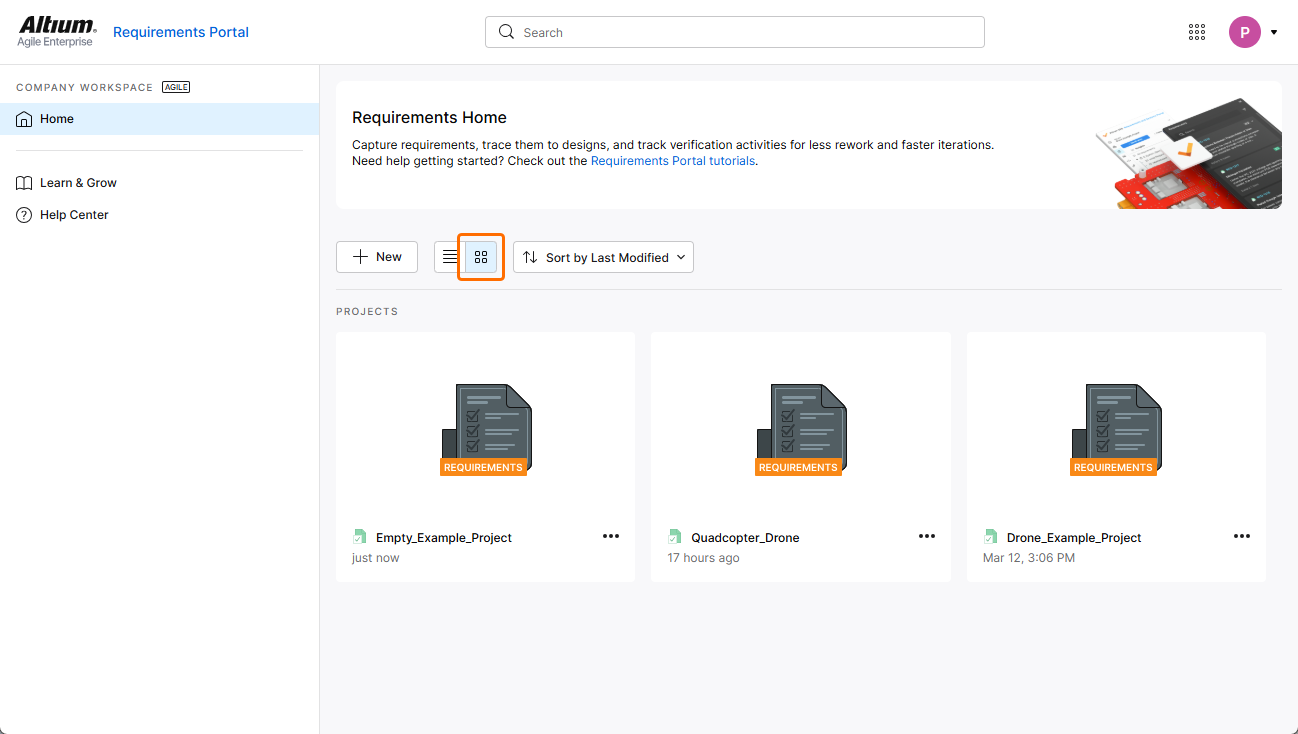
La lista de proyectos de requisitos se ordena automáticamente por la fecha de última modificación, de modo que el proyecto modificado más recientemente aparece en la esquina superior izquierda de la lista (en la vista gráfica) o al principio de la lista (en la vista de lista). En la vista gráfica, el botón  permite ordenar rápidamente los documentos del proyecto por nombre, descripción, autor, propietario o fecha de última modificación (
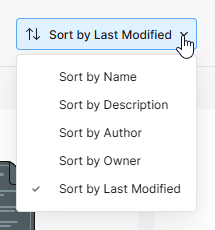 ).
En la vista de lista, los proyectos se pueden ordenar por Name, Description, Author, Owner o Last Modified, utilizando el encabezado de la columna correspondiente. Haga clic una vez para ordenar de forma ascendente y otra vez para ordenar de forma descendente. Las flechas a la derecha del nombre de la columna indicarán el sentido de ordenación activo. El método de ordenación elegido en una vista se aplica a ambas.
También se incluye una función de Search de proyectos que permite buscar proyectos de requisitos por su nombre. Escriba una cadena de búsqueda en el campo situado en la parte superior de la interfaz del navegador. La lista se actualizará para incluir únicamente las entradas de proyectos cuyos nombres contengan la cadena de búsqueda. Para borrar el filtro de búsqueda, haga clic en la entrada de la página principal Home del panel de navegación izquierdo o borre el contenido del campo de búsqueda (x).
 ).
Acceder a un proyecto de requisitos
Se puede acceder a un proyecto de requisitos desde la vista de lista o la vista gráfica de la página Home de Requirements Portal.
-
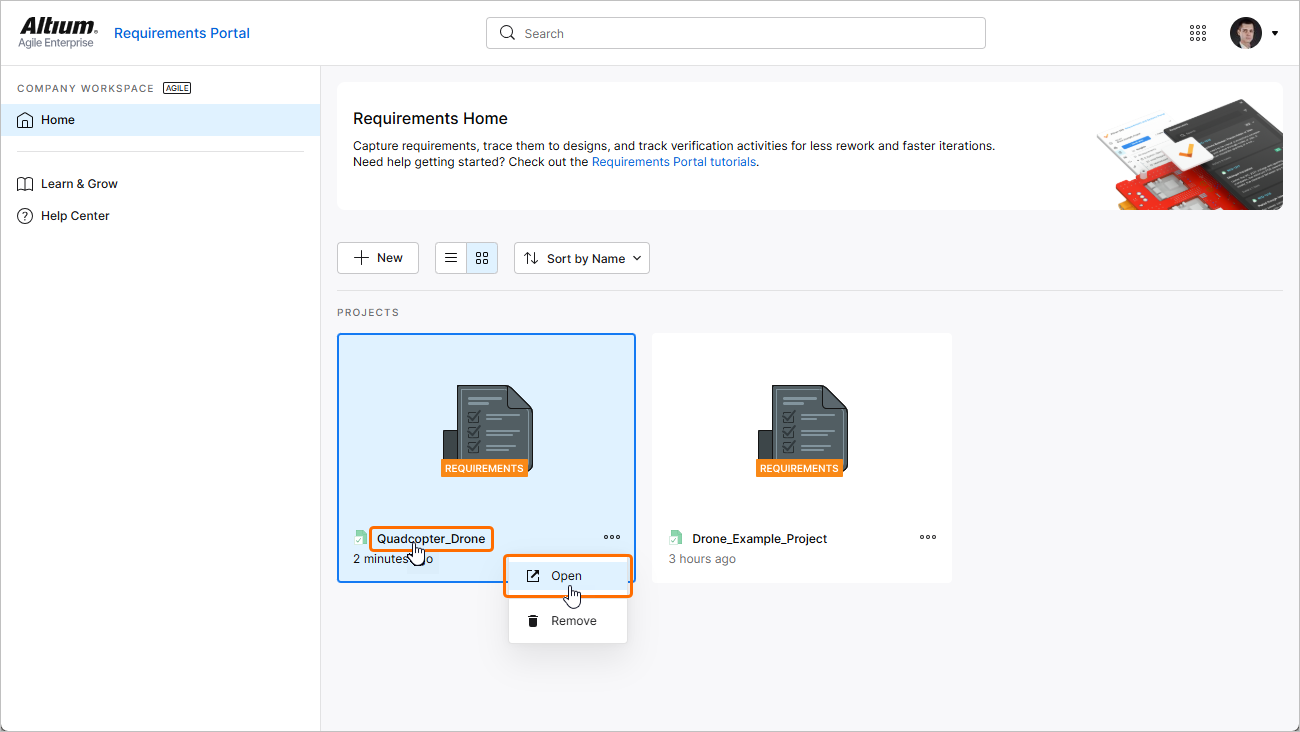
En la vista gráfica de la página Home, haga clic en el control
 de la tarjeta del proyecto de requisitos deseado y seleccione el comando Open en el menú correspondiente. También puede hacer clic en el nombre del proyecto dentro de la tarjeta o hacer doble clic en ella.
-
En la vista de lista de la página Home, sitúe el cursor sobre la entrada del proyecto de requisitos deseado, haga clic en el control
situado en el extremo derecho de la entrada y seleccione el comando Open en el menú correspondiente. También puede hacer clic en el nombre del proyecto dentro de la entrada o hacer doble clic en ella.
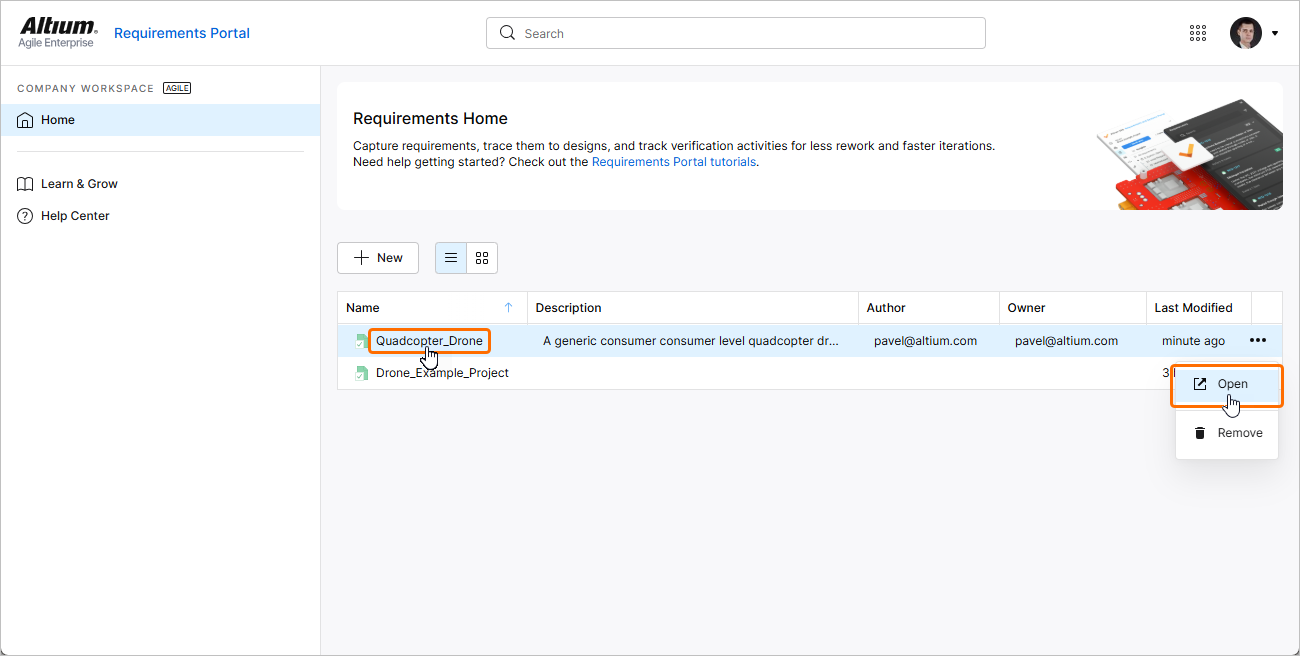
El proyecto de requisitos se abrirá en una nueva pestaña del navegador.
 del proyecto y seleccione el comando Open en el menú correspondiente
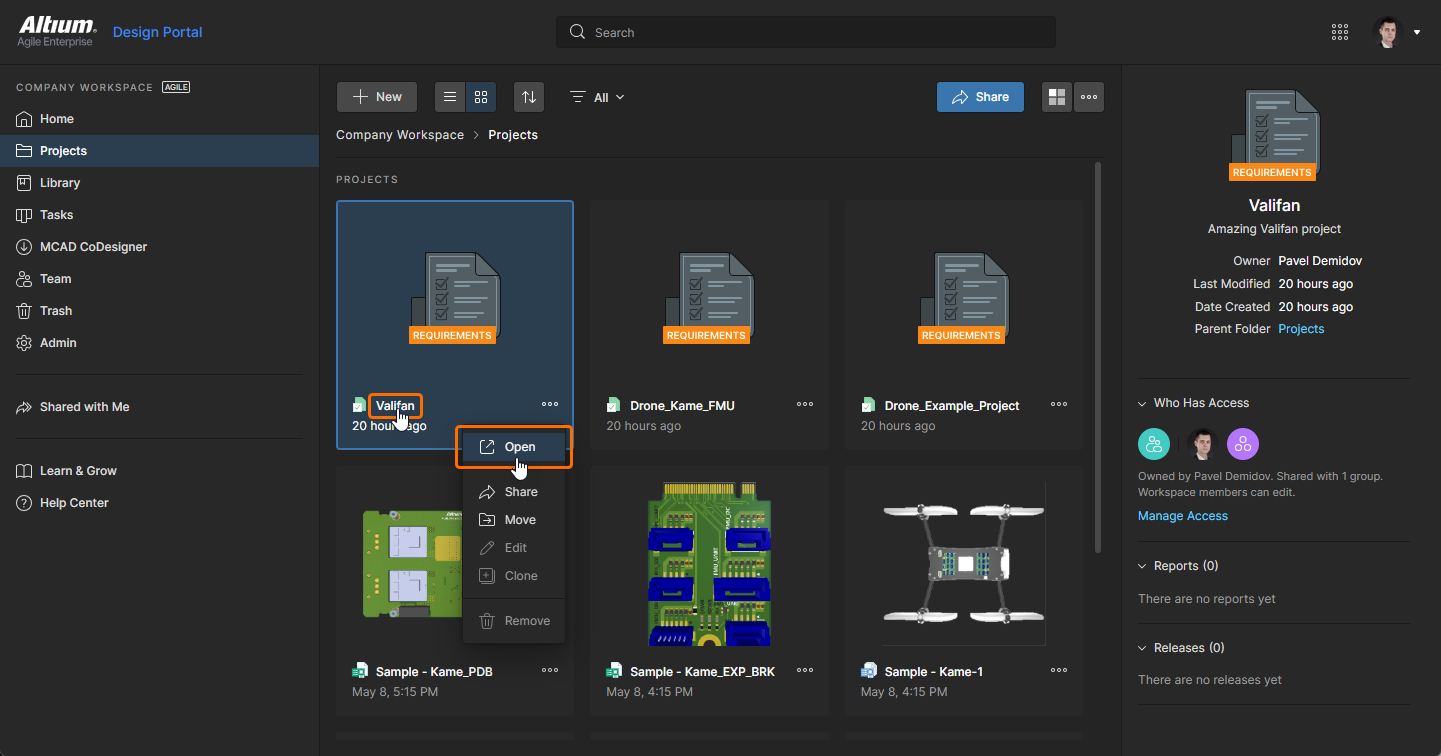
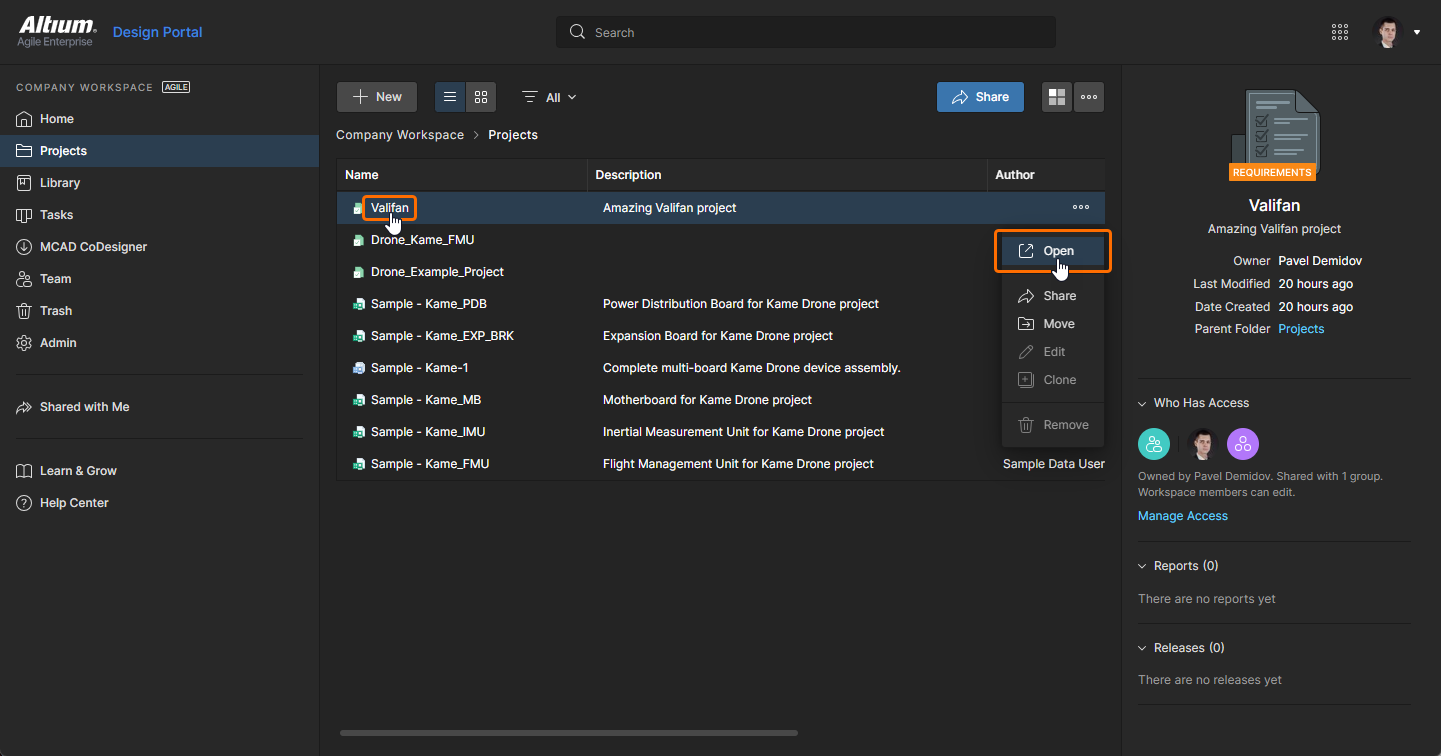 ).
Compartir un proyecto de requisitos
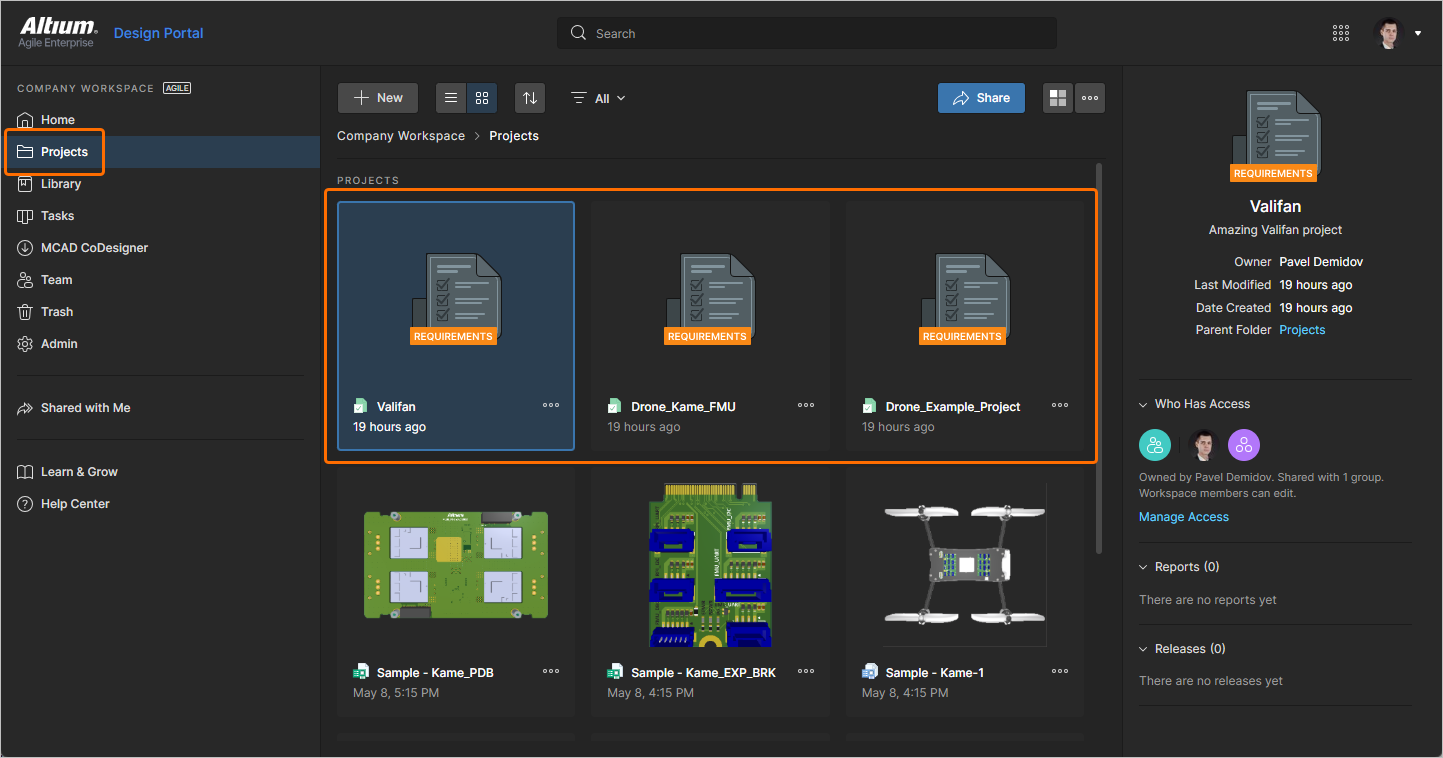
Se puede compartir un proyecto de requisitos con otros miembros del equipo del espacio de trabajo desde la página Proyectos de la interfaz web del espacio de trabajo.
-
En la vista gráfica de la página Projects, haga clic en el control
 de la tarjeta del proyecto de requisitos deseado y seleccione el comando Share en el menú correspondiente. También puede seleccionar la tarjeta del proyecto y hacer clic en el botón
 situado en la parte superior derecha.
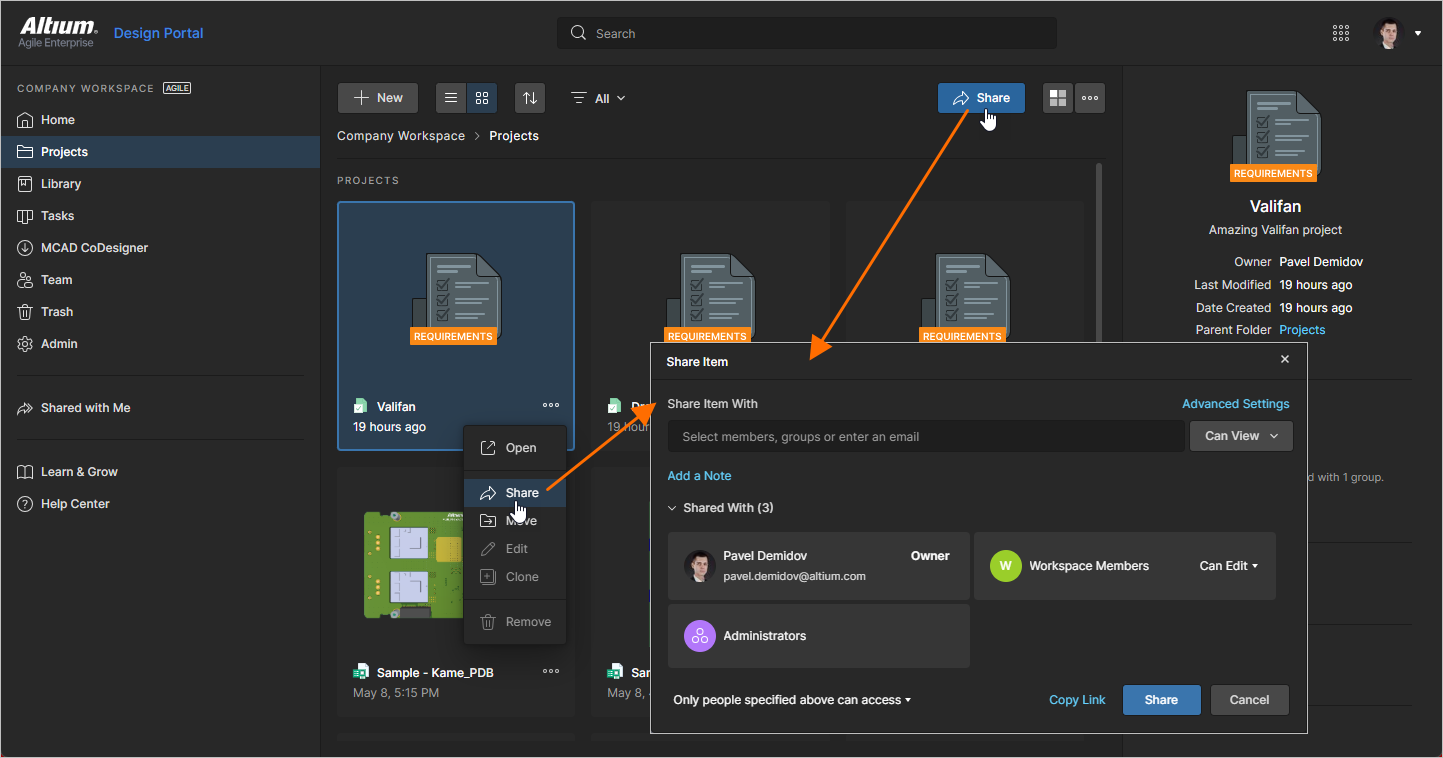
-
En la vista de lista de la página Projects, sitúe el cursor sobre la entrada del proyecto de requisitos deseado, haga clic en el control
situado en el extremo derecho de la entrada y seleccione el comando Share en el menú correspondiente.
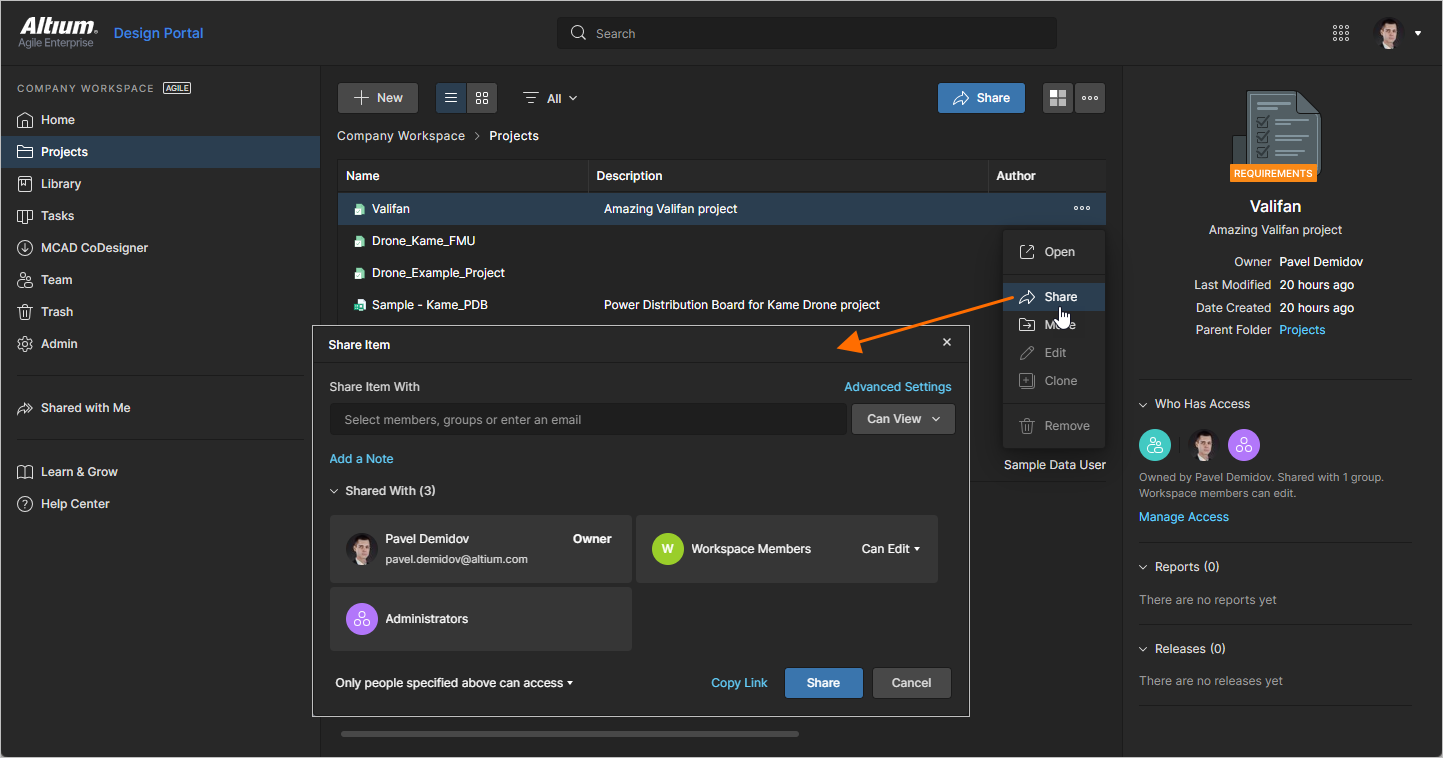
Se abrirá la ventana Share, donde podrá configurar quién tiene acceso al proyecto.
Para obtener más información sobre cómo compartir un proyecto, consulte la página Proyectos del espacio de trabajo.
Eliminar un proyecto de requisitos
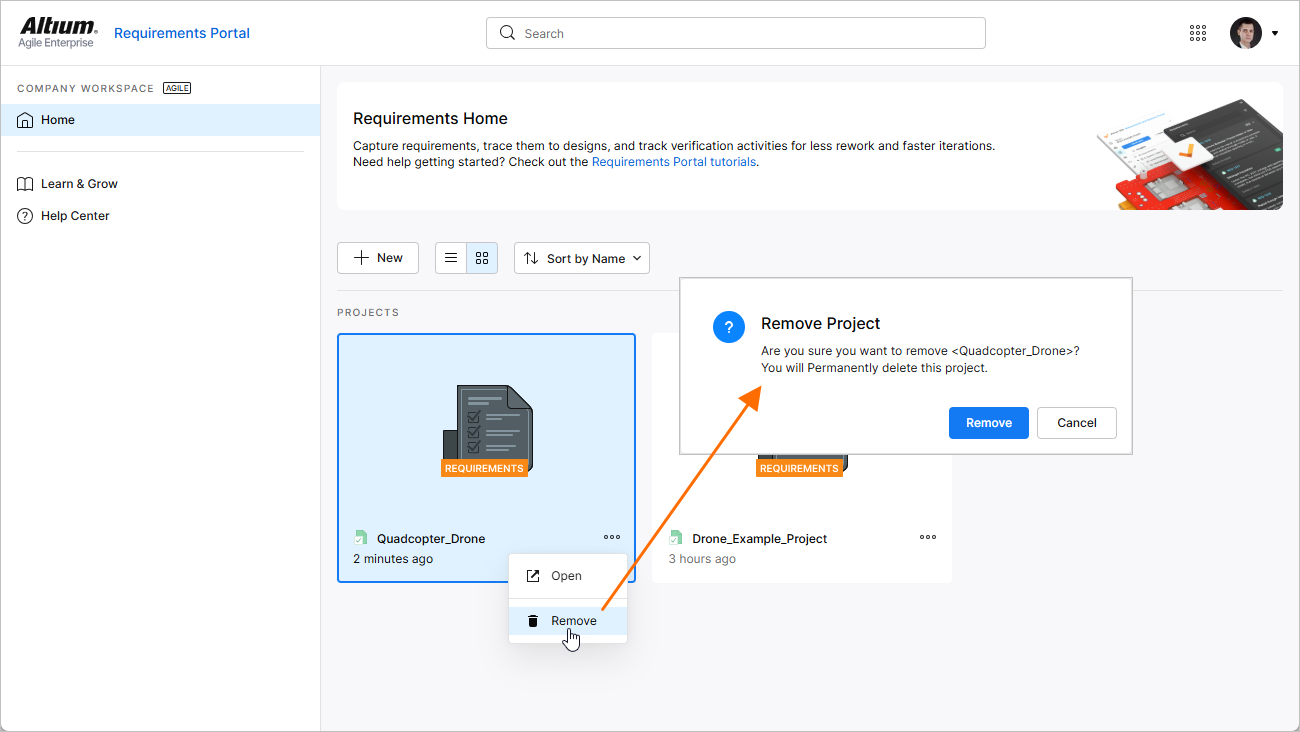
Se puede eliminar un proyecto de requisitos existente del espacio de trabajo desde la vista de lista o la vista gráfica de la página Home de Requirements Portal.
-
En la vista gráfica de la página Home, haga clic en el control
de la tarjeta del proyecto de requisitos deseado y seleccione el comando Remove en el menú correspondiente.
-
En la vista de lista de la página Home, sitúe el cursor sobre la entrada del proyecto de requisitos deseado, haga clic en el control
situado en el extremo derecho de la entrada y seleccione el comando Remove en el menú correspondiente.
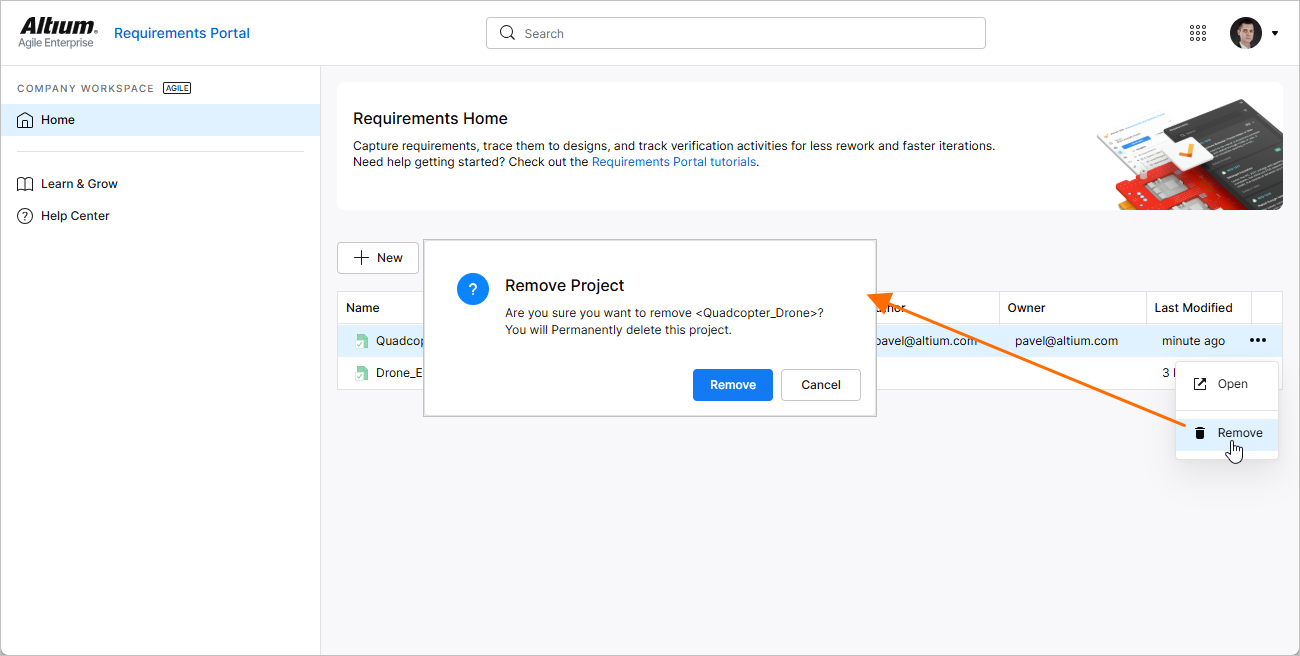
Antes de completar la eliminación, se le pedirá que la confirme.
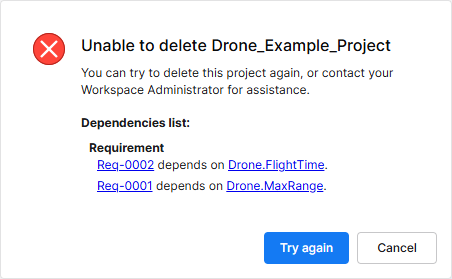 ).
 Localizado por IA