
Módulo de requisitos
De un vistazo
- Comprende cómo almacenar, filtrar y asignar requisitos, al tiempo que realizas un seguimiento de su verificación y cumplimiento.
- Aprende a mostrar u ocultar columnas para adaptar la vista de requisitos a tus necesidades.
- Descubre cómo crear, editar y eliminar tablas de texto enriquecido, incluidos los atajos de teclado para Mac y Windows.
El módulo de requisitos le permite gestionar la definición formal de los requisitos de su sistema. Las especificaciones pueden estar relacionadas con las necesidades de las partes interesadas, las necesidades de la organización, las normativas, las especificaciones del sistema o las especificaciones de diseño, etc.
En el módulo de requisitos, puede gestionar los requisitos de su proyecto de forma fácil y eficiente. Puede almacenar, filtrar y asignar los requisitos a los bloques de su proyecto y, al mismo tiempo, realizar un seguimiento de los estados de verificación y del cumplimiento a lo largo de las fases de diseño.
Los campos integrados predeterminados están disponibles para los usuarios, como se muestra en la siguiente figura:
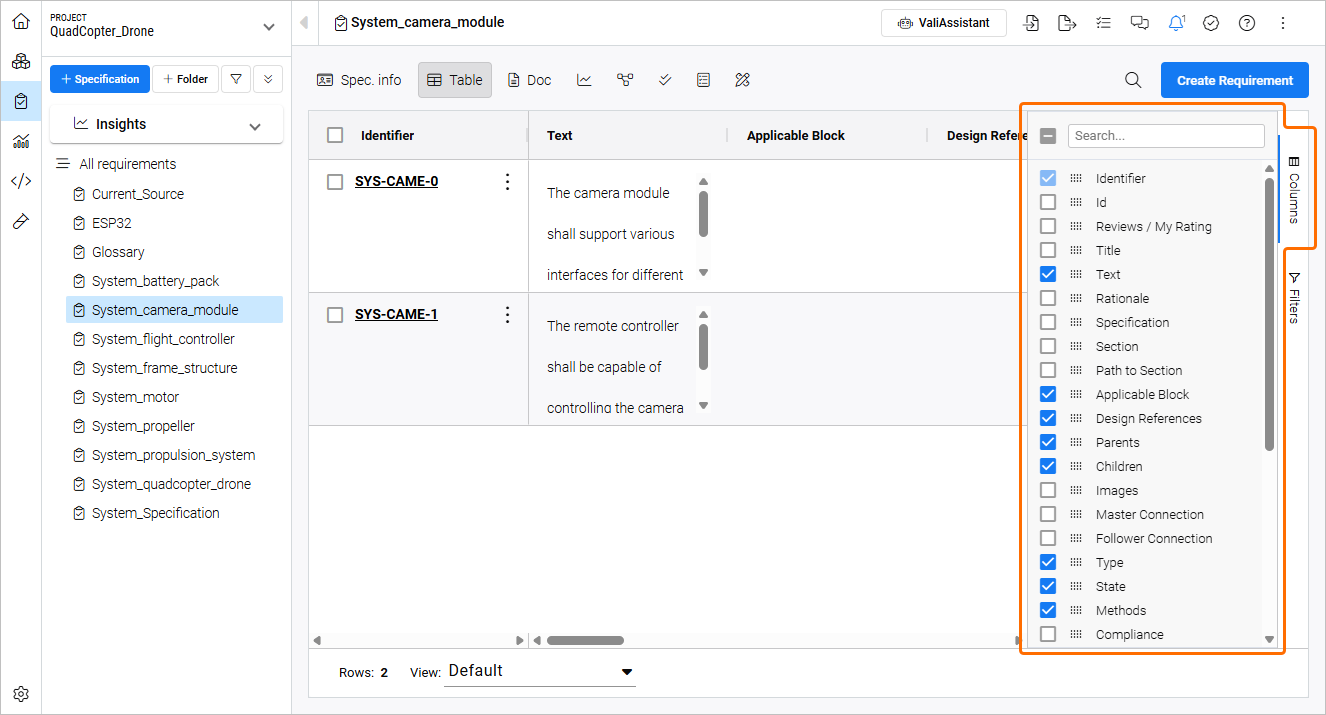
Módulo de requisitos: consulte todas las columnas disponibles para gestionar sus requisitos.
Puede seleccionar o deseleccionar las columnas que se muestran haciendo clic en el menú «Columnas», en el lado derecho de la pantalla.
Tablas en texto enriquecido
En los campos de texto del módulo de requisitos, puede crear una tabla y personalizar el número de filas y columnas. La tabla puede contener tanto texto como Valis.
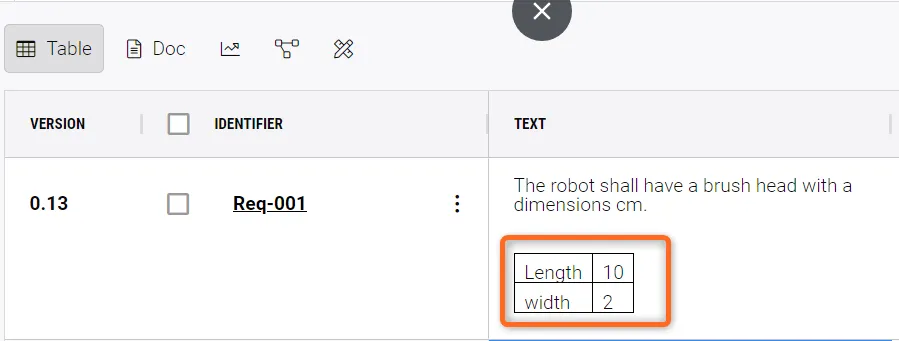
Tablas dentro de campos de texto enriquecido
Los atajos de teclado para trabajar con tablas son los siguientes:
Para Mac:
-
Option+T– crear una tabla de 2 por 2 -
Option+Left Arrow,Option+Right Arrow,Option+Up Arrow,Option+Down Arrow– añadir filas y columnas en la dirección de las flechas -
Option+R– eliminar la fila actual -
Option+C– eliminar la columna actual -
Option+L– crear una lista
Para Windows:
-
Alt+T– crear una tabla de 2 por 2 -
Alt+Left Arrow,Alt+Right Arrow,Alt+Up Arrow,Alt+Down Arrow– añadir filas y columnas en la dirección de las flechas -
Alt+R– eliminar la fila actual -
Alt+C– eliminar la columna actual -
Alt+L– crear una lista
Para eliminar una tabla, seleccione todas las columnas y filas y pulse Delete.
 Localizado por IA