
Agrupación de requisitos
De un vistazo
- Comprende cómo se relacionan las carpetas, las especificaciones, las secciones y las subsecciones.
- Aprende a crear agrupaciones y a mover especificaciones entre carpetas.
- Descubre cómo trasladar requisitos entre especificaciones y utilizar la columna Sección para asignar o mover requisitos dentro de una especificación.
En los proyectos de ingeniería, es habitual que los sistemas tengan un gran número de especificaciones que contengan numerosos requisitos. En el módulo de requisitos, las especificaciones se pueden agrupar en carpetas. Además, cada especificación se puede subdividir en secciones, subsecciones, etc., lo que facilita la navegación y la organización de los requisitos del proyecto.
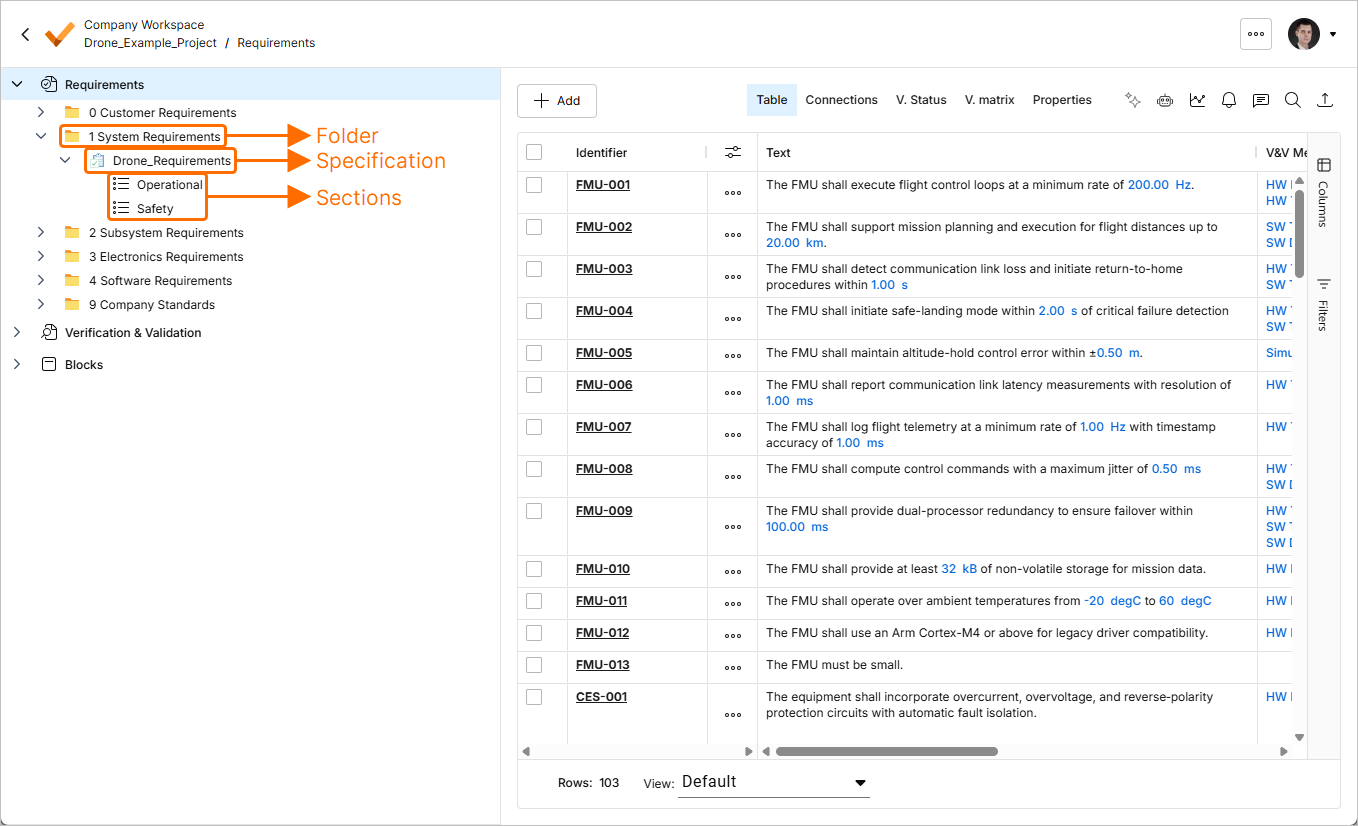
Organización de las especificaciones: las especificaciones se pueden organizar en carpetas. A su vez, se pueden subdividir en secciones y subsecciones.
Folders
Mientras que las especificaciones y las secciones contienen requisitos, las carpetas contienen especificaciones y sus secciones y subsecciones asociadas.
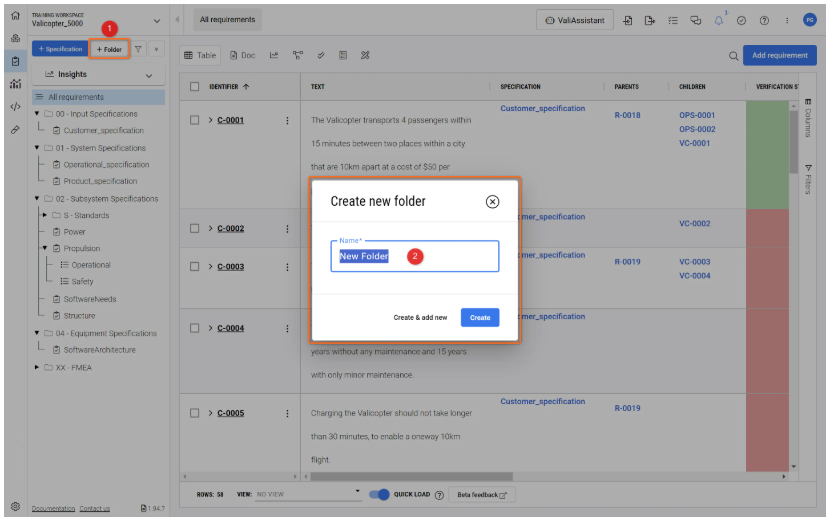
Para crear una carpeta, haga clic en el botón «+ Carpeta» (1) situado en la esquina superior derecha del panel lateral del módulo de requisitos. Se abrirá una ventana emergente que le solicitará el nombre de la carpeta. Puede crear otra carpeta a continuación haciendo clic en «Crear y añadir nueva».
Especificaciones
Las especificaciones contienen todos los requisitos asociados a un grupo específico. En el siguiente ejemplo, los requisitos del satélite se dividen en requisitos de la batería, del AOCS, del EPS, etc.
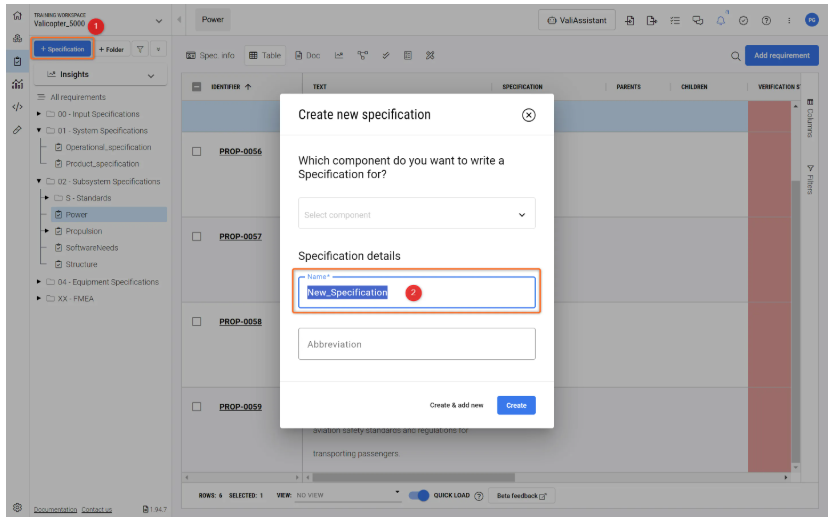
Para crear una especificación, haga clic en el botón «+ Especificación» (1) situado en la esquina superior izquierda del panel lateral, introduzca un nombre para la especificación (2) y haga clic en «Crear».
 situado en la parte superior derecha de la página cuando la especificación está seleccionada en el árbol del proyecto. El panel de detalles contiene información como la descripción, el propietario y los bloques. Si la especificación tiene un bloque asignado, todos sus requisitos se asignan automáticamente a ese bloque.
Secciones y subsecciones
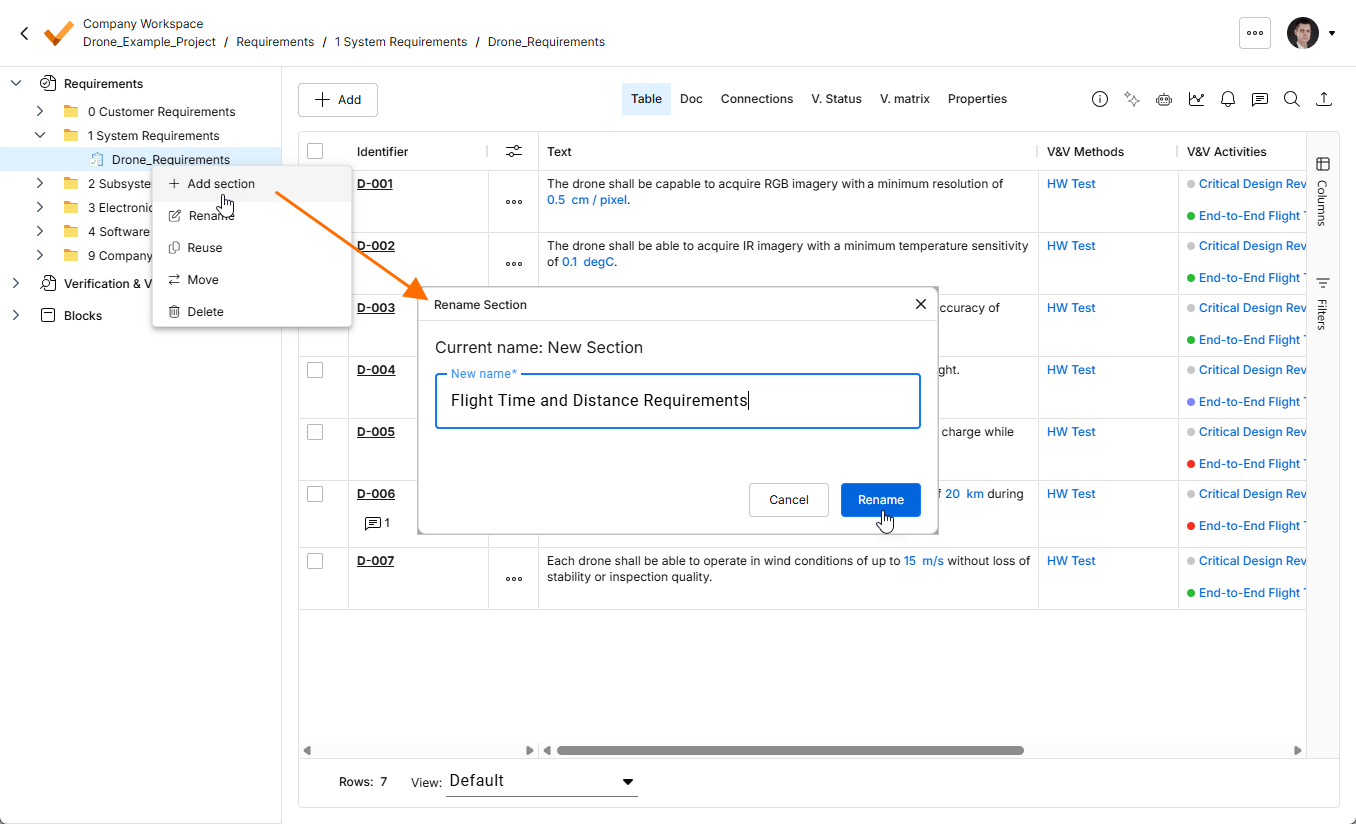
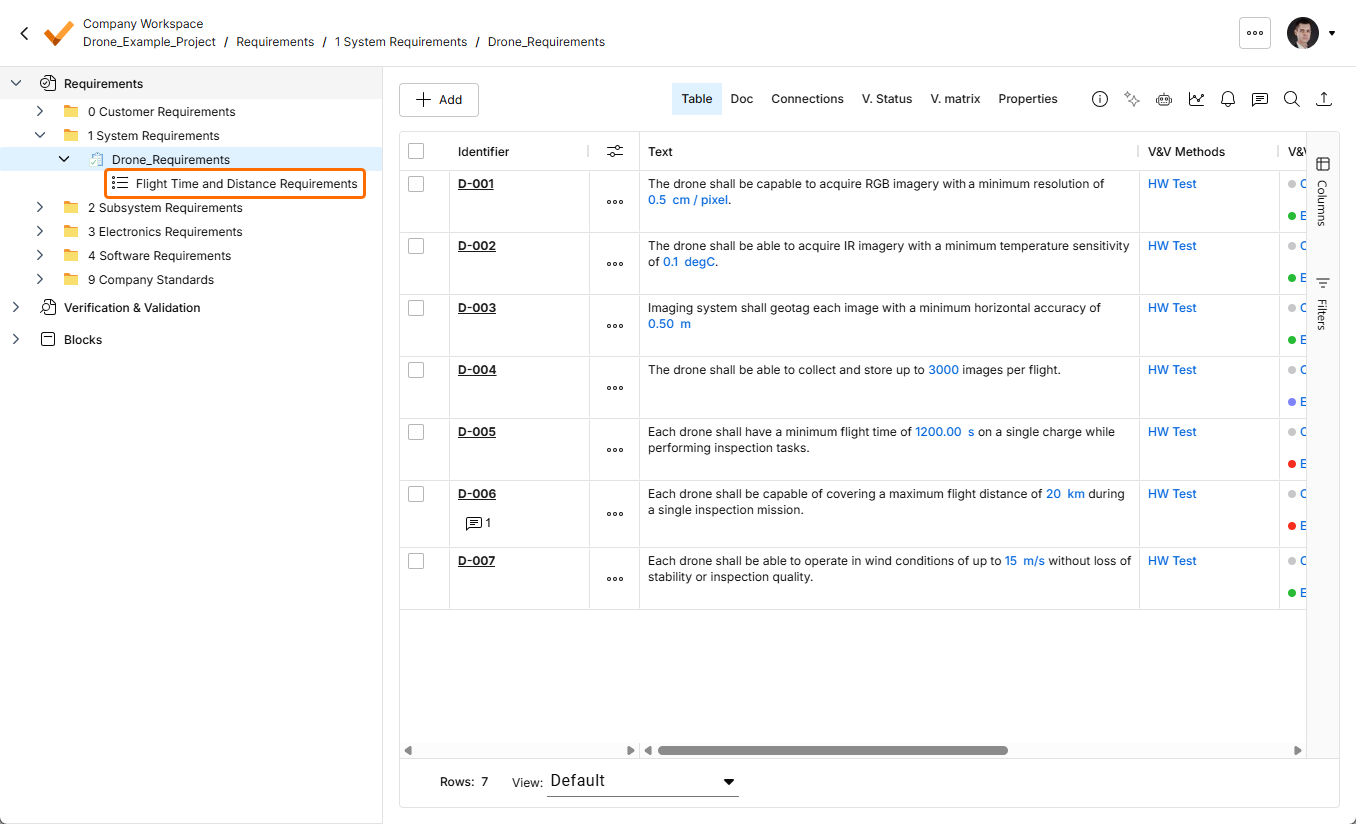
Las secciones y subsecciones sirven para subdividir las especificaciones y contener los requisitos de apartados específicos de una especificación. Para añadir una sección o subsección, haga clic con el botón derecho en la especificación o en su sección y seleccione el comando Add section. Una vez seleccionado el comando, se abrirá la ventana Rename Section, donde podrá indicar el nombre que desee para la sección o subsección y, a continuación, hacer clic en  . Aparecerá una nueva sección o subsección en el árbol del proyecto.
Mover especificaciones de una carpeta a otra
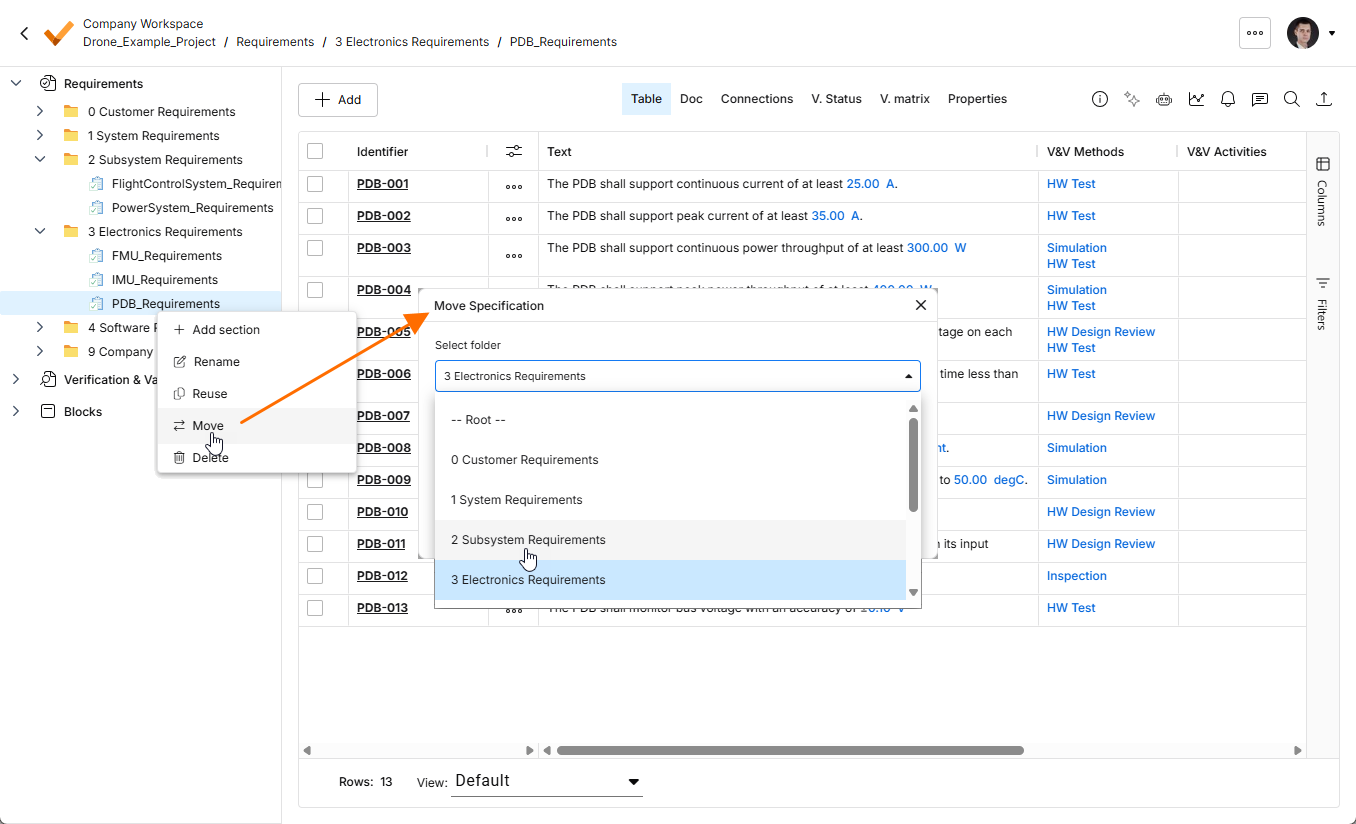
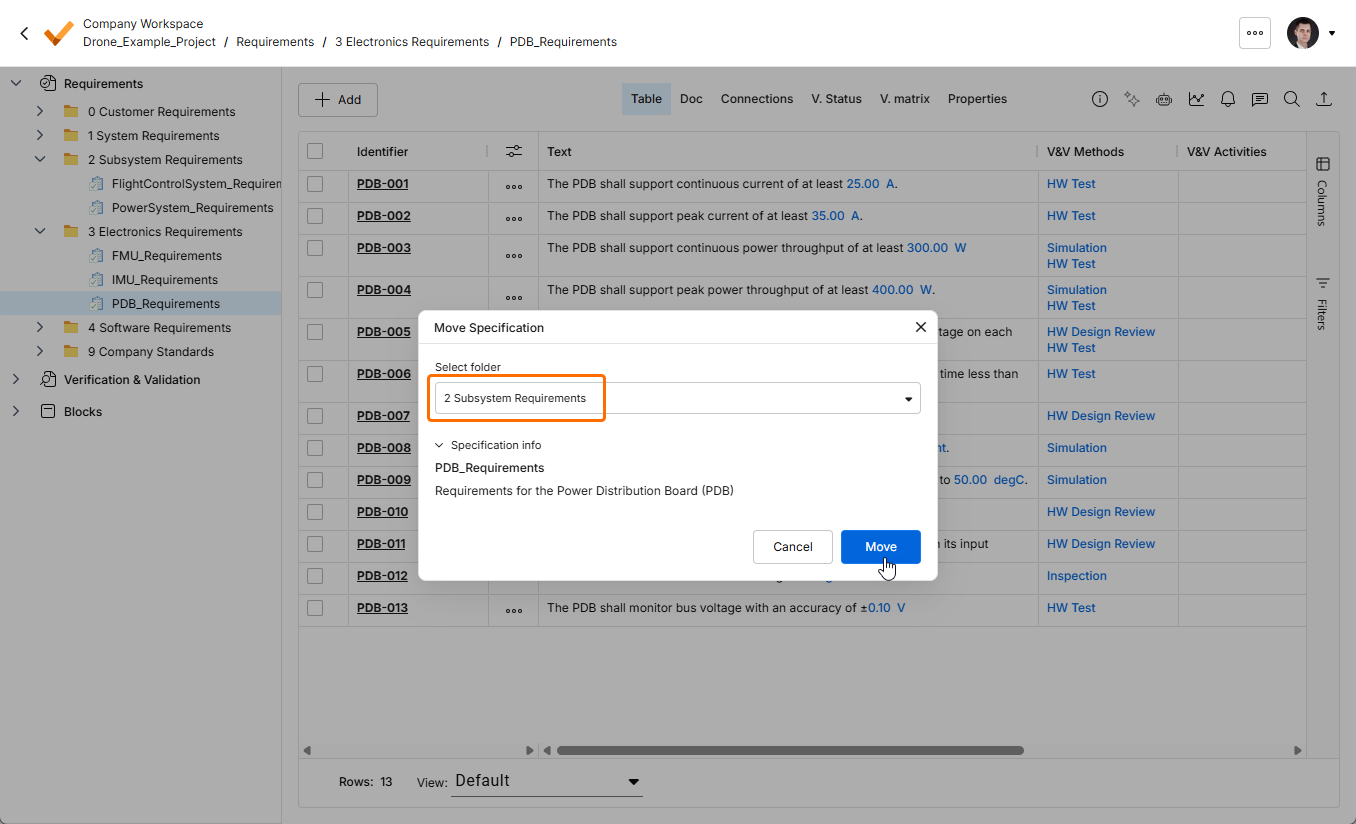
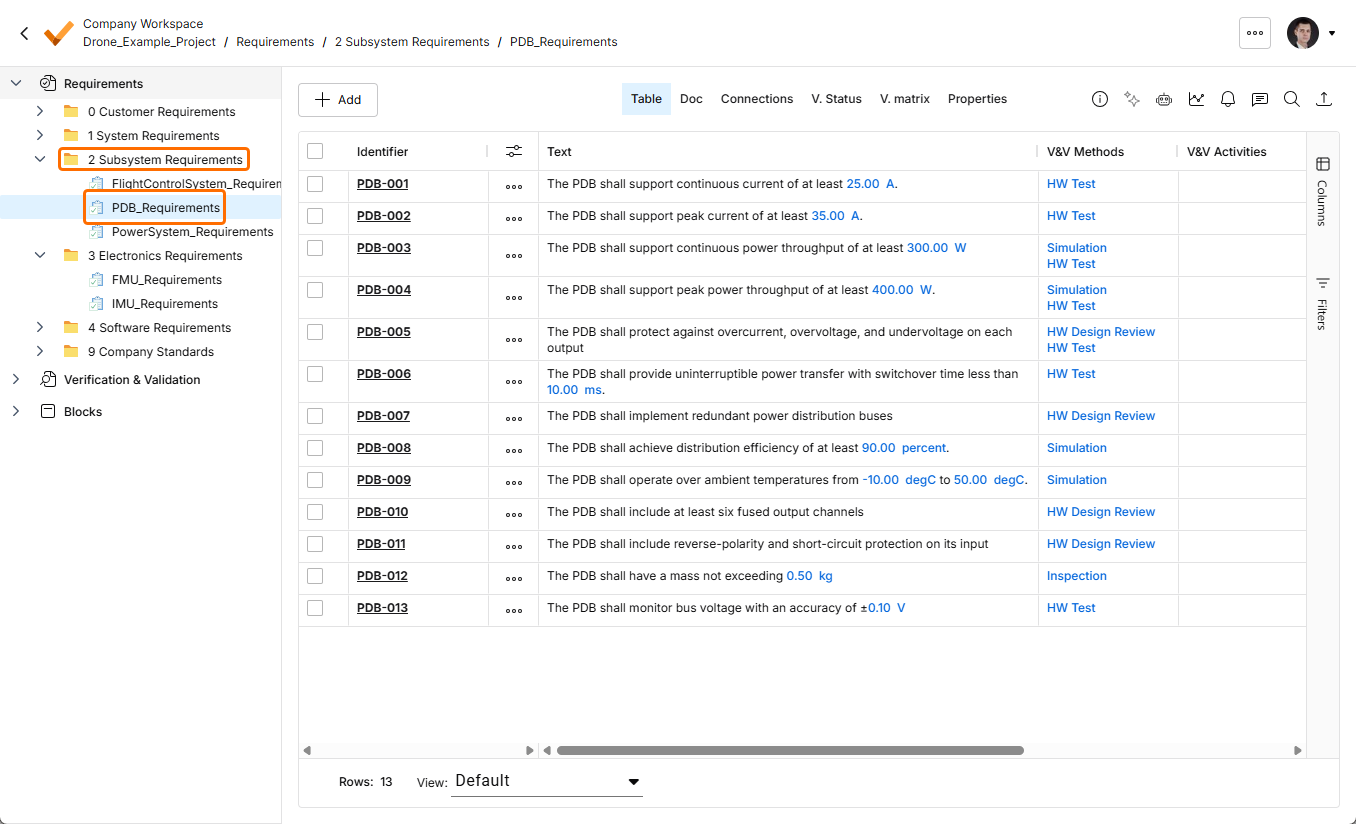
Si desea mover una especificación de una carpeta a otra, haga clic con el botón derecho en la especificación que quiera mover en el árbol del proyecto y seleccione el comando Move del menú que aparece. En la ventana Move Specification que se abre, utilice el menú desplegable Select folder para seleccionar la carpeta a la que desea mover la especificación (o seleccione la opción Root para moverla fuera de cualquier carpeta) y, a continuación, haga clic en el botón  .
Mover requisitos de una especificación a otra
Si desea mover uno o varios requisitos de una especificación a otra, puede hacerlo de dos maneras:
First Method: Move Requirements Feature
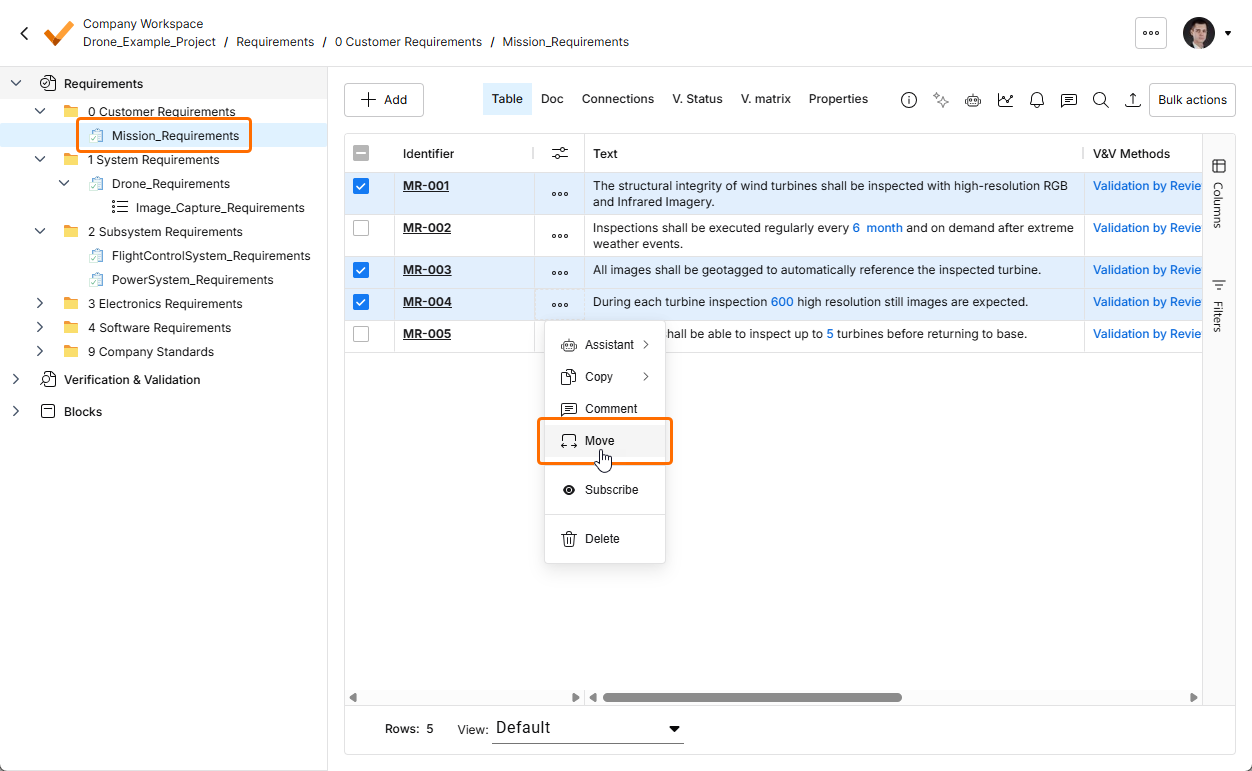
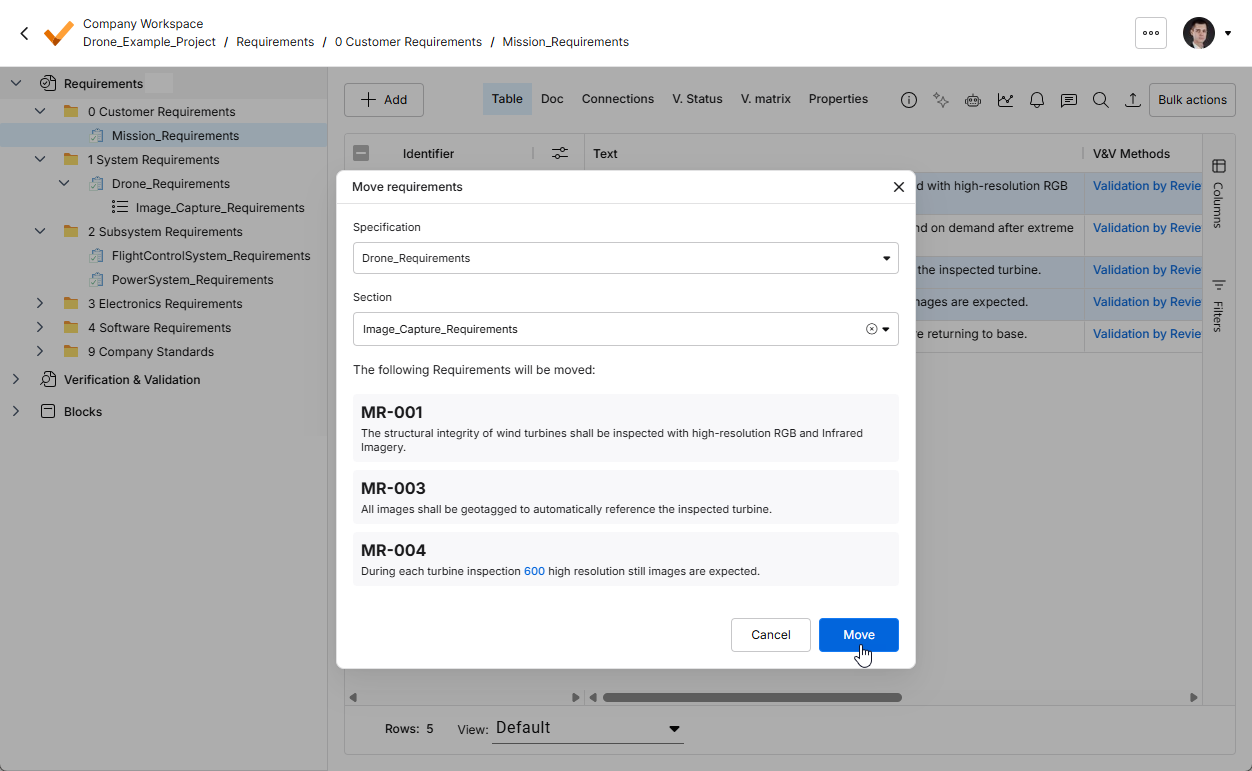
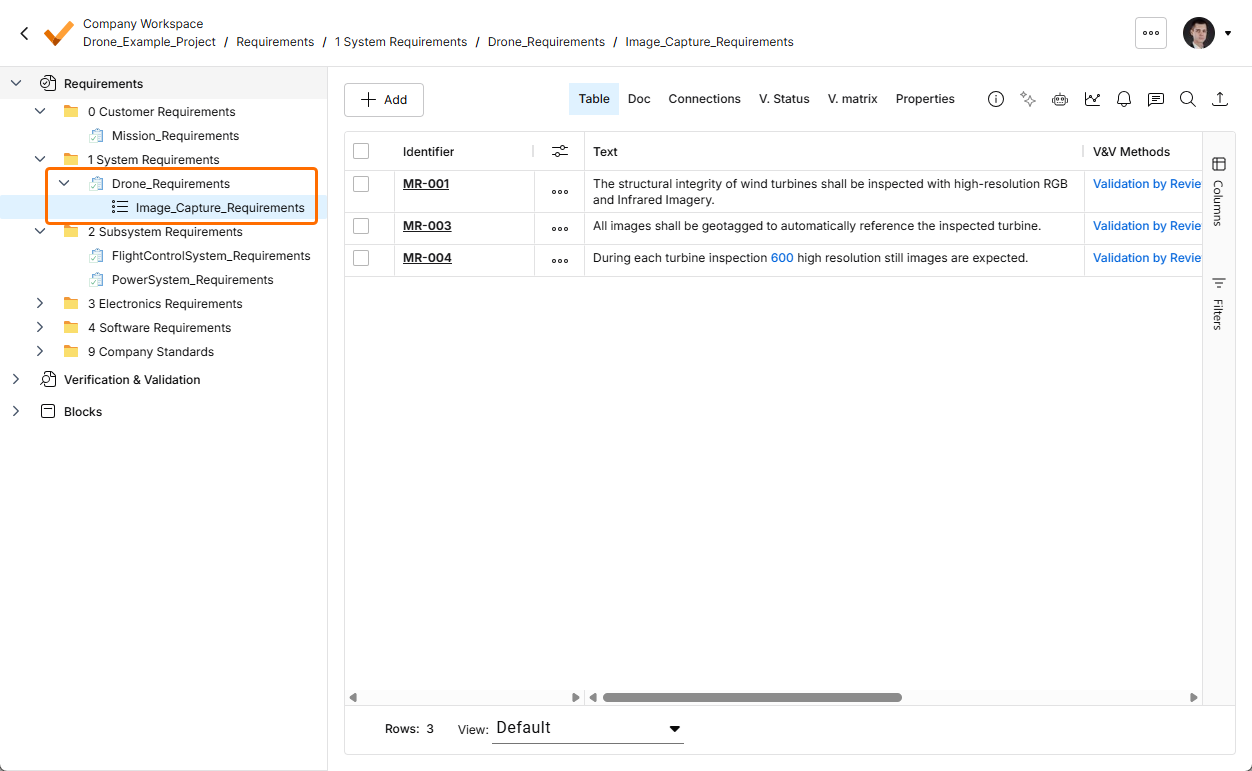
Puede seleccionar los requisitos que desee y acceder al «menú de tres puntos» de la columna de acciones para elegir la opción Move. Esta acción abrirá la ventana Move requirements, que le permitirá elegir tanto la especificación de destino como la sección a la que se trasladarán los requisitos.
Second Method: Move requirements using the column fields
-
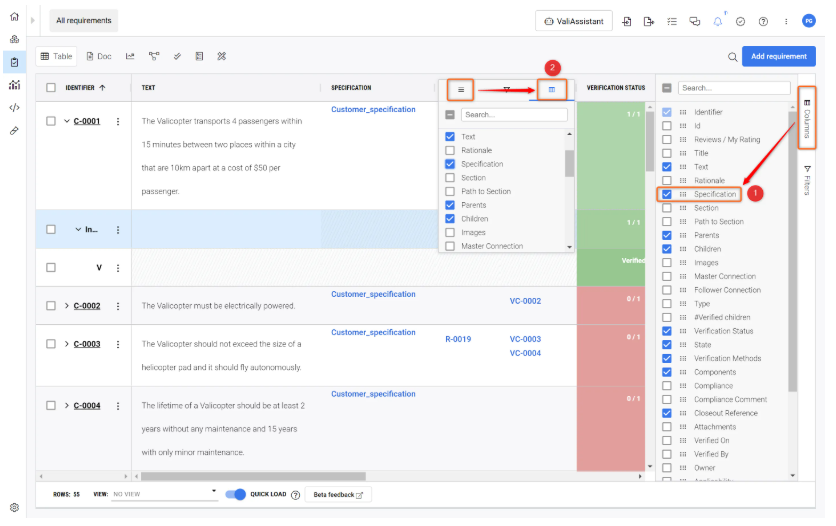
Active «Especificaciones» en las columnas. Encontrará el campo de columnas en el lado derecho (1); marque la opción de especificación. También puede hacer clic en las tres líneas de cada campo de columna para elegir las columnas (2). Puede utilizar el método que le resulte más cómodo.
-
Seleccione los requisitos haciendo clic en las pequeñas casillas de verificación situadas junto a Identificador y, a continuación, haga doble clic en la columna de especificación para desplegar un menú con las especificaciones del proyecto. Este proceso se resume en el breve vídeo que se muestra a continuación.
Añadir o mover requisitos a secciones
Si su especificación tiene distintas secciones, puede asignarles los requisitos. Active la columna «Sección», de forma similar a lo mostrado en el GIF anterior, para asignar una sección a un requisito. Una vez que la columna esté visible, haga doble clic en la celda para ver una lista de las secciones disponibles. Los usuarios pueden asignar secciones a los nuevos requisitos y también cambiar la sección de los requisitos existentes.
 Localizado por IA