
Valis y cálculos
De un vistazo
- Aprende a crear Valis y a elegir el tipo de propiedad adecuado, desde valores individuales hasta matrices y conjuntos de datos.
- Explora funciones matemáticas, lógicas e integradas, incluidas las referencias a Valis de otros proyectos.
- Descubre cómo gestionar los detalles de los Valis y los requisitos de valores mínimos y máximos, revisar el historial de cambios y suscribirte a las notificaciones de cambios.
Los Valis son parámetros de diseño de bloques, requisitos o análisis que se pueden utilizar en cálculos y documentación. Un Vali tiene un valor numérico y también contiene información adicional, como el tipo, la unidad, la fórmula, la descripción y los requisitos mínimos y máximos.
Crear un Vali
Al consultar las propiedades de un bloque, puede crear Valis en él haciendo clic en el botón  situado en la parte superior derecha de la página. En la ventana Create Property que se abre, seleccione el tipo de propiedad que desea crear. Para un Vali, introduzca el Name del Vali (que puede ser cualquier nombre o el nombre de un Valitype), defina el Formula and unit (obligatorio) y el Display Unit (opcional). Además, mediante el campo Add to Block, puede definir a qué bloques desea añadir este Vali.
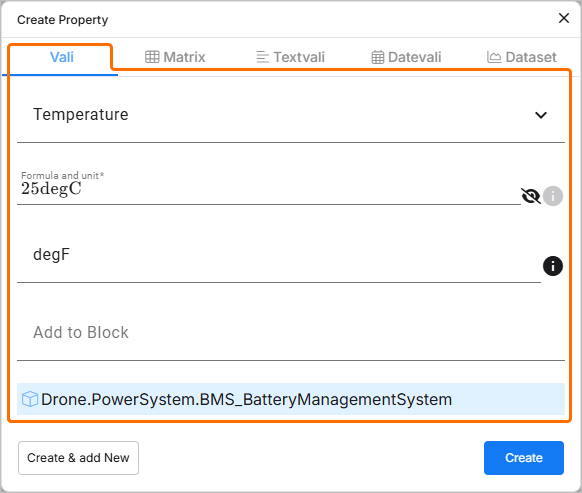
Tenga en cuenta que, al crear una propiedad, puede crear Valis de distintos tipos: Vali normal, Matrix, Textvali, Datevali o Dataset.
| Tipo | Descripción |
|---|---|
| Vali | Propiedad del bloque que tiene un único valor, como masa, coste, densidad, etc. |
| Matriz | Una matriz es un grupo de Valis individuales ordenados en filas y columnas. Un Vali de tipo matriz se suele utilizar cuando la propiedad de los bloques tiene distintos modos, por ejemplo, el consumo de energía en diferentes modos o los valores de inercia en distintos ejes. |
| Textvali | Un Vali que almacena cadenas de caracteres o texto. |
| Datevali | Un Vali que almacena información de fecha. |
| Conjunto de datos | Aquí puede importar o añadir los valores del conjunto de datos, crear un gráfico y utilizar sus valores para calcular otros valores. |




Añadir fórmulas
Un Vali se puede calcular mediante una fórmula utilizando expresiones matemáticas comunes o añadiendo constantes o funciones. Una fórmula también puede contener otros Valis.
En el campo Formula and unit, puede hacer referencia a Valis disponibles tanto en el proyecto actual como en otros proyectos. Para ello, escriba $ en el campo. En la ventana emergente que aparece, busque y seleccione el Vali que necesite.
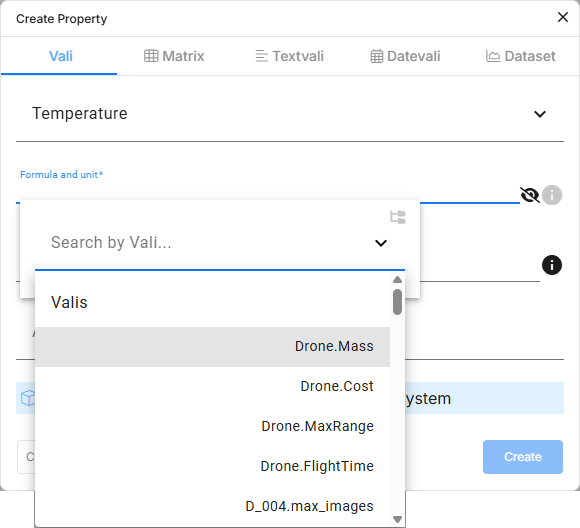
Referenciar Valis: en cualquier parte de Requirements Portal, puede utilizar el símbolo del dólar $ para abrir una lista desplegable que muestra todos los objetos que se pueden referenciar (por ejemplo, Valis, requisitos, etc.).
Si desea utilizar Valis de otro proyecto, puede desplazarse hasta el final de la ventana emergente para seleccionar la opción show other projects.
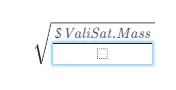
Tipos de fórmulas habituales
Puede:
-
utilizar un valor fijo, como
42.7kg, o -
utilizar una fórmula, como
5/(3+17.3*9), o -
utilizar otros Valis mediante el signo
$:$car.speed+5.
Las operaciones matemáticas disponibles en las fórmulas son:
-
+,-,*,/ -
%(operación módulo) -
^ -
sqrt() -
exp() -
log10(),ln(),log() -
sin(),cos(),tan() -
asin(),acos(),atan() -
sinh(),cosh(),tanh() -
fabs(): devuelve el valor absoluto -
soc()= «Suma de elementos secundarios»: suma de todos los Valis del mismo tipo en los subbloques -
poc()= «Producto de elementos secundarios»: producto de todos los Valis del mismo tipo en los subbloques
También puede utilizar las siguientes funciones lógicas en las fórmulas:
-
if(condition, formula_if_true, formula_if_false) -
max(formula1, formula2) -
min(formula1, formula2)
Funciones integradas de Requirements Portal
-
soc(): significa «suma de elementos secundarios» y suma todos los Valis del mismo tipo en los bloques del nivel inmediatamente inferior -
rssoc(): significa «raíz de la suma de los cuadrados de los elementos secundarios», sqrt(x1^2+x2^2+⋯+xn^2). Por ejemplo, si tiene tres masas de 2 kg, 5 kg y 6 kg, la función rssoc devuelve el resultado 8,062257 -
aoc(): significa «promedio de elementos secundarios» y calcula el valor medio de los Valis del mismo tipo en los bloques del nivel inmediatamente inferior -
poc(): significa «producto de elementos secundarios» y multiplica todos los Valis del mismo tipo en los bloques del nivel inmediatamente inferior -
average_of_datasets()oaod(): el resultado del Vali es el promedio de cada punto de los conjuntos de datos que pertenecen a ese Vali. Si solo hay un conjunto de datos, ese conjunto es el resultado y se utiliza en los cálculos posteriores -
sum_of_datasets()osod(): el resultado del Vali es la suma de cada punto de los conjuntos de datos que pertenecen a ese Vali. Si solo hay un conjunto de datos, ese conjunto es el resultado y se utiliza en los cálculos posteriores -
property($vali, property_name): obtiene una propiedad de un Vali. Las opciones paraproperty_nameson:-
minymax(para obtener los requisitos mínimos y máximos, respectivamente) -
wc_minusywc_plus(para obtener los peores casos inferior y superior, respectivamente)
-
-
minoc(): mínimo de elementos secundarios. Devuelve el valor mínimo de todos los Valis del mismo tipo en los subbloques -
maxoc(): máximo de elementos secundarios. Devuelve el valor máximo de todos los Valis del mismo tipo en los subbloques -
round(): la función sigue las especificaciones de la función round de Python, en la que los valores se redondean al múltiplo más cercano de 10 elevado a menos ndigits
Ejemplos de fórmulas:
-
$SolarPanel.width * $SolarPanel.length -
max(soc(), $SolarPanel.lowest_mass) -
if($SolarPanel.width*2 > $SolarPanel.length, 10, 5)
Información del Vali
Puede ver más información sobre el Vali haciendo clic en su nombre. Se abrirá una vista de detalles del Vali, con la información presentada en la pestaña Info.
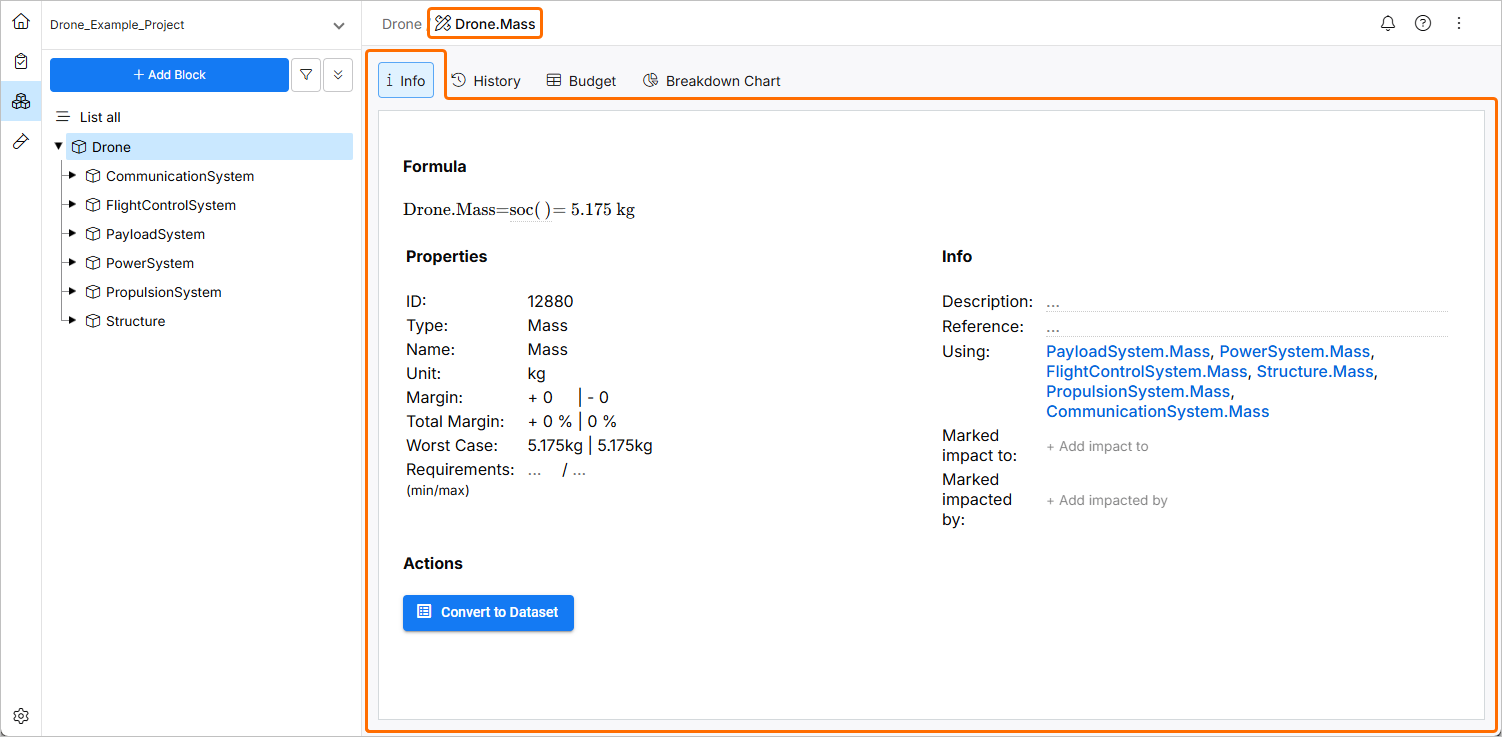
Información del Vali: al hacer clic en un Vali, se abrirá una vista con información adicional. Aquí puede definir más propiedades, añadir una descripción y definir impactos.
La información básica de un Vali que se presenta en la vista es:
-
ID – el ID es un número aleatorio que Valiengine añade automáticamente y que se utiliza en el backend.
-
Name – aquí puede introducir y editar el nombre del Vali.
-
Description – en el campo de descripción puede introducir una descripción del Vali. También puede dar formato a las tareas y editarlas como se muestra a continuación.
También puede añadir o cambiar los márgenes y las unidades, así como añadir los requisitos (mín./máx.). Los requisitos (mín./máx.) son los límites establecidos para la propiedad en cuestión.
Otra información que se puede añadir o consultar aquí incluye las referencias, los elementos que utiliza y los que lo utilizan, así como los impactos de este Vali.
Historial de Valis
Cuando un Vali se modifica directa o indirectamente, los cambios se guardan automáticamente en la base de datos de Requirements Portal. La pestaña History del Vali muestra el valor anterior, el valor posterior y quién los ha cambiado. Requirements Portal registra los cambios incluso si el Vali modificado no está referenciado directamente en el Vali.
Para ver el historial de cambios de un Vali, haga clic en su nombre y seleccione la pestaña History. En esta pestaña encontrará un gráfico que muestra los cambios a lo largo del tiempo. Debajo del gráfico hay una tabla Recent Changes con los datos de Time, Value Before, Value After y Reason.
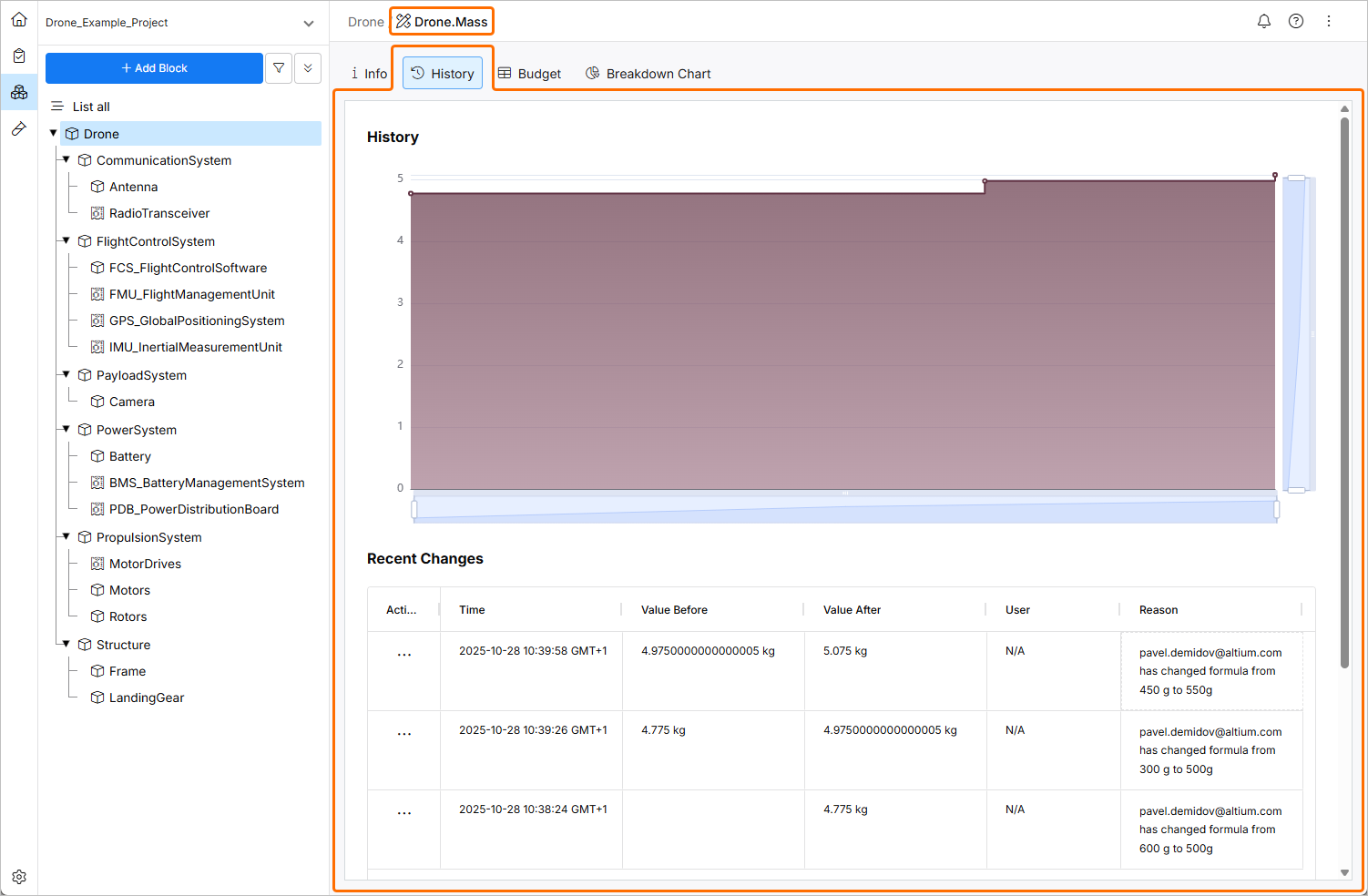
Historial del Vali: en la pestaña History se muestra una representación gráfica y tabular de los cambios de un Vali a lo largo del tiempo.
Notificaciones de cambios
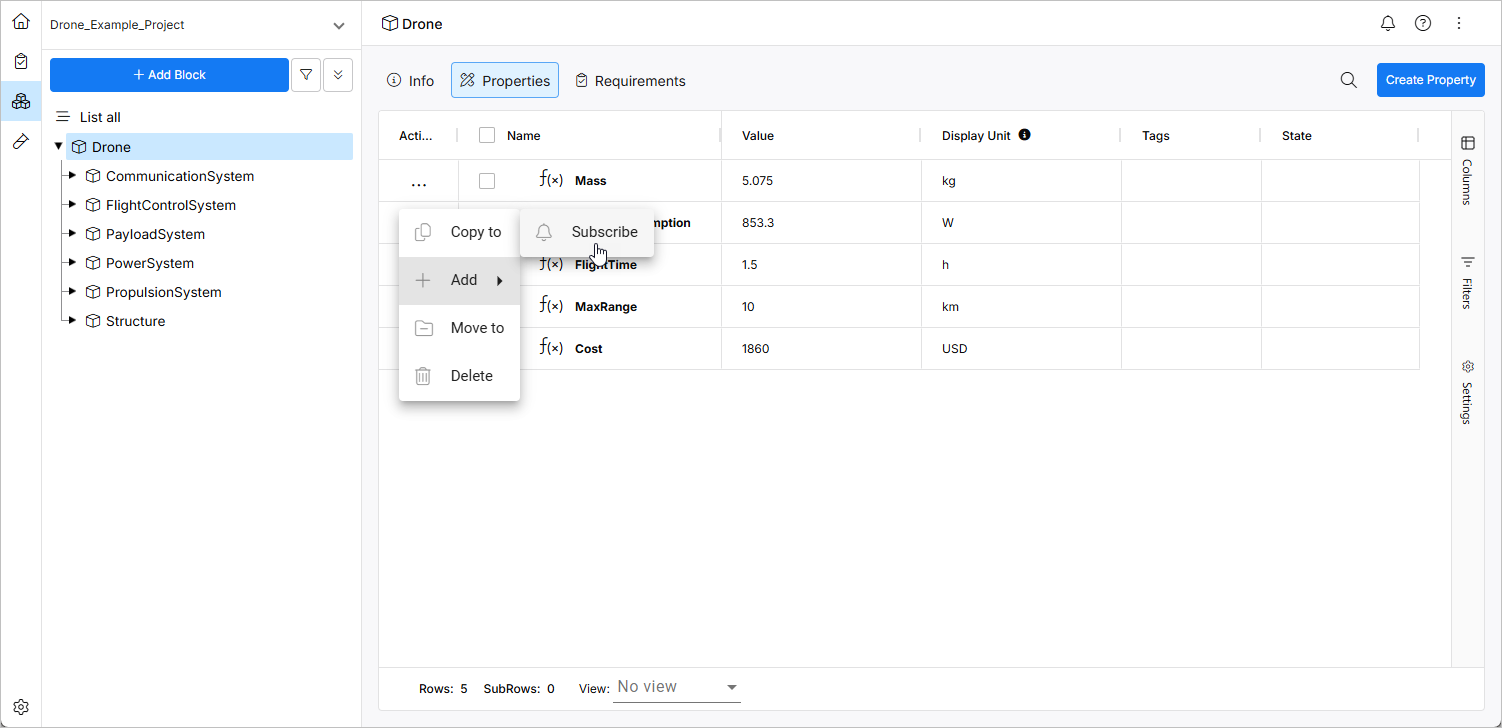
Para recibir una notificación cuando cambie un Vali determinado, puede suscribirse a él haciendo clic en el botón de tres puntos de la columna Acciones y seleccionando el comando Add » Subscribe en el menú que se abre.
Para obtener más información sobre las notificaciones, consulte la página Notificaciones.
 Localizado por IA