
Tabla y gráfico de presupuesto
De un vistazo
- Encuentra la pestaña Presupuesto para explorar el desglose de una propiedad en todos los bloques, hasta el elemento de nivel más bajo del sistema.
- Aprende a mostrar u ocultar columnas y a copiar la tabla de presupuesto en Excel.
- Accede a la pestaña Gráfico de desglose y descubre cómo su gráfico circular muestra la distribución únicamente para el nivel inmediatamente inferior.
Los Valis/Valitypes de los bloques de nivel superior de tu proyecto pueden tener la función de fórmula soc() que significa «suma de los elementos secundarios». Esta función suma todos los Valis del mismo tipo en los bloques del nivel inmediatamente inferior (subbloques). Siempre que un Vali tiene una función soc() como fórmula, Requirements Portal crea y actualiza automáticamente tablas y gráficos de presupuesto para los Valis con la fórmula soc().
Tabla de presupuesto
Las tablas de presupuesto proporcionan el desglose o la distribución general de la propiedad entre todos los bloques del proyecto. Puedes ver incluso el elemento de nivel más bajo del sistema. Para ver la tabla de presupuesto de la propiedad, haz clic en el nombre del Vali y selecciona la pestaña Budget .
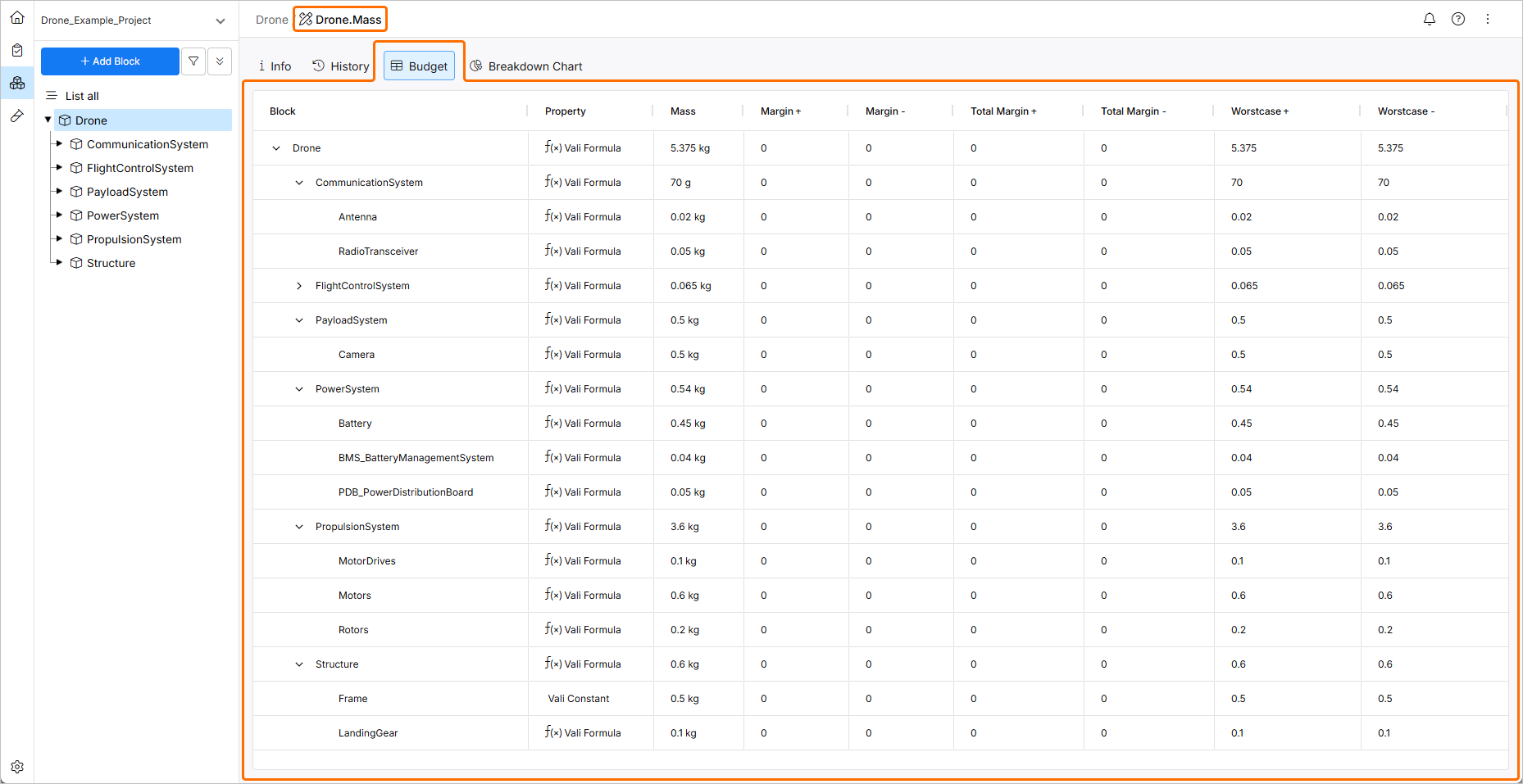
Tabla de presupuesto de un Valitype que tiene la función soc()
 de los encabezados de columna de la tabla y, a continuación, en el icono
 de la ventana emergente que aparece.
Gráfico circular
Para ver el gráfico circular, haz clic en el nombre del Vali y selecciona la pestaña Breakdown Chart .
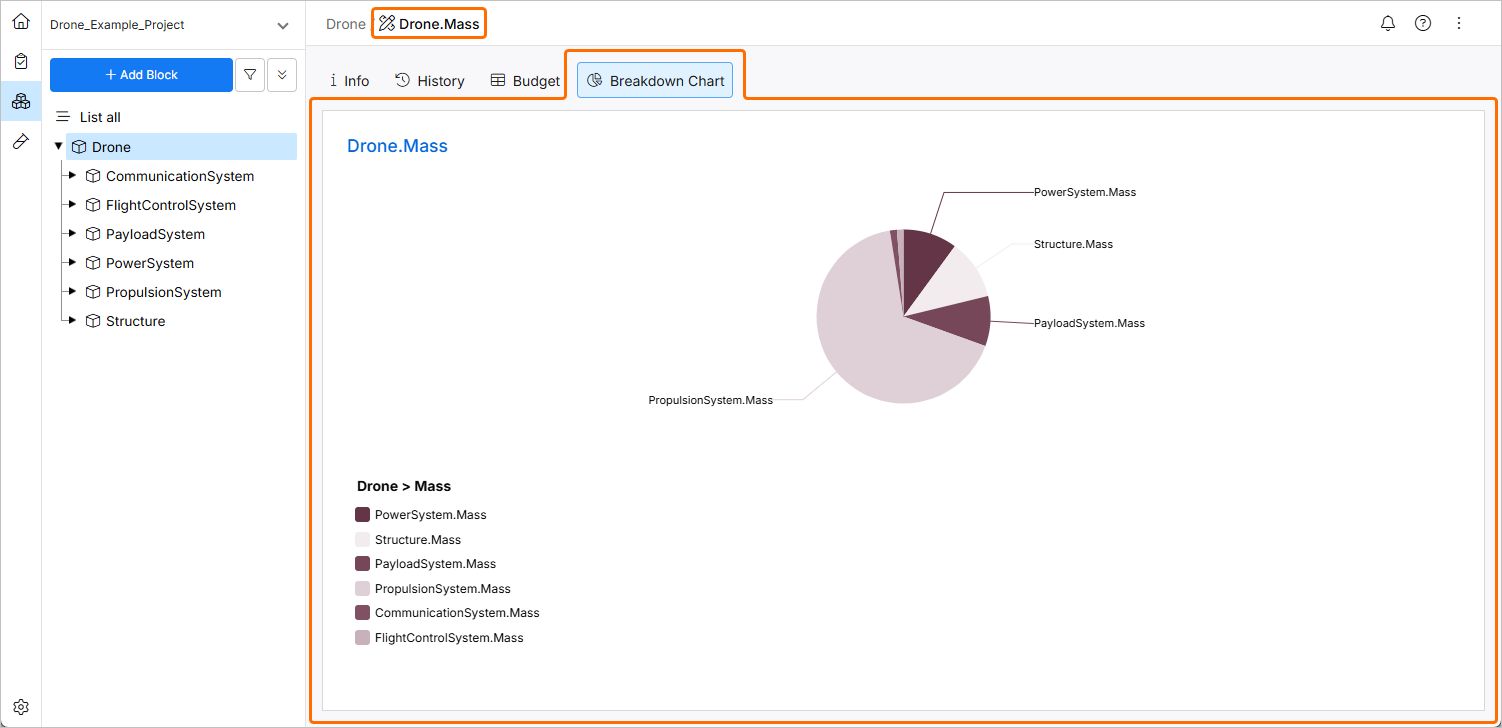
Gráfico circular de un Valitype que tiene la función soc()
 Localizado por IA