
PCB
El botón PCB se utiliza para abrir el panel PCB . Se accede al botón eligiendo View | System | PCB desde el editor de PCB.

PCB Panel
El panel PCB le permite explorar el diseño de PCB actual mediante una variedad de modos de filtro para determinar qué tipos de objetos o elementos de diseño se muestran en la lista, se resaltan o se seleccionan. El panel también dispone de modos de edición para tipos de objetos o elementos de diseño específicos que proporcionan controles dedicados para los procedimientos de edición. También puede acceder a las propiedades de cualquier elemento listado en el panel.


Configuración del filtrado visual
El resultado visual del filtrado aplicado al documento en la ventana del editor de diseño se determina mediante una serie de controles de resaltado situados en la parte superior del panel. El efecto que se aplica en la vista del editor puede establecerse en Normal, Mask, o Dim; en la práctica, Mask tiene el efecto de resaltado más evidente.
La lista desplegable Normal/Mask/Dim proporciona opciones para contrastar visualmente los objetos filtrados y no filtrados dentro de la ventana del editor de diseño.

Confirme cualquier cambio en la configuración haciendo clic en el botón Apply . Haga clic en el botón Clear para volver a la configuración predeterminada.
Control de visualización
En el modo de vista Mask, los objetos no filtrados (no seleccionados) se muestran en monocromo. Para establecer el contraste de los objetos de fondo (no resaltados), use el control deslizante Mask Level disponible en la sección Highlight & Edit Mask de la pestaña View del editor de PCB.

De forma similar, en el modo de vista Dim, los objetos no filtrados conservan sus colores pero aparecen sombreados. Ajuste el equilibrio entre los objetos filtrados y no filtrados mediante el control deslizante Dim Level disponible en el grupo Highlight & Edit Mask de la pestaña View, como se muestra arriba.
Opciones de filtro

Use las casillas de verificación del panel para aplicar las acciones de filtrado. Se puede habilitar cualquier combinación de opciones. Por ejemplo, puede que desee que todos los objetos filtrados se amplíen, se centren y se seleccionen en la ventana del editor de diseño. Haga clic en Clear para desactivar el filtro aplicado actualmente. Todos los objetos del espacio de diseño pasarán a ser completamente visibles y estarán disponibles para su selección/edición. Si desea volver a aplicar el filtro, haga clic en Apply.
Mini visor del panel
La sección inferior del panel PCB proporciona un mini visor del documento actual con una imagen del diseño actual de la placa en el centro de su ventana. Sobre la imagen se superpone un cuadro de visualización blanco para mostrar el área que se está mostrando actualmente en la ventana del editor de diseño. A medida que la visualización del editor se desplaza y amplía automáticamente en respuesta a las selecciones de filtro del panel PCB, el cuadro se mueve y se expande en consecuencia para indicar el área de visualización de la placa.

Cuando se desplaza manualmente por el documento en la ventana del editor de diseño usando las barras de desplazamiento horizontal y vertical del editor o la mano de desplazamiento con clic derecho, el cuadro de visualización del panel también se moverá en consecuencia. A la inversa, si hace clic dentro del cuadro de visualización y lo arrastra por la imagen de la placa, el documento en la ventana del editor de diseño se desplazará en consecuencia y al nivel de zoom actual.
Al acercar o alejar la vista en la ventana del editor de diseño, el tamaño del cuadro de visualización también cambiará en consecuencia en el panel. A la inversa, cambiar el tamaño del cuadro de visualización en el panel haciendo clic y arrastrando cualquiera de sus vértices hará que cambie el nivel de zoom en la ventana del editor de diseño. Cuanto menor sea el tamaño del cuadro de visualización, mayor será el nivel de ampliación aplicado al documento real.
Modos del panel
La funcionalidad del panel PCB puede cambiar según el modo que se utilice. Se puede acceder a los distintos modos del panel y seleccionarlos haciendo clic en el menú desplegable situado en la parte superior del panel.

También se puede acceder a un modo específico desde la cinta eligiéndolo en el menú View | PCB | PCB .

En cualquiera de los modos, al hacer clic en una entrada de una región posterior del panel se aplica un filtro que esencialmente usa esa entrada como alcance.
Nets
En el modo Nets , las regiones de lista del panel cambiarán para reflejar una jerarquía de objetos en el siguiente orden, de arriba abajo:
- Clase de red, según se define en la placa.
- Nets miembro individual dentro de una clase.
- Elementos individuales (Primitives) dentro de una red (pads, vías, pistas y rellenos).
Clases de red
En la región superior del panel (Net Class), haga clic con el botón derecho en una entrada de red o elemento de red y luego elija Properties en el menú siguiente (o haga doble clic directamente en la entrada) para acceder al cuadro de diálogo Edit Net Class , en el que puede ver o editar la pertenencia de la red a la clase, cambiarle el nombre o añadir clases adicionales.

Redes
La región central del panel muestra las redes de la(s) clase(s) de red seleccionada(s).

De forma predeterminada, con cada red se muestra la siguiente información:
-
 - esta función tiene dos propósitos:
- Color background - el color asignado a la red. Este color siempre se aplica a las líneas de conexión de la red. También puede aplicarse al enrutado de esa red mediante la función de anulación de visualización del color de red. Haga clic con el botón derecho y luego elija Change Net Color para editar el color de todas las redes seleccionadas actualmente.
- checkbox - marque esta opción para aplicar el color al enrutado (habilitar la función de anulación de visualización del color de red) para esta red. Haga clic con el botón derecho para habilitar (o deshabilitar) la función de anulación de visualización para todas las redes seleccionadas actualmente. Pulse F5 para habilitar/deshabilitar la anulación de visualización del color de red en el espacio de trabajo.
- Name - nombre de la red.
- Node Count - el número total de pads de esta red.
- Routed Length - la suma de las longitudes de los segmentos de pista y arco colocados que forman el enrutado, más la distancia vertical recorrida a través de las vías (consulte la nota a continuación). La calculadora de longitud enrutada no intenta resolver segmentos de pista superpuestos ni ondulaciones de enrutado dentro de los pads.
- Un-Routed (Manhattan) Length - la distancia vertical más horizontal (X+Y) de todas las secciones no enrutadas.
Haga clic con el botón derecho en la región y luego use el submenú Columns para añadir columnas adicionales. En la imagen de arriba, se han añadido Min y Max.
- Min/Max - configuraciones de las reglas de diseño aplicables de Longitud y Longitud ajustada. Si no hay reglas aplicables definidas, se usan los valores predeterminados internos de
Min=0milyMax=99999mil.
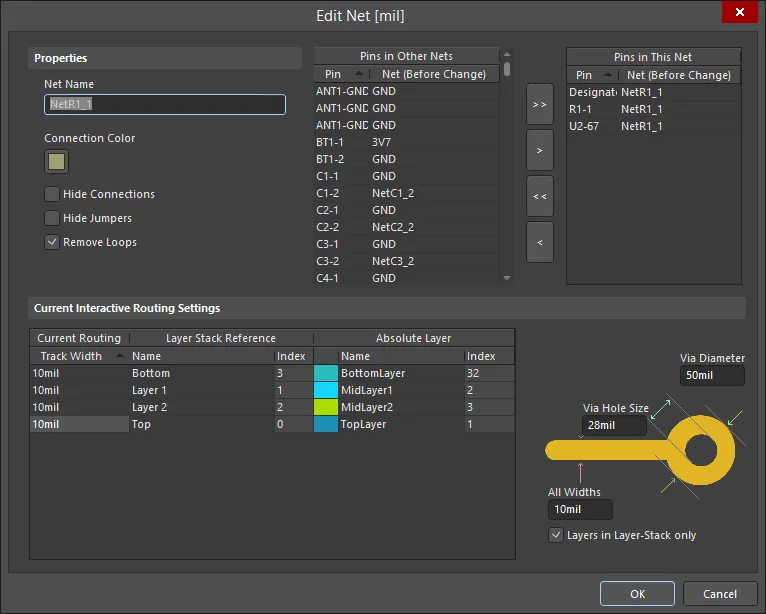
Al hacer clic con el botón derecho en una red y elegir Properties en el menú contextual asociado (o hacer doble clic directamente en la entrada), se accederá al cuadro de diálogo Edit Net dialog, en el que puede ver o modificar las propiedades de la red o elemento seleccionado.
Primitivas
La visualización/inclusión de cada tipo de elemento de red en la región inferior Primitives del panel depende de si la opción correspondiente para cada uno se ha habilitado en el menú contextual, al que se accede desde las regiones Nets o Primitives .
Al hacer clic en una entrada de la lista del panel, se aplicará un filtro basado en esa entrada. El resultado visual de la selección (en la ventana del editor de diseño) está determinado por los métodos de resaltado habilitados (Dim, Zoom, etc.). Se pueden seleccionar varias entradas en cada región mediante las funciones estándar Shift+Click y Ctrl+Click .
Components
En el modo Components , las tres regiones principales cambiarán para reflejar una jerarquía de objetos:
- Clases de componentes
- Components dentro de una clase
- Component Primitives
Haga clic con el botón derecho en una entrada de componente o primitiva de componente y luego elija Properties en el menú contextual, o haga doble clic directamente en la entrada, para abrir el panel Inspector panel desde donde puede ver/modificar las propiedades del componente/primitiva según sea necesario.
Haga clic con el botón derecho en una entrada de clase de componente y luego elija Add Class o haga doble clic directamente en la entrada para abrir el cuadro de diálogo Edit Component Class de esa clase. Desde el cuadro de diálogo, puede ver/modificar la pertenencia a la clase de componente, cambiarle el nombre o añadir clases adicionales.

La visualización/inclusión de cada tipo de primitiva de componente en la región Component Primitives depende de si la opción correspondiente para cada una se ha habilitado en el menú contextual al que se accede desde las regiones Components o Component Primitives.
Al hacer clic en una entrada de la lista del panel, se aplicará un filtro basado en esa entrada. El resultado visual de la selección está determinado por los métodos de resaltado habilitados (Mask/Dim/Normal, Select, Zoom). Se pueden seleccionar varias entradas en cada región mediante los métodos estándar de Shift+click y Ctrl+click.
Split Plane Editor
Este modo del panel PCB le permite ver y gestionar fácilmente los planos divididos. Un plano dividido es una región cerrada en un plano interno que divide el plano en áreas separadas y eléctricamente aisladas.
El panel se divide en las siguientes regiones:
- Layers - esta región muestra todas las capas de plano interno definidas actualmente en el diseño y cuántos planos divididos existen por capa.
- Split Planes - esta región se rellena con los planos divididos contenidos en una entrada seleccionada de la región Layers.
- Pads/Vias On Split Plane - esta región se rellena con Pads y Vias de una entrada seleccionada en la región Split Planes del panel.
Nets/Layers
La región Nets/Layers muestra todas las capas de plano interno definidas actualmente para el diseño. Dentro de la sección, la columna Split Count indica cuántos planos divididos existen para la capa de plano correspondiente. Un recuento de divisiones de '1' significa que la capa no ha sido dividida y que la propia capa se considera una única división.
Split Planes
Después de seleccionar una entrada en la región Layers, todos los planos divididos de esa capa de plano y sus nets asignadas se cargarán en la región Split Planes del panel.
Para cada entrada, se muestra un Node Count. Este valor refleja el número total de pads y vías conectados a esa región de plano dividido.
Haga doble clic (o clic derecho y luego seleccione Properties en el menú contextual) sobre una Net con planos divididos para abrir el cuadro de diálogo Split Plane, que puede usarse para cambiar a qué net está asignado el plano dividido.

Se aplicará un filtro según la entrada elegida en la región Layers, cuyo resultado visual está determinado por los métodos de resaltado habilitados (Mask/Dim/Normal, Select, y Zoom). Se pueden seleccionar varias entradas mediante las funciones estándar de Shift+Click y Ctrl+Click.
Pads/Vias On Split Planes
Después de seleccionar una entrada en la región Split Planes del panel, se aplicará un filtro basado en esa entrada. De nuevo, los resultados del filtrado dependen de los métodos de resaltado habilitados y de si los pads y/o vías están habilitados con respecto a su visibilidad. Se pueden seleccionar varias entradas en la región. Al hacer clic derecho en un Pad o Via y luego seleccionar Properties en el menú contextual, se abrirá el panel Inspector asociado a ese primitivo.
Differential Pairs Editor
Este modo del panel PCB puede utilizarse para crear y editar pares diferenciales. Los pares diferenciales pueden añadirse manualmente, mediante Differential Pair Rule Wizard o crearse a partir de nets.
Las tres regiones del modo Differential Pairs Editor del panel PCB son:
- Clases de pares diferenciales.
- Pares diferenciales miembros individuales dentro de una clase.
- Las nets constituyentes (negativa y positiva) que forman un par diferencial.
Al hacer clic en una entrada de una lista, se aplicará un filtro basado en esa entrada, cuyo resultado visual está determinado por los métodos de resaltado habilitados (Mask/Dim/Normal, Select, Zoom). De este modo, puede resaltar rápidamente todos los pares diferenciales de una clase concreta, un par diferencial concreto o una net concreta que forme la mitad negativa o positiva de un par diferencial. Se pueden seleccionar varias entradas en cada región mediante las funciones estándar de Shift+Click y Ctrl+Click.
Al hacer clic derecho en una entrada de clase de par diferencial y luego seleccionar Properties (o hacer doble clic directamente en la entrada), se abrirá el cuadro de diálogo Edit Differential Pair Class en el que puede cambiar el nombre o ver/modificar la pertenencia de la clase al par diferencial.
Haga clic derecho en una entrada Differential Pair y luego seleccione Properties o haga doble clic directamente en la entrada para abrir el cuadro de diálogo Differential Pair , en el que puede ver/modificar las propiedades del nombre del par diferencial y sus nets constituyentes.
Al hacer clic derecho en una entrada Net(s) en el panel PCB y luego seleccionar Properties (o hacer doble clic directamente en la entrada), se abrirá el cuadro de diálogo Edit Net dialog en el que puede ver/modificar las propiedades de la net según sea necesario.
En el panel PCB, al hacer clic en una entrada de una lista, se aplicará un filtro basado en esa entrada. El resultado visual (en la ventana del editor de diseño) del filtro acumulativo está determinado por los métodos de resaltado habilitados (Mask/Dim/Normal, Select, Zoom). Con estos métodos de resaltado, puede resaltar rápidamente todos los pares diferenciales de una clase concreta, un par diferencial concreto o una net concreta que forme la mitad negativa o positiva de un par diferencial. Se pueden seleccionar varias entradas en cada región mediante las funciones estándar de Shift+Click y Ctrl+Click.
Managing Differential Pairs
Utilice la región Differential Pairs del panel para gestionar los objetos de par diferencial en un diseño. Para la clase de par diferencial seleccionada, todos los objetos de par diferencial definidos actualmente que pertenezcan a esa clase se mostrarán en esta región.
Utilice los botones Add, Delete y Edit en la parte inferior de esta región para crear nuevos objetos de par diferencial, o editar o eliminar los existentes. Estos tres comandos también están disponibles en el menú contextual de la región. Al añadir un nuevo par diferencial, se abrirá el cuadro de diálogo Differential Pair .
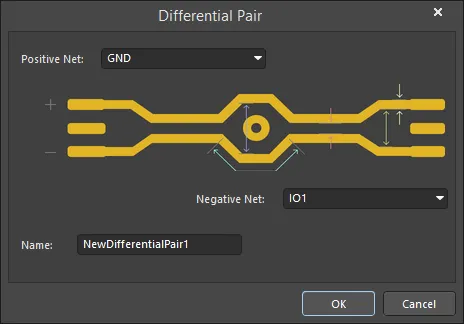
Utilice el cuadro de diálogo para definir el objeto de par, en términos de una net positiva y una negativa y un nombre significativo. De forma predeterminada, el nombre se establecerá en NewDifferentialPair1 y las nets positiva y negativa se establecerán en la primera y segunda nets disponibles en la netlist del diseño. Utilice las listas desplegables para seleccionar entre las nets disponibles.
Tenga en cuenta que solo se muestran para selección las nets available. Las nets definidas actualmente como parte de pares diferenciales existentes no se muestran.
Al editar un objeto de par diferencial existente, se abrirá el cuadro de diálogo Differential Pair con las nets actualmente elegidas para el par introducidas en los campos desplegables Positive Net y Negative Net. Cambie una o ambas nets del par o cambie el nombre del par según sea necesario.
Creating Differential Pairs from Design Nets
Los objetos de par diferencial pueden crearse automáticamente a partir de las nets de su diseño mediante el cuadro de diálogo Create Differential Pairs From Nets. Se accede a este cuadro de diálogo haciendo clic en el botón Create From Nets en la parte inferior de la región Nets del panel PCB.
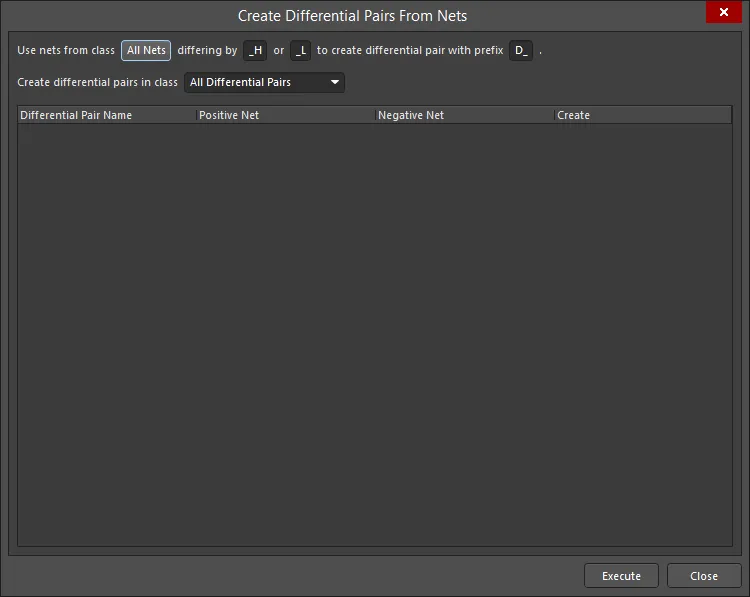
La eficacia de este método automatizado depende directamente de la convención de nomenclatura que se haya utilizado para las nets específicas que formarán los pares diferenciales. Idealmente, se utilizará una convención de nomenclatura de modo que una raíz común vaya seguida de un indicador positivo/negativo coherente (P y N). Por ejemplo, considere la señal receptora D_ETH_O.RX, que es una señal diferencial en el diseño. Las dos nets que constituyen esta señal son ETH_O.RX_P y ETH_O.RX_N - estas representan los lados positivo y negativo de la señal, respectivamente.
Los filtros de la parte superior del cuadro de diálogo le permiten localizar rápidamente estas nets en función de la clase de net a la que pertenecen y del factor diferenciador concreto que se haya utilizado para distinguir las nets positiva y negativa en un emparejamiento previsto, por ejemplo, _P y _N. También puede definir un prefijo que se añadirá a los objetos de par diferencial creados, y determinar también en qué clase de par diferencial deben añadirse.
Para cada objeto de par diferencial, el cuadro de diálogo enumera sus nets positiva y negativa constituyentes. De forma predeterminada, todos los posibles objetos de par diferencial están seleccionados para su creación y los individuales pueden excluirse desmarcando la casilla de verificación Create asociada.
Cuando todas las opciones estén configuradas según sea necesario, haga clic en el botón Execute - se crearán los objetos de par diferencial y el panel PCB se actualizará en consecuencia.
Se aplicará un filtro para mostrar los pares creados en el espacio de diseño.
Configuring Applicable Design Rules
Es necesario configurar una regla Differential Pair Routing antes de enrutar un par diferencial en un diseño. Una regla de enrutamiento diferencial define:
- La Gap preferida entre el par de redes, y su rango permitido.
- La Uncoupled Length máxima (el par está desacoplado cuando la separación es mayor que la configuración máxima de Gap).
- El Width de enrutamiento preferido para cada red.
- Las variaciones opcionales de configuración de separación/ancho para cada capa de la pila.
- El alcance (en términos de clases y objetos) para la aplicación de la regla.
Aunque las reglas se pueden crear manualmente mediante el cuadro de diálogo PCB Rules and Constraints Editor , el panel PCB ofrece la comodidad del cuadro de diálogo Differential Pair Rule Wizard . Use el botón Rule Wizard (debajo de la región Nets en el panel PCB) para acceder al asistente e implementar las propiedades de la regla según sea necesario.

Tenga en cuenta que el alcance de las reglas dependerá de la selección en el panel PCB antes de iniciar el asistente, de la siguiente manera:
Differential Pair Class
Si se selecciona la clase All Differential Pairs, el alcance será All para cada regla.
Si se selecciona una clase específica de par diferencial, el alcance será InDifferentialPairClass('ClassName') para cada regla.
Differential Pair
Si se selecciona un solo objeto de par diferencial en el panel, el alcance será:
- Ancho -
InDifferentialPair('PairName')
Si se seleccionan varios objetos de par diferencial en el panel, habrá entradas de alcance individuales para cada objeto de par, cada una separada por un operador 'Or'. Por ejemplo, una regla de Width de enrutamiento dirigida a los objetos de par diferencial seleccionados individualmente D_ETH_O.TX y D_ETH_O.RX tendrá un alcance de:
InDifferentialPair('D_ETH_O.TX') Or InDifferentialPair('D_ETH_O.RX')
Tenga en cuenta que la separación desde una red de un par diferencial hasta cualquier objeto eléctrico other que no forme parte del par es supervisada por la regla Clearance correspondiente.
Para editar la configuración de una regla existente de enrutamiento de pares diferenciales, incluido su alcance, abra el cuadro de diálogo PCB Rules and Constraints Editor dialog (Home | Design Rules) y luego navegue hasta Routing - Differential Pairs Routing.
Polygons
Las tres regiones principales del panel son, en orden de arriba hacia abajo:
- Clases de polígonos.
- Polígonos individuales dentro de una clase.
- Primitivas individuales que constituyen un polígono.
Haga clic con el botón derecho sobre una entrada de polígono y luego seleccione Add Class para abrir el cuadro de diálogo Edit Class , en el que puede editar y agregar clases de polígonos.
Haga clic con el botón derecho sobre una entrada de polígono o una entrada de primitiva de polígono y luego seleccione Properties (o haga doble clic sobre la entrada) para abrir el panel Inspector panel, en el que puede ver/modificar las propiedades según sea necesario.
En la región Polygon Primitives del panel, la visualización/inclusión de cada tipo de primitiva de polígono depende de la configuración de la opción de habilitación correspondiente, a la que se accede desde el menú contextual como se muestra a continuación.
Al hacer clic en una entrada de la lista del panel, se aplicará un filtro basado en esa entrada, cuyo resultado visual está determinado por los métodos de resaltado habilitados (Dim, Zoom, etc.). Se pueden seleccionar varias entradas en cada región usando las funciones estándar Shift+Click y Ctrl+Click.
Hole Size Editor
En el modo PCB del panel Hole Size Editor, las tres regiones principales del panel cambiarán para reflejar:
- El filtrado general para los tipos de orificio y su estado, con una subsección para los pares de taladrado de capas actualmente definidos para la placa.
- Objetos de orificio organizados en grupos según su tamaño y forma.
- Primitivas individuales que constituyen cada grupo de objetos de orificio (pads, vías y ranuras).
Los grupos de orificios se pueden editar de forma colectiva en la región Unique Holes del panel introduciendo valores en la celda de la columna correspondiente. Puede introducir un valor numérico para cambiar el tamaño actual del orificio para pads y vías en la columna Hole Size . También puede cambiar las entradas correspondientes de Hole Length, Hole Type y Plated para los orificios, cuando corresponda, usando los menús desplegables.

Los objetos pad/vía individuales que pertenecen al grupo de orificios seleccionado se enumeran en la región Pad/Via . Haga clic con el botón derecho sobre un objeto de la lista y luego seleccione Properties (o haga doble clic directamente sobre la entrada) para abrir el modo asociado del panel Inspector panel o de esa primitiva, donde se pueden ver y editar sus propiedades.
Al hacer clic en una entrada de las listas del panel, se aplicará un filtro acumulativo basado en esa entrada. El resultado visual de esto (en la ventana del editor de diseño) está determinado por los métodos de resaltado habilitados (Mask/Dim/Normal, Select y Zoom). Usando los métodos de resaltado, puede resaltar rápidamente todos los orificios de un estado, estilo o tamaño particular, o una primitiva de orificio individual (pad/vía) que exista en ese grupo filtrado. Se pueden seleccionar varias entradas en cada sección de la lista usando las funciones estándar Shift+Click y Ctrl+Click.
3D Models
Las tres regiones principales del panel cuando está en modo 3D Models son:
- Component Classes
- Components específicos asociados con la clase de componente que tienen objeto(s) de cuerpo 3D asociados o modelos libres (cuerpos 3D flotantes libres, no montados en PCB)
- Los cuerpos 3D individuales para cada componente o libre Model(s)
Al hacer clic en un componente específico en la región Components del panel, se aplicará el filtrado usando el componente como alcance del filtro. El resultado visual está determinado por los métodos de resaltado habilitados (Mask/Dim/Normal, Select y Zoom). Se pueden seleccionar varias entradas de regla usando las funciones estándar Shift+Click y Ctrl+Click.
Al hacer doble clic en una entrada de componente en la región Components o Models del panel (o hacer clic con el botón derecho y luego elegir Properties) se abre el modo asociado del panel Inspector panel, donde puede editar sus propiedades en detalle.
Al seleccionar los modelos constituyentes de un componente de la lista Models, la vista en el editor hará zoom, atenuará/enmascarará o seleccionará según corresponda.
El panel PCB se puede usar para seleccionar propiedades de visualización para modelos 3D. Los iconos de cono ( ) representan diferentes niveles de transparencia desde 100% (oculto) hasta 0% (sólido) en incrementos del 25%. Puede seleccionar varios componentes y aplicarles los mismos controles de visualización a la vez usando las opciones Highlighted Models.

Active o desactive en la columna DRC la Design Rule Checking de los tipos de objeto 3D que contienen un modelo STEP. Haga clic una vez para desmarcar (deshabilitar) la función o haga clic dos veces para marcar (habilitar) la función.

Se pueden seleccionar varias entradas de modelo usando las funciones estándar Shift+Click y Ctrl+Click, lo que proporciona control total sobre la vista del modelo 3D y los elementos 3D base que componen un componente.
Menú contextual
Las siguientes opciones clave están en el menú contextual del panel PCB . El contenido real del menú varía según el modo actual del panel y la región particular del panel desde la que se accede al menú:
- Report - genera un informe en contexto con la sección del panel desde la que se accede al menú. Después de iniciar el comando, se abrirá el cuadro de diálogo Report Preview dialog, desde donde puede examinar, imprimir y exportar el informe en varios formatos de archivo.
- Properties - accede al panel correspondiente para el objeto elegido, desde donde puede ver/modificar las propiedades de ese objeto. Por ejemplo, con una entrada de componente seleccionada, usar este comando accederá al modo Component del panel Inspector.
Notas
- Ctrl+Click sobre una entrada seleccionada para deseleccionarla. Si la entrada es la única seleccionada para esa región, realizar esta acción borrará el filtro.
- En las secciones del panel donde existen varias columnas de datos, los datos se pueden ordenar por cualquier columna haciendo clic en el encabezado de esa columna. Al hacer clic una vez se ordenará en orden ascendente; haga clic de nuevo para ordenar en orden descendente.
- Puede cambiar el orden en que se muestran las columnas de datos. Para mover una columna, haga clic en su encabezado y luego arrástrela horizontalmente hasta la posición requerida. Una posición válida se indica con la aparición de dos flechas verdes de posición.
 Localizado por IA