
Pin

El Pin del esquemático representa el pin físico del componente en el espacio de diseño del esquemático.
Un pin es una primitiva de diseño eléctrico. Los pines proporcionan a un componente (pieza) sus propiedades eléctricas y definen los puntos de conexión de la pieza para las señales entrantes y salientes.
Pin
Los pines solo pueden colocarse en el editor de bibliotecas esquemáticas. Use uno de los siguientes métodos para colocar un pin:
- Haga clic en Home | Circuit & Graphical Elements | Pin desde los menús principales.

- Haga clic en el botón Add en la región Pin List del panel SCH Library .
- Haga clic en el botón Add en la pestaña Pins del panel Inspector en modo Component . Haga clic en el botón Add en el cuadro de diálogo Component Pin Editor (descrito a continuación).
Los nuevos pines se agregan al componente que está visible actualmente en el editor de bibliotecas esquemáticas. Seleccione el componente requerido en el panel SCH Library.
- Usando una de las dos primeras técnicas descritas anteriormente, inicie el proceso de colocación del pin. Tenga en cuenta que el pin flotante se sostiene por el extremo eléctrico, que debe colocarse alejado del cuerpo del componente. Solo un extremo del pin es eléctrico y siempre es este extremo por el que se sostiene el pin.
- Dado que a menudo hay numerosos pines en un componente, es más eficiente editar las propiedades de cada pin a medida que se colocan. Para ello, presione Tab mientras el pin flota en el cursor para abrir el panel Inspector . Haga clic en la superposición del botón de pausa (
 ) para reanudar la colocación.
 - Edite las propiedades del pin según sea necesario; normalmente esto incluirá al menos Name, Designator, y Electrical Type.
- Presione Spacebar para rotar el pin si es necesario. La rotación es en sentido antihorario en incrementos de 90 grados.
- Coloque el pin y luego haga clic o presione Enter para situarlo en el espacio de diseño de la biblioteca esquemática.
- Continúe colocando pines, o haga clic con el botón derecho o presione Esc para finalizar la colocación de pines.
Adición de pines en el Editor de Pines del Componente
Los pines también pueden agregarse mediante el cuadro de diálogo Component Pin Editor , al que se accede haciendo clic en el icono de lápiz ( ) desde la pestaña Pins del panel Inspector cuando está en modo Component.
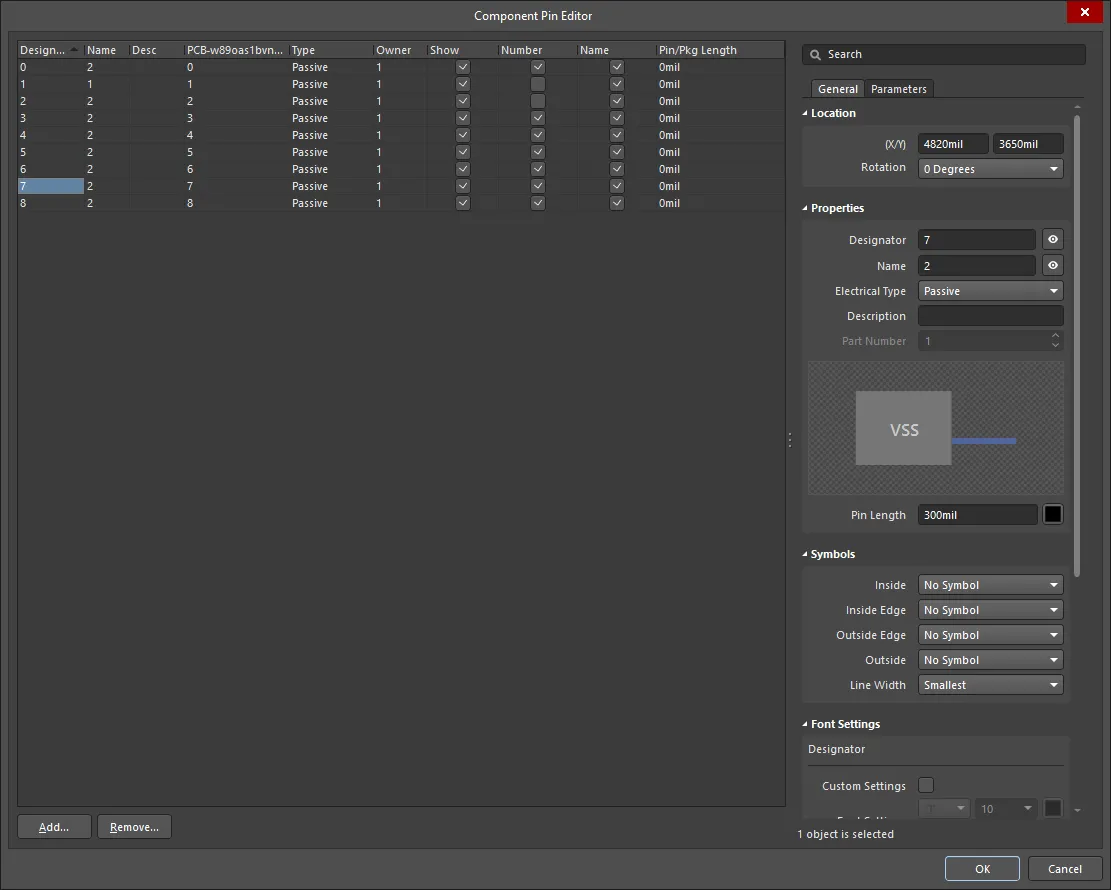
Haga clic en el botón Add para agregar un nuevo pin y luego defina las propiedades en el cuadro de diálogo Component Pin Editor. Tenga en cuenta que se pueden agregar varios pines y definir sus propiedades; también puede usar Tab y Shift+Tab para desplazarse entre los campos. Cuando haga clic en OK para cerrar el cuadro de diálogo, los nuevos pin(es) se colocarán en la hoja, en la parte inferior derecha del componente, listos para ser posicionados.
Notas sobre la numeración de pines
En muchos componentes, habrá una serie de pines que tienen nombres y números numéricos. La función Auto-Increment During Placement en la página Schematic - General de System Preferences puede utilizarse para acelerar la colocación de estos pines. El autoincremento se invoca automáticamente si las propiedades del pin se editan antes de la colocación (presione Tab mientras el pin flota en el cursor). La función funciona tanto para Designator como para Display Name: el Designator del pin usa el campo de autoincremento Primary y el Display Name del pin usa el campo de autoincremento Secondary. Admite el incremento de valores alfabéticos y numéricos, y el decremento de valores numéricos.
 Use la función de autoincremento para acelerar la colocación de pines. Observe el incremento del nombre alfabético del pin y el decremento del número numérico del pin.
Edición gráfica
Para mover un pin, haga clic y mantenga presionado. El cursor saltará al extremo del punto activo eléctrico del pin. Muévalo a la nueva ubicación, colocándolo con el extremo eléctrico alejado del cuerpo del componente.
Mientras arrastra, el pin puede rotarse (Spacebar) o reflejarse (X o las teclas Y para reflejarlo a lo largo del eje X o del eje Y, respectivamente).
Edición no gráfica
Este método de edición utiliza el panel Inspector para modificar las propiedades de un objeto pin.
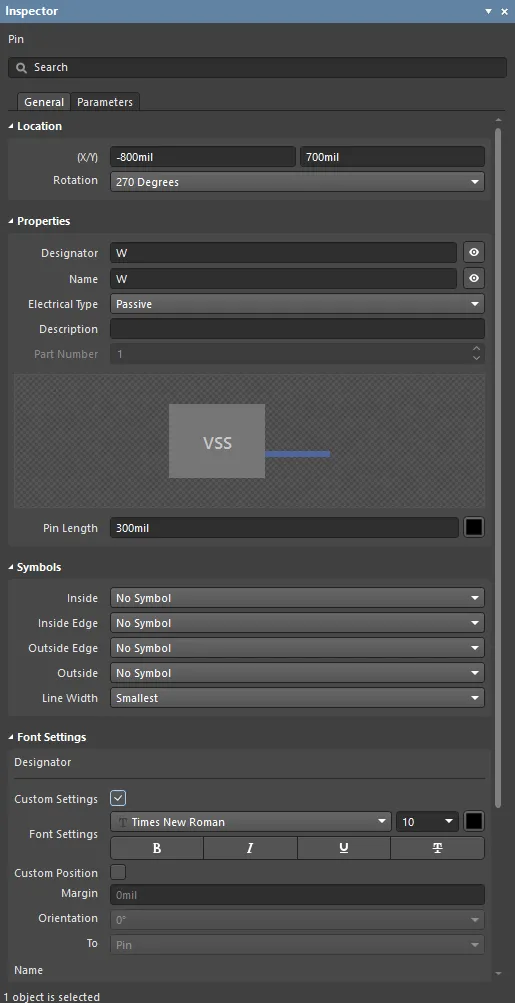
Durante la colocación, se puede acceder al modo Pin del panel Inspector presionando la tecla Tab. Una vez colocado el pin, aparecen todas las opciones.
Después de la colocación, se puede acceder al modo Pin del panel Inspector de una de las siguientes maneras:
- Si el panel Inspector ya está abierto, seleccione el objeto pin, haga clic con el botón derecho y luego elija Properties en el menú contextual.
- Con el pin seleccionado, elija View | Schematic | Inspector desde los menús principales.
Nombre para mostrar y designador del pin: posición y fuente
La ubicación del Name mostrado del pin y del Designator (número) del pin se define globalmente mediante la configuración de Pin Margin en la página Schematic - General de System Preferences. Esta es una configuración del entorno, lo que significa que se aplica al PC en el que se define la configuración. Los ajustes definen una distancia relativa a la que el texto se sitúa del extremo no eléctrico del pin.
En el caso de los pines, estas configuraciones de posición y fuente a nivel del sistema pueden anularse. Los controles para personalizar la posición y la fuente del Designator y el Name de un pin se encuentran en el modo Pin del panel Inspector. Use la opción Custom Position para cambiar la configuración predeterminada de la posición por una posición personalizada que la anule. Para el Margin, introduzca un nuevo valor directamente en el campo asociado. Para el Orientation, use la lista desplegable para elegir el ángulo (0° o 90°) y la referencia To (Pin o Component).
Use la opción Custom Settings para dejar de seguir la fuente predeterminada del sistema y usar una fuente personalizada que la anule.
Ancho de línea del símbolo del pin
Al representar un componente en el dominio de edición esquemática, cada pin definido como parte del símbolo esquemático de ese dispositivo puede tener uno o más símbolos mostrados. Estos son símbolos mostrados en el Inside, Inside Edge, Outside o Outside Edge en relación con el contorno del símbolo principal del componente, según sea necesario. Algunos ejemplos incluyen un símbolo Clock en el borde interior o un símbolo Dot en el borde exterior. Dichos símbolos mejoran enormemente la legibilidad del diseño mediante la indicación visual del propósito de la señal que atraviesa un pin determinado.
Use la propiedad Line Width disponible en la región Symbols del panel Inspector para determinar el ancho de la línea utilizada para dibujar estos símbolos.
Pin Properties
Todas las propiedades del objeto Pin están disponibles para su edición en el panel Inspector cuando se selecciona un Pin colocado en el espacio de diseño.
Pestaña General
Ubicación
- (X/Y)
- X (primer campo): la coordenada X (horizontal) actual del punto de referencia del objeto, relativa al origen actual del espacio de diseño. Edite para cambiar la posición X del objeto. El valor puede introducirse en sistema métrico o imperial; incluya las unidades al introducir un valor cuyas unidades no sean las predeterminadas actuales.
- Y (segundo campo): la coordenada Y (vertical) actual del punto de referencia del objeto, relativa al origen actual. Edite para cambiar la posición Y del objeto. El valor puede introducirse en sistema métrico o imperial; incluya las unidades al introducir un valor cuyas unidades no sean las predeterminadas actuales.
- Rotation : use la lista desplegable para seleccionar la rotación. Las opciones son: 0 Degrees, 90 Degrees, 180 Degrees y 270 Degrees.
Propiedades
- Designator - el identificador numérico del pin. Cada pin de una pieza debe tener un designador único. Use el icono del ojo para determinar si el Designator del pin se muestra o se oculta (respectivamente) cuando la pieza principal se coloca en una hoja esquemática.
- Name - se usa para especificar un nombre para mostrar opcional para el pin. De forma predeterminada, un pin recién colocado se nombrará usando el valor del designador. Proporcionar un nombre para mostrar es especialmente útil para componentes de tipo CI, donde un nombre significativo le permite ver rápidamente cómo se está utilizando el pin. Use el icono del ojo para determinar si el Name del pin se muestra u oculta (respectivamente) cuando la parte principal se coloca en una hoja esquemática.
- Electrical Type - use la lista desplegable para establecer el tipo eléctrico del pin. Esto se utiliza al compilar un proyecto o analizar un documento esquemático para detectar errores de conexión eléctrica (mediante la función Electrical Rules Check). Los tipos disponibles son: Input, I/O, Output, Open Collector, Passive, HiZ, Open Emitter y Power.
- Description - introduzca una descripción significativa del pin, si lo desea.
- Part Number - este campo está disponible cuando el pin se agrega a un componente de varias partes. Use las flechas arriba/abajo para especificar la parte con la que se asociará el pin. Un componente de varias partes también incluye una parte no gráfica, Parte Cero. La Parte Cero se utiliza para pines que deben incluirse en todas las partes del componente de varias partes, por ejemplo, pines de alimentación.
- Pin Length - se usa para especificar la longitud del pin de acuerdo con las unidades de medida definidas actualmente. Haga clic en el cuadro de color para editar el color del pin.
Símbolos
Estos símbolos son puramente gráficos. La verdadera propiedad eléctrica del pin está determinada por la entrada establecida para el Electrical Type del pin.
- Inside - se usa para agregar opcionalmente un símbolo al pin en el interior del gráfico del componente. Elija entre: No Symbol, Postponed Output, Open Collector, Hiz, High Current, Pulse, Schmitt, Open Collector Pull Up, Open Emitter, Open Emitter Pull Up, Shift Left y Open Output.
- Inside Edge - se usa para agregar opcionalmente un símbolo al pin en el borde interior del gráfico del componente. Elija entre: No Symbol y Clock.
- Outside Edge - se usa para agregar opcionalmente un símbolo al pin en el borde exterior del gráfico del componente. Elija entre: No Symbol, Dot, Active Low Input y Active Low Output.
- Outside - se usa para agregar opcionalmente un símbolo al pin en el exterior del gráfico del componente. Elija entre: No Symbol, Right Left Signal Flow, Analog Signal In, Not Logic Connection, Digital Signal In, Left Right Signal Flow y Bidirectional Signal Flow.
- Line Width - use este campo para determinar el ancho de la línea utilizada para dibujar los símbolos. Elija entre Small o Smallest. Esto proporciona compatibilidad para cumplir con las normas GOST, que estipulan que estos símbolos deben tener el mismo ancho que la línea utilizada para dibujar el símbolo del componente.
La configuración de Line Width también se aplicará al símbolo automático utilizado en relación con el Electrical Type definido del pin.
Configuración de fuente
- Designator
- Custom Settings - habilite esta opción para acceder a Font Settings a continuación y personalizar la fuente.
- Font Settings - use los controles para configurar la fuente, el tamaño de fuente, el color y ajustes especiales como negrita y subrayado.
- Custom Position - habilite esta opción para acceder a los controles de abajo y personalizar la posición.
- Margin - introduzca el margen deseado.
- Orientation - use la lista desplegable para seleccionar la orientación.
- To - use la lista desplegable para seleccionar el objeto deseado del designador.
- Name
- Custom Settings - habilite esta opción para acceder a Font Settings a continuación y personalizar la fuente.
- Font Settings - use los controles para configurar la fuente, el tamaño de fuente, el color y ajustes especiales como negrita y subrayado.
- Custom Position - habilite esta opción para acceder a los controles de abajo y personalizar la posición.
- Margin - introduzca el margen deseado.
- Orientation - use la lista desplegable para seleccionar la orientación.
- To - use la lista desplegable para seleccionar el objeto deseado del nombre.
Pestaña Parameters

Parámetros
Use esta región para gestionar los parámetros adjuntos al objeto pin actualmente seleccionado.
- Grid - esta región enumera todos los parámetros definidos actualmente para el pin. Use el icono de candado para bloquear/desbloquear el parámetro asociado.
- Name - el nombre del parámetro. Para un parámetro de tipo regla, esta entrada estará bloqueada como Rule.
- Value - el valor del parámetro. Para un parámetro de tipo regla, la entrada reflejará el tipo de regla junto con una lista de sus restricciones definidas.
- Font - haga clic para abrir un menú y seleccionar la fuente, el tamaño de fuente, el color y atributos como negrita, cursiva, etc., si lo desea.
- Other - haga clic para abrir una lista desplegable y cambiar opciones adicionales:
- Show Parameter Name - habilite esta opción para mostrar el nombre del parámetro dentro del editor de la biblioteca esquemática.
- Allow Synchronization with Database - habilite esta opción para sincronizar con la base de datos. Esta opción se utiliza para controlar si el comentario puede actualizarse. De forma predeterminada, estas opciones están habilitadas para permitir siempre la sincronización con la biblioteca/base de datos de origen. Puede deshabilitar esta opción para evitar que ese comentario se incluya en un proceso de actualización.
- X/Y - introduzca las coordenadas X e Y deseadas.
- Rotation - use la lista desplegable para seleccionar la rotación.
- Autoposition - marque para habilitar el posicionamiento automático, lo que significa que el texto permanecerá en la posición elegida a medida que el componente se mueva y rote.
- Add - haga clic para agregar un parámetro. Use
 para eliminar el parámetro actualmente seleccionado.
 Localizado por IA