
Biblioteca
El botón Library se utiliza para acceder a los paneles SCH Library y PCB Library desde sus respectivos editores de bibliotecas.
SCH Library Editor
El editor de bibliotecas esquemáticas se utiliza para crear y modificar componentes esquemáticos y administrar bibliotecas de componentes. Es similar al editor esquemático y comparte los mismos objetos de diseño gráfico, con la incorporación de la herramienta Pin. Los componentes se crean con los objetos de diseño en el editor de bibliotecas esquemáticas. Los componentes se pueden copiar y pegar de una biblioteca esquemática a otra o del editor esquemático al editor de bibliotecas esquemáticas.
SCH Library Panel
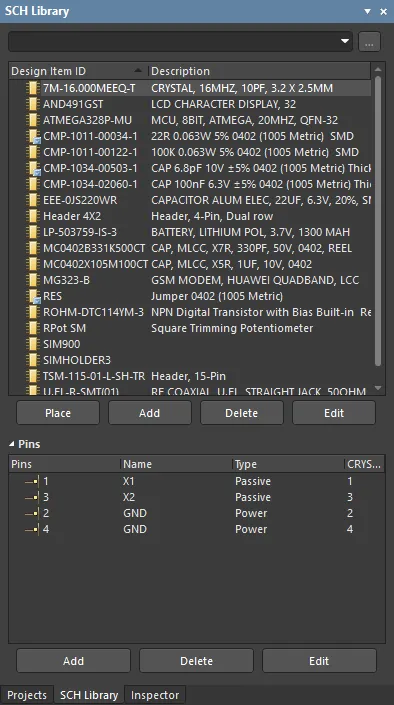
El panel SCH Library le permite explorar y realizar cambios en los componentes almacenados en el documento de biblioteca esquemática activo. Se accede al panel desde el editor de bibliotecas esquemáticas eligiendo View | Schematic |Library.

El panel también ofrece la posibilidad de transferir directamente al documento de diseño esquemático actual cualquier cambio realizado en los componentes de la biblioteca.
Exploración de la biblioteca
Al hacer clic en una entrada de componente de la lista, esta se convertirá en el componente activo en el espacio de diseño. La ventana del editor de diseño es editable, lo que le permite cambiar el símbolo del componente y agregar, editar o eliminar modelos vinculados al componente según sea necesario. Seleccionar un objeto Pin en el panel hace que el objeto gráfico correspondiente se resalte (y se amplíe) en el espacio de diseño del editor. De este modo, el panel SCH Library ofrece una forma rápida y sencilla de explorar, ver y acceder a componentes y pines de bibliotecas esquemáticas.
Filtrado de contenido
El contenido de la lista Components puede filtrarse, lo que le permite encontrar rápidamente un componente concreto dentro de la biblioteca. Esto resulta especialmente útil si la biblioteca contiene una gran cantidad de elementos. El filtrado puede aplicarse mediante uno de los métodos descritos en las siguientes secciones.
Filtrado indirecto
Este método de filtrado utiliza el campo de búsqueda situado en la parte superior del panel para filtrar el contenido de la lista. El enmascaramiento de nombres se aplica en función de la entrada en el campo. Solo permanecerán visibles aquellos componentes de la lista incluidos en el alcance de la entrada.
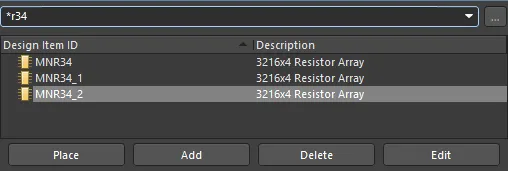
Para volver a mostrar todas las huellas de componentes de la biblioteca, borre (elimine) la entrada del campo de búsqueda.
La función de filtrado no distingue entre mayúsculas y minúsculas y admite la funcionalidad de escritura anticipada, lo que significa que el contenido de la lista Components se filtra a medida que escribe.
Utilice el operador comodín * para un filtrado más elaborado. Por ejemplo, escribir MN* mostrará solo las huellas de componentes cuyos nombres comiencen con AD, o, como en la imagen de abajo, escribir *r34 mostrará solo las huellas de componentes cuyo nombre contenga R34.
Filtrado directo
Este método está disponible para todas las regiones del panel y le permite saltar rápidamente a una entrada escribiendo directamente dentro del área de la lista. No se aplica enmascaramiento, por lo que el contenido completo de la lista permanece visible en todo momento.
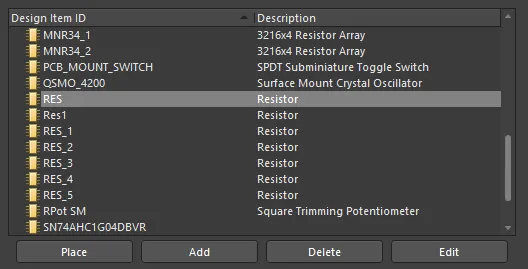
Para usar esta función y encontrar rápidamente una huella de componente, haga clic dentro de la sección Components del panel y luego escriba la primera letra de la huella de componente a la que desea ir. Por ejemplo, si quisiera saltar rápidamente a entradas de componentes que comienzan con la letra R, presionaría R en el teclado. El primer componente de la lista que comience con R se activará.
Si hay varios Design Item IDs que comienzan con la misma letra, y especialmente si la biblioteca es particularmente grande, escriba letras adicionales para localizar la entrada específica que necesita. Por ejemplo, escriba res para resaltar el primero de la serie RES en la lista.
Para borrar el filtrado actual y poder introducir una letra inicial diferente, presione Esc. Use la tecla Backspace para borrar en secuencia los caracteres de filtro introducidos previamente.
Filtrado combinado
En algunas situaciones, puede ser útil utilizar simultáneamente el filtrado indirecto y el directo. Si, por ejemplo, sabe que el componente que desea localizar tiene una variante de subtipo de BRMZ y un prefijo de AD74, esta información puede utilizarse como entradas indirectas (máscara) y directas, respectivamente.
Controles de zoom
Inmediatamente a la derecha del campo de filtrado se encuentra el control  . Al hacer clic en él, se accede a una ventana emergente que presenta una selección de opciones para controlar el comportamiento del zoom al mostrar un componente seleccionado en la ventana principal de diseño.
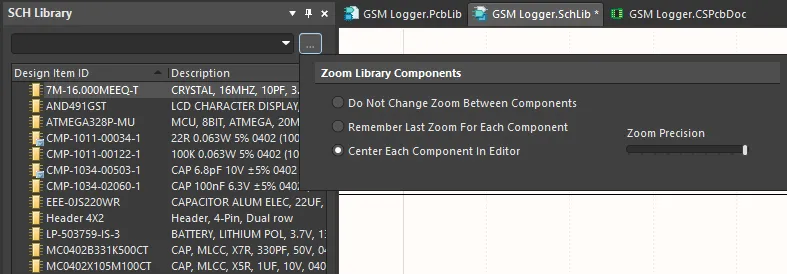 Controle cómo se amplían los componentes en la ventana principal de diseño a medida que cambia de componente en el panel.
Elija entre las siguientes opciones:
- Do Not Change Zoom Between Components - elija esta opción para mantener el mismo nivel de zoom entre componentes mientras navega. Cualquier nivel de zoom manual que defina al explorar un componente se adoptará para todos los demás componentes que explore posteriormente.
- Remember Last Zoom For Each Component - elija esta opción para conservar el nivel de zoom aplicado a cada componente que haya explorado. En otras palabras, la vista de un componente aparecerá tal como la vio por última vez.
- Center Each Component in Editor - elija esta opción para ampliar y centrar cada componente explorado en la ventana principal de diseño.
- Zoom Precision - use este control deslizante para definir el nivel de zoom. Deslícelo hacia la derecha para obtener una vista más ampliada de un componente.
Secciones del panel
Componentes
Al hacer clic en una entrada de la lista Components , esta se convertirá en la parte activa en la ventana del editor de diseño y para los cuatro botones situados directamente debajo de la lista. Estos botones proporcionan los siguientes comandos que pueden utilizarse con respecto a la lista de componentes:
- Place - haga clic para colocar el componente activo en un documento de diseño esquemático. Al hacer clic, el documento esquemático que se utilizará dependerá de si actualmente hay o no documentos esquemáticos abiertos.
- Si no hay documentos esquemáticos abiertos, al hacer clic en el botón se creará un nuevo documento esquemático, que será el documento activo en la ventana del editor de diseño. El componente activo de la biblioteca aparecerá flotando en el cursor, listo para su colocación.
- Si actualmente hay uno o más documentos esquemáticos abiertos, el último documento que haya estado activo (independientemente del proyecto al que pertenezca) pasará a ser el documento activo en la ventana del editor de diseño y el componente activo de la biblioteca aparecerá flotando en el cursor, listo para su colocación.
- Add - haga clic para agregar un nuevo componente al documento de biblioteca. Se abrirá el cuadro de diálogo New Component. Introduzca el nombre requerido para el nuevo componente que se agregará a la lista. Se abrirá una hoja en blanco en la ventana del editor de diseño para que defina el componente.
- haga clic para eliminar permanentemente del documento de biblioteca el/los componente(s) seleccionado(s). Se abrirá un cuadro de diálogo de confirmación preguntando si desea continuar con la eliminación. - Edit - haga clic para abrir el panel Inspector , en el que puede ver/editar las propiedades asociadas con el componente activo. El panel proporciona acceso para crear vínculos a nuevos modelos o editar los existentes. Hacer doble clic en una entrada Design Item ID también abrirá el panel Inspector.
Lista de pines
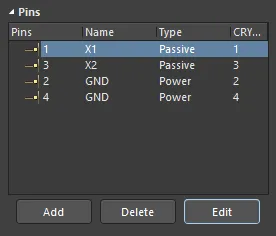
La región Pins List del panel enumera todos los Pins que se han colocado y definido para el componente activo. Cada entrada de la lista contiene el número de pin, cualquier nombre que se haya definido para el pin, su tipo eléctrico, dónde se han vinculado modelos de huella al componente y el pin correspondiente en el modelo al que se asigna este pin.
Al hacer clic en una entrada de la lista, el gráfico del pin correspondiente se centrará y seleccionará en la ventana del editor de diseño.
Al hacer doble clic en una entrada de pin de la lista o seleccionar la entrada y hacer clic en el botón Edit situado debajo de la lista se abrirá el panel Inspector, desde donde podrá ver/modificar las propiedades del pin según sea necesario.
Para agregar un nuevo pin desde el panel, haga clic en el botón Add situado debajo de la lista de pines. El pin aparecerá flotando en el cursor dentro de la ventana del editor de diseño. Coloque el pin según sea necesario y haga clic para efectuar la colocación. Continúe colocando pines adicionales o haga clic con el botón derecho o presione ESC para salir del modo de colocación de pines.
Para eliminar uno o más pines, seleccione las entradas requeridas en la lista y presione el botón Delete. Los pines se eliminarán de la lista y se borrarán del gráfico del símbolo.
Menús del botón derecho
Al hacer clic con el botón derecho en una entrada de la lista Components se abrirá un menú de comandos.
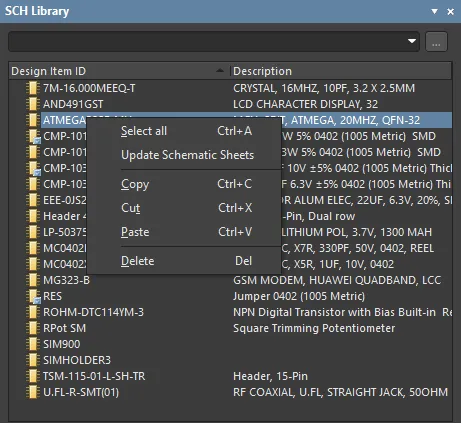
Los comandos son los siguientes:
- Select all - seleccione rápidamente todas las entradas de componentes de la lista.
- Update Schematic Sheets - transfiera todos los cambios realizados en los componentes del documento de biblioteca activo a todos los documentos de diseño esquemático abiertos. Todas las instancias de componentes modificados que existan en los documentos de diseño se actualizarán.
- Copy - colocar una copia del/de los componente(s) seleccionado(s) en el portapapeles interno del Editor de Bibliotecas de Esquemáticos
- Cut - colocar una copia del/de los componente(s) seleccionado(s) en el portapapeles interno del Editor de Bibliotecas de Esquemáticos y, a continuación, eliminar permanentemente el/los componente(s) de la biblioteca. Aparecerá un cuadro de diálogo de confirmación solicitando verificación para proceder con la eliminación
- Paste - pegar un componente desde el portapapeles interno del Editor de Bibliotecas de Esquemáticos en el documento de biblioteca activo
- Delete - eliminar permanentemente el/los componente(s) seleccionado(s) del documento de biblioteca. Aparecerá un cuadro de diálogo de confirmación solicitando verificar si se desea o no proceder con la eliminación.
Consejos
- La funcionalidad estándar de Ctrl+Click y Shift+Click es compatible con la selección de múltiples entradas en una lista.
- El componente activo es aquel cuyo símbolo y la información de modelo correspondiente se muestran actualmente en la ventana del editor de diseño. Un componente puede estar activo sin estar necesariamente seleccionado en la lista Components .
- Ctrl+Click sobre una entrada seleccionada en una lista para anular su selección.
- Los atajos de teclado Up Arrow, Home, End, y Down Arrow se pueden usar para mostrar la entrada anterior, la primera, la última y la siguiente en una región de lista, respectivamente.
- En las secciones del panel donde existen múltiples columnas de datos, los datos pueden ordenarse por cualquier columna haciendo clic en el encabezado de esa columna. Haga clic una vez para ordenar en orden ascendente; haga clic de nuevo para ordenar en orden descendente.
- Puede cambiar el orden en que se muestran las columnas de datos. Para mover una columna, haga clic en su encabezado y arrástrela horizontalmente hasta la posición requerida. Una posición válida se indica mediante la aparición de dos flechas de posición.
- El componente que pegue en el documento de biblioteca activo puede provenir de un documento de diseño esquemático o de otro documento de biblioteca esquemática.
- Si se han copiado varios componentes al portapapeles desde el diseño principal en el editor esquemático, todos los componentes de la selección se pegarán en el documento de biblioteca.
- Si el mismo componente se pega en la biblioteca más de una vez, o si se agrega más de un componente nuevo a la biblioteca sin renombrarlo, las copias se distinguen con el sufijo _1, _2, _3, etc.
- Debe haber un documento de diseño esquemático abierto para poder transferir los cambios realizados a los componentes en el documento de biblioteca.
- Cuando se crea un nuevo documento de biblioteca esquemática, el panel contendrá un único componente en blanco: Component_1.
SCH Library Management Tools
Los símbolos de componentes esquemáticos se crean en bibliotecas esquemáticas (*.SchLib). Los componentes de estas bibliotecas hacen referencia luego a huellas y otros modelos definidos en bibliotecas de huellas y archivos de modelos independientes. Como diseñador, puede colocar componentes desde estas bibliotecas de componentes discretas o puede compilar las bibliotecas de símbolos, las bibliotecas de huellas y los archivos de modelos en bibliotecas integradas (*.IntLib).
Biblioteca
Las herramientas de administración de bibliotecas esquemáticas están disponibles en la región Home | Library del editor de bibliotecas esquemáticas.
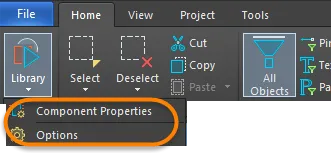
- Component Properties - abre el panel Inspector en el que puede ver y editar las propiedades asociadas con el componente activo.
- Options - abre el modo Library Options del panel Inspector en el que puede establecer el/la Units, Snap Grid y Visible Grid.
Modos
La región Modes se usa para agregar o eliminar representaciones gráficas adicionales (modos) para el componente activo.

Las herramientas de comando Mode están disponibles en la región Tools| Modes .
- Add Mode - haga clic para agregar una representación gráfica adicional (modo) para el componente activo. La adición se denomina Alternate.
- Delete Mode - haga clic para eliminar la representación gráfica actual (modo) del componente activo. Un componente puede tener una representación predeterminada, llamada Normal , y hasta 255 representaciones adicionales, conocidas como Alternates.
- Choose Mode - haga clic para cambiar la representación gráfica (modo) del componente activo. Todos los componentes tienen un modo Normal. Además, los componentes pueden tener hasta 255 representaciones gráficas alternativas (Alternate 1 - Alternate 255).
Editor de Bibliotecas PCB
El editor de Bibliotecas PCB se utiliza para crear y modificar huellas de componentes PCB. Además de las huellas, los logotipos de la empresa, las definiciones de fabricación y otros objetos necesarios durante el diseño de la placa también pueden guardarse como componentes PCB.
El componente del mundo real que se monta en la placa se representa como un símbolo esquemático durante la captura del diseño y como una huella PCB para el diseño de la placa. Los componentes pueden:
- Crearse y colocarse desde bibliotecas locales o
- Colocarse directamente desde su Workspace conectado.
PCB Library Panel
El panel PCB Library le permite explorar las huellas almacenadas en el documento de biblioteca PCB activo y editar sus propiedades. Se accede al panel desde el editor de bibliotecas PCB eligiendo View | PCB Library |Library.

Cuando un documento de Biblioteca PCB está activo, el panel se completa con información correspondiente a las huellas que constituyen esa biblioteca. El panel también ofrece la capacidad de transferir directamente al documento de diseño PCB cualquier cambio realizado en ellas.
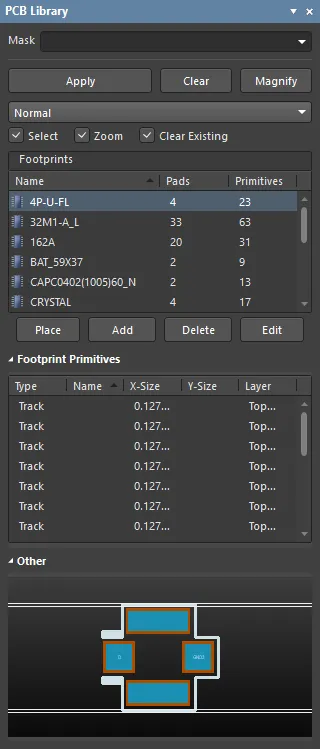
Exploración de bibliotecas
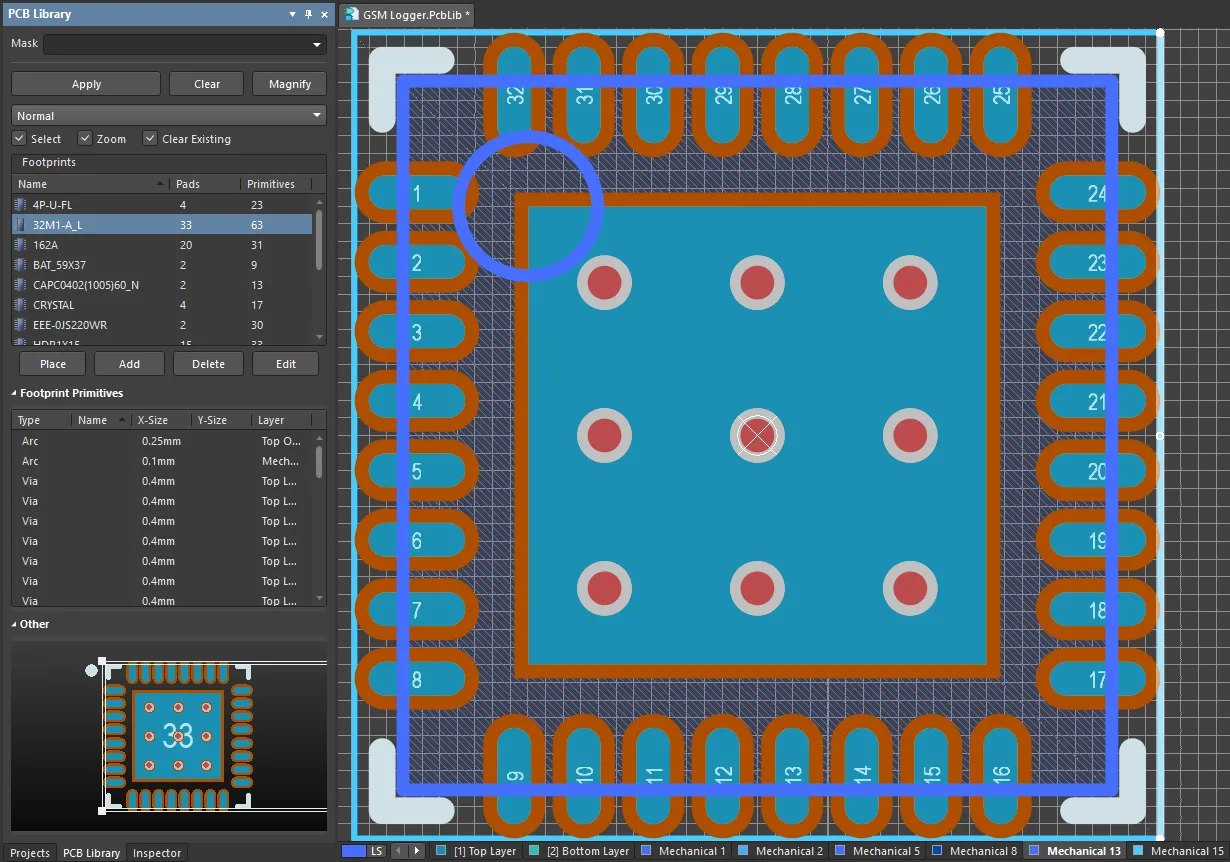
El panel tiene tres secciones principales, cada una de las cuales ofrece un alcance o vista diferente de las huellas en la Biblioteca PCB activa:
- Huellas - una lista de huellas en la biblioteca activa. Para cada entrada se indica el número de pads y objetos primitivos utilizados para definir la huella.
- Footprint Primitives - los objetos primitivos y sus propiedades principales que componen la huella actualmente seleccionada.
- Other - una vista general simplificada de la huella actualmente seleccionada con la vista principal del editor indicada mediante un gráfico superpuesto.
A medida que se selecciona una huella en el panel, sus primitivas constituyentes completan la sección Footprint Primitives y la huella se muestra en el espacio de diseño principal del editor. Al seleccionar un objeto primitivo en el panel, el objeto correspondiente se resalta en el espacio de diseño del editor. De este modo, el panel PCB Library ofrece una forma rápida y sencilla de explorar, ver y acceder a las huellas de la biblioteca PCB.
Filtrado de contenido
El contenido de la lista puede filtrarse, lo que le permite encontrar rápidamente una huella concreta dentro de la biblioteca. Esto es especialmente útil si la biblioteca contiene una gran cantidad de elementos. El filtrado puede aplicarse mediante los siguientes métodos:
Filtrado indirecto
Este método utiliza el campo Mask en la parte superior del panel para filtrar el contenido de la lista. El enmascaramiento se aplica en función de la entrada en el campo. Solo permanecerán visibles aquellas huellas de la lista que estén dentro del alcance de la entrada.

Tenga en cuenta que el campo Mask no distingue entre mayúsculas y minúsculas. Para volver a mostrar todas las huellas, borre (elimine) la entrada en el campo Mask .
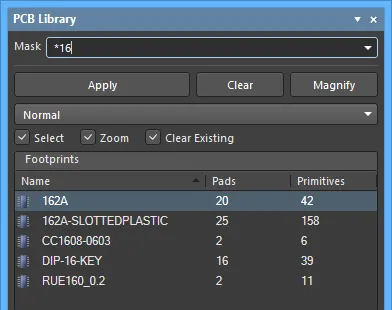
Use el operador comodín * para un filtrado más elaborado. Por ejemplo, escribir m* mostrará solo las huellas cuyos nombres comiencen con m, o como en la imagen de abajo, escribir *16 mostrará solo las huellas que contengan 16 en el nombre.
Filtrado directo
Este método está disponible para todas las regiones de lista del panel y le permite saltar rápidamente a una entrada escribiendo directamente dentro del área de la lista. No se aplica enmascaramiento, por lo que el contenido completo de la lista permanece visible en todo momento.
Para usar esta función y encontrar rápidamente una huella, haga clic dentro de la sección Huellas del panel y luego escriba la primera letra de la huella a la que desea saltar. Por ejemplo, si quisiera saltar rápidamente a entradas de huellas que comienzan con la letra "S", presionaría "S" en el teclado. La primera huella de la lista que comience con "S" se activará, y la letra se resaltará para indicar que el filtrado de la lista se basa en ella.
Si hay varias huellas que comienzan con la misma letra, y especialmente si la biblioteca es particularmente grande, escriba letras adicionales para localizar la entrada específica que necesita.
Para borrar el filtrado actual y poder introducir una letra inicial diferente, presione Esc. Use la tecla Backspace para borrar en secuencia los caracteres de filtro introducidos previamente.
Filtrado combinado
En algunas situaciones, puede ser útil usar juntos el filtrado indirecto y el directo. Si, por ejemplo, recuerda que la huella que desea localizar tiene un número de subtipo de 4 y un prefijo de PO, esta información puede utilizarse como entradas indirectas (máscara) y directas.
Controles de huella
- Place - haga clic para colocar la huella seleccionada.
- Add - haga clic para agregar una nueva huella a la lista. El nombre predeterminado será
PCBCOMPONENT_1. - Delete - haga clic para eliminar la huella seleccionada. Se abrirá un cuadro de diálogo solicitando confirmación antes de que se realice la eliminación.
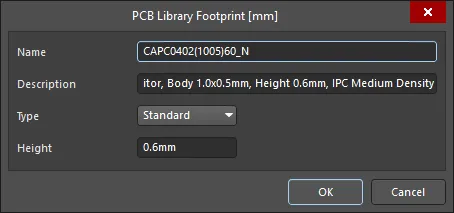
- Edit - haga clic para abrir el cuadro de diálogo PCB Library Footprint y editar la huella seleccionada.
Exploración de primitivas de huella
La sección Footprint Primitives enumera todos los objetos primitivos que constituyen la huella actualmente seleccionada en la lista Footprints . Para cada entrada de primitiva, se muestra la siguiente información.

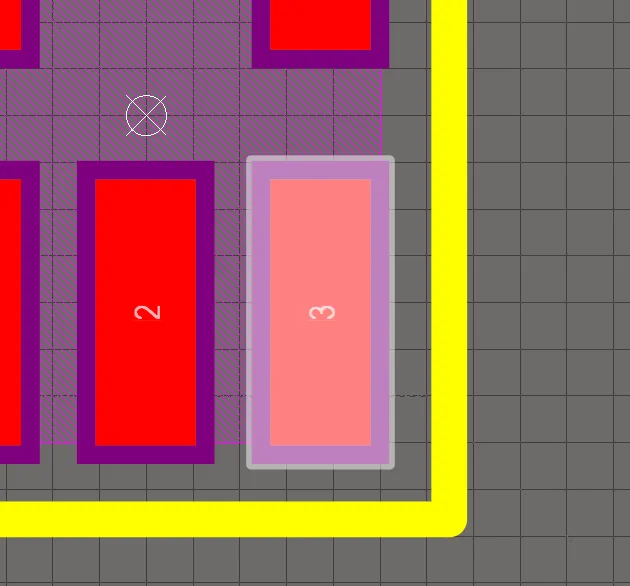
A medida que se seleccionan primitivas de objeto individuales en el panel, el objeto correspondiente (pista, arco, pad, etc.) se resalta gráficamente en el espacio de diseño del editor.
Control de la visualización de las entradas exploradas en el espacio de diseño
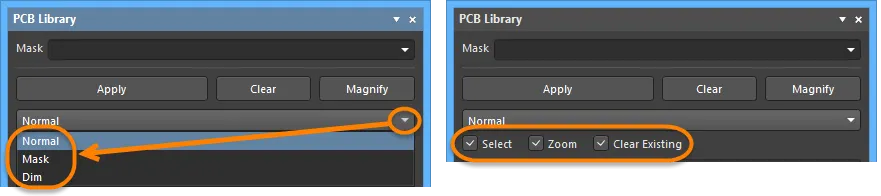
Al seleccionar una entrada en la región de lista del panel se aplica un filtro, usando esencialmente la entrada como su alcance. El resultado visual del filtrado aplicado al documento en la ventana del editor de diseño se determina mediante una serie de controles de resaltado ubicados en la parte superior del panel.
Funciones de visualización
- Mask / Dim / Normal - proporciona opciones para contrastar visualmente los objetos filtrados y no filtrados dentro de la ventana del editor de diseño.
- Cuando se selecciona Mask, los objetos filtrados aparecerán visibles en la ventana del editor de diseño, mientras que todos los demás objetos se mostrarán en monocromo. Cuando se aplica esta opción, los objetos no filtrados no estarán disponibles para su selección o edición.
- Cuando se selecciona Dim, los objetos filtrados aparecerán visibles en la ventana del editor de diseño, mientras que todos los demás objetos conservarán sus colores, pero sombreados.
- Select - cuando está habilitado (predeterminado), los objetos filtrados se seleccionarán en el espacio de diseño.
- Zoom - cuando está habilitado (predeterminado), los objetos filtrados se ampliarán y centrarán (cuando sea posible) en el espacio de diseño.
- Clear Existing - cuando está habilitado (predeterminado), se borrará un filtro existente antes de aplicar uno nuevo. Deshabilitar esta opción le permite ampliar un filtro existente, refinándolo aún más al aplicar un nuevo filtro además del ya existente.
Se puede habilitar cualquier combinación de estas opciones. Por ejemplo, puede que desee que todos los objetos filtrados se amplíen, centren y seleccionen en el espacio de diseño, además de aplicar enmascaramiento para eliminar el desorden de otros objetos de diseño. Use el botón Clear para borrar el filtro aplicado actualmente. Todos los objetos del espacio de diseño pasarán a ser completamente visibles y estarán disponibles para su selección/edición. Si desea volver a aplicar el filtro, haga clic en el botón Apply .
Uso del mini visor del panel
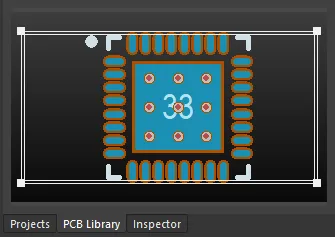
La sección inferior proporciona un mini visor para el documento, con una imagen de la huella activa en el centro de su ventana. El área que se muestra actualmente en la ventana del editor de diseño se indica mediante marcas de trama blancas, como se resalta en la siguiente imagen.
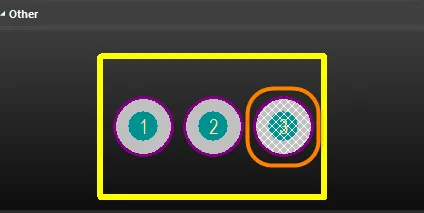
Haga clic en el botón Magnify en la parte superior del panel para mostrar una lupa flotante y un cursor de zoom en la ventana del editor de diseño. A medida que los mueve por el espacio de diseño, el mini visor del panel contendrá la imagen ampliada de la huella activa centrada en el cursor. Esto le permite explorar el documento a tamaño completo en la ventana del editor de diseño mientras observa detalles ampliados en la ventana del mini visor.
Use las teclas Page Up y Page Down para aumentar o disminuir la ampliación. Haga clic con el botón derecho, haga clic o presione Esc para salir del modo de ampliación.
Menús del botón derecho
Huellas
- New Blank Footprint - seleccione para agregar una nueva huella a la lista. A la huella se le asigna el nombre predeterminado PCBCOMPONENT_1 y se abre una hoja en blanco en la ventana del editor de diseño, lista para que comience a colocar los objetos primitivos que la definirán.
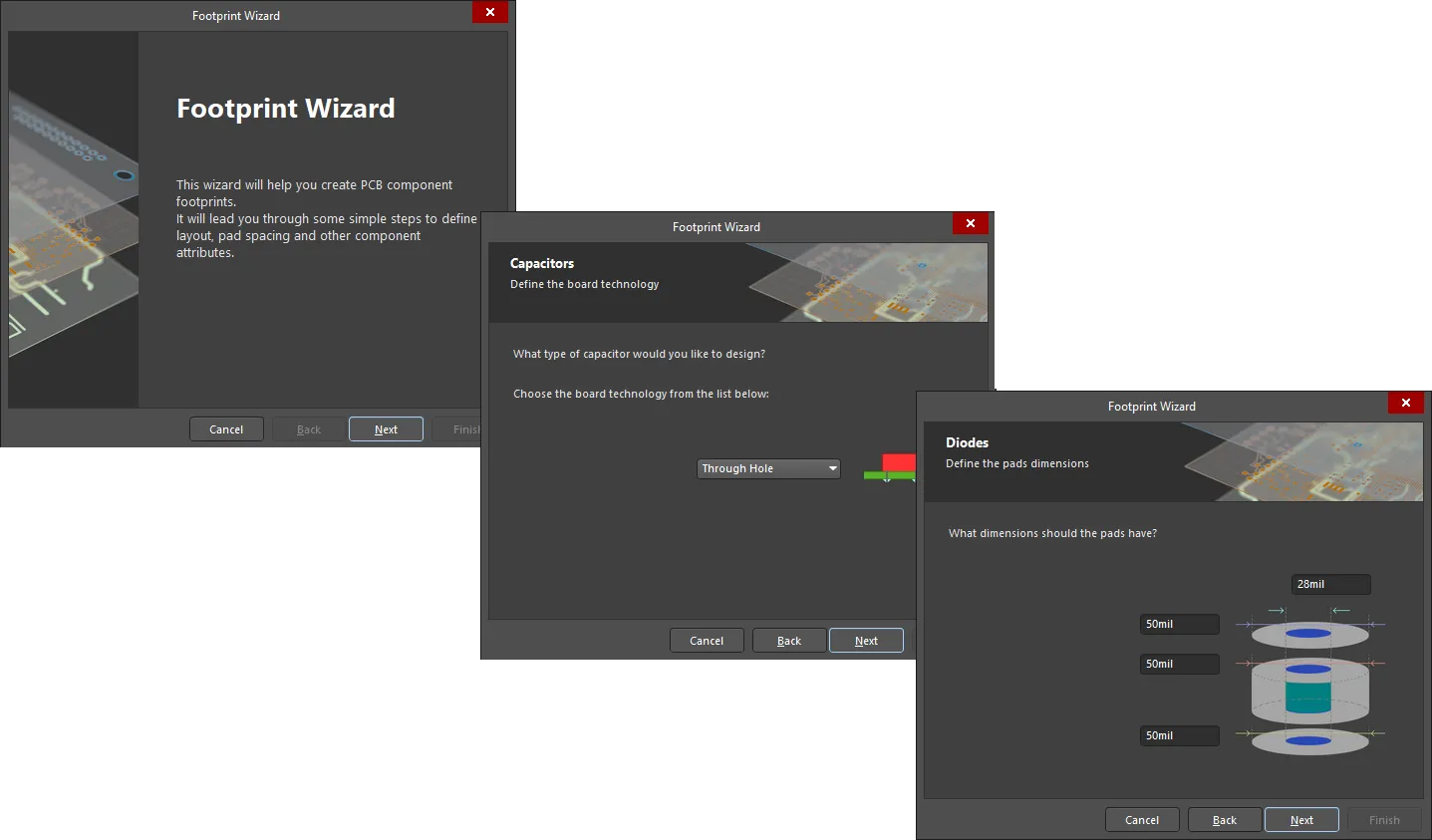
- Footprint Wizard - haga clic para abrir el cuadro de diálogo Footprint Wizard . Las páginas de Footprint Wizard le guiarán a través de los pasos para crear una nueva huella de componente. El Footprint Wizard se utiliza para crear una nueva huella de componente dentro del documento actual del Editor de bibliotecas PCB. El asistente le guiará por los pasos para definir el diseño, el espaciado de pads y otros atributos del componente.
- Cut - coloque una copia de la(s) huella(s) seleccionada(s) en el portapapeles interno del Editor de bibliotecas PCB y luego elimine permanentemente la(s) huella(s) de la biblioteca. Aparecerá un cuadro de diálogo de confirmación solicitando verificación para proceder con la eliminación.
- Copy - coloque una copia de la(s) huella(s) seleccionada(s) en el portapapeles interno del Editor de bibliotecas PCB.
- Copy Name - copie el nombre de la huella enfocada al portapapeles interno del Editor de bibliotecas PCB.
- Paste - pegue una huella desde el portapapeles interno del Editor de bibliotecas PCB en el documento de biblioteca activo. La entrada de este comando cambiará para reflejar cuántas huellas válidas hay en el portapapeles.
- Delete - elimine permanentemente la(s) huella(s) seleccionada(s) del documento de biblioteca. Aparecerá un cuadro de diálogo de confirmación solicitando verificación sobre si desea o no proceder con la eliminación.
- Select All - seleccione rápidamente todas las entradas de huella de la lista.
- Footprint Properties - haga clic para acceder al cuadro de diálogo PCB Library Footprint en el que puede ver/modificar Name, Height, Description y Type de la huella enfocada. El cuadro de diálogo PCB Library Footprint también se abrirá cuando se haga doble clic en una entrada de huella en el panel.
- Place - coloque la huella enfocada en el documento de diseño PCB. Al hacer clic, la última PCB que haya estado activa (independientemente del proyecto al que pertenezca) se convertirá en el documento activo en el espacio de diseño.
- Update PCB With <FocusedFootprint> - transfiera los cambios realizados en la huella enfocada dentro del documento de biblioteca a todos los documentos de diseño PCB abiertos donde se haya colocado esa huella. Se actualizarán todas las instancias de la huella.
- Update PCB With All - transfiera todos los cambios realizados en las huellas dentro del documento de biblioteca a todos los documentos de diseño PCB abiertos donde se hayan colocado estas huellas. Se actualizarán todas las instancias colocadas de una huella modificada.
- Report - genere un informe para la huella activa. Después de ejecutar el comando, el informe se generará (
LibraryName.CMP) en la misma carpeta que el documento fuente de la biblioteca PCB y se abrirá automáticamente como documento activo en la ventana del editor de diseño. El informe enumera información que incluye las dimensiones de la huella, un desglose de los objetos primitivos que constituyen la huella y las capas en las que se encuentran. - Delete All Grids And Guides In Library - haga clic para eliminar las cuadrículas y guías de esta biblioteca.
Primitivas de huella
Active/desactive los comandos Show del menú del botón derecho para mostrar u ocultar los objetos específicos. Los comandos dependen de los tipos de objetos del documento seleccionado. También pueden estar disponibles otros comandos Show .
- Select All - seleccione rápidamente todas las entradas de primitivas de huella de la lista.
- Report - genere un informe de información de primitivas para la huella enfocada en la sección Footprints del panel. Después de ejecutar el comando, se abrirá el cuadro de diálogo Report Preview que contendrá la información de primitivas mostrada actualmente en la región Footprint Primitives del panel. Use el cuadro de diálogo para ver, imprimir y exportar el informe en varios formatos de archivo.
- Properties - acceda al panel Inspector correspondiente para la primitiva enfocada, en el que puede ver y modificar propiedades según sea necesario. El panel Inspector correspondiente de la primitiva también se abrirá cuando se haga doble clic en una entrada de primitiva en el panel.
Consejos
- Se admite la funcionalidad estándar de Ctrl+Click y Shift+Click para la selección de múltiples entradas en una lista.
- La huella activa es aquella cuyos gráficos se muestran actualmente en la ventana del editor de diseño. Una huella puede estar activa sin estar necesariamente seleccionada y/o enfocada en la lista Footprints .
- Ctrl+Click sobre una entrada seleccionada en una lista para anular su selección. Si la entrada es la única seleccionada para esa sección, al realizar esta acción se borrará el filtro.
- Los atajos de teclado Up Arrow, Home, End y Down Arrow se pueden usar para mostrar la huella anterior, la primera, la última y la siguiente, respectivamente.
- En las regiones del panel donde existen múltiples columnas de datos, los datos pueden ordenarse por cualquier columna haciendo clic en el encabezado de esa columna. Al hacer clic una vez se ordenará en orden ascendente; haga clic de nuevo para ordenar en orden descendente.
- Puede cambiar el orden en que se muestran las columnas de datos. Para mover una columna, haga clic en su encabezado y arrástrela horizontalmente hasta la posición requerida. Una posición válida se indica mediante la aparición de dos flechas de posición.
- El filtrado aplicado al explorar objetos de diseño es permanente. Si se ha seleccionado el método de resaltado Mask o Dim, todos los objetos que no entren dentro del alcance del filtro aparecerán atenuados (según la configuración) en el espacio de diseño y no estarán disponibles para su selección o edición. Hacer clic dentro de la ventana del editor de diseño no borrará el filtro. Un filtro permanente debe borrarse haciendo clic en el botón Clear desde el panel.
- La huella que pegue en el documento de biblioteca activo puede provenir de un documento de diseño PCB o de otro documento de biblioteca PCB.
- Si se han copiado varias huellas al portapapeles desde el diseño principal en el Editor PCB, solo se pegará en el documento de biblioteca la última huella del grupo que haya sido seleccionada.
- Si la misma huella se pega en la biblioteca más de una vez o si se agrega más de una huella nueva a la biblioteca sin cambiarle el nombre, las copias se distinguen por el sufijo - DUPLICATE, - DUPLICATE1, - DUPLICATE2, etc.
- Debe haber un documento de diseño de PCB abierto antes de poder colocar una huella de biblioteca mediante el comando Place.
- Debe haber un documento de diseño de PCB abierto para poder transferir los cambios realizados en las huellas del documento de biblioteca.
- Cuando se crea un nuevo documento de biblioteca PCB, el panel contendrá, de forma predeterminada, una única huella en blanco -
PCBCOMPONENT_1. - Las huellas de biblioteca solo pueden editarse en la biblioteca PCB de origen (
*.PcbLib). No puede editar las huellas en una biblioteca integrada (*.IntLib). Primero tendría que descompilar la biblioteca integrada y luego editar la(s) huella(s) requerida(s) en el/los documento(s) de biblioteca PCB de origen. Después, el origen puede volver a compilarse para generar la biblioteca integrada actualizada.
Herramientas de gestión de bibliotecas PCB
Aunque la mayoría de las acciones de edición de bibliotecas PCB se realizan a nivel de objeto primitivo (es decir, colocar pads y agregar líneas en la Top Overlay), también hay ediciones adicionales que pueden realizarse, como copiar y pegar huellas desde una PCB u otra biblioteca PCB (desde la pestaña Home ) y mostrar rápidamente componentes (desde la pestaña Tools ).
Pestaña Home
Las herramientas de gestión de huellas de bibliotecas PCB están disponibles en la región Home | Library de los menús principales del editor de bibliotecas PCB.
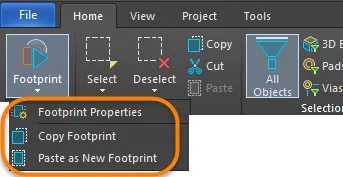
Los siguientes comandos están disponibles para realizar tareas de gestión de bibliotecas desde el menú desplegable Footprint :
- Footprint Properties - abre el cuadro de diálogo PCB Library Footprint . El cuadro de diálogo se utiliza para definir el nombre, la descripción, el tipo y la altura del componente.
- Copy Footprint - Copia la huella actual al portapapeles, lista para pegarse en la biblioteca actual o en otra biblioteca. También se puede acceder a este comando desde el menú contextual del panel PCB Library.
- Paste as New Footprint - Pega huella(s) desde el portapapeles en la biblioteca actual. Los componentes pueden copiarse al portapapeles desde una biblioteca PCB (comando Copy ) o desde una PCB abierta (seleccione las huellas y Ctrl+C).
Pestaña Tools
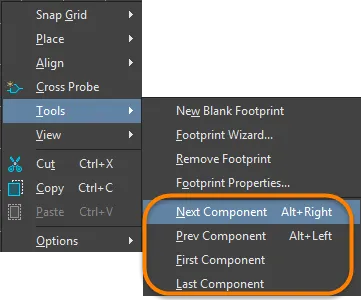
En el editor de bibliotecas PCB, desde la pestaña Tools , haga clic con el botón derecho y luego seleccione Tools del menú para acceder a comandos que le permiten mostrar el siguiente, el anterior, el primero y el último componente en el espacio de diseño.
 Localizado por IA