
Parte

Una parte es una primitiva de diseño eléctrico. Es un símbolo esquemático que representa un dispositivo electrónico, como una resistencia, un interruptor, un amplificador operacional, un regulador de voltaje, etc. Las partes se almacenan dentro de componentes de la comunidad. Tenga en cuenta que cada componente puede contener una o más partes.
Part Object
Las partes están disponibles para su colocación en el editor esquemático de las siguientes maneras:
- Elija Home | Circuit Elements | Part en los menús principales.

- Haga clic con el botón derecho en el espacio de diseño y luego elija Place » Part en el menú contextual.
Colocación desde el panel Libraries
En el editor esquemático, el proceso de selección y colocación de partes puede realizarse desde el panel Libraries.
 en la lista de componentes del panel Libraries.
- Use la lista desplegable en la parte superior del panel para elegir el tipo de componente o su lista de componentes favoritos.
- Use el campo de búsqueda debajo de la lista desplegable superior para filtrar la lista y acelerar el proceso de búsqueda o desplácese y seleccione la parte requerida.
- Haga clic en Place, haga doble clic, o haga clic y arrastre para colocar el componente seleccionado en la hoja esquemática activa. Mientras la parte está flotando en el cursor, puede rotarse (presione Spacebar), reflejarse a lo largo de un eje (presione X o Y), o editarse (presione Tab) antes de colocarla.
- Las columnas que se muestran en la lista de componentes de la biblioteca actualmente seleccionada pueden reorganizarse (hacer clic y arrastrar).
Edición gráfica
La edición gráfica de una parte se limita a moverla, rotarla y reflejarla. Cuando una parte está seleccionada en el espacio de diseño, aparecerá un cuadro de selección punteado a su alrededor. Para manipular gráficamente un componente seleccionado:
- Presione Delete para eliminar la parte seleccionada.
- Haga clic y mantenga presionado para mover la parte seleccionada. El cursor saltará al punto activo eléctrico más cercano (el extremo de cableado del pin más cercano).
- Presione la tecla Spacebar para rotar la parte en sentido antihorario o Shift+Spacebar para rotarla en sentido horario. La acción también puede realizarse mientras se arrastra el objeto. La rotación se realiza en incrementos de 90°.
- Mientras una parte se mueve con el cursor, presione la tecla X o Y para reflejarla a lo largo de ese eje.
Trabajo entre el componente esquemático y el componente PCB
El software incluye herramientas para ayudar a trabajar entre el componente en el esquemático y ese mismo componente en la PCB. Estas herramientas incluyen sondeo cruzado y selección cruzada.
Sondeo cruzado
Como su nombre lo indica, Cross Probe le permite hacer clic en un componente en un editor y saltar a ese componente en el otro editor. Para realizar sondeo cruzado:
- Haga clic en Cross Probe ubicado en el menú del editor esquemático o PCB en la pestaña Tools .
- Cuando haga clic en el componente en el editor esquemático, este se centrará y ampliará en el editor PCB y viceversa.
- El comportamiento predeterminado es permanecer en el mismo editor, listo para realizar sondeo cruzado de otro componente. Para cambiar al otro editor mientras realiza el sondeo cruzado, mantenga presionada la tecla Ctrl.
Modo de selección cruzada
Cross Select Mode selecciona el mismo componente en el otro editor. Tenga en cuenta que no amplía ni centra. Cross Select Mode está activado o desactivado. Elija Home | Clipboard | Select » Cross Select Mode para alternar el modo entre activado y desactivado. Seleccione varios componentes manteniendo presionada la tecla Shift mientras hace clic para seleccionar.
Edición no gráfica
Este método de edición utiliza el modo asociado del panel Inspector para modificar las propiedades de un objeto de parte.
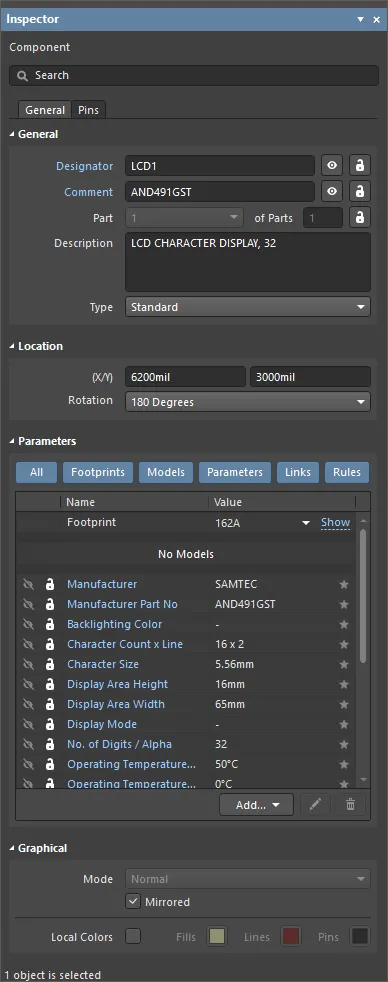
Durante la colocación, se puede acceder al modo Component del panel Inspector presionando la tecla Tab. Una vez colocado el componente, aparecen todas las opciones.
Después de la colocación, se puede acceder al modo Component del panel Inspector de una de las siguientes maneras:
- Si el panel Inspector ya está abierto, seleccione el objeto, haga clic con el botón derecho y luego elija Properties en el menú contextual.
- Con el objeto seleccionado, elija View | Schematic | Inspector en las cintas principales.
Edición de varios objetos
El panel Inspector admite la edición de varios objetos, donde pueden modificarse los ajustes de propiedades que son idénticos en todos los objetos actualmente seleccionados. Cuando se seleccionan manualmente varios objetos del mismo tipo, una entrada de campo del panel Inspector que no se muestra como un asterisco (*) puede editarse para todos los objetos seleccionados.
Part Properties
Todas las propiedades del objeto parte están disponibles para su edición en el Inspector panel
Pestaña General
- Designator Propiedades
- active o desactive el icono de ojo para mostrar/ocultar el designador y use el icono de candado para bloquear/desbloquear el designador. Haga clic en el enlace Designator para abrir el modo Designator del panel Inspector y configurarlo según sea necesario.

- Comment - active o desactive el icono de ojo para mostrar/ocultar el comentario y use el icono de candado para bloquear/desbloquear el comentario. Haga clic en el enlace Comment para abrir el modo Parameter del panel Inspector y configurarlo según sea necesario.

- Part <x> of Parts - muestra el número de la parte seleccionada y el número total de partes. Use la lista desplegable para seleccionar el número de la parte asociada y luego introduzca el número total de partes. Haga clic en el icono de candado para bloquear/desbloquear los campos. Este campo solo está disponible para un componente de varias partes.
- Description - la descripción de la parte.
- Type - seleccione aquí uno de los siguientes tipos de componente para la huella del componente. Los tipos disponibles son:
- Standard - componentes que poseen propiedades eléctricas estándar y siempre se sincronizan entre el esquemático y la PCB (la huella, los pines/pads y las asignaciones de red deben coincidir). Un ejemplo es un componente eléctrico estándar, como una resistencia.
- Mechanical - componentes que no tienen propiedades eléctricas y no se sincronizan (debe colocarlos manualmente en ambos editores). Un ejemplo es un disipador térmico.
- Graphical - componentes que no tienen propiedades eléctricas y no se sincronizan (debe colocarlos manualmente en ambos editores). Un ejemplo es un logotipo de empresa.
- Net Tie (In BOM) - componentes que se utilizan para cortocircuitar entre sí dos o más redes diferentes y siempre se sincronizan entre el esquemático y la PCB (la huella, los pines/pads y las asignaciones de red deben coincidir). Se diferencian de un componente Standard en que no se comprueba la conectividad creada por el cobre dentro de la huella; es este cobre el que permite que las redes se cortocircuiten. Habilite la opción Verify Shorting Copper en el cuadro de diálogo Design Rule Checker para verificar que no haya cobre desconectado dentro del componente.
- Net Tie (No BOM) - componentes que se utilizan para cortocircuitar entre sí dos o más redes diferentes, siempre se sincronizan entre el esquemático y la PCB (la huella, los pines/pads y las asignaciones de red deben coincidir), y están not incluidos en la BOM. Se diferencian de un componente Standard en que no se comprueba la conectividad creada por el cobre dentro de la huella; es este cobre el que permite que las redes se cortocircuiten. Nota: habilite la opción Verify Shorting Copper en el Design Rule Checker cuadro de diálogo para verificar que no haya cobre desconectado en el componente.
- Standard (No BOM) - componentes que poseen propiedades eléctricas estándar, siempre se sincronizan entre el esquemático y la PCB (la huella, los pines/pads y las asignaciones de red deben coincidir), y están not incluidos en la BOM. Un ejemplo es un componente de punto de prueba que desea excluir de la BOM.
- Jumper - componentes que se utilizan para incluir puentes de cable en un diseño de PCB, por ejemplo, en una PCB de una sola cara que no puede rutearse completamente en una sola capa. Para este tipo de componente, la huella y los pines del componente se sincronizan entre el esquemático y la PCB, pero las asignaciones de red no, y el componente se incluye en la BOM. Además de seleccionar esta opción a nivel de componente, ambas almohadillas del componente deben tener su JumperID configurado con el mismo valor distinto de cero. Los componentes de tipo Jumper no necesitan cablearse en el esquemático; solo deben incluirse en el esquemático si se requieren en la BOM. Si no se requieren en la BOM, pueden colocarse directamente en la PCB donde el Component Type está configurado, los JumperIDs están configurados y el Nets se asigna manualmente a las almohadillas.
Ubicación
- (X/Y)
- X (primer campo) - la coordenada X (horizontal) actual del punto de referencia del objeto, relativa al origen actual del espacio de diseño. Edite para cambiar la posición X del objeto. El valor puede introducirse en sistema métrico o imperial; incluya las unidades al introducir un valor cuyas unidades no sean las predeterminadas actuales.
- Y (segundo campo) - la coordenada Y (vertical) actual del punto de referencia del objeto, relativa al origen actual. Edite para cambiar la posición Y del objeto. El valor puede introducirse en sistema métrico o imperial; incluya las unidades al introducir un valor cuyas unidades no sean las predeterminadas actuales.
- Rotation - use la lista desplegable para seleccionar la rotación.
Parámetros
- Parameter selection buttons - haga clic para seleccionar el parámetro deseado. Seleccione All para mostrar todos en la cuadrícula.
- Grid - enumera el Name y el Value de los parámetros asociados con el componente actualmente seleccionado. Use el icono del ojo para mostrar el parámetro y el icono del candado para bloquear/desbloquear un parámetro listado.
- Font - esto está disponible cuando se selecciona un parámetro en la cuadrícula. Haga clic en la fuente mostrada para cambiar el estilo de fuente.
- Other - esto está disponible cuando se selecciona un parámetro en la cuadrícula. Haga clic para abrir una lista desplegable y cambiar opciones adicionales:
- Show Parameter Name - habilite esta opción para mostrar el nombre del parámetro.
- Allow Synchronization with Database - habilite esta opción para sincronizar con la base de datos. Esta opción se utiliza para controlar si el comentario puede actualizarse. De forma predeterminada, estas opciones están habilitadas para permitir siempre la sincronización con la biblioteca/base de datos de origen. Puede deshabilitar esta opción para evitar que ese comentario se incluya en un proceso de actualización.
- (X/Y) - introduzca las coordenadas X e Y. Las opciones son: 0°, 90°, 180° y 270°.
- Autoposition - marque para habilitar el posicionamiento automático, lo que significa que el texto permanecerá en la posición elegida a medida que el componente se mueva y rote.
- Add - use la lista desplegable para seleccionar el tipo de parámetro que desea agregar y luego configure el Name y el Value según sea necesario. Use el icono del lápiz para editar la regla seleccionada.
Gráfico

- Mode - use la lista desplegable para seleccionar el modo deseado. Si no hay modos disponibles aparte de Normal , esta lista desplegable aparecerá atenuada.
- Mirrored - habilite esta opción para reflejar la pieza.
- Local Colors - habilite esta opción para cambiar los colores predeterminados de los objetos deseados.

Esta pestaña enumera el Pins y el Name de todos los pines del componente seleccionado. Use el icono del ojo para mostrar/ocultar el pin y el icono del candado para bloquear/desbloquear los pines. Use  para abrir el cuadro de diálogo Component Pin Editor.
Cuadro de diálogo Component Pin Editor

El cuadro de diálogo Component Pin Editor muestra todos los pines del componente en el documento activo de biblioteca esquemática o de un componente colocado (o parte de este) en el editor esquemático. Proporciona una única ubicación práctica para modificar ciertas propiedades de cualquier pin asociado a ese componente. Además de proporcionar un medio para editar las propiedades de los pines, el cuadro de diálogo también le permite agregar pines nuevos o eliminar los existentes.
Cuadrícula de pines
Esta área presenta todos los pines del componente e información descriptiva. A continuación se describen los campos clave.
- Footprint Model Mapping - el título de esta columna es la almohadilla del modelo de huella vinculado indicado a la que se asigna este pin del componente esquemático. Se presenta un campo independiente para cada modelo de huella vinculado.
- Type - el tipo eléctrico del pin. Este tipo se utiliza al compilar un proyecto o analizar un documento esquemático para detectar errores de conexión eléctrica (mediante la función Electrical Rules Check).
-
Owner - la parte principal a la que está asociado el pin. Para un componente de una sola parte, esta entrada siempre será 1; solo tiene significado para un componente de varias partes. Un componente de varias partes también incluye una parte no gráfica, Part Zero. La Parte Cero se utiliza para pines que deben incluirse en todas las partes del componente de varias partes, por ejemplo, pines de alimentación.
- Show - los pines de alimentación de los componentes de varias partes normalmente están ocultos cuando su visualización causaría un desorden innecesario en la hoja esquemática.
- Number - se utiliza para determinar si el designador del pin se muestra (habilitado) u oculta (deshabilitado) cuando la parte principal se coloca en una hoja esquemática.
-
Name - se utiliza para determinar si el nombre para mostrar del pin se muestra (habilitado) u oculta (deshabilitado) cuando la parte principal se coloca en una hoja esquemática.
- Add - haga clic en este botón para agregar un pin nuevo al componente. Al nuevo pin se le asignará el siguiente designador disponible (que puede ser el pin 0) y tendrá las propiedades predeterminadas, que pueden editarse.
Right-Click Menu
El comando clave en el menú contextual es Report, que abre el cuadro de diálogo Report Preview.
Región de propiedades
Esta región del cuadro de diálogo incluye las mismas opciones y controles que el modo Pin del panel Inspector .
 Localizado por IA