
Organizando tu espacio de trabajo

Altium Essentials: Workspace Folder Structure
This content is part of the official Altium Professional Training Program. For full courses, materials and certification, visit Altium Training.
Mantenga el orden dentro de un Workspace creando un árbol de carpetas para los distintos elementos almacenados en el Workspace. Hay varios tipos de carpetas disponibles. Use estas carpetas para categorizar el contenido del Workspace. Haga clic con el botón derecho en la región Server Folders del panel Explorer para agregar carpetas y definir una estructura de almacenamiento de carpetas y subcarpetas que se adapte a su organización.

El menú contextual incluye comandos para definir una jerarquía de carpetas. Tenga en cuenta que las opciones cambian según dónde haga clic.
Commands for the Server Folders Region

-
Add Top Level Folder – se utiliza para agregar una nueva carpeta de nivel superior a la estructura de carpetas del Workspace. Un submenú ofrece los tipos de carpeta
Components,Generic FolderyOther Folder Type. Para examinar y elegir un tipo de carpeta diferente, haga clic en Other Folder Type. Aparecerá el cuadro de diálogo Add Folder dialog, en el que podrá definir las propiedades de la nueva carpeta. - Add Subfolder – se utiliza para agregar una nueva subcarpeta del tipo de la carpeta seleccionada a la estructura de carpetas del Workspace. Para examinar y elegir un tipo de carpeta diferente, haga clic en Other Folder Type. Aparecerá el cuadro de diálogo Add Folder, en el que podrá definir las propiedades de la nueva carpeta.
-
Operations – se utiliza para acceder a un submenú de comandos que incluye:
- Copy Folder Structure – se utiliza para copiar la estructura de la carpeta seleccionada.
- Paste Folder Structure– se utiliza para pegar la estructura de una carpeta copiada.
-
Add To Content Cart (para una carpeta de tipo
ComponentsoGeneric Folder) – se utiliza para agregar todos los componentes de la carpeta seleccionada al Content Cart usando el cuadro de diálogo Content Cart dialog. - Expand – use este comando para expandir por completo todas las carpetas en la estructura de carpetas del Workspace.
- Collapse – use este comando para contraer por completo todas las carpetas en la estructura de carpetas del Workspace.
- Move Folder – use este comando para acceder al cuadro de diálogo Move Folder, que puede utilizarse para cambiar la ubicación de la carpeta actualmente seleccionada dentro de la estructura general de carpetas del Workspace.
- Delete Folder – use este comando para eliminar la carpeta actualmente seleccionada.
- Refresh – use este comando para actualizar la conexión con el Workspace que se está explorando actualmente.
- Properties – use este comando para acceder al cuadro de diálogo Edit Folder dialog, en el que se pueden ver y modificar las propiedades relacionadas con la carpeta actualmente seleccionada.
Tipos de carpeta del Workspace
Al crear la carpeta para almacenar contenido del Workspace, puede especificar el tipo de carpeta. Esto no influye en el contenido de la carpeta: guardar un elemento del Workspace siempre dará como resultado un elemento del tipo correspondiente. Simplemente proporciona una “pista” visual de lo que se almacena en una carpeta y puede ser beneficioso al explorar un Workspace en busca de contenido específico. Para designar el uso de una carpeta como contenedor de contenido específico, configure su Folder Type en consecuencia al definir las propiedades de la carpeta en el cuadro de diálogo Edit Folder dialog.

Especificar el tipo de carpeta —su uso previsto— ofrece una indicación visual del contenido de esa carpeta al explorar el Workspace.
Tiene control total sobre el tipo de carpeta y puede cambiarlo en cualquier momento haciendo clic con el botón derecho en una carpeta y seleccionando Properties para abrir el cuadro de diálogo Edit Folder.
Propiedades de la carpeta del Workspace
Al agregar o editar una carpeta, aparecerá el cuadro de diálogo de propiedades de la carpeta. El contenido del cuadro de diálogo es el mismo tanto si se agrega una carpeta de nivel superior como una subcarpeta.


Cuatro variaciones del cuadro de diálogo Folder Properties: Edit Folder, Add Folder, Edit Folder (con Components Folder Type) y Add Folder (con Components Folder Type)
El cuadro de diálogo presenta las siguientes propiedades relacionadas con la carpeta:
- Folder Name – introduzca un nombre significativo para la carpeta, quizá un término general que refleje la relación de los elementos que se almacenarán en ella. El nombre puede tener un máximo de 160 caracteres.
- Folder Type – esto ya está establecido en el tipo de carpeta seleccionado al agregar la carpeta, ya sea mediante una entrada de menú o a través del cuadro de diálogo Choose Folder Type. Si necesita cambiar el tipo, haga clic en la flecha situada en el extremo derecho del campo y luego elija el tipo requerido en la lista desplegable.
- Description – introduzca cualquier descripción para la carpeta, quizá describiendo el contenido que contendrá. Este campo tiene un máximo de 255 caracteres.
-
Item Naming Scheme – este campo proporciona un conjunto de esquemas de nombres predeterminados que pueden utilizarse para definir rápidamente el ID único de cualquier elemento que se cree posteriormente dentro de la carpeta. Al usar un esquema de nombres predeterminado, el software asignará automáticamente el siguiente ID único disponible en función de ese esquema, tras haber examinado todo el Workspace y los identificadores de los elementos existentes. Hay disponibles varios esquemas de ejemplo predeterminados, que utilizan el código abreviado ya sea del tipo de carpeta o del tipo de contenido. Puede crear su propio esquema para una carpeta escribiéndolo dentro del campo, asegurándose de que la parte variable esté entre llaves (por ejemplo,
SYMBOL-001-{J000}).El Item Naming Scheme empleado para la carpeta puede cambiarse en cualquier momento. El esquema modificado se aplicará entonces a cualquier contenido nuevo creado posteriormente dentro de esa carpeta.
-
Share – haga clic en este enlace para acceder al cuadro de diálogo Share For, en el que puede especificar la visibilidad de la carpeta en términos de quién puede “verla” y acceder a ella.
- Add (only available in the Add iterations of this dialog) - haga clic para agregar la carpeta definida, agregada o editada al panel Explorer .
-
Component Template - use la lista desplegable para seleccionar la plantilla deseada para el componente. Esta opción solo está disponible en las variaciones Add Folder y Edit Folder (con Components Folder Type) del cuadro de diálogo.
- Configure Parameters Visibility on Add - habilite esta opción para configurar la visibilidad de los parámetros del componente después de agregarlo. Esta opción solo está disponible en las variaciones Add Folder y Edit Folder (con Components Folder Type) del cuadro de diálogo.
Mover carpetas y elementos
Una o más carpetas del Workspace, o elementos dentro de una carpeta, pueden moverse rápidamente usando la técnica de arrastrar y soltar:
- Folders – seleccione la(s) carpeta(s) que se van a mover (usando las técnicas estándar de Ctrl+Click o Shift+Click), luego haga clic, arrastre y suelte la(s) carpeta(s) seleccionada(s) en el lugar requerido de la estructura, tal como indica un indicador horizontal.
- Items – seleccione el/los elemento(s) que se van a mover (usando las técnicas estándar de Ctrl+Click, Shift+Click o Ctrl+A), luego haga clic, arrastre y suelte el/los elemento(s) seleccionado(s) sobre una carpeta diferente en la estructura.
Capacidad para copiar y pegar la estructura de carpetas del Workspace
Añadiendo mayor flexibilidad a la gestión del contenido de su Workspace, el panel Explorer proporciona la capacidad de copiar y pegar una carpeta (y su estructura descendiente). Esto esencialmente le permite clonar rápidamente áreas de la estructura de carpetas de su Workspace, lo que puede suponer un verdadero ahorro de tiempo al preparar su Workspace para una avalancha de datos de componentes, por ejemplo, donde la estructura es similar a una carpeta principal y subcarpetas para los distintos modelos de dominio.
Para usar esta función:
- Seleccione una carpeta en su estructura de carpetas existente cuya estructura desee copiar.
- Haga clic con el botón derecho y elija el comando Operations » Copy Folder Structure en el menú contextual.
- Seleccione la carpeta debajo de la cual desea pegar la estructura de carpetas clonada.
- Haga clic con el botón derecho y elija el comando Operations » Paste Folder Structure en el menú contextual.
Una vez pegada, puede hacer los ajustes necesarios en la estructura de carpetas clonada.
Eliminación suave
Su Workspace le proporciona una funcionalidad flexible para eliminar contenido de ese Workspace directamente desde Altium Designer, desde el panel Explorer. Esto le permite eliminar rápidamente:
- Carpetas de contenido
- Uno o más elementos específicos
- Proyectos
Para eliminar una carpeta o un proyecto, haga clic con el botón derecho en la entrada de esa carpeta en el panel y elija el comando Delete Folder en el menú contextual. Para eliminar un elemento específico, haga clic con el botón derecho en la entrada de ese elemento en el panel y elija el comando Delete Item en el menú contextual. Aparecerá el cuadro de diálogo Delete Items, en el que podrá confirmar la eliminación. La acción es en realidad una “eliminación suave”, mediante la cual la carpeta/el elemento se moverá al área Trash del Workspace. El área Trash es esencialmente una papelera de reciclaje a la que se puede mover cualquier elemento dentro de su Workspace (mediante una acción de eliminación suave). Está aislada del resto del Workspace.
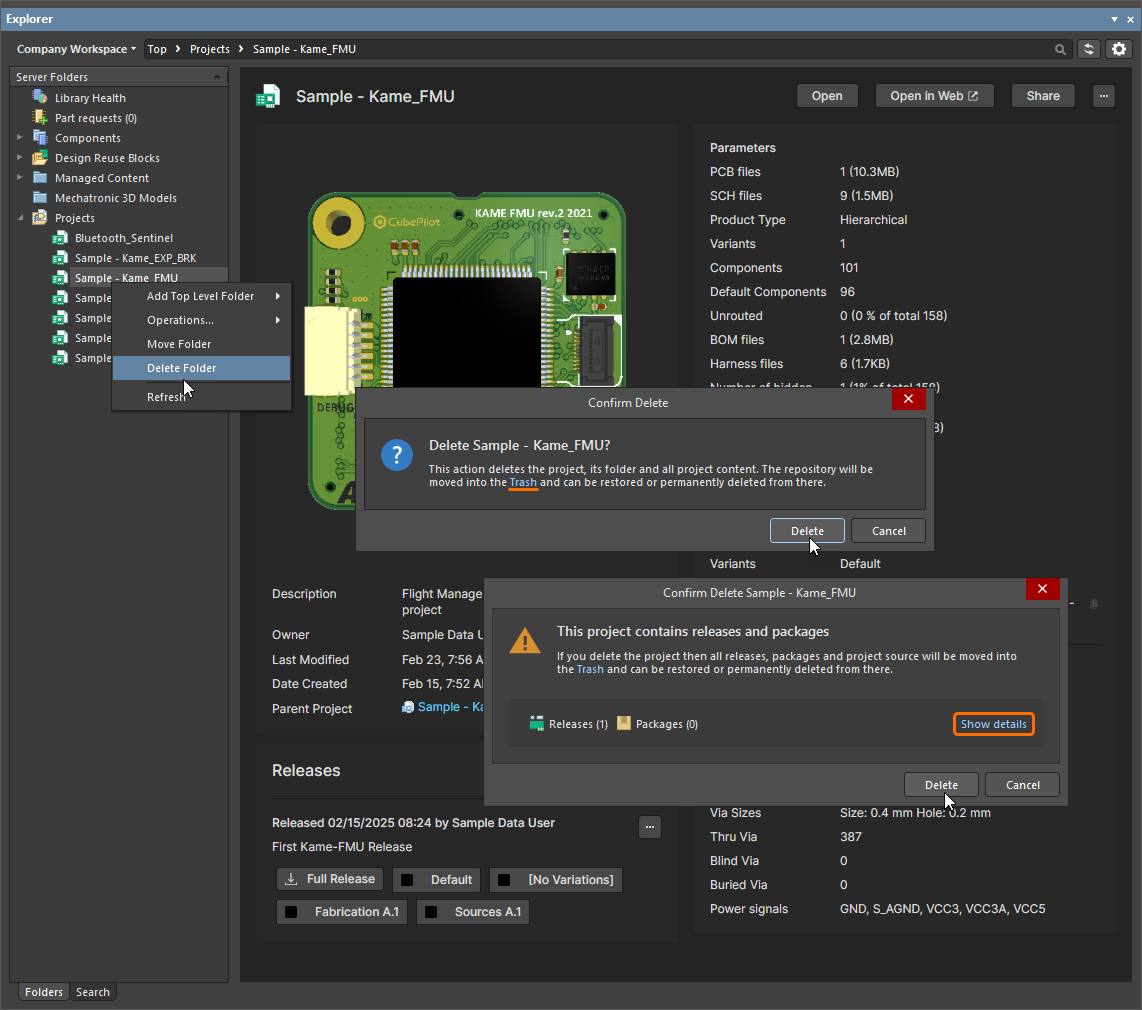
Ejemplo de eliminación suave de un proyecto del Workspace

Ejemplo de eliminación suave de un elemento Component, junto con sus elementos Symbol y Footprint asociados. Todos los elementos se moverán al área Trash del Workspace.
Para continuar con la eliminación, haga clic en el botón  . El elemento se eliminará y un cuadro de diálogo Deletion Summary confirmará la eliminación correcta. Si hubo algún problema con la eliminación, se le notificará.
Todos los elementos eliminados de esta manera se pueden encontrar en la página Trash de la interfaz del navegador del Workspace. Tenga en cuenta que solo puede ver los elementos que usted personalmente haya eliminado de forma suave. Los administradores podrán ver todo el contenido de la página Trash, es decir, todos los elementos que se hayan eliminado de forma suave.
Cosas que debe tener en cuenta en relación con un elemento eliminado de forma suave:
- El elemento no estará disponible desde Altium Designer ni desde la interfaz del navegador.
-
Cualquier lugar donde se estuviera utilizando el elemento reflejará que el elemento ha sido eliminado.

Ejemplo de un componente eliminado de forma suave marcado como tal en otra parte del software. - Un elemento puede restaurarse desde la página Trash, siempre que tenga derechos de edición.
- Un elemento puede eliminarse de forma permanente desde la página Trash, siempre que tenga permiso para la operación Delete items. Para obtener más información sobre la administración de permisos de operación, consulte la página Setting Global Operation Permissions for a Workspace.
- La eliminación permanente solo es posible siempre que no esté siendo utilizado por un elemento principal (en una hoja esquemática gestionada o dentro de un diseño).
 Localizado por IA