
Nuevo en Altium Designer
Esta página detalla las mejoras incluidas en las versiones de Altium Designer, Altium Designer Develop y Altium Designer Agile. Además de ofrecer una variedad de mejoras que desarrollan y hacen madurar las tecnologías existentes, cada actualización también incorpora una serie de correcciones y mejoras en todo el software basadas en los comentarios enviados por los clientes a través del sistema BugCrunch de la comunidad AltiumLive, lo que le ayuda a seguir creando tecnología electrónica de vanguardia.
Versión 26.10
Altium Designer Develop – Released: 9 September 2026 – Version 26.10.1 (build 6)
Altium Designer Agile – Released: 9 September 2026 – Version 26.10.1 (build 26)
Altium Designer – Released: 9 September 2026 – Version 26.10.1 (build 5)
Notas de la versión de Altium Designer
Mejora del diseño de PCB
Conjuntos de reglas de diseño (Open Beta)
Esta versión introduce el concepto de Rule Sets en el cuadro de diálogo PCB Rules and Constraints Editor, lo que permite agrupar y reutilizar de forma eficiente un conjunto de reglas de diseño específicas, por ejemplo, para una interfaz o un fabricante. Puede rápidamente:
-
Crear un nuevo conjunto de reglas o duplicar uno existente (y luego modificarlo más según sea necesario).
-
Ver y gestionar las reglas que componen un conjunto, con la posibilidad de mover una regla entre conjuntos.
-
Cambiar entre conjuntos de reglas aplicados, habilitando o deshabilitando los conjuntos según se desee.
-
Renombrar o eliminar un conjunto de reglas.
-
Exportar/importar conjuntos de reglas para una portabilidad óptima. Al importar, puede elegir importar las reglas de un conjunto a un conjunto de reglas existente o a uno recién creado. Además, la importación le permite elegir si, para un conjunto de reglas con el mismo nombre, las reglas del conjunto importado deben combinarse (añadirse) en el conjunto existente (y añadir un sufijo a cualquier regla con el mismo nombre), si todas las reglas seleccionadas deben añadirse (y, en caso de conflicto, una regla de diseño existente será reemplazada por la regla del archivo), o si las reglas del conjunto existente deben eliminarse y reemplazarse por completo por las del conjunto importado.
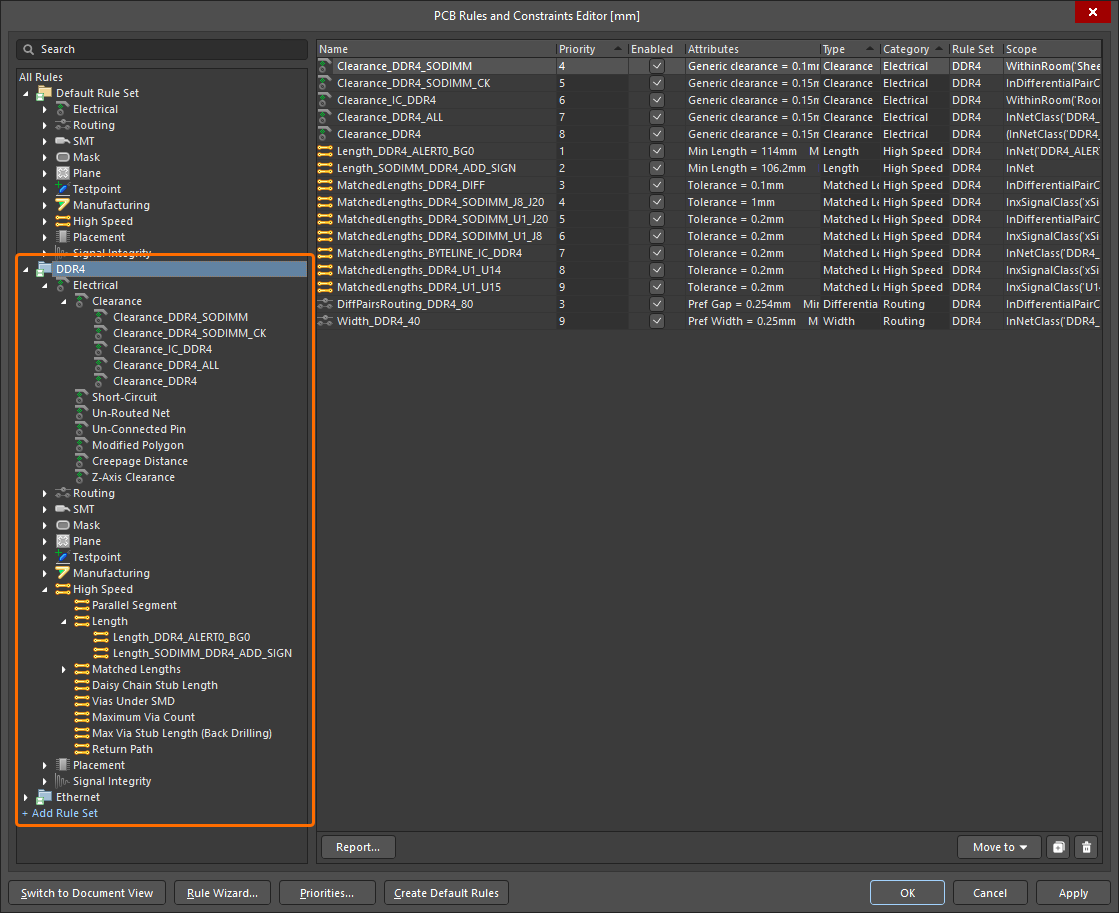
Se han definido conjuntos de reglas DDR4 y Ethernet para agrupar reglas de diseño relacionadas con las interfaces correspondientes.
El sistema de prioridades funciona como antes. En cada conjunto de reglas, solo se evalúa una regla de un tipo determinado (la de mayor prioridad). Las reglas de diseño de cada tipo tienen una lista de prioridad "global" en todos los conjuntos de reglas, lo que significa que, si un objeto del documento PCB está cubierto por más de una regla, se aplicará la regla de mayor prioridad, independientemente del conjunto de reglas al que pertenezca.
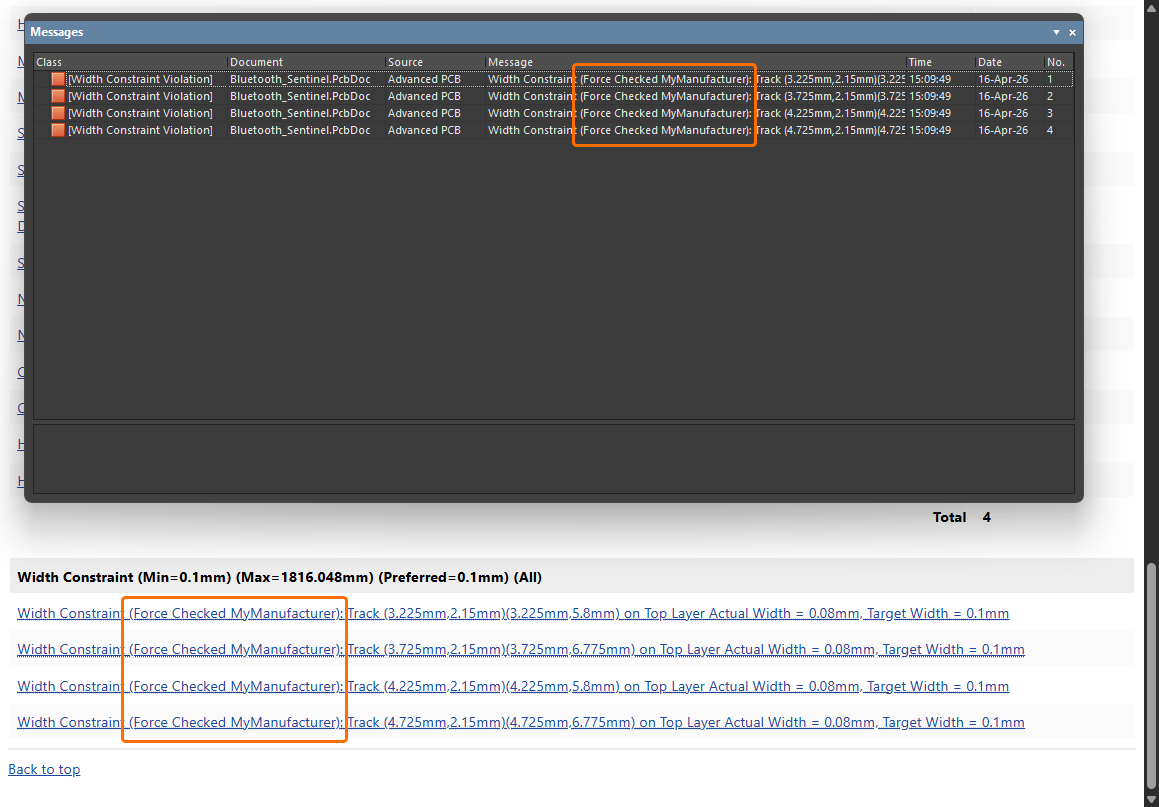
Además, el cuadro de diálogo Design Rule Checker incluye una nueva página Rule Sets to Check, desde la cual puede configurar la comprobación forzada por lotes para conjuntos de reglas (siempre que exista más de un conjunto de reglas). Cuando la opción Force Batch Check está habilitada para un conjunto de reglas, no solo se comprobará una regla aplicable de máxima prioridad para cada tipo de regla, sino que también se forzará la comprobación durante el Batch DRC de una regla aplicable de máxima prioridad para cada tipo de regla dentro de ese conjunto de reglas. En esencia, la comprobación forzada se ejecuta en paralelo al Batch DRC normal, realizando una ejecución DRC adicional para cada conjunto de reglas incluido en la comprobación forzada (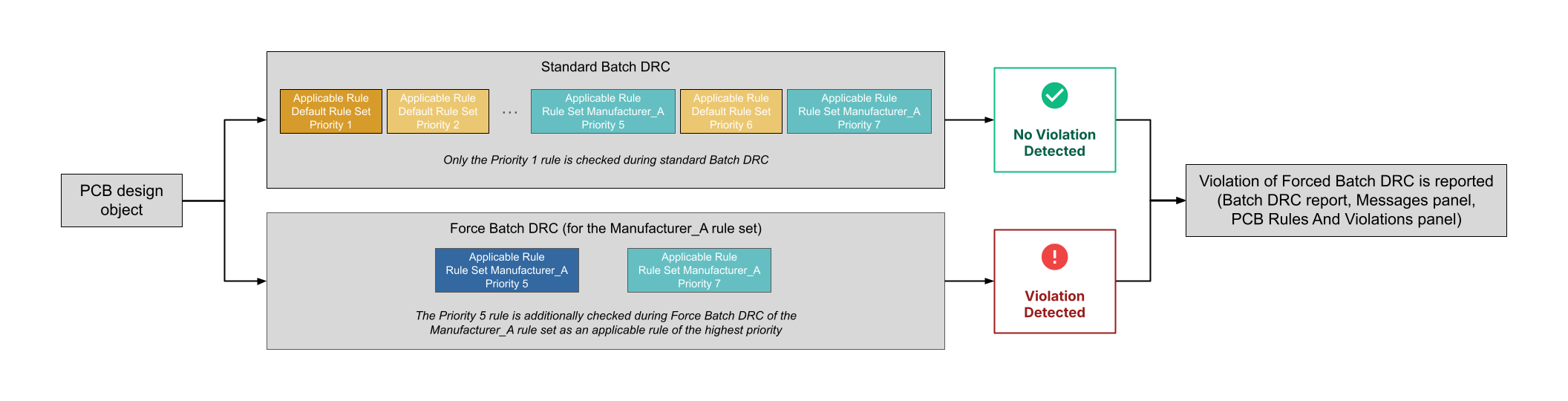 ).
).
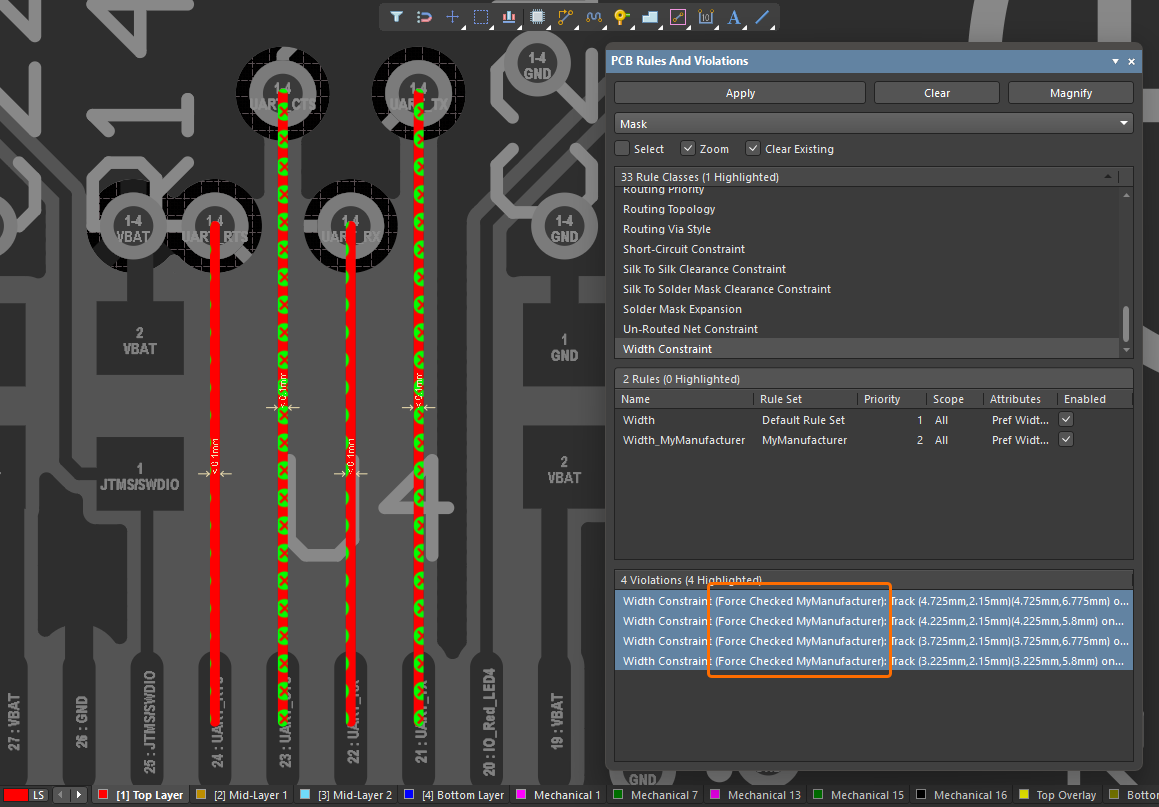
El panel PCB Rules And Violations y el panel Messages, así como el informe de verificación de reglas de diseño, también se han actualizado para incluir información de conjuntos de reglas.
Por ejemplo, si una red está dentro del alcance de una regla Width en el Default Rule Set y de una regla Width en un conjunto de reglas creado por el usuario, esta red se comprobará adicionalmente con la regla Width del conjunto de reglas creado por el usuario si la opción Force Batch Check está habilitada para ese conjunto de reglas, incluso si dicha regla tiene una prioridad inferior a la regla Width del Default Rule Set. Las entradas de infracciones detectadas de reglas de diseño que están incluidas en conjuntos de reglas con comprobación forzada aparecen etiquetadas como Force Checked <RuleSetName> en el informe DRC, el panel Messages y el panel PCB Rules And Violations .
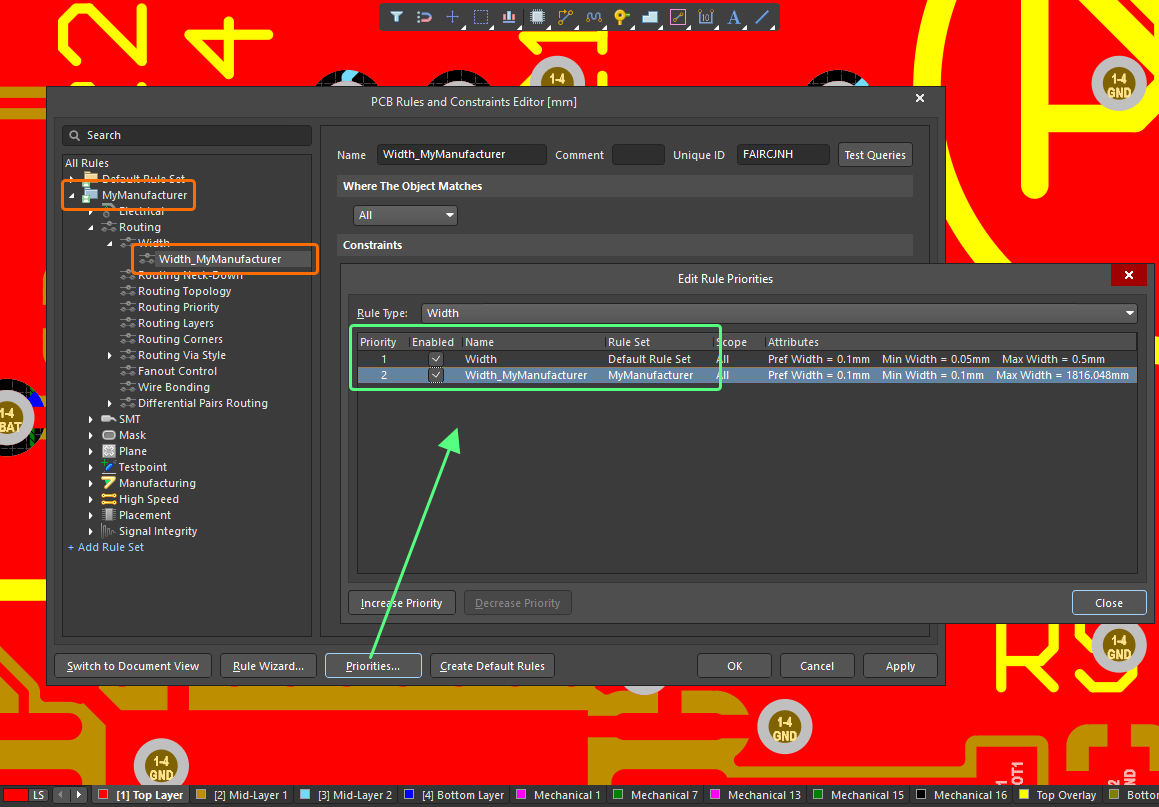
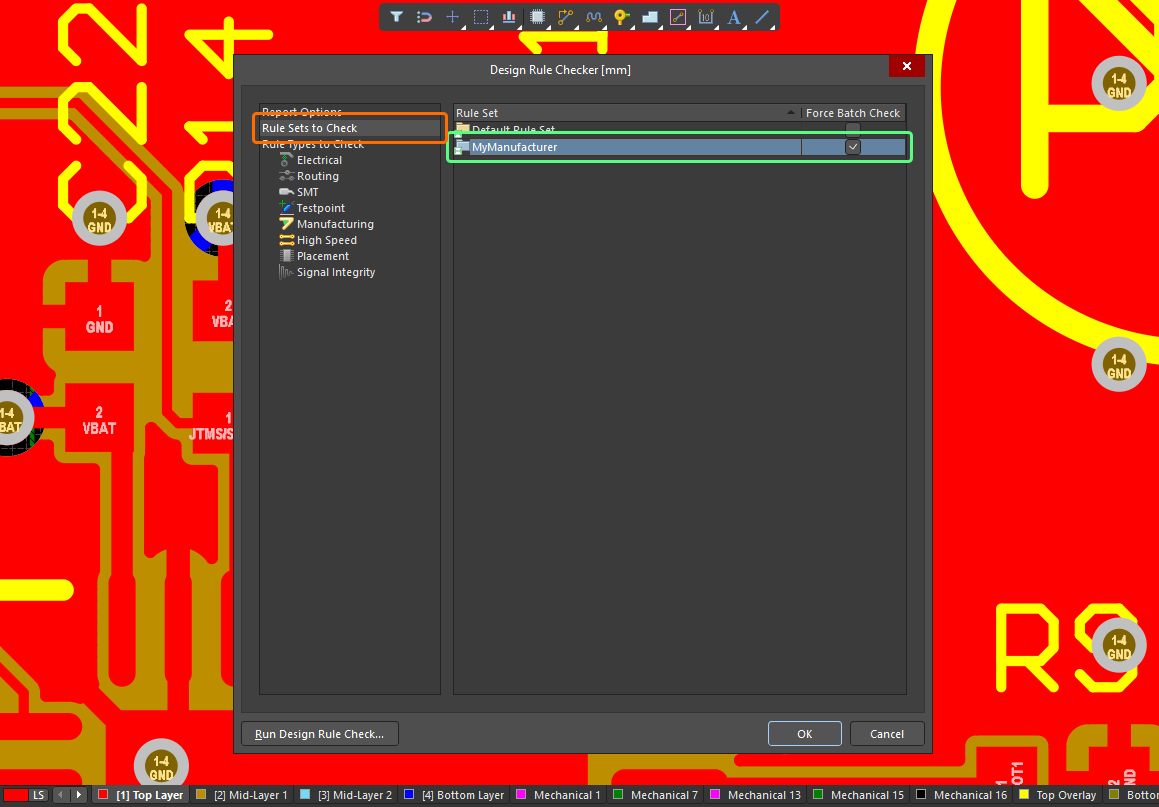
Para obtener más información, consulte las páginas Definición, alcance y gestión de reglas de diseño de PCB y Configuración y ejecución de un DRC.
Mejoras en el diseño de arneses
La etiqueta de disposición sigue la orientación del haz
Las etiquetas de disposición ahora observan automáticamente la orientación del haz del arnés al que están unidas. La etiqueta de disposición se "ajusta" al haz para imitar la orientación y el trazado. Durante o después de colocar la etiqueta de disposición, puede pulsar la tecla Spacebar para girar la etiqueta en incrementos de 90 grados cada vez o actualizar el valor Rotation en el panel Properties .
Si no desea que la etiqueta siga la orientación del haz (es decir, que no quede "ajustada"), pulse la tecla Alt durante la colocación para situar la etiqueta en la ubicación requerida, como se muestra en el video siguiente.
Cuando se mueve el haz que incluye una etiqueta "ajustada", la posición de la etiqueta de disposición se recalcula y sigue al haz.
Para obtener más información, consulte la página Creación del plano de disposición.
Capacidad para ajustar independientemente el ancho/alto de algunos objetos de arnés
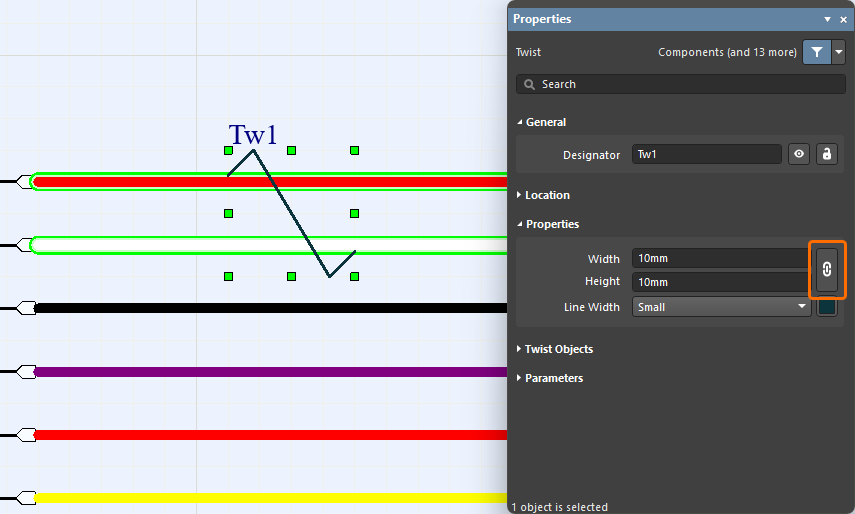
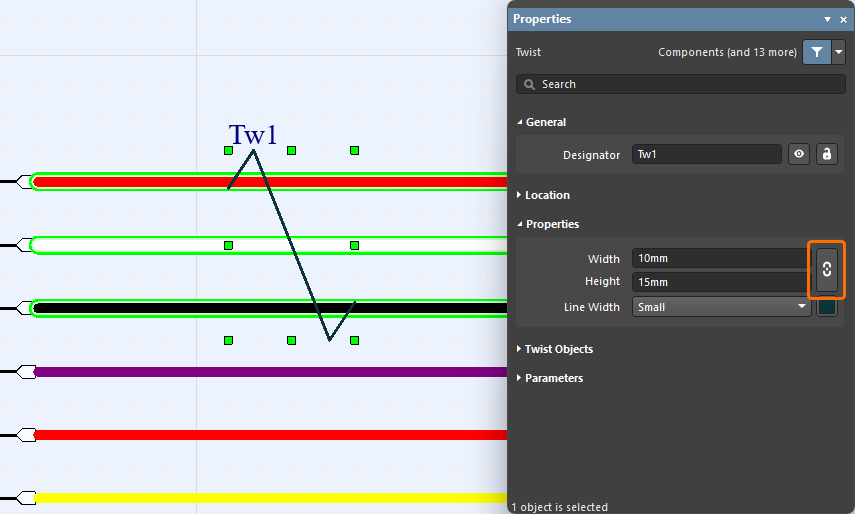
Ahora puede ajustar el ancho y la altura de un objeto de cable, blindaje o trenzado colocado en un diagrama de cableado de arnés (*.WirDoc). Un nuevo control de bloqueo asociado a los campos Width/Height en la región Properties del panel Properties (con un objeto seleccionado) le permite alternar entre dimensiones bloqueadas o desbloqueadas. Cuando el objeto se arrastra mediante sus asas de edición, la relación de aspecto se mantiene según la configuración. El valor predeterminado es bloqueado, lo que proporciona una relación de aspecto alto:ancho de 2:1 (para un cable o blindaje) o 1:1 (para un trenzado). Cuando está desbloqueado, puede cambiar las dimensiones de forma independiente según sea necesario.
Para obtener más información, consulte la página Definición del diagrama de cableado.
Mejoras en la gestión de datos
Definición del nombre y la descripción del componente mediante parámetros
Ahora es posible usar parámetros para definir el Name y/o la Description al crear un nuevo componente (o editar un componente liberado existente) en el Workspace conectado (por ejemplo, [ParameterName1]_[ParameterName2]), siempre que los parámetros (con valores) se hayan definido para el componente. Esta función es compatible tanto con los modos Single Component Editing como Batch Component Editing del editor de componentes.
En el ejemplo que se muestra a continuación, el campo Name de un componente condensador se define en función de sus parámetros Value, Tolerance, Voltage Rating y Case/Package.
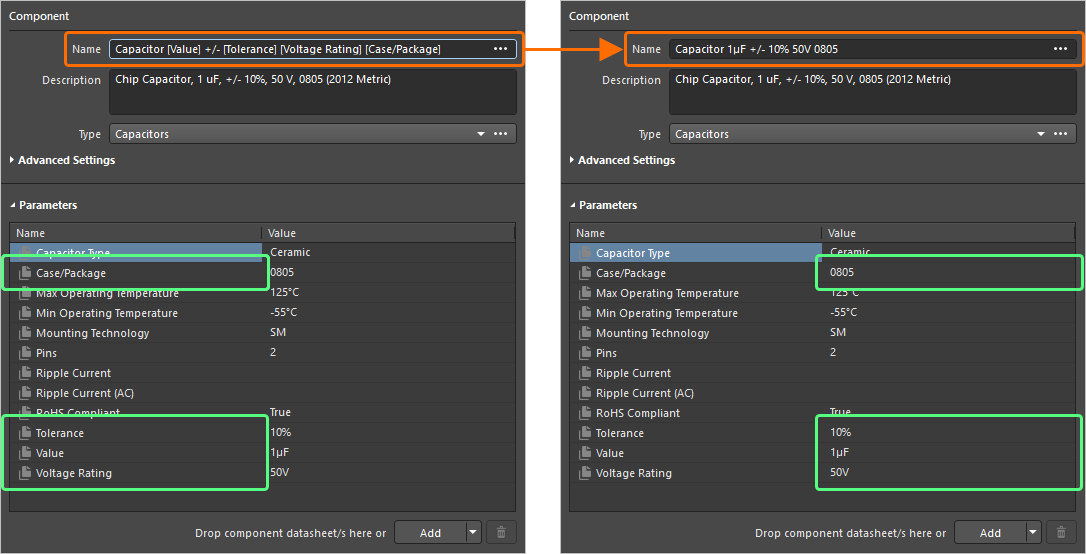
Para obtener más información, consulte las páginas Single Component Editing y Batch Component Editing.
Mejoras en la sincronización de proveedores de piezas personalizados
La función de sincronización de proveedores de piezas personalizados se ha mejorado para incluir parámetros del sistema adicionales Category y Datasheet, así como compatibilidad con parámetros personalizados, en un documento de configuración subyacente de sincronización de proveedores de piezas personalizados (*.PrtSync).
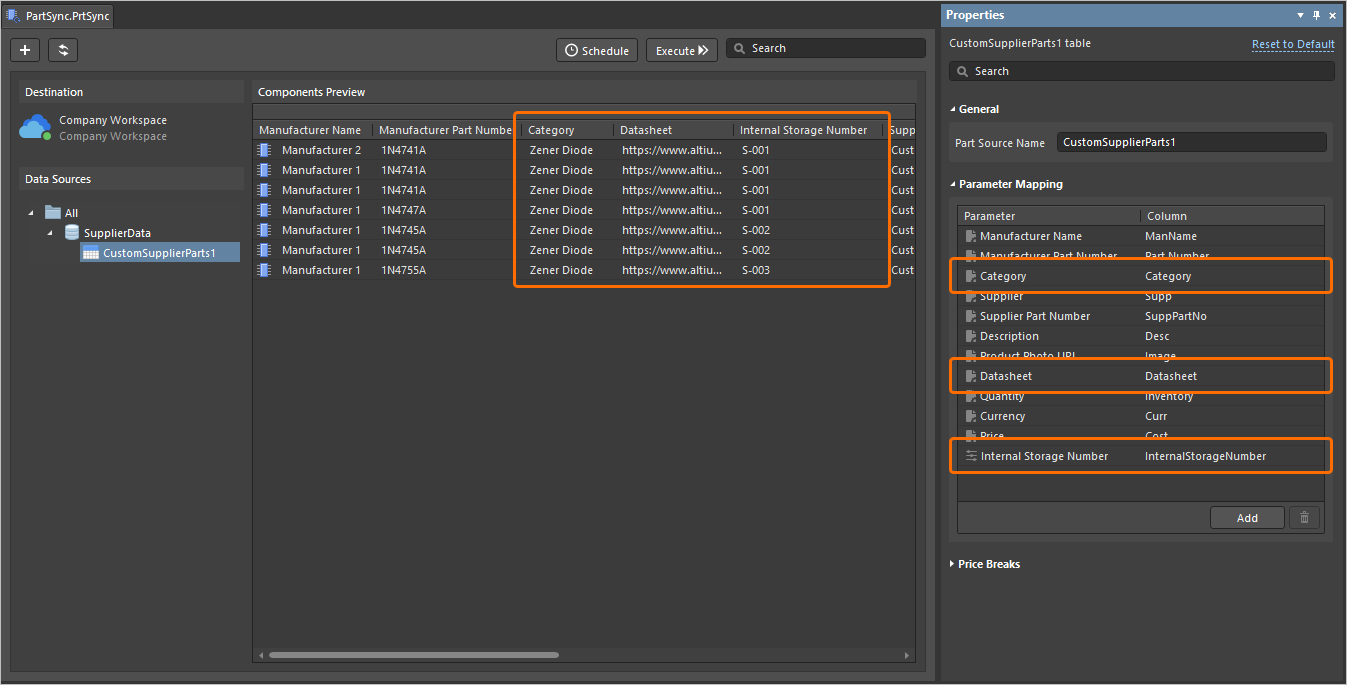
También se ha añadido compatibilidad con estos parámetros al panel Manufacturer Part Search. Esto requiere que la opción EDMS.CustomOffersMerge esté habilitada en el cuadro de diálogo Advanced Settings, lo que combina los datos del proveedor de su proveedor de piezas personalizado configurado con Altium Parts Provider, para presentar toda la información de proveedores combinada (Note: Esta función de "fusión de datos de proveedores" solo está disponible cuando se está conectado a un Workspace en Altium Platform que tiene BOM Portal habilitado).
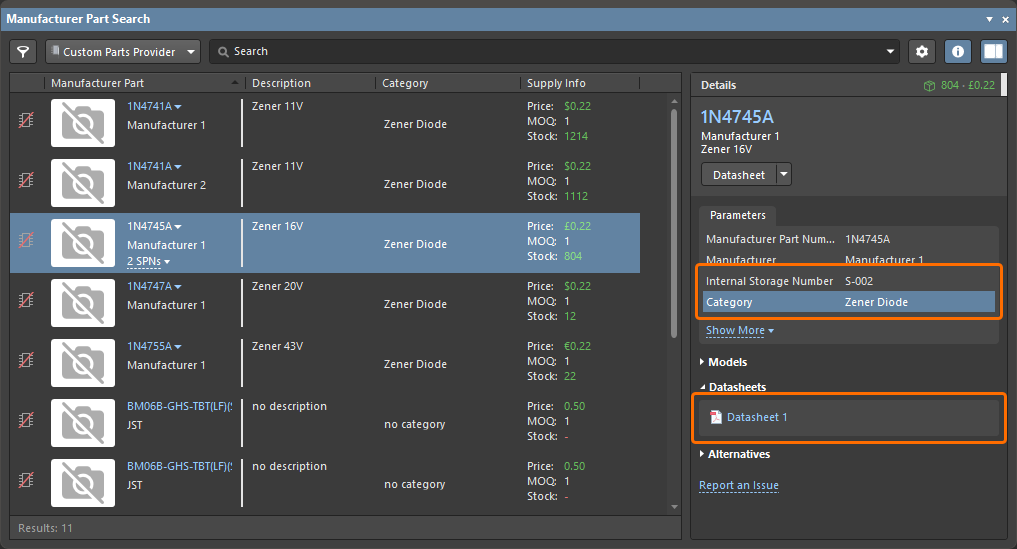
Para obtener más información, consulte la página Sincronización de datos de la base de datos de la cadena de suministro con datos del Workspace .
Funcionalidad de búsqueda mejorada en el campo Name
Al usar el editor de componentes en modo Single Component Editing, el campo Name se ha mejorado con respecto a su funcionalidad de búsqueda. La búsqueda ahora solo comenzará después de introducir al menos dos caracteres, con un texto de ayuda que lo resalta.
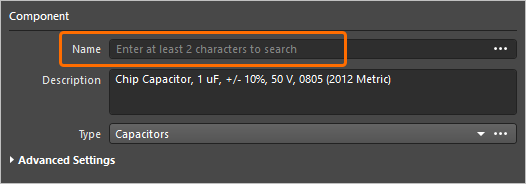
Para obtener más información, consulte la página Single Component Editing.
Función hecha completamente pública en Altium Designer 26.10
La siguiente función ahora es oficialmente pública con esta versión:
Función adicional en Altium Designer 26.10
-
Open CASCADE 7.9.0 (Open Beta): Una nueva opción de configuración avanzada,
PCB.UseOpenCascade790, está disponible en el cuadro de diálogo Advanced Settings con esta versión y, cuando está habilitada, cambia al uso de la versión 7.9.0 de la biblioteca Open CASCADE para el procesamiento de geometría 3D en Altium Designer.
Versión 26.9
Altium Designer Develop – Released: 5 August 2026, Version 26.9.1 (build 9)
Altium Designer Agile – Released: 5 August 2026, Version 26.9.1 (build 46)
Altium Designer – Released: 5 August 2026, Version 26.9.1 (build 10)
Notas de la versión de Altium Designer
Key Highlights
Mejoras en el diseño de PCB
Vertido avanzado de polígonos (Open Beta)
En esta versión se ha introducido un nuevo motor de vertido de polígonos. Este motor no solo mejora la calidad y el rendimiento, sino que también produce "arcos reales" en lugar de aproximaciones.
Con el uso de arcos reales en los vertidos de polígonos, las opciones Arc Approx. (para vertidos de polígonos sólidos) y Optimal Void Rotation ya no están disponibles en el panel Properties cuando se selecciona un vertido de polígono colocado (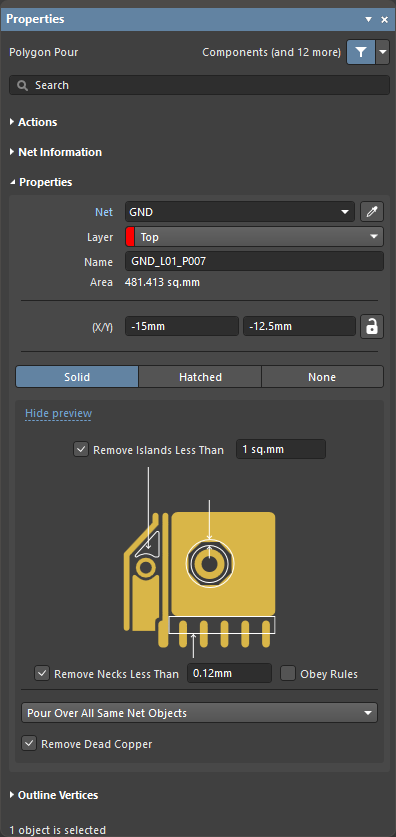 ).
).
Para obtener más información sobre las propiedades del vertido de polígonos, consulte la página Polygons on Signal Layers.
Vertido dinámico de polígonos (Open Beta)
La función de vertido dinámico de polígonos vuelve a verter el polígono mientras enruta, en lugar de hacerlo después de que se hayan realizado modificaciones en el enrutado. Esta función le permite volver a verter polígonos sobre la marcha (vertido dinámico) durante comandos interactivos (es decir, enrutado interactivo o deslizamiento interactivo). Se admiten vertidos de polígonos sólidos, tramados y vacíos.
Para utilizar el vertido dinámico de polígonos, la opción Repour Polygons After Modification en la página PCB Editor – General del cuadro de diálogo Preferences debe estar habilitada.
Para obtener más información, consulte la página Polygons on Signal Layers.
Compatibilidad con el renderizado de arcos reales (Open Beta)
Esta versión añade compatibilidad con arcos reales generados tanto en el espacio de diseño del editor de PCB como en el del editor de bibliotecas PCB, en lugar de aproximaciones. Esta compatibilidad se extiende a los modos de disposición 2D/3D (y al modo Board Planning para el editor de PCB). El renderizado de arcos reales puede verse en acción en las siguientes áreas:
-
Vertidos de polígonos (sólidos, tramados, ninguno)
-
Recortes de vertidos de polígonos
-
Contorno de selección para vertidos de polígonos y regiones
-
Regiones
-
Expansiones de máscara de soldadura y máscara de pasta
-
Resaltado de red
-
Límites de separación
-
Superposición de infracciones (vertido de polígono separado sobre región o vertido de polígono)
A continuación se muestran ejemplos del renderizado de arcos reales de vertidos de polígonos alrededor de otros objetos de una PCB.
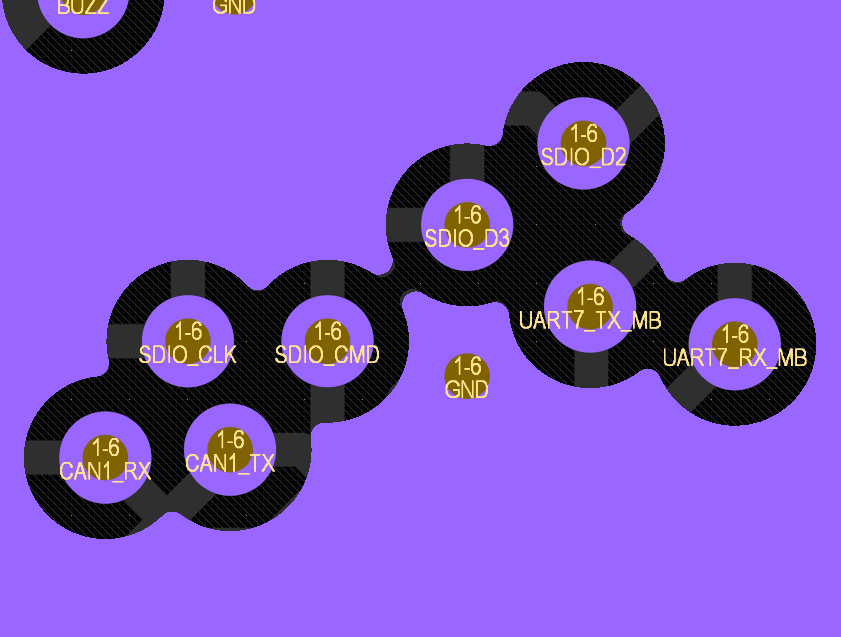
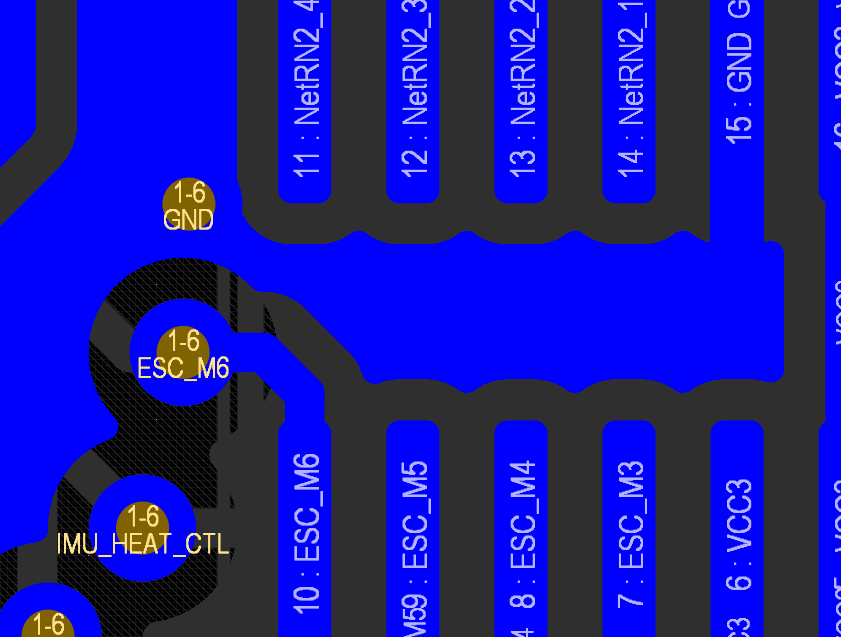
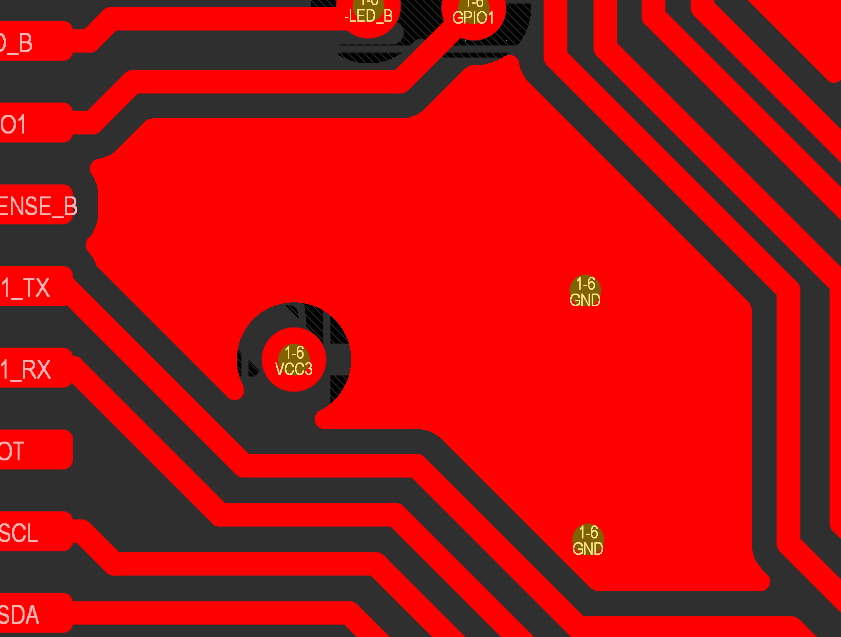
Para obtener más información, consulte la página Técnicas de colocación y edición de PCB.
Opciones actualizadas al importar reglas
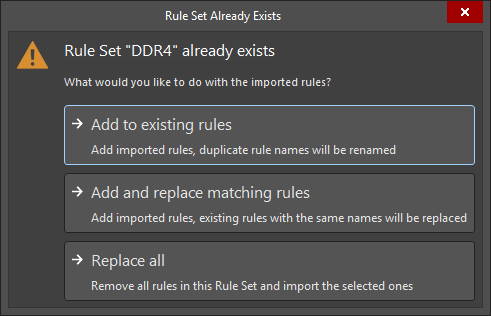
Al importar uno o más conjuntos de reglas (en un archivo *.rul) con el mismo nombre que otros que ya existen, ahora hay disponibles tres acciones en el cuadro de diálogo Rule Set Already Exists para gestionar las reglas importadas dentro de un conjunto:
-
Add to existing rules – elija importar todas las reglas seleccionadas; en caso de conflicto (ya existe en el diseño una regla con el mismo nombre), se importará una regla del archivo con el sufijo
_<n>en su nombre. -
Add and replace matching rules – elija importar todas las reglas seleccionadas; en caso de conflicto, una regla de diseño existente será reemplazada por la regla del archivo.
-
Replace all – elija eliminar todas las reglas existentes en el conjunto de reglas e importar todas las reglas seleccionadas.
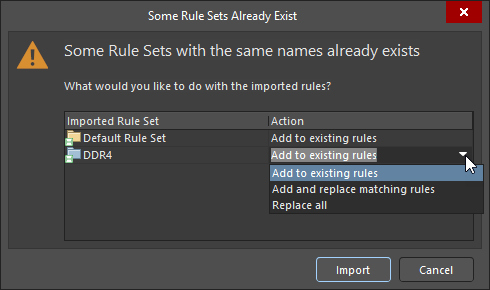
Si ya existe más de un conjunto de reglas en la PCB, puede elegir una de las opciones anteriores para cada conjunto de reglas mediante el cuadro de diálogo Some Rule Sets Already Exist que se abre.
Para obtener más información, consulte la página Definición, alcance y gestión de reglas de diseño de PCB.
Mejoras en el diseño de arneses
Capacidad de reasignar objetos de haz
Ahora puede reasignar objetos de haz en un plano de disposición donde un cable podría recorrer más de una trayectoria entre sus conectores de origen y destino. De forma predeterminada, el cable se asignará automáticamente a la trayectoria de haz más corta, pero ahora tiene la posibilidad de anular esto. Aparece un nuevo control Assign Objects to Bundle en la parte inferior de la sección Bundle Objects del panel Properties (con el haz seleccionado en el espacio de diseño), y solo cuando existe una trayectoria de enrutado alternativa. Se abre el cuadro de diálogo Assign Objects to Bundle, en el que puede seleccionar objetos (cables/cables multiconductores) para moverlos entre los haces aplicables y válidos.
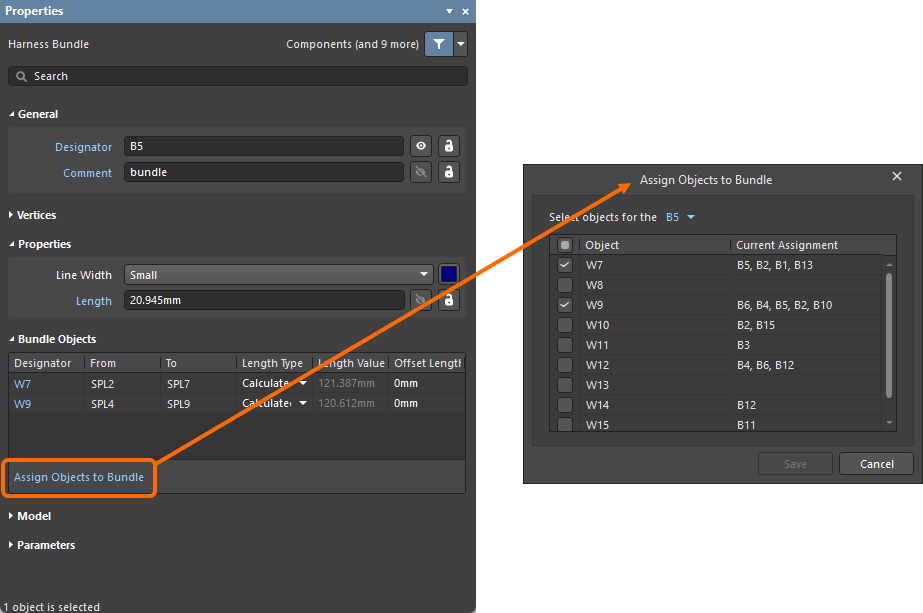
Como parte de esta funcionalidad, se han eliminado el desplegable Objects assigned to the bundle y las entradas relacionadas de selección de objetos en la región Bundle Objects Assignment del panel Properties .
Para obtener más información sobre los haces de arnés, consulte la página Creación del plano de disposición.
Se añadieron valores personalizados para girar una vista de modelo físico
Anteriormente, la rotación de una vista de modelo físico en un plano de disposición (*.LdrDoc) usando el campo Rotation al configurar el Physical View en el panel Properties estaba limitada a las opciones de valores en grados 0/90/180/270. Con esta versión, ahora puede introducir un valor personalizado para la rotación. Esta función le ofrece mucha más flexibilidad al posicionar la vista.
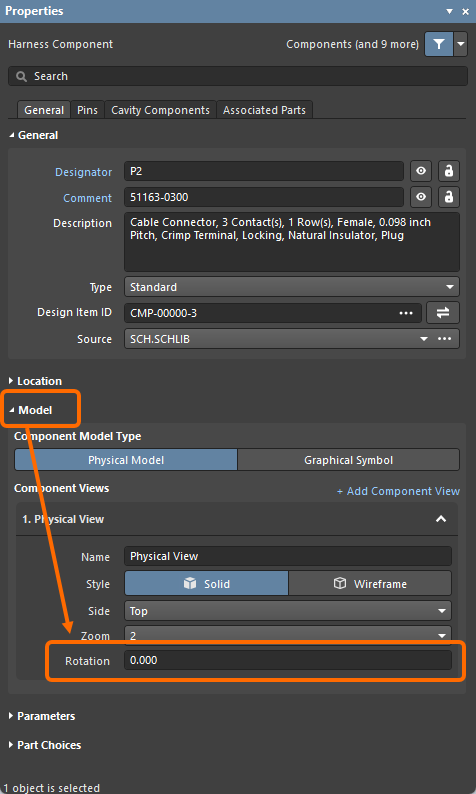
Una vista de modelo físico también puede girarse gráficamente en el espacio de diseño tomando un asa de rotación ubicada en la parte inferior derecha de la vista del modelo y usando el ratón; el campo Rotation se actualizará automáticamente (la rotación es en incrementos de 1 grado). También puede mantener pulsada la tecla Alt para restringir la rotación a incrementos de 45 grados. Como guía útil, cuando la vista se está girando con el ratón, el ángulo actual se muestra en el Status Bar.
 ).
).Para obtener más información sobre las vistas de modelo físico, consulte la página Creación del plano de disposición.
Se añadió la vista de segmento de haz
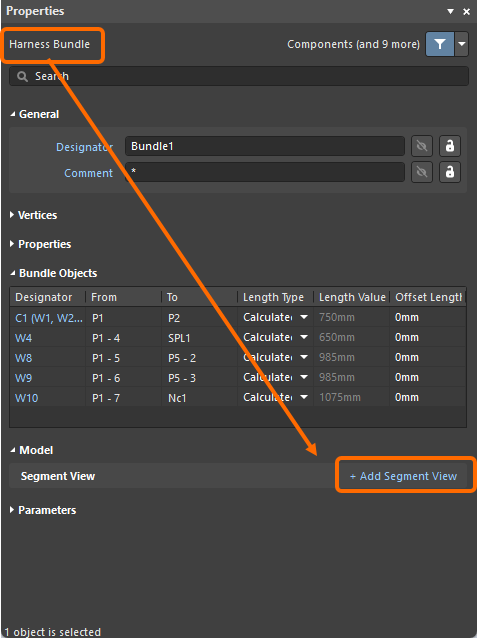
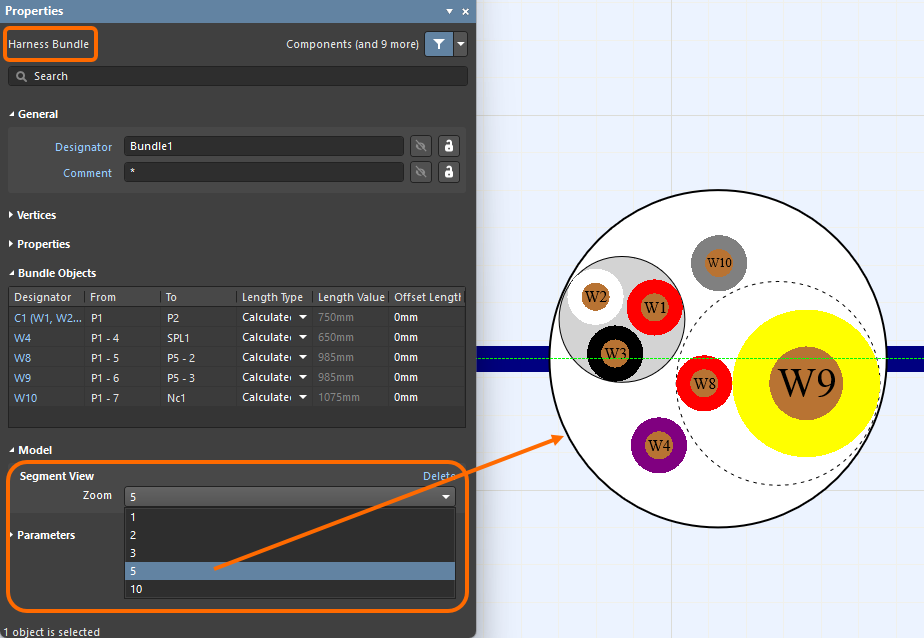
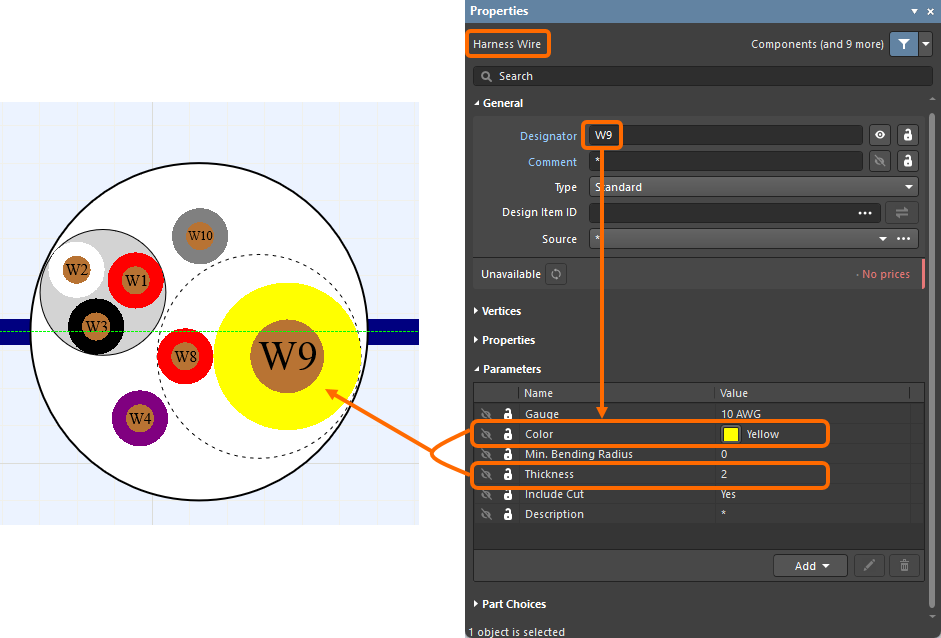
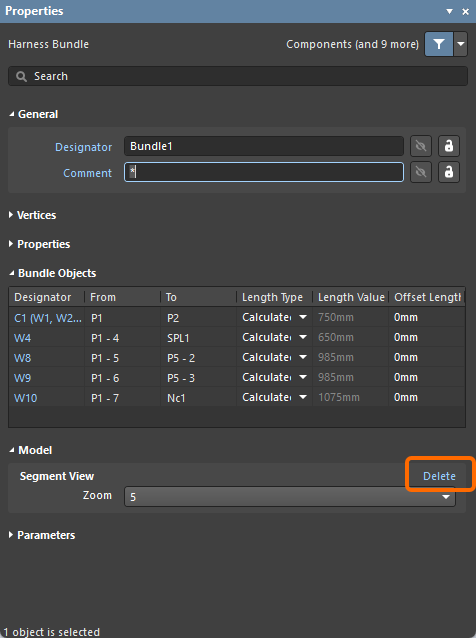
La nueva vista de segmento de haz añadida en esta versión muestra los cables que están dentro del segmento de haz, es decir, cables individuales, pares trenzados de cables y cables que forman parte de cables multiconductores. Esto le permite ver exactamente cómo encajan físicamente los cables dentro del segmento de haz del arnés. Cada cable está etiquetado y coloreado usando el color definido del cable, así como su grosor en función del valor de su parámetro Thickness (definido en el diagrama de cableado (*.WirDoc)). Puede colocar una vista de segmento de un segmento de haz ya colocado en un plano de disposición (*.LdrDoc) usando el comando +Add Segment View en la región Model del panel Properties . La región Segment View muestra entonces un desplegable en el que puede seleccionar el nivel Zoom para la vista añadida. A continuación, el espacio de diseño amplía la vista como se muestra en la presentación de ejemplo siguiente. Para eliminar una vista de segmento, use el comando Delete en la región Segment View. Haga clic para seleccionar la vista y muévala a la ubicación deseada en el espacio de diseño.
Para obtener más información sobre la nueva vista de segmento de mazo, consulte la página Creating the Layout Drawing.
Mejora de importación/exportación
Compatibilidad con variantes en el importador de OrCAD
El importador de OrCAD se ha mejorado para admitir la importación de variantes definidas en un diseño de OrCAD. Esta mejora garantiza que el proyecto importado incluya la misma lista de variantes que en OrCAD.
Para obtener más información sobre el importador de OrCAD, consulte la página Importing a Design from OrCAD.
Función totalmente pública en Altium Designer 26.9
La siguiente función ahora es oficialmente pública con esta versión:
Versión 26.8
Altium Designer Develop – Released: 9 July 2026 – Version 26.8.1 (build 9)
Altium Designer Agile – Released: 9 July 2026 – Version 26.8.1 (build 50)
Altium Designer – Released: 9 July 2026 – Version 26.8.1 (build 31)
Notas de la versión de Altium Designer
Key Highlights
Mejora de diseño de PCB
Aumento del número de capas de señal (beta abierta)
En esta versión, la cantidad de capas de señal que pueden estar presentes en un diseño de PCB se ha incrementado de 32 a 128. Este escenario suele ser una necesidad y resulta especialmente adecuado para diseños más grandes y complejos.
Como era de esperar, todas las áreas del software afectadas por esta compatibilidad ampliada de capas, y en particular el editor de PCB, se han actualizado para admitirla, incluido Layer Stack Manager, el panel View Configuration, el panel Properties, el filtrado, DRC, la generación de salidas, etc. A continuación se muestran algunos ejemplos de áreas afectadas.
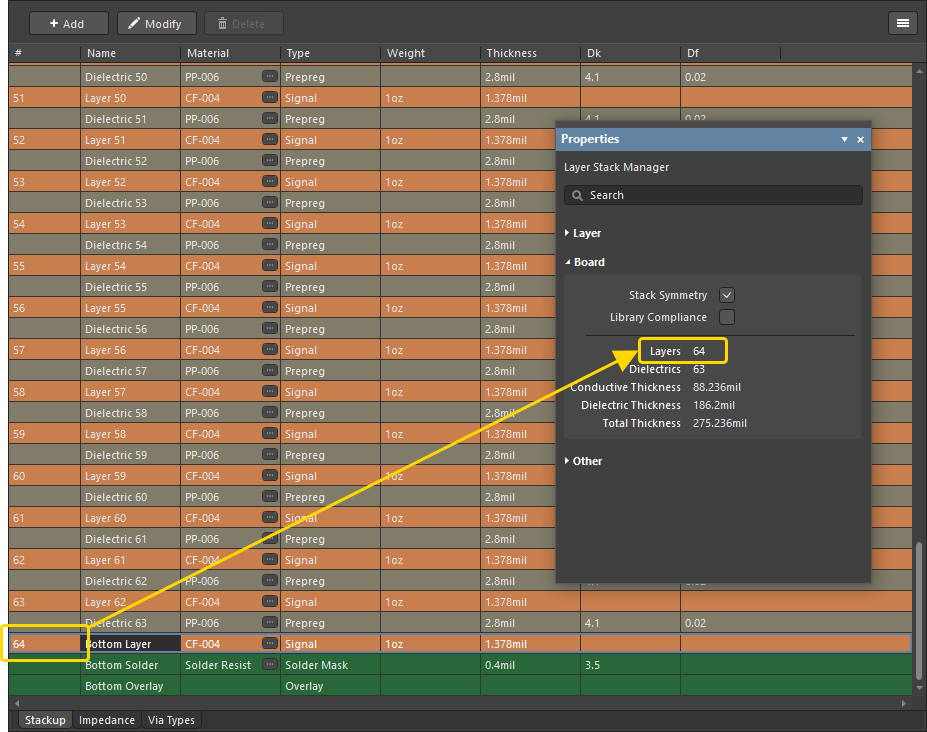
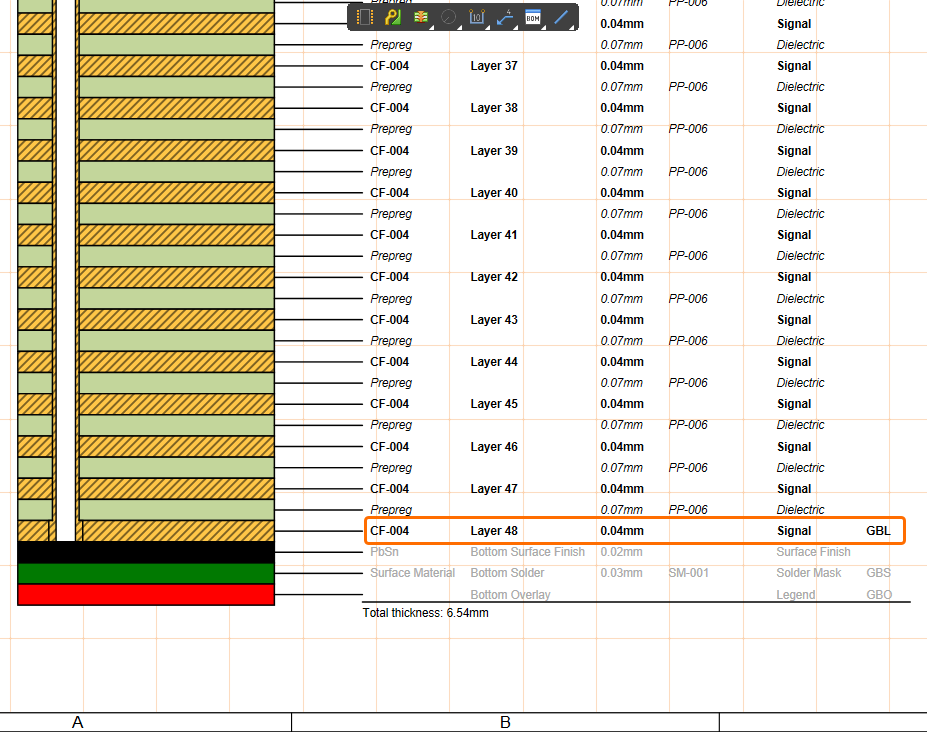
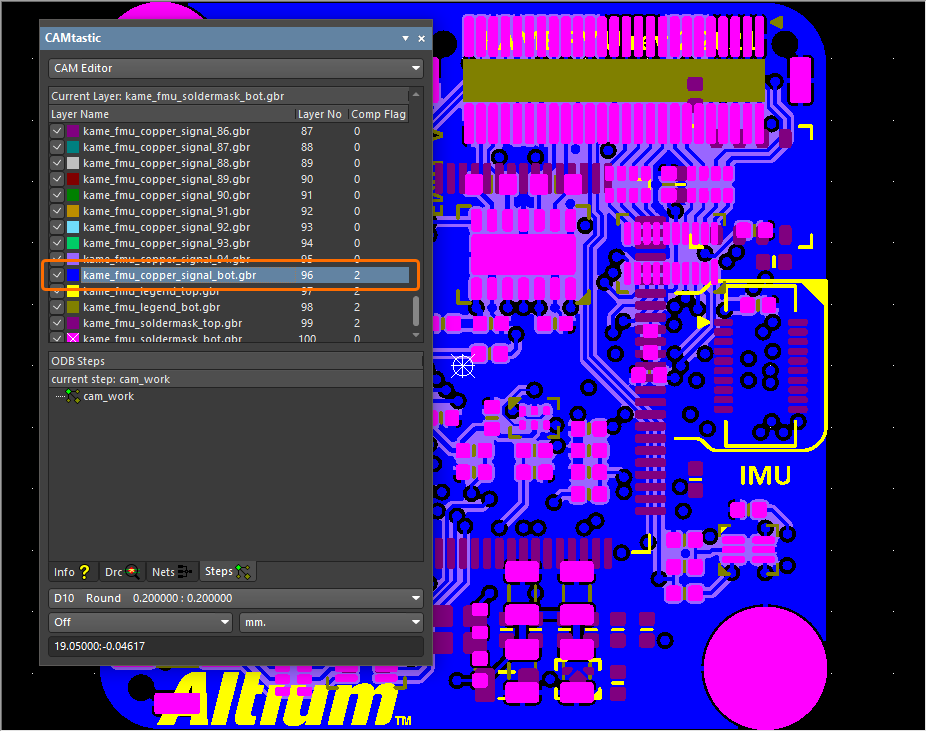
Para obtener más información, consulte la página Defining the Layer Stack.
Mejora de Constraint Manager
Control mejorado del modo de la regla de separación
Al crear una regla avanzada de separación desde la vista All Rules al acceder a Constraint Manager desde la PCB, se han agregado nuevos controles que le permiten alternar entre los modos de operación “Simple” y “Advanced” para la matriz de separación mínima (similar al cuadro de diálogo PCB Rules and Constraints Manager). En el modo Simple, los objetos Track y Arc (incluidos los objetos Track Keepout y Arc Keepout) se combinan en una sola entrada “Track”. Los objetos Fill, Poly y Region (incluidos los objetos Fill Keepout y Region Keepout) se combinan en una sola entrada “Copper”. Tenga en cuenta que la entrada para los objetos “Text” está oculta en este modo. En el modo Advanced, se presentan todos los objetos.

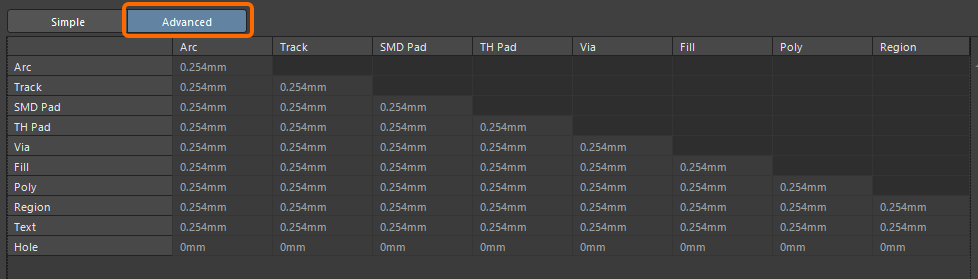
Para obtener más información sobre cómo crear una regla avanzada, consulte la página Defining Design Requirements Using the Constraint Manager.
Mejora de Draftsman
Se agregó el cursor de mano para desplazamiento
Ahora se muestra un cursor de “mano” al desplazarse por un documento de dibujo de fabricación basado en Draftsman (*.PCBDwf, *.HarDwf, *.MbDwf) usando la función Right-click, Hold&Drag , lo que lo alinea con los editores Schematic y PCB.
Para obtener más información, consulte la página Shortcuts for the Altium Designer Draftsman Editor.
Mejora de importación/exportación
Motor OrCAD avanzado (beta abierta)
Esta versión presenta un nuevo motor OrCAD avanzado al importar sus diseños y bibliotecas de OrCAD mediante el asistente de importación.
Para obtener más información, consulte la página Importing a Design from OrCAD.
Funciones totalmente públicas en Altium Designer 26.8
Las siguientes funciones ahora son oficialmente públicas con esta versión:
Versión 26.7
Altium Designer Develop – Released: 8 June 2026 – Version 26.7.1 (build 13)
Altium Designer Agile – Released: 8 June 2026 – Version 26.7.1 (build 25)
Altium Designer – Released: 8 June 2026 – Version 26.7.1 (build 11)
Notas de la versión de Altium Designer
Key Highlights
Mejora de wire bonding
Control de la visibilidad de los bond wires y die pads (beta abierta)
Al ver una PCB en modo de diseño 2D, ahora puede controlar la visibilidad de los bond wires mediante la nueva entrada Bond Wires (y los controles asociados) en la región Object Visibility de la pestaña View Options del panel View Configuration.
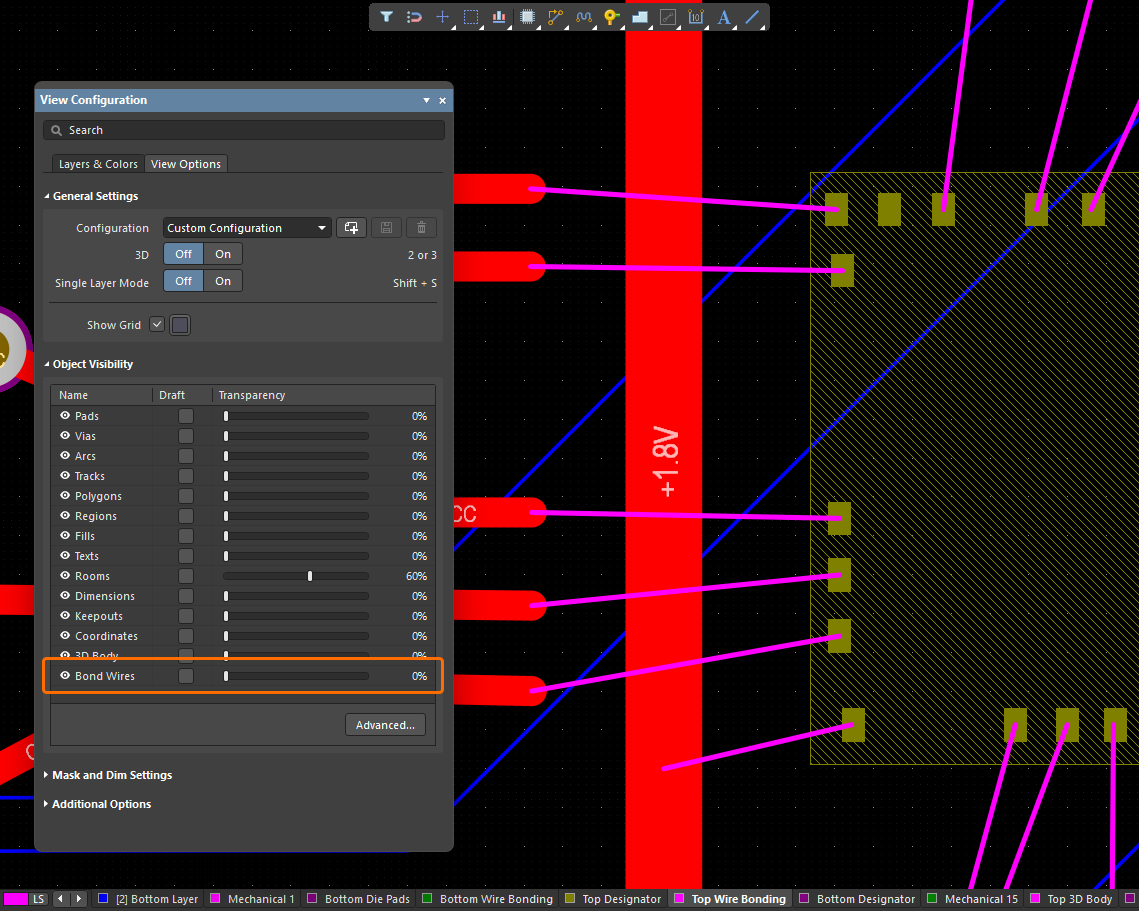
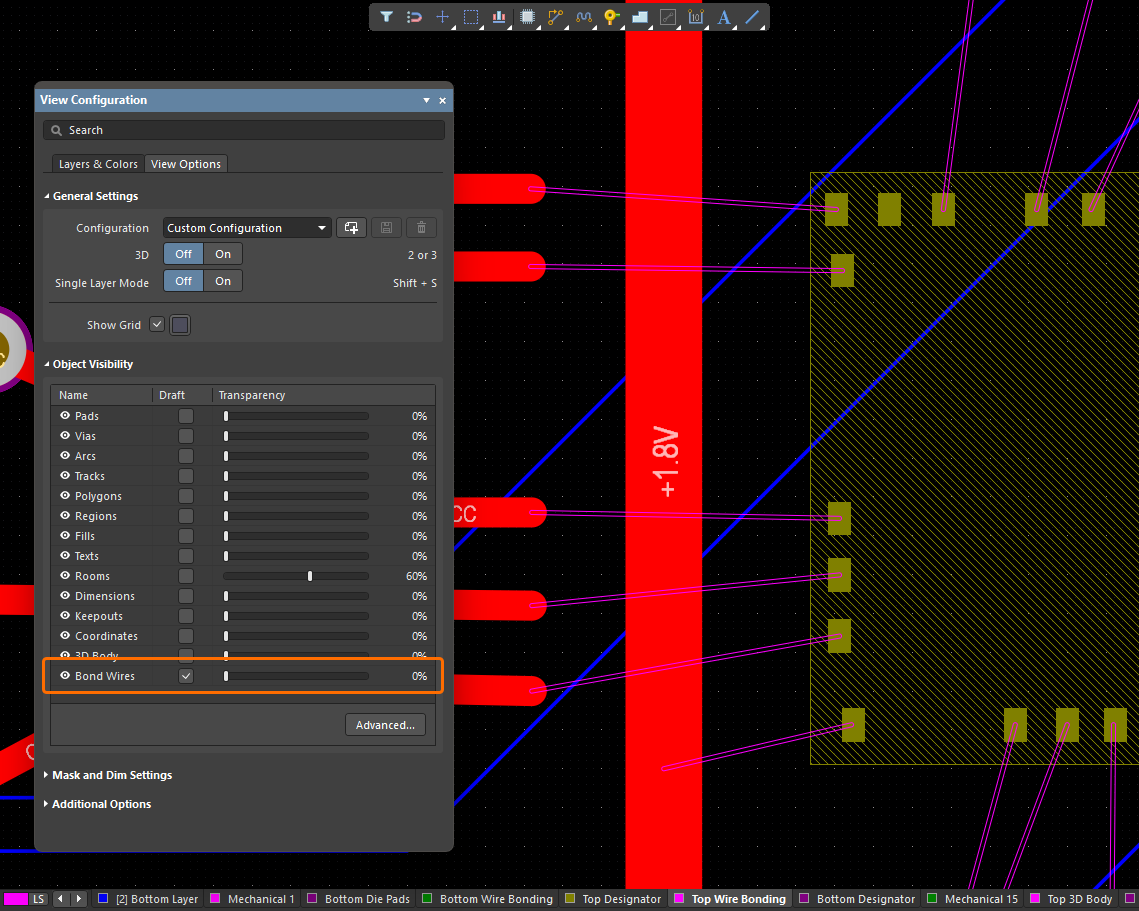
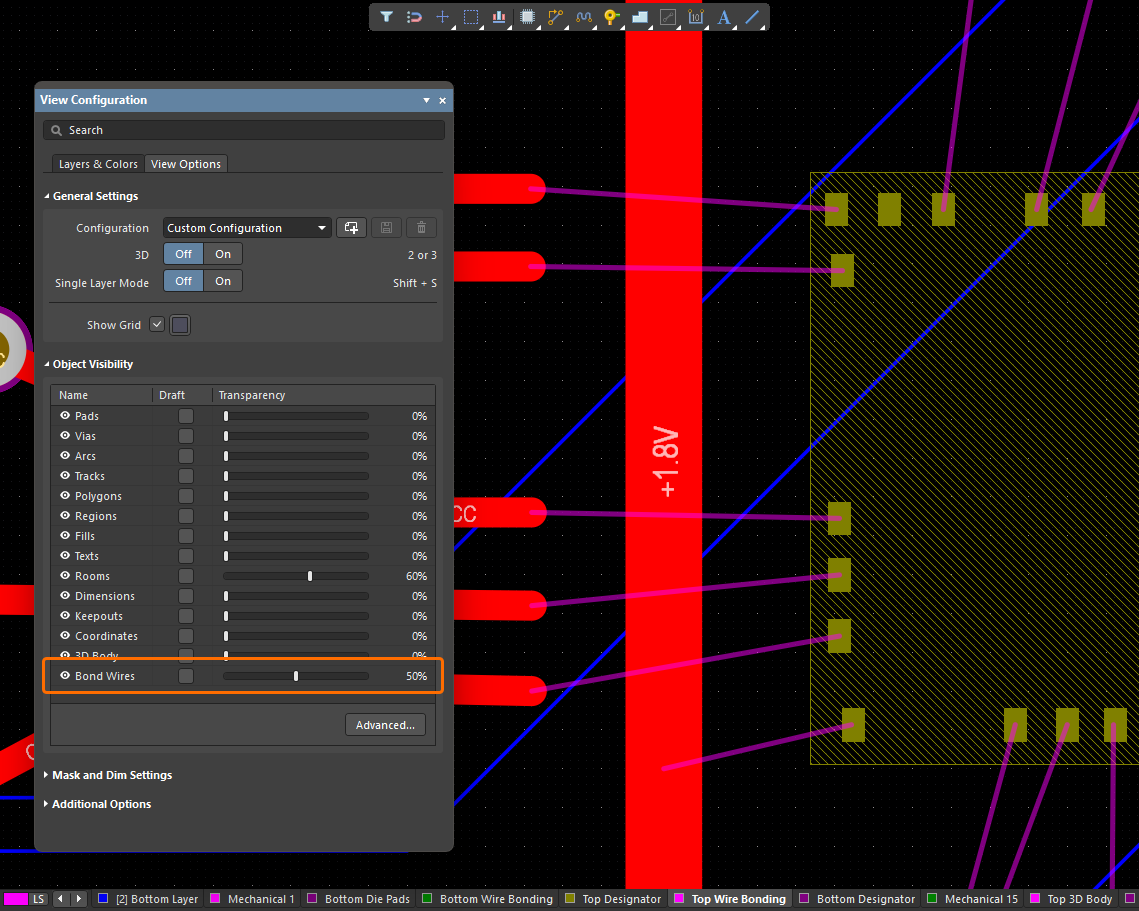
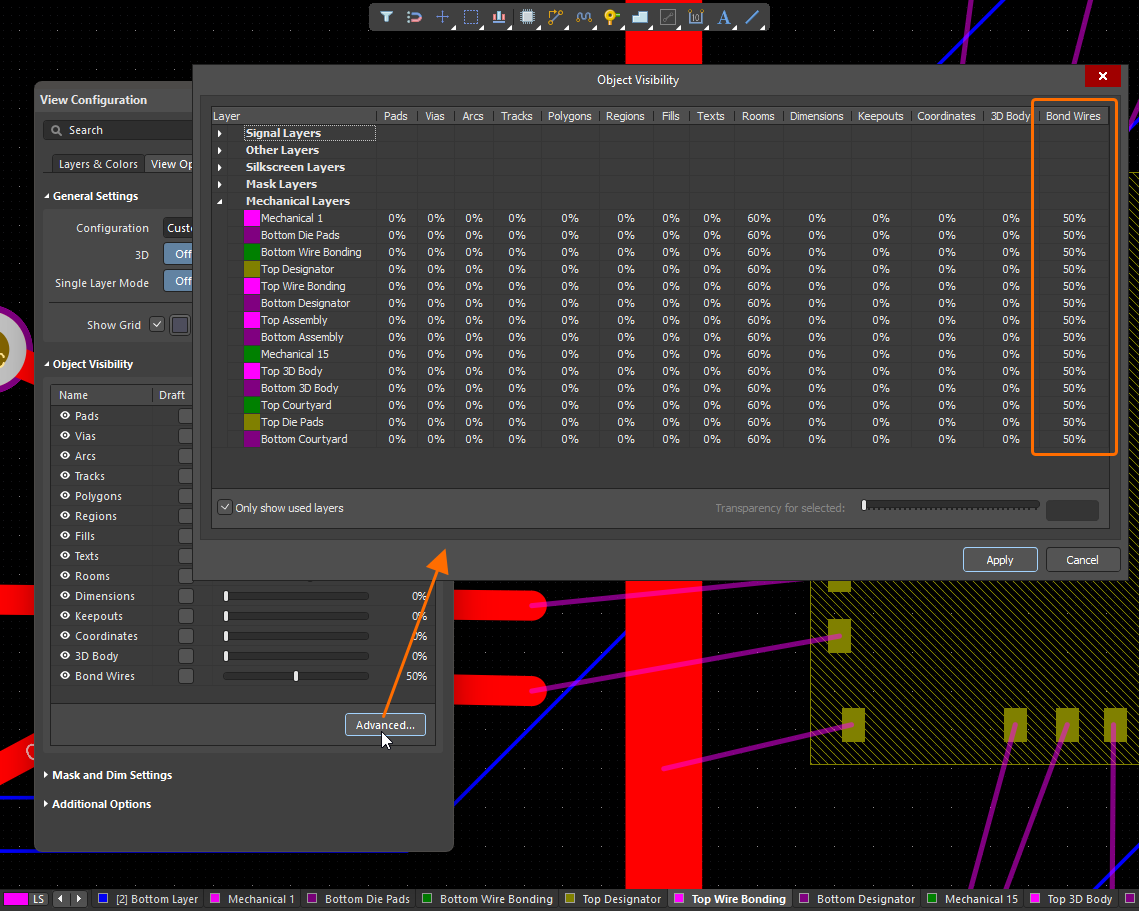
Al ver una PCB en modo de diseño 3D, la visibilidad de los bond wires y die pads ahora se controla como parte de la opción Show 3D Bodies en la región General Settings de la pestaña View Options del panel View Configuration.
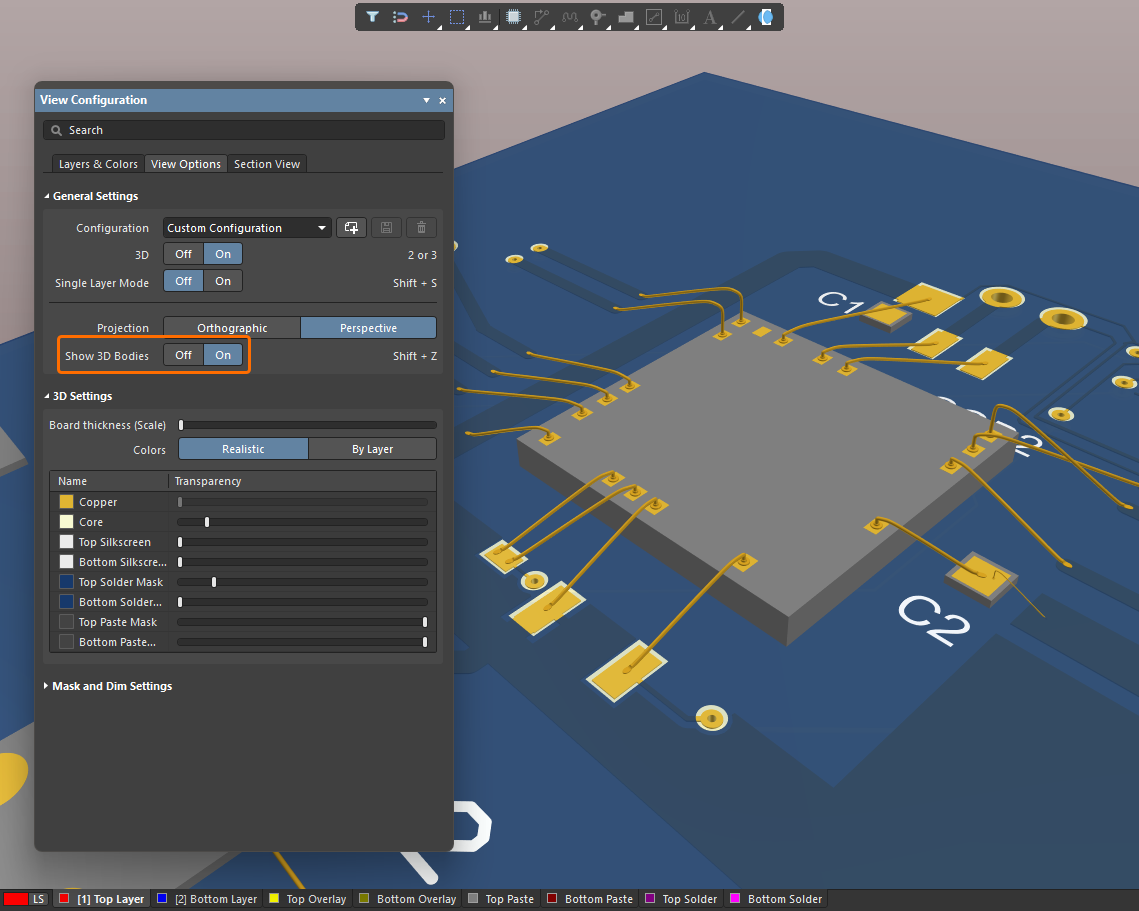
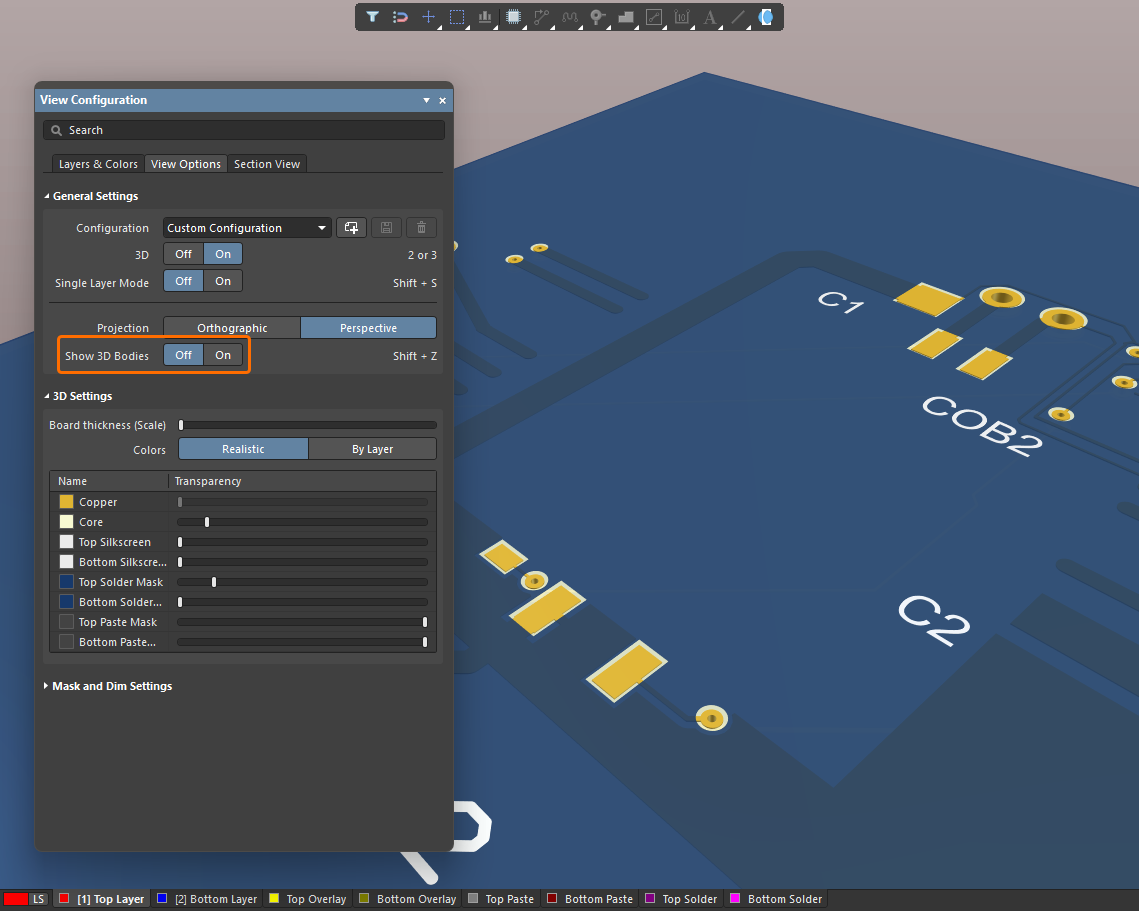
Para obtener más información sobre wire bonding, consulte la página Wire Bonding.
Mejora de la plataforma
Capacidad de itinerancia de un asiento de autor en Altium Designer Develop
Un administrador de un Workspace de Altium Develop ahora puede reservar un asiento de autor para un miembro especificado del Workspace usando la página Admin – Usage and Billing de la interfaz del navegador del Workspace. Esto permite que el miembro del Workspace trabaje con Altium Designer Develop (26.7 y posteriores) sin conexión, sin estar conectado al Workspace de Altium Develop ni haber iniciado sesión en su cuenta de Altium, durante la duración de la suscripción. En cualquier momento, un administrador del Workspace puede revocar ese asiento itinerante.
Cuando se utiliza un asiento de autor en modo itinerante en Altium Designer Develop, el icono  se muestra junto al control Active Server.
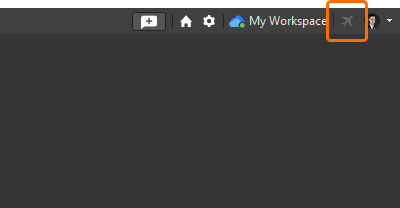
Para obtener más información, consulte la página Authoring Access in Altium Designer Develop .
Funciones totalmente públicas en Altium Designer 26.7
Las siguientes funciones ahora son oficialmente públicas con esta versión:
Versión 26.6
Altium Designer Develop – Released: 19 May 2026 – Version 26.6.0 (build 14)
Altium Designer Agile – Released: 19 May 2026 – Version 26.6.0 (build 21)
Altium Designer – Released: 19 May 2026 – Version 26.6.0 (build 10)
Notas de la versión de Altium Designer
Key Highlights
Mejora de diseño de PCB
Paquetes actualizados del asistente de footprints conformes con IPC
Updated All Packages for Compliance with IPC Standard 7351, Revision B
El IPC Compliant Footprint Wizard se ha actualizado para todos los paquetes compatibles existentes para garantizar que la generación de footprints cumpla con la Revisión B de la norma IPC Standard 7351 - Generic Requirements for Surface Mount Design and Land Pattern Standard. Se han actualizado varias áreas para compatibilidad. Estas incluyen, entre otras:
-
Fórmulas de tamaño y separación de pads
-
Problema de redondeo de apilamiento
-
Mapeo de capas
-
Serigrafía y courtyard
-
Valores de tabla de densidad
-
Configurar la salida del contorno del encapsulado en valores máximos
Added Ability to Control Pad Trimming for a Gullwing Package Footprint
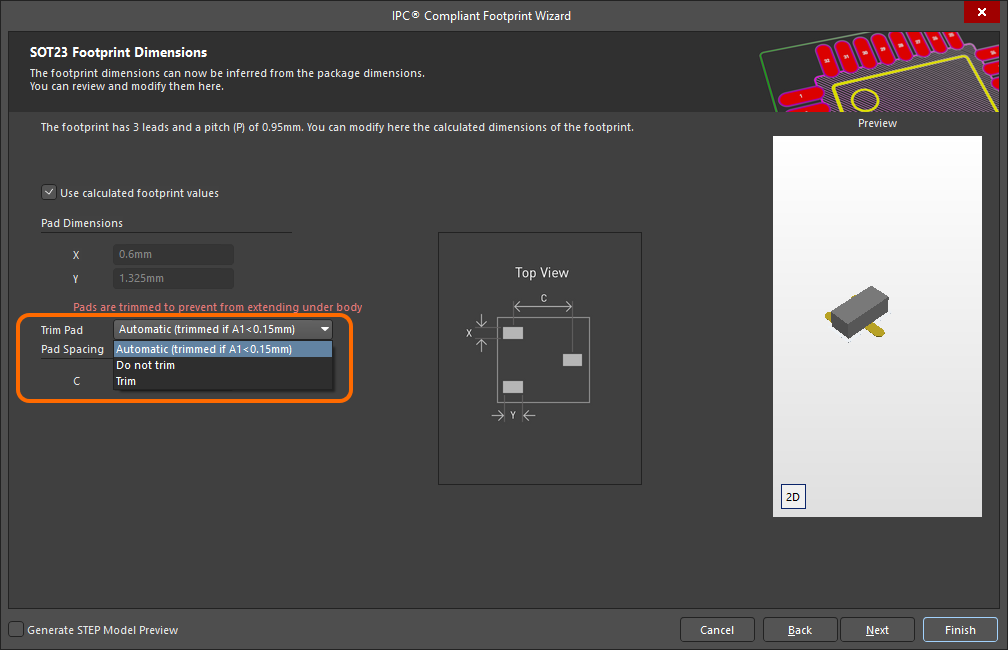
La página Footprint Dimensions del Wizard se ha mejorado con la capacidad de controlar si se aplica o no el recorte de pads al usar valores calculados de footprint al generar un footprint de encapsulado gullwing (SOT23 se usa en la imagen de ejemplo siguiente). Use la lista desplegable Trim Pad para seleccionar la opción de recorte deseada.
Additional Updates
-
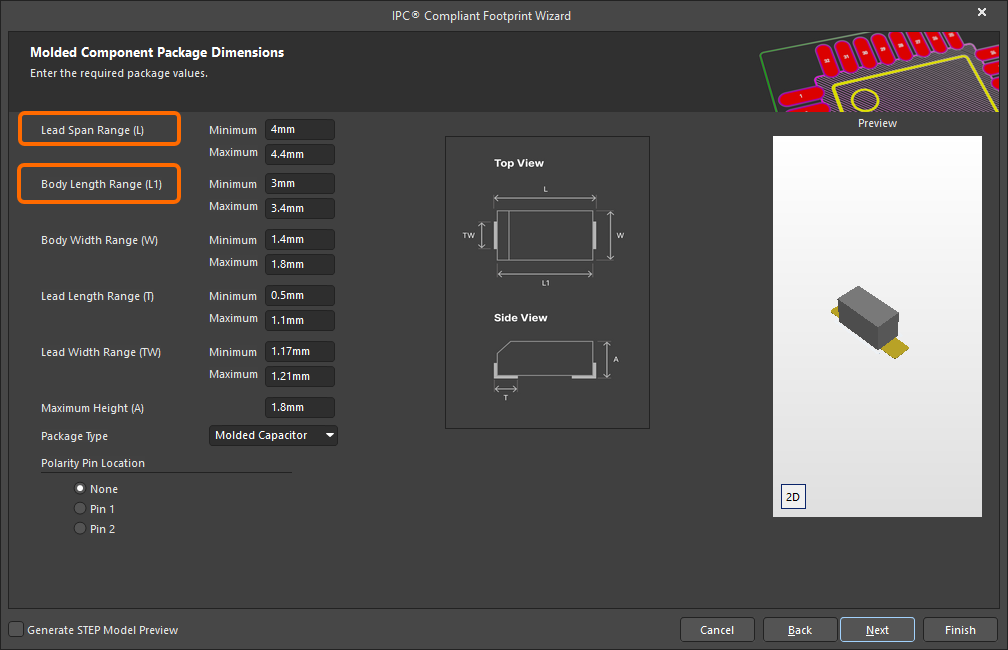
Se ha agregado un nuevo parámetro Lead Span Range (L) al definir las dimensiones de un encapsulado MOLDED. Esto permite especificar los valores mínimo y máximo para la distancia entre los lados exteriores de los terminales.
-
El parámetro Body Length Range (L) ha sido renombrado a Body Length Range (L1) y se han actualizado las imágenes para un encapsulado MOLDED.
-
Al crear un encapsulado SODFL o MOLDED (polarizado), el pin polarizado (cátodo) ahora se identifica en el modelo STEP 3D generado solo con una barra blanca (SODFL), o con una barra blanca y un chaflán (MOLDED).
-
Al crear un footprint de encapsulado PQFP, el contorno de serigrafía ahora se genera usando el mismo estilo/enfoque que para el encapsulado QFN. El contorno ahora sigue el contorno máximo del encapsulado con un desplazamiento hacia el exterior del contorno del encapsulado de la mitad del ancho de línea de serigrafía. El ancho de línea de serigrafía predeterminado es 0.127 mm.
-
Al crear un footprint de encapsulado PQFP o CQFP, el contorno del encapsulado ahora se construye en función de los valores máximos de dimensión en lugar de los valores nominales, en línea con los encapsulados SOIC, SOP, TSSOP y SOT.
-
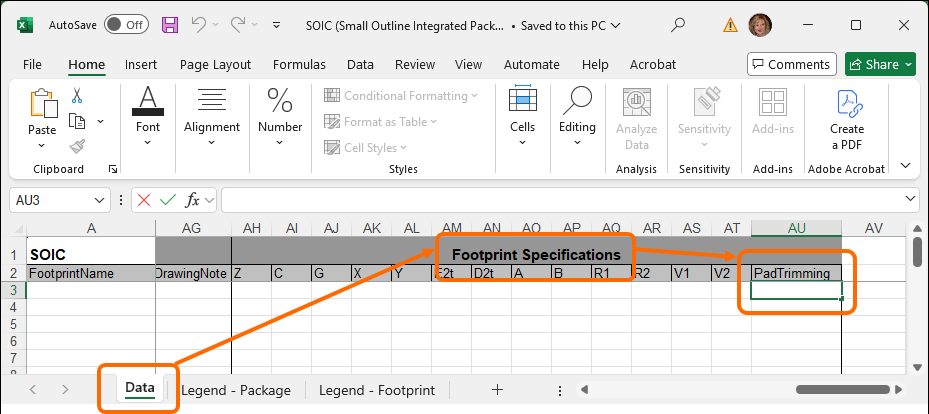
Al generar un footprint de encapsulado gullwing usando IPC Compliant Footprints Batch generator, se ha agregado un nuevo parámetro PadTrimming en la sección Footprint Specifications de la pestaña Data del archivo de plantilla de Excel asociado para controlar si se aplica o no el recorte de pads. En la imagen siguiente se ha utilizado SOIC.
Para obtener más información, consulte la página Creating a PCB Footprint.
Mejora de CAMtastic
Asignación automática de color para archivos Gerber y ODB++ importados
Los colores de las capas ahora se asignan según el tipo de capa (por ejemplo, rojo para signal-top, azul para signal-bottom, etc.) cuando los archivos Gerber y ODB++ se importan en el editor CAM si falta la información de color de capa en los archivos que se están importando. La nueva función de color predeterminado se ha implementado para eliminar los casos en los que a las capas posiblemente se les pudieran asignar colores incorrectos.
Para obtener más información, consulte la página Preparing Fabrication Data.
Mejora de diseño de arneses
Capacidad de “dividir” la tabla de conexiones
La tabla de conexiones de un diseño avanzado de arnés puede tener una gran cantidad de entradas, lo que puede dificultar su ajuste en un documento de dibujo como una sola tabla. En lugar de recurrir al escalado de fuente y tabla, múltiples entradas de tabla personalizadas o un documento externo, ahora tiene la capacidad de “dividir” una tabla de conexiones en un documento Harness Draftsman (*.HarDwf) para que la tabla de conexiones se presente en varias “páginas”. En el panel Properties de una tabla de conexiones colocada, habilite la opción Limit Page Height en la región Pages para usar la nueva función. Esto restringirá la altura de la tabla de conexiones a la entrada de altura designada (Max Page Height) y, por lo tanto, al número de líneas que se muestran en la tabla.
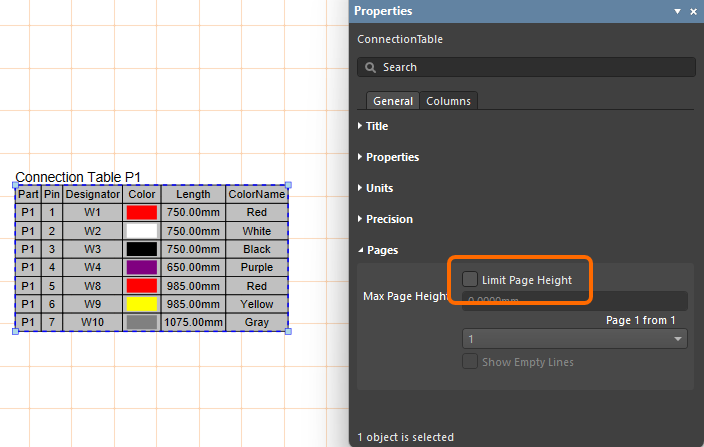
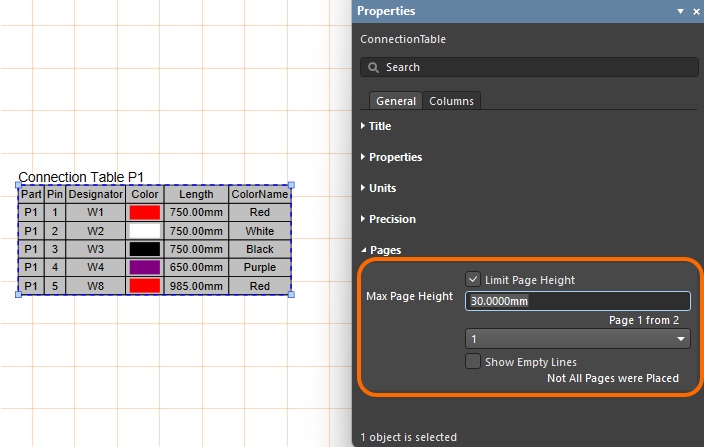
El editor detecta que no se muestra la tabla de conexiones completa, como lo indica la entrada Page del panel (por ejemplo, 1 from 2), y el menú desplegable asociado le permite indicar qué página se muestra. Para agregar más páginas de la tabla de conexiones, coloque otra tabla de conexiones (Place » Connection Table) y especifique la siguiente Page en la región Pages del panel Properties .
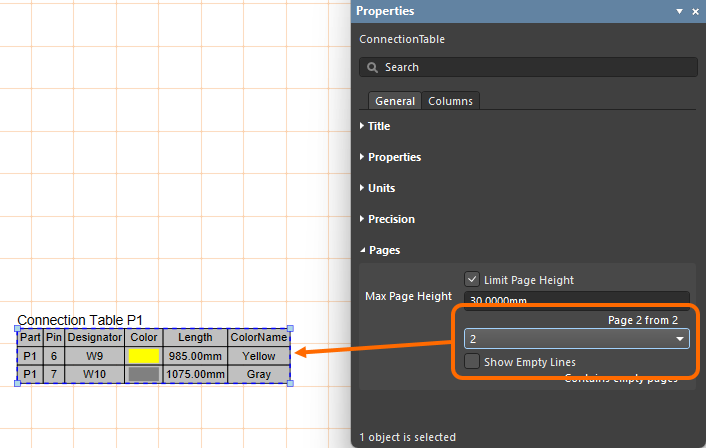
Para obtener más información, consulte la página Creating a Manufacturing Drawing for a Harness Design.
Mejoras en la gestión de datos
Se agregó compatibilidad con el tipo de datos “coeficiente de temperatura”
Al definir un parámetro de usuario como parte de una plantilla de componente en un Workspace conectado en la plataforma Altium, ahora se admite un tipo de datos adicional con reconocimiento de unidades: Temperature coefficient (ppm/°C).
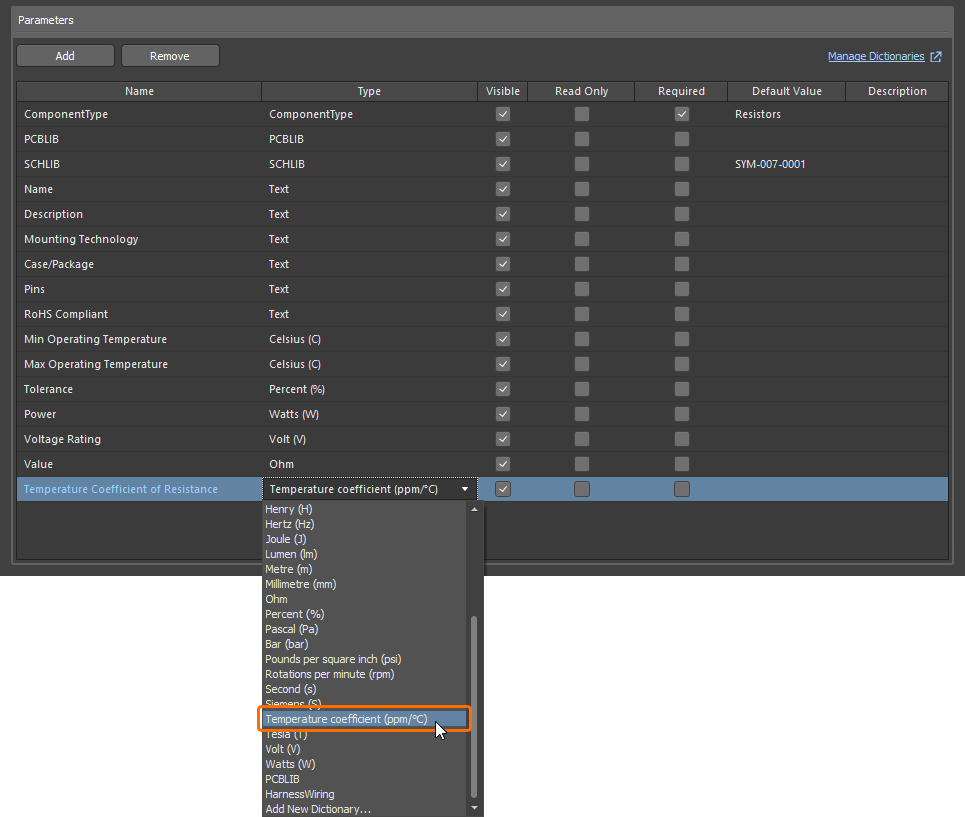
Los parámetros que usan este nuevo tipo de unidad son compatibles en varias áreas del software, incluidos el panel Components panel, el editor de componentes (en los modos de edición single y batch) y la función Library Importer y Components Synchronization (en la sección Parameter Mapping del panel Properties).
Para obtener más información sobre los tipos de datos de parámetros de componentes con reconocimiento de unidades, consulte la página Component Templates.
Capacidad para cambiar la configuración de entorno aplicada
Al conectarse a un Workspace de la plataforma Altium que ha definido Environment Configurations, y donde un usuario está asignado a varios grupos (pueden aplicarse múltiples configuraciones de entorno), ahora es posible cambiar la configuración aplicada después de haber seleccionado inicialmente una y habilitado la opción Remember my choice en el cuadro de diálogo Select a Configuration. Para ello, un nuevo cuadro de diálogo Connection Properties, al que se accede desde el menú Properties del Workspace, en la página Data Management - Servers page de Preferences, le permite cambiar rápidamente la configuración a usar entre las disponibles para usted.
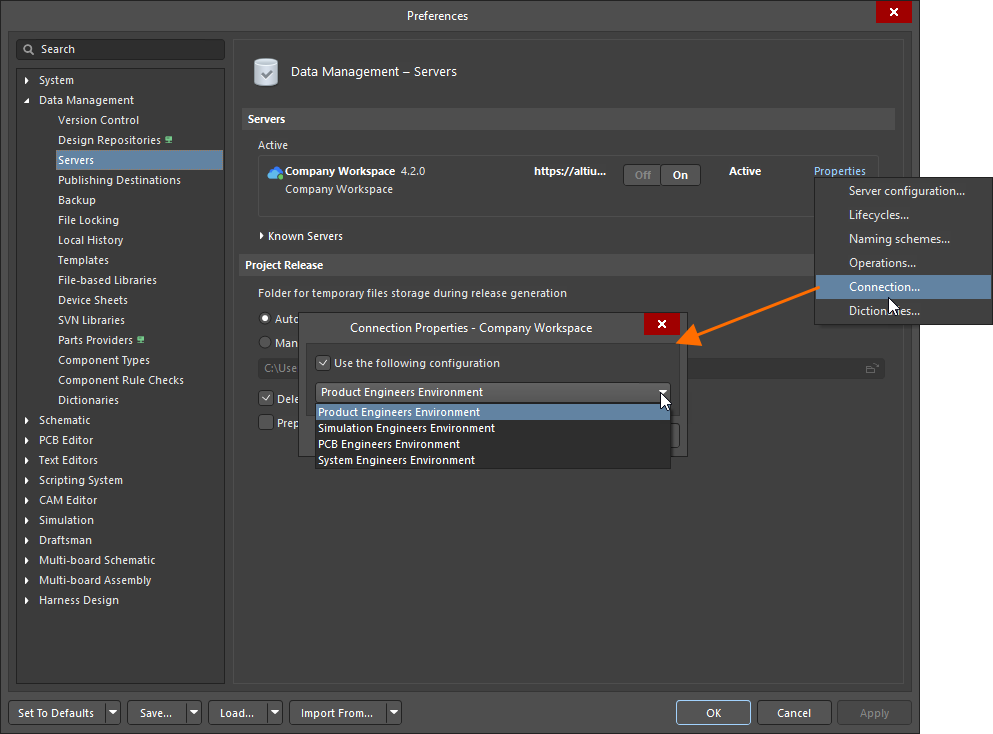
Para obtener más información sobre la aplicación de configuraciones de entorno, consulte la página Accessing Your Workspace.
Mejora de importación/exportación
Asistente avanzado de importación de Allegro (beta abierta)
Esta versión presenta el asistente de importación de Allegro mejorado que admite la importación de máscaras de soldadura y pasta a nivel de padstack para pads (formas normales y personalizadas, incluidos pads tented) y vías (incluido el cálculo de expansiones y lados tented).
Además, al importar un diseño de Allegro con las subclases definidas que se enumeran a continuación en las capas Top o Bottom, ahora se crea un par de capas de componente en el documento PCB generado para alojar los valores de estas capas Top y Bottom, con estas capas ocultas de forma predeterminada con respecto a su visibilidad.
Subclase de diseño de Allegro |
Par de capas de componente de Altium |
|---|---|
Layers - Components - Comp value |
COMPONENT_VALUE_TOP y COMPONENT_VALUE_BOTTOM |
Layers - Components - Dev type |
DEVICE_TYPE_TOP y DEVICE_TYPE_BOTTOM |
Layers - Components - Tolerance |
TOLERANCE_TOP y TOLERANCE_BOTTOM |
Layers - Components - User part |
PART_NUMBER_TOP y PART_NUMBER_BOTTOM |
Para obtener más información, consulte la página Importing a Design from Allegro.
Función totalmente pública en Altium Designer 26.6
La siguiente función ahora es oficialmente pública con esta versión:
Versión 26.5
Altium Designer Develop – Released: 6 May 2026, Version 26.5.1 (build 12) – Additional Update
Altium Designer Agile – Released: 6 May 2026, Version 26.5.1 (build 30) – Additional Update
Altium Designer – Released: 6 May 2026, Version 26.5.1 (build 12) – Additional Update
Altium Designer Develop – Released: 8 April 2026 – Version 26.5.0 (build 11)
Altium Designer Agile – Released: 8 April 2026 – Version 26.5.0 (build 17)
Altium Designer – Released: 8 April 2026 – Version 26.5.0 (build 11)
Notas de la versión de Altium Designer
Key Highlights
Mejora de captura esquemática
Se agregó la capacidad de definir el margen vertical del pin
Ahora puede definir un margen vertical personalizado para el designador y el nombre de un pin. Esto le brinda control total sobre los márgenes horizontal (X) y vertical (Y). Los márgenes pueden definirse globalmente en la página Schematic - General del cuadro de diálogo Preferences en la región Pin Settings de los campos Designator y Margin (X/Y). Para definir márgenes localmente, use los campos Margin (X/Y) en el panel Properties .
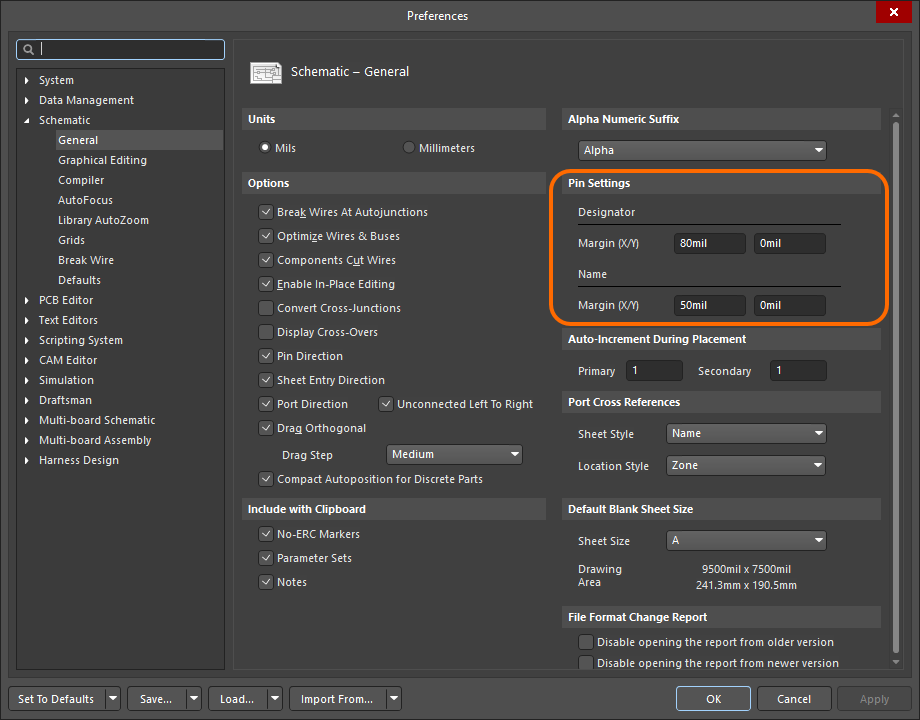
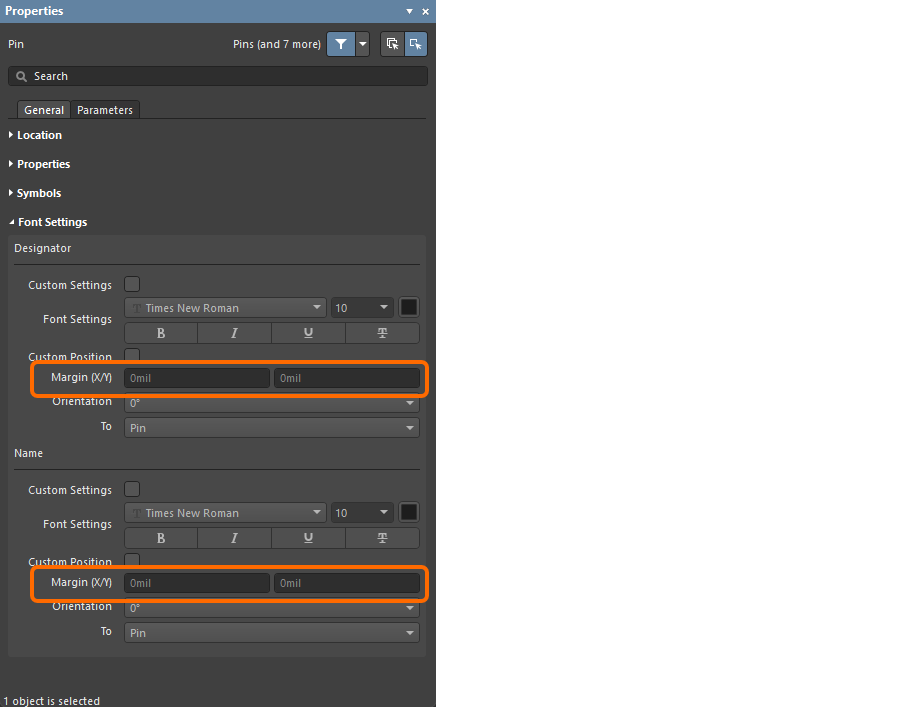
El margen vertical del pin se define usando los nuevos campos Pin Designator Vertical Margin y Pin Name Vertical Margin en los paneles List y en el cuadro de diálogo Find Similar Objects. Además, hay disponibles dos nuevas palabras clave de consulta en la categoría SCH Functions\Fields: PinDesignator_CustomPosition_VerticalMargin y PinName_CustomPosition_VerticalMargin – para dirigirse al margen vertical de estas dos propiedades al crear expresiones lógicas de consulta.
Para obtener más información, consulte la página Creating a Schematic Symbol.
Mejora de diseño de PCB
Protección de propiedad intelectual ODB++ (beta abierta)
Esta versión incorpora la capacidad de configurar ODB++ para proteger su valiosa propiedad intelectual (IP) restringiendo lo que se genera.
En el cuadro de diálogo ODB++ Setup, tiene la capacidad de seleccionar qué capas de señal exportar como parte de los datos generados. Además, puede controlar si se incluye la netlist y, en ese caso, si se neutraliza (reemplazando los nombres de red por Net_[1-…]). También puede controlar si se incluyen componentes, con la posibilidad de eliminar propiedades de componentes (parámetros).
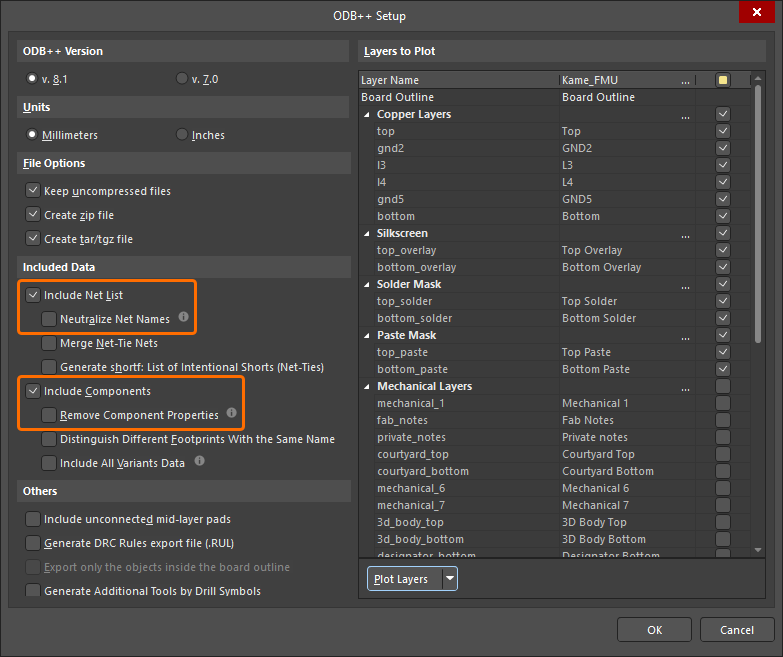
La información de ruta de carpeta también se eliminará de los archivos de informe generados ([Design name].REP) y de reglas (odb\user\[Design name].RUL).
Para obtener más información sobre la preparación de datos de fabricación ODB++, consulte la página Preparing Fabrication Data.
Mejora de wire bonding
Mejoras 3D de wire bonding (beta abierta)
Esta versión aporta compatibilidad mejorada para bond wires en la vista 3D de una placa. Esto incluye:
-
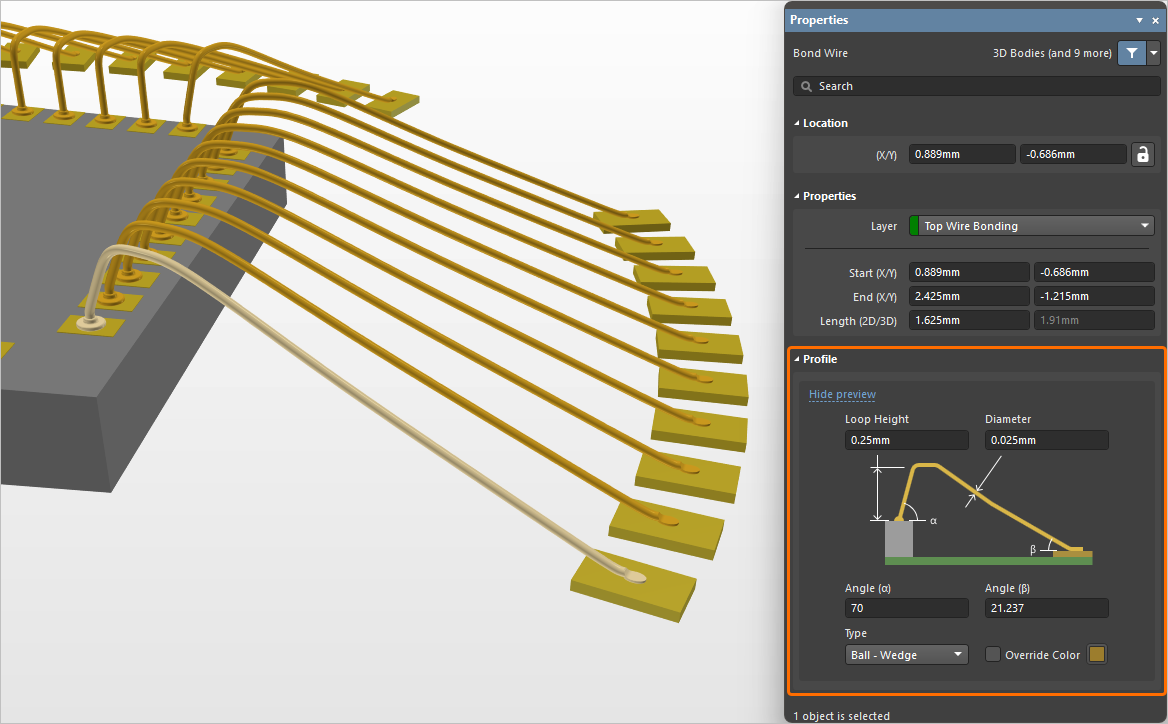
Controles de edición adicionales para definir la forma/perfil de un bond wire. Ahora puede especificar un Angle (α) de inicio y un Angle (β) de fin.
La opción Die Bond Type ha sido renombrada a Type, con una selección más intuitiva que refleja el inicio y el final del hilo de unión (ya sea Ball - Wedge o Wedge - Wedge). También tiene la capacidad de habilitar y especificar un Override Color para un hilo de unión. Esto facilita distinguir entre diferentes “niveles” de hilos de unión asociados con distintos ciclos de una máquina de wire bonding al generar un diagrama de ensamblaje de wire bonding.
-
La capacidad de colocar die pads y bond wires sobre cuerpos 3D genéricos (formatos de modelo STEP, SOLIDWORKS Part y Parasolid, así como cuerpos 3D extruidos). Cuando se colocan sobre un cuerpo 3D genérico, los die pads se colocarán automáticamente a la altura del cuerpo bajo el centro del pad.
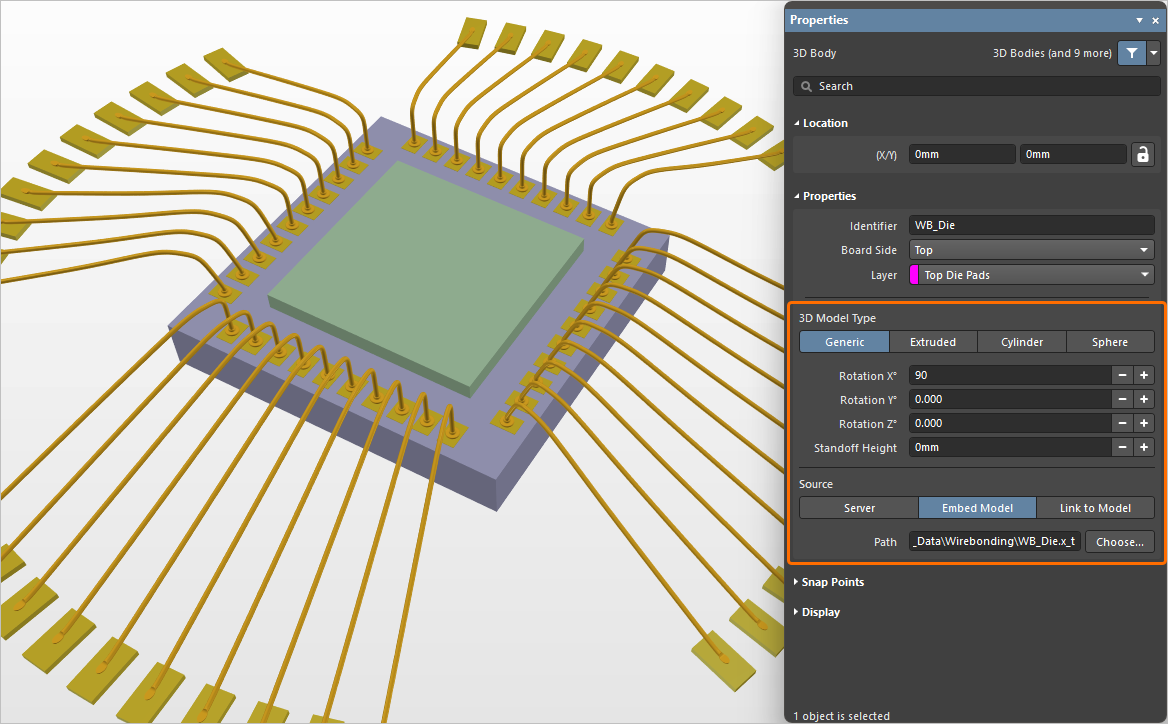
En este ejemplo, se utiliza un modelo en formato Parasolid como die. -
La inclusión de objetos bond wire en la comprobación de Component Clearance, para detectar violaciones de separación entre bond wires y otros objetos (que no sean bond wires) en el espacio 3D.
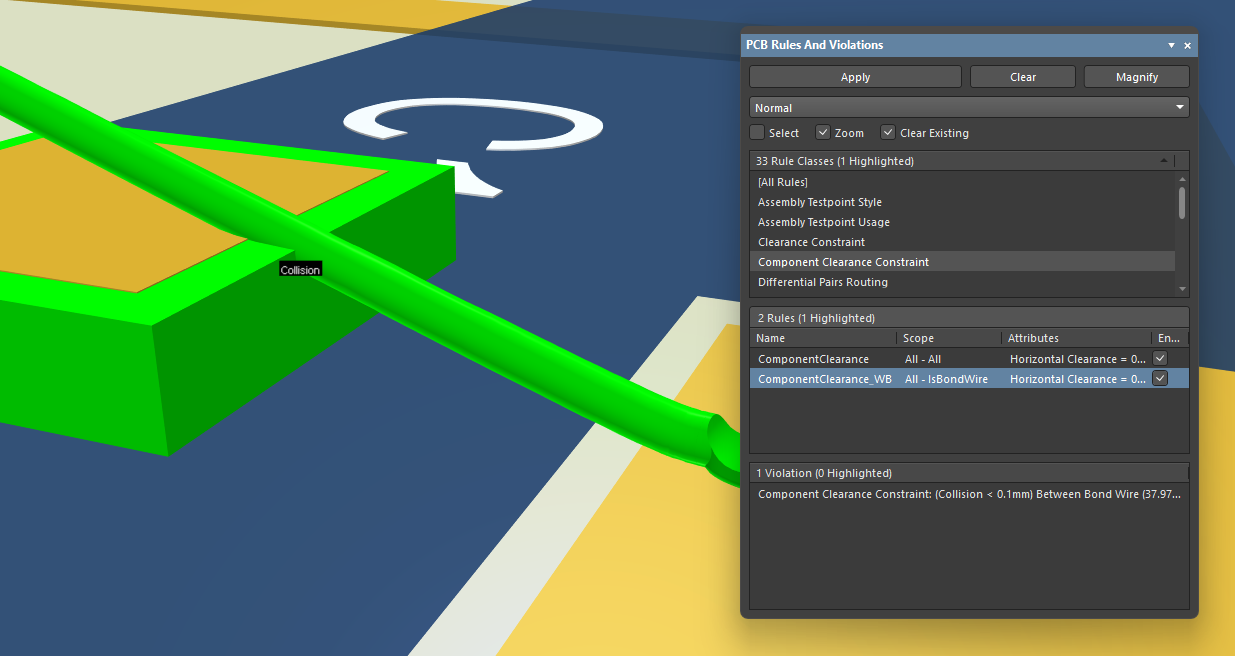
Un ejemplo de una colisión detectada entre un bond wire y un cuerpo 3D. -
Los objetos bond wire ahora se incluyen al exportar una PCB a los formatos STEP y Parasolid.
Además, los colores utilizados para los bond wires en el diseño de PCB ahora se tienen en cuenta al colocar una vista de fabricación de la placa, una vista de ensamblaje de la placa y una vista de componente en un dibujo de fabricación de PCB (*.PCBDwf). Puede elegir usar el color de la capa o el color de reemplazo (si se especifica para los bond wires en el lado de la PCB).
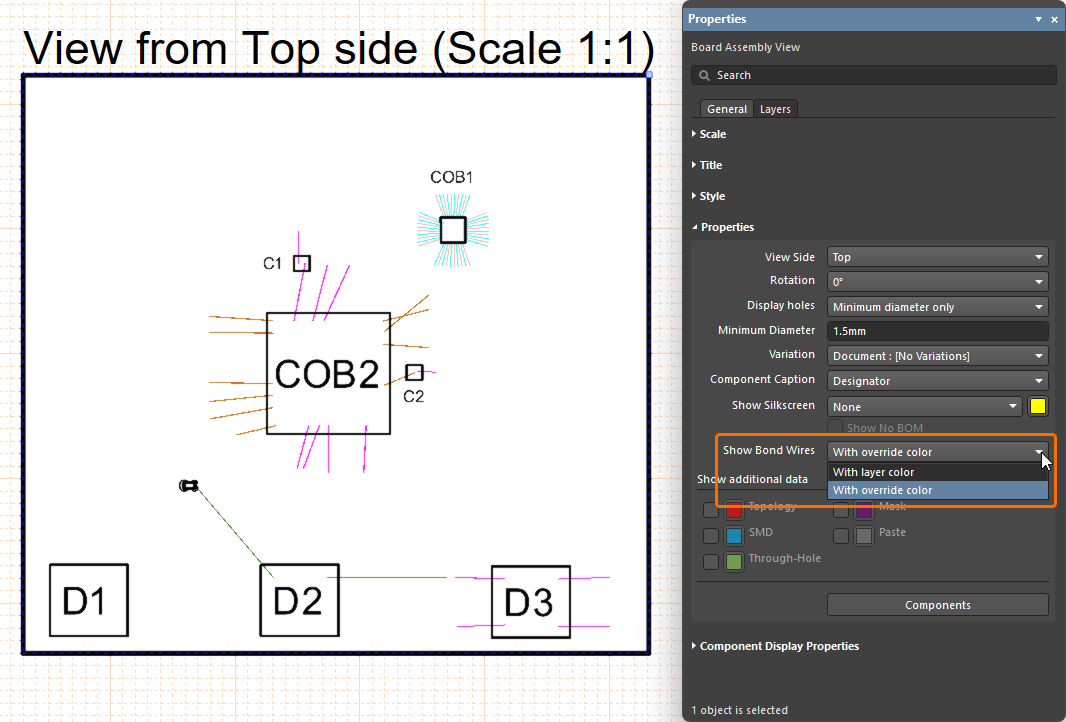
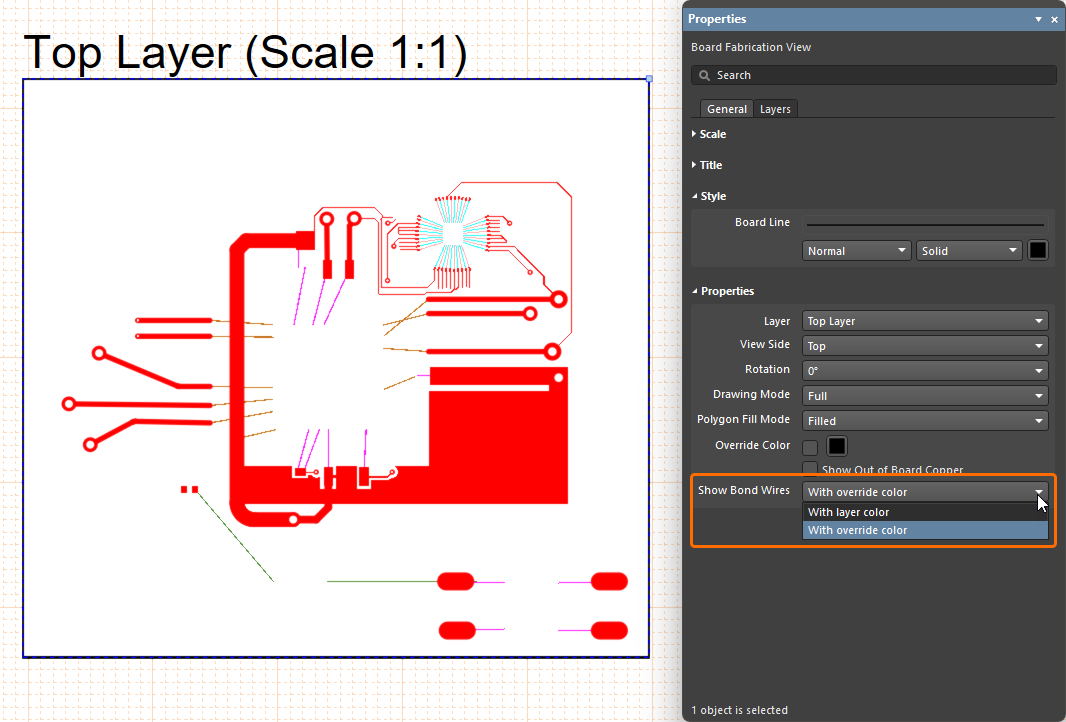
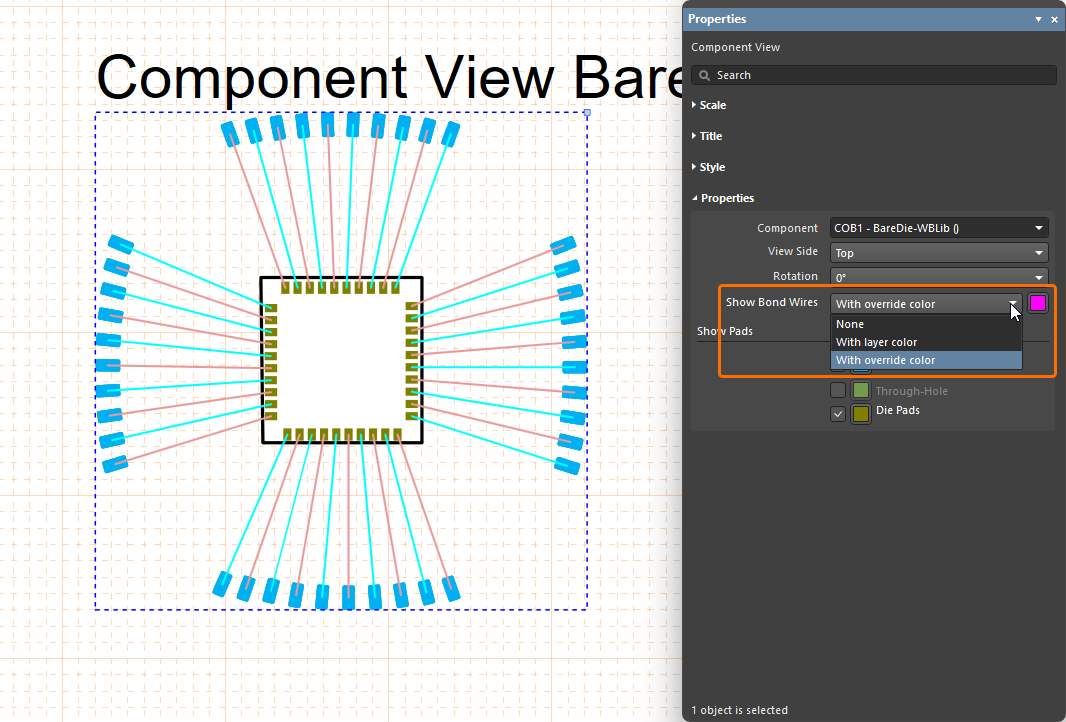
Además, al utilizar el soporte mejorado para bond wires, están disponibles las siguientes funciones:
-
Bond Wires está disponible como objeto añadido al Filtro de selección, accesible desde la Barra activa y el panel Properties (filtrado de preselección y postselección) –
 .
.
-
Bond Wire se ha añadido como un tipo de objeto distinto (al filtrar la visualización de objetos) en los paneles PCB List y PCBLIB List –
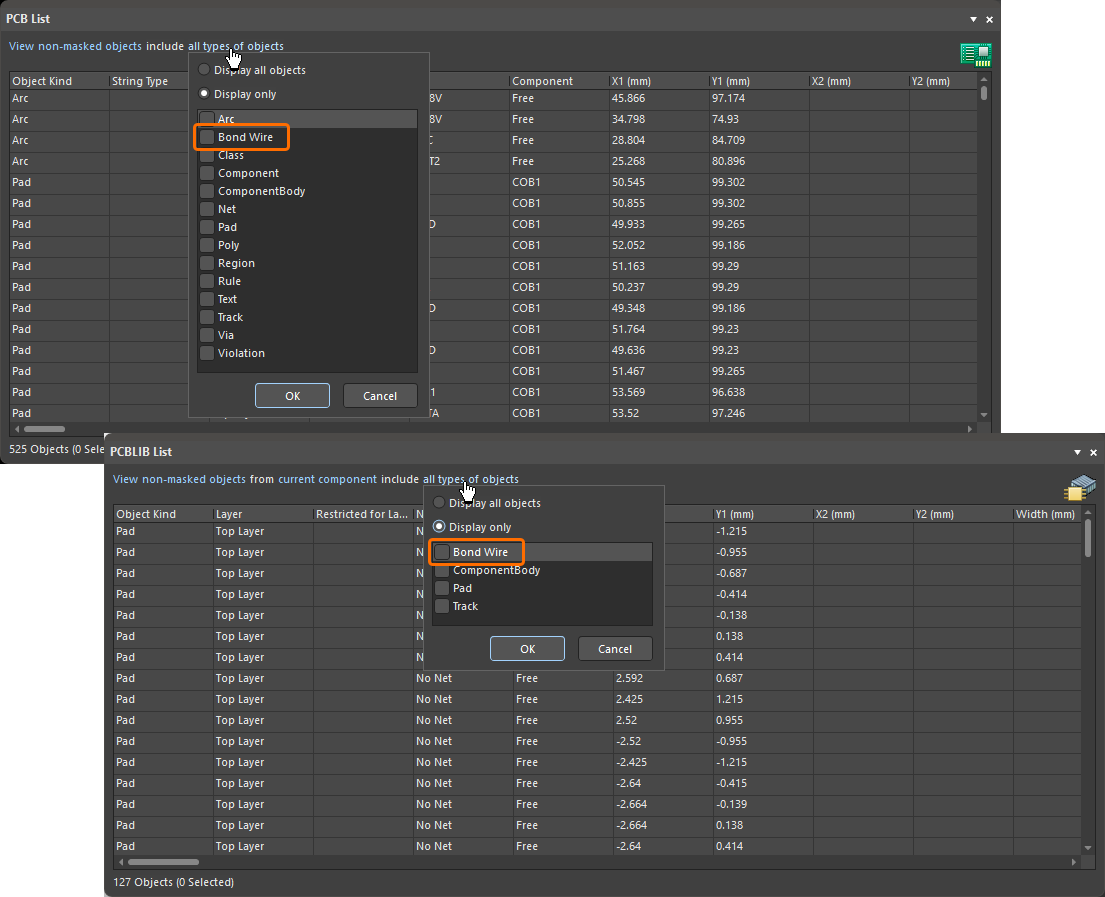 .
.
-
Al usar Layer Sets, las capas Die y Wire Bonding ahora forman parte del conjunto de capas Signal Layers –
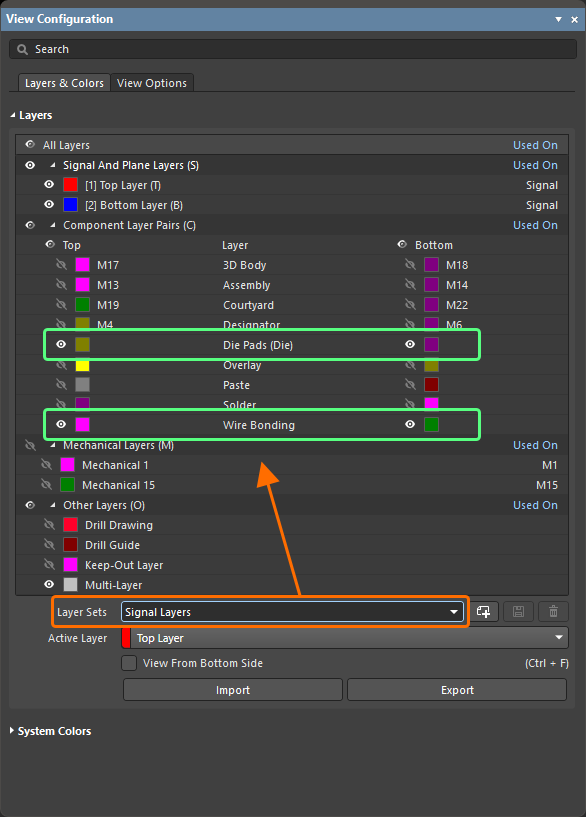 .
.
Para obtener más información sobre wire bonding, consulte la página Wire Bonding.
Mejoras en la gestión de datos
Panel Design Reuse mejorado (Open Beta)
Esta función le ofrece el panel Design Reuse más reciente y mejorado al trabajar con bloques de reutilización y snippets.
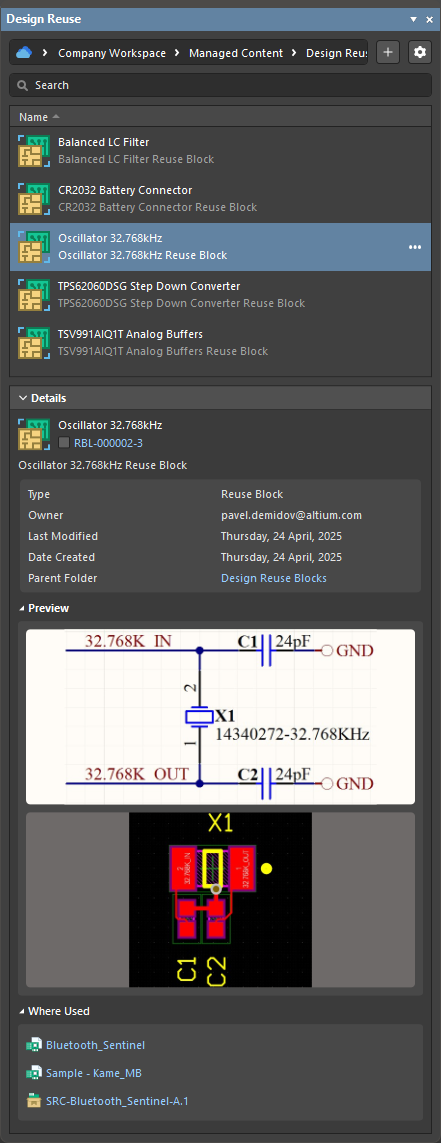
Para obtener más información, consulte la página Working with Reuse Blocks.
Gestión mejorada de modelos de footprint en el Item Manager
Se ha mejorado el Item Manager para abordar el caso en que un componente de Workspace tiene definidos varios modelos de footprint y el modelo actualmente asignado cambia posteriormente de nombre.
Un componente de Workspace puede tener varios modelos de footprint asignados. Si el modelo de footprint actualmente asignado cambia posteriormente de nombre y se guarda de nuevo en el Workspace (lo que crea una nueva revisión del modelo de footprint) y luego el propio componente de Workspace se guarda de nuevo en el Workspace (creando una nueva revisión del componente que utiliza la nueva revisión del modelo de footprint), las instancias del componente ya colocadas en un diseño necesitan una actualización a la revisión más reciente. En este caso, se pueden utilizar los comandos Automatch y Update to latest revision del Item Manager. Estas funciones ahora asignan correctamente la revisión más reciente del modelo de footprint cuyo nombre ha cambiado.
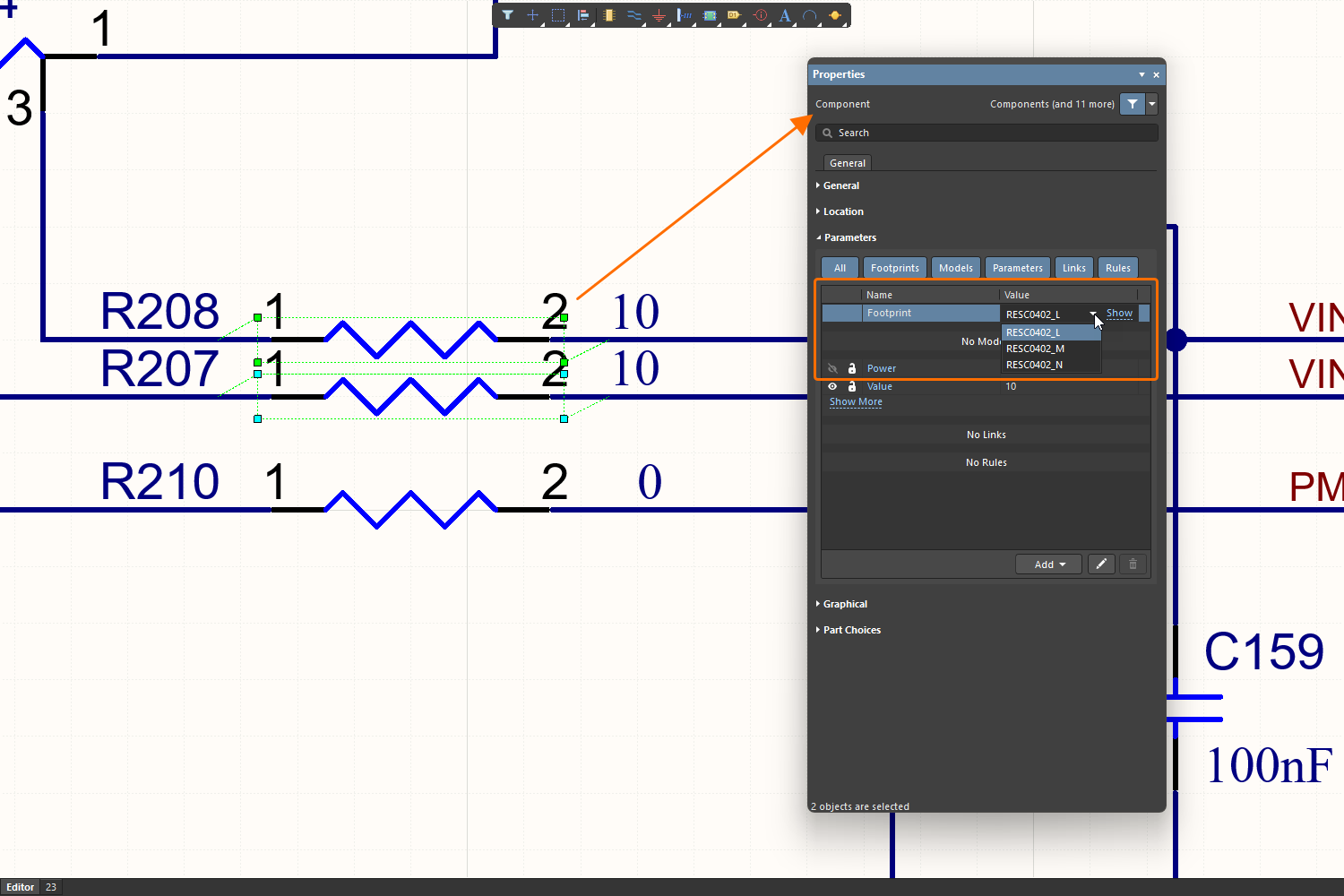
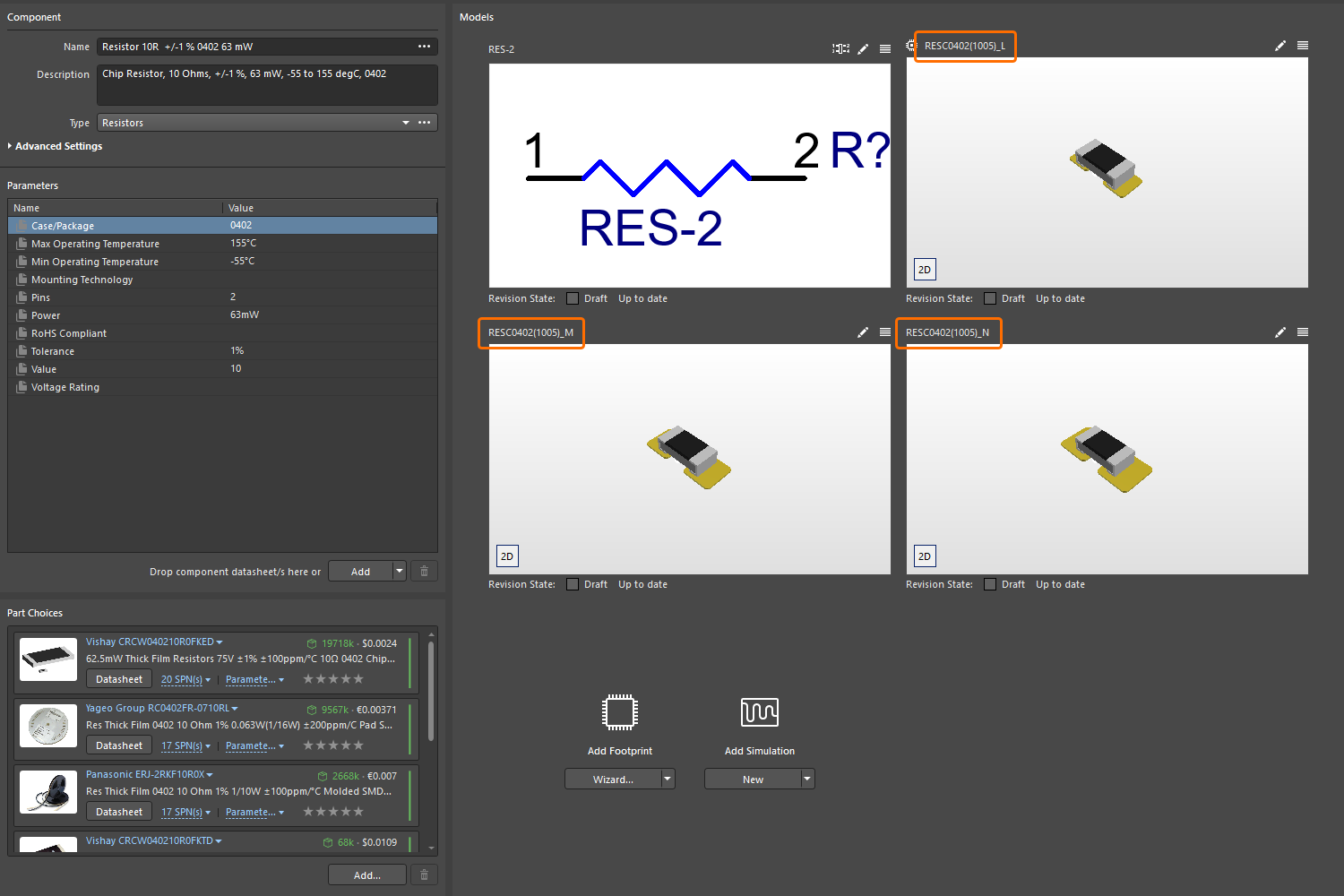
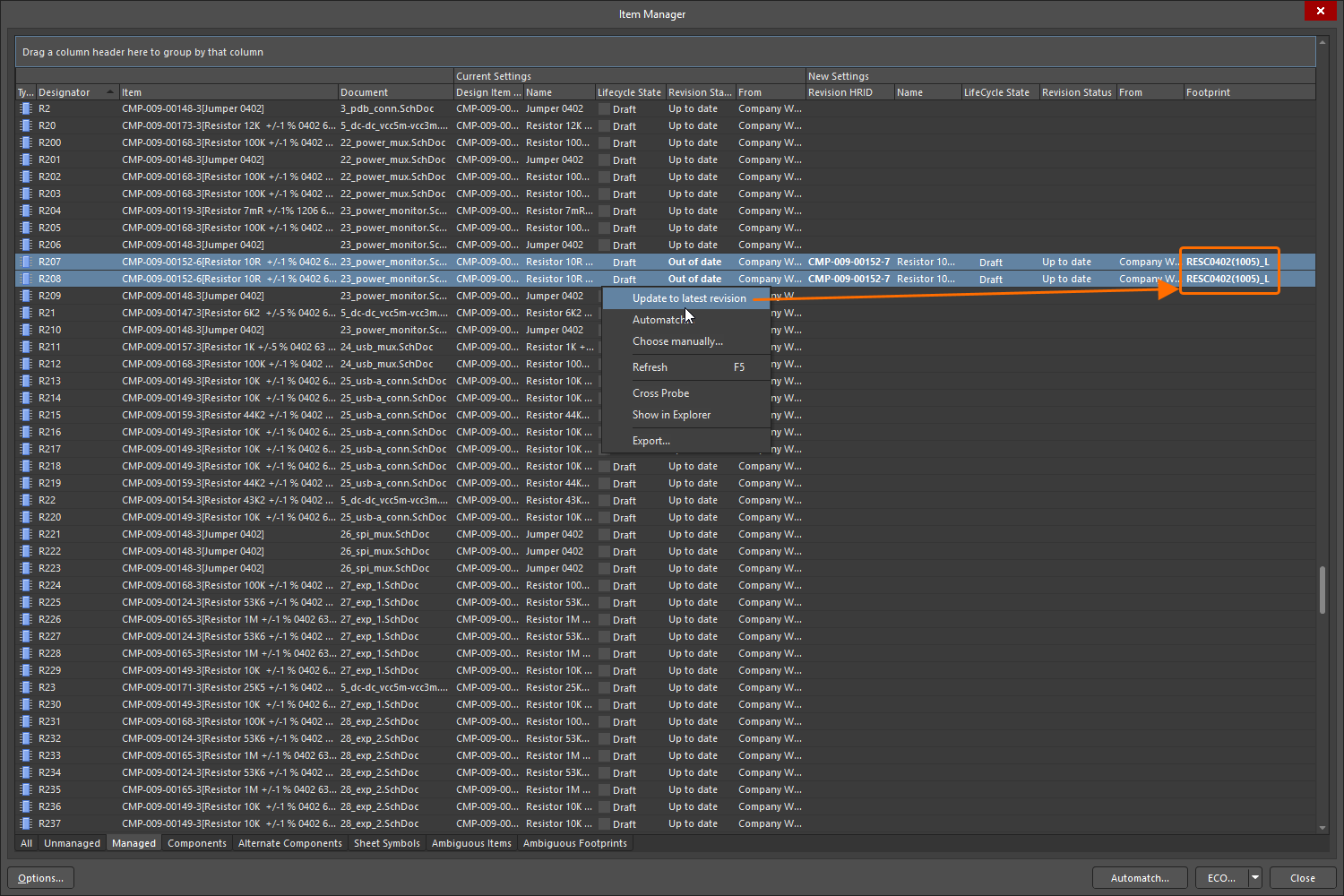
Para obtener más información sobre el Item Manager, consulte la página Managing Content with the Item Manager.
Comprobación de última revisión en la edición por lotes de componentes
La comprobación de regla de componente Revision that is being edited is not latest ahora se respeta correctamente al editar uno o más componentes de Workspace usando el editor de componentes en el modo Batch Component Editing mode. Esto garantiza que se marquen violaciones al editar un componente que no es la revisión más reciente disponible en el Workspace.
En el ejemplo que se muestra a continuación, se están editando cuatro revisiones de componentes en el editor de componentes en modo Batch Component Editing. Ninguna revisión es la más reciente (es decir, hay revisiones posteriores de estos componentes disponibles en el Workspace), y se marca una violación para cada revisión.
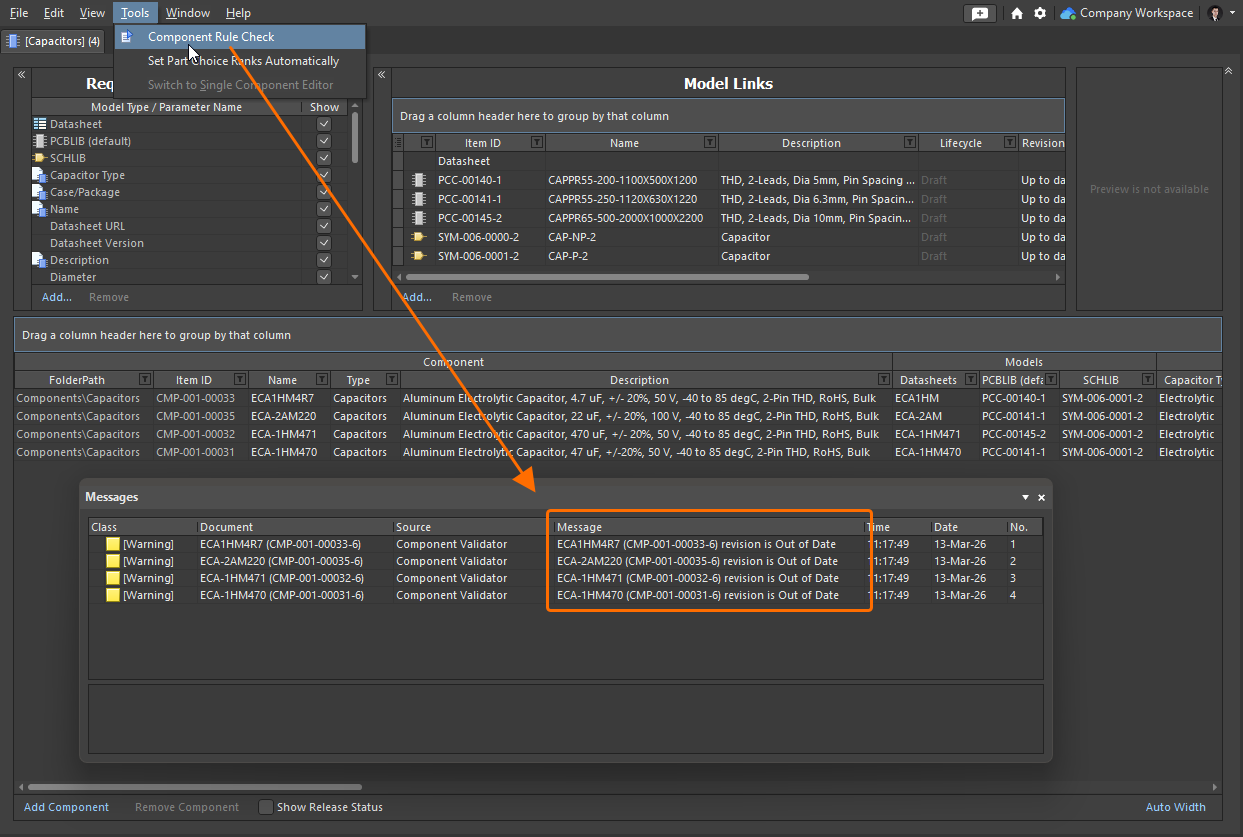
Para obtener más información sobre cómo verificar un componente antes de guardarlo en un Workspace, consulte la página Validating a Component.
Función hecha totalmente pública en Altium Designer 26.5
La siguiente función ahora es oficialmente pública con esta versión:
Función adicional en Altium Designer 26.5
-
Soporte parcial para repositorios LFS: Una nueva opción de configuración avanzada –
VCS.AllowLFSRepos– está disponible en el cuadro de diálogo Advanced Settings dialog con esta versión que, cuando se habilita, restaura la capacidad parcial anterior de usar repositorios LFS al trabajar con control de versiones Git. PRECAUCIÓN: Altium Designer no admite completamente el trabajo con repositorios LFS y, en algunos casos, hacerlo puede provocar la pérdida de datos del usuario.
Versión 26.4
Altium Designer Develop – Released: 19 March 2026 – Version 26.4.1 (build 13)
Altium Designer Agile – Released: 19 March 2026 – Version 26.4.1 (build 25)
Altium Designer – Released: 19 March 2026 – Version 26.4.1 (build 12)
Notas de la versión de Altium Designer
Aspectos destacados
Mejora en el diseño de PCB
Z-Axis Clearance (Open Beta)
Esta versión añade una nueva regla de diseño Z-Axis Clearance tanto al Constraint Manager como al cuadro de diálogo antiguo PCB Rules and Constraints Editor (no accesible en Document View). Esta regla, que forma parte de la categoría Electrical, puede utilizarse para comprobar las separaciones mínimas entre varias primitivas en diferentes capas de cobre.
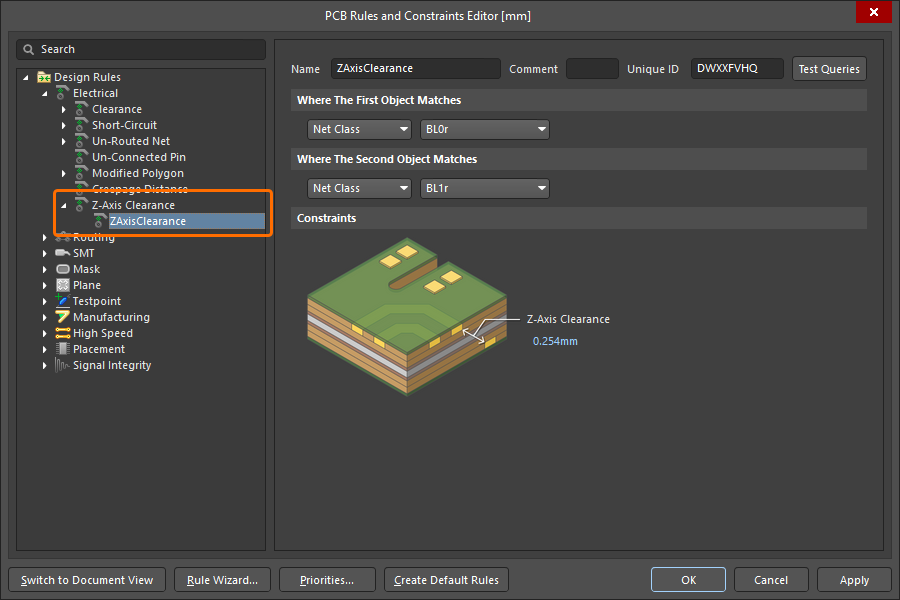
En el Constraint Manager, la restricción Z-Axis Clearance puede especificarse al definir separaciones eléctricas entre clases de nets y/o pares diferenciales (desde la vista Clearances) y también añadiendo una nueva regla avanzada de este tipo (desde la vista All Rules, cuando se accede al Constraint Manager desde la PCB).
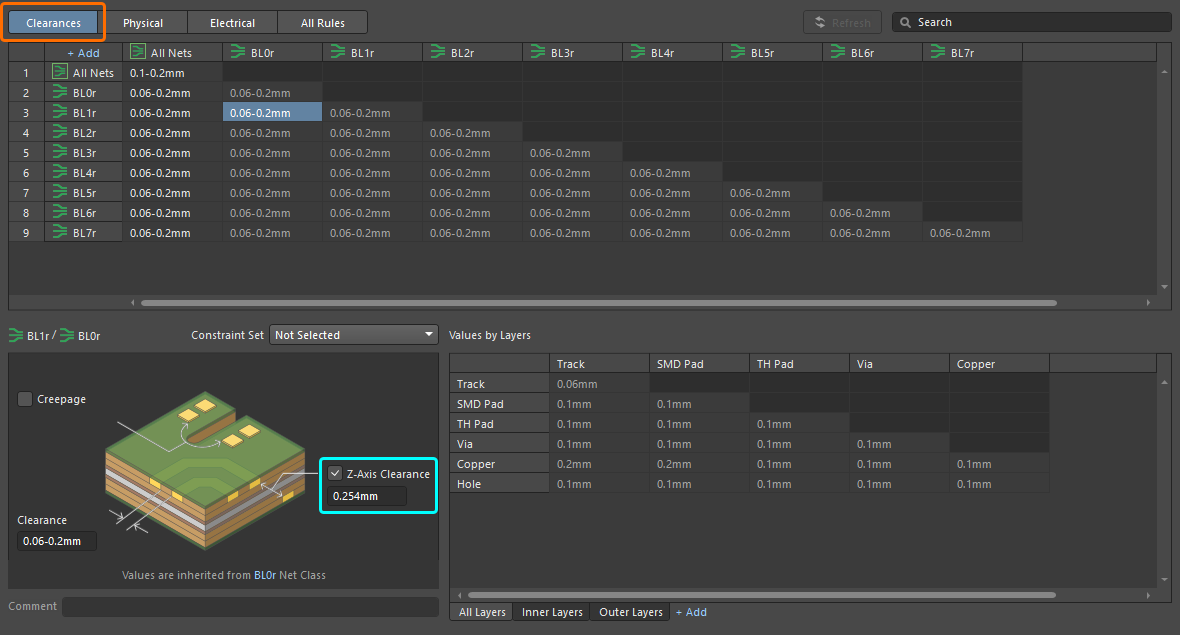
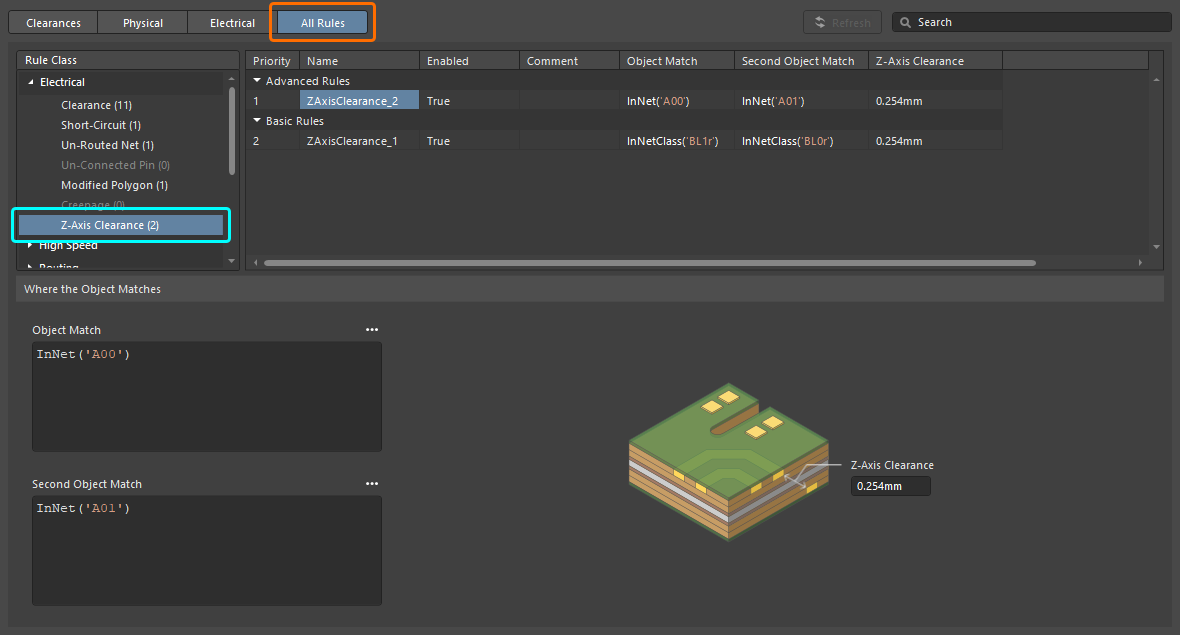
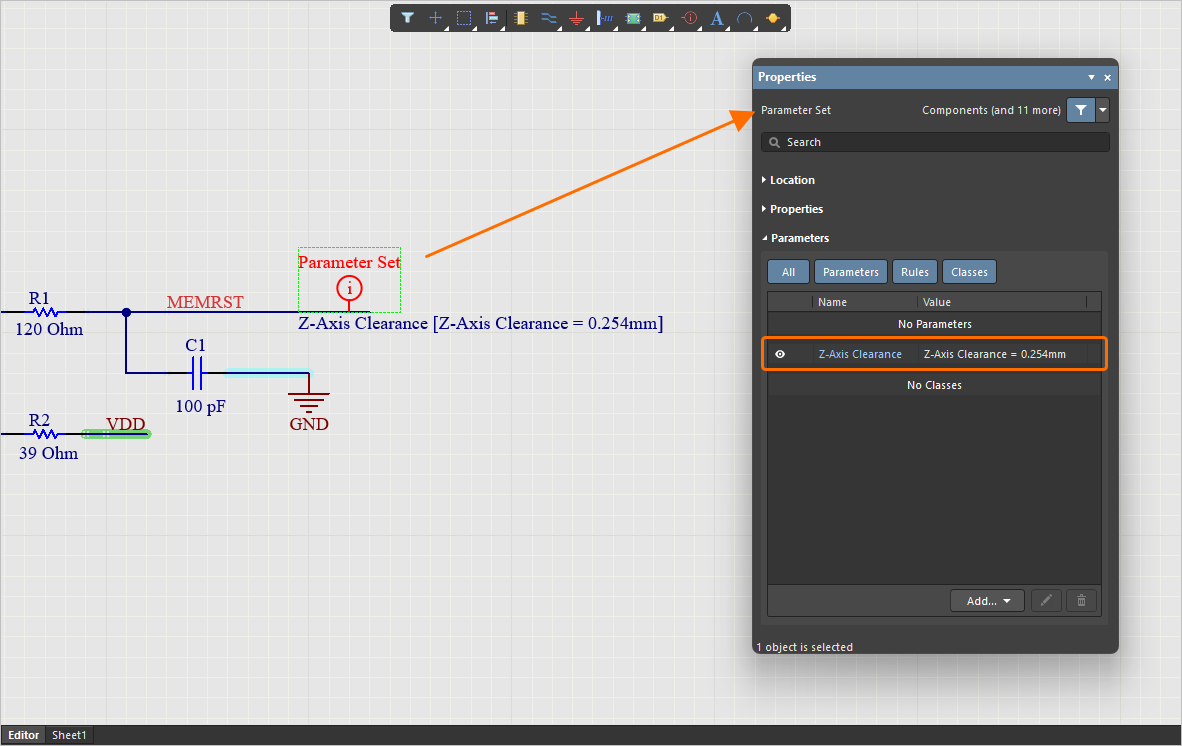
También puede añadir una regla de este tipo a una directiva de conjunto de parámetros cuando se coloca en un esquema.
La nueva regla es compatible tanto con Online como con Batch DRC (habilitada por defecto para Batch DRC) y con los mecanismos de violación asociados (detalles/superposición, ambos también deshabilitados por defecto). Con la visualización de Violation Details habilitada para la regla (página PCB Editor – DRC Violations Display page del cuadro de diálogo Preferences), el texto en el espacio de diseño de la PCB se presenta en el formato:
< [RuleValue] ([Actual Z-Axis Clearance Value]; XY: [Z-Axis Clearance Projected on XY])
Donde [RuleValue] es la restricción especificada en la regla y [Actual Z-Axis Clearance Value] es la distancia más corta, en diagonal, entre los bordes de primitivas en diferentes capas.
En otros lugares del software, se utiliza el siguiente formato:
Z-Axis Clearance: ([Actual Z-Axis Clearance Value] < [RuleValue]) Between [Object1Description] And [Object2Description]
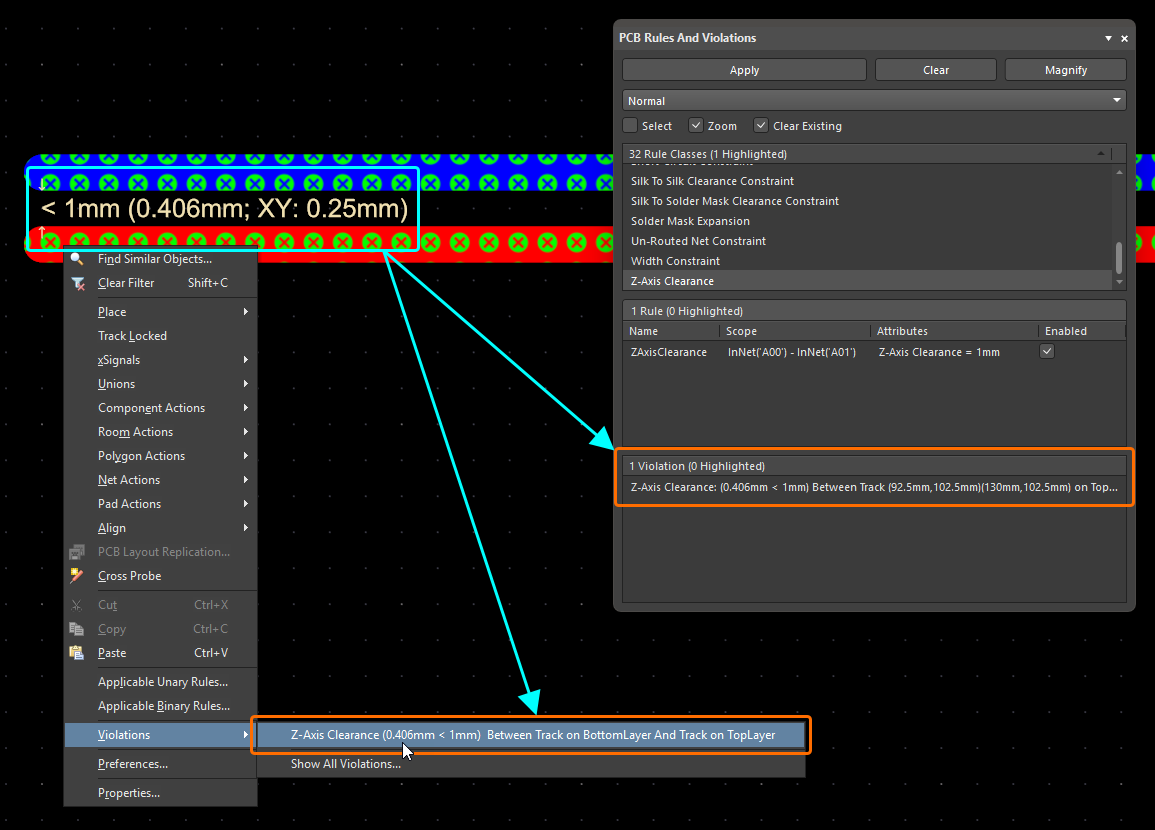
La nueva regla también es compatible con:
-
Vertidos de polígonos (sólidos y tramados) y planos internos
-
La función PCB CoDesign
Para obtener más información, consulte la página Electrical Rule Types.
Mejora del Constraint Manager
Valores mínimo, máximo y preferido añadidos para diámetro y tamaño del agujero
Ahora puede especificar valores mínimos (Min), máximos (Max) y preferidos (Preferred) independientes para Diameter y Hole Size al definir una regla Routing Via Style en la vista Physical , además de la definición preferida por plantilla. Esto permite definir restricciones más específicas.
Además, al acceder al Constraint Manager desde la PCB o al configurar restricciones para un apilado de capas específico, ahora puede cambiar entre la vista expandida Min/Max Preferred y la vista Templates eligiendo la pestaña deseada.
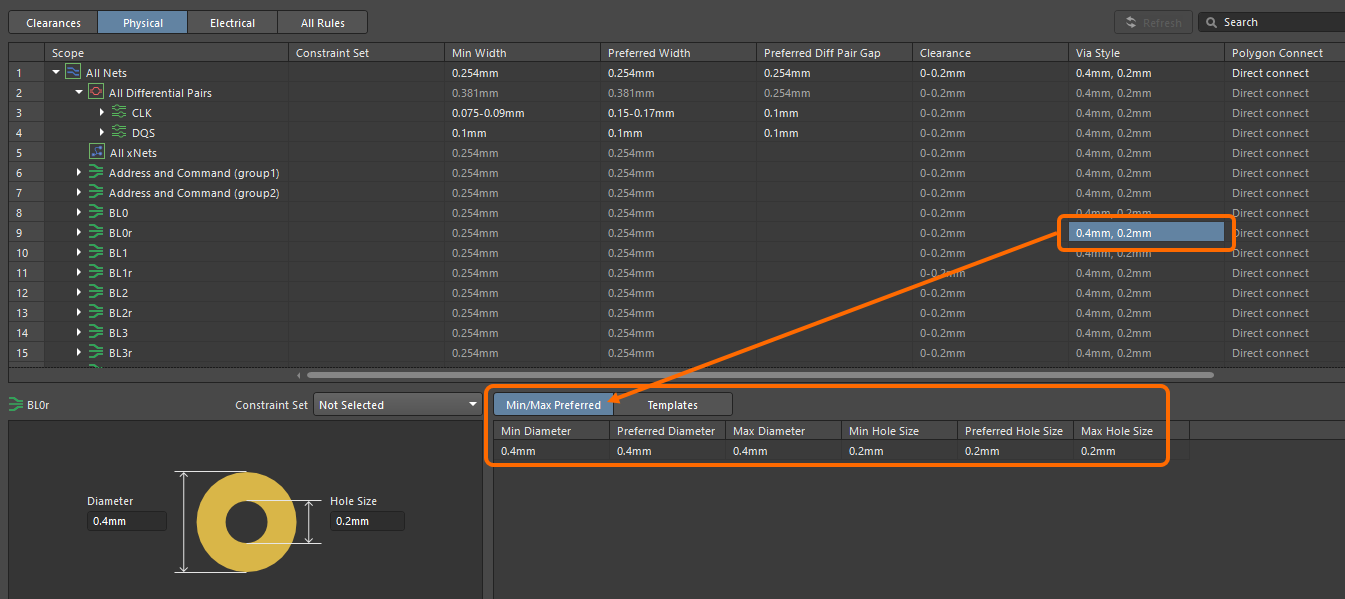
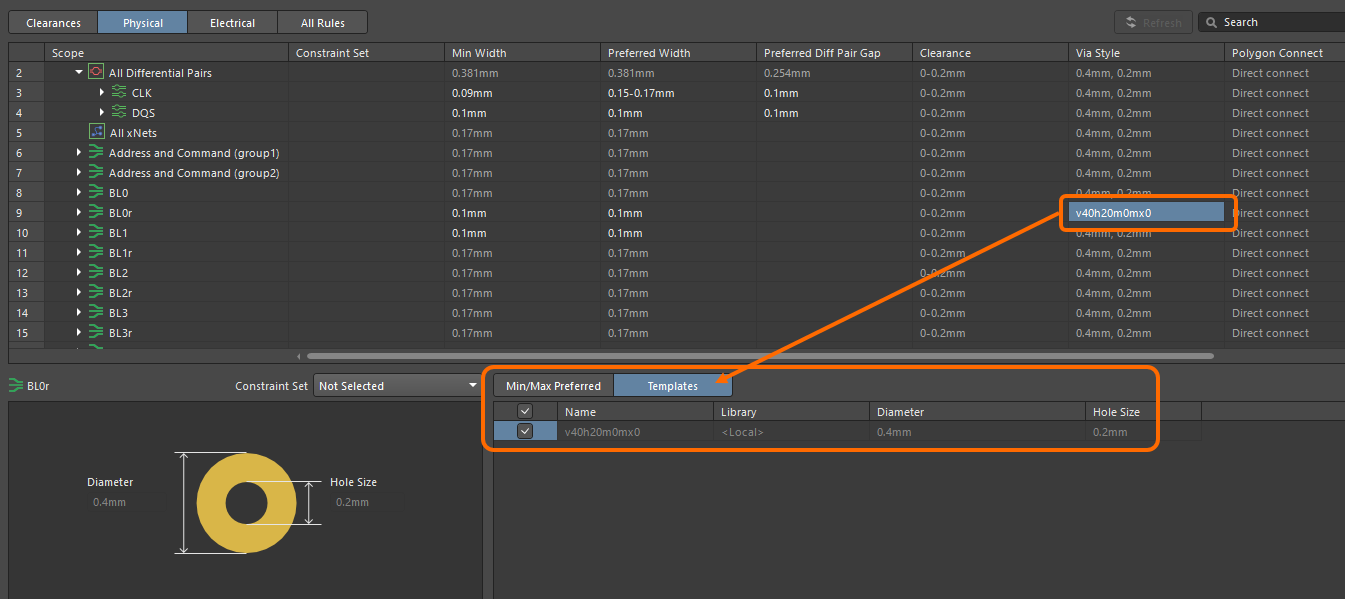
Para obtener más información, consulte la página Defining Design Requirements Using the Constraint Manager.
Mejoras en la gestión de datos
Combinación de datos de proveedores (Open Beta)
Esta versión aporta una mejora clave al usar la función de sincronización de proveedor de piezas personalizadas de Altium Designer (learn more) para mapear datos de proveedores desde una fuente de base de datos especificada a los datos de cadena de suministro del Workspace.
Los datos de proveedores de su proveedor de piezas personalizadas configurado ahora se combinan con Altium Parts Provider para presentar toda la información de proveedores en conjunto, allí donde se muestren datos de proveedores (SPN) en la interfaz del software, incluido el panel Manufacturer Part Search, ActiveBOM y al añadir opciones de pieza.
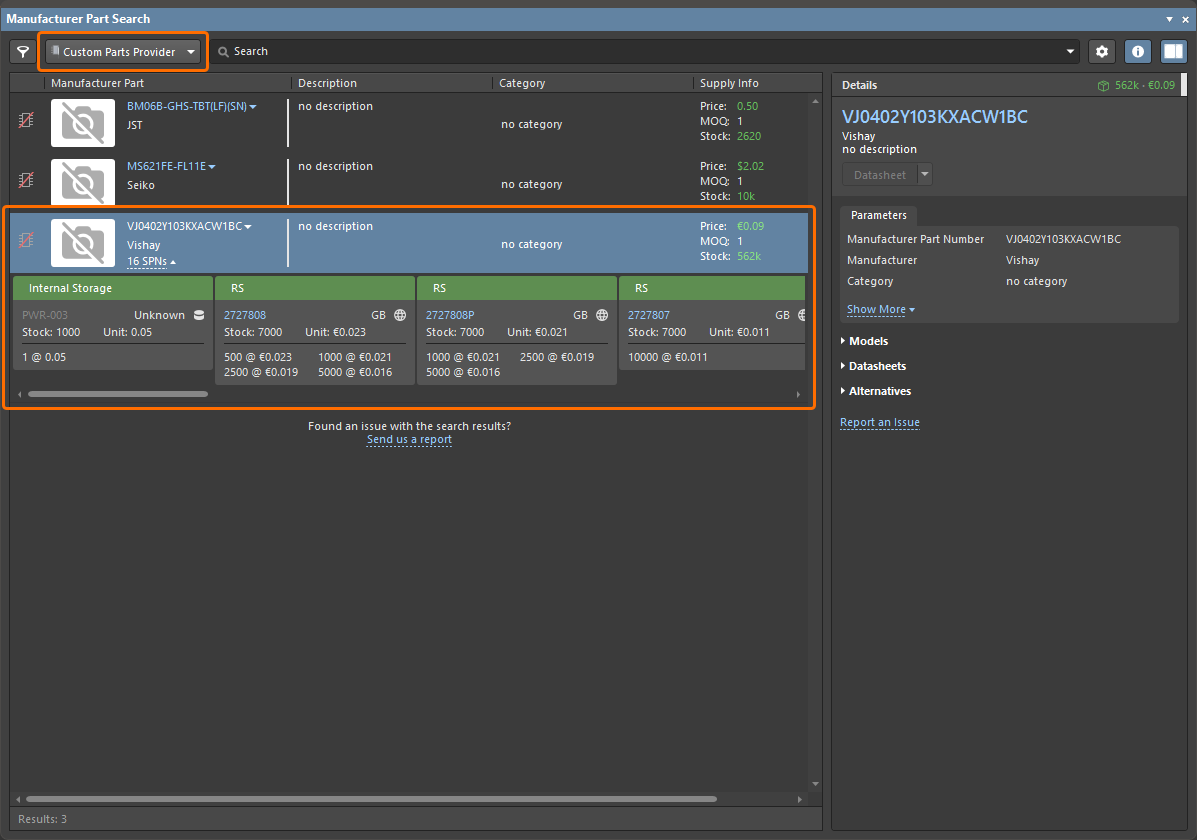
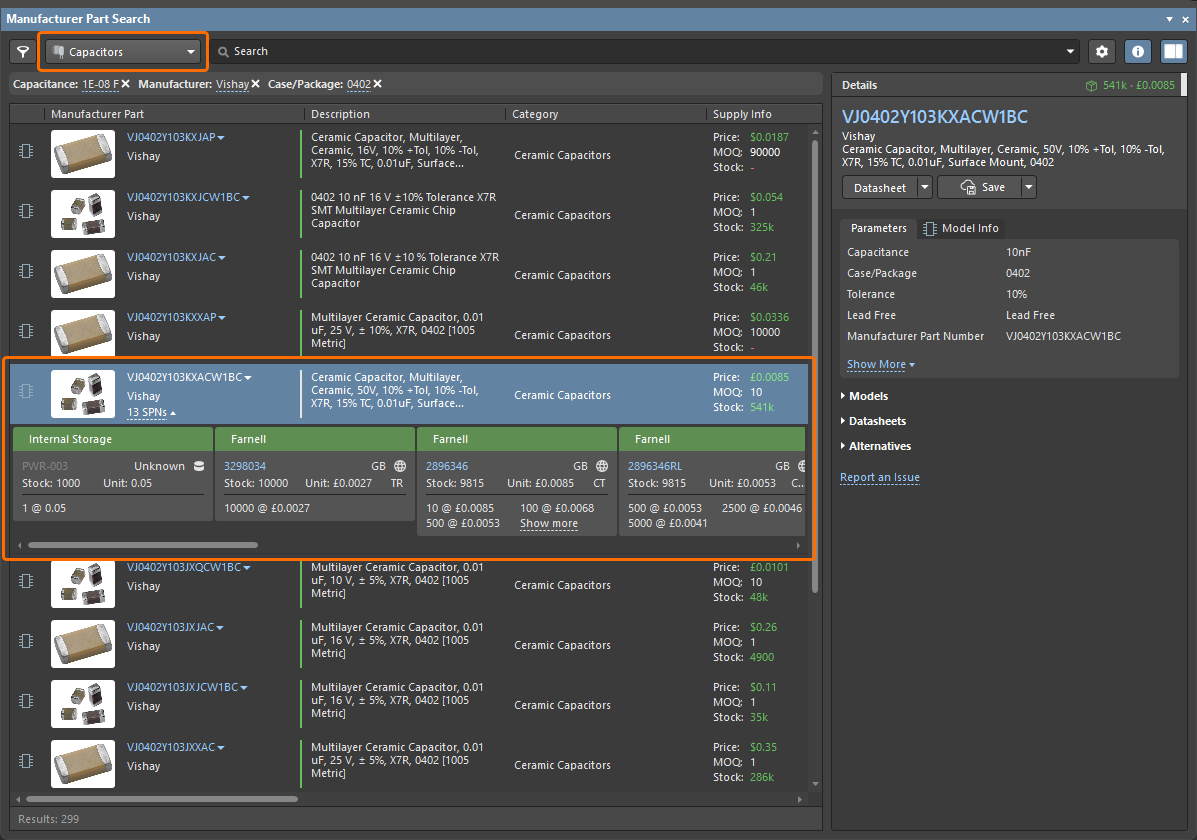
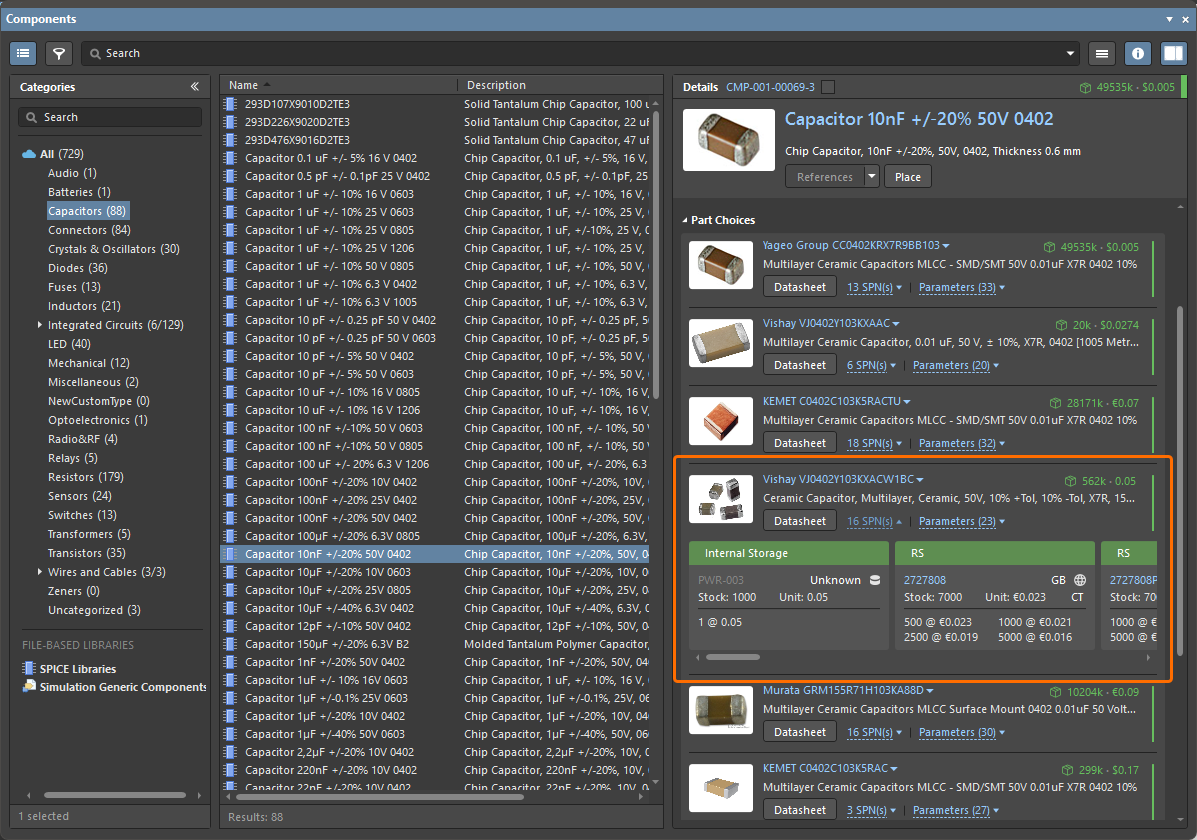
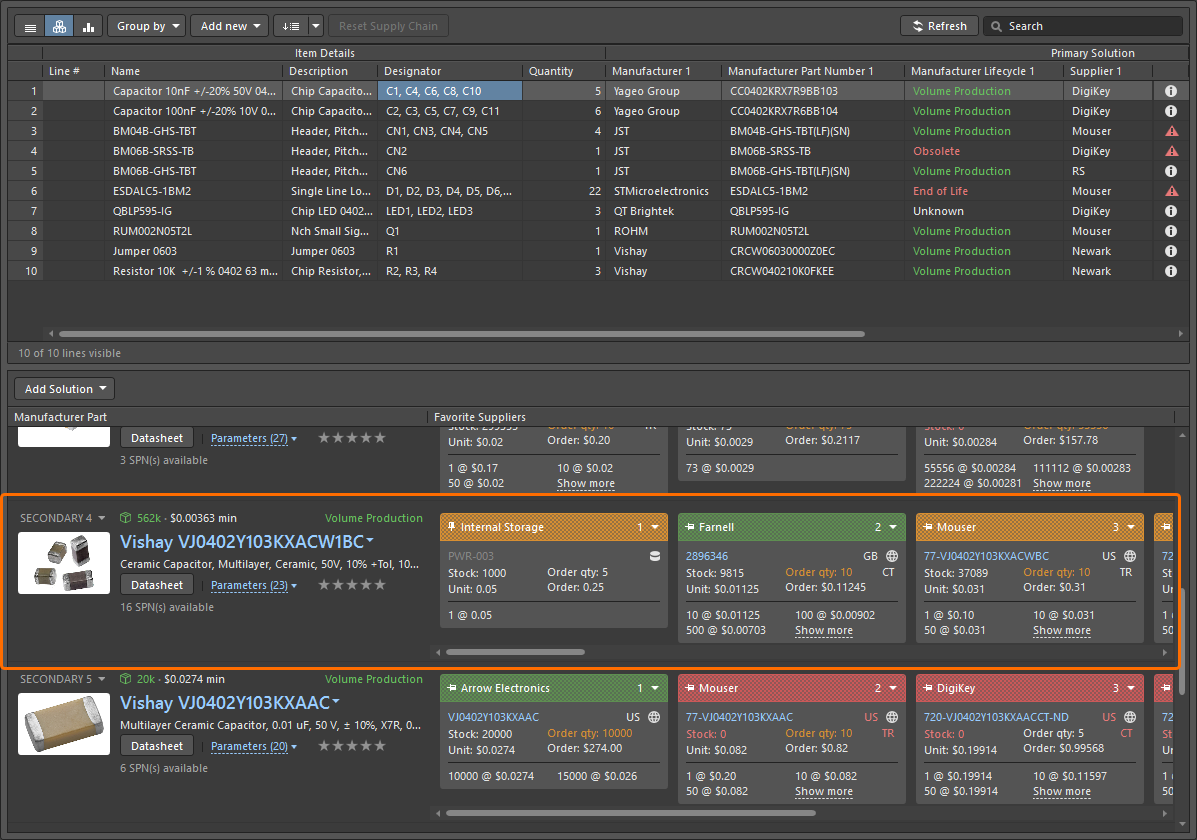
Para obtener más información sobre la sincronización de una base de datos de cadena de suministro con datos del Workspace, consulte la página Supply Chain Database to Workspace Data Synchronization.
Capacidad de cambiar el estado del ciclo de vida desde ActiveBOM
Ahora tiene la capacidad de cambiar el estado del ciclo de vida de los componentes seleccionados directamente desde un documento ActiveBOM (*.BomDoc). Se puede encontrar un nuevo comando Change State en el submenú Operations del menú contextual de ActiveBOM.
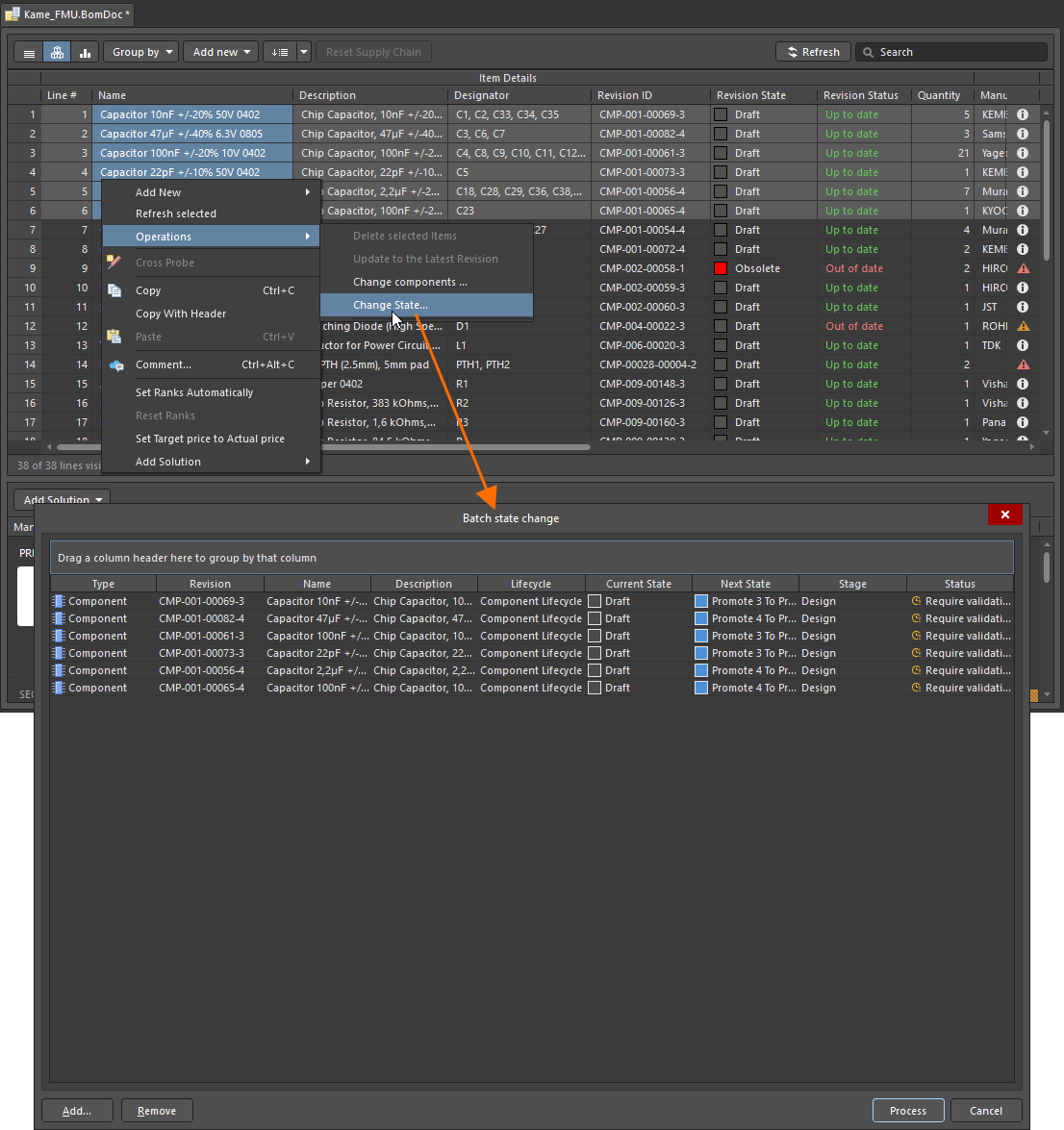
Para obtener más información, consulte la página Managing Item Revision Lifecycle.
Cambios en la interfaz de la configuración avanzada de uso compartido
Al compartir un diseño en vivo o una instantánea de diseño mediante el cuadro de diálogo Share, el cuadro de diálogo anterior al que se accedía desde el control Advanced Settings se ha rediseñado como una ventana emergente.
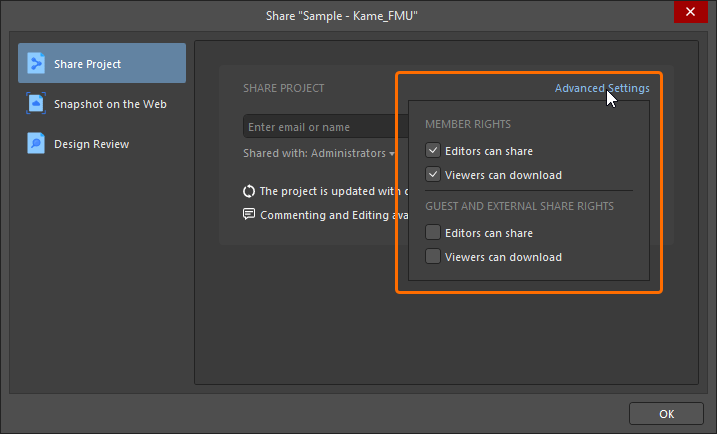
Al compartir un diseño en vivo, las opciones de compartir y descarga ahora se agrupan por Member Rights (para miembros del Workspace) y Guest and External Share Rights (para usuarios invitados externos con quienes se han compartido proyectos). La confirmación de los cambios se realiza haciendo clic en un botón  específico de vuelta en el cuadro de diálogo principal Share.
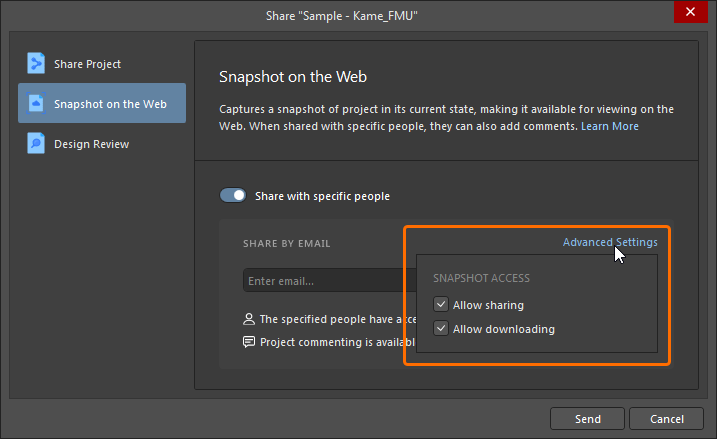
Para obtener más información sobre el uso compartido de diseños, consulte la página Sharing a Design.
Comando “Create Tag” mejorado
El comando Create Tag se ha restaurado en el submenú History & Version Control. El comando también se ha mejorado al introducir un valor para la etiqueta. Si se utiliza un carácter no válido, el icono  aparece en el cuadro de diálogo Create Tag. Pase el cursor sobre el icono para ver una “pista” sobre qué caracteres están permitidos, es decir, letras, números, punto (“.”), guion (“-”), almohadilla (“#”) y guion bajo (“_”); actualice la etiqueta según sea necesario.
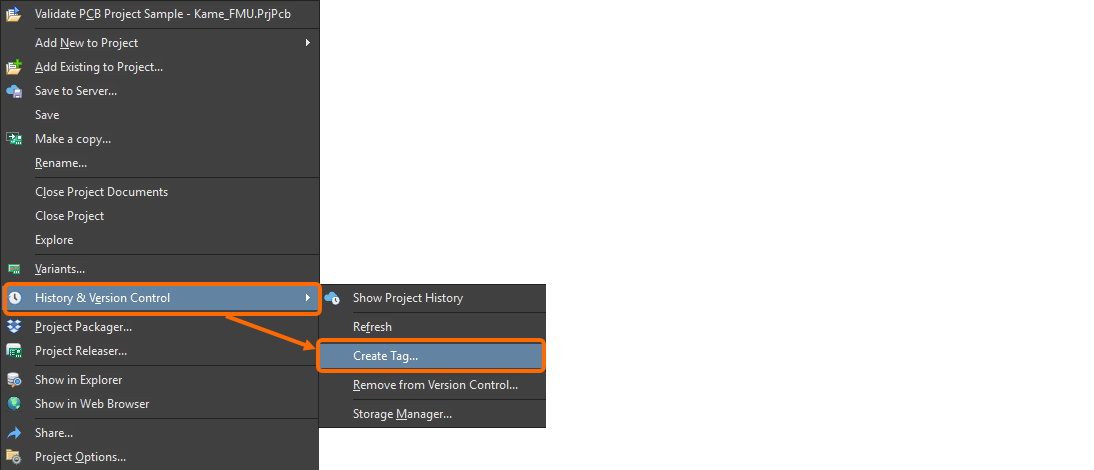
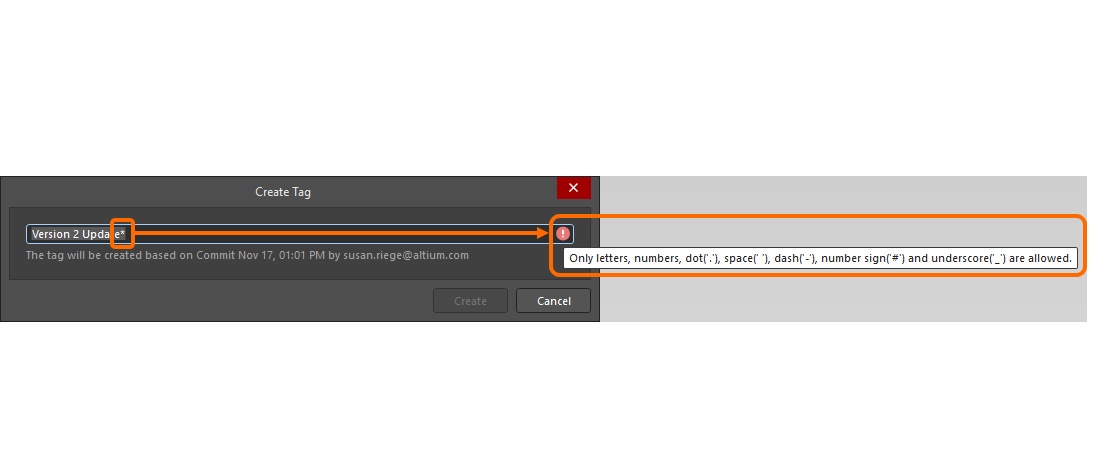
Para obtener más información, consulte la página Browsing the History of a Project.
Compatibilidad con bases de datos PostgreSQL en funciones de sincronización
Las funciones de sincronización de proveedor de piezas personalizadas y sincronización de componentes de Altium Designer se han mejorado para admitir ahora bases de datos PostgreSQL.
Para obtener más información sobre las funciones de sincronización, consulte las páginas Component Database to Workspace Data Synchronization y Supply Chain Database to Workspace Data Synchronization.
Mejora de BOM CoDesign
Comando “Explore Suggested Component” mejorado
Al utilizar la función BOM CoDesign y en particular el comando Explore Suggested Component (de la sección Differences del panel Properties), si el componente sugerido no es la revisión más reciente, esa revisión específica ahora se abrirá en el panel Components.
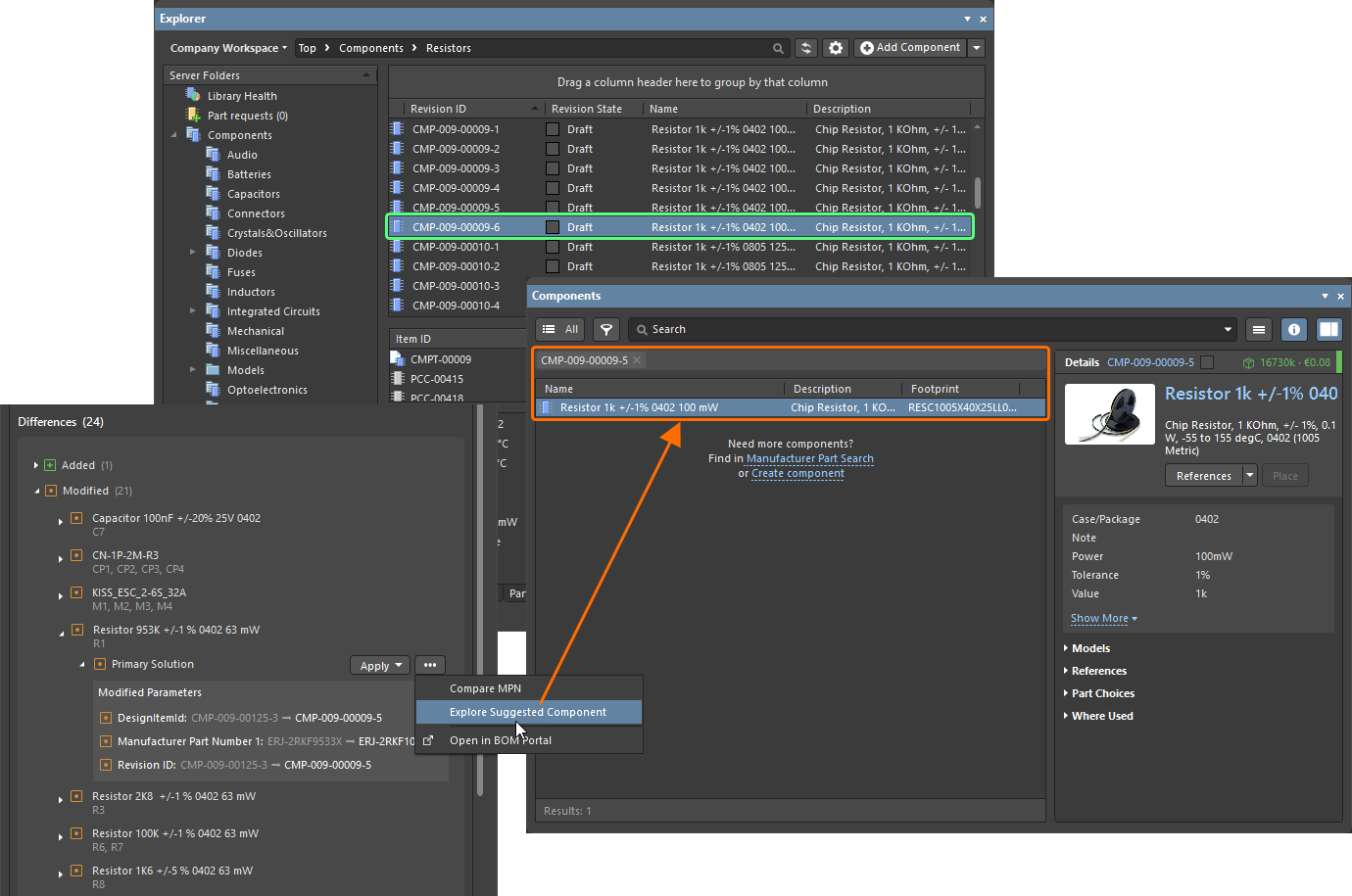
Aunque la revisión del componente sugerido CMP-009-00009-5 no es la más reciente (existe en la biblioteca la revisión CMP-009-00009-6 del mismo componente), el comando Explore Suggested Component ahora abre la revisión sugerida en el panel Components.
Para obtener más información sobre la función BOM CoDesign, consulte la página BOM CoDesign.
Función hecha totalmente pública en Altium Designer 26.4
La siguiente función ahora es oficialmente pública con esta versión:
Funciones adicionales en Altium Designer 26.4
-
La biblioteca Open CASCADE para documentos de ensamblaje multitarjeta (Open Beta): Una nueva opción de configuración avanzada –
System.MBAEngine.UseOpenCascade– está disponible en el cuadro de diálogo Advanced Settings dialog con esta versión que, cuando se habilita, cambia del uso de la biblioteca C3D para el modelado geométrico de un documento de ensamblaje multitarjeta (*.MbaDoc) al uso de la biblioteca Open CASCADE. Tenga en cuenta que, al abrir un documento de ensamblaje multitarjeta antiguo (de una versión previa del software) en esta versión con la opción habilitada, se eliminarán los mates creados. Puede elegir entre mantener las posiciones relativas de las partes del ensamblaje o colocarlas en línea. Tendrá la opción de crear una copia de seguridad de la versión anterior en el momento de la apertura. -
JSON Web Token (Open Beta): Una nueva opción de configuración avanzada –
EDMS.CloudLoginByJWT– está disponible en el cuadro de diálogo Advanced Settings dialog con esta versión que, cuando se habilita, utiliza un JWT (JSON Web Token) para la identificación y autenticación del usuario al conectarse desde Altium Designer a un Workspace en Altium Platform.
Versión 26.3
Altium Designer Develop – Released: 5 February 2026 – Version 26.3.0 (build 5)
Altium Designer Agile – Released: 5 February 2026 – Version 26.3.0 (build 18)
Altium Designer – Released: 5 February 2026 – Version 26.3.0 (build 6)
Notas de la versión de Altium Designer
Aspectos destacados
Mejora en el diseño de PCB
Soporte mejorado para formatos SOLIDWORKS y Parasolid
-
Se ha añadido compatibilidad con modelos SOLIDWORKS 2024 y 2025 (
*.SldPrt) al trabajar con 3D bodies. -
La exportación de una PCB al formato de archivo Parasolid (
*.x_t) ahora utiliza Parasolid versión 35.1. Esto permite que versiones posteriores de SOLIDWORKS (2024 y 2025) abran/importen correctamente el archivo.
Para obtener más información, consulte la página Mechanical Data Import-Export Support.
Mejoras en el diseño de arneses
Visualización de cables puente
Los cables puente definidos en un diagrama de cableado ahora se incorporan correctamente en el dibujo de disposición asociado. Un cable puente conecta dos cavidades del mismo conector. Con un haz seleccionado en el dibujo de disposición, la región Bundle Objects del panel Properties ahora incluirá dichos cables puente que comienzan y terminan en el mismo punto de conexión como parte de ese haz.
Estos cables solo tendrán la opción de definir su longitud manualmente. El valor introducido se incluirá entonces en el documento ActiveBOM del proyecto de arnés y en el dibujo de fabricación (tabla BOM y lista de cableado).
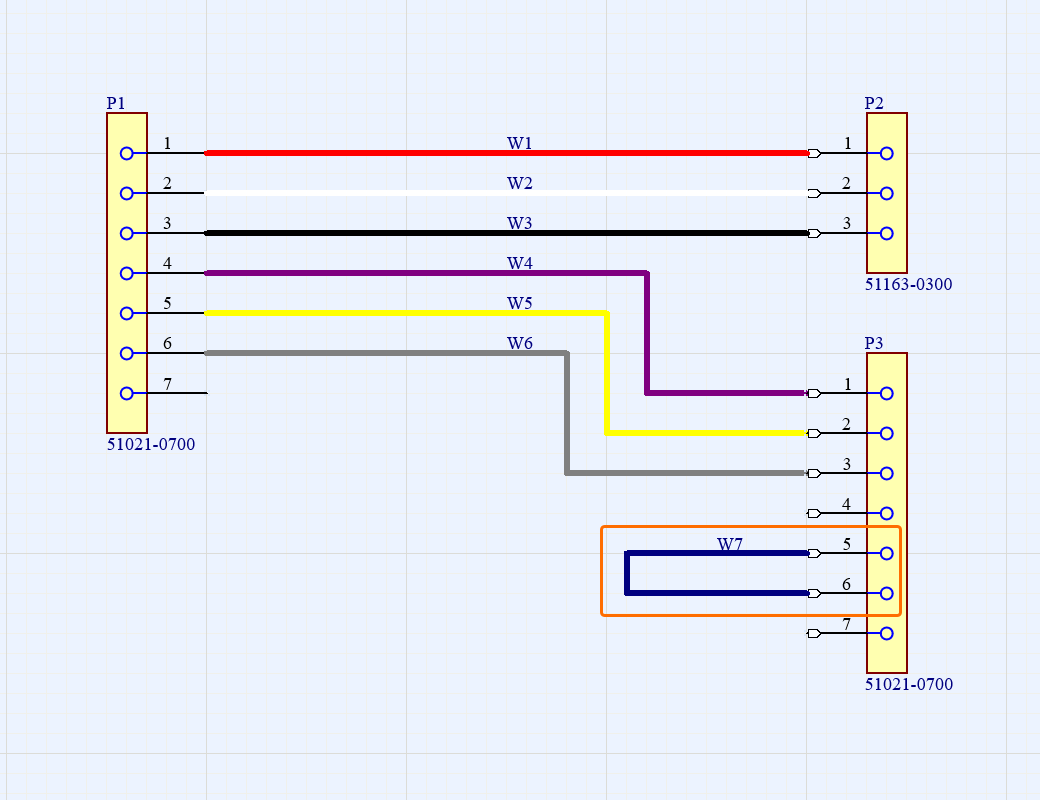
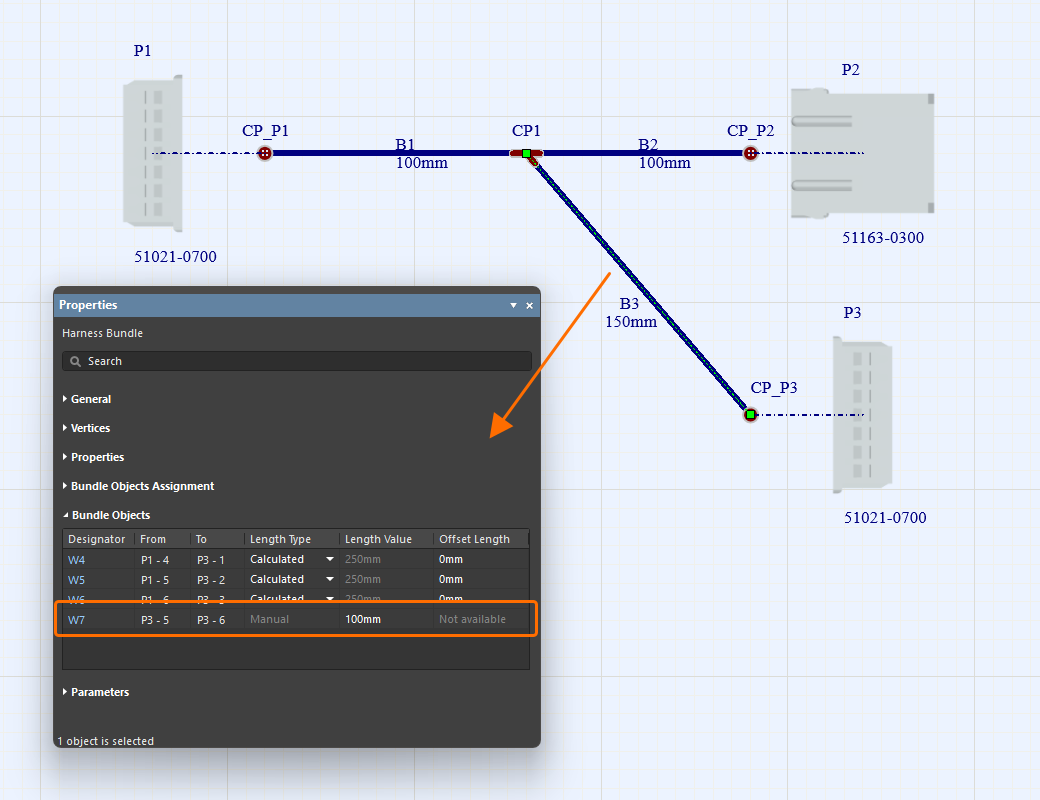
Para obtener más información, consulte la página Creating the Layout Drawing.
Función “Update From Libraries” mejorada
La actualización desde bibliotecas (Tools » Update From Libraries) se ha mejorado para los diagramas de cableado (*.WirDoc) y los dibujos de disposición (*.LdrDoc) de diseños de arneses.
-
Cuando se accede a la función desde un diagrama de cableado, ahora también se incluyen cables, componentes de cavidad y piezas asociadas.
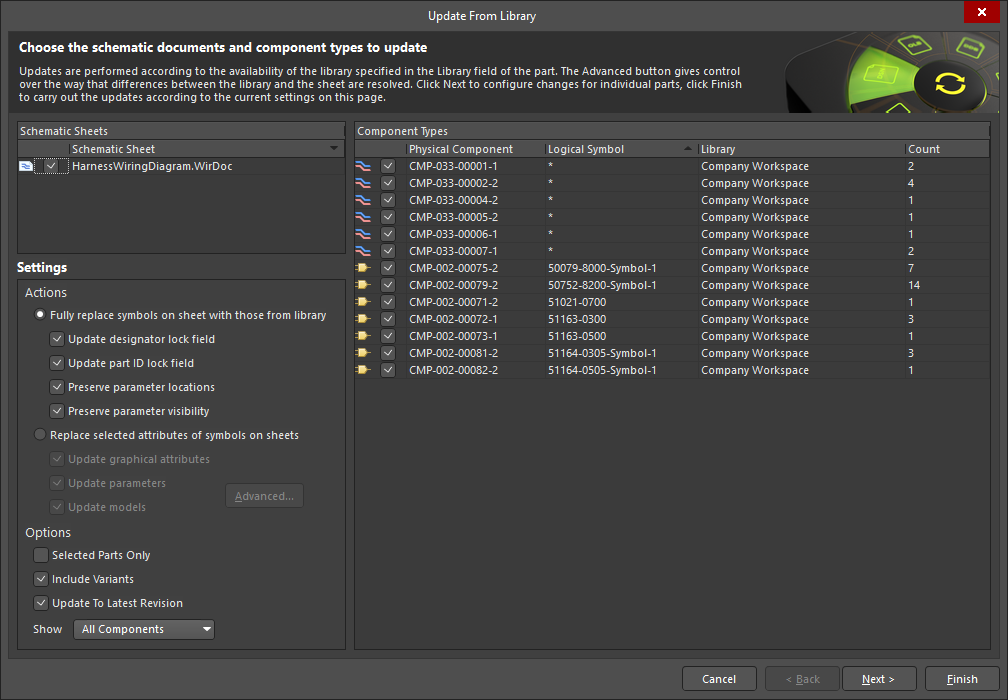
-
Cuando se accede a la función desde un dibujo de disposición, ahora también se incluyen cubiertas de arnés, etiquetas de disposición y piezas asociadas.
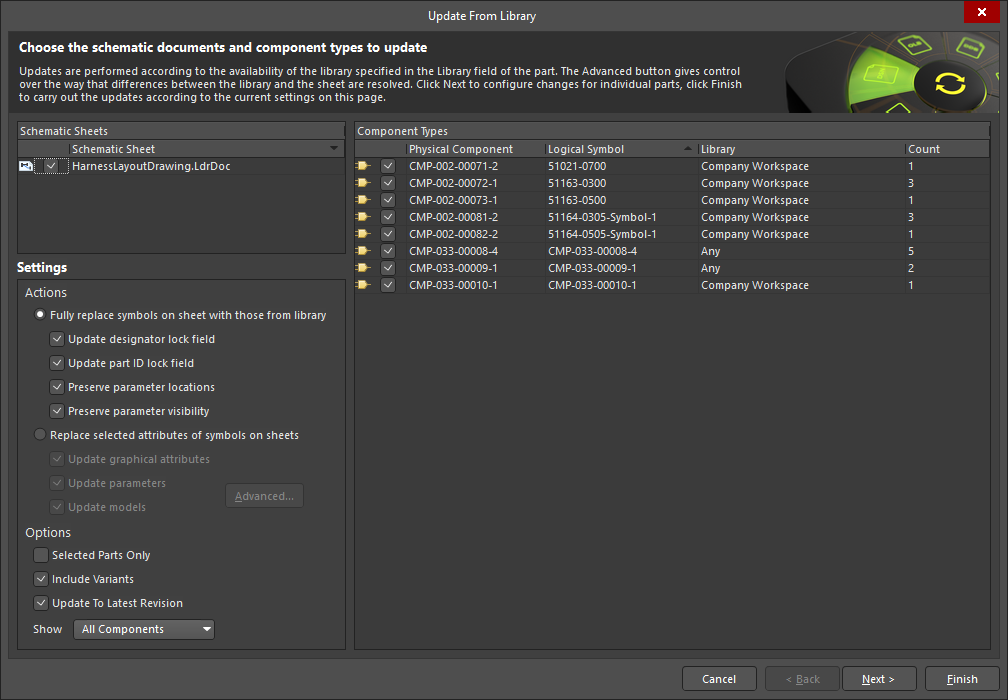
Para obtener más información, consulte las páginas Defining the Wiring Diagram y Creating the Layout Drawing.
Mejora de la plataforma
El Master Services Agreement reemplaza al EULA
El Acuerdo de licencia de usuario final (EULA) ha sido reemplazado por el Master Services Agreement (MSA) al instalar Altium Designer Develop o Altium Designer Agile.
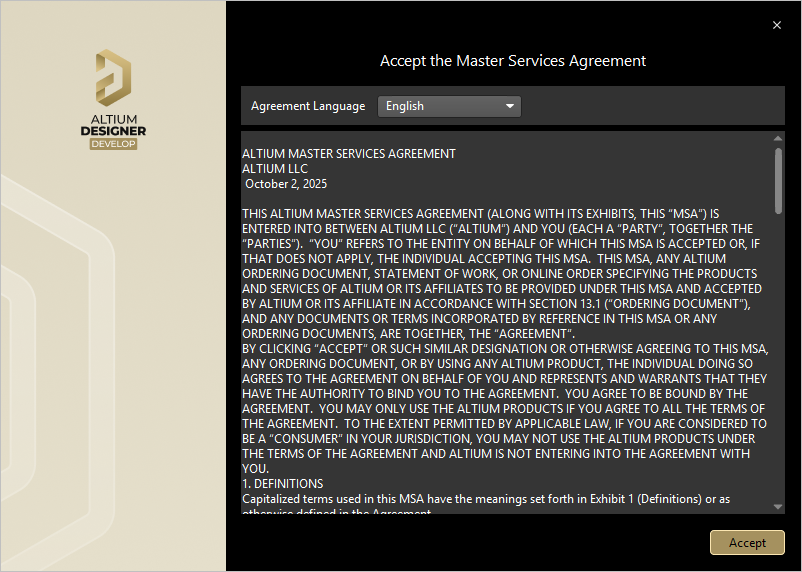
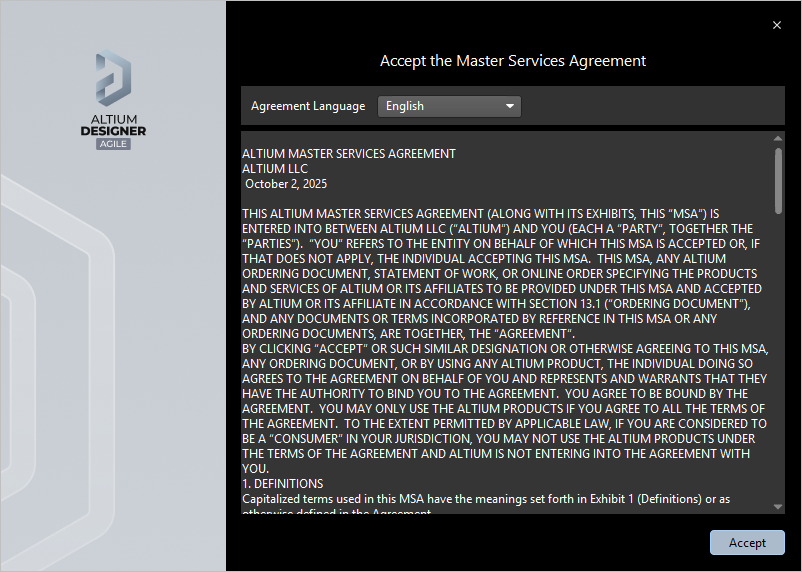
Para obtener más información, consulte las páginas Installing & Managing Altium Designer Develop y Installing & Managing Altium Designer Agile .
Versión 26.2
Altium Designer Develop – Released: 8 January 2026 – Version 26.2.0 (build 10)
Altium Designer Agile – Released: 8 January 2026 – Version 26.2.0 (build 28)
Altium Designer – Released: 8 January 2026 – Version 26.2.0 (build 7)
Notas de la versión de Altium Designer
Key Highlights
Mejoras en wire bonding
Compatibilidad con PCB panelizados
Los bond wires y las die pads ahora se muestran al visualizar un documento de PCB panelizado en 3D.
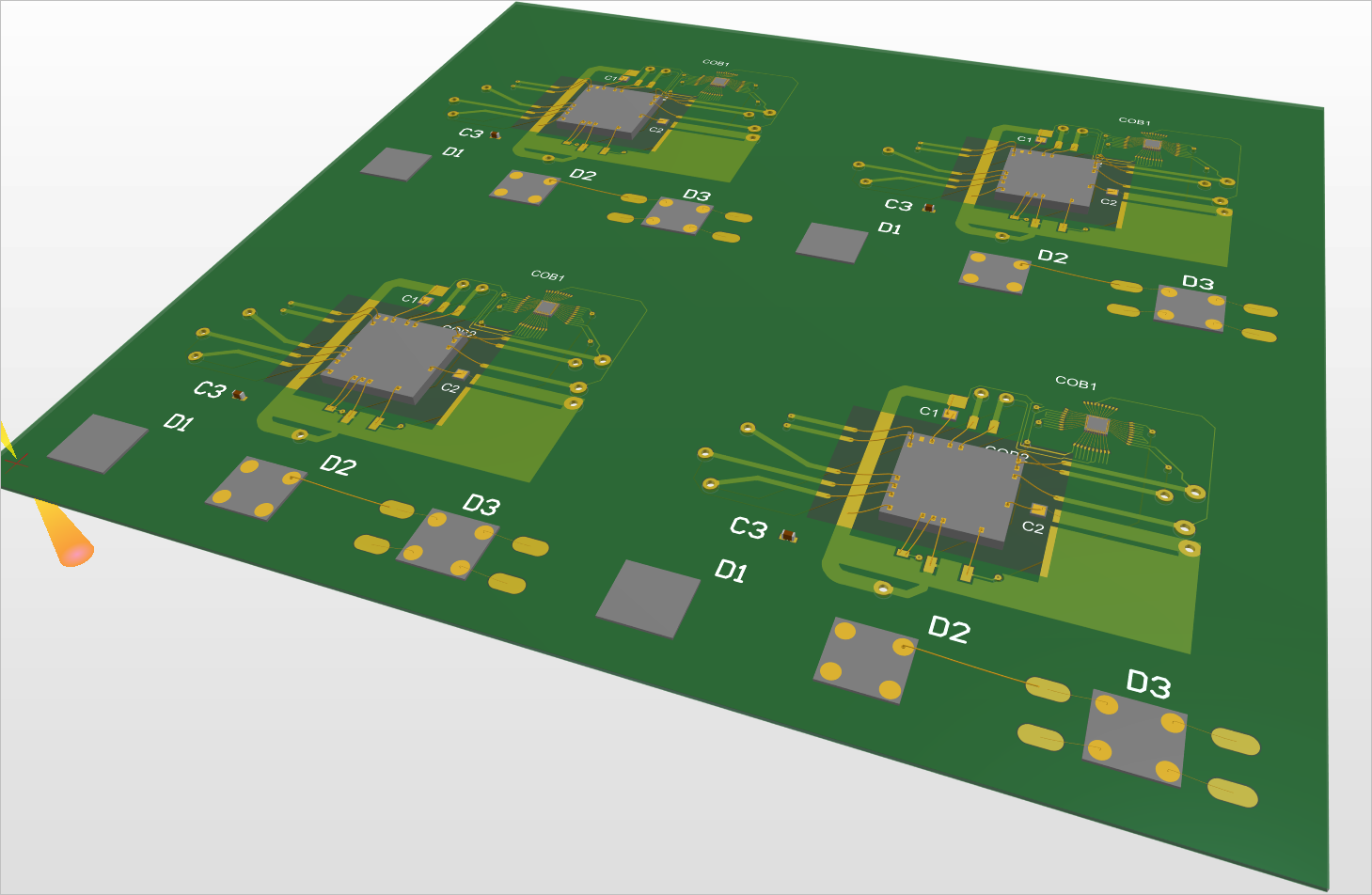
Además, ahora se admite la generación de un Wire Bonding Table Report a partir de un documento de PCB panelizado.
Para obtener más información sobre los PCB panelizados, consulte la página Board Panelization.
Una nueva palabra clave de consulta para detectar bond wires
Hay disponible una nueva IsBondwirepalabra clave de consulta (PCB Object Type Check) al construir expresiones lógicas de consulta para usar en el filtrado de objetos en un PCB/PcbLib o en la definición del alcance de una regla de diseño.

Para obtener más información, consulte la página Object Type Checks.
Mejora del diseño de arneses
Posibilidad de colocar un punto de ruptura en un bundle de arnés
Ahora se puede colocar un punto de ruptura, que se utiliza como indicación de que el bundle no está a escala (NTS), sobre un bundle de arnés en el dibujo de layout del arnés (*.LdrDoc). El bundle mostrará un símbolo de ruptura en medio de su segmento más largo, como se muestra en la primera imagen a continuación, y las propiedades mostrarán el Drawn Length, que refleja la longitud del bundle tal como está dibujado en el espacio de diseño. Normalmente, la longitud física del bundle será considerablemente mayor. Cuando el campo Length (longitud física real) está configurado y difiere de la longitud dibujada, el bundle mostrará un símbolo de ruptura en el centro de su segmento más largo para indicar que el bundle no está a escala (NTS). Para colocar una ruptura, habilite la opción Add Break Symbol en la región Properties de las propiedades del bundle. Los recubrimientos de arnés que cubran un bundle de arnés con un punto de ruptura también mostrarán la ruptura en la misma ubicación. Si el recubrimiento del arnés termina en el punto de ruptura del bundle de arnés, el recubrimiento se dibujará ligeramente más largo, como se muestra en la segunda imagen.
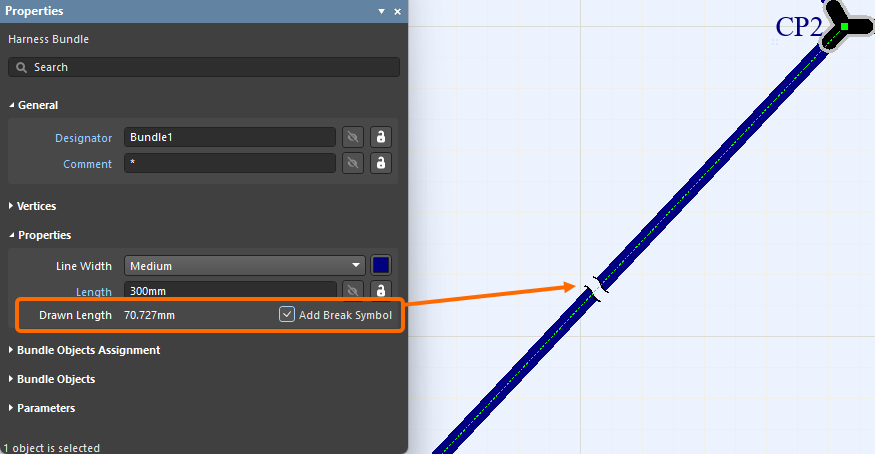
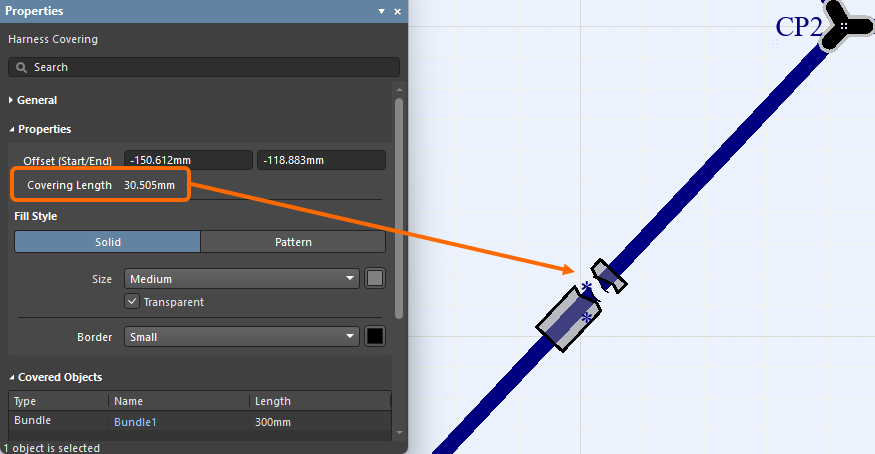
Para obtener más información, consulte la página Creating the Harness Layout Drawing.
Mejora de la gestión de datos
Posibilidad de conservar el estado del ciclo de vida al sincronizar componentes
Con esta versión, ahora tiene la posibilidad de conservar el estado del ciclo de vida al realizar la sincronización de componentes entre su Workspace y su base de datos de componentes mediante la función de sincronización de componentes de Altium Designer.
Esta capacidad se facilita mediante una nueva opción Preserve lifecycle state. Con la fuente de datos (tabla) seleccionada en el documento Components Synchronization Configuration (*.CmpSync), esta opción se encuentra en la sección Advanced del panel Properties.
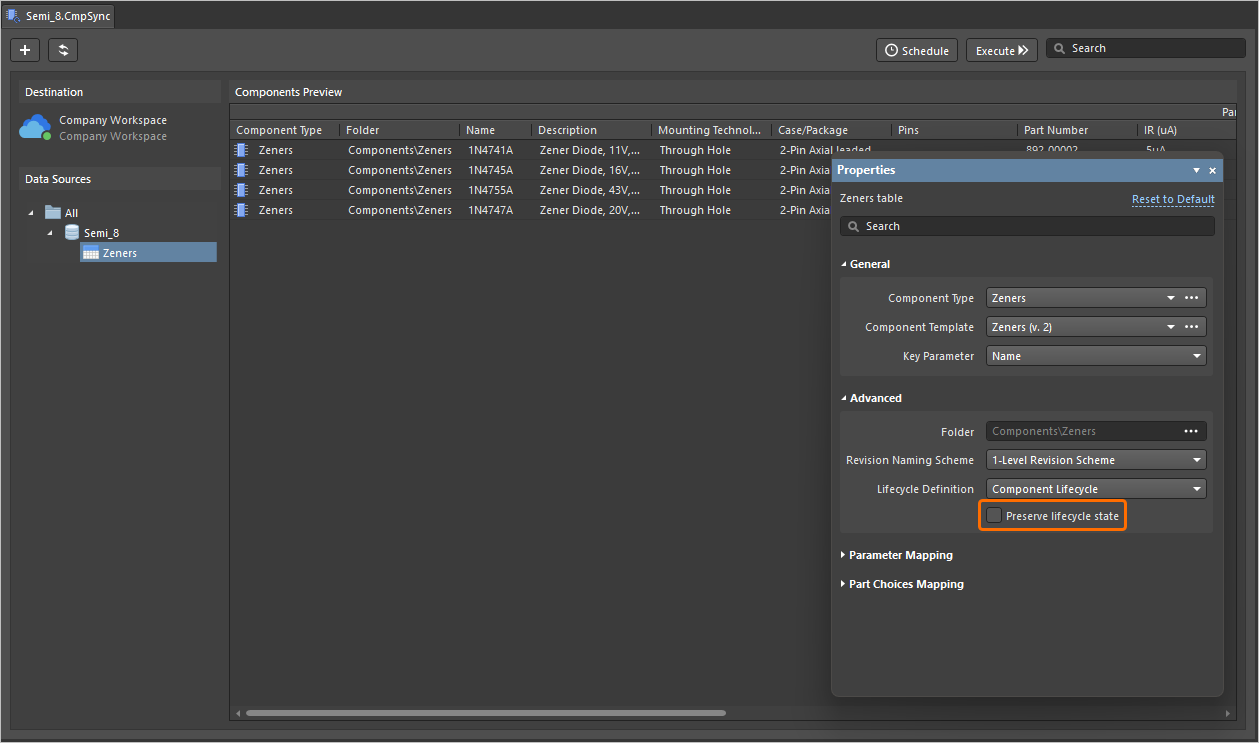
Tenga en cuenta que esta capacidad está disponible para quienes tengan asignado el permiso operativo Allow to skip lifecycle state change for new revisions (obtenga más información sobre Setting Global Operation Permissions for a Workspace).
Para obtener más información sobre la función de sincronización de componentes, consulte la página Component Database to Workspace Data Synchronization.
Funciones que pasan a ser totalmente públicas en Altium Designer 26.2
Las siguientes funciones ahora son oficialmente públicas con esta versión:
-
BOM CoDesign - disponible desde la versión 25.1
-
Excluding Supplier-related Fields from BOM Comparison Result - disponible desde la versión 26.1
Versión 26.1
Altium Designer Develop – Released: 3 December 2025 – Version 26.1.0 (build 6)
Altium Designer Agile – Released: 3 December 2025 – Version 26.1.0 (build 13)
Altium Designer – Released: 3 December 2025 – Version 26.1.0 (build 7)
Notas de la versión de Altium Designer
Key Highlights
Mejora del diseño de PCB
El valor predeterminado de la regla de expansión de máscara de soldadura ahora es 0 mils (Open Beta)
Siguiendo la norma IPC-7351B en relación con los valores predeterminados del padstack, donde las aberturas de la máscara de soldadura suelen tener una relación 1:1 con el tamaño del land, los valores de la regla Solder Mask Expansion (en documentos PCB) y de la expansión de máscara de soldadura controlada por reglas (en documentos de biblioteca PCB) ahora están configurados en 0 mil de forma predeterminada (anteriormente 4 mil).
Para una biblioteca PCB (*.PcbLib), la compatibilidad con estos nuevos valores predeterminados está a nivel de biblioteca, heredada por todas las huellas de componentes creadas en ella. La misma PCBlib mostrará, para toda expansión de máscara de soldadura de objetos controlada por reglas, una expansión de 4 mils al abrirse en una versión anterior de Altium Designer y una expansión de 0 mils al abrirse en esta versión y posteriores, como se muestra a continuación para un objeto pad.
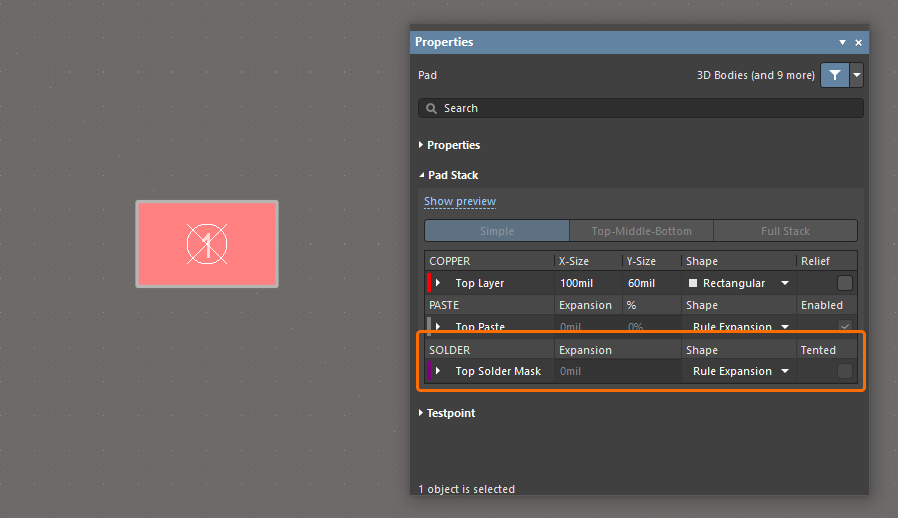
Para un documento PCB (*.PcbDoc), todas las reglas existentes de Solder Mask Expansion conservan sus valores iniciales. Los valores predeterminados usados para cualquier regla recién creada se determinan según la versión de Altium Designer en la que se creó esa regla y no cambiarán al abrirse en otra versión de Altium Designer. Por lo tanto, el valor predeterminado es una expansión de 4 mils cuando se crea en una versión anterior de Altium Designer y se abre en cualquier otra versión, y una expansión de 0 mils cuando se crea en esta versión (o posterior) y se abre en cualquier otra versión, como se muestra a continuación.
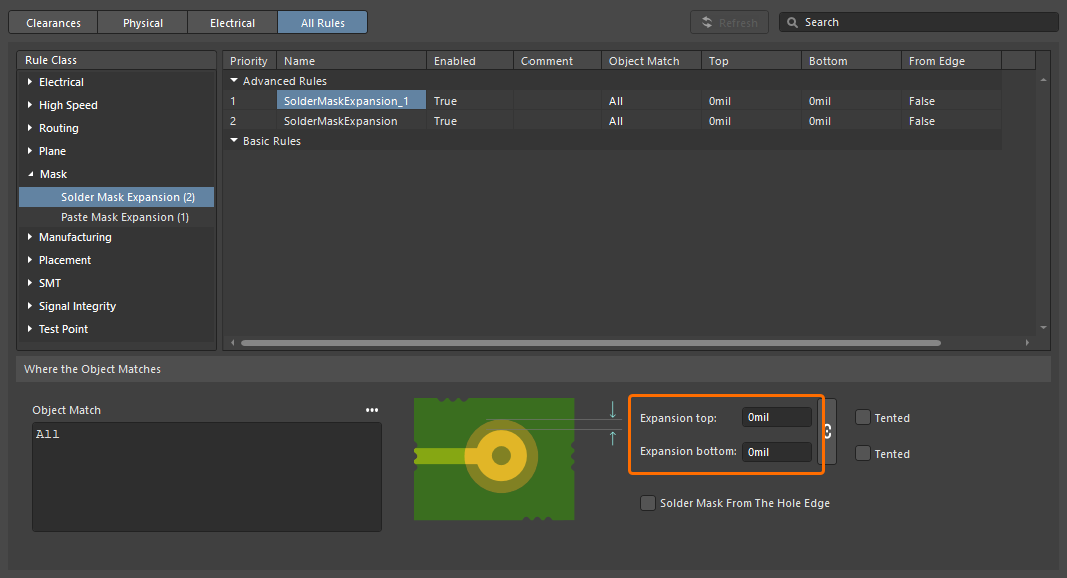
Una regla de diseño Solder Mask Expansion recién creada en el Constraint Manager.
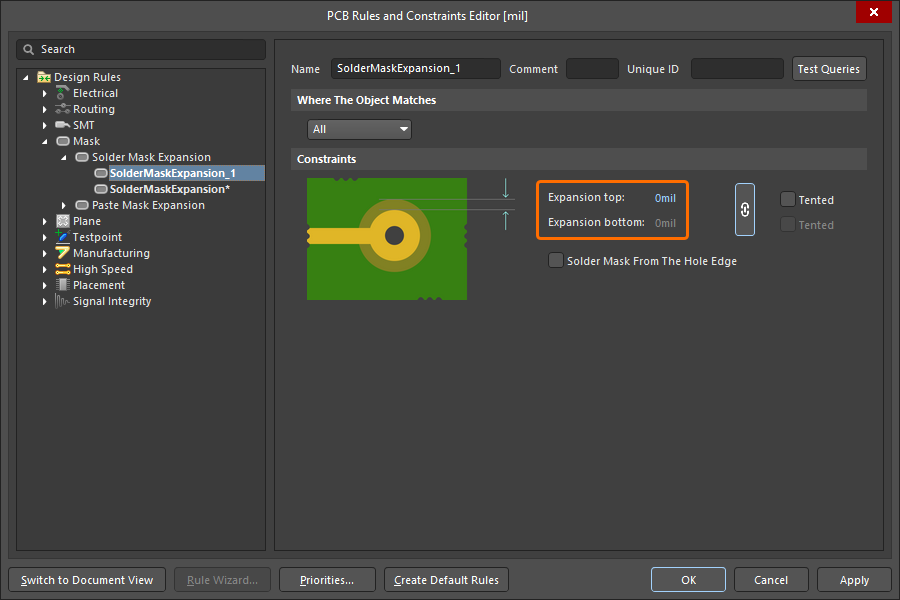
Una regla de diseño Solder Mask Expansion recién creada en el cuadro de diálogo PCB Rules and Constraints Editor.
Para obtener más información sobre la regla de diseño Solder Mask Expansion, consulte la página Mask Rule Types.
Mejora del Constraint Manager
Se agregó la posibilidad de filtrar clases
Se ha implementado la posibilidad de filtrar clases en la vista Clearances del Constraint Manager para facilitar el trabajo con un gran número de clases. Esto permite construir filtros (o agrupaciones) de clases para poder alternar entre subconjuntos específicos de la matriz de separaciones y trabajar con ellos.
Use el botón  situado en la parte superior derecha de la vista Clearances para acceder a una ventana emergente desde la que puede crear, editar, eliminar y habilitar/deshabilitar filtros.
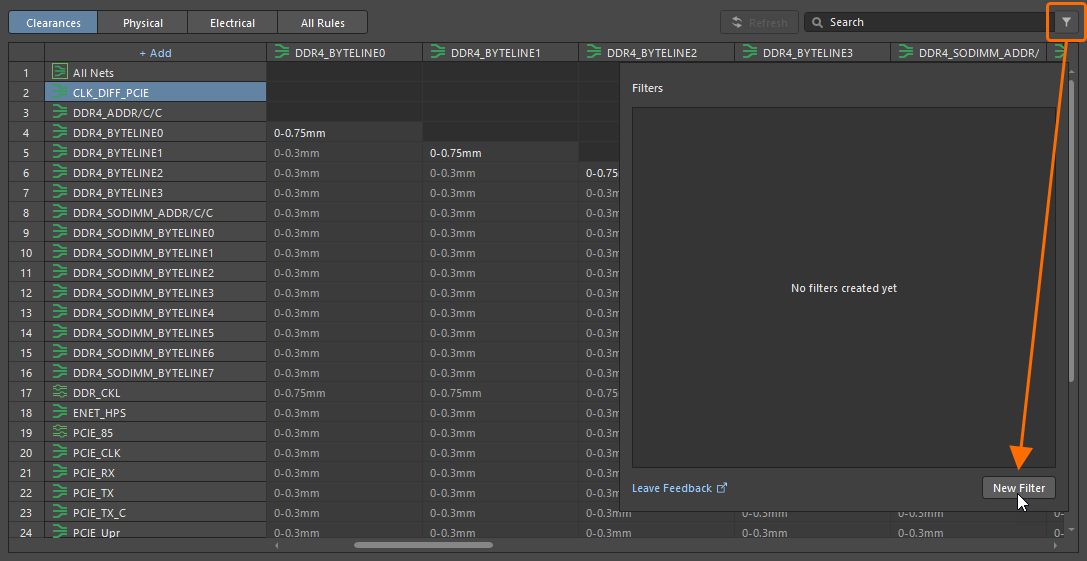
Para crear un nuevo filtro, haga clic en el botón y, a continuación, haga clic en el botón  en la ventana emergente que aparece.
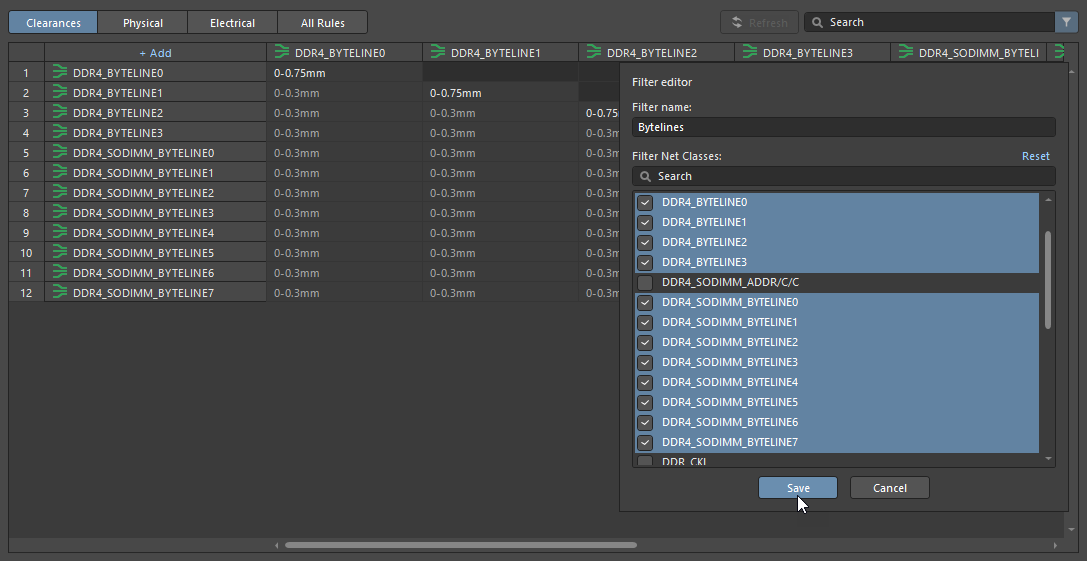
Defina un nombre único para el nuevo filtro, habilite el grupo de clases requerido y haga clic en  .
.
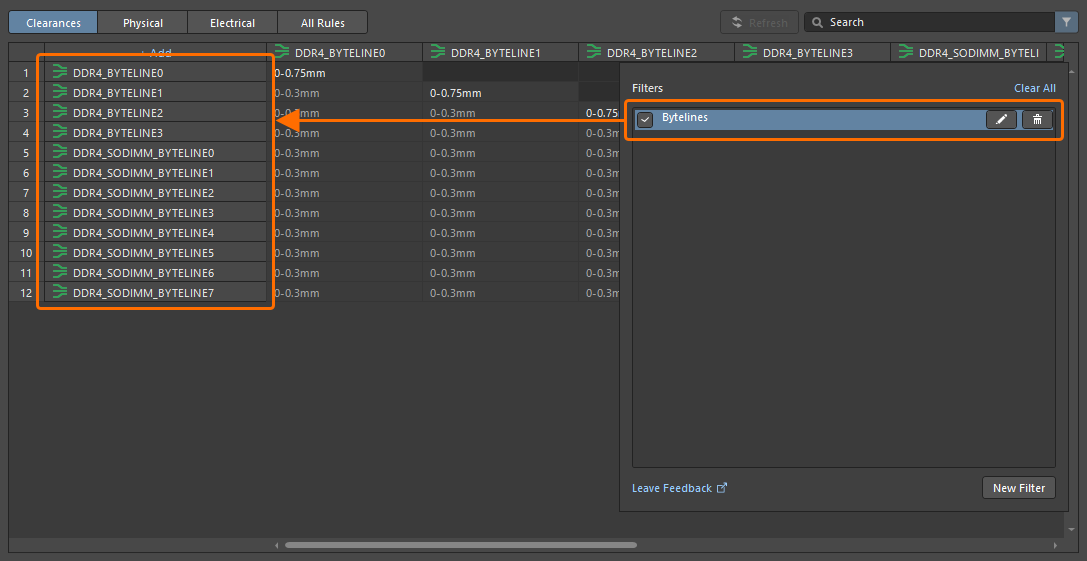
Una vez creado un filtro, use los controles disponibles en la ventana emergente para habilitarlo, deshabilitarlo, editarlo o eliminarlo según sea necesario. Tenga en cuenta que, cuando un filtro está habilitado, el botón de la esquina superior derecha se muestra como  .
.
Para obtener más información sobre cómo trabajar con la matriz de separaciones, consulte la página Defining Design Requirements Using the Constraint Manager.
Mejora de Draftsman
Importación DXF mejorada a documentos Draftsman (Open Beta)
Esta función agrega compatibilidad para importar archivos DXF versión R12 y posteriores en documentos de dibujo de fabricación (*.PCBDwf, *.HarDwf, *.MbDwf). Ahora también se admite la importación de archivos DXF que incluyen splines.
Para obtener más información sobre la importación de archivos DXF, consulte la página Draftsman Placement & Editing Techniques.
Mejora de wire bonding
Primitivas de bond wire en paneles
Los bond wires ahora se presentan con el tipo correcto (Bond Wire) en los siguientes lugares:
-
La región Primitives del panel PCB, con un componente seleccionado en el modo Nets
-
La región Component Primitives del panel PCB, con una red seleccionada en el modo Components
-
El panel PCB Library, con una huella seleccionada.
Al seleccionar una primitiva de bond wire, se seleccionará/resaltará ese bond wire dentro del espacio de diseño.
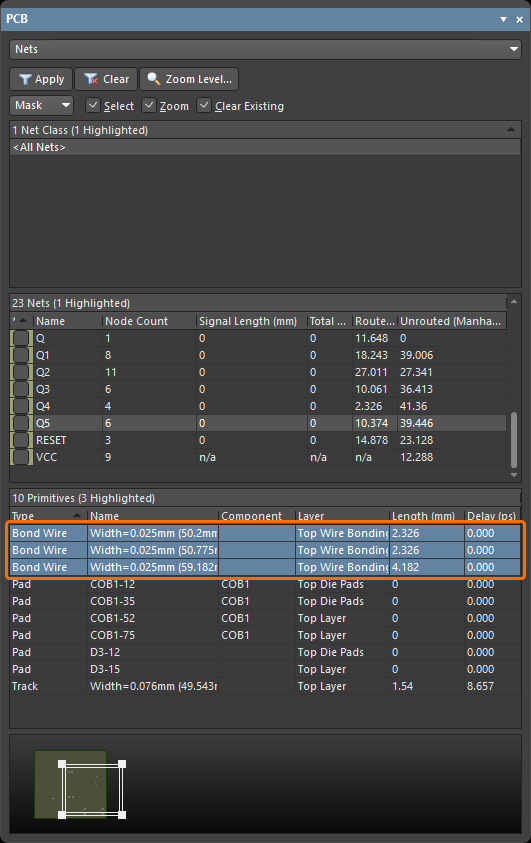
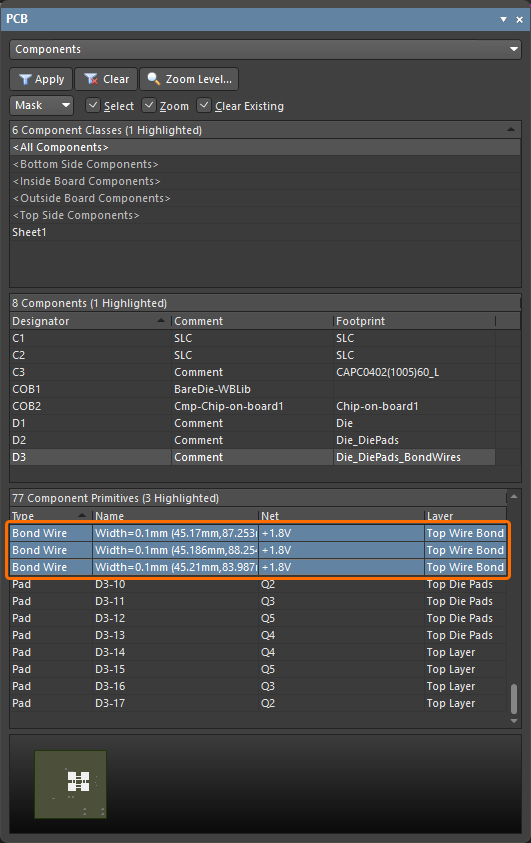
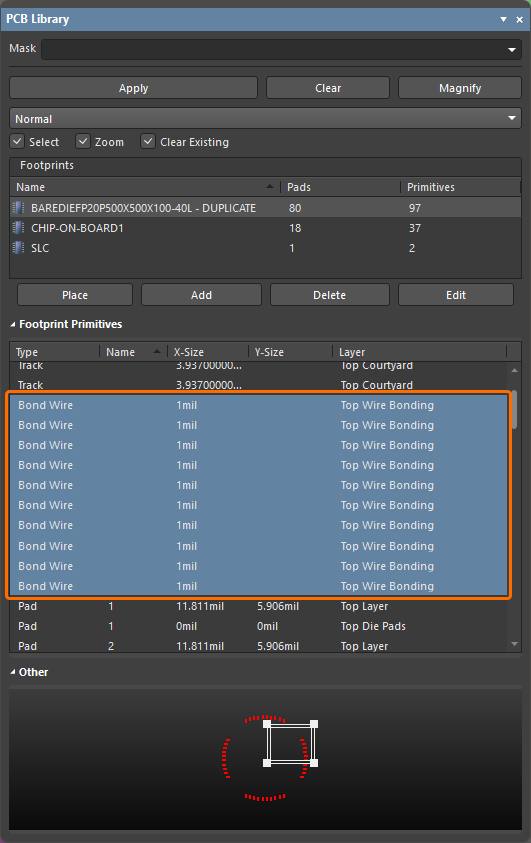
Además, ahora está disponible una opción Show Bond Wires correspondiente en el menú contextual al hacer clic derecho de una región, para alternar la visibilidad de los bond wires.
Para obtener más información sobre wire bonding, consulte la página Wire Bonding.
Mejora del diseño 3D-MID
Comprobación de reglas de diseño 3D-MID (Open Beta)
Esta versión proporciona comprobación por lotes de reglas de diseño (DRC) para infracciones de reglas de ancho, separación, longitud y longitudes emparejadas, con respecto a las pistas enrutadas en su sustrato 3D. Tenga en cuenta que, aunque un informe DRC generado proporcionará información para todas estas comprobaciones, solo las infracciones de separación se resaltarán dentro del espacio de diseño.
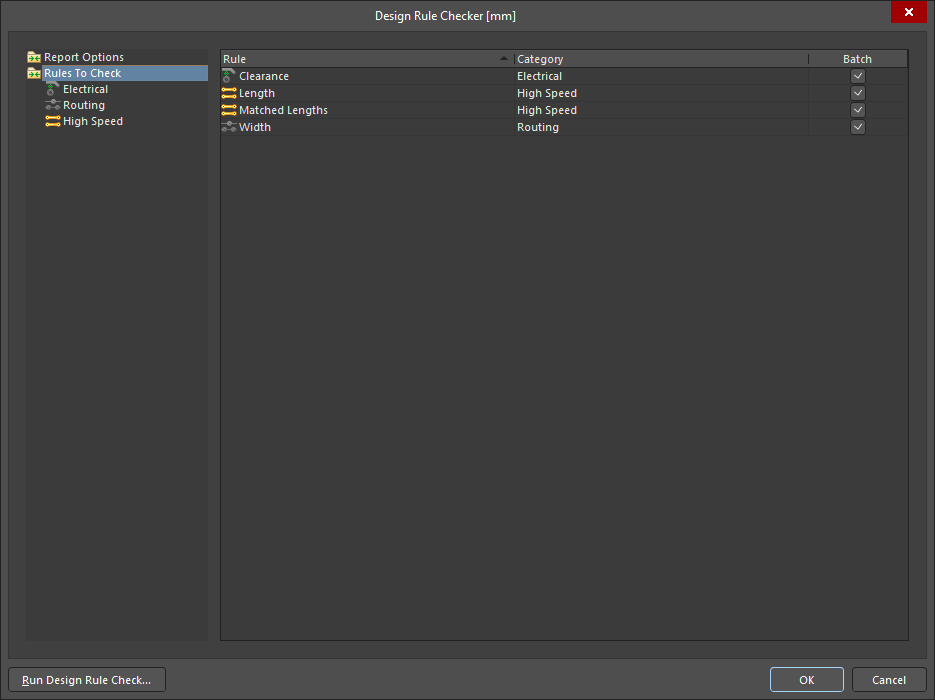
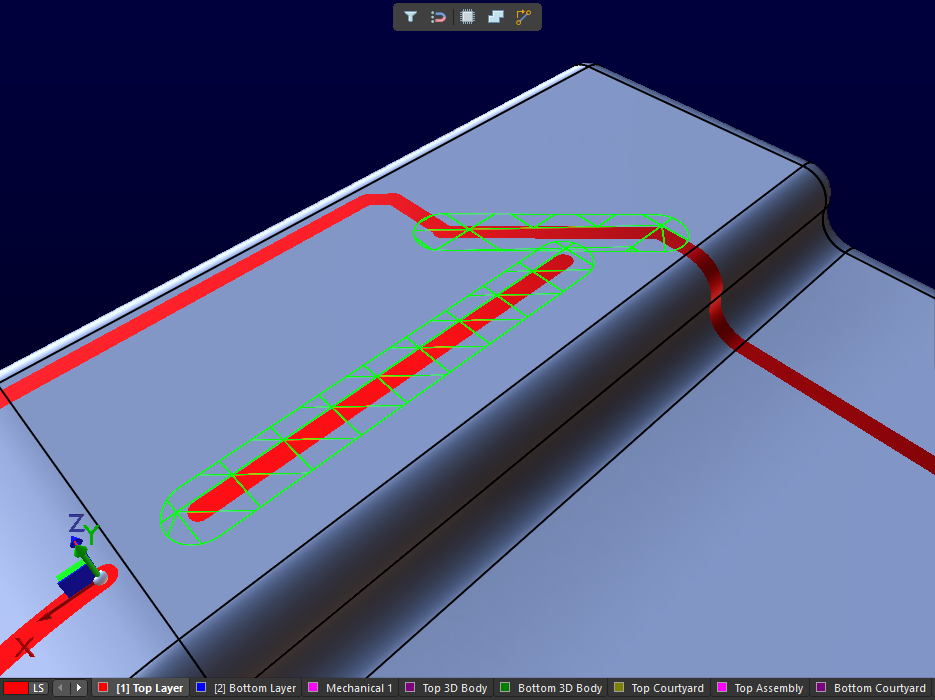
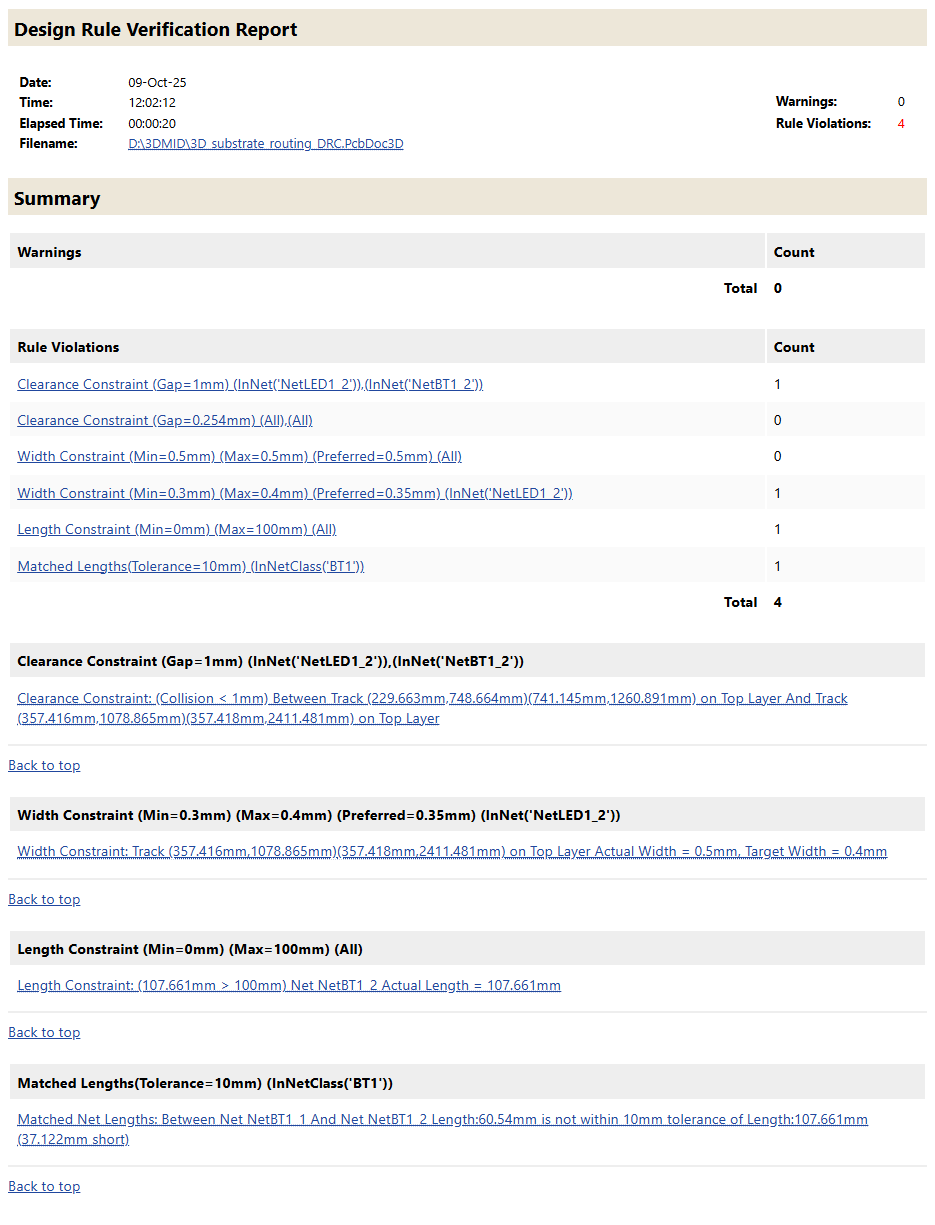
Para obtener más información, consulte la página 3D-MID Design.
Mejora del diseño multitarjeta
Posibilidad de definir el 'Termination Type' para entradas de arnés
Ahora se puede definir el Termination Type para una entrada de arnés en un esquema multitarjeta. Los tipos de terminación disponibles son:
-
Connector – la opción estándar utilizada al conectar a un conector de acoplamiento en la PCB. Normalmente implica conectores estándar montados en placa.
-
Crimps/Ferrules – los cables individuales se terminan con crimps o ferrules antes de insertarse en el conector del lado de la PCB.
-
Wire termination – los cables se cortan rectos en el extremo del arnés y se atornillan o sueldan directamente a la PCB. Esto es común en conexiones directas cable a placa, como ocurre con algunos conectores JST.
La información se refleja en las propiedades de la entrada de arnés seleccionada y en la entrada de módulo correspondiente.
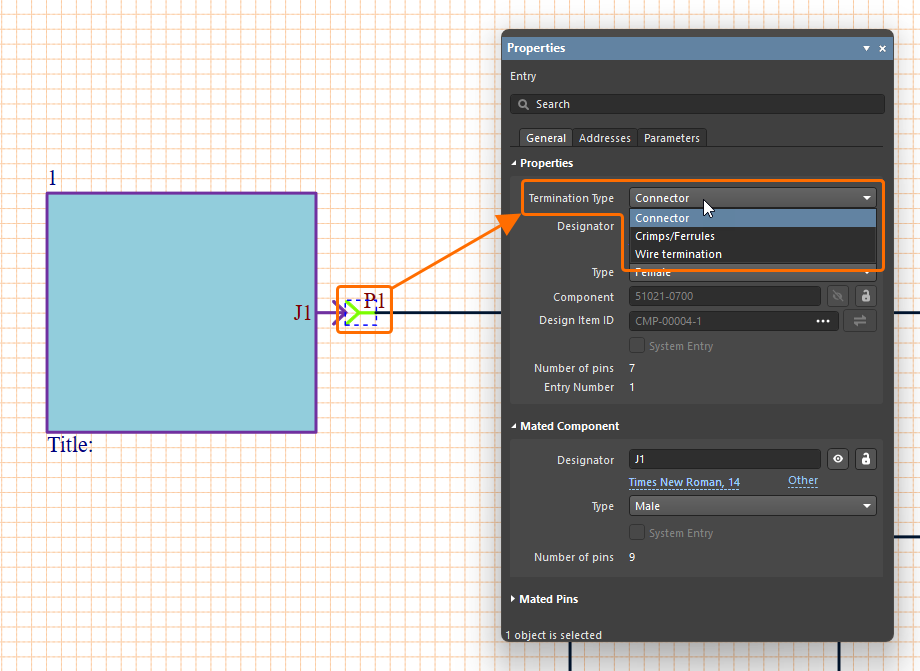
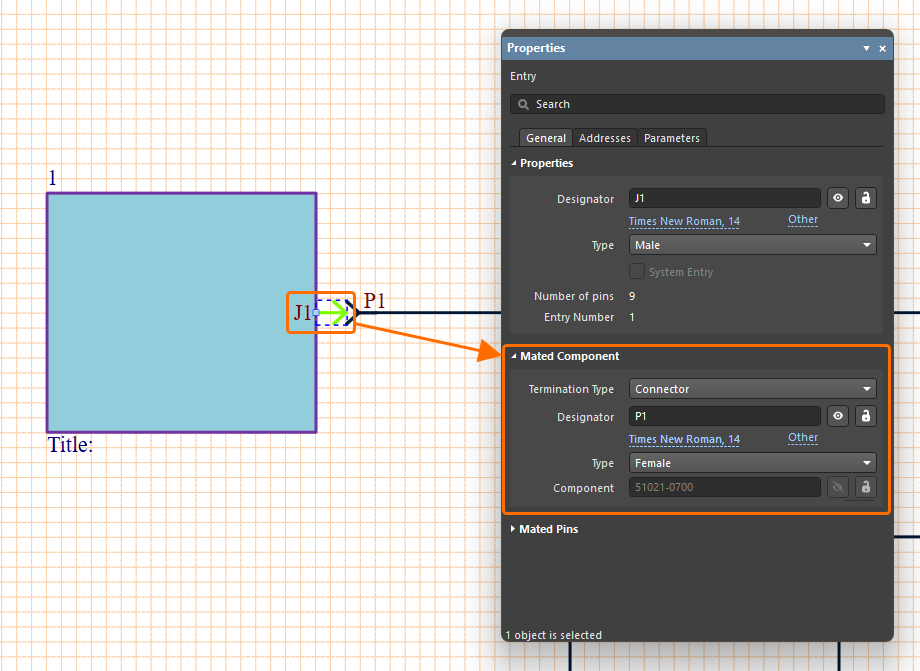
Para obtener más información sobre cómo trabajar con conexiones en un esquema multitarjeta, consulte la página Working with Connections.
Mejoras del diseño de arneses
Sincronización mejorada de cables
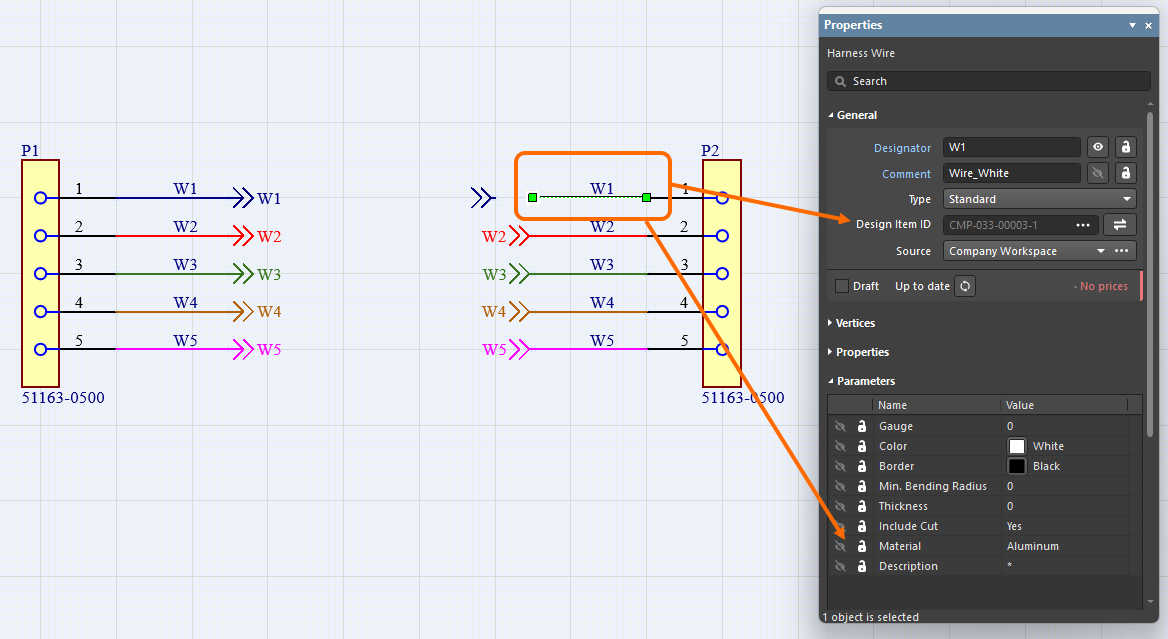
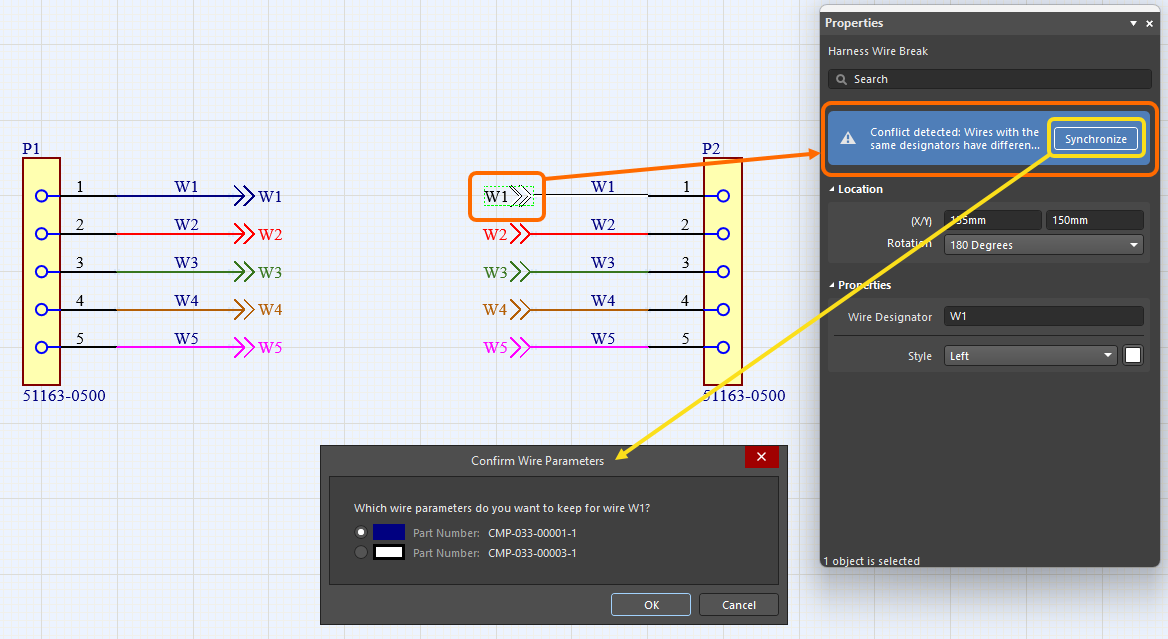
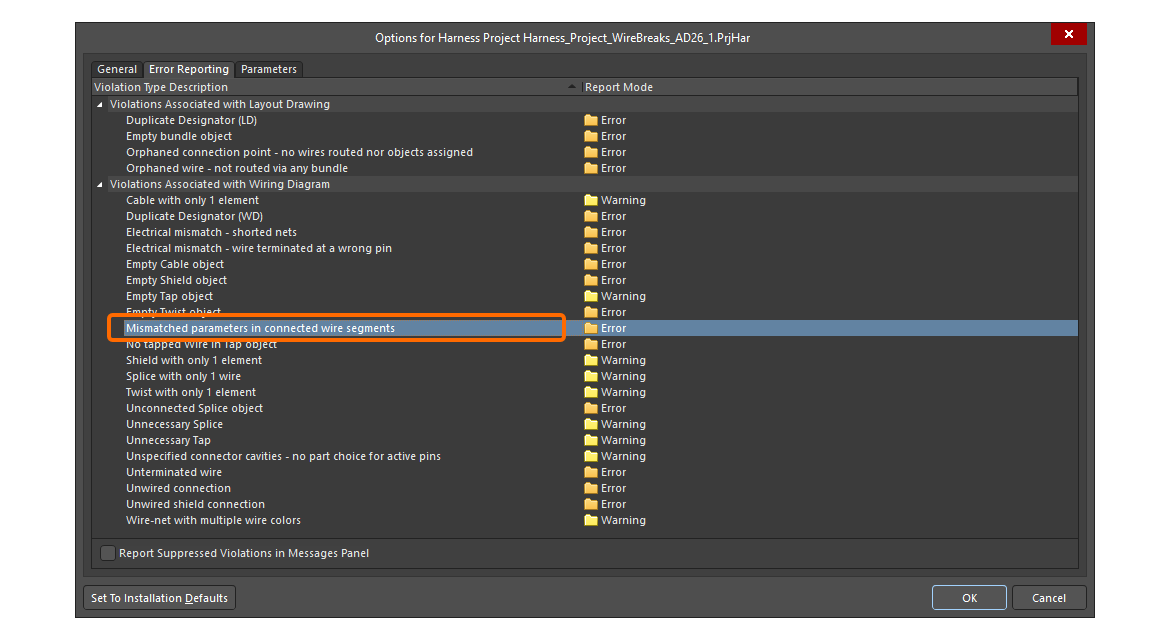
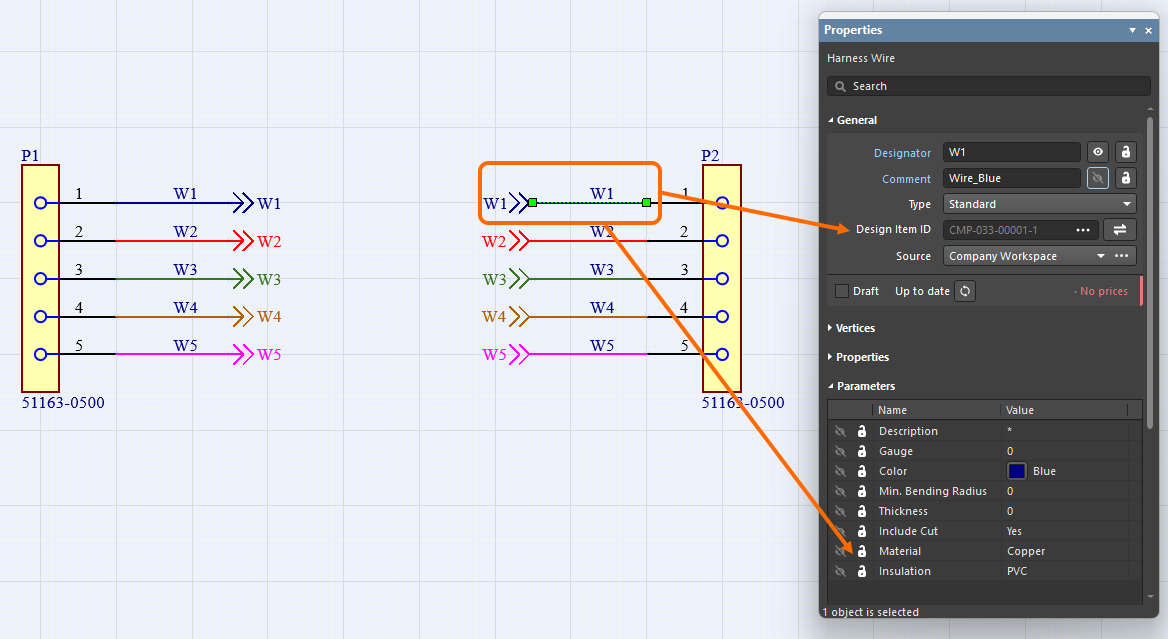
Los cables de arnés conectados con una ruptura de cable ahora se reconocen incluso si tienen distintos Design Item IDs. Además, ahora se comparan todos los segmentos de cable con el mismo designador conectados por la misma ruptura de cable (para número de pieza, comentario, color y todos los parámetros). Si se encuentra alguna diferencia, se informa la infracción Mismatched parameters in connected wire segments. También aparece una advertencia en el panel Properties del cable y de la ruptura de cable que indica que se ha detectado un conflicto entre parámetros. Haga clic en Synchronize dentro de la advertencia para abrir el cuadro de diálogo Conflict Wire Parameters, que le permite elegir qué parámetros usar para el segmento de cable.
Posibilidad de colocar un recubrimiento sobre un punto de unión
Ahora puede aplicar/extender un recubrimiento de arnés over un punto de unión (un punto de conexión en el dibujo de layout donde se unen dos o más bundles) en el dibujo de layout del arnés (*.LdrDoc). Esto elimina la necesidad de tener recubrimientos de arnés separados entre puntos de unión en una sección que contiene varios conectores.
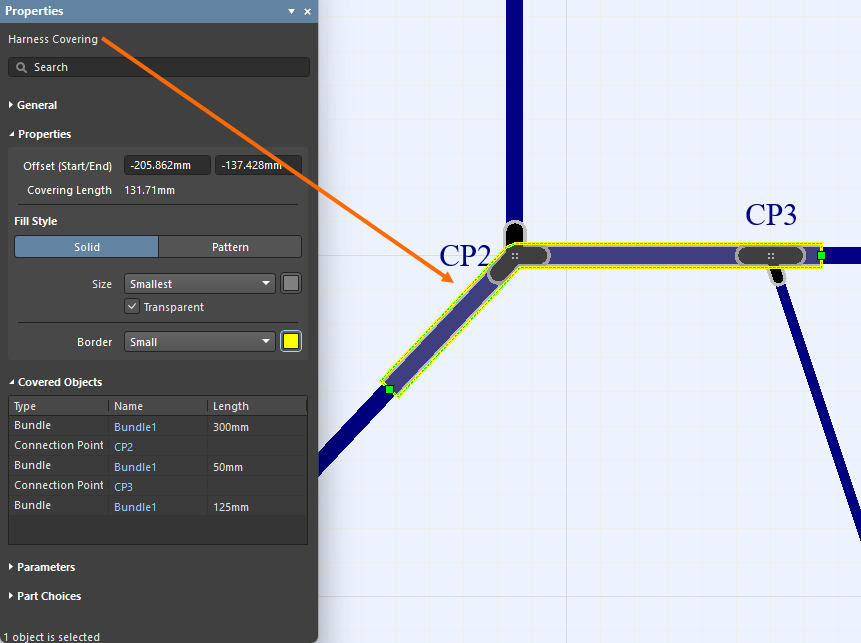
Además, ahora el inicio de un recubrimiento se toma como el punto más a la izquierda y más arriba de su trayectoria, y esa trayectoria ahora incluye solo los bundles sobre los que se encuentra el recubrimiento.
Para obtener más información, consulte la página Creating the Layout Drawing.
El campo Quantity en la BOM cambia a 'As Required' para ciertos objetos
Los cables, los cables tipo cable y los recubrimientos de arnés son objetos basados en longitud y el valor se muestra en el campo Length . Para evitar confusiones, el campo Quantity para las entradas de cable, cable y recubrimiento de arnés en una tabla Bill Of Materials y en un documento ActiveBOM en un documento de dibujo de fabricación (*.HarDwf) ahora es As Required.
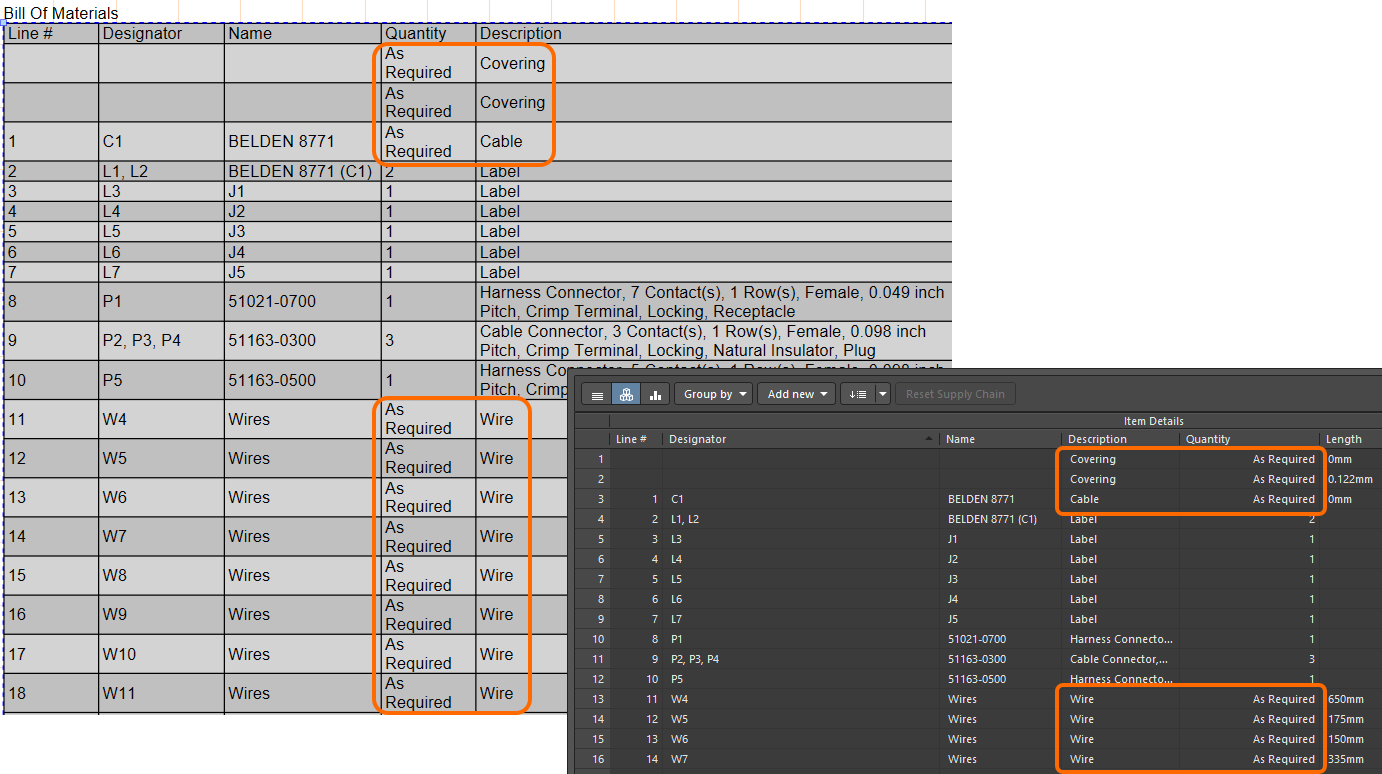
Para obtener más información, consulte la página Managing Your Bill of Materials (BOM) with ActiveBOM.
Agrupación de pines mejorada en la lista de cableado
La agrupación de pines en una lista de cableado colocada en un documento de fabricación de arneses (*.HarDwf) se ha mejorado. A partir de esta versión, la agrupación automática se aplica al conector con más cables, y todas sus cavidades se agrupan correctamente en la columna From de la lista de cableado, como se muestra en la imagen a continuación.
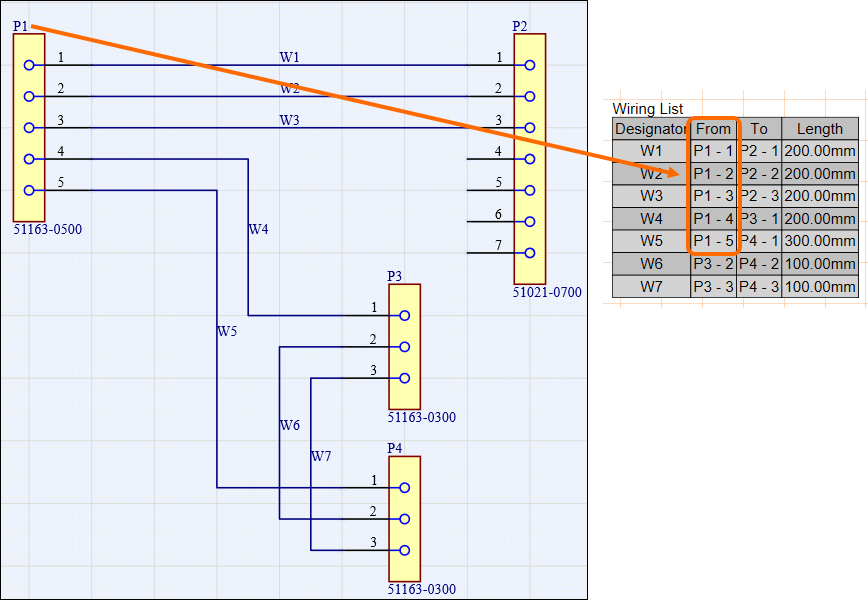
Libro de Excel para fabricantes de arneses
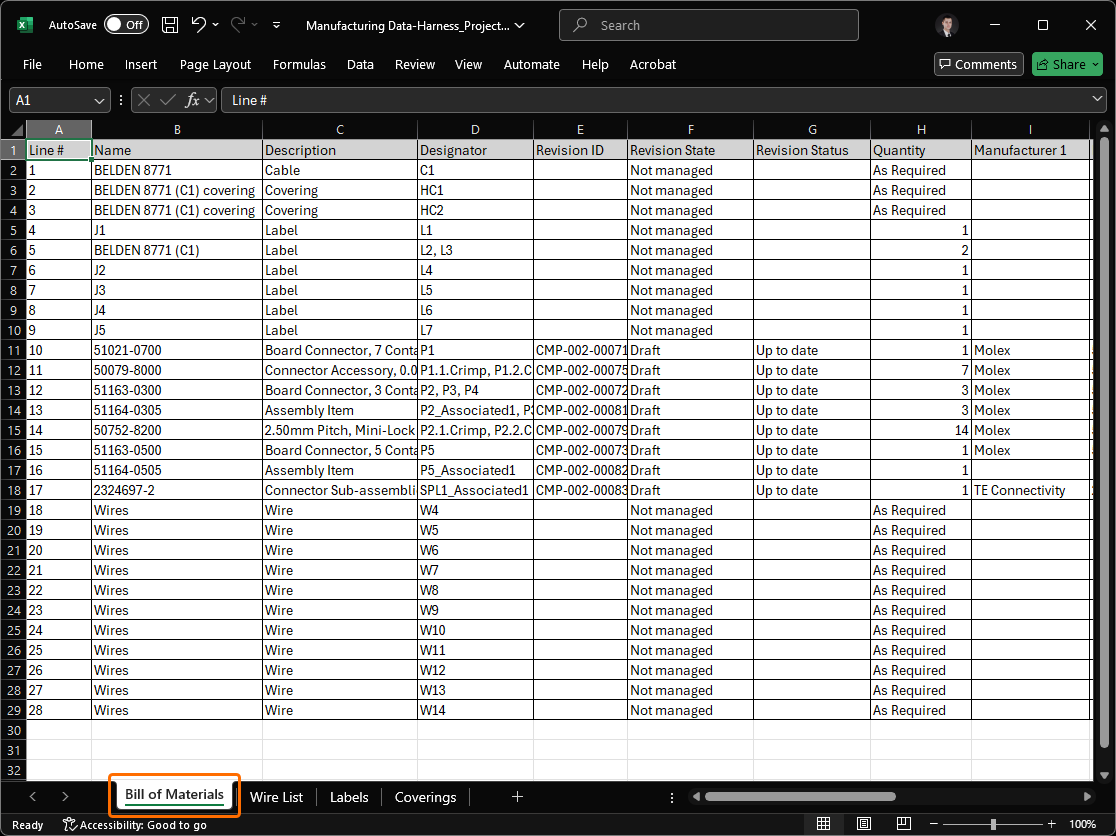
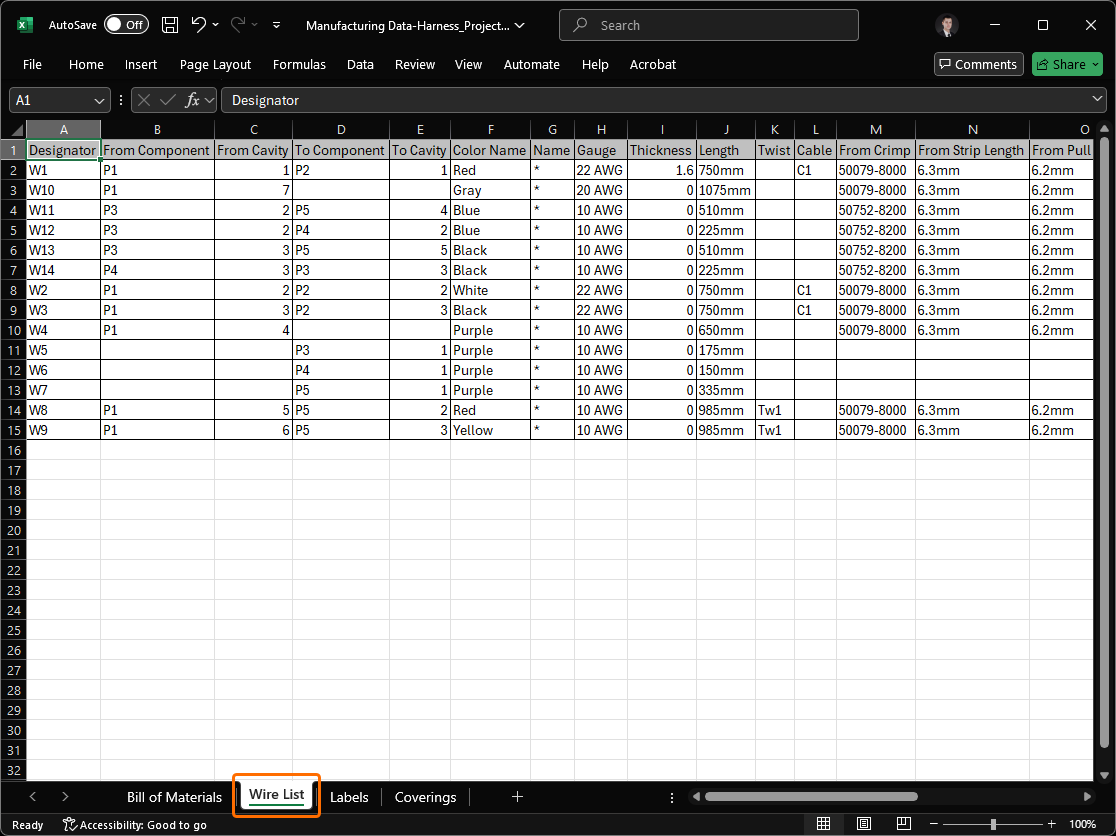
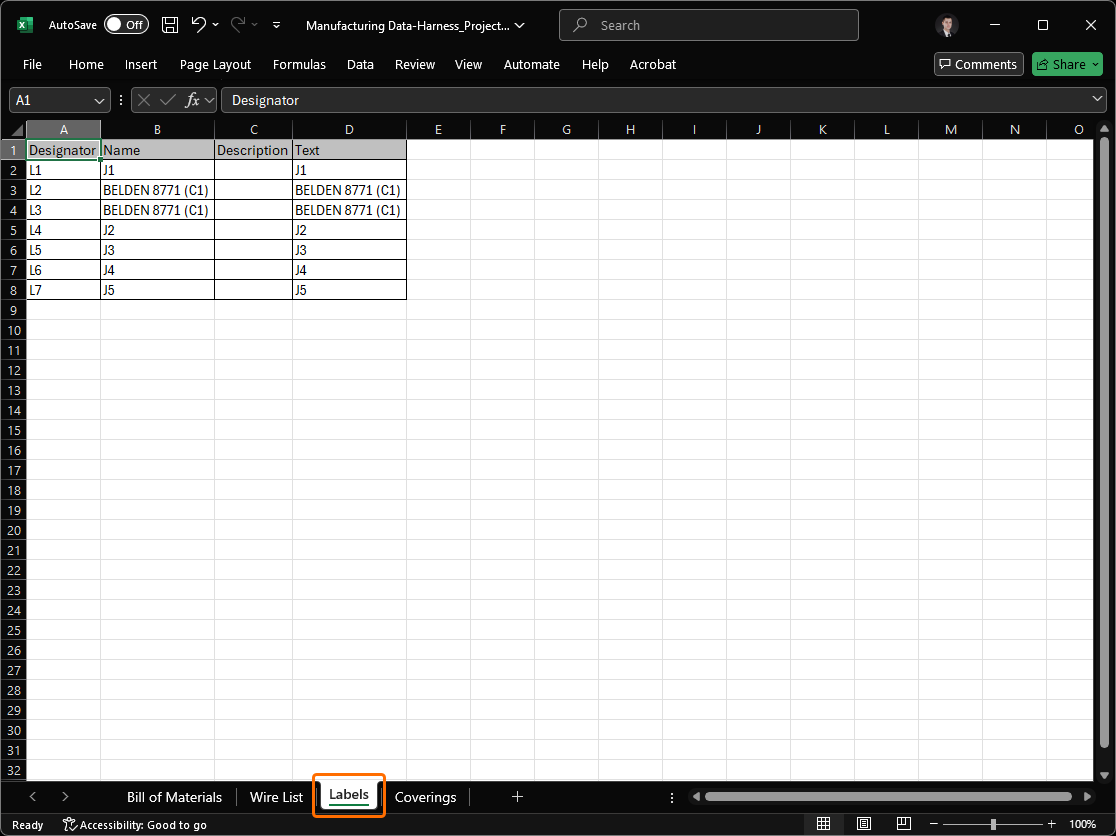
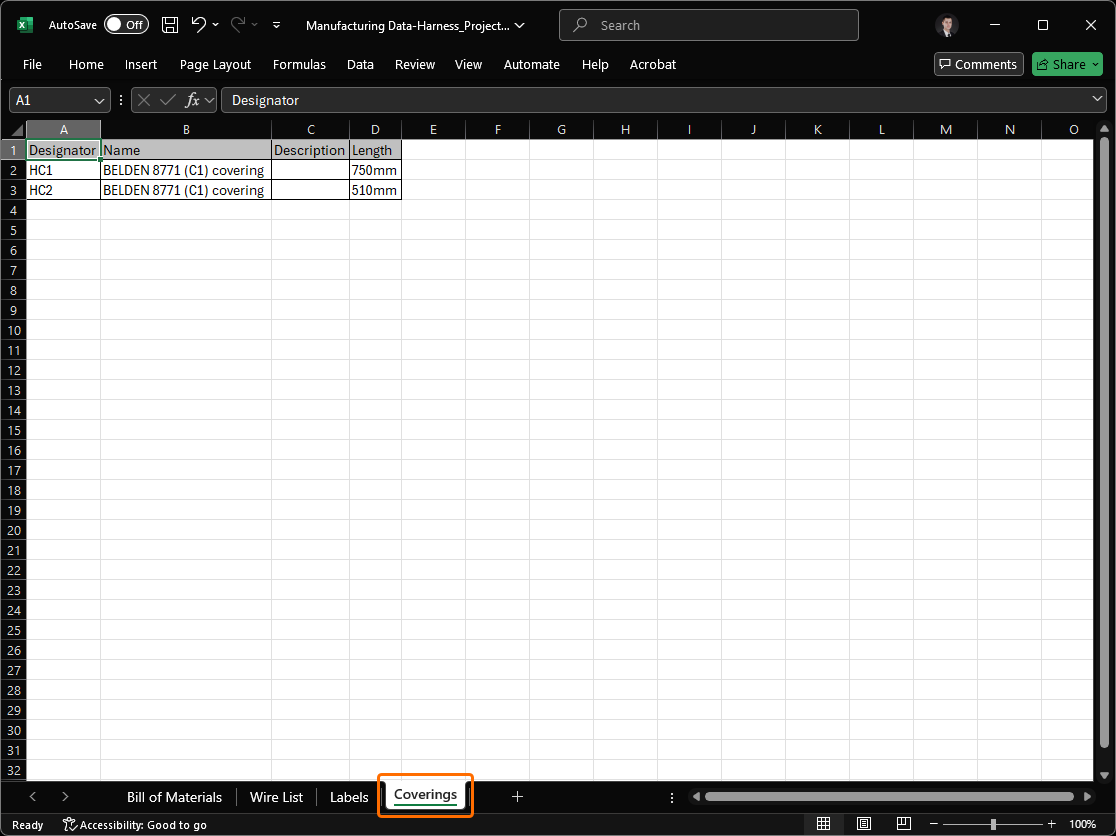
Se agregó la capacidad de generar, mediante un Output Job, un único libro de Excel que contiene datos para uso de fabricantes de arneses. Para facilitar esto, hay disponible un nuevo generador de salida – Manufacturing Data – en la sección Report Outputs.
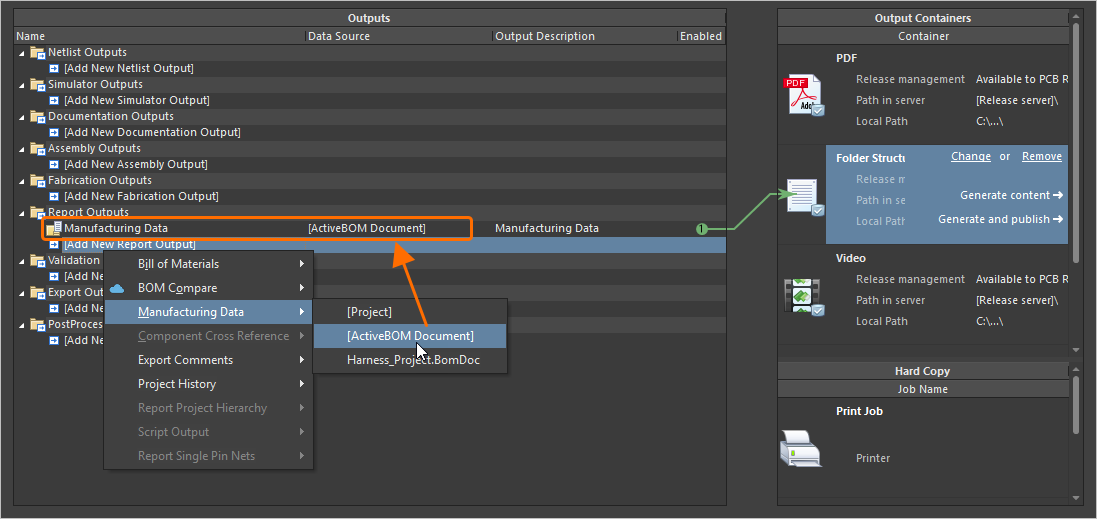
El libro generado incluye cuatro hojas distintas:
-
Bill of Materials – útil para generar cotizaciones rápidas.
-
Wiring List – para uso con máquinas de procesamiento de cables.
-
Labels – un resumen de las etiquetas físicas que se imprimirán para bundles de arnés, para usar con impresoras Zebra u otras.
-
Coverings – un resumen de los recubrimientos que se aplicarán sobre los bundles de arnés.
Para obtener más información, consulte la página Preparing Reports.
Mejora de la plataforma
Cambio a .NET 8
Con esta versión, Altium Designer pasa de usar .NET 6 a .NET 8. Esto se incluye como parte de Altium Designer y le permite aprovechar funcionalidades y desarrollos más recientes de .NET, incluidas mejoras generales de rendimiento.
Para obtener más información, consulte la página System Requirements.
WebView2 (Open Beta)
A partir de esta versión, WebView2 se utiliza para los elementos relacionados con el navegador dentro de Altium Designer (por ejemplo, la página Home). Esto proporciona acceso al motor de navegador web más reciente dentro de Altium Designer, con solo actualizar Windows.
Mejoras en la gestión de datos
Posibilidad de copiar un proyecto de Workspace mediante un flujo de proceso
Se agregó compatibilidad para hacer una copia de un proyecto de Workspace usando flujos de proceso definidos (y habilitados). Cuando se abre un proyecto de Workspace, haga clic con el botón derecho en la entrada del proyecto en el panel Projects y seleccione una definición de proceso activada (que forme parte del tema Project Creations) en el submenú Make a copy of the managed project para comenzar a copiar el proyecto de acuerdo con el flujo subyacente de ese proceso.
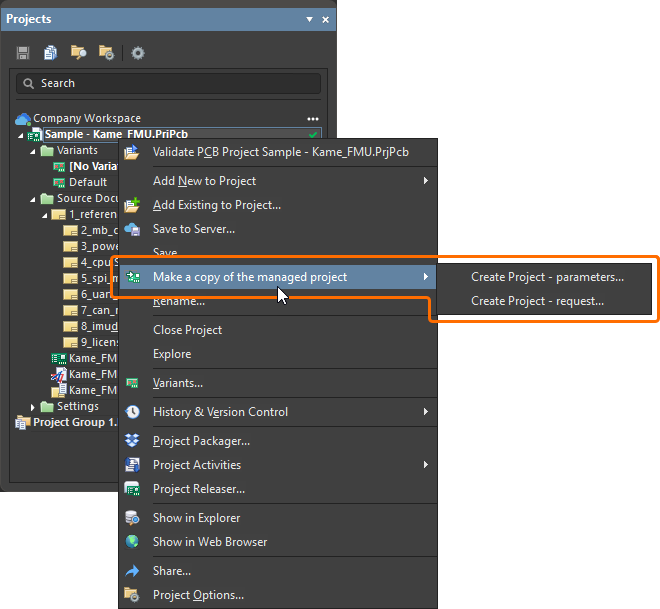
Para obtener más información, consulte la página Process-based Project Creation.
Se agregó la posibilidad de conservar el estado del ciclo de vida al publicar modelos
Al publicar una nueva revisión de un modelo de componente (símbolo esquemático, huella PCB, modelo de simulación o cableado de arnés) en el Workspace conectado, ahora puede conservar el estado actual del ciclo de vida del modelo.
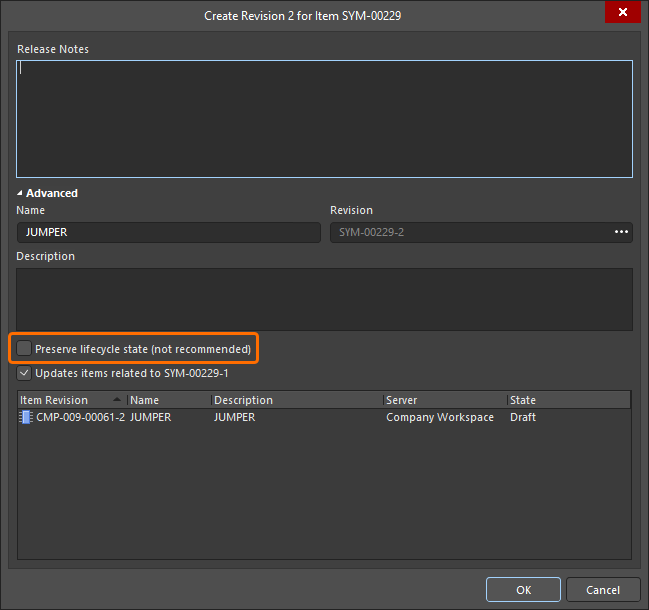
Tenga en cuenta que esta capacidad está disponible para quienes tengan asignado el permiso operativo Allow to skip lifecycle state change for new revisions (obtenga más información sobre Setting Global Operation Permissions for a Workspace).
Para obtener más información sobre la edición de contenido del Workspace, consulte la página Creating & Editing Content.
Enlaces a comentarios de revisión de diseño
Cuando se agrega un comentario como parte de una revisión de diseño, ahora se presenta un enlace a esa revisión (From <DesignReviewName>) dentro de la entrada correspondiente en el panel Comments And Tasks y en la ventana contextual de comentarios para ese comentario (dentro del espacio de diseño). Haga clic en el enlace para abrir la página Overview de la revisión en una nueva pestaña de su navegador predeterminado.
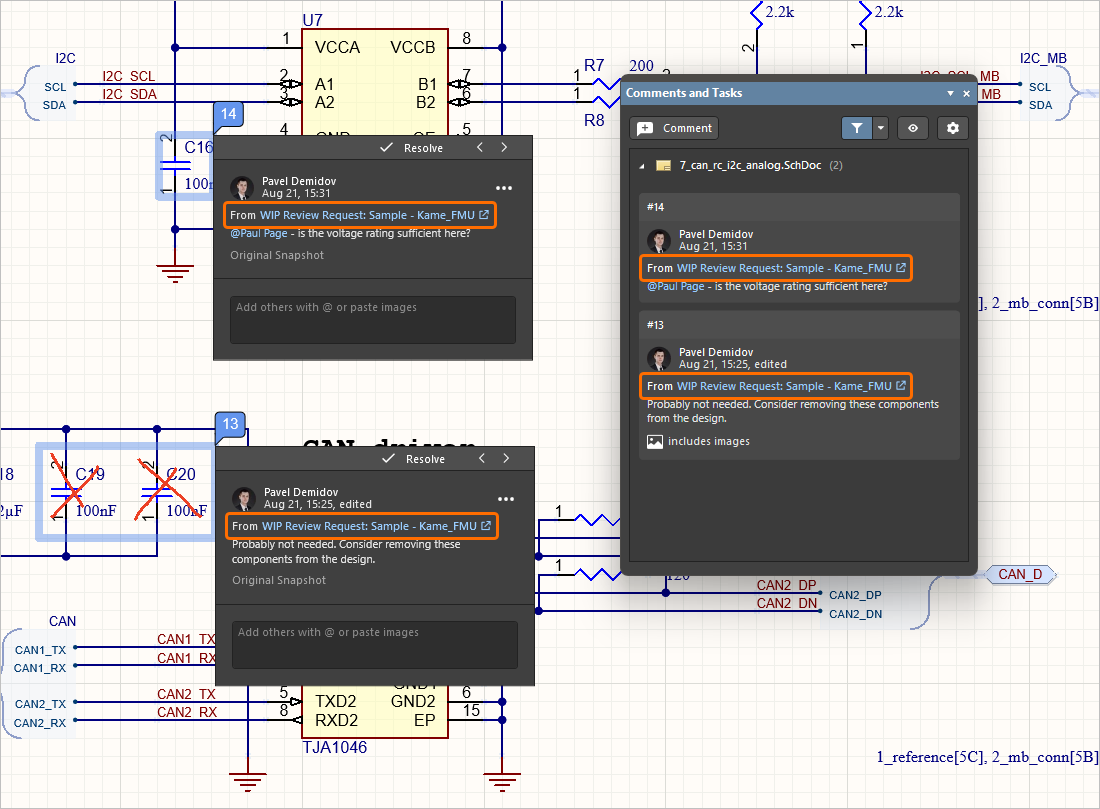
Para obtener más información sobre los comentarios en documentos, consulte la página Document Commenting.
Compatibilidad con tipos de datos adicionales con reconocimiento de unidades
Al definir un parámetro de usuario como parte de una plantilla de componente en un Workspace conectado en la plataforma Altium, ahora se admiten los siguientes tipos de datos adicionales con reconocimiento de unidades:
-
Área (mm2)
-
Bar (bar)
-
Bit
-
Candela (cd)
-
Decimal
-
Entero
-
Joule (J)
-
Lumen (lm)
-
Milímetro (mm)
-
Pascal (Pa)
-
Libras por pulgada cuadrada (psi)
-
Revoluciones por minuto (rpm)
-
Siemens (S)
-
Tesla (T)
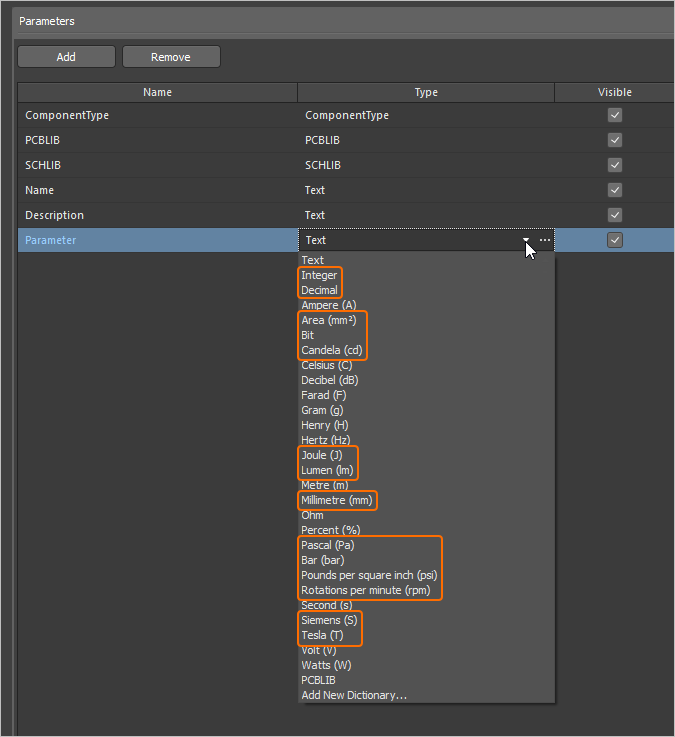
Los parámetros que utilizan estos nuevos tipos de unidades son compatibles en varias áreas del software, incluidos el panel Components, el editor de componentes (tanto en los modos de edición individual como por lotes), y la función Library Importer y Components Synchronization (en la sección Parameter Mapping del panel Properties).
Para obtener más información sobre los tipos de datos de parámetros de componentes con reconocimiento de unidades, consulte la página Component Templates.
Capacidad de sincronizar Part Choices al usar Components Synchronization
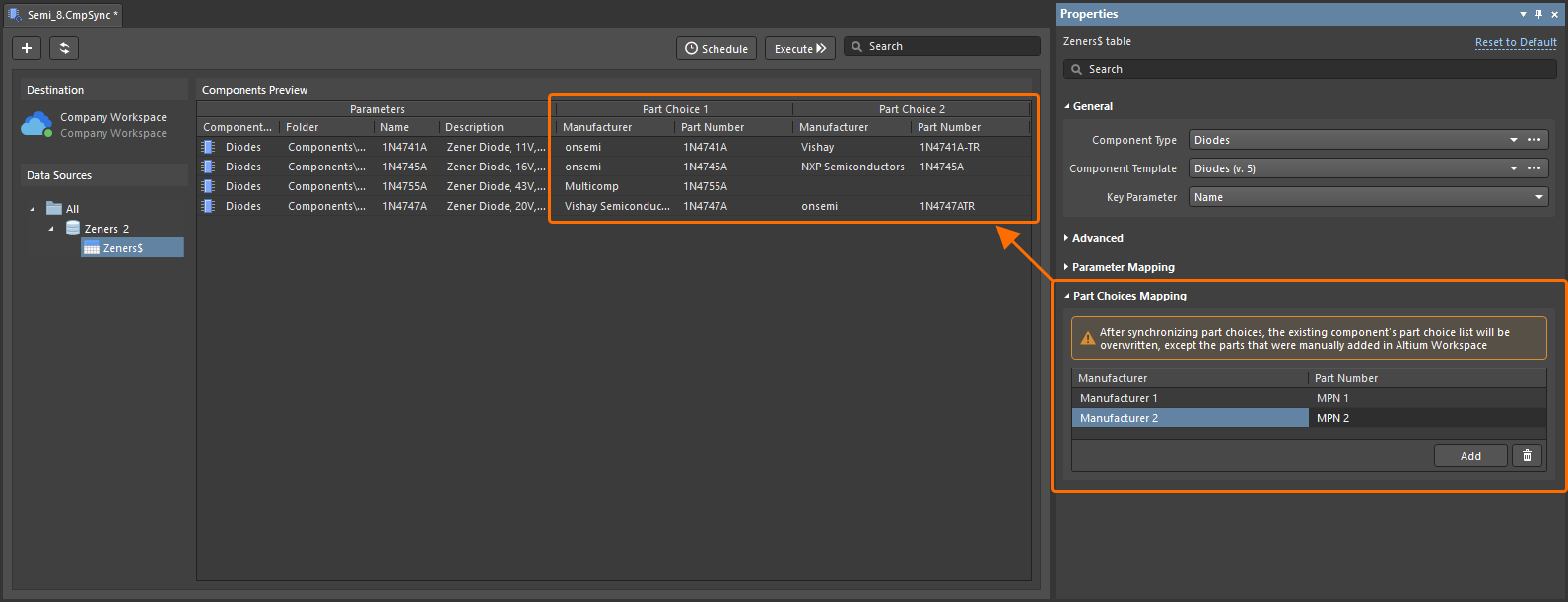
Se ha añadido la capacidad de definir y sincronizar información de selección de pieza mediante la función Components Synchronization y su documento relacionado Components Synchronization Configuration (*.CmpSync). El control de los parámetros sincronizados está disponible en la región Part Choices Mapping del panel Properties cuando se selecciona una tabla en el documento. Use los botones para agregar y eliminar pares de parámetros de selección de pieza (Manufacturer / Part Number) y las opciones del menú desplegable para definir la asignación. Cuando se definen las asignaciones, los parámetros correspondientes aparecen en las columnas Part Choice n del área de cuadrícula del documento.
Para obtener más información sobre la función Components Synchronization, consulte la página Component Database to Workspace Data Synchronization.
Nueva advertencia sobre problemas al conectarse a un Workspace
Si hay un problema al conectarse a un Workspace y no se pueden actualizar los estados VCS más recientes de los documentos del proyecto, el control Refresh VCS Statuses (con la advertencia emergente asociada) ahora aparece junto a la entrada del proyecto en el panel Projects. Una vez que se restablezca la conexión, haga clic en la entrada para volver a sincronizar los estados VCS y ver los cambios más recientes.
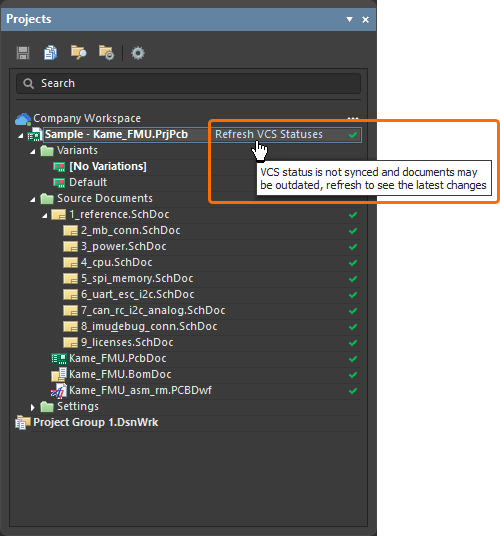
Para obtener más información sobre cómo indicar el estado del documento, consulte la página Managing Project Documents.
Mejora de BOM CoDesign
Exclusión de campos relacionados con proveedores del resultado de comparación de BOM (Beta abierta)
Al comparar un ActiveBOM con un Managed BOM seleccionado mediante la función BOM CoDesign, cuando la configuración avanzada está deshabilitada, los datos relacionados con proveedores (parámetros Supplier y Supplier Part Number) se excluyen de Differences section en la pestaña Related BOMs del panel Properties cuando se ha accedido a este desde un documento ActiveBOM.
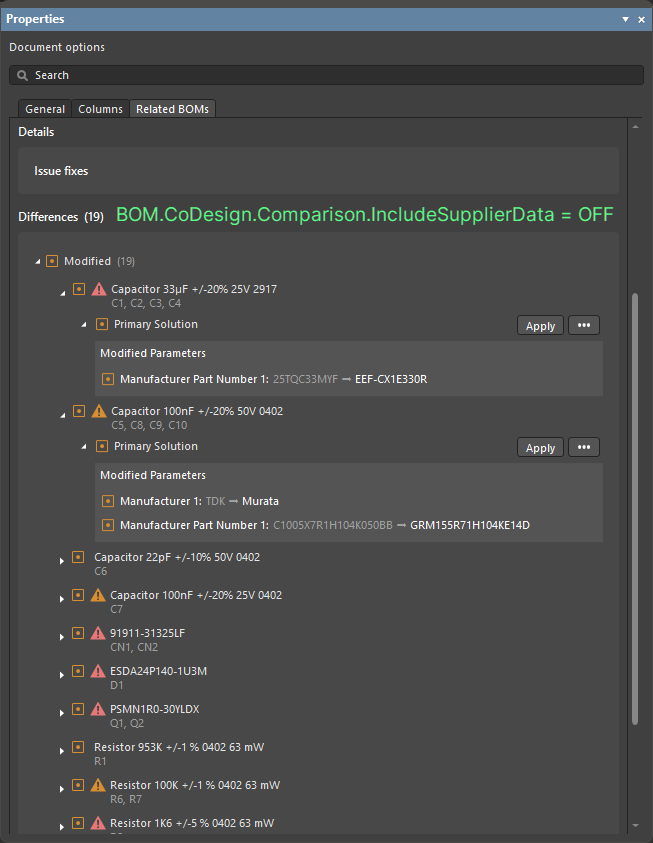
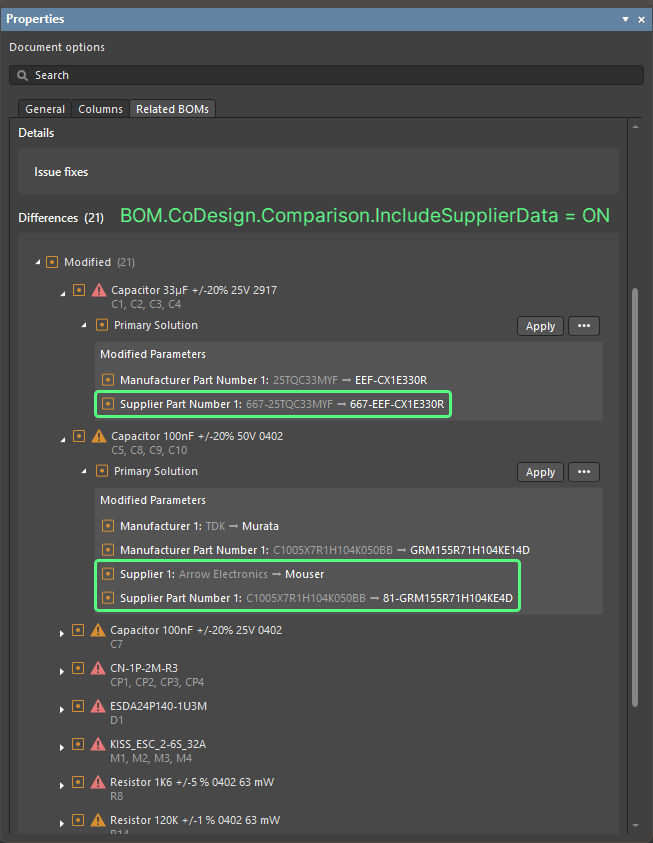
Para obtener más información sobre cómo explorar los resultados de comparación, consulte la página BOM CoDesign.
Mejoras de importación/exportación
Importaciones de diseños Allegro mejoradas
Todos los archivos de configuración necesarios ahora están incluidos en el archivo Allegro2Altium.bat, un archivo por lotes incluido en su instalación de Altium Designer y utilizado para convertir un archivo binario de Allegro (*.brd o *.dra) a formato ASCII (cuando dicho diseño/biblioteca no está en la misma PC que Altium Designer). Por lo tanto, solo se requiere el archivo bat para la importación y no se necesitan archivos adicionales.
Para obtener más información sobre cómo explorar los resultados de comparación, consulte la página Importing a Design from Allegro.
Compatibilidad con vistas alternativas de componentes de diseños de xDX Designer
Ahora se admiten modos de vista alternativos para componentes, tanto en documentos esquemáticos generados como en documentos de biblioteca esquemática, al importar un diseño de xDX Designer.
Para obtener más información sobre cómo explorar los resultados de comparación, consulte la página Importing a Design from xDX Designer or DxDesigner.
Funciones totalmente públicas en Altium Designer 26.1
Las siguientes funciones ahora son oficialmente públicas con esta versión:
-
Detailed Pad Stack for Allegro Imports - disponible desde la versión 25.7
-
Optimización del panel Properties para propiedades de objetos PCB - disponible desde la versión 25.7
Funciones adicionales en Altium Designer 26.1
-
Enlaces ocultos a repositorios VCS externos (Beta abierta): una nueva opción de configuración avanzada –
VCS.HideProjectExternalRepositoriesLinks– está disponible en el Advanced Settings dialog con esta versión y, cuando está habilitada, oculta los enlaces a repositorios VCS externos (creados automáticamente al hacer que un proyecto bajo VCS externo esté disponible para un Workspace conectado) en la página Data Management – Design Repositories page del cuadro de diálogo Preferences (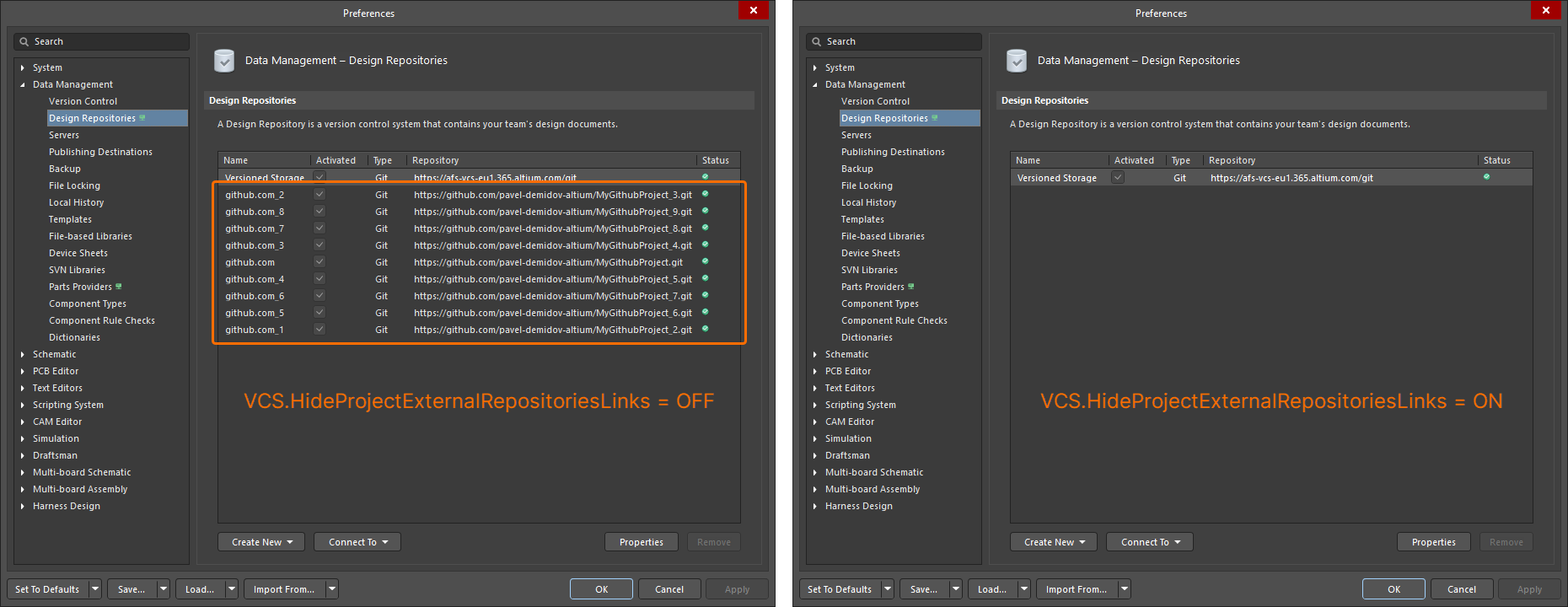 ).
).
-
Versión de Simbeor (Beta abierta): una nueva opción de configuración avanzada –
PCB.SimbeorVersion– está disponible en el Advanced Settings dialog con esta versión. Esta función controla la versión de Simbeor utilizada en el cálculo de retardo e impedancia (Simbeor 2020.3 [opción '0'] o Simbeor 2023.1 [opción '1']). -
Instanciación de vías (Beta abierta): una nueva opción de configuración avanzada –
PCB.ViaInstancing– está disponible en el Advanced Settings dialog con esta versión. Cuando esta opción está habilitada, se utiliza el concepto de “instanciación de vías”, un enfoque para construir la geometría de una instancia de una vía, en lugar de una plantilla de vía. Esto mejora el rendimiento y reduce tanto el consumo de memoria como el tiempo de construcción de escena. -
Optimización de carga de plantillas de pads y vías (Beta abierta): una nueva opción de configuración avanzada –
PCB.Performance.PadViaTemplate.LoadingOptimization– está disponible en el Advanced Settings dialog con esta versión, lo que acelera la carga de PCB al optimizar la carga de plantillas de pads y vías. -
Optimización del procesamiento ECO (Beta abierta): una nueva opción de configuración avanzada –
WSM.DotNetECOImplementation– está disponible en el Advanced Settings dialog con esta versión, lo que permite el uso de funcionalidad acelerada de procesamiento ECO.
 Localizado por IA