
Análisis de su diseño mediante simulación de circuitos
De un vistazo
- Descubre por qué la simulación es valiosa para comprobar el comportamiento de los circuitos, ajustar los diseños y realizar mediciones que pueden resultar difíciles o poco prácticas en el banco de pruebas.
- Conoce cómo Altium Designer permite realizar simulaciones de señales mixtas basadas en SPICE, incluidos circuitos analógicos, digitales y mixtos analógico-digitales.
- Obtén una visión general del proceso de simulación en Altium Designer, junto con un ejemplo guiado que muestra cómo preparar un esquema y comenzar a ejecutar análisis.
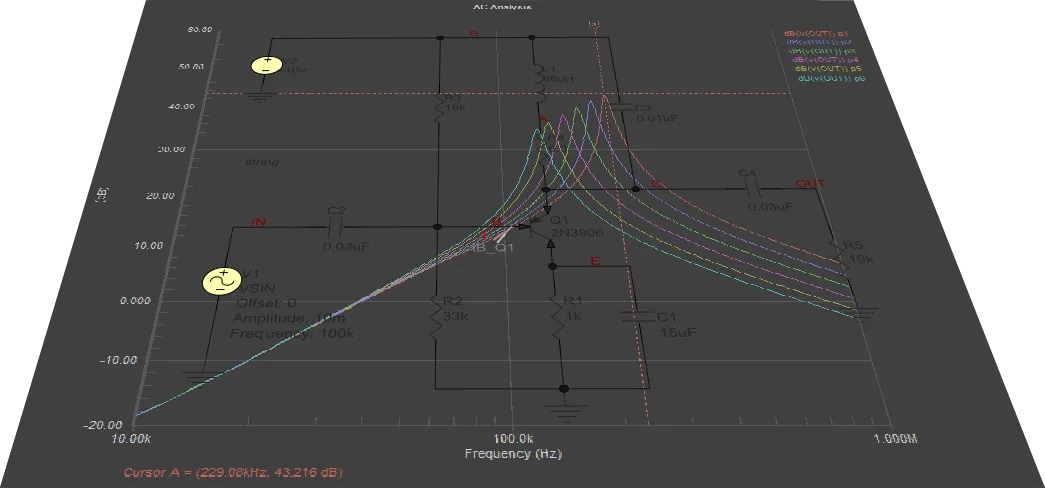
La simulación de circuitos le permite explorar sus ideas antes de pasar a la fabricación. Los conceptos se pueden verificar y el circuito se puede ajustar de forma rápida y precisa. La simulación de circuitos también le ofrece la oportunidad de realizar mediciones que quizá no sean físicamente posibles en el banco de trabajo.
El objetivo principal de simular el funcionamiento de un dispositivo electrónico es representar y analizar el rendimiento del diseño. Es imposible imaginar el diseño incluso del dispositivo más sencillo sin las capacidades que ofrece la simulación. El uso de software de simulación permite analizar todos los modos de funcionamiento del dispositivo que se está diseñando sin riesgo de dañarlo, determinar parámetros y características difíciles de medir en condiciones reales y realizar mediciones que, de otro modo, podrían requerir equipos de medición costosos.
SPICE (Simulation Program with Integrated Circuit Emphasis) se desarrolló como un paquete de software de código abierto, lo que ha propiciado su gran popularidad y su desarrollo continuo. La tecnología Mixed Simulation (MixedSim) de Altium Designer utiliza un núcleo mejorado basado en algoritmos SPICE y está diseñada para simular circuitos eléctricos de dispositivos analógicos, digitales o mixtos analógico-digitales. Es un auténtico simulador de señales mixtas, lo que significa que puede analizar circuitos que incluyen dispositivos tanto analógicos como digitales. Es totalmente compatible con SPICE3f5 y también admite una amplia variedad de modelos de dispositivos de PSpice® y LTspice®.
El proceso de simulación en Altium Designer se puede dividir en las siguientes etapas:
- Verificación y preparación de un proyecto para la simulación – el diseño que se va a simular debe verificarse y prepararse adecuadamente para obtener los resultados de simulación correctos. Esto incluye colocar componentes con modelos de simulación, configurar las fuentes de señal y definir los puntos de interés del circuito mediante sondas. El proceso de verificación informa de cualquier problema en el esquema que se va a analizar.
- Configuración y ejecución de una simulación – las simulaciones se realizan directamente desde el esquema y también se pueden volver a ejecutar mientras analiza las formas de onda de la simulación. Configure rápidamente el tipo de análisis necesario y las expresiones de salida que se representarán gráficamente y, a continuación, ejecute la simulación.
- Trabajo con los resultados de la simulación – los resultados de la simulación se muestran en el editor SimData. Se trata de un entorno con numerosas funciones en el que puede analizar los resultados de la simulación de forma rápida y eficiente, lo que le permite evaluar y depurar su diseño y, en última instancia, confiar en su funcionamiento.
Mixed Simulation – Guía de ejemplo
La sección desplegable que aparece a continuación le guía por el proceso de creación de un esquema de un circuito de filtro preparado para la simulación, que después se utiliza para ejecutar algunos análisis de simulación de circuitos.
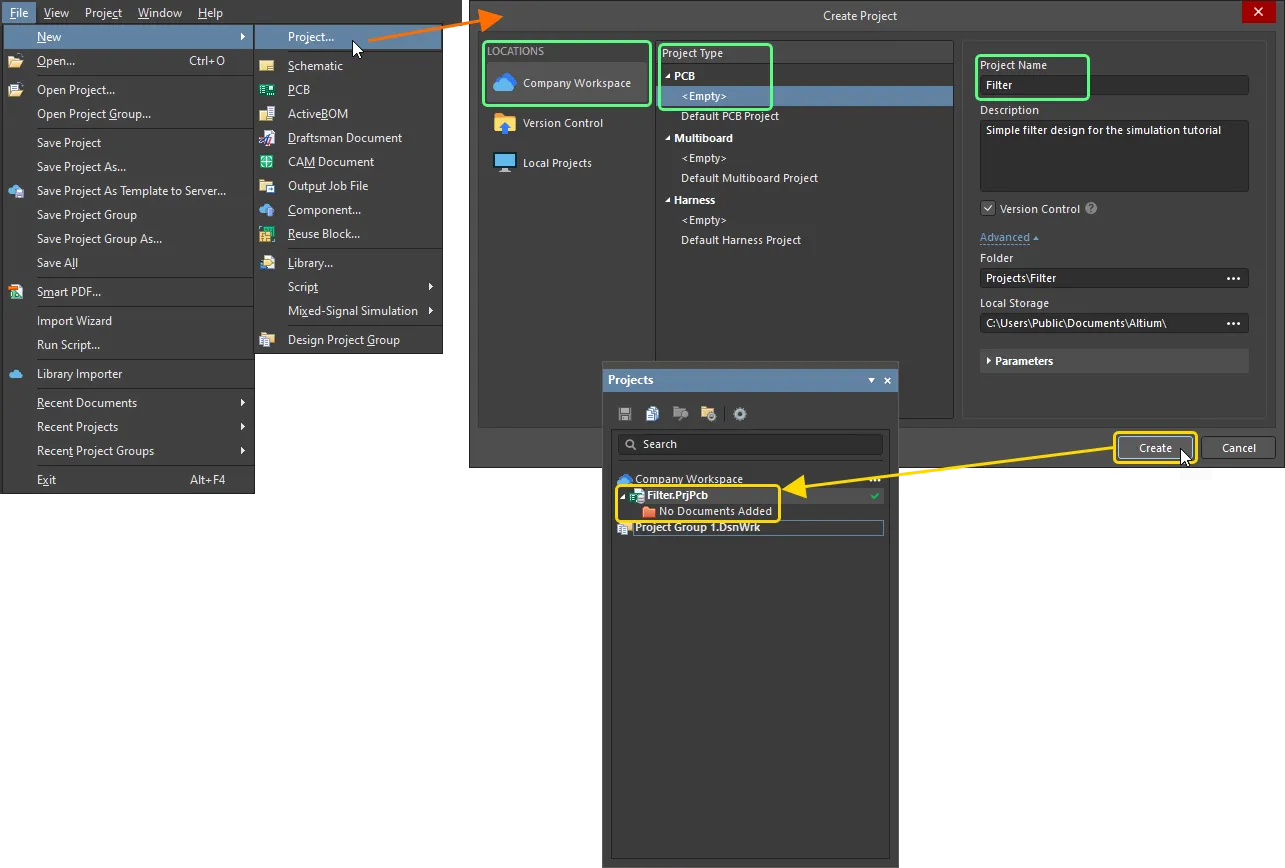
Creación de un nuevo proyecto de diseño
- Seleccione el File » New » Project comando en los menús principales.
-
Se abrirá el Create Project cuadro de diálogo:
- En la Locations lista, seleccione la entrada correspondiente a su espacio de trabajo (o la Local Projects entrada si no utiliza un espacio de trabajo).
- En la Project Type lista, elija la <Empty> entrada bajo el PCB tipo.
-
Introduzca
Filteren el Project Name campo. - Configure las demás opciones del lado derecho del cuadro de diálogo según sea necesario (por ejemplo, la carpeta de almacenamiento) y haga clic en el Create botón.
Se creará un nuevo proyecto y su entrada aparecerá en el Projects panel.
-
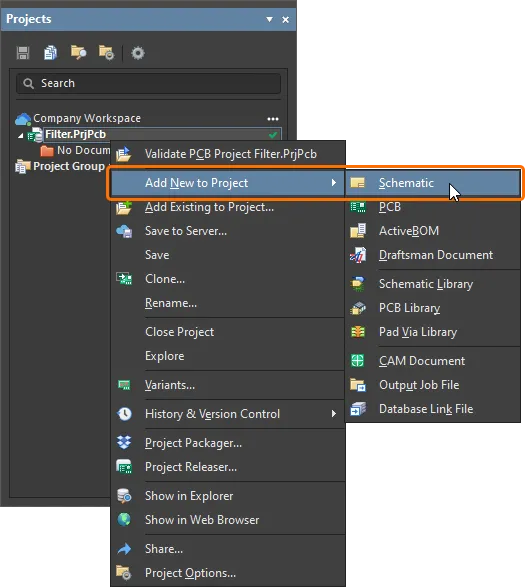
Haga clic con el botón derecho en la entrada del proyecto en el Projects panel y seleccione el Add New to Project » Schematic comando del menú contextual.
-
Aparecerá una hoja en blanco de un nuevo documento de esquema. Guárdelo en su disco duro haciendo clic con el botón derecho en su entrada en el Projects panel y seleccionando el Save As comando del menú contextual. Se abrirá el Save As cuadro de diálogo, listo para guardar el documento en la misma ubicación que el archivo del proyecto. Escriba
Filteren el File name campo y haga clic en Save (no es necesario escribir la extensión, ya que se añadirá automáticamente). - Como ha añadido un nuevo documento al proyecto, el archivo del proyecto ha cambiado. Haga clic con el botón derecho en la entrada del proyecto en el Projects panel y, a continuación, seleccione Save para guardar los cambios del proyecto.
Captura del circuito
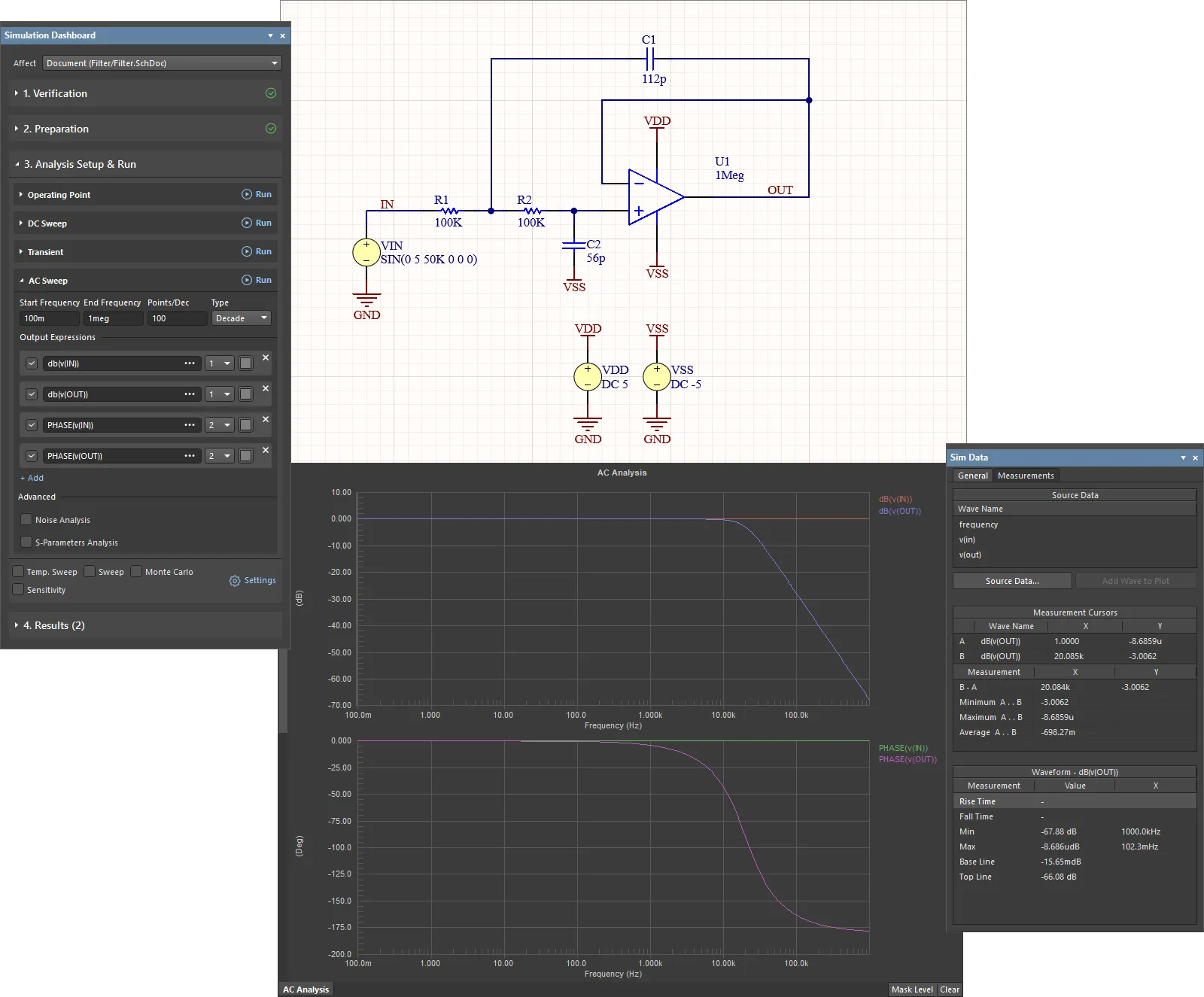
El circuito de filtro que se va a simular se muestra a continuación. En esta sección, localizaremos los componentes necesarios, configuraremos sus propiedades y, después, realizaremos las conexiones del esquema.
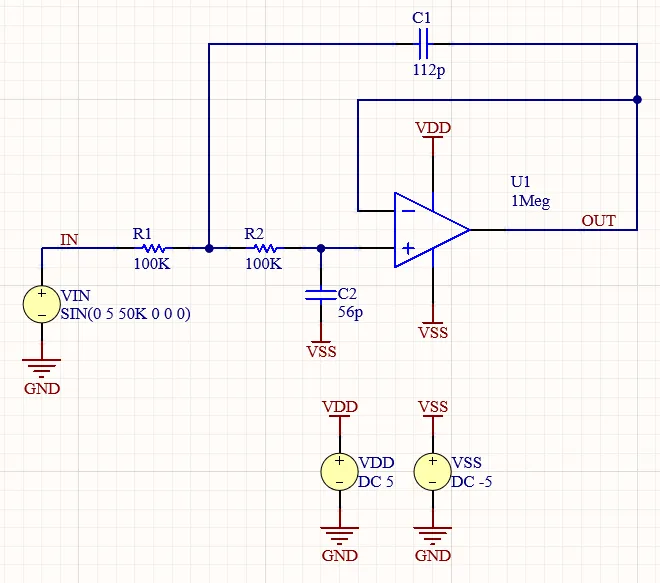
Esquema del circuito de filtro
Colocación de componentes preparados para la simulación
-
Los componentes del esquema se obtendrán de la biblioteca
Simulation Generic Components, incluida de forma predeterminada en la instalación de Altium Designer:-
Abra el panel Components haciendo clic en el botón Panels situado en la esquina inferior derecha del espacio de diseño y seleccionando Components en el menú que aparece.
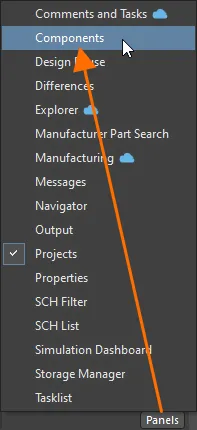
-
Seleccione la biblioteca
Simulation Generic Componentsen la lista desplegable de la parte superior del panel (si el panel está en modo compacto) o en el área Categories, a la que se accede haciendo clic en el botón situado en la esquina superior izquierda del panel (si el panel está en modo normal). En el panel se mostrará la lista de componentes que ofrece la biblioteca.
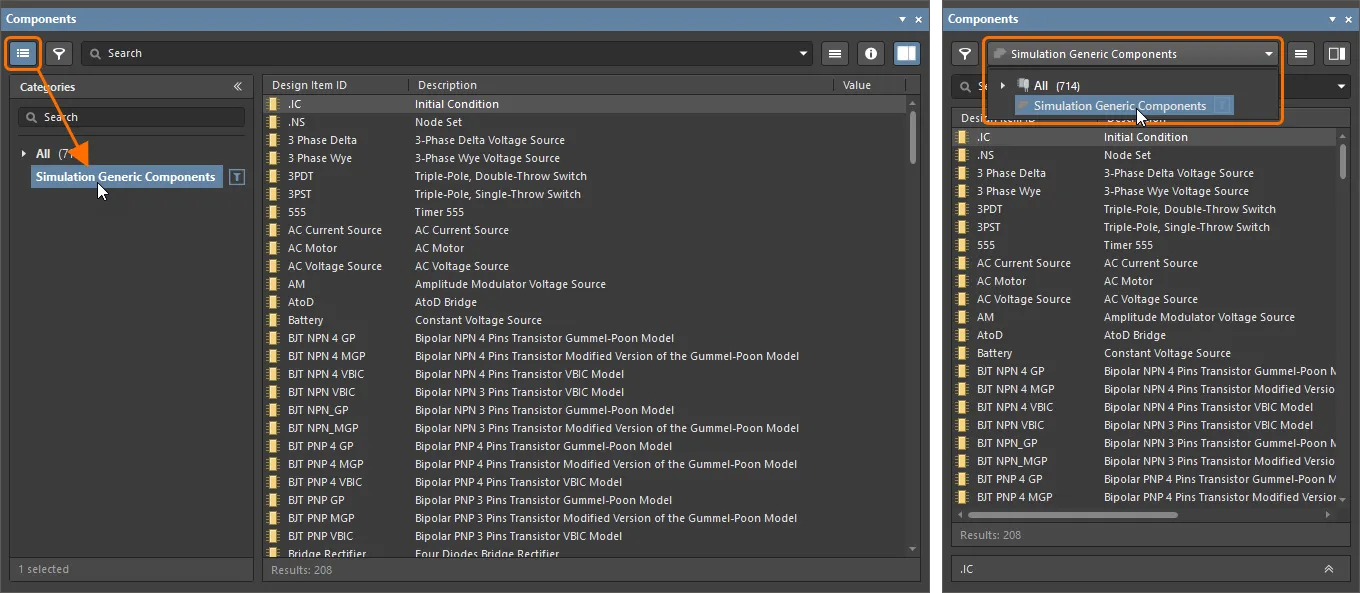
-
-
Coloque el amplificador operacional:
-
En la lista de componentes, busque el componente OpAmp with power terminals, haga clic con el botón derecho en su entrada y seleccione el comando Place en los menús principales. El componente aparecerá unido al cursor en el espacio de diseño, pero no lo coloque todavía.
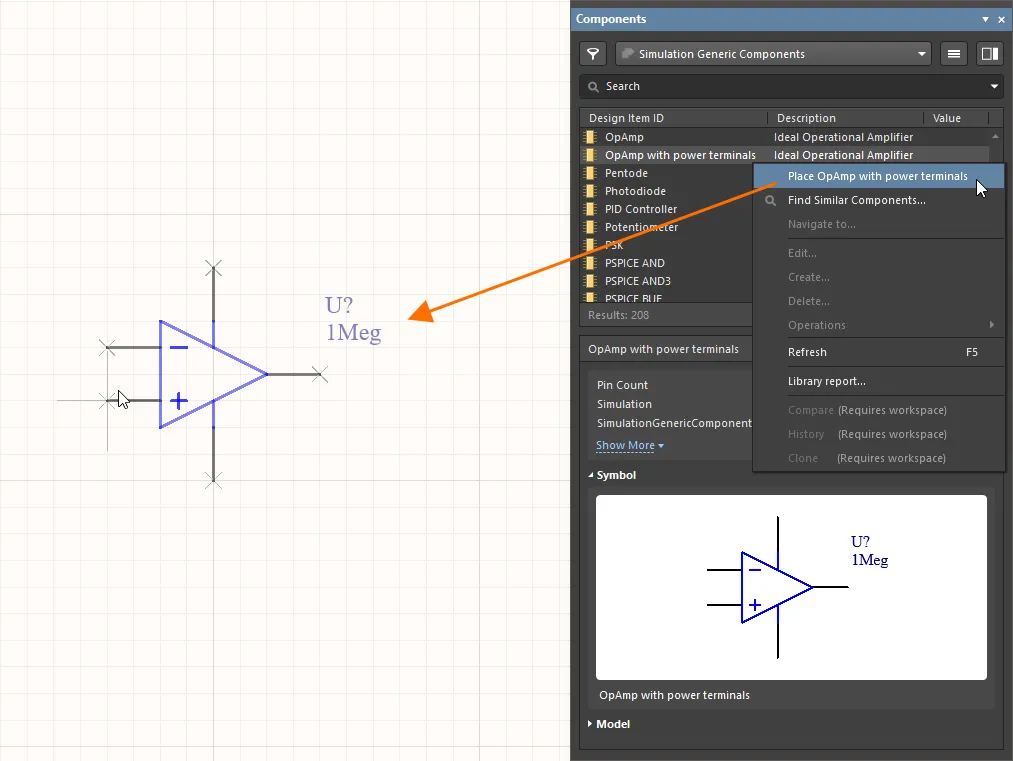
- Mientras el amplificador operacional esté unido al cursor, pulse la tecla Tab para abrir el panel Properties, donde podrá editar sus propiedades antes de colocar el componente en el esquema.
-
En la sección General del panel Properties, cambie Designator a
U1.
-
Haga clic en el botón de pausa (
 ) en el espacio de diseño para volver a la colocación de componentes.
- Haga clic en el espacio de diseño para colocar una instancia del amplificador operacional.
- Permanecerá en el modo de colocación de componentes para colocar más instancias. Como solo se necesita una instancia del amplificador operacional para este circuito, haga clic con el botón derecho para salir del modo de colocación de componentes.
-
-
Coloque las resistencias:
- En el panel Components, busque el componente Resistor, haga clic con el botón derecho en su entrada y seleccione el comando Place en los menús principales.
- Mientras la resistencia esté unida al cursor, pulse la tecla Tab.
-
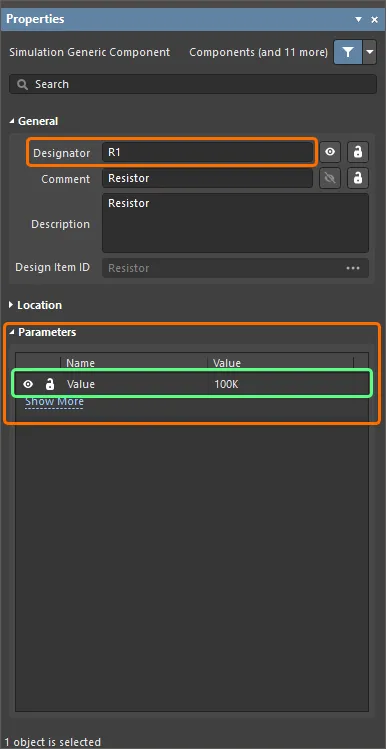
En el panel Properties que se abre, cambie las propiedades del componente de la siguiente manera:
-
En la sección General, cambie Designator a
R1. -
En la sección Parameters, cambie Value del parámetro
Valuea100K.
-
En la sección General, cambie Designator a
-
Haga clic en el botón de pausa () en el espacio de diseño para volver a la colocación de componentes.
-
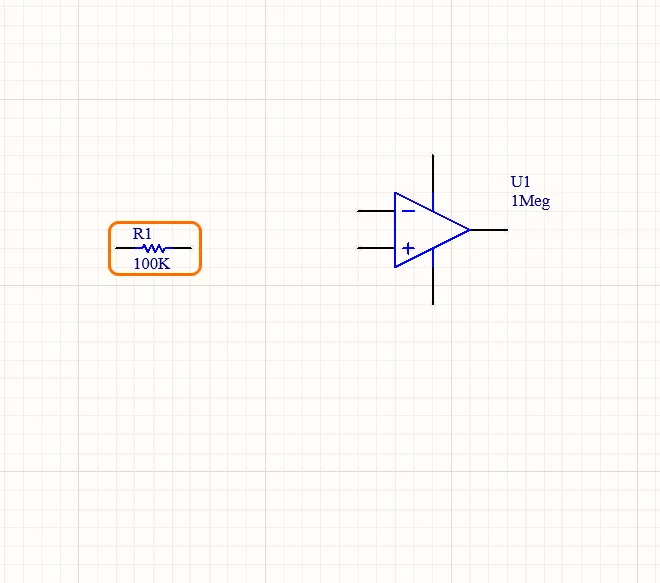
Haga clic en el espacio de diseño para colocar una instancia de la resistencia.
-
Mueva el cursor y haga clic en el espacio de diseño para colocar otra instancia de la resistencia con el mismo valor. El designador de la nueva instancia se incrementará automáticamente (
R2).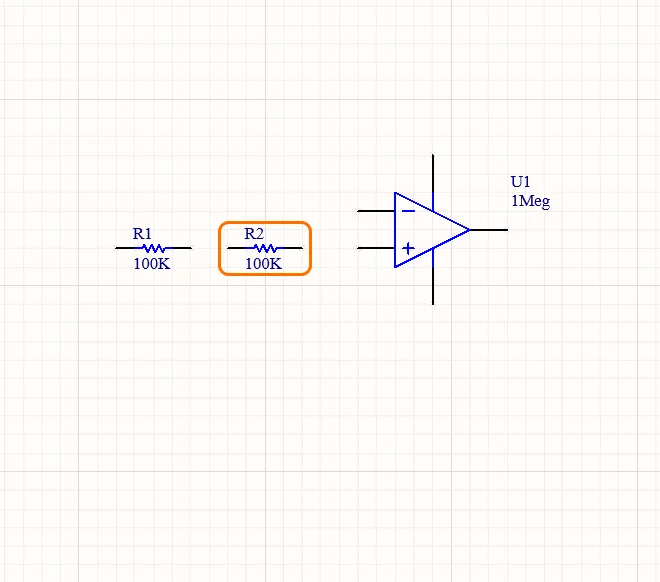
- Haga clic con el botón derecho para salir del modo de colocación de componentes.
-
Coloque los condensadores:
- En el panel Components, busque el componente Capacitor, haga clic con el botón derecho en su entrada y seleccione el comando Place en los menús principales.
- Mientras el condensador esté unido al cursor, pulse la tecla Tab.
-
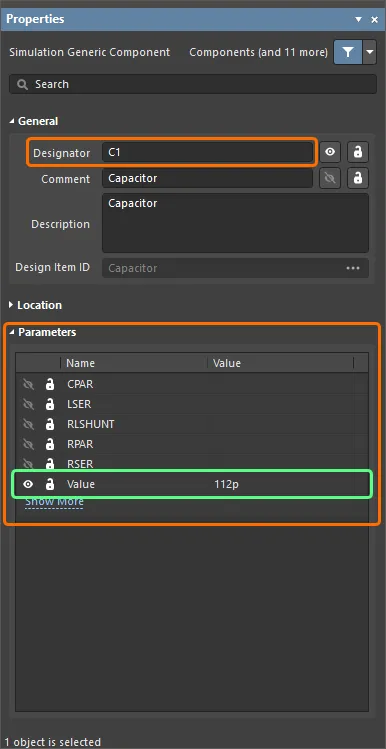
En el panel Properties que se abre, cambie las propiedades del componente de la siguiente manera:
-
En la sección General, cambie Designator a
C1. -
En la sección Parameters, cambie Value del parámetro
Valuea112p.
-
En la sección General, cambie Designator a
-
Haga clic en el botón de pausa () en el espacio de diseño para volver a la colocación de componentes.
-
Haga clic en el espacio de diseño para colocar una instancia del condensador.
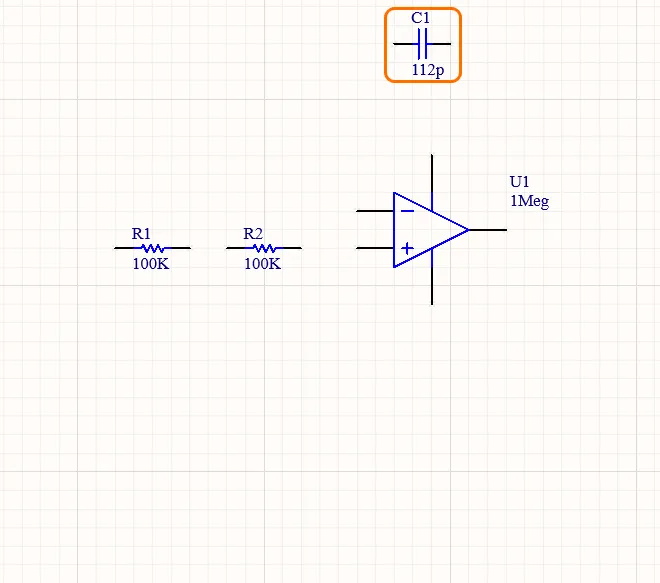
- Mientras el condensador siga unido al cursor, listo para colocar otra instancia, pulse la tecla Tab.
-
En la sección Parameters del panel Properties, cambie Value del parámetro
Valuea56p. -
Haga clic en el botón de pausa () en el espacio de diseño para volver a la colocación de componentes.
- Pulse Spacebar para girar el componente en incrementos de 90° hasta que tenga la orientación correcta.
-
Mueva el cursor y haga clic en el espacio de diseño para colocar otra instancia del condensador. El designador de la nueva instancia se incrementará automáticamente (
C2).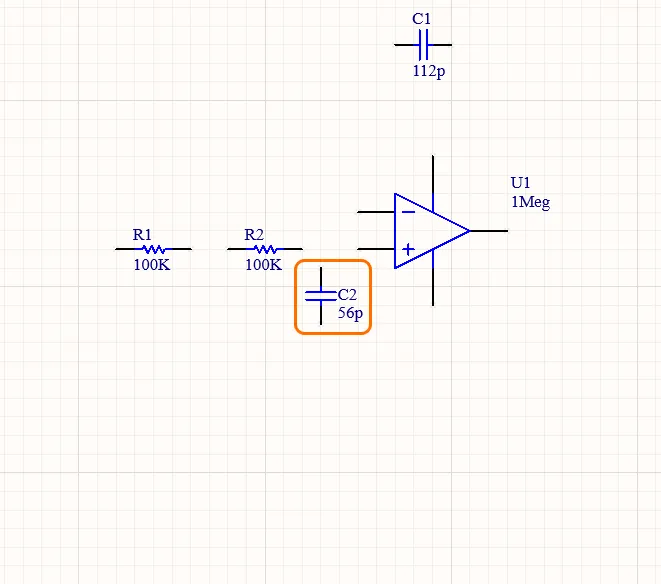
- Haga clic con el botón derecho para salir del modo de colocación de componentes.
Adición de las fuentes de tensión
Se necesitan fuentes de tensión para alimentar el circuito durante la simulación.
-
Coloque la fuente de tensión VDD:
- Seleccione el comando Simulate » Place Sources » Voltage Source en los menús principales.
- Mientras la fuente de tensión esté unida al cursor, pulse la tecla Tab.
-
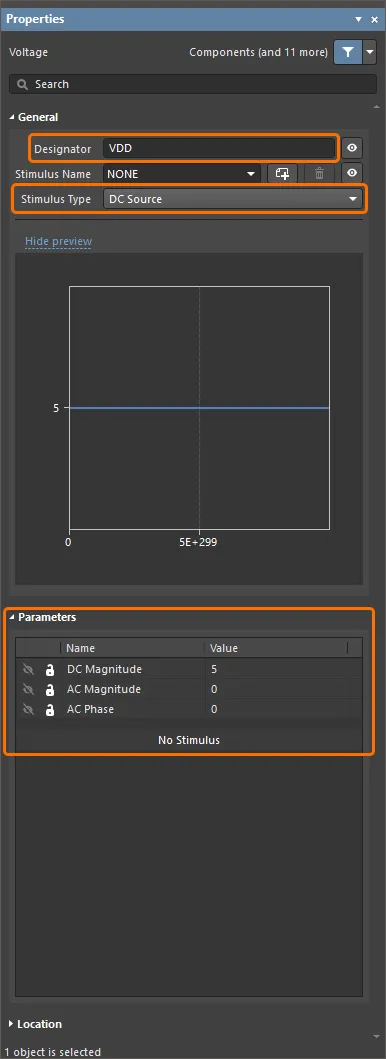
En el panel Properties que se abre, cambie las propiedades de la fuente de la siguiente manera:
-
En la sección General, cambie Designator a
VDDy seleccione DC Source como Stimulus Type de la fuente. -
En la sección Parameters, cambie los valores de los parámetros de la siguiente manera:
DC Magnitude=5
AC Magnitude=0
AC Phase=0
-
En la sección General, cambie Designator a
-
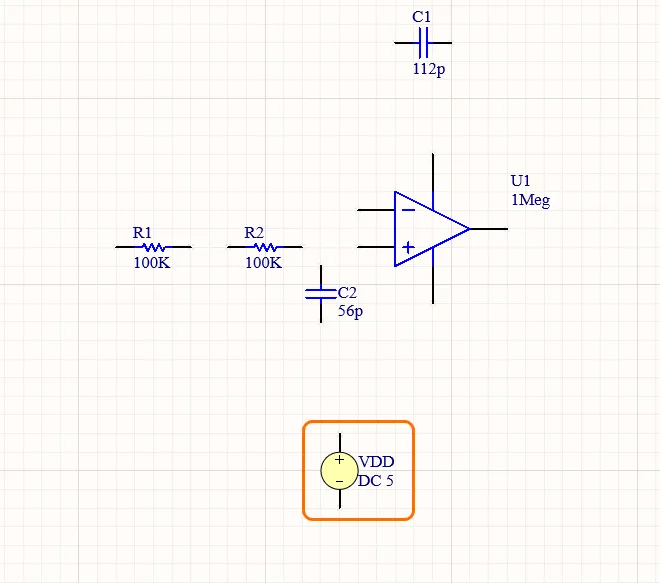
Haga clic en el botón de pausa () en el espacio de diseño para volver a la colocación de fuentes de tensión.
-
Haga clic en el espacio de diseño para colocar una instancia de la fuente de tensión.
-
Coloque la fuente de tensión VSS:
- Mientras la fuente de tensión siga unida al cursor, lista para colocar otra instancia, pulse la tecla Tab.
-
En el panel Properties que se abre, cambie las propiedades de la fuente de la siguiente manera:
-
En la sección General, cambie Designator a
VSSy seleccione DC Source como Stimulus Type de la fuente. -
En la sección Parameters, cambie los valores de los parámetros de la siguiente manera:
DC Magnitude=-5
AC Magnitude=0
AC Phase=0

-
En la sección General, cambie Designator a
-
Haga clic en el botón de pausa () en el espacio de diseño para volver a la colocación de fuentes de tensión.
-
Mueva el cursor y haga clic en el espacio de diseño para colocar otra instancia de la fuente de tensión.
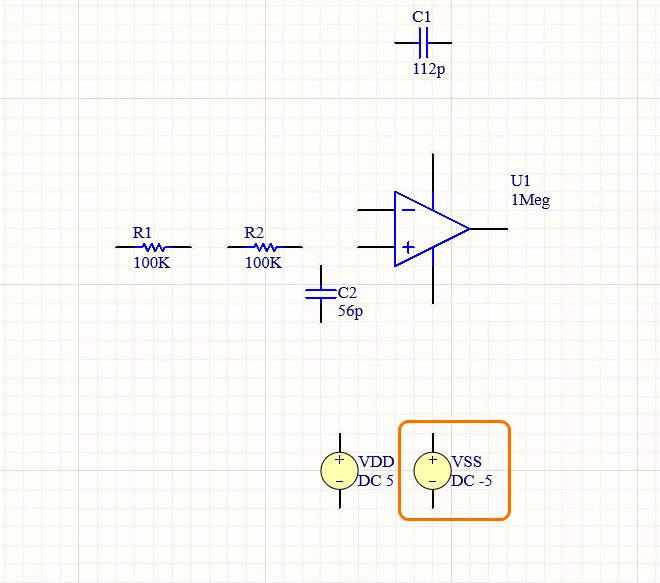
-
Coloque la fuente de tensión sinusoidal:
- Mientras la fuente de tensión siga unida al cursor, lista para colocar otra instancia, pulse la tecla Tab.
-
En el panel Properties que se abre, cambie las propiedades de la fuente de la siguiente manera:
-
En la sección General del panel Properties, cambie Designator a
VINy seleccione Sinusoidal como Stimulus Type de la fuente. -
En la sección Parameters del panel Properties, cambie los valores de los parámetros de la siguiente manera:
DC Magnitude=0
AC Magnitude=1
AC Phase=0
Offset=0
Amplitude=5
Frequency=50K
Delay=0
Dampling Factor=0
Phase=0
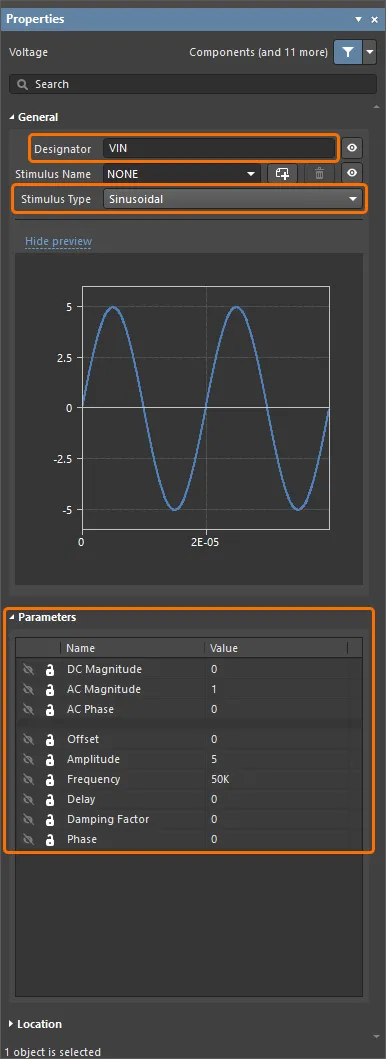
-
En la sección General del panel Properties, cambie Designator a
-
Haga clic en el botón Pausa () en el espacio de diseño para volver a la colocación de fuentes de tensión.
-
Mueva el cursor y haga clic en el espacio de diseño para colocar otra instancia de la fuente de tensión.
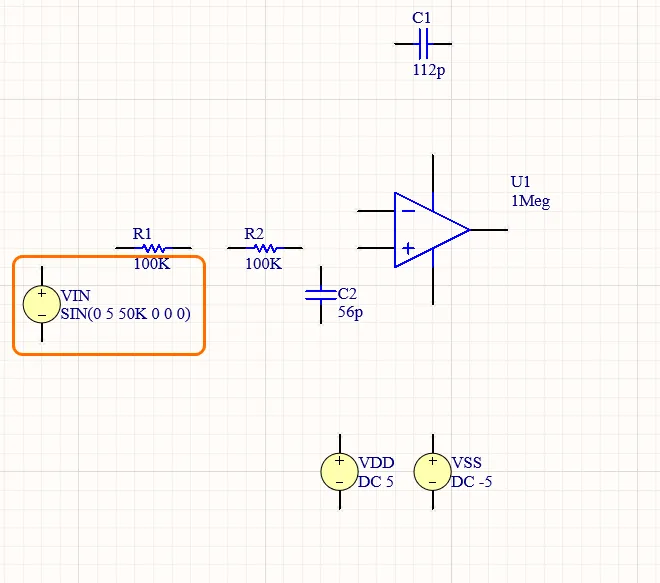
- Haga clic con el botón derecho para salir del modo de colocación de componentes.
Cableado del circuito
El cableado es el proceso de crear conexiones entre los distintos componentes del circuito. En esta sección, se cableará el circuito según la imagen que se muestra a continuación.
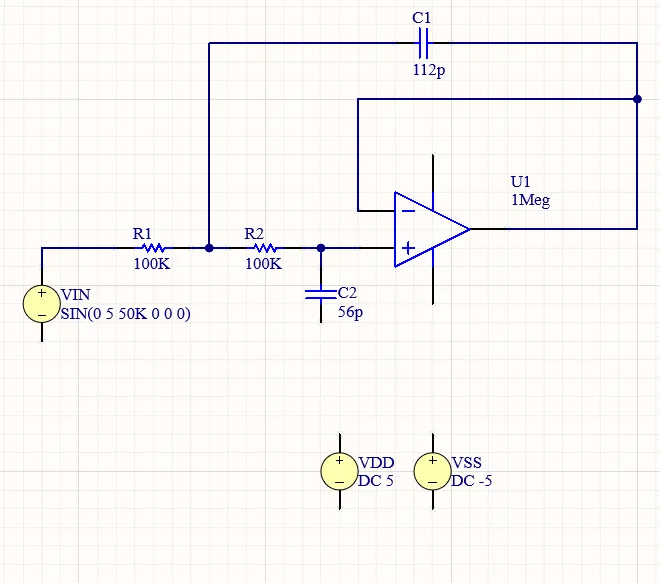
- Seleccione el comando Place » Wire en los menús principales.
- Sitúe el cursor sobre el punto de conexión del pin "+" del amplificador operacional: aparecerá un marcador de conexión rojo (una cruz roja) en la posición del cursor. Esto indica que el cursor se encuentra sobre un punto de conexión eléctrica válido del componente.
- Haga clic para fijar el punto inicial del cable.
-
Sitúe el cursor sobre el punto de conexión del pin más cercano de
R2hasta que el cursor cambie a un marcador de conexión rojo. - Haga clic para conectar el cable al pin. El cursor se desvinculará de ese cable.
- Cablee el resto del circuito, como se muestra en el vídeo siguiente.
- Cuando haya terminado de colocar todos los cables, haga clic con el botón derecho para salir del modo de colocación.
Adición de puertos de alimentación
-
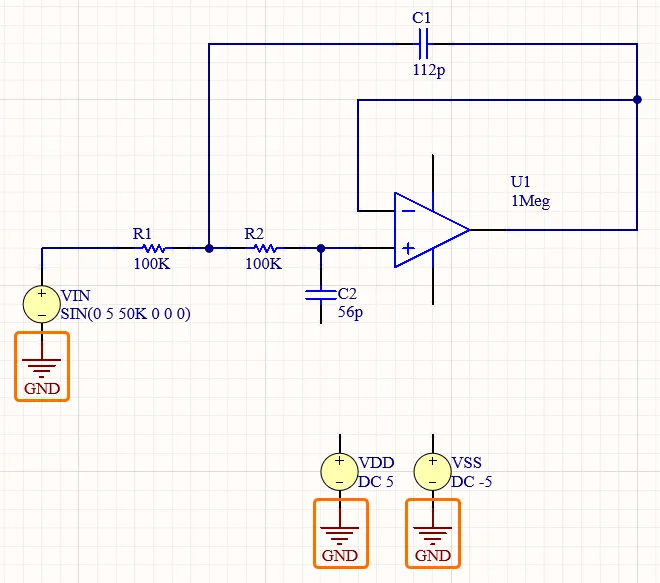
Coloque los puertos de alimentación GND:
- Seleccione el comando Place » Power Port en los menús principales.
- Mientras el puerto de alimentación esté flotando sobre el cursor, pulse la tecla Tab.
-
En la sección Properties del panel Properties, establezca Name =
GNDy Style = Power Ground.
-
Haga clic en el botón Pausa () en el espacio de diseño para volver a la colocación de puertos de alimentación.
-
Coloque tres puertos de alimentación, uno en cada uno de los pines "-" de los componentes de fuente de tensión, como se muestra en la imagen siguiente.
-
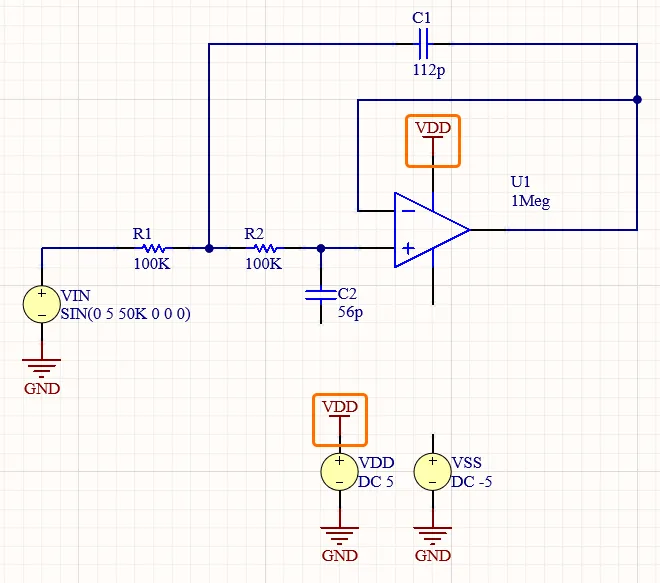
Coloque los puertos de alimentación VDD:
-
Mientras el puerto de alimentación esté flotando sobre el cursor, pulse la tecla Tab y establezca Name =
VDDy Style = Bar en el panel Properties. -
Haga clic en el botón Pausa () en el espacio de diseño para volver a la colocación de puertos de alimentación.
-
Coloque dos puertos de alimentación, como se muestra en la imagen siguiente.
-
Mientras el puerto de alimentación esté flotando sobre el cursor, pulse la tecla Tab y establezca Name =
-
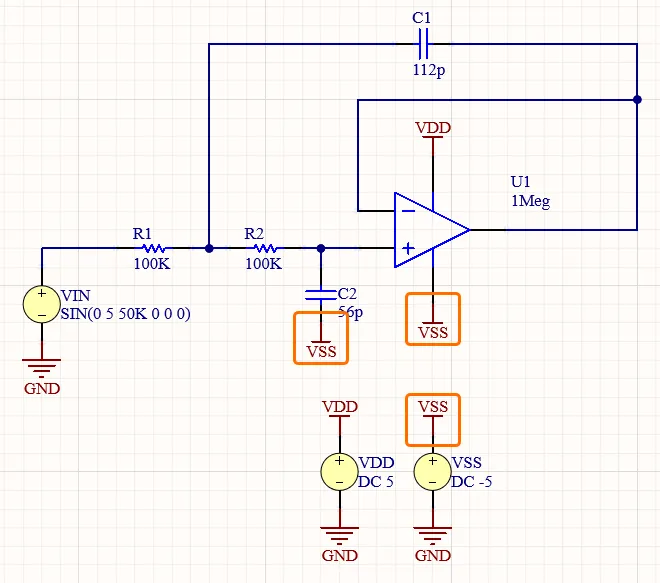
Coloque los puertos de alimentación VSS:
-
Mientras el puerto de alimentación esté flotando sobre el cursor, pulse la tecla Tab y establezca Name =
VSSy Style = Bar en el panel Properties. -
Haga clic en el botón Pausa () en el espacio de diseño para volver a la colocación de puertos de alimentación.
-
Coloque tres puertos de alimentación, como se muestra en la imagen siguiente.
- Haga clic con el botón derecho para salir del modo de colocación.
-
Mientras el puerto de alimentación esté flotando sobre el cursor, pulse la tecla Tab y establezca Name =
Adición de etiquetas de red
-
Coloque una etiqueta de red para la red de entrada:
- Seleccione el comando Place » Net Label en los menús principales.
-
Mientras el puerto de alimentación esté flotando sobre el cursor, pulse la tecla Tab y establezca Net Name =
IN.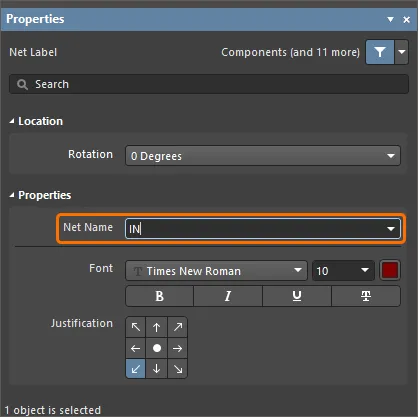
-
Haga clic en el botón Pausa () en el espacio de diseño para volver a la colocación de etiquetas de red.
-
Haga clic para colocar la etiqueta de red en el cable entre
VINyR1. Tenga en cuenta que la esquina inferior izquierda de la etiqueta de red es su punto de conexión – este punto debe tocar el cable.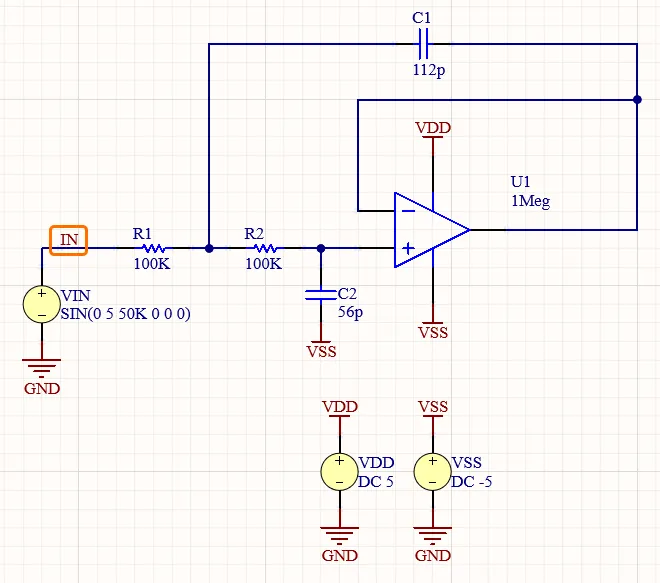
-
Coloque una etiqueta de red para la red de salida:
-
Mientras el puerto de alimentación esté flotando sobre el cursor, pulse la tecla Tab y establezca Net Name =
OUT. -
Haga clic para colocar la etiqueta de red en el cable que sale del pin de salida del amplificador operacional.
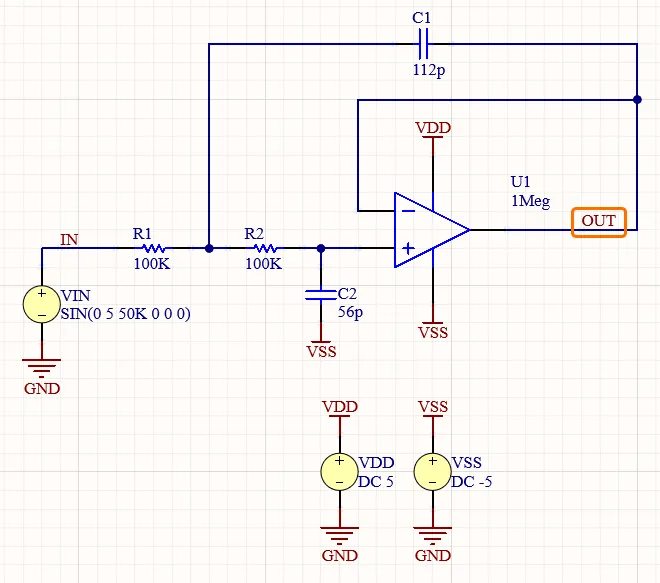
- Haga clic con el botón derecho para salir del modo de colocación.
-
Mientras el puerto de alimentación esté flotando sobre el cursor, pulse la tecla Tab y establezca Net Name =
- Guarde el documento esquemático haciendo clic con el botón derecho en su entrada en el panel Projects y seleccionando Save en el menú contextual.
Preparación del proyecto para la simulación
Altium Designer permite ejecutar simulaciones de circuitos directamente desde el esquemático. Las simulaciones se configuran y controlan desde el panel Simulation Dashboard.
- Abra el panel Simulation Dashboard haciendo clic en el botón Panels situado en la parte inferior derecha del espacio de diseño y seleccionando Simulation Dashboard en el menú que aparece.
-
Expanda la sección desplegable Verification del panel y haga clic en el botón Start Verification. Debería aparecer una marca de verificación verde en las entradas Electrical Rule Check y Simulation Models de la sección.
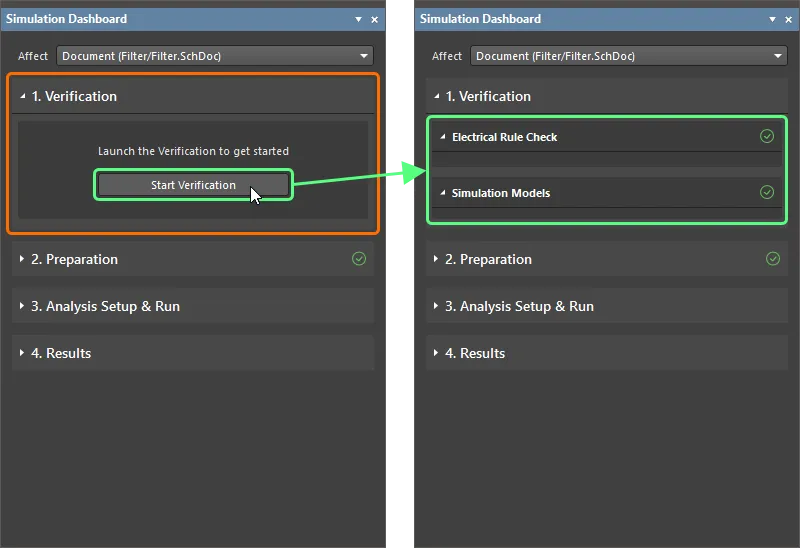
- Si se detecta alguna infracción, localice y corrija las condiciones que la causan para continuar.
-
Expanda la sección desplegable Preparation del panel y asegúrese de que las tres fuentes de tensión añadidas al esquemático aparezcan en la lista Simulation Sources y estén habilitadas.
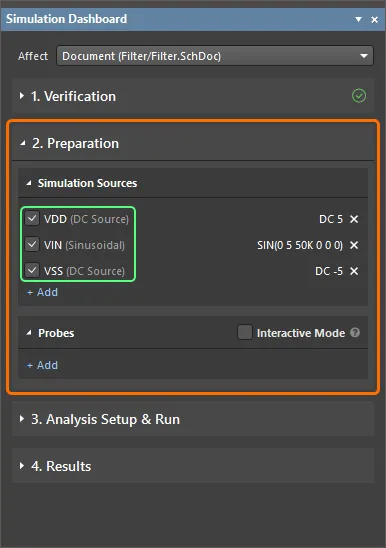
Configuración de los análisis
Configuración de un análisis transitorio
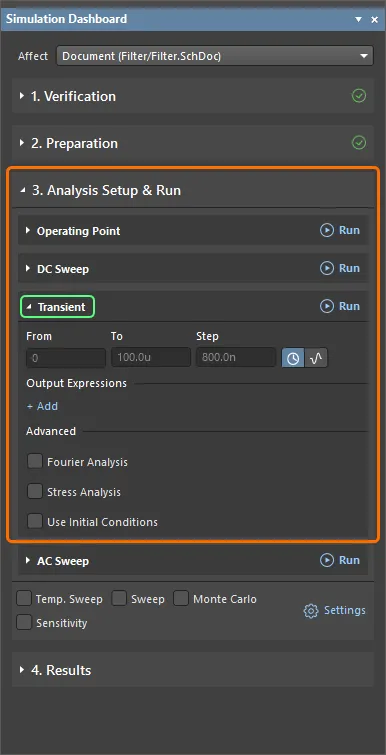
Un análisis transitorio genera resultados similares a los que normalmente se muestran en un osciloscopio, calculando las variables de salida transitorias (tensión, corriente o potencia) en función del tiempo durante el intervalo especificado por el usuario.
-
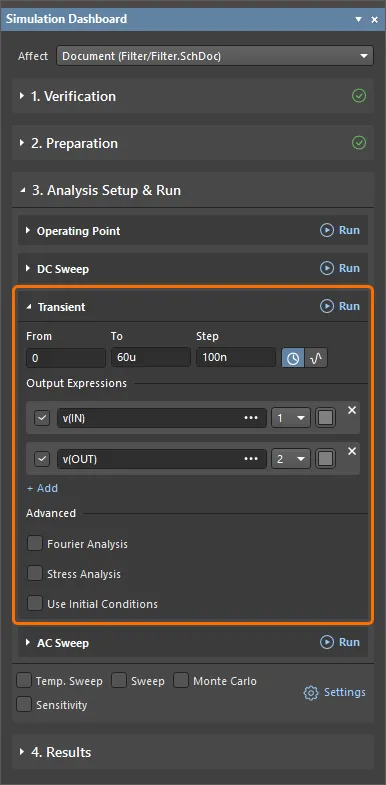
Expanda la sección desplegable Analysis Setup & Run del panel Simulation Dashboard y la sección Transient que contiene.
-
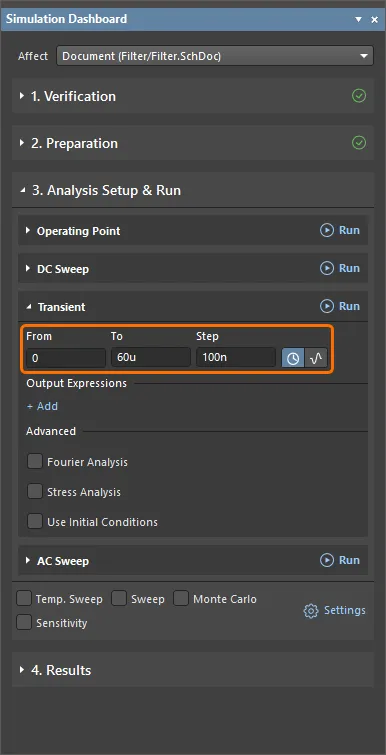
Asegúrese de que la opción Interval esté seleccionada (
 ) e introduzca los siguientes valores:
-
From =
0 -
To =
60u -
Step =
100n
-
From =
-
Añada una nueva expresión para la señal de entrada. Esta expresión se mostrará como una forma de onda en el documento de resultados de la simulación:
-
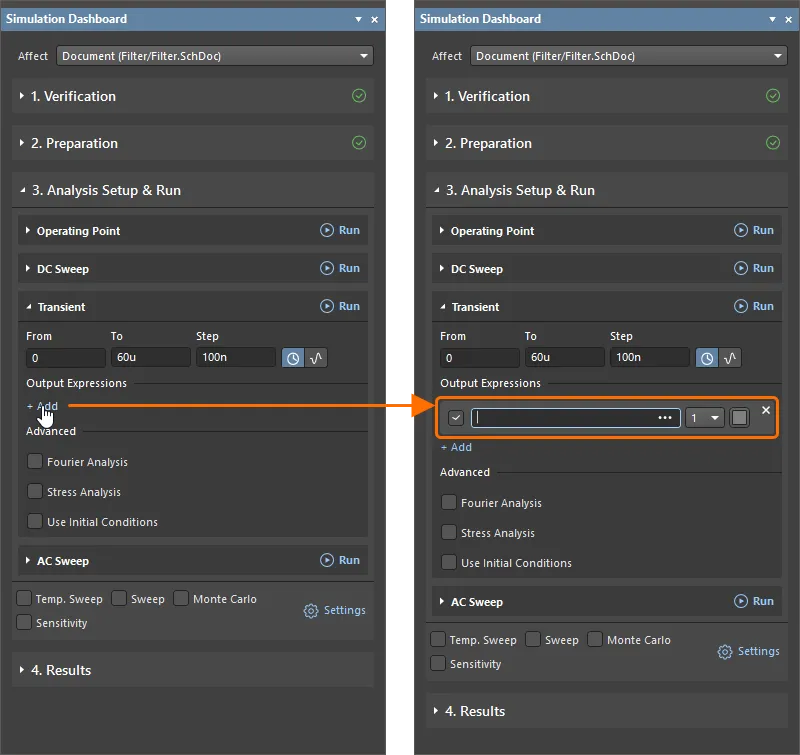
Haga clic en el control Add situado debajo del encabezado Output Expressions para añadir un campo para una nueva expresión que se mostrará como una forma de onda en el documento de resultados de la simulación.
-
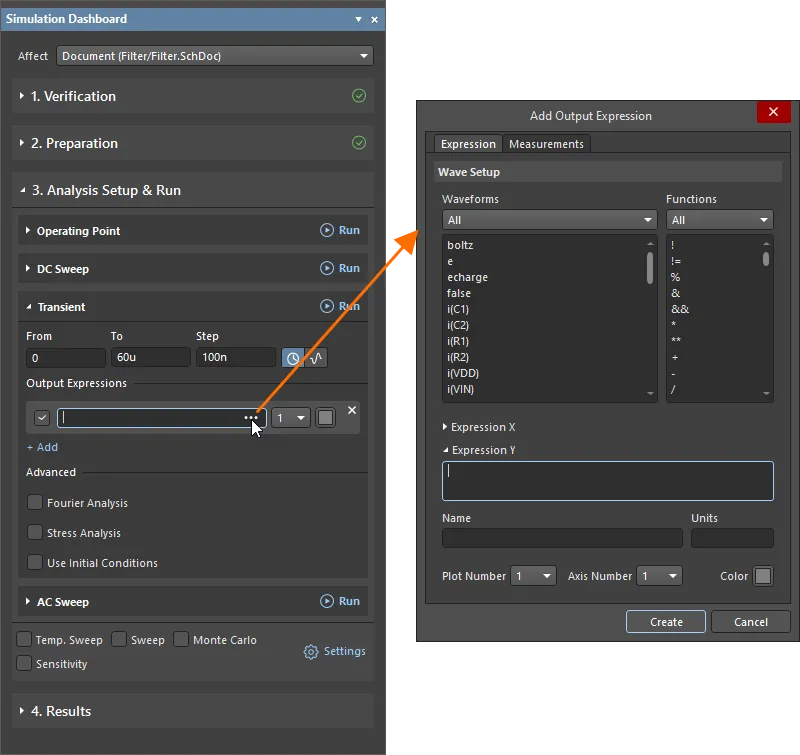
Haga clic en
 botón situado a la derecha del campo añadido para acceder al cuadro de diálogo Add Output Expression, donde se puede configurar la expresión de salida.
-
En el cuadro de diálogo Add Output Expression, seleccione Node Voltages en la lista desplegable de la región Waveform y haga clic en la entrada v(IN) de la lista inferior. La expresión
v(IN)se añadirá al campo Expression Y del cuadro de diálogo. -
Haga clic en Create en el cuadro de diálogo Add Output Expression. La expresión aparecerá en el panel Simulation Dashboard.

-
-
Añada una expresión de salida para la señal de salida:
-
Haga clic en el control Add del panel Simulation Dashboard para añadir un campo para otra expresión de salida y, a continuación, en el botón situado a la derecha del campo añadido.
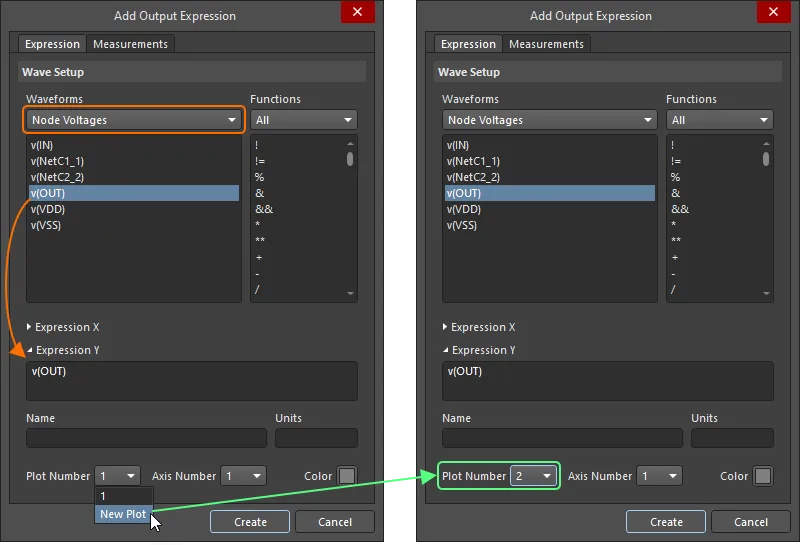
- En el cuadro de diálogo Add Output Expression, seleccione Node Voltages en la lista desplegable de la región Waveform y haga clic en la entrada v(OUT) de la lista inferior.
-
Seleccione New Plot en la lista desplegable Plot Number para trazar la forma de onda de esta expresión en otro gráfico del documento de resultados de simulación. Tras la selección, la lista desplegable mostrará 2.
- Haga clic en Create en el cuadro de diálogo Add Output Expression para añadir la expresión al panel Simulation Dashboard.
-
Haga clic en el control Add del panel Simulation Dashboard para añadir un campo para otra expresión de salida y, a continuación, en el botón
-
En este punto, el análisis transitorio está configurado. Sus opciones en el panel Simulation Dashboard deberían verse como se muestra a continuación.
Configuración de un análisis de barrido de CA
Un análisis de barrido de CA genera resultados que muestran la respuesta en frecuencia del circuito, calculando las variables de salida de CA de pequeña señal en función de la frecuencia. El resultado deseado de un análisis de CA de pequeña señal suele ser una función de transferencia, por ejemplo, la ganancia de tensión.
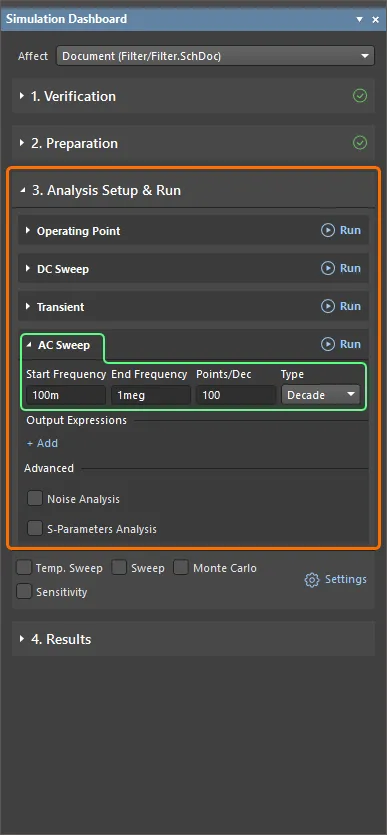
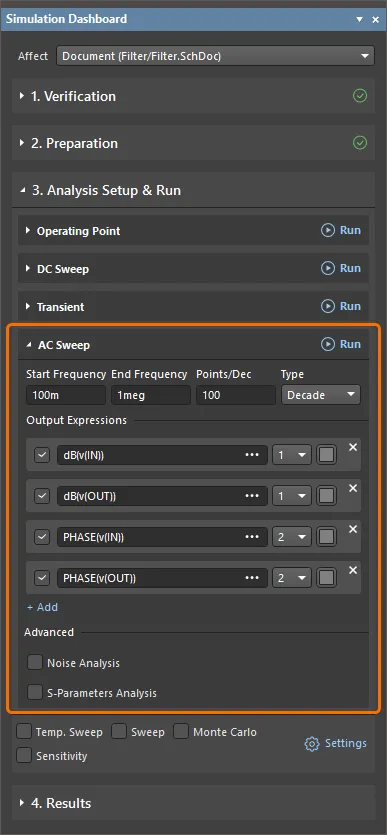
- En el panel Simulation Dashboard, expanda la región AC Sweep dentro de la región contraíble Analysis Setup & Run .
-
Seleccione Decade como Type del barrido e introduzca los siguientes valores:
-
Start Frequency =
100m -
End Frequency =
1meg -
Points/Dec =
100
-
Start Frequency =
-
Añada una expresión de salida para la magnitud en decibelios de la señal de entrada:
-
Haga clic en el control Add situado bajo el encabezado Output Expressions para añadir un campo para una nueva expresión y, a continuación, en el botón situado a la derecha del campo añadido.
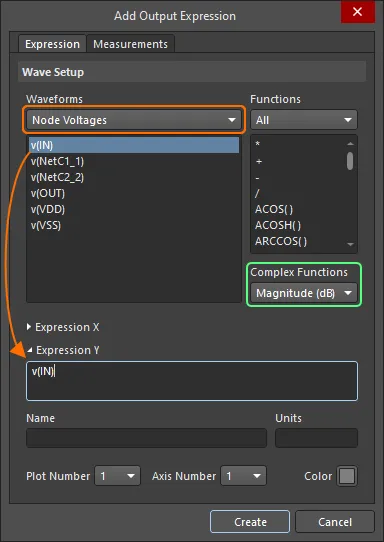
- En el cuadro de diálogo Add Output Expression, seleccione Node Voltages en la lista desplegable de la región Waveform y haga clic en la entrada v(IN) de la lista inferior.
- Seleccione Magnitude (dB) en la lista desplegable Complex Functions del cuadro de diálogo Add Output Expression y haga clic en Create.
-
Haga clic en el control Add situado bajo el encabezado Output Expressions para añadir un campo para una nueva expresión y, a continuación, en el botón
-
Añada una expresión de salida para la magnitud en decibelios de la señal de salida:
-
Haga clic en el control Add situado bajo el encabezado Output Expressions para añadir un campo para una nueva expresión y, a continuación, en el botón situado a la derecha del campo añadido.
- En el cuadro de diálogo Add Output Expression, seleccione Node Voltages en la lista desplegable de la región Waveform y haga clic en la entrada v(OUT) de la lista inferior.
- Seleccione Magnitude (dB) en la lista desplegable Complex Functions del cuadro de diálogo Add Output Expression y haga clic en Create.
-
Haga clic en el control Add situado bajo el encabezado Output Expressions para añadir un campo para una nueva expresión y, a continuación, en el botón
-
Añada una expresión de salida para la fase en grados de la señal de entrada:
-
Haga clic en el control Add del panel Simulation Dashboard para añadir un campo para otra expresión de salida y en el botón situado a la derecha del campo añadido.
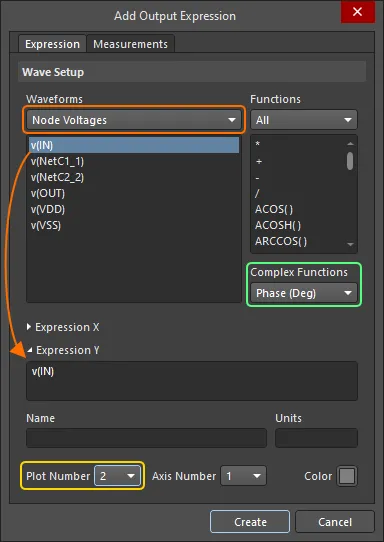
- En el cuadro de diálogo Add Output Expression, seleccione Node Voltages en la lista desplegable de la región Waveform y haga clic en la entrada v(IN) de la lista inferior.
- Seleccione Phase (Deg) en la lista desplegable Complex Functions del cuadro de diálogo Add Output Expression.
- Seleccione New Plot en la lista desplegable Plot Number y, a continuación, haga clic en Create en el cuadro de diálogo Add Output Expression.
-
Haga clic en el control Add del panel Simulation Dashboard para añadir un campo para otra expresión de salida y en el botón
-
Añada una expresión de salida para la fase en grados de la señal de salida:
-
Haga clic en el control Add del panel Simulation Dashboard para añadir un campo para otra expresión de salida y en el botón situado a la derecha del campo añadido.
- En el cuadro de diálogo Add Output Expression, seleccione Node Voltages en la lista desplegable de la región Waveform y haga clic en la entrada v(OUT) de la lista inferior.
- Seleccione Phase (Deg) en la lista desplegable Complex Functions del cuadro de diálogo Add Output Expression.
-
Haga clic en el control Add del panel Simulation Dashboard para añadir un campo para otra expresión de salida y en el botón
-
En este punto, el análisis de barrido de CA está configurado. Sus opciones en el panel Simulation Dashboard deberían ser las que se muestran a continuación.
-
El archivo de configuración de simulación (
project_sim_config.simcfg) aparecerá en la carpetaSettings\Simulation Documentsde la estructura del proyecto en el panel Projects. Guarde el documento haciendo clic con el botón derecho en su entrada en el panel Projects y seleccionando el comando Save As en el menú contextual.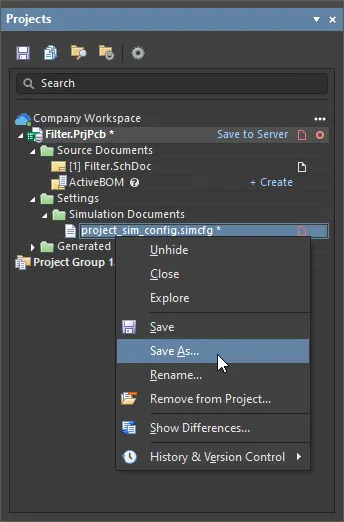
Se abrirá el cuadro de diálogo Save As, listo para guardar el documento en la carpeta del proyecto en su disco duro. Haga clic en Save para guardar el documento en esta ubicación predeterminada con el nombre predeterminado.
- Guarde el archivo del proyecto haciendo clic con el botón derecho en su entrada en el panel Projects y seleccionando el comando Save en el menú contextual.
Ejecución de los análisis y exploración de los resultados
-
Haga clic en el botón Run situado a la derecha del encabezado de la región Transient en el panel Simulation Dashboard para realizar el análisis transitorio.
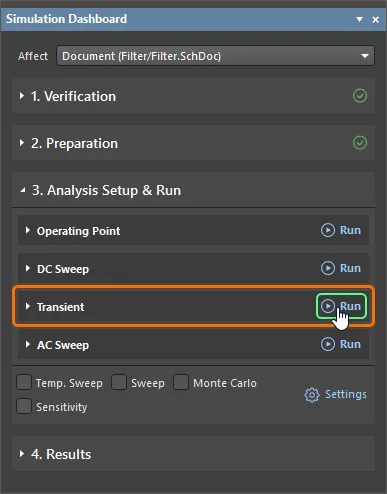
- Cuando la simulación finalice correctamente, el panel Messages informará de que se ha completado con éxito. Puede cerrarlo.
-
Se abrirá automáticamente un nuevo documento de resultados de simulación llamado
Filter.sdfen el editor SimData como una pestaña de documento. Contiene un único diagrama Transient Analysis (indicado mediante una pestaña en la parte inferior del documento), con dos gráficos, cada uno con una sola forma de onda,v(IN)yv(OUT), respectivamente.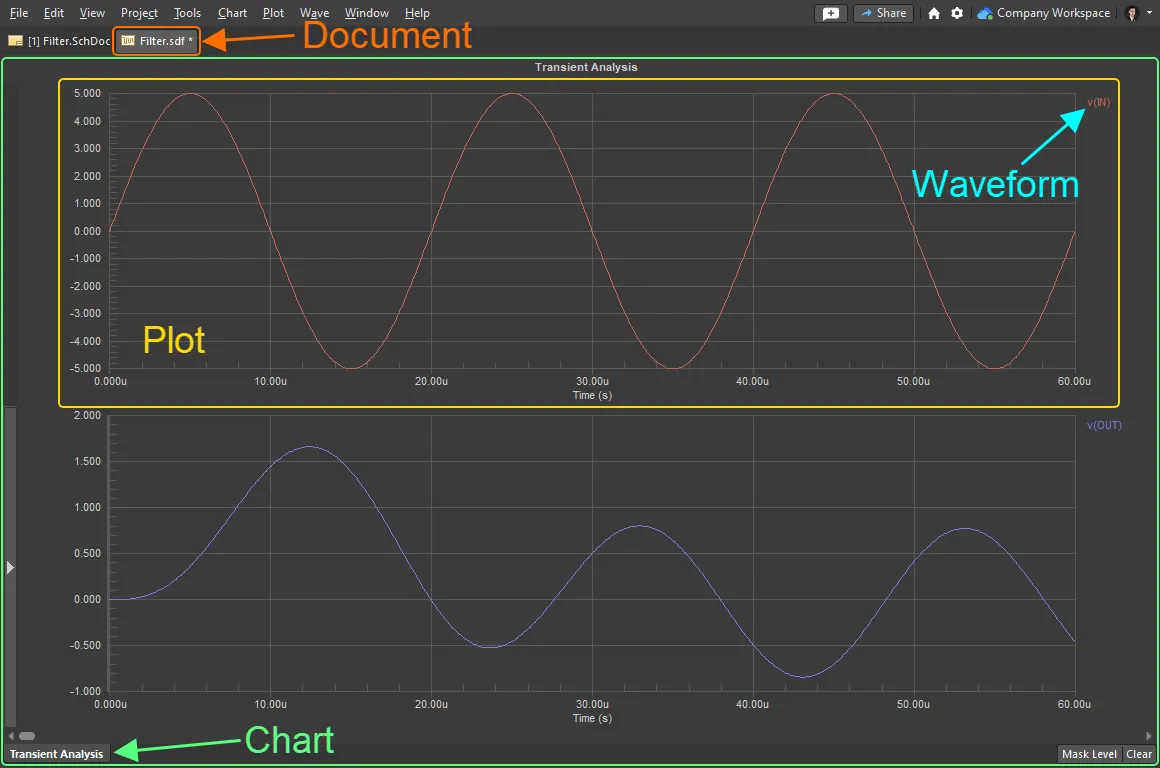
- Cambie al documento de esquema haciendo clic en su pestaña en la parte superior del espacio de diseño.
-
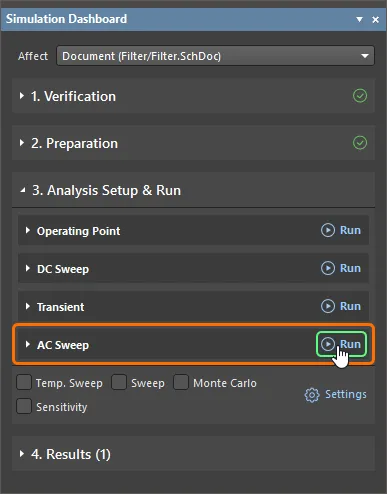
Haga clic en el botón Run situado a la derecha del encabezado de la región Barrido de CA en el panel Simulation Dashboard para realizar el análisis de barrido de CA.
- Cierre el panel Messages.
-
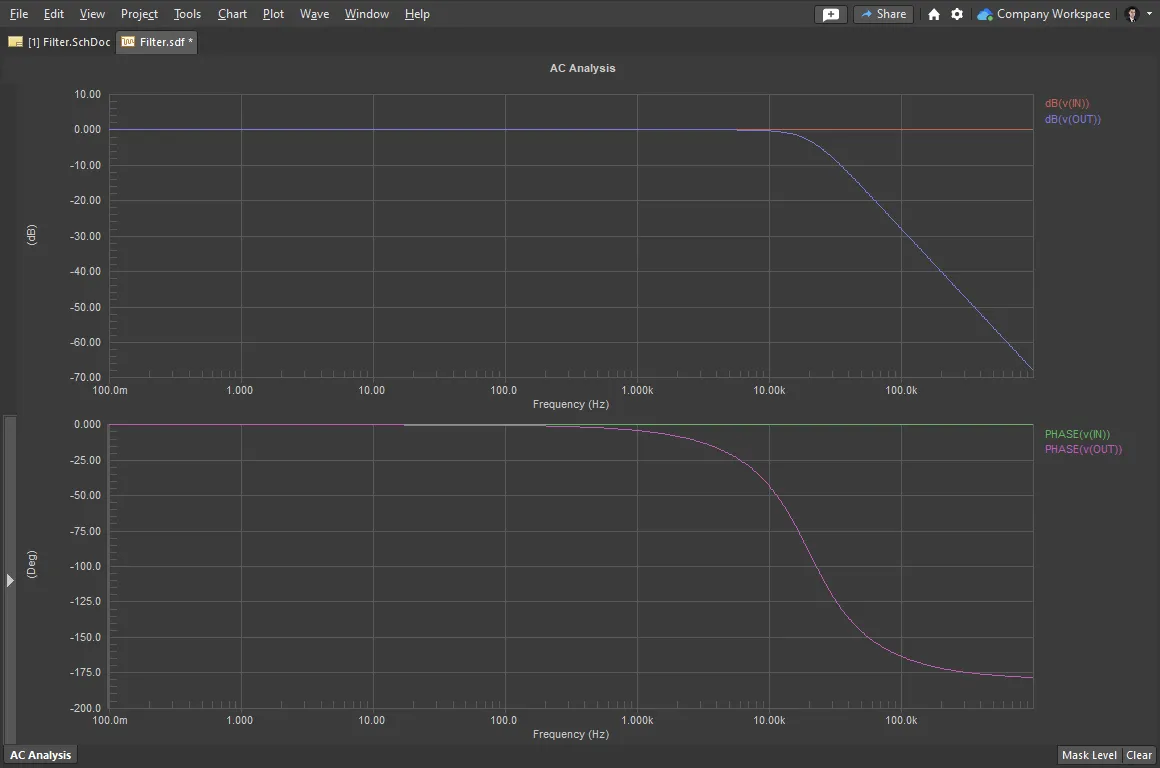
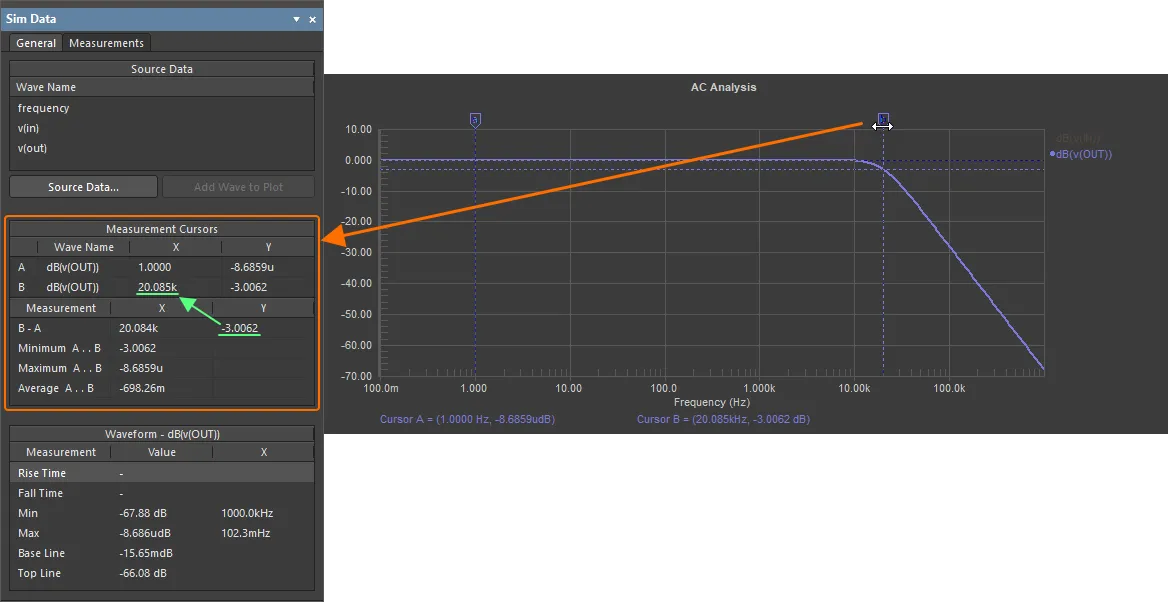
Se abrirá el documento de resultados de simulación con un único gráfico AC Analysis. El gráfico incluye dos trazados, con dos formas de onda en cada uno.
-
Determine el punto de 3 dB mediante los cursores de medición:
-
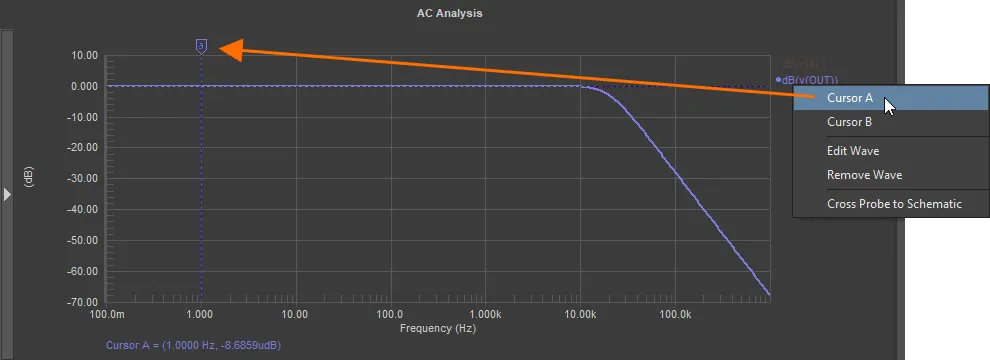
Haga clic con el botón derecho en la forma de onda
dB(v(OUT))y seleccione Cursor A. -
Coloque el cursor A en la zona de paso bajo arrastrando el marcador (la ubicación no es crítica, siempre que esté en la zona de paso bajo).
-
Vuelva a hacer clic con el botón derecho en la forma de onda
dB(v(OUT))y seleccione Cursor B. - El panel Sim Data se utilizará para ayudar a ubicar el cursor (si el panel no está visible, haga clic en el botón Panels situado en la esquina inferior derecha del espacio de diseño y seleccione Sim Data en el menú que aparece para mostrarlo).
- Mientras observa el valor B-A Measurement en la región Measurement Cursors del panel Sim Data, haga clic en el cursor B y arrástrelo hasta obtener un valor de Y (ganancia) de -3.
-
Se puede observar que el resultado de X para Wave Name B es de aproximadamente 20k, lo que indica que el punto de 3 dB del circuito de filtro es de 20 kHz.
- Para eliminar los cursores, haga clic con el botón derecho en el marcador de cada cursor y seleccione Cursor Off.
- Para eliminar el filtrado del documento, haga clic en el botón Clear situado en la esquina inferior derecha del espacio de diseño.
-
Haga clic con el botón derecho en la forma de onda
-
El documento de resultados de simulación (
Filter.sdf) aparecerá en la carpetaGenerated\Simulation Documentsde la estructura del proyecto en el panel Projects. Guarde el documento haciendo clic con el botón derecho en su entrada en el panel Projects y seleccionando el comando Save As en el menú contextual.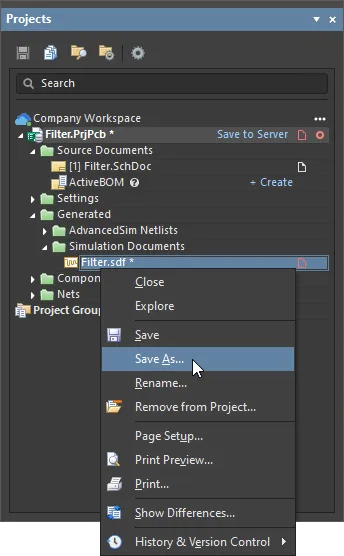
Se abrirá el cuadro de diálogo Save As, listo para guardar el documento en la subcarpeta
Simulationde la carpeta del proyecto en su disco duro. Haga clic en Save para guardar el documento en esta ubicación predeterminada con el nombre predeterminado. - Cambie al documento esquemático haciendo clic en su pestaña en la parte superior del espacio de diseño.
-
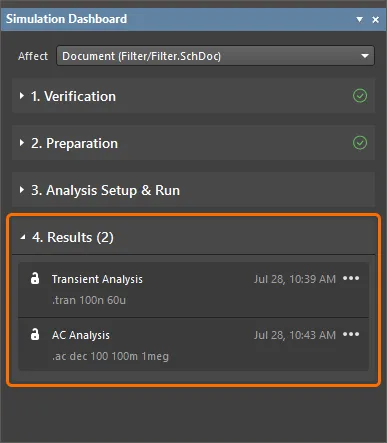
En el panel Simulation Dashboard, expanda la región contraíble Results . La región contendrá la lista de ejecuciones de simulación realizadas (Transient Analysis y AC Analysis en este ejemplo).
-
Para mostrar los resultados del análisis transitorio ejecutado anteriormente, haga clic en el botón
 situado a la derecha de la entrada Transient Analysis y seleccione Show Results.

Se abrirá el documento de resultados de simulación para mostrar los resultados del análisis transitorio.
- Guarde los documentos del proyecto que se hayan modificado y el propio proyecto haciendo clic con el botón derecho en sus entradas en el panel Projects y seleccionando el comando Save en el menú contextual.
- Si creó el proyecto en su Workspace conectado, haga clic con el botón derecho en la entrada del proyecto en el panel Projects y seleccione el comando Save to Server en el menú contextual. A continuación, haga clic en OK en el cuadro de diálogo Save to Server que se abre.
 Localizado por IA