
Organizando tu espacio de trabajo

Altium Essentials: Workspace Folder Structure
This content is part of the official Altium Professional Training Program. For full courses, materials and certification, visit Altium Training.
Mantenga el orden en un espacio de trabajo creando un árbol de carpetas para los distintos elementos almacenados en él. Hay varios tipos de carpetas disponibles. Utilice estas carpetas para categorizar el contenido del espacio de trabajo. Haga clic con el botón derecho en la región Server Folders del panel Explorer para añadir carpetas y definir una estructura de almacenamiento de carpetas y subcarpetas que se adapte a su organización.

El menú contextual incluye comandos para definir una jerarquía de carpetas. Tenga en cuenta que las opciones cambian según dónde haga clic.
Comandos de la región de carpetas del servidor

-
Add Top Level Folder – permite añadir una nueva carpeta de nivel superior a la estructura de carpetas del espacio de trabajo. Un submenú ofrece los tipos de carpeta
Components,Generic FolderyOther Folder Type. Para buscar y seleccionar otro tipo de carpeta, haga clic en Other Folder Type. Aparecerá el cuadro de diálogo Add Folder, en el que podrá definir las propiedades de la nueva carpeta. -
Add Subfolder – permite añadir a la estructura de carpetas del espacio de trabajo una nueva subcarpeta del mismo tipo que la carpeta seleccionada. Para buscar y seleccionar otro tipo de carpeta, haga clic en Other Folder Type. Aparecerá el cuadro de diálogo Add Folder, en el que podrá definir las propiedades de la nueva carpeta.
-
Operations – permite acceder a un submenú de comandos que incluye:
-
Copy Folder Structure – permite copiar la estructura de la carpeta seleccionada.
-
Paste Folder Structure– permite pegar la estructura de una carpeta copiada.
-
Add To Content Cart (para una carpeta de tipo
ComponentsoGeneric Folder) – permite añadir todos los componentes de la carpeta seleccionada al carrito de contenido mediante el cuadro de diálogo Content Cart. -
Expand – utilice este comando para expandir por completo todas las carpetas de la estructura de carpetas del espacio de trabajo.
-
Collapse – utilice este comando para contraer por completo todas las carpetas de la estructura de carpetas del espacio de trabajo.
-
-
Move Folder – utilice este comando para acceder al cuadro de diálogo Move Folder, que permite cambiar la ubicación de la carpeta seleccionada dentro de la estructura general de carpetas del espacio de trabajo.
-
Delete Folder – utilice este comando para eliminar la carpeta seleccionada.
-
Refresh – utilice este comando para actualizar la conexión con el espacio de trabajo que está explorando.
-
Properties – utilice este comando para acceder al cuadro de diálogo Edit Folder, en el que puede ver y modificar las propiedades de la carpeta seleccionada.
Tipos de carpetas del espacio de trabajo
Al crear una carpeta para almacenar contenido del espacio de trabajo, puede especificar el tipo de carpeta. Esto no afecta al contenido de la carpeta: al guardar un elemento en el espacio de trabajo, siempre se creará un elemento del tipo correspondiente. Simplemente proporciona una «pista» visual de lo que se almacena en una carpeta y puede resultar útil al explorar un espacio de trabajo en busca de contenido específico. Para indicar que una carpeta se utilizará como contenedor de un contenido determinado, configure su Folder Type según corresponda al definir las propiedades de la carpeta en el cuadro de diálogo Edit Folder.

Especificar el tipo de carpeta —su uso previsto— proporciona una indicación visual del contenido de esa carpeta al explorar el espacio de trabajo.
Tiene control total sobre el tipo de carpeta y puede cambiarlo en cualquier momento haciendo clic con el botón derecho en una carpeta y seleccionando Properties para abrir el cuadro de diálogo Edit Folder.
Propiedades de las carpetas del espacio de trabajo
Al añadir o editar una carpeta, aparecerá el cuadro de diálogo de propiedades de la carpeta. El contenido del cuadro de diálogo es el mismo tanto si se añade una carpeta de nivel superior como una subcarpeta.


Cuatro variantes del cuadro de diálogo Folder Properties: Edit Folder, Add Folder, Edit Folder (con Components Folder Type) y Add Folder (con Components Folder Type)
El cuadro de diálogo presenta las siguientes propiedades de la carpeta:
- Folder Name – introduzca un nombre significativo para la carpeta, como un término general que refleje la relación entre los elementos que se almacenarán en ella. El nombre puede tener un máximo de 160 caracteres.
- Folder Type – ya está establecido en el tipo de carpeta seleccionado al añadir la carpeta, ya sea mediante una opción de menú o mediante el cuadro de diálogo Choose Folder Type. Si necesita cambiar el tipo, haga clic en la flecha situada en el extremo derecho del campo y seleccione el tipo deseado en la lista desplegable.
- Description – introduzca una descripción de la carpeta, por ejemplo, del contenido que albergará. Este campo admite un máximo de 255 caracteres.
-
Item Naming Scheme – este campo proporciona un conjunto de esquemas de nomenclatura predeterminados que permiten definir rápidamente el identificador único de cualquier elemento que se cree posteriormente en la carpeta. Al utilizar un esquema de nomenclatura predeterminado, el software asignará automáticamente el siguiente identificador único disponible según ese esquema, tras examinar todo el espacio de trabajo y los identificadores de los elementos existentes. Hay varios esquemas de ejemplo predeterminados disponibles que utilizan el código abreviado del tipo de carpeta o del tipo de contenido. Puede crear su propio esquema para una carpeta escribiéndolo en el campo y asegurándose de que la parte variable esté entre llaves (p. ej.,
SYMBOL-001-{J000}).El Item Naming Scheme utilizado para la carpeta puede cambiarse en cualquier momento. El esquema modificado se aplicará a todo el contenido nuevo que se cree posteriormente en esa carpeta.
-
Share – haga clic en este enlace para acceder al cuadro de diálogo Share For, en el que puede especificar la visibilidad de la carpeta, es decir, quién puede verla y acceder a ella.
- Add (only available in the Add iterations of this dialog) - haga clic para añadir al panel Explorer la carpeta que acaba de definir o editar.
-
Component Template - utilice la lista desplegable para seleccionar la plantilla deseada para el componente. Esta opción solo está disponible en las variantes Add Folder y Edit Folder (con Components Folder Type) del cuadro de diálogo.
- Configure Parameters Visibility on Add - active esta opción para configurar la visibilidad de los parámetros del componente después de añadirlo. Esta opción solo está disponible en las variantes Add Folder y Edit Folder (con Components Folder Type) del cuadro de diálogo.
Mover carpetas y elementos
Puede mover rápidamente una o varias carpetas del espacio de trabajo, o elementos dentro de una carpeta, mediante la técnica de arrastrar y soltar:
- Folders – seleccione las carpetas que desea mover (mediante las técnicas estándar de Ctrl+Click o Shift+Click) y, a continuación, haga clic, arrástrelas y suéltelas en el lugar deseado de la estructura, señalado por un indicador horizontal.
- Items – seleccione los elementos que desea mover (mediante las técnicas estándar de Ctrl+Click, Shift+Click o Ctrl+A) y, a continuación, haga clic, arrástrelos y suéltelos en otra carpeta de la estructura.
Posibilidad de copiar y pegar la estructura de carpetas del espacio de trabajo
Para ofrecer una mayor flexibilidad en la gestión del contenido de su espacio de trabajo, el panel Explorer permite copiar y pegar una carpeta (junto con su estructura de subcarpetas). Esto le permite clonar rápidamente secciones de la estructura de carpetas de su espacio de trabajo, lo que puede ahorrar mucho tiempo al preparar el espacio de trabajo para recibir un gran volumen de datos de componentes, por ejemplo, cuando la estructura consta de una carpeta principal y subcarpetas para los distintos modelos de dominio.
Para utilizar esta función:
- Seleccione, en la estructura de carpetas existente, la carpeta cuya estructura desea copiar.
- Haga clic con el botón derecho y elija el comando Operations » Copy Folder Structure del menú contextual.
- Seleccione la carpeta bajo la que desea pegar la estructura de carpetas clonada.
- Haga clic con el botón derecho y elija el comando Operations » Paste Folder Structure del menú contextual.
Una vez pegada, puede realizar los ajustes necesarios en la estructura de carpetas clonada.
Eliminación lógica
Su espacio de trabajo ofrece funciones flexibles para eliminar contenido directamente desde Altium Designer, a través del panel Explorer. Esto le permite eliminar rápidamente:
- Carpetas de contenido
- Uno o varios elementos específicos
- Proyectos
Para eliminar una carpeta o un proyecto, haga clic con el botón derecho en la entrada de esa carpeta en el panel y elija el comando Delete Folder del menú contextual. Para eliminar un elemento específico, haga clic con el botón derecho en la entrada de ese elemento en el panel y elija el comando Delete Item del menú contextual. Aparecerá el cuadro de diálogo Delete Items, en el que podrá confirmar la eliminación. En realidad, se trata de una «eliminación lógica», mediante la cual la carpeta o el elemento se moverá al área Trash del espacio de trabajo. Trash es, básicamente, una papelera de reciclaje a la que se puede mover cualquier elemento del espacio de trabajo (mediante una acción de eliminación lógica). Está aislada del resto del espacio de trabajo.
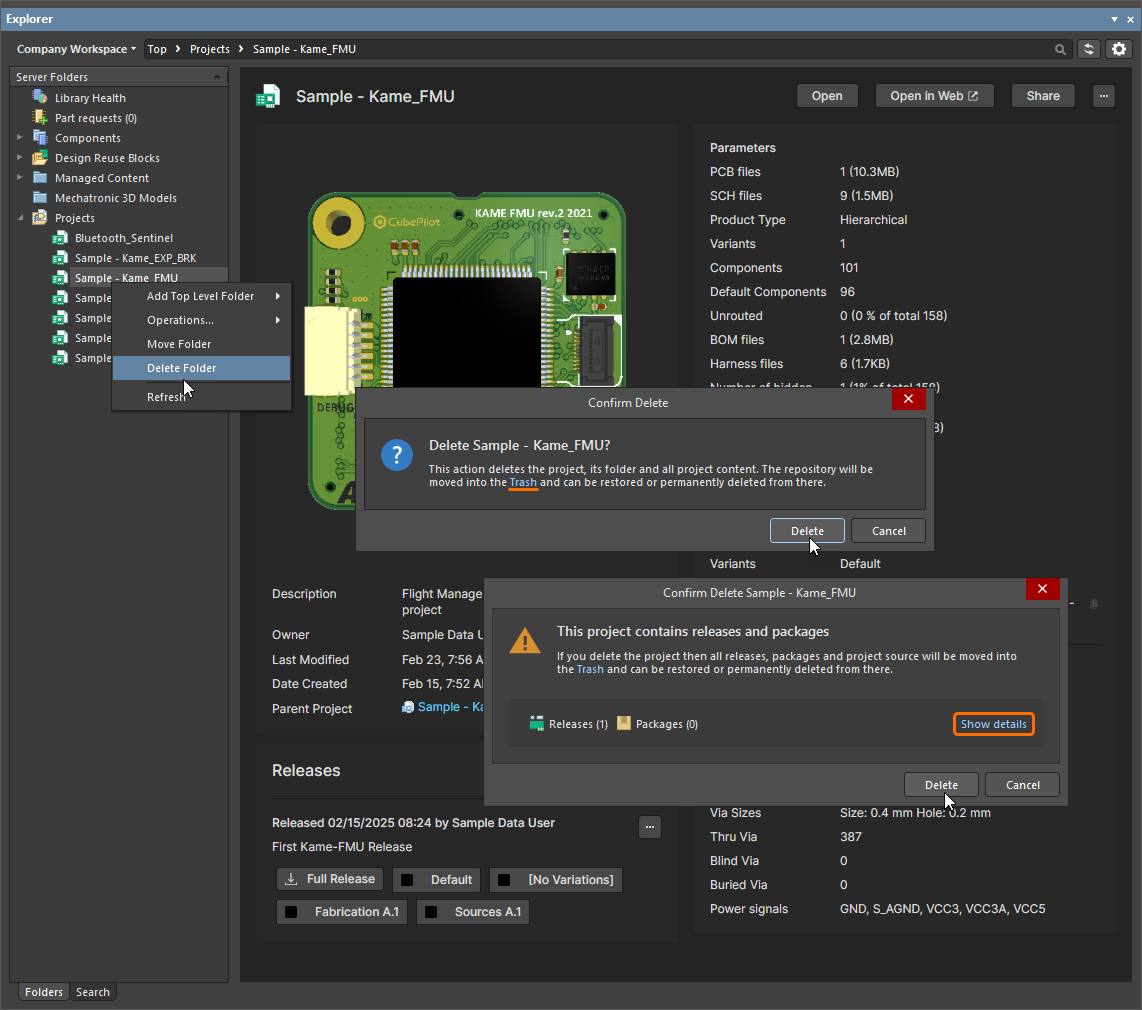
Ejemplo de eliminación lógica de un proyecto del espacio de trabajo

Ejemplo de eliminación lógica de un elemento de componente, junto con sus elementos de símbolo y huella asociados. Todos los elementos se moverán al área Trash del espacio de trabajo.
Para proceder con la eliminación, haga clic en el botón  . El elemento se eliminará y un cuadro de diálogo Deletion Summary confirmará que la eliminación se ha realizado correctamente. Si se produce algún problema durante la eliminación, se le notificará.
Todos los elementos eliminados de esta manera se pueden encontrar en la página Trash de la interfaz web del espacio de trabajo. Tenga en cuenta que solo puede ver los elementos cuya eliminación lógica haya realizado usted mismo. Los administradores podrán ver todo el contenido de la página Trash, es decir, todos los elementos que se hayan eliminado de forma lógica.
Aspectos que debe tener en cuenta sobre un elemento eliminado de forma lógica:
- El elemento no estará disponible desde Altium Designer ni desde la interfaz web.
-
En cualquier lugar en el que se estuviera utilizando el elemento se indicará que se ha eliminado.

Ejemplo de un componente eliminado de forma lógica que aparece marcado como tal en otra parte del software. - Un elemento se puede restaurar desde la página Trash, siempre que tenga derechos de edición.
- Un elemento se puede eliminar permanentemente desde la página Trash, siempre que tenga el permiso de operación Delete items. Para obtener más información sobre la gestión de los permisos de operación, consulte la página Configuración de permisos de operación globales para un espacio de trabajo.
- La eliminación permanente solo es posible si el elemento no está siendo utilizado por un elemento principal (en una hoja de esquemático gestionada o en un diseño).
 Localizado por IA