
Ampliando su instalación de Altium Designer
El sistema de gestión de instalación de Altium Designer le permite personalizar manualmente la instalación del software en cualquier momento después de la instalación inicial. Esto abarca las actualizaciones de la funcionalidad principal (o recursos del sistema) y la capacidad de instalar, actualizar o eliminar funcionalidad adicional. Esto último es posible gracias a la disponibilidad de extensiones opcionales Extensions. Esta funcionalidad puede incluir un nuevo importador o exportador, una herramienta para la generación de símbolos esquemáticos o quizá soporte para la colaboración con CAD mecánico. En resumen, cualquier paquete específico de funcionalidad que amplíe y mejore el conjunto de características del software.
Este documento analiza en detalle el concepto de las extensiones y, más importante aún, su gestión.
Extensions Explained
El concepto de Extension es clave para comprender el sistema. Una extensión es, en esencia, un complemento del software que proporciona características y funcionalidad ampliadas. Un conjunto básico de características y funciones se instala y se gestiona de forma transparente como parte de la instalación inicial, denominado System Resources. Además, hay disponibles una serie de Optional Extensions que son paquetes de funcionalidad que el usuario puede instalar o eliminar opcionalmente según sea necesario. Es el concepto de extensión lo que permite personalizar la instalación de acuerdo con las necesidades de diseño.
La personalización de una instalación de Altium Designer se reduce esencialmente a la gestión de las extensiones disponibles. Instale, actualice o elimine las extensiones disponibles cuando lo necesite. Altium ofrece una variedad de extensiones para su uso con Altium Designer. Además, con la extensión Altium Developer extension, usted mismo puede ampliar la funcionalidad de Altium Designer mediante el uso del Altium Designer SDK (kit de desarrollo de software), creando sus propias extensiones para el software.
También forma parte de la extensión Altium Developer la Developer Interface, que es la interfaz de usuario para gestionar extensiones personalizadas. Parte de esta interfaz es una función de publicación que le permite compartir esas extensiones de forma segura con una audiencia más amplia mediante su publicación en un repositorio global de extensiones (un Global Extensions Gallery, si se quiere). Este es un repositorio de Altium basado en la nube que abre la posibilidad a desarrolladores externos de ofrecer y comercializar extensiones para Altium Designer mediante la distribución segura, concesión de licencias e instalación de las extensiones que crean.
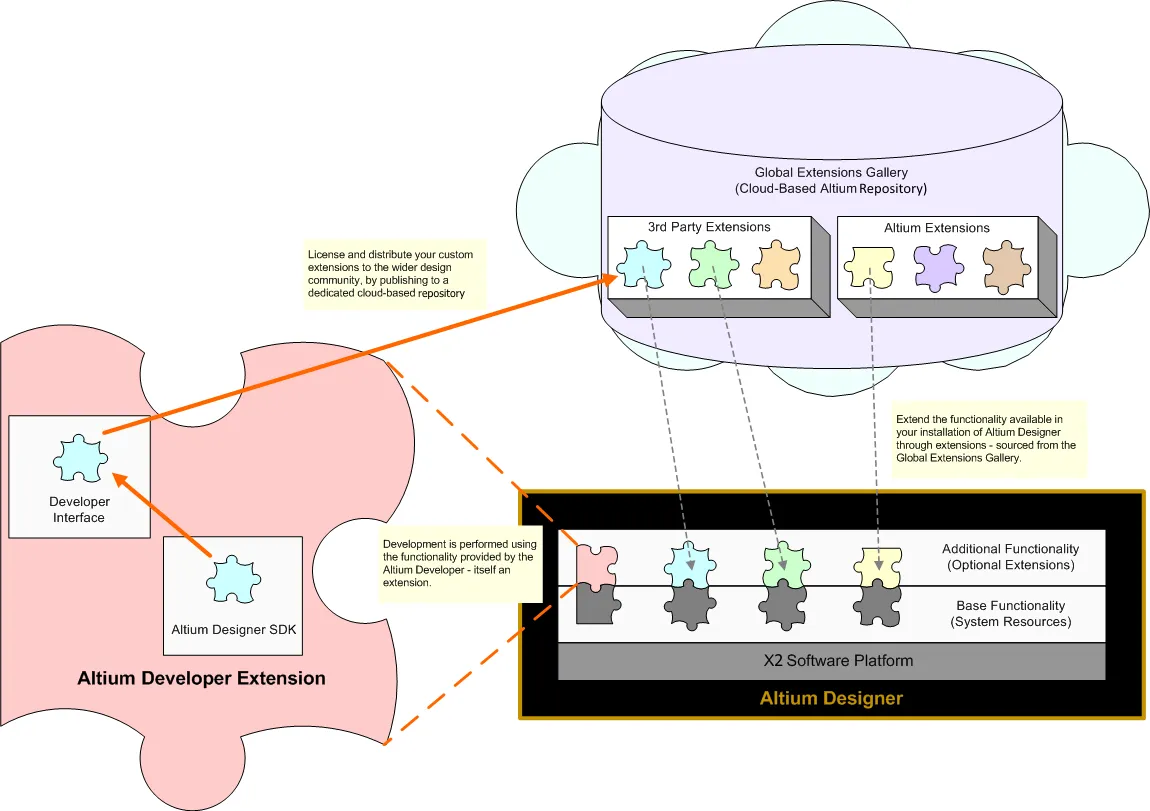
La funcionalidad se agrega o se elimina de Altium Designer mediante la instalación y eliminación de extensiones opcionales.
Tipos de extensiones
Como concepto, una extensión opcional es una sola entidad: un paquete de funcionalidad que se instala sin problemas en el entorno de plataforma más amplio de Altium Designer. Sin embargo, desde la perspectiva del diseñador, las extensiones opcionales pueden clasificarse aún más para proporcionar un significado más preciso de lo que realmente se está instalando. Como resultado, una extensión opcional puede clasificarse en uno de los siguientes tipos:
-
System Extension – un paquete dedicado de funcionalidad central de la plataforma que se ha 'extraído' de la plataforma y se entrega en forma de extensión. Al entregar esta funcionalidad como una extensión, Altium puede distribuir actualizaciones de esa funcionalidad central sin tener que publicar una actualización de toda la plataforma. Esto agiliza la entrega de dicha funcionalidad al diseñador que utiliza el software y brinda a los desarrolladores de Altium libertad para mejorar áreas del núcleo de la plataforma de software fuera de esa plataforma, todo ello manteniendo la entrega cohesiva de una plataforma unificada.
-
Software Extension – un complemento dedicado para el software que amplía sus características y funcionalidad de alguna manera medible. Las extensiones de software pueden ser proporcionadas por el propio Altium, o desarrolladas por terceros y comercializadas por un precio de compra definido.
Exploración de extensiones instaladas y disponibles
La funcionalidad adicional del software, proporcionada mediante extensiones opcionales, puede explorarse, instalarse y gestionarse desde la página Extensions and Updates . Desde aquí puede ver qué extensiones están instaladas actualmente, si hay funcionalidad adicional disponible mediante otras extensiones o si hay actualizaciones disponibles para ellas. Además, no existe ninguna limitación: puede instalar, actualizar o eliminar libremente funcionalidad basada en extensiones en cualquier momento según cambien sus necesidades.
Se accede a la vista haciendo clic en el control Usuario actual en la parte superior derecha del espacio de diseño y seleccionando  en el menú.

Acceso a la página Extensions and Updates, el centro de mando desde el que gestionar eficientemente la funcionalidad disponible para el software.
La vista en sí consta de las siguientes 'páginas' diferenciadas (use las pestañas de la parte superior de la vista para cambiar entre ellas):
-
Installed – funcionalidad instalada actualmente como parte de su instalación de Altium Designer.
-
Available – extensiones del sistema y extensiones de software disponibles para su instalación en su instancia de Altium Designer.
-
Updates – cualquier actualización disponible para las extensiones actualmente instaladas (de todos los tipos), así como para la propia plataforma principal.
 – en la parte superior derecha de una página.
Las extensiones instaladas actualmente se enumeran en las regiones System Extensions y Software Extensions de la página Installed.

Explore una lista de las extensiones instaladas actualmente.
Acceda a la pestaña Available de la página para explorar una lista de toda la funcionalidad basada en extensiones actualmente disponible para su instalación de Altium Designer, incluidas extensiones del sistema y extensiones de software. Esta es funcionalidad que puede añadirse o eliminarse opcionalmente de su instalación de Altium Designer.

Explore una lista de las extensiones disponibles.
 ).
). de la parte superior de la página para abrir la
 Haga clic en el nombre de una extensión (de cualquier tipo) en la pestaña Installed o Available para acceder a una página detallada de esa extensión.

Examine y gestione su instalación a nivel de extensión individual.
La información incluye:
-
Quién creó la extensión
-
Su versión
-
Su fecha de lanzamiento
-
De dónde proviene (el repositorio global o el servidor local de la organización, por ejemplo)
-
Una descripción más detallada
-
Cualquier nota de versión pertinente
Instalación de una extensión
Una extensión individual puede instalarse de una de estas dos maneras:
-
Desde la pestaña resumida Available de la página Extensions and Updates, coloque el cursor sobre la extensión y haga clic en el icono
 de la parte superior derecha de su entrada. Pase el cursor sobre el icono de descarga para ver los detalles de la versión disponible.
-
Desde la página detallada de la extensión, haga clic en el botón
 .
.
Como alternativa, si desea instalar todas las extensiones de software, haga clic en el control Install All situado encima de la región Software Extensions en la pestaña Available de nivel resumido.

Instale una extensión desde la página Extensions and Updates.
En la pestaña Available de nivel resumido, aparecerá una barra de progreso que muestra el avance de la descarga (la obtención del conjunto de archivos para esa extensión desde el repositorio de origen) y la instalación posterior. Puede hacer clic para instalar tantas extensiones como desee; se añadirán a una cola, y hasta cuatro extensiones se descargarán e instalarán simultáneamente en un momento dado. Si necesita cancelar la instalación de una extensión, haga clic en su icono de cancelación asociado ( ).
).

Es necesario reiniciar Altium Designer una vez que una extensión termine de instalarse para que la funcionalidad que proporciona surta efecto. Se abrirá un cuadro de diálogo para avisarle de ello; haga clic en Yes para reiniciar en ese momento, o en No si desea instalar extensiones adicionales. Si hace clic en No, la extensión aparecerá en la página Installed con el icono  para indicar que es necesario reiniciar para completar su instalación.
Actualización de una extensión
Acceda a la página Updates de la página Extensions and Updates para explorar una lista de todos los elementos de software de Altium Designer para los que hay una actualización disponible, incluidas las extensiones del sistema y las extensiones de software. En sus regiones System Extensions y Software Extensions , la página presenta todas las actualizaciones de extensiones disponibles.

Compruebe si alguna de las extensiones instaladas actualmente (o la plataforma principal) tiene una actualización disponible.
 ).
).Una extensión individual puede actualizarse de una de estas dos maneras:
-
Desde la página Updates de nivel resumido de la página Extensions and Updates, sitúe el cursor sobre la extensión y haga clic en el icono
situado en la parte superior derecha de su entrada. Pase el ratón sobre el icono de descarga para ver los detalles de la versión disponible.
-
Desde la página detallada de la extensión, haga clic en el botón
 .
.
Como alternativa, si desea actualizar todas las extensiones de software, haga clic en el control Update All situado encima de la región Software Extensions en la pestaña Available de nivel resumido.

Actualice una extensión a una nueva versión desde la página Extensions and Updates.
En la página Updates de nivel resumido, aparecerá una barra de progreso que muestra el avance de la descarga (la obtención del conjunto de archivos para la versión posterior de esa extensión desde el repositorio de origen). Al igual que con la instalación, puede hacer clic para actualizar tantas extensiones como desee. Se añadirán a una cola, con hasta cuatro extensiones descargándose en un momento dado. Si necesita cancelar la actualización de una extensión, haga clic en su icono de cancelación asociado ().
Es necesario reiniciar Altium Designer una vez que una extensión termine de actualizarse para que la funcionalidad más reciente que proporciona surta efecto. Aparecerá un cuadro de diálogo para avisarle de ello; haga clic en Yes para reiniciar en ese momento o en No si desea actualizar (o instalar) extensiones adicionales. Si hace clic en No, la extensión aparecerá en la página Installed con el icono para indicar que es necesario reiniciar para completar su instalación.
Desinstalación de una extensión
Una extensión instalada actualmente puede desinstalarse de una de estas dos maneras:
-
Desde la página Installed de nivel resumido de la página Extensions and Updates, sitúe el cursor sobre ella y haga clic en el icono
 situado en la parte superior derecha de su entrada.
-
Desde su página detallada, haga clic en el botón
 .
.
Como alternativa, si desea desinstalar todas las extensiones de software instaladas actualmente, haga clic en el control Delete All situado encima de la región Software Extensions en la página Installed de nivel resumido.
Asegúrese de reiniciar Altium Designer después de haber terminado de desinstalar las extensiones requeridas para que su funcionalidad se elimine de la instalación. Aparecerá un cuadro de diálogo para avisarle de ello; haga clic en Yes para reiniciar en ese momento o en No si desea realizar cambios adicionales en su instalación. Si hace clic en No, la extensión aparecerá en la pestaña Available con el icono para indicar que es necesario reiniciar para completar su eliminación.
 Localizado por IA