
Preferencias del sistema

Altium Essentials: Navigating Schematics
This content is part of the official Altium Professional Training Program. For full courses, materials and certification, visit Altium Training.
De un vistazo
- Aprende a controlar el comportamiento de inicio, la localización y los ajustes avanzados del sistema.
- Descubre las opciones para guardar disposiciones, gestionar paneles y documentos, y elegir un tema para la interfaz de usuario.
- Comprende la función de tu cuenta de Altium para acceder a las licencias, a un espacio de trabajo de Altium 365 y a las actualizaciones de software.
La categoría System permite acceder a las preferencias relacionadas con el sistema de Altium Designer.
General
La página System – General del cuadro de diálogo Preferences proporciona controles relacionados con la configuración general del software.
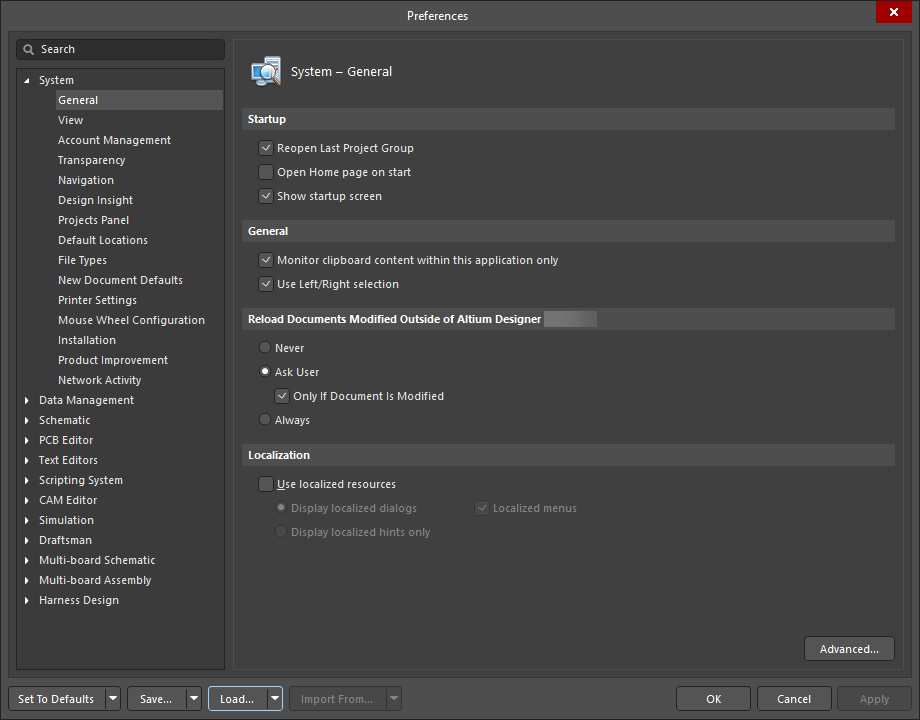
La página System – General del cuadro de diálogo Preferences
Algunas de las opciones y controles de este cuadro de diálogo son sencillos y no requieren más explicación. Los que sí la requieren se describen a continuación.
Startup |
|
| Reopen Last Project Group | Active esta opción para abrir el último grupo de proyectos guardado al iniciar la aplicación. Desactívela para iniciar una nueva sesión de grupo de proyectos al iniciar el software. |
| Open Home page on start | Active esta opción para mostrar la página Home al iniciar la aplicación. Desactívela para no mostrar la página Home . |
| Show startup screen | Active esta opción si desea ver la pantalla de inicio mientras el software se carga en la memoria del equipo. Esto proporciona una confirmación visual de que el software se está cargando. El proceso de inicio puede tardar un tiempo, dependiendo de si se abren o no grupos de proyectos anteriores que contienen proyectos. Desactive esta opción para no ver la pantalla de inicio. |
| General | |
| Monitor clipboard content within this application only | Active esta opción para supervisar el portapapeles al copiar y pegar datos dentro del software. Con esta opción activada, los datos no compatibles que se copien en el portapapeles no se pegarán dentro del software. Desactive esta opción para no supervisar los datos del portapapeles. |
| Use Left/Right Selection | Active esta opción para utilizar las selecciones hacia la derecha (dentro del área) y hacia la izquierda (en contacto con el rectángulo) en todos los editores. Esta opción está activada de forma predeterminada. |
| Localización | |
| Use localized resources | Los recursos localizados son los idiomas locales instalados que utiliza el software. La plataforma de software admite instalaciones en chino simplificado y tradicional. Haga clic para activar los recursos localizados del software. Los elementos se traducirán según el idioma instalado en el equipo en el que esté instalado el software. Es necesario reiniciar el software si se selecciona esta opción. Las siguientes opciones solo están disponibles si la opción Use localized resources está activada:
|
| Control adicional | |
| Advanced | Haga clic para abrir el cuadro de diálogo Advanced Settings y activar o desactivar las opciones de optimización internas. |

El cuadro de diálogo Advanced Settings
Opciones y controles del cuadro de diálogo de configuración avanzada
- All – haga clic en el botón para mostrar en la tabla todos los ajustes disponibles.
- Modified – haga clic en el botón para mostrar únicamente los ajustes cuyos valores (la columna Value) sean diferentes de los predeterminados (la columna Default Value).
- Open Beta – haga clic en el botón para mostrar en la tabla únicamente las funciones que estén en estado de beta abierta.
- Search – introduzca texto para filtrar dinámicamente la información de la tabla por Preference Name o Description.
-
Grid – muestra los ajustes disponibles.
-
Preference Name – el nombre de la función.
-
Status – indica el estado de la función, ya sea
Default(el Value actual del ajuste es igual a su Default Value) oUser Set(el Value actual del ajuste es diferente de su Default Value). -
Type – muestra el tipo de preferencia, ya sea
Boolean(una preferencia que puede activarse o desactivarse mediante una casilla de verificación en la columna Value) oInteger(una preferencia que requiere introducir un valor). -
Value – muestra los valores actuales de las preferencias enumeradas. Esta columna es editable. Para una preferencia de tipo
Boolean, utilice la casilla de verificación asociada para activar o desactivar la preferencia. Para una preferencia de tipoInteger, introduzca el valor requerido. -
Default Value – muestra los valores predeterminados de las preferencias enumeradas. Esta columna no es editable. Se aplicará un valor predeterminado al campo Value al restablecer una preferencia seleccionada o todas las preferencias de la lista.
-
Description – es una descripción de la función. Tenga en cuenta que, para algunas preferencias de tipo
Integer, la descripción incluye el intervalo válido de valores que pueden introducirse y su significado.
-
-
Reset – haga clic para restablecer el ajuste seleccionado, es decir, aplicar el Default Value del ajuste seleccionado en la tabla a su Value actual. Este botón solo está disponible si el Value actual del ajuste seleccionado es diferente de su Default Value (el Status del ajuste es
User Set). - Reset All – haga clic para restablecer todos los ajustes, es decir, aplicar los valores predeterminados de todos los ajustes enumerados a sus valores actuales.
Vista
La página System – View del cuadro de diálogo Preferences proporciona controles para la apariencia general del espacio de diseño, incluido el comportamiento de los paneles y los documentos.

La página System – View del cuadro de diálogo Preferences
| Desktop | |
| Autosave desktop | Active esta opción para guardar automáticamente la posición y el tamaño de las ventanas de documentos al cerrar el programa. El escritorio incluye la posición y la visibilidad de los paneles y las barras de herramientas. |
| Restore open documents | Active esta opción para abrir documentos en el espacio de diseño al iniciar el software según su estado en la sesión anterior. Desactive esta opción para iniciar el software con un espacio de diseño en blanco. |
| Layouts |
|
| Popup Panels | |
| Popup delay | Mueva el control deslizante hacia la derecha para maximizar el tiempo que tarda un panel en aparecer en modo desplegable. Mueva el control deslizante hacia la izquierda para minimizar el tiempo que tarda el panel en abrirse. |
| Hide delay | Mueva el control deslizante hacia la derecha para maximizar el tiempo que tarda un panel en ocultarse en modo desplegable. Mueva el control deslizante hacia la izquierda para minimizar el tiempo que tarda el panel en cerrarse.
|
| Popup delay | Mueva el control deslizante hacia la derecha para maximizar el tiempo que tarda un panel en aparecer en modo desplegable. Mueva el control deslizante hacia la izquierda para minimizar el tiempo que tarda el panel en abrirse. |
| Animation speed | Con la opción Use animation activada, mueva este control deslizante hacia la izquierda para que la animación de los paneles en modo desplegable sea más lenta o hacia la derecha para que sea más rápida. |
| General | |
| Hide floating panels on focus change | Active esta opción para ocultar los paneles flotantes del software cuando cambie a otra aplicación. Desactive esta opción para dejar los paneles flotantes tal como están al cambiar a otra aplicación. |
| Remember window for each document kind | Active esta opción para abrir documentos en la misma ventana o en ventanas individuales en las ubicaciones especificadas según el último documento del mismo tipo que se haya colocado. Por ejemplo, si utiliza dos monitores y esta opción está activada, puede abrir un esquema, arrastrarlo a una ventana nueva en el segundo monitor y, a partir de entonces, todos los esquemas que abra se mostrarán en el segundo monitor. Desactive esta opción para abrir documentos de cualquier tipo en el mismo espacio de diseño. |
| Auto show symbol and model previews | Active esta opción para mostrar automáticamente los gráficos de los símbolos de esquema y las huellas de PCB, cuando existan, en el panel Components. |
| Open internet links in external Web browser | Active esta opción para que el contenido de Internet se abra como contenido cargado externamente en su navegador web predeterminado. |
| Documents Bar | |
| Group documents if need | Active esta opción para agrupar los documentos en pestañas en la barra de documentos. Los documentos agrupados se indexan numéricamente en orden ascendente. Desactive esta opción para que todos los documentos abiertos tengan su propia pestaña visible en la barra de documentos. Hay dos métodos de agrupación disponibles:
|
| Use equal-width buttons | Active esta opción para que todas las pestañas de documentos abiertos tengan el mismo tamaño, independientemente de la longitud de los nombres de archivo de los documentos. Si desactiva esta opción, el tamaño de cada pestaña se ajustará a la longitud del nombre de archivo del documento. |
| Multiline documents bar | Active esta opción si hay más pestañas independientes de tipos de documento de las que caben en una sola barra de documentos (es decir, |
| Ctrl+Tab switches to the last active document | Active esta opción para alternar entre el documento activo y el documento que estaba activo anteriormente mediante Ctrl+Tab. Si desactiva esta opción, recorrerá secuencialmente todos los documentos abiertos al utilizar Ctrl+Tab. |
| Close switches to the last active document | Active esta opción para que el último documento activo vuelva a estar activo cuando se cierre el documento activo actual. |
| Middle click closes document tab | Active esta opción para cerrar documentos mediante el mouse middle button (normalmente el Scrolling Wheel). A continuación, podrá hacer clic con el botón central sobre la pestaña de un documento para cerrarlo. |
 ).
| UI Theme | |
| Current | Utilice la lista desplegable para seleccionar el tema deseado de la interfaz de usuario. |
| Preview | Muestra un ejemplo del tema elegido en la opción anterior. |
Gestión de cuentas
El System – Account Management La página del cuadro de diálogo Preferences ofrece controles para configurar su cuenta de Altium. Altium Designer incluye varias funciones bajo demanda, disponibles al iniciar sesión en su cuenta de Altium a través del portal seguro de Altium. Estas funciones incluyen licencias bajo demanda, acceso a un espacio de trabajo de Altium 365, actualizaciones automáticas del software, obtención de tipos de cambio actualizados para su uso con vínculos en tiempo real con proveedores y activación simplificada de licencias independientes. Todas estas funciones se ofrecen con una única visión común: mejorar su productividad proporcionándole la información que necesita, cuando y donde la necesita.
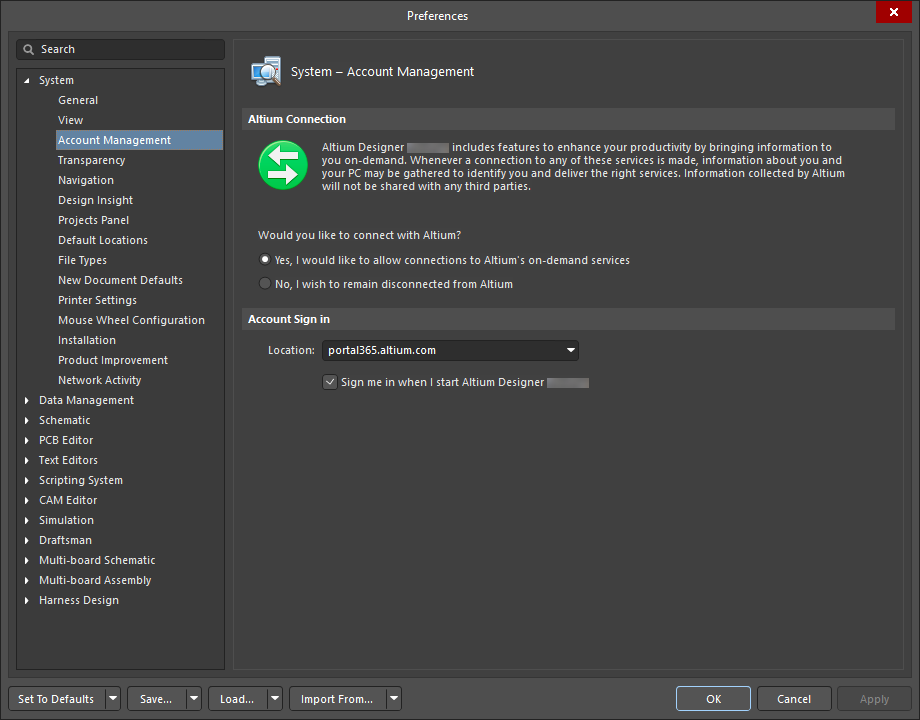
La página System – Account Management del cuadro de diálogo Preferences
Conexión con Altium
Altium Designer incluye funciones para mejorar su productividad proporcionándole información bajo demanda. Siempre que se establece una conexión con cualquiera de estos servicios, se puede recopilar información sobre usted y su PC para identificarle y ofrecerle los servicios adecuados. La información recopilada por Altium no se compartirá con terceros.
Consulte la página de la Política de privacidad de Altium para obtener más información.
Información recopilada
Cuando utiliza una función que conecta Altium Designer con los servicios bajo demanda, Altium puede recopilar la siguiente información:
-
Direcciones MAC: Altium utiliza la dirección MAC de un equipo para identificarlo. Si inicia sesión en varios equipos, cada solicitud de inicio de sesión se registrará de forma única.
-
Números de serie del disco duro: junto con las direcciones MAC, esta información proporciona una forma fiable de identificar un PC a efectos de licencias.
-
Versión de Altium Designer: Altium utiliza la versión del software para diferenciar entre productos y poder ofrecer los servicios adecuados para cada uno.
Altium does not, y shall not, lee ni recopila información sobre los diseños o archivos que utiliza en Altium Designer.
Todas las conexiones al portal de Altium a través de Altium Designer son seguras. Además de la información recopilada, la información que introduzca también se comunicará en las solicitudes al portal de Altium. Cuando se registran datos en el portal de Altium, estos incluyen una marca de tiempo que indica cuándo se registraron.
Would you like to connect with Altium?
-
Yes, I would like to allow connections to Altium's on-demand services - al habilitar esta opción, permite que Altium Designer se conecte con Altium a través de su portal seguro siempre que desee acceder a uno de los servicios bajo demanda de Altium. Habilitar esta opción no significa que se conecte de forma inmediata y permanente a Altium, ni que recopilemos su información constantemente. La conexión solo se establece cuando utiliza realmente una de las funciones bajo demanda que requieren conexión con Altium (a través del portal). Por ejemplo, para iniciar sesión en su cuenta desde Altium Designer y gestionar extensiones y actualizaciones, utiliza una función que requiere una conexión con Altium, lo cual solo es posible si ha habilitado esta opción para permitir dicha conexión. Es posible que se recopilen datos al utilizar un servicio bajo demanda para garantizar que se le proporcione el servicio adecuado.
-
No, I wish to remain disconnected from Altium - al habilitar esta opción, su instalación de Altium Designer permanecerá completamente desconectada de Altium. Mientras esté desconectado, no podrá acceder ni utilizar ninguno de los servicios bajo demanda que requieren una conexión con Altium. En esencia, esta opción es un interruptor de «desconexión total», con la contrapartida de no poder utilizar ninguno de los servicios bajo demanda de Altium.
Inicio de sesión en la cuenta
Cuando inicia sesión en su cuenta, lo hace a través de un portal de Altium. Del lado de Altium, un portal es simplemente una conexión segura a un servidor de gestión de cuentas de Altium específico.
-
Location – introduzca el portal requerido. El portal predeterminado es portal365.altium.com.
-
Sign me in when I start Altium Designer – habilite esta opción para iniciar sesión automáticamente en su cuenta de Altium al iniciar el software.
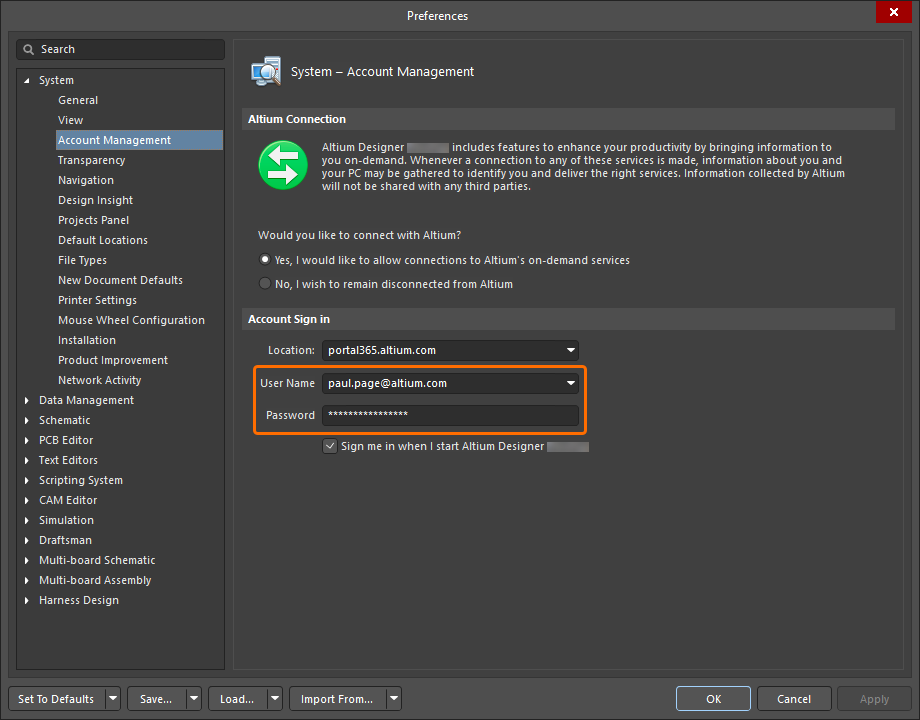 ).
Transparencia
La página System – Transparency del cuadro de diálogo Preferences permite controlar la transparencia de las ventanas y barras de herramientas flotantes.

La página System – Transparency del cuadro de diálogo Preferences
| Transparency | |
| Transparent floating windows | Habilite esta opción para que todas las barras de herramientas y ventanas flotantes situadas sobre el espacio de diseño se vuelvan transparentes automáticamente al iniciar un proceso interactivo. Si esta opción está habilitada, el panel Files se vuelve transparente. |
| Dynamic transparency | Habilite esta opción para ajustar dinámicamente la transparencia de las barras de herramientas y ventanas flotantes. El sistema utiliza la distancia de cada ventana al cursor para calcular su transparencia. Si esta opción está habilitada, cada vez que el cursor se acerque a un cuadro de diálogo, este se volverá transparente. Utilice el control deslizante Distance factor para determinar la distancia a la que se activa la transparencia.
|
Navegación
La página System – Navigation del cuadro de diálogo Preferences ofrece controles relacionados con las acciones de navegación en el panel Navigator.

La página System – Navigation del cuadro de diálogo Preferences
| Highlight Methods | Seleccione los métodos que desee para resaltar objetos gráficos durante la navegación, el sondeo cruzado y la exploración de diferencias entre documentos o mensajes del compilador.
|
| Objects To Display | Active los objetos que desee mostrar en el panel Navigator . |
| Cross Select Mode | Utilice las siguientes opciones para realizar una selección cruzada de objetos entre el esquema y la PCB.
|
Información del diseño
La página System – Design Insight del cuadro de diálogo Preferences permite controlar diversos aspectos de la visualización del diseño, como las vistas previas de documentos, la información de la cadena de suministro y los hipervínculos.
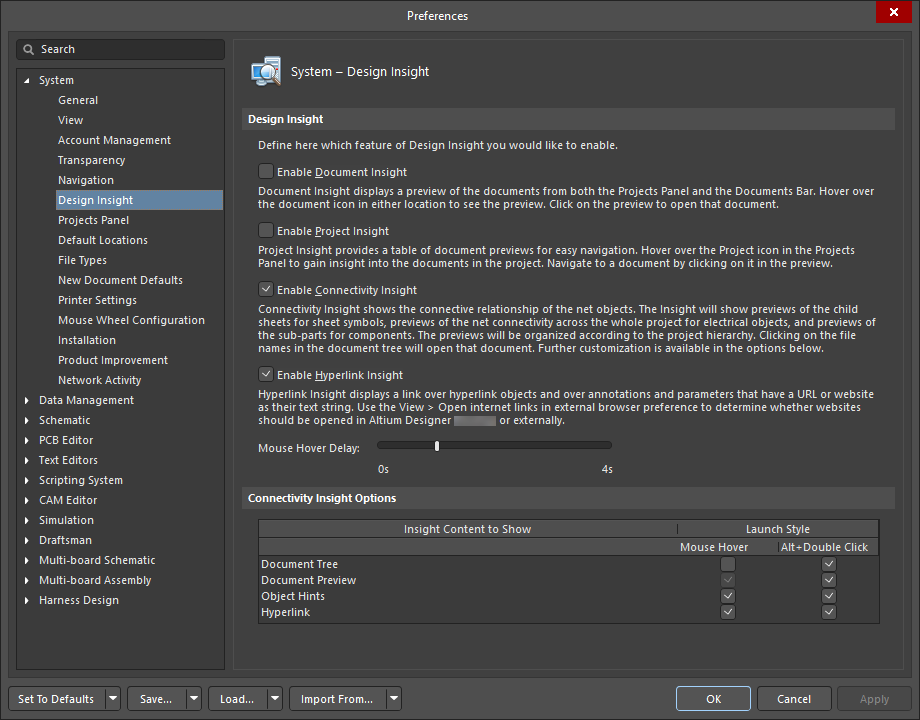
La página System – Design Insight del cuadro de diálogo Preferences
| Design Insight | |
| Enable Document Insight | Active la visualización de una vista previa del documento al pasar el cursor sobre su icono en el Projects panel o en la barra de documentos. |
| Enable Project Insight | Active la visualización de una tabla de vistas previas de documentos al pasar el cursor sobre el icono del proyecto en el Projects panel. Se muestran los documentos de esquemas, PCB y OpenBus. Puede acceder a un documento haciendo clic en él en la vista previa. |
| Enable Connectivity Insight | Active la visualización de la conectividad de los objetos de red al pasar el cursor sobre un objeto de red. Al activar esta opción, se mostrarán vistas previas de las hojas secundarias para los símbolos de hoja, de la conectividad de red en todo el proyecto para los objetos eléctricos y de las subpartes para los componentes. La red seleccionada se resalta en la vista previa y todos los demás objetos quedan enmascarados. Las vistas previas se mostrarán de acuerdo con la jerarquía del proyecto. Utilice Alt+Double Click sobre cualquier objeto de red para mostrar la información de conectividad bajo demanda. |
| Enable Hyperlink Insight | Active la visualización de un enlace sobre los objetos de hipervínculo y sobre las anotaciones y los parámetros cuya cadena de texto sea una URL o un sitio web. |
| Mouse Hover Delay | Utilice el control deslizante para controlar el retardo con el que aparece la información de Connectivity Insight, desde 0 s (segundos) a la izquierda hasta un máximo de 4 s a la derecha. |
Connectivity Insight Options Utilice la tabla para personalizar aún más Connectivity Insight. |
|
| Insight Content to Show | Esta es una lista de las áreas de contenido de Connectivity Insight |
| Launch Style | Marque las opciones deseadas para mostrar la información de Connectivity Insight .
|
Panel Projects
La página System – Projects Panel del cuadro de diálogo Preferences ofrece controles relacionados con el comportamiento del panel Projects.

La página System – Projects Panel del cuadro de diálogo Preferences
| General | |
| Show VCS status | Active esta opción para mostrar el estado del documento en el sistema de control de versiones (extraído o registrado). |
| Show document position in project | Active esta opción para mostrar la posición del documento dentro del proyecto, indicada mediante un número entre paréntesis. |
| Show full path information in hint | Active esta opción para incluir la ruta completa en la información emergente que aparece al pasar el cursor sobre el nombre de un documento en el panel Projects. |
| Show Automatic Sheet Numbering | Active la visualización de la numeración automática de hojas de los documentos en el panel Projects. |
| Show Components and Nets folders | Active la visualización de las carpetas Components y Nets, que enumeran los componentes y las redes de un proyecto de diseño de PCB tras validar el proyecto. |
| File View | |
| Show Project Structure | Active esta opción para mostrar la estructura interna de los proyectos (compuesta por hojas y símbolos de hoja) y la estructura entre proyectos (conexiones entre proyectos y los componentes que los vinculan) si la opción File View está seleccionada en el panel Projects. |
| Show Document Structure | Active esta opción para mostrar la estructura de los proyectos y subproyectos abiertos si la opción File View está seleccionada en el panel Projects . |
| Documents Grouping | |
| Do not group | Seleccione esta opción si no desea que los documentos de un proyecto se muestren agrupados. |
| By class | Seleccione esta opción para mostrar los documentos del proyecto por clases de documentos: documentos fuente, documentos de biblioteca y documentos generados. |
| By document type | Seleccione esta opción para agrupar los documentos del proyecto según su tipo. Por ejemplo, los documentos de salida se mostrarán en la carpeta Output Job Files. |
| Components Grouping | |
| Do not group | Seleccione esta opción si no desea que los componentes de un proyecto se muestren agrupados. |
| By designator's first character | Seleccione esta opción para agrupar los componentes por el primer carácter de su designador. |
| By comment | Seleccione esta opción para agrupar los componentes por sus comentarios. Si se edita el valor de cualquier objeto identificado numéricamente durante su colocación, su identificador numérico se incrementará en este valor. Algunos ejemplos son las piezas, las etiquetas de red, los puertos, los conectores fuera de hoja, las entradas de hoja y los pines de los componentes. |
| By owner sheet | Seleccione esta opción para agrupar los componentes por las hojas a las que pertenecen. |
Sorting |
|
| Project order | Seleccione esta opción si desea ordenar los documentos del proyecto según el orden en que se añadieron al proyecto. |
| Alphabetically | Seleccione esta opción si desea ordenar los documentos del proyecto alfabéticamente. |
| Open/modified status | Seleccione esta opción si desea ordenar los documentos del proyecto según su estado, es decir, documentos abiertos, documentos editados y documentos sin abrir. |
| VCS Status | Seleccione esta opción si desea ordenar los documentos del proyecto según si figuran como extraídos, registrados o independientes de un sistema de control de versiones. |
| Ascending | Active esta opción si desea que los documentos del proyecto aparezcan en orden ascendente. |
| Single Click | |
| Does nothing | Seleccione esta opción para que un solo clic en el panel Projects no realice ninguna acción. |
| Activates open documents / objects | Seleccione esta opción si desea que un solo clic en un documento del panel Projects traiga al frente un documento de diseño que ya esté abierto. |
| Opens and shows documents / object | Seleccione esta opción si desea que un solo clic en un documento del panel Projects abra ese documento en el espacio de diseño. |
Default Expansion |
|
| Fully contracted | Seleccione esta opción para mostrar solo los títulos de los proyectos. |
| Expanded one level | Seleccione esta opción para mostrar solo los proyectos y sus documentos de nivel superior. |
| Source files expanded | Seleccione esta opción para mostrar solo los documentos fuente (es decir, los documentos esquemáticos) de un proyecto. Las carpetas de otros tipos de documentos, como los archivos de tareas de salida y los archivos de enlace a bases de datos, permanecerán contraídas. |
| Fully expanded | Seleccione esta opción para mostrar todos los archivos de los proyectos abiertos. |
Ubicaciones predeterminadas
La página System – Default Locations del cuadro de diálogo Preferences permite especificar las ubicaciones predeterminadas de los documentos, las bibliotecas y los archivos de tareas de salida.
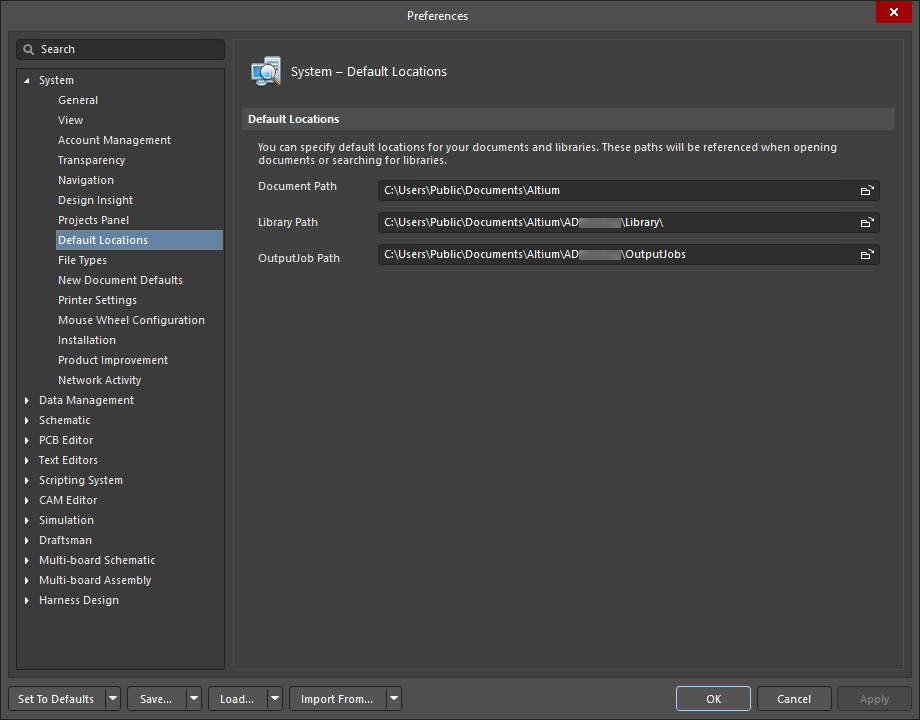
La página System – Default Locations del cuadro de diálogo Preferences
| Default Locations | |
| Document Path | Utilice  para abrir un cuadro de diálogo en el que buscar y seleccionar la ruta predeterminada deseada para los documentos. |
| Library Path | Utilice para abrir un cuadro de diálogo en el que buscar y seleccionar la ruta predeterminada deseada para las bibliotecas. |
| OutputJob Path | Esta es la ubicación de los archivos de tareas de salida predeterminados que se pueden añadir a un proyecto al utilizar Project Releaser si el proyecto no tiene actualmente ningún archivo de tareas de salida asociado. De forma predeterminada, se incluyen dos archivos con la instalación (Fabrication.OutJob y Assembly.OutJob). Puede utilizar estos archivos predeterminados tal como están, editarlos para adaptarlos a sus necesidades y añadir archivos de tareas de salida adicionales. Defina los archivos Outjob según sea necesario en la carpeta predeterminada o especifique una ubicación de carpeta personalizada mediante para abrir un cuadro de diálogo en el que buscar y seleccionar otra ubicación de carpeta. Todos los archivos de tareas de salida que se encuentren en la ubicación especificada se añadirán al proyecto. |
Tipos de archivo
La página System – File Types del cuadro de diálogo Preferences permite definir los tipos de archivo asociados con el software.

La página System – File Types del cuadro de diálogo Preferences
Muchas de las opciones y controles de este cuadro de diálogo son intuitivos y no requieren más explicación. Los que sí la requieren se describen a continuación.
Associated File Types |
|
| Supported Extensions | Esta sección muestra todos los tipos de archivo compatibles con el software.
|
Valores predeterminados para documentos nuevos
La página System – New Document Defaults del cuadro de diálogo Preferences lleva a la página Gestión de datos - Plantillas del cuadro de diálogo Preferences , donde puede gestionar las plantillas desde un único lugar.

La página System – New Document Defaults del cuadro de diálogo Preferences
Plantillas de archivo
Go to Templates - haga clic en este botón para acceder a la página Data Management - Templates del cuadro de diálogo Preferences .
Configuración de la impresora
La página System – Printer Settings del cuadro de diálogo Preferences permite personalizar los tamaños de página de los documentos PDF exportados.

La página System – Printer Settings del cuadro de diálogo Preferences
Custom page sizes for exporting to PDF |
|
| Grid |
|
| Add | Haga clic para añadir un tamaño y, a continuación, elíjalo de la lista disponible. Elija Custom para añadir un título y un tamaño de página nuevos. |
| Edit Page | Haga clic para abrir el cuadro de diálogo Edit Page, en el que puede personalizar el título y las dimensiones del tamaño de página seleccionado. |
| Remove | Haga clic para eliminar de la lista el tamaño de página seleccionado. |
Configuración de la rueda del ratón
La página System - Mouse Wheel Configuration del cuadro de diálogo Preferences se utiliza para configurar el funcionamiento de la rueda del ratón. Puede configurar el funcionamiento de la rueda del ratón para todos los editores o específicamente para los documentos de PCB y/o de esquemáticos.

La página System – Mouse Wheel Configuration del cuadro de diálogo Preferences
Mouse Wheel Configuration |
|
| Action | Esta es una lista de acciones para las que se puede configurar la rueda del ratón. Estas configuraciones son para un ratón con una rueda entre dos botones. Como se indica en la tabla, Launch Board Insight y Change Layer son configuraciones que afectan a la rueda del ratón solo en el editor de PCB; Change Channel afecta a la rueda del ratón solo en el editor de esquemáticos. |
| Button Configuration | Utilice las opciones para configurar cualquier combinación de teclas (Ctrl y/o Shift y/o Alt) que deba utilizarse junto con la función de la rueda del ratón (tal como se indica en la tabla) para realizar la acción. |
Instalación
La página System – Installation del cuadro de diálogo Preferences ofrece controles relacionados con la actualización de la instalación del software.

La página System – Installation del cuadro de diálogo Preferences
Automatic Checking |
|
| Check frequency | Utilice la lista desplegable para seleccionar la frecuencia con la que desea que el sistema busque actualizaciones automáticamente. |
| Global installation service | Seleccione esta opción si utiliza servicios de instalación globales. |
| Local installation service | Seleccione esta opción si utiliza servicios de instalación locales. |
| Offline installation | Haga clic en para abrir un cuadro de diálogo en el que buscar la carpeta deseada para las instalaciones sin conexión. |
Mejora del producto
La página System - Product Improvement del cuadro de diálogo Preferences le permite aceptar o rechazar la participación en el Product Improvement Program de Altium. Este programa ayuda a Altium a mejorar Altium Designer mediante una mejor comprensión del comportamiento y los entornos de los usuarios. Puede iniciar o detener su participación en cualquier momento. Al participar en este programa, no se recopilarán datos personales ni información de diseño o propiedad intelectual. La participación en este programa es estrictamente voluntaria y anónima, y puede dejar de participar en cualquier momento. Para conocer las normas que rigen el programa, haga clic en el enlace Read Altium's Privacy Policy para consultar la página del Programa de mejora de Altium Designer en el sitio web de Altium.

La página System – Product Improvement del cuadro de diálogo Preferences
 cuadro de diálogo Programa de mejora de productos de Altium
¿Por qué debería participar?
Actualmente, programas similares son habituales en el sector del desarrollo de software en empresas como Microsoft®, Google®, Apple®, etc. Es probable que ya comparta su experiencia de usuario con diversas empresas. Su participación en este programa permitirá a Altium adaptar nuestros productos a su entorno específico, identificar los problemas a los que se enfrenta en su trabajo diario y mejorar Altium Designer para satisfacer sus necesidades.
¿Qué tipo de datos se recopilan?
Algunos ejemplos de statistical information que recopilamos incluyen, entre otros:
- Número de archivos outjob en los proyectos
- Número de pines en una placa típica
- Tipos de bibliotecas instaladas
- Comandos utilizados con mayor frecuencia
- Duración de la compilación completa del proyecto
- Tiempos de carga de los archivos.
Algunos ejemplos de hardware information que recopilamos incluyen, entre otros:
- Número de CPU y monitores
- Resolución de pantalla
- Plataforma y versión del sistema operativo
¿Cómo se recopila la información?
La información sobre el hardware de su equipo y sobre cómo utiliza Altium Designer se enviará periódicamente a los servidores de Altium para su análisis.
¿Cómo se utilizará la información?
A continuación se indican solo algunas de las formas en que se utilizará la información obtenida y evaluada a través de la participación de los usuarios en el programa:
- Identificar las funciones más populares para centrar los esfuerzos en su mejora.
- Optimizar la interfaz de usuario para el hardware más utilizado.
- Localizar los cuellos de botella de rendimiento en el software.
- Garantizar que se utilicen las funciones de productividad.
- Retirar las funciones que no se utilizan.
Actividad de red
La página System - Network Activity del cuadro de diálogo Preferences le ofrece un control total sobre la conectividad de red. Altium Designer utiliza Internet y servidores de terceros para conectarse a Altium Cloud y a los proveedores, buscar actualizaciones, etc. En algunas situaciones o entornos, puede ser conveniente o necesario trabajar sin conexión. Puede desactivar actividades de red específicas o toda la actividad de red seleccionando o deseleccionando las funciones que aparecen en esta página.
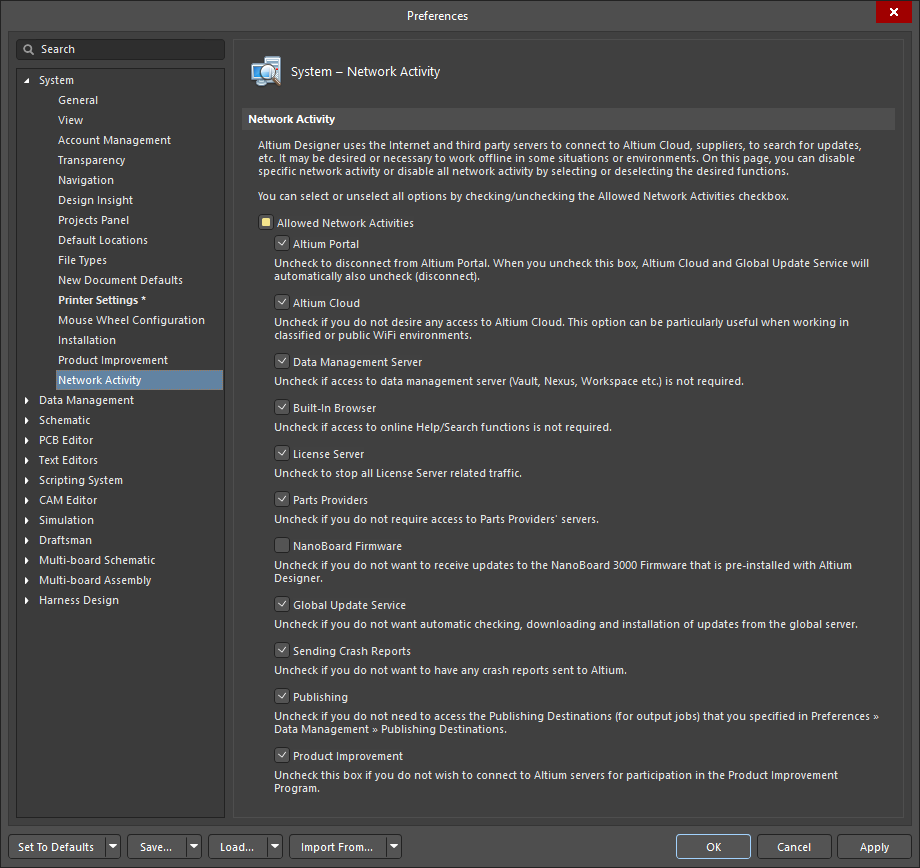
La página System – Network Activity del cuadro de diálogo Preferences
| Allowed Network Activities | Haga clic para marcar o desmarcar cada actividad de la lista a la que desee conectarse o de la que desee desconectarse. |
| Altium Portal | Marque esta casilla para conectarse al portal de Altium. Al desmarcarla, Altium Cloud y Global Update Service también se desmarcarán automáticamente. |
| Altium Cloud | Marque esta casilla para acceder a Altium Cloud. Desmarcar esta opción puede resultar especialmente útil al trabajar en entornos con información clasificada o en redes wifi públicas. |
| Data Management Server | Marque esta casilla si necesita acceder a un Workspace conectado. Si la desactiva, también se desconectará del servidor de infraestructura para la gestión de licencias. |
| Built-In Browser | Marque esta casilla si necesita acceder a las funciones de ayuda y búsqueda en línea. |
| License Server | Marque esta casilla para permitir todo el tráfico relacionado con el servidor de licencias. |
| Parts Providers | Marque esta casilla si desea acceder a los servidores de los proveedores de componentes. |
| NanoBoard Firmware | Marque esta casilla si desea recibir actualizaciones del firmware de NanoBoard 3000 preinstalado con Altium Designer. |
| Global Update Service | Marque esta opción para permitir la búsqueda, descarga e instalación automáticas de actualizaciones desde el servidor global. |
| Sending Crash Reports | Marque esta opción si desea que se envíen informes de fallos a Altium. |
| Publishing | Marque esta opción para acceder a Publishing Destinations (para trabajos de salida) que haya especificado en la página Gestión de datos - Destinos de publicación Preferences . |
| Product Improvement | Marque esta opción si desea conectarse a los servidores de Altium para participar en el Programa de mejora del producto. |
 Localizado por IA