
Gestión de licencias en Altium Designer
Altium Designer ofrece un sistema de licencias optimizado que le permite obtener la licencia y poner en marcha su software de Altium de forma rápida y eficiente. El conjunto exacto de características y funcionalidades disponibles dependerá de la licencia específica que se haya adquirido. El sistema ofrece varios tipos de licencia para cubrir y adaptarse a sus necesidades de licenciamiento. Esto incluye licencias bajo demanda basadas en la web. Estrechamente integrado con las cuentas de cliente a través del Altium Portal, la gestión de licencias bajo demanda basada en la web permite usar una licencia en cualquier equipo sin necesidad de mover archivos de licencia ni activarla en cada máquina. Esto proporciona una capacidad de licencia flotante global – dentro del alcance geográfico de su licencia y de las condiciones establecidas en el EULA – sin necesidad de implementar su propio servidor.
Tipos de licencia – Descripción general
El sistema de licencias de Altium Designer incluye tres tipos de licencia distintos:
-
On-Demand – la adquisición de licencias en el lado del cliente es administrada por un servidor gestionado por Altium. Un puesto de una licencia On-Demand adquirido por cualquier equipo cliente – dentro del alcance geográfico de su licencia y de las condiciones establecidas en el EULA – solo se mantiene mientras usted haya iniciado sesión en su Altium Account. Cuando cierre sesión, el puesto se libera para que otro usuario pueda adquirirlo. El equipo cliente debe tener acceso a internet al Altium Portal. Las licencias pueden agruparse centralmente para que todos los diseñadores de su equipo las usen y las liberen, o bien pueden asignarse a roles definidos dentro de su empresa.
Como alternativa, un puesto de una licencia On-Demand puede ponerse en roaming, es decir, adquirirse durante un tiempo especificado. En este modo, puede cerrar sesión y trabajar sin conexión, en esencia desplazándose libremente con su puesto adquirido, como si se tratara de una licencia independiente temporal.
-
Private Server – para las organizaciones que requieren que sus instalaciones de Altium Designer permanezcan sin conexión (aisladas de internet), la comodidad y flexibilidad de las licencias de software bajo demanda pueden proporcionarse mediante un Private License Service (PLS) local, en lugar del Altium Licensing Service basado en la nube. La adquisición de licencias en el lado del cliente es administrada por el Private License Service de un Altium Infrastructure Server (un servidor local gratuito que proporciona instalación remota de productos de Altium y gestión de licencias) o de un Altium On-Prem Enterprise Server (una solución de servidor distinta para la gestión de datos de diseño). El Private License Service dedicado, implementado en un PC conectado a la LAN/WAN de la empresa, es configurado por un administrador para adquirir localmente las licencias de Altium de la empresa y luego suministrarlas a través de la red a las instalaciones del software de Altium según sea necesario. Un puesto (instancia) de una licencia de Altium alojada en PLS puede ser “arrendado” por el software de la estación de trabajo mientras esté en uso y luego “revocado” (devuelto al grupo disponible de licencias) cuando ya no se necesite. Las licencias también pueden ofrecerse en modo roaming, donde el puesto de licencia se arrienda a la máquina de destino durante un tiempo especificado, lo que permite que el PC anfitrión del software, por ejemplo un portátil, pueda “desplazarse” libremente mientras permanece aislado de la red.
Este tipo de licencia es adecuado para quienes desean la flexibilidad de acceder a sus licencias desde múltiples máquinas pero no pueden conectarse al servidor de licencias On-Demand de Altium. El Altium Infrastructure Server / Altium On-Prem Enterprise Server y su PLS ofrecen la flexibilidad que requieren las empresas que alojan varias instalaciones de software de Altium, con la ventaja adicional de que el uso de las licencias y de los puestos puede configurarse, supervisarse y controlarse desde un servidor centralizado, que, a su vez, está alojado en una LAN/WAN local que puede estar aislada de internet.
-
Standalone – la adquisición de licencias en el lado del cliente es gestionada por el usuario mediante el uso de un archivo de licencia (
*.alf). Este archivo puede guardarse, copiarse y respaldarse según sea necesario. Este tipo de licencia es adecuado para una sola estación de trabajo y un diseñador individual y no requiere una conexión activa a internet.
La vista License Management
La configuración y selección de licencias se realizan desde la vista License Management, a la que se accede haciendo clic en el control Current User en la parte superior derecha del espacio de diseño y luego eligiendo  en el menú. Este es el “centro de mando” para obtener una licencia.

Acceda a la vista License Management desde el menú del control Current User.
 para enviar un correo electrónico a un contacto de notificación de la licencia y solicitar un puesto para la licencia.
 para abrir el
  junto al campo de búsqueda para elegir el método de ordenación requerido: por nombre de producto (en orden ascendente o descendente), por número de puestos libres, por tipo de licencia o la ordenación predeterminada (licencias en uso » licencias válidas » licencias perpetuas con la suscripción vencida » licencia de visor » licencias vencidas).


Licencias On-Demand
Antes de poder acceder y usar una licencia On-Demand, primero debe iniciar sesión en su Altium Account a través del Altium Portal seguro. Cuando no haya iniciado sesión, haga clic en el control Current User en la parte superior derecha del espacio de diseño (el control se presenta como  cuando no ha iniciado sesión) y luego elija
  en el menú para acceder al diálogo Sign In. Como alternativa, se puede acceder al diálogo desde la vista License Management haciendo clic en el botón
  .
.

Inicie sesión en su Altium Account para usar una licencia On-Demand.
Para obtener más información, consulte Signing in to Your Altium Account.
Una vez iniciada la sesión, la información de su Altium Account se mostrará en la parte superior de la vista License Management, y la región de licencias disponibles de la vista presentará automáticamente las licencias específicas disponibles para su uso (tanto licencias On-Demand como Standalone). Aquí se mostrarán todas las licencias adquiridas asociadas con su cuenta de empresa y que estén asignadas para su uso. Esto incluye licencias de Altium Designer y cualquier licencia asociada con determinadas funcionalidades de extensión de pago/con licencia.
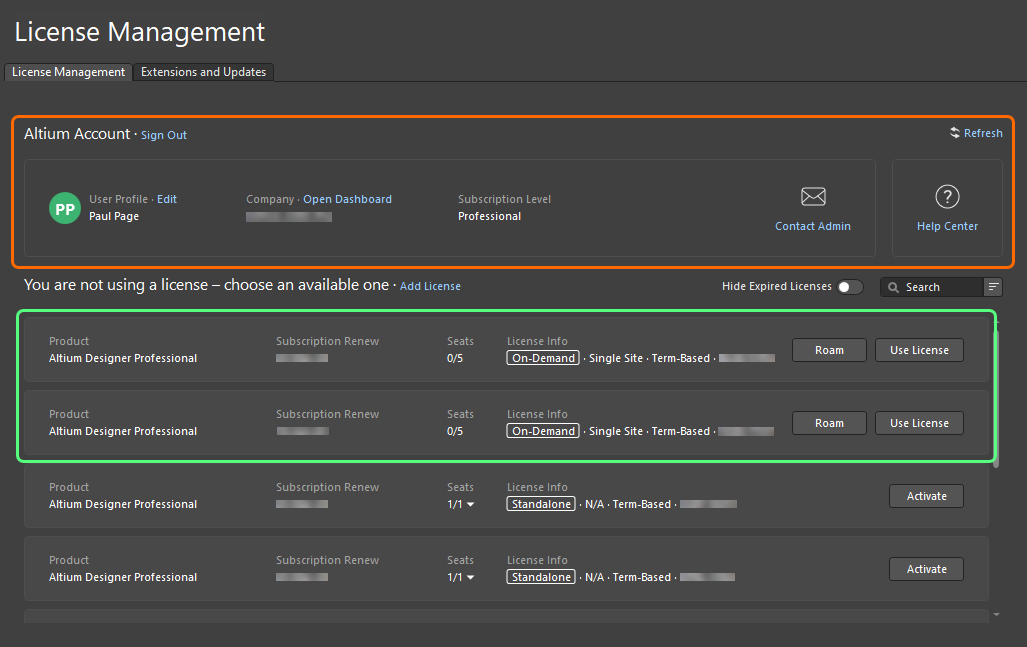
Cuando haya iniciado sesión, las licencias On-Demand disponibles para usted se presentarán en la vista License Management.
Para cada licencia On-Demand, se presenta la siguiente información:
-
Product – qué se está licenciando.
-
Subscription Renew – la fecha de vencimiento de la suscripción.
-
Seats – cuántos de los asientos disponibles en la licencia están actualmente en uso y el número total de asientos disponibles. Para una licencia que esté siendo utilizada por al menos un usuario, haga clic en la flecha desplegable a la derecha de los números para mostrar una ventana emergente que proporciona detalles del uso individual de los asientos: quién está usando un asiento de la licencia, en qué modo está usando su asiento y la fecha de vencimiento de su asiento (especialmente relevante cuando se usa el asiento en modo Roaming ) –
 .
.
-
License Info – información general de la licencia, incluido el tipo de licencia (On-Demand) y el alcance geográfico.
Uso de licencia On-Demand
En el modo normal de uso de una licencia On-Demand, un asiento de una licencia On-Demand es adquirido por cualquier equipo cliente solo mientras usted haya iniciado sesión en su Altium Account. Cuando cierra sesión, el asiento se libera para que otro usuario pueda adquirirlo.
Para usar un asiento de una licencia On-Demand disponible en este modo, haga clic en el botón  en el mosaico de la licencia o haga clic con el botón derecho en el mosaico y seleccione el comando Use License del menú contextual.
Con una licencia en uso, su mosaico se etiquetará con el icono  y se resaltará con un borde verde. El campo Seats de la licencia se actualizará para reflejar que se ha ocupado otro asiento de esa licencia.
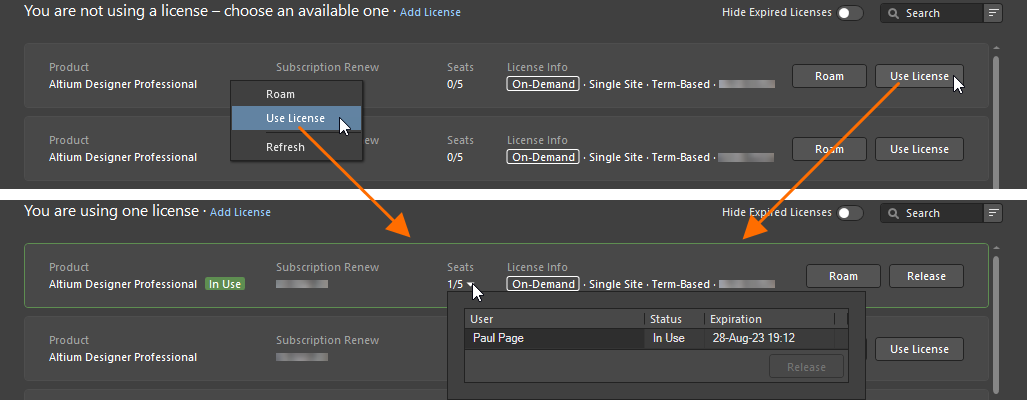
Para usar una licencia On-Demand en modo normal, use la opción Use License.
Para liberar su licencia, haga clic en el botón  en el mosaico de la licencia o haga clic con el botón derecho en el mosaico y seleccione el comando Release del menú contextual. También puede forzar la liberación de un asiento desde otro equipo (consulte Releasing an On-Demand License Remotely).
Uso en roaming de una licencia On-Demand
Un asiento de una licencia On-Demand puede usarse en roaming, es decir, adquirirse durante un tiempo especificado. No necesita permanecer conectado a su Altium Account para usar la licencia en este modo – puede cerrar sesión y trabajar sin conexión, en esencia desplazándose libremente con su asiento de licencia.
Para usar un asiento de una licencia On-Demand disponible en este modo, haga clic en el botón  en el mosaico de la licencia o haga clic con el botón derecho en el mosaico y seleccione el comando Roam del menú contextual. Aparecerá el cuadro de diálogo Retain License en el que puede definir cuántos días y/o horas desea usar el asiento en roaming. Introduzca la cantidad de días y/o horas o use las flechas arriba/abajo hasta que aparezcan los números deseados.
Con una licencia en uso en modo roaming, su mosaico se etiquetará con el icono  y se resaltará con un borde verde. El campo Seats de la licencia se actualizará para reflejar que se ha ocupado otro asiento de esa licencia.
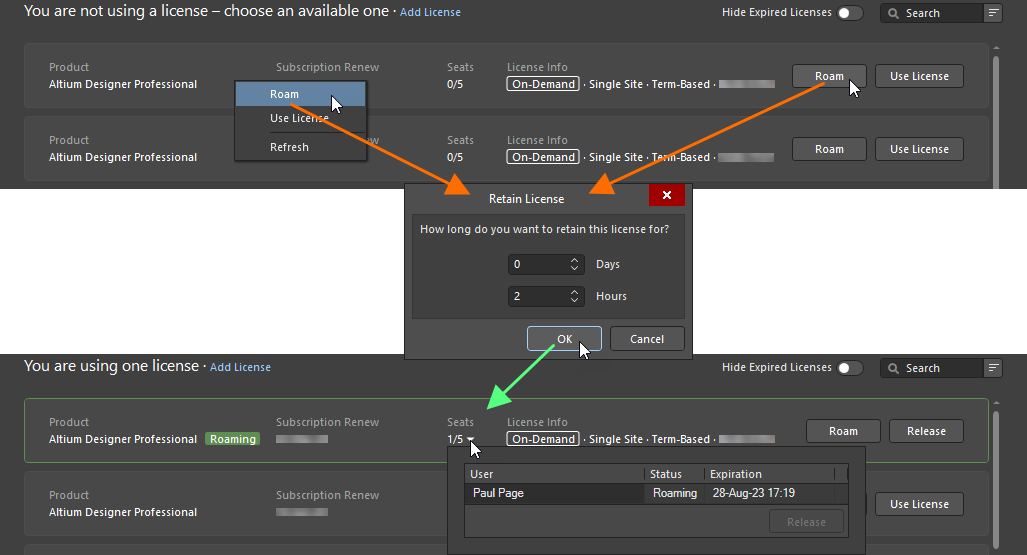
Para usar una licencia On-Demand en modo roaming, use la opción Roam.
Al usar una licencia en modo roaming, puede cerrar sesión en su Altium Account y trabajar sin conexión. El único momento en que necesita iniciar sesión en su Altium Account al usar un asiento de una licencia en este modo es cuando desea liberar la licencia o ampliar el período de roaming. Esto último se realiza haciendo clic nuevamente en el botón . Luego ajuste el período de roaming según sea necesario, usando el cuadro de diálogo Retain License .
La liberación de una licencia que se está usando en roaming se realiza iniciando sesión en su Altium Account y haciendo clic en el botón en el mosaico de la licencia o haciendo clic con el botón derecho en el mosaico y seleccionando el comando Release del menú contextual.
Liberación remota de una licencia On-Demand
Es posible forzar la liberación de un asiento en una licencia que se esté usando en modo normal o en modo roaming directamente desde Altium Designer. Por ejemplo, si olvida liberar su asiento en un equipo, puede liberarlo desde ese equipo y luego usar el asiento libre en otro equipo. El alcance de sus “poderes de liberación” depende de si es o no un Group Administrator de su Company Account:
-
You are a Group Administrator – puede liberar de forma remota un asiento utilizado por cualquier usuario. El asiento que estén usando se liberará y perderán la licencia.
-
You are not a Group Administrator – solo puede liberar un asiento que you estén usando (en otro equipo). El asiento volverá a estar disponible.
Para liberar una licencia, haga clic en la flecha desplegable del campo Seats de la licencia cuyo asiento desea liberar. Seleccione la entrada del asiento que se va a liberar y haga clic en el botón  (o haga clic con el botón derecho en la entrada y seleccione Release). Lo que ocurra a continuación depende del modo en que se esté usando la licencia liberada:
-
Si el asiento se usa en modo normal, aparecerá un cuadro de diálogo solicitando confirmación para proceder con la liberación. Haga clic en Yes para forzar la liberación del asiento.

-
Si el asiento está en roaming, aparecerá el cuadro de diálogo Altium Honor Code . El cuadro de diálogo esencialmente le pide su promesa, bajo el Altium Honor Code, de que no usará ni permitirá que otros usen la licencia en roaming en ese otro equipo después de su liberación. Lea atentamente el texto del cuadro de diálogo y, si promete respetar los términos indicados, tanto en el cuadro de diálogo como en la EULA , escriba
I Agreeen el campo disponible. Luego haga clic en el botón para proceder con la liberación.

Desde la perspectiva del usuario remoto, si está en roaming y su licencia ha sido liberada de forma remota, no notará nada hasta que inicie sesión. Si actualmente está usando la licencia en modo normal (o si inicia sesión mientras está en roaming), en algún momento dentro de los siguientes 20 minutos aparecerá un cuadro de diálogo de advertencia alertándole de que su licencia ha sido liberada de forma remota, por quién, y pidiéndole que use otra licencia para seguir usando Altium Designer.
Licencias de servidor privado
Main page: Private License Service (Altium On-Prem Enterprise Server, Altium Infrastructure Server)
La conexión al Private License Service de Altium On-Prem Enterprise Server, cuando su Private License Service Mode está configurado en Local PLS y su License Manager Authentication Mode está configurado en Server Session, desde Altium Designer se establece cuando se conecta al Enterprise Server usando el cuadro de diálogo Sign in, al que se accede seleccionando la entrada  del menú del control Current User; consulte la página Accessing Your Workspace para obtener más información.
La conexión al Servicio de Licencias Privadas de Altium On-Prem Enterprise Server, cuando su Private License Service Mode está configurado como Local PLS y su License Manager Authentication Mode está configurado como No Authentication, o de Altium Infrastructure Server desde Altium Designer, se configura mediante el cuadro de diálogo Private License Server Setup. Para acceder al cuadro de diálogo:
-
Si no ha iniciado sesión en su Altium Account, haga clic en el botón
 .
.

-
Si ha iniciado sesión en su Altium Account, haga clic en el control Add License y seleccione Connect to Local Server en el menú que aparece.

En la región Primary server del cuadro de diálogo, introduzca el Server name y/o Server address, así como el Server port. Elija si desea Use name o Use address para conectarse. Si desea eliminar todas las entradas de la región, haga clic en el botón  . Haga clic en OK para conectarse al servidor usando los datos introducidos.
Licencias Standalone
Activación de una licencia Standalone mediante Altium Designer
Con una licencia Standalone, la única vez que necesita iniciar sesión en su Altium Account (a través del Portal de Altium) es cuando activa inicialmente esa licencia mediante Altium Designer (o cuando está reactivando la licencia; algo necesario, por ejemplo, cuando ha eliminado la licencia y no tiene una copia de seguridad del archivo de licencia). Durante este proceso, se recopila información sobre su PC; esto se hace únicamente para garantizar que la licencia se esté utilizando de acuerdo con el EULA. Fuera de eso, una vez que este tipo de licencia ha sido activada, puede trabajar de forma autónoma y sin conexión: esa es precisamente la definición de standalone.
Una vez iniciada la sesión, la información de su Altium Account se mostrará en la parte superior de la vista License Management, y la región de licencias disponibles de la vista presentará automáticamente las licencias específicas disponibles para su uso (tanto licencias On-Demand como Standalone).
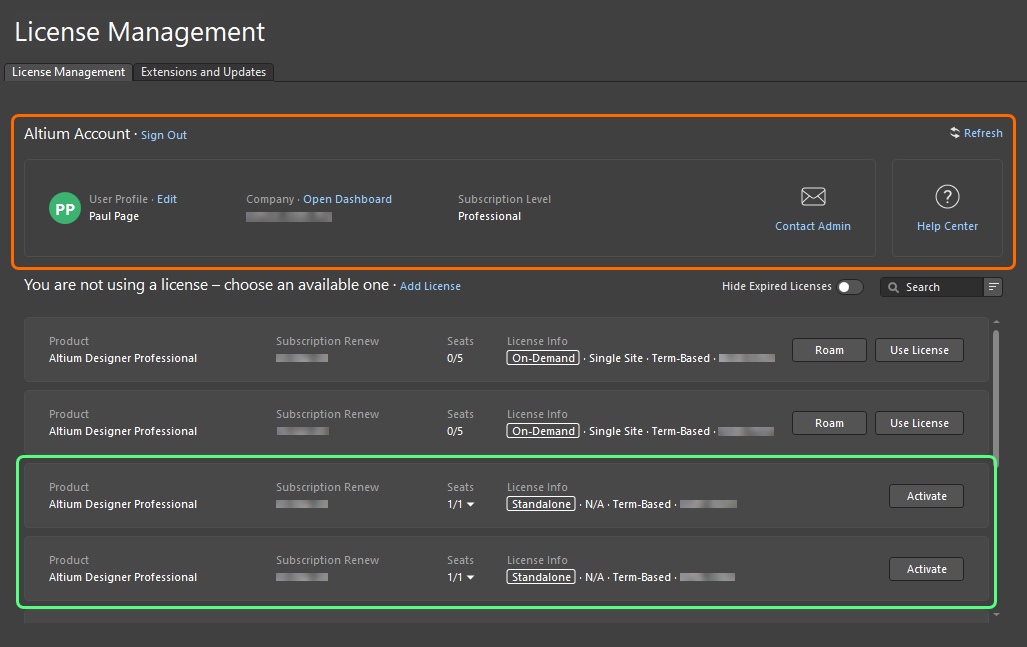
Cuando haya iniciado sesión, las licencias Standalone disponibles para usted se presentarán en la vista License Management.
Para cada licencia Standalone, se presenta la siguiente información:
-
Product – qué es lo que se está licenciando.
-
Subscription Renew – la fecha de vencimiento de la suscripción.
-
Seats – si la licencia fue activada por usted o por otro usuario, este campo mostrará 1/1. Para una licencia que se haya activado al menos una vez, haga clic en la flecha desplegable a la derecha de los números para mostrar una ventana emergente que proporciona detalles del historial de activación de esta licencia (
 ).
).
-
License Info – información general de la licencia, incluido el tipo de licencia (Standalone) y el alcance geográfico.
Para activar una licencia Standalone, haga clic en el botón  en el mosaico de la licencia o haga clic con el botón derecho en el mosaico y seleccione el comando Activate del menú contextual. Con una licencia activada, su mosaico quedará etiquetado con el icono
  y resaltado con un borde verde.
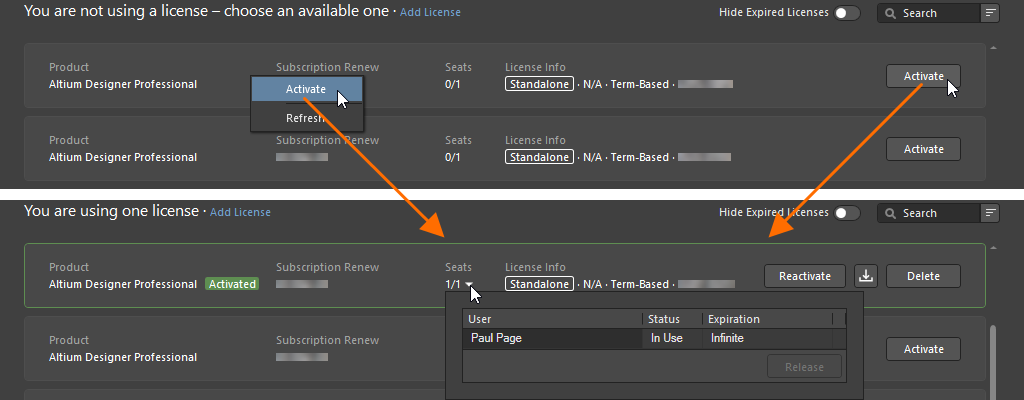
Para usar una licencia Standalone, actívela desde la vista License Management.
Una vez activada su licencia Standalone, puede cerrar sesión en su Altium Account y trabajar sin conexión con la licencia. Después de todo, esa es la propia naturaleza de una licencia Standalone y un aspecto que muchos aprovechan.
Agregar un archivo de licencia Standalone
Un Group Administrator o License Administrator de su Company Account también puede activar un archivo de licencia Standalone directamente mediante un navegador usando el Company Dashboard (más información). Esto resulta especialmente útil cuando los equipos cliente no pueden acceder a internet por cualquier motivo. Un usuario administrador, que sí tiene conexión a internet, accede y activa las licencias, y luego entrega el archivo ALF correspondiente a cada usuario cliente de la organización. Como alternativa, el archivo ALF de un archivo Standalone activado mediante Altium Designer puede guardarse desde la vista License Management: más información.
Cuando tenga una copia guardada del archivo de licencia en el equipo de destino, puede añadirse al sistema de las siguientes formas:
-
Si no ha iniciado sesión en su Altium Account, haga clic en
 a la derecha del botón y seleccione Add Standalone License File en el menú que aparece.

-
Si ha iniciado sesión en su Altium Account, haga clic en el control Add License y seleccione Add Standalone License File en el menú que aparece.

Busque y seleccione el archivo ALF usando el cuadro de diálogo que se abre.
Reactivación de una licencia Standalone
Una licencia Standalone activada puede reactivarse desde la vista License Management haciendo clic en el botón  en el mosaico de la licencia o haciendo clic con el botón derecho en el mosaico y seleccionando el comando Reactivate del menú contextual.

Para reactivar una licencia Standalone ya activada, use la opción Reactivate.
Si actualmente no ha iniciado sesión en su Altium Account, se abrirá el cuadro de diálogo Sign In para que inicie sesión. Una vez iniciada la sesión, aparecerá un cuadro de diálogo avisándole de este hecho y advirtiendo que volver a usar la licencia puede entrar en conflicto con otro usuario de la red si está usando la misma licencia. Si está seguro de que es la única persona que usa la licencia, haga clic en Yes para continuar con la reactivación.
Copia de seguridad de su archivo de licencia Standalone
Para poder usar una licencia Standalone entre dos equipos (siempre de acuerdo con el EULA), necesitará tener una copia del archivo de licencia para transferirla al otro equipo. Para ello, primero debe guardar o hacer una copia de seguridad del archivo. Hacer una copia de seguridad del archivo de licencia también significa que no tendrá que iniciar sesión en su Altium Account y reactivar la licencia si elimina accidentalmente el archivo de licencia.
Para crear una copia de seguridad de un archivo de licencia Standalone activado, haga clic en el botón  en el mosaico de la licencia o haga clic con el botón derecho en el mosaico y seleccione el comando Save del menú contextual. Use el cuadro de diálogo posterior para determinar dónde guardar el archivo.

Para crear una copia de seguridad de su archivo Standalone, use la opción Save.
Eliminación de una licencia Standalone
Para eliminar una licencia Standalone activada de un equipo —esencialmente desactivar la licencia— haga clic en el botón  en el mosaico de la licencia o haga clic con el botón derecho en el mosaico y seleccione el comando Save del menú contextual. Aparecerá un cuadro de diálogo de confirmación: haga clic en Yes para continuar.
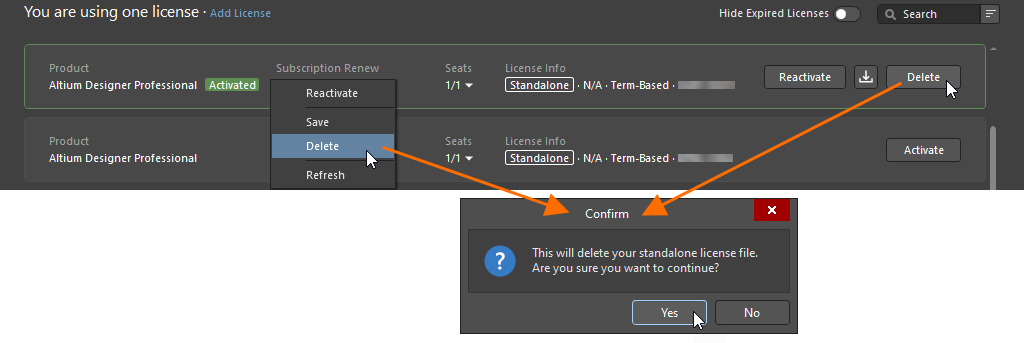
Para desactivar una licencia Standalone, use la opción Delete.
Obtención de una licencia Altium Designer Viewer
La licencia Altium Designer Viewer le permite ver Altium Designer sin usar ni necesitar una licencia completa de funciones. Su Altium Account es todo lo que necesita para crear y obtener una licencia Altium Designer Viewer. La licencia Altium Designer Viewer no tiene fecha de vencimiento y la fecha de suscripción se establece en la fecha de solicitud de la licencia. La licencia Altium Designer Viewer está vinculada a su Altium Account y no es accesible desde el Company Dashboard.
Para obtener una licencia Altium Designer Viewer, inicie sesión en su Altium Account, abra la vista License Management y haga clic en el botón  en el mosaico de la licencia de Altium Designer. Una vez que haya creado una licencia Altium Designer Viewer, el botón dentro de su mosaico cambiará a . Esto indica que la licencia ya se ha puesto a disposición de su Altium Account. Puede usar y liberar esta licencia de la misma manera que una licencia On-Demand de 1 puesto.

Obtenga una licencia Altium Designer Viewer directamente desde la vista License Management cuando haya iniciado sesión en su Altium Account.
Terminología de licencias
| Término | Significado |
|---|---|
| Activation | Este es el proceso que notifica a Altium que la licencia ya está en uso. Para una licencia basada en plazo, esto también inicia el período de tiempo. Se crea un archivo de licencia de Altium (*.alf) como parte del proceso de activación, que luego se utiliza para habilitar el software de Altium. Si la activación se realiza para una licencia Standalone o Private Server, el archivo ALF se descarga en la ubicación de descarga predeterminada definida para el navegador utilizado para la activación. Luego, el usuario debe realizar el proceso estándar de licenciamiento desde su software de Altium para completar el proceso de activación de estos dos tipos de licencia. La activación de otros tipos de licencia es automática; no se requiere ninguna intervención adicional del usuario para completar el proceso de activación. |
| Altium Account | También denominada Altium User Account, esta es la cuenta que registran y utilizan las personas para acceder a los productos y servicios de Altium. |
| Company Account | También conocido como Altium Company Account, este es el registro de detalles de cada empresa en la base de datos de Altium. Un Group Administrator puede acceder a los detalles de la Company Account a través del Company Dashboard. |
| Contact | También conocido como Notification Contact, este es el usuario designado para recibir notificaciones de Altium (por correo electrónico y correo postal) sobre software, contenido y servicios, así como sobre otros asuntos relacionados con la prestación del software, contenido y servicios de Altium. El contacto se define cuando se compra la licencia de software. |
| Group | Una colección de usuarios, creada por un Group Administrator. Los grupos se crean para ayudar a administrar la asignación y el uso de licencias en toda la empresa. Normalmente, los usuarios se agrupan por departamento; por ejemplo, un determinado equipo de diseño podría ser un grupo. Los usuarios se asignan a un grupo y luego a ese grupo se le asignan licencias, que solo están disponibles para los miembros de ese grupo. |
| Group Administrator | Las tareas de administración de la Company Account solo pueden ser realizadas por un Group Administrator, es decir, un miembro del grupo Group Administrators. Para cada Company Account, se define un Group Administrator cuando la Company Account se crea por primera vez. Un Group Administrator actual también puede promover a otro usuario para que también sea Group Administrator. Las tareas de administración de licencias también pueden ser realizadas por un License Administrator. |
| License | La licencia de software es la entidad que un cliente compra a Altium. La licencia le da derecho a usar el software de Altium especificado por esa licencia, bajo los términos definidos en el End User License Agreement (EULA). Se compra una licencia para un número específico de puestos del software de Altium; el número de puestos (número de PC que pueden ejecutar el software simultáneamente) se muestra en la página Subscriptions and Licenses del Company Dashboard – más información. |
| License Type | El tipo de licencia define cómo está configurada actualmente la licencia para habilitarse. Hay tres tipos de licencia distintos: On-Demand, Private Server y Standalone. Consulte la sección License Types – Overview para obtener más información. |
| License Administrator | Las tareas de administración de licencias pueden ser realizadas por un License Administrator, es decir, un miembro del grupo Licenses Administrators. Un License Administrator tiene acceso completo a la página Subscriptions and Licenses del Company Dashboard. Todas las demás páginas del Company Dashboard están disponibles para los License Administrators con acceso de solo lectura. |
| Member | Cuando se agrega un usuario a un grupo, se le denomina miembro. Un usuario puede ser miembro de más de un grupo. |
| Seat | La instalación individual del software de Altium que se ejecuta en un PC. El número de puestos asociados a una licencia de software se determina cuando se compra la licencia. Cada puesto debe tener acceso a una licencia válida para funcionar correctamente y para estar legalmente autorizado para su uso. |
| Subscription | Altium Subscription brinda al usuario acceso tanto a versiones y actualizaciones del software como a nuevo contenido y servicios publicados durante el período de suscripción. |
| Term-based, time-based | Una licencia de software que continúa funcionando mientras el usuario tenga una suscripción de software válida. Cuando la suscripción de software vence, la licencia de software dejará de funcionar. |
| User | Una persona registrada en su Company Account como usuario de los productos y servicios de Altium. A los usuarios se les puede asignar una o más licencias de software de Altium. |
| Usage | Define el alcance de cómo una licencia puede usarse legalmente, incluyendo:
|
 Localizado por IA