
Preparación de su diseño para la fabricación
De un vistazo
- Aprende a añadir y configurar salidas en un OutJob, incluida la selección de fuentes de datos que permitan reutilizarlas en distintos proyectos.
- Descubre cómo asignar salidas a contenedores o trabajos de impresión y controlar dónde se guardan los archivos generados.
- Sigue el flujo de trabajo de publicación del proyecto, incluidas las opciones de publicación, la validación cuando esté configurada, la generación de datos y la revisión.
La fase final del ciclo de diseño consiste en generar los archivos de salida necesarios para fabricar el producto. Para ello, debe generar diversos archivos de salida en distintos formatos. Como diseñador, puede configurar y generar las salidas individualmente desde los editores de esquemas y PCB o, como alternativa, añadir todas las salidas necesarias a un OutputJob y generarlas como parte del proceso de publicación del proyecto.


El objetivo final es fabricar el producto; por ejemplo, fabricar y ensamblar una PCB.
Preparación de datos de fabricación con trabajos de salida
Puede configurar y generar las salidas individualmente desde los menús File y Reports de los editores correspondientes. En este caso, las salidas se generan directamente al hacer clic en OK en el cuadro de diálogo de configuración asociado y se guardan en la ubicación especificada en el campo Output Path de la pestaña Opciones del cuadro de diálogo Opciones del proyecto.
Sin embargo, los archivos de trabajo de salida facilitan la preparación de las salidas de sus diseños y su posterior generación mediante el proceso de publicación de proyectos de alta integridad. Un trabajo de salida, o «OutJob» de forma abreviada, es esencialmente un conjunto de salidas preconfiguradas que almacena sus ajustes y define dónde se guardarán las salidas generadas.
Para añadir un nuevo OutJob a su proyecto de diseño, haga clic con el botón derecho en la entrada del proyecto en el panel Projects y seleccione el comando Add New to Project » Output Job File en el menú contextual. Se abrirá un OutJob predeterminado en el espacio de diseño.

El OutJob recién creado será el documento activo en el espacio de diseño.
Puede añadir y configurar numerosos tipos de salida para distintos fines desde el lado izquierdo del OutJob. Las salidas se agrupan en categorías funcionales, como salidas de ensamblaje, salidas de fabricación y salidas de informes.
Añada una nueva salida del tipo necesario haciendo clic en el texto Add New <Type> Output correspondiente, en la parte inferior de una categoría, y seleccionando el tipo de salida necesario en el menú emergente. Cada entrada de tipo de salida dispone de un submenú en el que puede especificar el origen de los datos, es decir, qué documentos de origen se utilizarán al generar la salida. Puede añadir tantas salidas como necesite.

Para determinados tipos de salida, puede configurar una salida añadida haciendo clic con el botón derecho en ella en la lista y seleccionando el comando Configure en el menú contextual. Se abrirá el cuadro de diálogo de configuración asociado para definir las opciones de la salida. Por ejemplo, se abrirá el cuadro de diálogo Gerber X2 Setup para una salida Gerber X2 Setup.

Configure la salida según sea necesario en el cuadro de diálogo de configuración asociado.
Para definir dónde y en qué formato se generará una salida, se utilizan contenedores de salida y trabajos de impresión. Las salidas pueden guardarse, cuando corresponda, en tres tipos de contenedores de salida: PDF, vídeo o estructura de carpetas (un formato específico de archivo de salida, como un archivo Gerber). Algunas salidas también pueden enviarse directamente a una impresora para obtener una copia en papel añadiendo y configurando un trabajo de impresión.
Un nuevo OutJob contiene un contenedor de salida de cada tipo y un trabajo de impresión para la impresora predeterminada. Sus entradas se muestran en el lado derecho del OutJob. Si es necesario, puede añadir un nuevo contenedor de salida o trabajo de impresión haciendo clic en el control Add New Output Container y seleccionando el tipo de contenedor necesario, o haciendo clic en el control Add New Print Job y seleccionando la impresora deseada, respectivamente.

Añada nuevos contenedores de salida o trabajos de impresión según sea necesario.
Para especificar qué salidas se generarán con cada contenedor de salida o trabajo de impresión, seleccione un contenedor o trabajo y, a continuación, marque la casilla Enabled de cada salida necesaria en la lista de salidas. Una vez activada, una línea verde conectará la salida con el contenedor de salida o trabajo de impresión seleccionado. Las salidas pueden vincularse a contenedores de salida o trabajos de impresión individuales o compartidos.

Vincule las salidas añadidas a los contenedores de salida y trabajos de impresión correspondientes mediante las casillas Enabled.
Para configurar un contenedor de salida o trabajo de impresión, seleccione su entrada y haga clic en el control Change. Se abrirá el cuadro de diálogo asociado – por ejemplo, al seleccionar un contenedor de salida de estructura de carpetas, se abrirá el cuadro de diálogo Folder Structure settings, donde podrá configurar la ubicación de salida de los archivos que se generarán y otras opciones relacionadas con la generación de archivos.

Configure los ajustes de un contenedor de salida o trabajo de impresión en el cuadro de diálogo asociado.
Las salidas configuradas en un OutJob pueden generarse directamente desde el propio OutJob o, en el caso de un proyecto de diseño de PCB, como parte del proceso de publicación de proyectos de alta integridad. Para generar las salidas asociadas a un contenedor de salida o trabajo de impresión directamente desde el OutJob, seleccione el contenedor o trabajo y haga clic en el control Generate content o Print, respectivamente.

Puede generar o imprimir salidas directamente desde el OutJob.
Publicación del diseño de la placa
Mediante el proceso de publicación del diseño de la placa, puede generar simultáneamente todos los datos de fabricación configurados en los archivos OutJob de su proyecto de PCB. Este proceso ofrece varias ventajas respecto a la generación de salidas individualmente o directamente desde los OutJob, como la posibilidad de validar el diseño como parte integral del proceso de publicación y evitar la intervención manual durante dicho proceso. Además, al publicar en el espacio de trabajo conectado, se dispone de una estrecha integración con el control de versiones del espacio de trabajo.
Para iniciar la publicación de un proyecto, haga clic con el botón derecho en su entrada en el panel Projects y seleccione el comando Project Releaser en el menú contextual. Se abrirá la vista Release en una pestaña independiente.

Acceda a la vista Release – la interfaz de usuario del Project Releaser.
El proceso de publicación es un flujo por etapas, y las entradas del lado izquierdo de la vista Release indican en qué etapa se encuentra.
En la etapa inicial del proceso de publicación, puede hacer clic en el botón Options situado en la parte inferior izquierda de la vista para acceder al cuadro de diálogo Project Release Options y configurar las opciones del proceso de publicación según sea necesario. Las opciones incluyen la selección del destino de publicación (Workspace, carpeta o archivo zip) y la asignación de OutJobs.

Configure las opciones de publicación en el cuadro de diálogo Project Release Options.
Según el destino de publicación seleccionado, las etapas del proceso de publicación varían ligeramente. A continuación se muestra como ejemplo una publicación en un Workspace conectado.
|
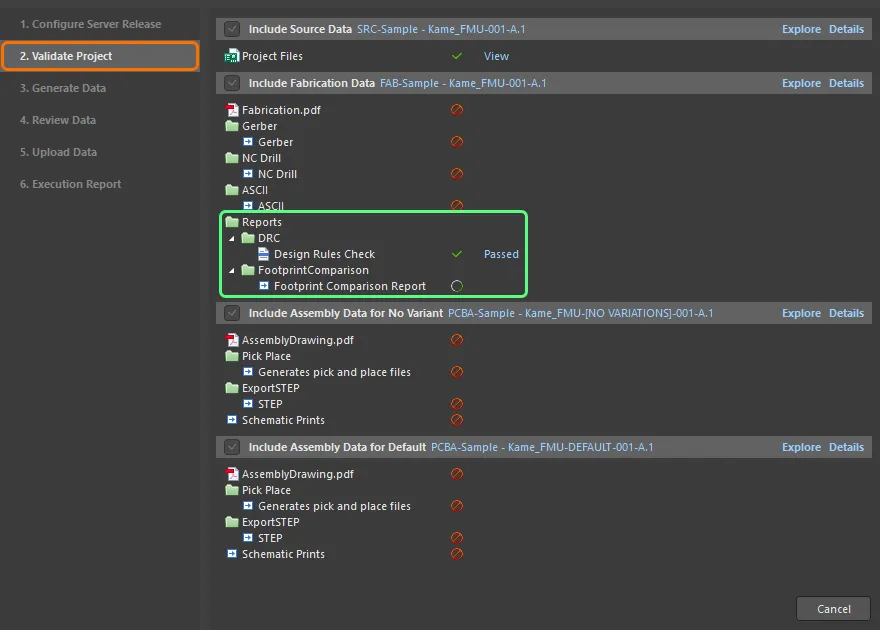
En la etapa Configure Server Release, puede especificar los tipos de datos que desea generar: datos de origen (una instantánea del diseño de origen, siempre incluida en la publicación), datos de fabricación y datos de ensamblaje. El número de conjuntos de datos de ensamblaje corresponderá al diseño base (sin variantes) y a todas las variantes de diseño detectadas. Cuando esté listo, haga clic en el botón Prepare situado en la parte inferior derecha de la vista para continuar. Si se detecta algún problema, se le ofrecerán soluciones para resolverlo. La etapa Validate Project se ejecuta automáticamente cuando se detectan uno o más informes de validación, como un informe de comprobación de reglas de diseño, en los archivos OutJob asignados, y se ejecutan las salidas de validación asociadas. La publicación fallará si alguna de las comprobaciones de validación no se supera correctamente. La etapa Generate Data se ejecuta automáticamente cuando la etapa anterior finaliza sin problemas. En esta etapa, se ejecutan todas las demás salidas definidas en los archivos OutJob asignados para generar los datos que se publicarán. Una vez superadas todas las comprobaciones de validación y generados los datos de salida, la etapa Review Data le permite revisar los datos generados. Para continuar con la publicación, haga clic en el botón Release situado en la parte inferior derecha de la vista y confirme la publicación en el cuadro de diálogo que aparece. Tras confirmar la publicación en la etapa anterior, se accede automáticamente a la etapa Upload Data. En ella se muestra el progreso de la carga de datos. La etapa final Execution Report del proceso ofrece un resumen de la publicación. Una vez publicado el proyecto, puede cerrar la vista Release haciendo clic en el botón Close situado en la parte inferior derecha de la vista. |



 Localizado por IA