
Inspección de los datos de fabricación con el editor CAM
El Editor CAMtastic (CAM) de Altium Designer ofrece una variedad de herramientas, las más básicas de las cuales sirven para visualizar y editar datos CAM. Una vez importados los archivos de imagen y taladrado, el Editor CAM puede recibir instrucciones que determinan los tipos de capa y el apilado, momento en el cual se puede extraer una netlist y compararla con una netlist IPC generada a partir del software original de diseño de PCB. Estas netlists manejarán no solo componentes de orificio pasante, sino también vías ciegas y enterradas. El Editor CAM también ofrece herramientas de comprobación de reglas de diseño, panelización y enrutado NC (además de fresado).
Conceptos básicos de acciones en CAM
El entorno del Editor CAM utiliza algunos métodos ligeramente distintos para realizar acciones y procedimientos respecto a los que quizá esté acostumbrado.
Acción antes de la selección
La forma en que se realizan las acciones dentro del Editor CAM puede parecer inversa para los usuarios nuevos que están acostumbrados a seleccionar objetos before e indicar al programa qué hacer con ellos. Al igual que otras herramientas CAM, el Editor CAM invierte este proceso: primero se elige la acción, luego se seleccionan los objetos sobre los que se va a actuar, y se finaliza con un comando de ejecución.
Si esta no es la forma en que suele trabajar, puede apoyarse en un par de ayudas hasta familiarizarse. Primero, observe el cursor. Cuando se muestra como una mira en cruz sobre el espacio de diseño, significa que no está en modo de selección (durante el modo de selección se muestra un cursor de cuadro de selección cuadrado). El hecho de que todos los botones de selección aparezcan atenuados puede recordarle que aún no ha elegido una acción; al menos no una que requiera selecciones generales. La barra de estado, ubicada en la parte inferior de la ventana principal de edición, resulta especialmente útil durante procesos de varios pasos cuando se pregunta por qué no ocurre nada; la barra de estado le indicará qué está esperando que haga el Editor CAM.
Ejecución con clic derecho
Primero se elige un comando, luego se selecciona un conjunto de objetos. Después de esto, el Editor CAM espera un comando de ejecución. Esto le da la libertad de construir cuidadosamente su selección a través de varias capas y grupos de objetos. La forma básica de enviar el comando de ejecución es haciendo clic con el botón derecho. Las indicaciones en la Status Bar mostrarán cuándo puede usarse un clic derecho de esta manera. También puede usar el atajo de teclado Shift+F9 para ejecutar la función actual después de que se hayan seleccionado todos los objetos requeridos involucrados en la función.
Puede notar que, después de haber ejecutado una función, el cursor no vuelve a su estado inactivo. En su lugar, el cuadro de selección permanece y la barra de estado le indica que comience a seleccionar de nuevo. Esto sucede cuando la opción Auto Repeat Functions está habilitada en la página CAM Editor - General del cuadro de diálogo Preferences.
El botón derecho del ratón a veces puede utilizarse para cancelar procesos actuales. Esto funciona cuando aún no ha completado un paso requerido, como seleccionar objetos. Sin embargo, la tecla Esc es una opción más segura para cancelar en general.
Modos de edición
El Editor CAM admite dos modos de edición: CAM y NC (Routing). Los modos se habilitan usando los comandos correspondientes del Editor CAM y del Editor NC disponibles al seleccionar View » CAM Editor o View » NC Editor desde el menú principal. Como alternativa, puede establecer el modo de edición directamente desde la lista desplegable disponible en el panel CAMtastic . Básicamente, estos modos difieren en la forma en que se muestran los datos. El modo CAM Editor le mostrará las imágenes exactamente como se dibujarán o expondrán sobre la película fotográfica que se usará en la fabricación de la PCB. El modo NC Editor añade marcadores a los orificios de taladrado y a las trayectorias de enrutado.
 Una trayectoria de enrutado mostrada en el modo Editor NC.
El CAM Editor siempre estará en uno de estos dos modos de edición. Mientras esté en el modo CAM Editor, las herramientas de enrutado aparecerán atenuadas en los menús. Del mismo modo, cuando el modo NC Editor está activo, las herramientas normales de edición CAM se deshabilitan. Cuando el modo CAM Editor está activo, el panel CAMtastic le dará acceso rápido a los códigos D definidos en la Lista de Aperturas mediante una lista desplegable. Cuando el modo NC Editor está activo, esta lista desplegable muestra en su lugar el conjunto de herramientas para taladrado, enrutado y fresado. Lo más importante es que el espacio de diseño corresponderá con el modo de edición actual. El modo NC Editor indica los puntos de taladrado y las trayectorias de enrutado con marcadores especiales: cada punto de taladrado se marca con una X, mientras que las trayectorias de enrutado contienen puntos de penetración y retracción y, cuando es necesario, también marcadores de dirección. Estos marcadores de instrucción son invisibles cuando se trabaja en el modo CAM Editor.
El panel CAMtastic

El panel, que está disponible siempre que un documento CAM esté activo, contiene la información destacada de ese documento CAM, incluidas las capas, el Dcode o la broca actuales, la configuración de cuadrícula/unidades y la ubicación absoluta del cursor dentro del espacio de diseño. También puede alternar el foco entre las regiones Info, DRC, Nets y Steps del panel para obtener otra información específica del diseño.
La región Layers muestra todas las capas creadas/importadas y su estado de visibilidad. La capa actual tendrá una X blanca a través de su muestra de color asociada y también se informa en la parte superior de la región. Puede hacer doble clic en el nombre de otra capa para convertirla en la capa actual.
Cuando hay capas presentes, hacer clic con el botón derecho en cualquier lugar de esta región le da acceso rápido a comandos de capa, incluida la capacidad de bloquear, renombrar o añadir capas. Si ha creado un documento nuevo y desea comenzar a añadir capas, use el comando Edit » Layers » Add para agregar la primera capa.
Puede resaltar cualquier capa de esta lista y luego usar las teclas Up Arrow y Down Arrow del teclado para desplazarse por los datos CAM en modo de una sola capa. La tecla Right Arrow hará visibles todas las capas, mientras que la tecla Left Arrow aislará la capa resaltada. Se pueden seleccionar varias capas usando las funciones estándar Shift+Click y Ctrl+Click, lo que le permite mostrar, ocultar o eliminar varias capas a la vez. Puede usar las teclas +/- y * del teclado numérico para recorrer cíclicamente todas las capas visibles o solo las capas de señal/plano, respectivamente.
Las capas pueden eliminarse desde el panel, pero hacerlo es una acción irreversible. El comando Undo del menú Edit no restaurará las capas eliminadas.
Puede alternar entre el panel CAMtastic y el documento CAM activo usando el atajo de teclado Shift+F5. La tecla F4 alternará el estado de visibilidad de todos los paneles flotantes.
CAMtastic Panel Content and Use
Funciones del panel
La lista desplegable en la parte superior del panel le permite cambiar rápidamente entre los modos Editor CAM y Editor NC. La sección situada directamente debajo de este campo enumera todas las capas disponibles en el documento CAM actual (*.cam). Las capas aparecen en el mismo orden en que se muestran en el cuadro de diálogo Layers Table, al que se accede seleccionando Tables » Layers desde el menú principal.
Para cada capa de la lista, se proporcionan el nombre y el número, junto con una opción para controlar la visibilidad de la capa (si está activada o desactivada). También hay disponible un cuadro de color, que muestra el color asignado actualmente a la capa. Al hacer clic en el color se abre el cuadro de diálogo Change Layer Color , que ofrece una variedad de colores para elegir.
En la parte superior de la lista de capas se muestra el nombre de la capa actual. La capa actual es la capa que se utilizará para colocar cualquier objeto nuevo, como líneas, polilíneas y puntos de taladrado. La capa actual también se distingue por una cruz blanca colocada en el cuadro de color de la entrada de esa capa. Para convertir cualquier capa en la capa actual, haga doble clic en su entrada en la lista.
Al hacer clic con el botón derecho sobre una sola entrada de capa en la lista, aparecerá un menú emergente con los siguientes comandos relacionados con capas:
- Type- use este comando para mostrar el tipo de capa que se ha asignado a la capa en el cuadro de diálogo Layers Table.
- ON - úselo para alternar la visibilidad de la capa. Cuando la capa está activada (es decir, es visible en el espacio de diseño), aparecerá una marca de verificación a la izquierda del comando y se habilitará la opción de visibilidad correspondiente para la capa.
- Current - úselo para convertir la capa seleccionada en la capa actual. Aparecerá una marca de verificación a la izquierda del comando, el nombre de la capa aparecerá en el campo Current Layer (en la parte superior de la lista de capas) y aparecerá una cruz blanca en el cuadro de color asociado a la capa.
- Lock / Lock Selected - úselo para bloquear la(s) capa(s) seleccionada(s), evitando que se pueda dibujar sobre ella(s). Cuando esté habilitado, aparecerá una marca de verificación a la izquierda del comando.
- RESCan / RESCan Selected - úselo para realizar una comparación de fechas para la capa seleccionada entre los datos (Gerber/ODB ++ Feature) existentes en el documento CAM activo y los datos generados por última vez a partir del mismo documento PCB de origen. Si los últimos datos generados son más recientes que los datos existentes, se habilitará el comando Reload .
- Reload / Reload Selected - úselo para regenerar los datos de la capa seleccionada que el proceso Rescan haya detectado como modificada. Todos los cambios realizados en la capa se incorporarán al documento CAM activo para resincronizarlo con el documento PCB de origen.
- All On - úselo para hacer visibles (activar) todas las capas en el espacio de diseño.
- All Off - úselo para hacer invisibles (desactivar) todas las capas en el espacio de diseño.
- Isolate - úselo para hacer invisibles (desactivar) todas las capas en el espacio de diseño, con la excepción de la capa elegida (activada).
- Scroll Up - úselo para desplazarse hacia arriba por cada capa de la lista, comenzando desde la capa actualmente seleccionada. A medida que se selecciona cada capa, se convierte en la capa actual y todas las demás capas se hacen invisibles en el espacio de diseño.
- Scroll Down - úselo para desplazarse hacia abajo por cada capa de la lista, comenzando desde la capa actualmente seleccionada. A medida que se selecciona cada capa, se convierte en la capa actual y todas las demás capas se hacen invisibles en el espacio de diseño.
- Compare - úselo para abrir el cuadro de diálogo Compare Layers, donde puede comparar dos capas, cambiar la tolerancia de capa y modificar la resolución de la capa de mapa.
- Compress Layers - úselo para combinar capas que tengan el mismo tipo especificado en la tabla de capas en una sola capa. Esto solo se aplica a capas de las que solo debería haber una por diseño (p. ej., top, bottom, mask, silkscreen, drill top, drill bottom).
- Rename - úselo para cambiar el nombre de la capa actualmente seleccionada. Después de ejecutar el comando, aparecerá el cuadro de diálogo Enter Value. Escriba un nuevo nombre para la capa (solo en minúsculas) y haga clic en OK - el nuevo nombre reemplazará al anterior.
- Add Layer - úselo para crear una nueva capa y agregarla a la lista. Después de ejecutar el comando, aparecerá el cuadro de diálogo Enter Value. Introduzca un nombre para la nueva capa (solo en minúsculas) y haga clic en OK - la capa se agregará al final de la lista.
Si se seleccionan varias capas en la lista, la entrada Type del menú mostrará Multiple Selection y los siguientes comandos no estarán disponibles: On, Current, Lock, Scroll Up, Scroll Down y Add Layer. - Turn On / Turn On Selected - úselo para hacer visibles (On) todas las capas seleccionadas en el espacio de diseño. Este comando solo estará disponible si al menos una de las capas de la selección está actualmente desactivada.
- Turn Off / Turn Off Selected - úselo para hacer invisibles (Off) todas las capas seleccionadas en el espacio de diseño. Este comando solo estará disponible si al menos una de las capas de la selección está actualmente activada.
- Lock / Lock Selected - úselo para bloquear las capas seleccionadas, evitando que se pueda dibujar sobre ellas. Una vez que la capa esté bloqueada, se indicará como tal mostrando una marca de verificación a la derecha del comando. Para desbloquearla, haga clic de nuevo en la(s) capa(s) bloqueada(s).
- Delete / Delete Selected - úselo para eliminar las capas seleccionadas del documento CAM.
Pestaña Info
 La pestaña Info
La pestaña Info muestra información después de ejecutar cualquiera de los comandos basados en Query (Object, Group, Net, Minimum Annular Ring), que están disponibles en el menú Analysis .
Pestaña DRC
 La pestaña DRC
La pestaña DRC muestra las violaciones que existen después de ejecutar una verificación de reglas de diseño (DRC) en el documento actual. Cuando existen violaciones, se muestra una carpeta de nivel superior para la comprobación de diseño correspondiente y, debajo, subcarpetas para todos los objetos individuales que incumplen. Al hacer clic en una subcarpeta, se seleccionará, ampliará y centrará el/los objeto(s) problemático(s) en la ventana del editor de diseño.
Si el error de DRC puede corregirse mediante la función Auto Fix, puede hacer clic con el botón derecho en la subcarpeta del error y seleccionar Fix DRC Error en el menú emergente.
Pestaña Nets
 La pestaña Nets
La pestaña Nets muestra las nets incluidas en el diseño después de que se haya extraído la netlist seleccionando el comando Tools » Netlist » Extract. Para cada entrada, también se muestra la longitud total de la net. Al hacer clic en una entrada de net, se seleccionarán, ampliarán y centrarán todos los objetos asociados con esa net en la ventana del editor de diseño.
Pestaña Steps
 La pestaña Steps
La pestaña Steps muestra los ODB Steps que están actualmente definidos para el documento. El nombre del Step actual se muestra en la parte superior de la pestaña. Al hacer doble clic en una entrada de Step, esta se convertirá en el Step actual.
Haga clic con el botón derecho en una entrada de Step de la pestaña para acceder a un menú emergente que contiene los siguientes comandos:
- Current - úselo para convertir el Step elegido en el Step actual. Aparecerá una marca de verificación a la izquierda de la entrada del comando.
- Delete - úselo para eliminar el Step elegido del documento de diseño. El Step actual no puede eliminarse, ni tampoco un Step que se haya insertado dentro de otro Step.
- Rename - úselo para cambiar el nombre del Step elegido. Después de ejecutar el comando, aparecerá el cuadro de diálogo Enter Value. Introduzca el nuevo nombre para el Step (solo en minúsculas) y haga clic en OK - el nuevo nombre del Step reemplazará todas las instancias del nombre actual.
- Add Insert - úselo para insertar un Step dentro de otro. Aparecerá el cuadro de diálogo Add Insert to ODB Step. Utilice este cuadro de diálogo para seleccionar el Step que desea insertar (de la lista de Steps disponibles) y definir la ubicación, el tamaño de la matriz y la información de orientación. Al hacer clic en OK, el elemento insertado se agregará como un sub-Step del Step principal designado en la pestaña, introducido con el formato: n: StepName (Rows, Columns), donde [n] es el siguiente número disponible asignado al Step insertado, comenzando por 1.
En la ventana del editor de diseño, el Step insertado aparecerá como una serie de rectángulos blancos vacíos, cuyo número viene determinado por el tamaño de matriz elegido en el cuadro de diálogo Add Insert to ODB Step. También se muestran cruces blancas, una por cada Step de la matriz, con la cruz inferior izquierda situada en la(s) coordenada(s) del punto base elegida(s), también definidas en el cuadro de diálogo. Estas cruces definen dónde se ubicará el contenido de objetos del Step insertado si decide expandir la matriz de Steps. El comando para explotar la matriz de Steps puede encontrarse haciendo clic con el botón derecho en la entrada del sub-Step en la pestaña. El menú emergente posterior que aparece también contiene comandos para modificar la matriz del Step insertado y eliminarla - Add Step - úselo para crear un nuevo Step. Aparecerá el cuadro de diálogo Enter Value. Introduzca un nombre para el nuevo Step (solo en minúsculas) y haga clic en OK - el Step se agregará en la parte inferior de la lista y se convertirá en el Step actual.
- Move Objects - úselo para mover objetos de un Step a otro. Este comando solo está disponible si el Step de origen del movimiento es el Step actual.
Después de ejecutar el comando, el cursor cambiará a un pequeño cuadrado y se le pedirá que seleccione los objetos que desea incluir en el movimiento. Coloque el cursor sobre objetos individuales y haga clic para seleccionarlos, o use una de las numerosas herramientas de selección disponibles.
Una vez realizada la selección, al hacer clic con el botón derecho se abrirá el cuadro de diálogo New Step for Objects. Seleccione el Step al que desea mover los objetos y haga clic en OK - los objetos se eliminarán del Step actual y se agregarán al Step de destino. - Copy Objects - úselo para copiar objetos de un Step a otro. Este comando solo está disponible si el Step de origen de la copia es el Step actual. Este comando es similar al comando Move Objects; la única diferencia es que los objetos seleccionados no se eliminan del Step de origen, sino que simplemente se copian.
- Add Venting - úselo para agregar un patrón de venteo alrededor de PCB panelizados en un panel. Este comando solo está disponible si los PCB se panelizaron mediante el comando Tools » Panelize PCB o cargando datos ODB++ que contengan un panel.
- Remove Venting - úselo para eliminar cualquier patrón de venteo de un PCB panelizado. Esto se usaría, por ejemplo, si los contornos del PCB se han modificado después de que se hubiera agregado el venteo.
- Refresh Inserts - úselo para actualizar los insertos disponibles y reflejar los cambios.
La región inferior del panel contiene los siguientes campos:
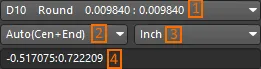
- 1 - Según si actualmente está usando el modo CAM Editor o NC Editor, este control le permite seleccionar el D code o la Drill Tool actuales, respectivamente.


- 2 - Este control le permite seleccionar el modo actual de ajuste a objetos.

- 3 - Este control le permite cambiar las unidades actuales del espacio de diseño. Seleccione entre milímetros o pulgadas.
- 4 - Este campo del panel muestra las coordenadas X-Y de la posición del cursor en el espacio de diseño principal. Aplica las unidades que se hayan seleccionado en el control 3.
Información adicional sobre los Steps
- Cada ODB Step definido en el diseño contiene la misma lista de capas. La diferencia entre los Steps radica en los objetos que contienen en esas capas.
- Se deben definir dos o más Steps para el documento actual antes de que un Step pueda insertarse dentro de otro.
- A diferencia de una matriz normal de Step & Repeat, cuando un Step se inserta dentro de otro, la matriz resultante está compuesta totalmente por entradas delineadas. La entrada inferior izquierda no muestra completamente los objetos del Step. Si hace clic en la entrada de nivel superior del Step insertado (no en su entrada bajo el Step padre definido), los objetos contenidos en el Step insertado se mostrarán en la ubicación marcada por la cruz blanca inferior izquierda. El Step padre y todos los demás elementos de la matriz en el Step insertado no se mostrarán.
- La pestaña Steps se actualiza automáticamente cada vez que hace clic en OK en el cuadro de diálogo Steps Table, que se abre al seleccionar Tables » Steps en el menú principal.
El código D, el modo de ajuste de objetos y las unidades del espacio de diseño pueden cambiarse durante la colocación de Draws (por ejemplo, líneas, polilíneas, rectángulos, etc.). Por ejemplo, puede colocar una línea con segmentos dibujados usando distintos códigos D, todo dentro de la misma sesión de colocación. Puede dibujar una polilínea, cambiar el código D a mitad de su colocación y, cuando finalice la colocación, el código D actual se aplicará a toda la polilínea.
Notas
- De forma predeterminada, los colores de Draw y Flash asignados a una capa son idénticos. Cambiar el color de capa asignado en el panel actualizará tanto el color de Draw como el de Flash en el cuadro de diálogo Layers Table. Si desea cambiar los colores de Draw o Flash individualmente, tendrá que editar sus respectivas entradas en el cuadro de diálogo. Al editar colores a través del cuadro de diálogo, solo la asignación del color de Draw se reflejará en el panel.
- Seleccione una entrada en la lista de capas y presione la tecla Left Arrow para desactivar todas las capas excepto esa. Seleccione una entrada en la lista de capas y presione la tecla Right Arrow para activar todas las capas.
- Los comandos basados en Rescan y Reload solo estarán disponibles si la opción Reset auto-load options after generation está habilitada antes de la generación inicial de la salida Gerber/ODB++. Esta opción se puede encontrar en el cuadro de diálogo Output Job Options, al que se accede desde el menú Tools cuando el archivo Output Job asociado (*.OutJob) está activo. Habilitar esta opción evita que los datos de salida se carguen en un nuevo documento CAM cuando posteriormente se generan datos desde el documento PCB de origen.
- Después de extraer la netlist de la información Gerber contenida en el documento actual, las redes aparecen listadas en la pestaña Nets del panel con nombres predeterminados. Estos nombres tienen el formato $Netn (donde n es el siguiente número entero asignado según el orden de extracción). Si ha importado una netlist con formato IPC-D-356, generada a partir del documento PCB, puede cambiar el nombre de las redes por nombres más significativos, que fueron asignados en el diseño PCB original. Para ello, elija Tools » Netlist » Rename Nets en los menús principales.
- Se pueden seleccionar varias redes en la pestaña Nets; todas quedarán seleccionadas posteriormente en la ventana del editor de diseño.
- Al examinar errores de DRC, seleccionar una entrada en la pestaña DRC activará solo la(s) capa(s) en la(s) que se encuentren los objetos infractores. Todas las demás capas se desactivarán. Al examinar redes, las capas relevantes deben activarse previamente; de lo contrario, es posible que no vea nada en absoluto.
 Localizado por IA