
Copia de seguridad y restauración de su instalación
Parent page: Mantenimiento
Un Workspace de Enterprise Server puede contener una amplia variedad de datos valiosos, incluidos usuarios definidos, roles, tareas de sincronización LDAP, datos de diseño (incluidos proyectos, componentes, modelos y plantillas) y configuraciones para los servicios PLS y NIS (y, por lo general, una variedad de productos y extensiones adquiridos, así como paquetes de implementación definidos para estos últimos). Un requisito clave para garantizar la integridad de estos datos a largo plazo es realizar copias de seguridad. La instalación estándar de Enterprise Server incluye una herramienta de copia de seguridad y restauración, a la que se accede mediante un símbolo del sistema.
La ubicación predeterminada de la herramienta de copia de seguridad se encuentra en la carpeta \Program Files (x86)\Altium\Altium365\Tools\BackupTool.
El nombre de la herramienta de copia de seguridad es avbackup.exe.
Acceso a la herramienta de copia de seguridad
Para usar la herramienta:
- Abra el símbolo del sistema de Windows.
-
Vaya a la carpeta correcta. Para una instalación predeterminada en la unidad C del equipo host, esta será:
cd C:\Program Files (x86)\Altium\Altium365\Tools\BackupTool\ -
Para ejecutar la herramienta y mostrar las opciones disponibles, escriba en el símbolo del sistema:
avbackup ?
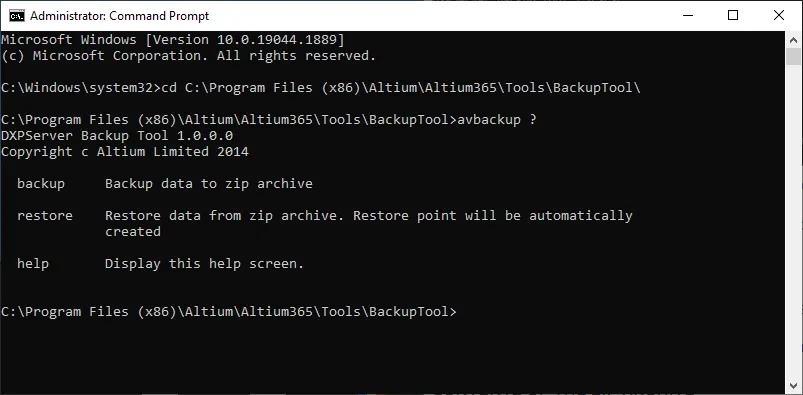
Acceso a la herramienta de copia de seguridad mediante un símbolo del sistema (ejecutado como administrador).
Tenga en cuenta el ?; al incluirlo, se muestra ayuda sobre las funciones disponibles en la herramienta de copia de seguridad:
-
backup– realizar copia de seguridad de los datos en un archivo ZIP. -
restore– restaurar datos desde un archivo ZIP. El punto de restauración se creará automáticamente. -
help– mostrar la pantalla de ayuda (? puede usarse en lugar de la cadena help).
Contenido del archivo Zip
La herramienta realiza una copia de seguridad de todo Enterprise Server y de los datos de usuario, incluidos:
- Copia de seguridad completa de la base de datos, incluidos: todos los elementos de datos (modelos, componentes, hojas gestionadas, plantillas, diseños liberados, etc.), usuarios, roles, instalaciones adquiridas mediante el Network Installation Service y configuración de LDAP Sync.
- Todas las revisiones de lo anterior.
- Repositorios y diseños del Workspace incluidos.
- Índice de búsqueda.
- Configuración personalizada definida por el usuario.
Sintaxis y modificadores de copia de seguridad
Los siguientes modificadores están disponibles al usar la función de copia de seguridad de la herramienta:
avbackup backup -z [-i] [-m] [-d]
-
-z– ruta y nombre de archivo del archivo zip de destino que se va a crear. Enciérrelo entre comillas si hay espacios en la cadena. Este modificador es obligatorio. -
-i– ruta completa al archivoLocalVault.inide Enterprise Server, que proporciona información sobre la ubicación de los datos del Enterprise Server del que se va a realizar la copia de seguridad. La ruta predeterminada de este archivo esC:\Program Files (x86)\Altium\Altium365\LocalVault.ini. Si no se especifica este modificador, la herramienta intentará encontrar el archivo automáticamente en función de esta ubicación de instalación predeterminada. Enciérrelo entre comillas si hay espacios en la cadena. -
-m– le permite determinar si la operación de copia de seguridad debe ejecutarse en modo silencioso (-m silent, que es el modo predeterminado), o si debe aparecer un cuadro de diálogo solicitando reintentar en caso de error (-m dialog). Si no se especifica este modificador, se usará el modo silencioso. - -d, --debug – si se especifica este modificador, se usará el modo de depuración, lo que permitirá crear más registros con fines de diagnóstico y para compartir con los ingenieros de Altium.
Si escribe solo avbackup backup, estos modificadores se mostrarán como ayuda útil.

Modificadores disponibles al usar la herramienta en modo de copia de seguridad.
Backup Example
La siguiente entrada realizará silenciosamente una copia de seguridad de Enterprise Server en el archivo llamado 30082022_Backup.zip, escribiendo el archivo en la carpeta C:\Backups\Altium Enterprise Server\:
avbackup backup -z "C:\Backups\Altium Enterprise Server\30082022_Backup.zip" -i "C:\Program Files (x86)\Altium\Altium365\LocalVault.ini"

El resultado de ejecutar el comando de copia de seguridad de ejemplo.
Sintaxis y modificadores de restauración
Los siguientes modificadores están disponibles al usar la función de restauración de la herramienta:
avbackup restore -z [-i] [-m] [-d]
-
-z– ruta y nombre de archivo del archivo zip de copia de seguridad desde el que se va a restaurar. Enciérrelo entre comillas si hay espacios en la cadena. Este modificador es obligatorio. -
-i– ruta completa al archivoLocalVault.inide Enterprise Server, que proporciona información sobre las ubicaciones en las que restaurar los datos de Enterprise Server. La ruta predeterminada de este archivo esC:\Program Files (x86)\Altium\Altium365\LocalVault.ini. Si no se especifica este modificador, la herramienta intentará encontrar el archivo automáticamente en función de esta ubicación de instalación predeterminada. Enciérrelo entre comillas si hay espacios en la cadena. -
-m– le permite determinar si la operación de restauración debe ejecutarse en modo silencioso (-m silent, que es el modo predeterminado), o si debe aparecer un cuadro de diálogo solicitando reintentar en caso de error (-m dialog). Si no se especifica este modificador, se usará el modo silencioso. - -d, --debug – si se especifica este modificador, se usará el modo de depuración, lo que permitirá crear más registros con fines de diagnóstico y para compartir con los ingenieros de Altium.
Si escribe solo avbackup restore, estos modificadores se mostrarán como ayuda útil.

Modificadores disponibles al usar la herramienta en modo de restauración.
Restore Example
La siguiente entrada restaurará silenciosamente el Enterprise Server usando el archivo zip de copia de seguridad llamado 30082022_Backup.zip, que está almacenado en la carpeta C:\Backups\Altium Enterprise Server\:
avbackup restore -z "C:\Backups\Altium Enterprise Server\30082022_Backup.zip" -i "C:\Program Files (x86)\Altium\Altium365\LocalVault.ini"
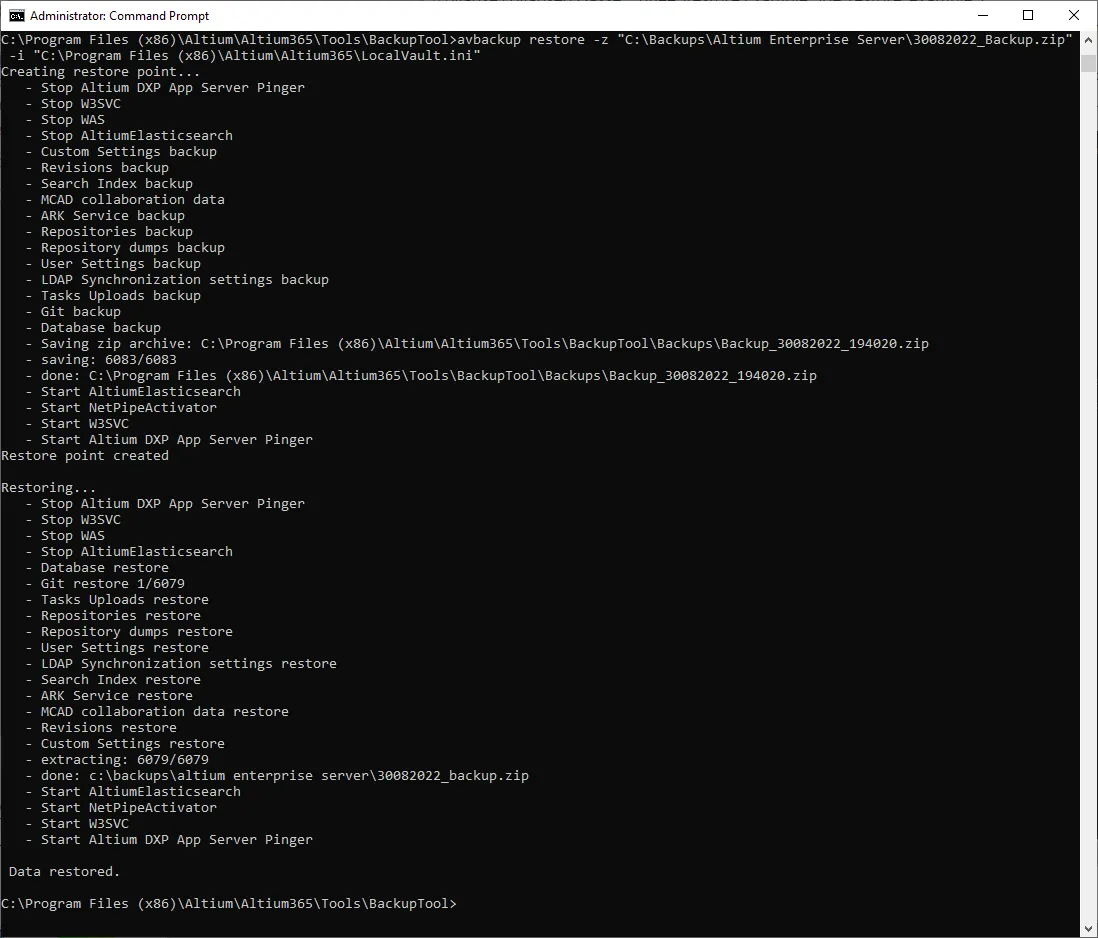
El resultado de ejecutar el comando de restauración de ejemplo. Observe que la herramienta primero crea un punto de restauración (una copia de seguridad de la instalación actual de Enterprise Server) antes de realizar la restauración.
Punto de restauración
La herramienta de copia de seguridad crea automáticamente un punto de restauración antes de comenzar a restaurar el Enterprise Server. Para ello, la herramienta de copia de seguridad realiza una copia de seguridad del Enterprise Server existente y copia el ZIP de restauración en la siguiente ubicación:
C:\Program Files (x86)\Altium\Altium365\Tools\BackupTool\Backups\
El ZIP se nombra con el formato: Backup_<Date>_<Time>.zip.
Errores durante la copia de seguridad o la restauración
Los errores que se producen durante una copia de seguridad o restauración se presentan directamente en la ventana de CMD, junto con la información completa de la ruta al registro de errores:
C:\Program Files (x86)\Altium\Altium365\Tools\BackupTool\errors.log

Al realizar una copia de seguridad o restaurar su Enterprise Server, los detalles de cualquier error, así como la ruta completa al archivo errors.log, se muestran directamente en la ventana de CMD.
 Localizado por IA