
Proyectos del espacio de trabajo
Parent page: Altium On-Prem Enterprise Server
Altium Designer, junto con el Workspace de Enterprise Server, ofrece compatibilidad con Workspace Projects. Los proyectos de Workspace están orientados a la etapa de desarrollo del ciclo de vida del proyecto, lo que simplifica la creación y el flujo de trabajo continuo de proyectos con control de versiones. El almacenamiento centralizado bajo el control del Workspace también permite que esta función sirva como base para otros servicios colaborativos.
Algunos beneficios clave de usar proyectos de Workspace son:
- Almacenamiento simplificado. No es necesario tomar decisiones sobre ubicaciones de almacenamiento. Las copias de seguridad y otros servicios básicos ya están cubiertos.
- Base para funciones colaborativas.
- Control de versiones obligatorio.
- Ventajas de un sistema de comentarios dedicado.
- Notificaciones y estado. El estado del documento, incluidas las modificaciones locales, es visible para todos los equipos de diseño.
- El diseño concurrente de PCB funciona sin ninguna configuración compleja.
- Capacidad de compartir con otros usuarios una vista interactiva de solo lectura de un proyecto, basada en navegador, a través de Web Viewer.
- Una gama de funciones avanzadas de control de versiones, como una vista interactiva del historial del proyecto.
Técnicamente, un proyecto de Workspace es la combinación de metainformación almacenada en el Workspace de Enterprise Server junto con una integración estrecha con el propio servicio de control de versiones del Workspace. El flujo de trabajo típico es el siguiente:
- Un usuario crea un nuevo proyecto de Workspace mediante el cuadro de diálogo Create Project de Altium Designer, convirtiendo un proyecto local existente a través del cuadro de diálogo Make Available On Server, o desde la interfaz del navegador del Workspace (se detalla a continuación). Durante la creación, ese usuario define el nombre del proyecto, la descripción y el repositorio de diseño.
- El acceso al proyecto se define y administra en la interfaz del Workspace basada en navegador, o directamente dentro de Altium Designer.
- Todos los colaboradores seleccionan el proyecto para abrirlo (ya sea desde Altium Designer o desde la interfaz del navegador del Workspace), tras lo cual se extrae automáticamente como archivos de diseño.
Este documento analiza el trabajo con proyectos a través de la interfaz del navegador del Workspace de Enterprise Server. Para obtener información sobre cómo trabajar con proyectos en su software de diseño, consulte Trabajar con proyectos.
Creación de un nuevo proyecto de Workspace
Hay tres formas principales de crear un proyecto de Workspace:
- Crear un nuevo proyecto desde la interfaz del Workspace basada en navegador, o desde Altium Designer.
- Poner a disposición del Workspace un proyecto existente (un proyecto local o un proyecto local actualmente bajo control de versiones externo) desde Altium Designer – es decir, convertir un proyecto local en un proyecto de Workspace. Consulte la página Poner un proyecto existente a disposición en el Workspace para obtener más información.
- Clonar un proyecto de Workspace existente a través de la interfaz del Workspace basada en navegador, o clonar un proyecto desde el panel Projects de Altium Designer.
Para crear un proyecto de Workspace directamente a través de la interfaz del navegador del Workspace:
- Inicie sesión en la interfaz y seleccione la opción de menú Projects para acceder a la página Designs . Aquí aparecerán todos los proyectos creados previamente.
-
Haga clic en el botón
 situado en la parte superior de la página y luego en la opción de menú Create Project para abrir la ventana Create Project .
-
La ventana se presentará inicialmente en una vista simplificada. Introduzca el nombre deseado para el proyecto, una descripción (si es necesario) y elija una Plantilla de proyecto adecuada en el menú desplegable Templates.
-
Para acceder a más controles, haga clic en el botón
 . Se mostrarán los siguientes campos:
- Parent Folder – use este campo para especificar dónde debe crearse la carpeta del proyecto dentro de la estructura de carpetas del Workspace. De forma predeterminada, será Projects\<ProjectName>. La ruta predeterminada para proyectos nuevos se especifica en la página Admin – Settings – Projects de la interfaz del navegador del Workspace.
-
Repository – este campo mostrará todos los repositorios de diseño administrados a través del servicio local de control de versiones del Workspace y que se han compartido con usted para su uso. Elija el repositorio en el que almacenar el nuevo proyecto y sus archivos. De forma predeterminada, se seleccionará el repositorio Versioned Storage (basado en Git).
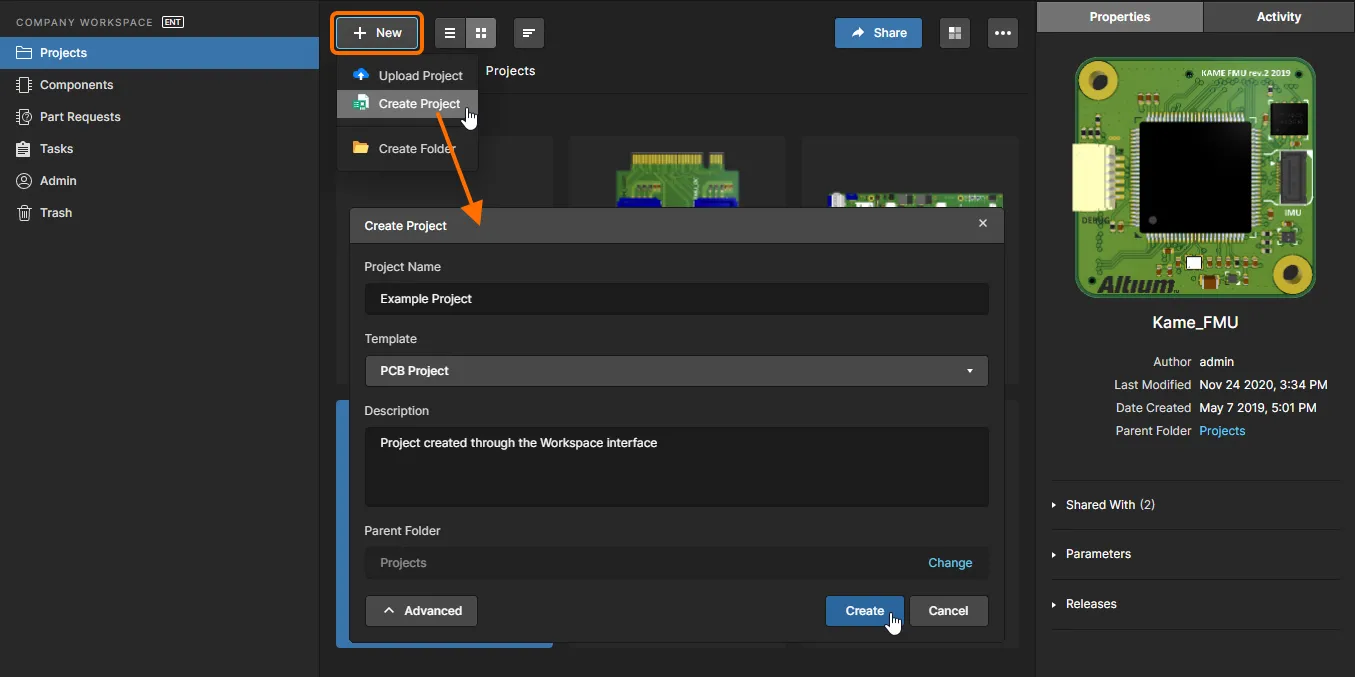
Definición de un nuevo proyecto de Workspace directamente a través de la interfaz del navegador del Workspace.
Después de definir el nuevo proyecto según sea necesario, haga clic en  – se creará el nuevo proyecto. Volverá a la lista de proyectos de nivel resumido, donde ahora verá una entrada para el proyecto recién creado.

Un proyecto adicional de Workspace, creado a través de la interfaz del navegador.
Exploración de proyectos de Workspace
El listado de proyectos en la página Projects de la interfaz del navegador del Workspace incluye todos los proyectos que se han compartido con usted y ofrece una variedad de controles para acceder a funciones de gestión de proyectos. Use el botón  para cambiar la página a su modo de vista previa del proyecto (mosaicos gráficos) y el botón
  para cambiar la página a su modo de lista detallada.

La página Designs de la interfaz del navegador del Workspace: el centro de mando para trabajar con sus proyectos de Workspace. Aquí se muestra el modo de lista detallada de la página. Pase el cursor sobre la imagen para ver el modo de vista previa del proyecto.
Las entradas de proyectos de la vista se ordenan automáticamente por fecha de Last modified, apareciendo primero en la lista el proyecto modificado más recientemente. Haga clic en el botón  para cambiar la ordenación por nombre del proyecto y haga clic de nuevo para alternar entre orden ascendente y descendente.
La vista Projects proporciona datos de Properties y Activities relacionados con el proyecto seleccionado, disponibles en el panel lateral derecho de la vista.
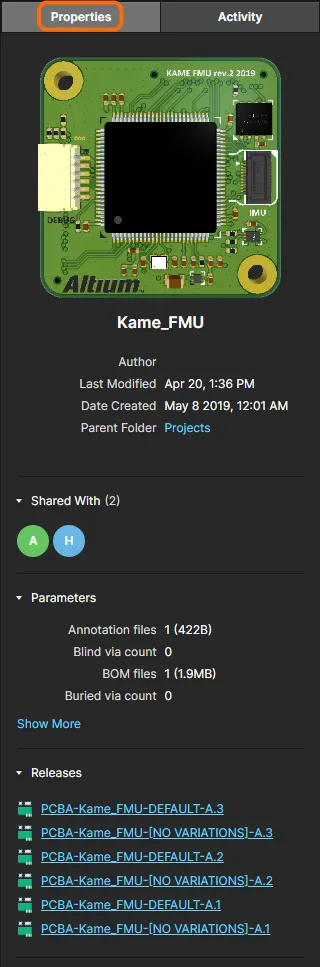 |
La información del panel lateral incluye:
|
Para cada proyecto, también se proporcionan las siguientes operaciones mediante los botones en la parte superior de la vista (y se detallan en las secciones enlazadas a continuación):
-
 Share – controles de acceso con los que configurar los permisos de acceso al proyecto.
-
 Activities – acceso por menú a las actividades de proceso disponibles para el proyecto.
-
 Functions – acceso por menú a las funciones del proyecto. También disponible desde el botón
  de un proyecto seleccionado cuando se está en modo Preview:
- Open – abre el proyecto en su vista detallada centrada en CAD. Equivale a hacer clic (modo Preview) o doble clic (modo List) sobre una entrada con el nombre del proyecto.
- Move – reubica el proyecto en otra carpeta principal dentro de la estructura de carpetas del Workspace.
- Edit – edita el proyecto en términos de su Name, Description y Workspace Parameters.
- Clone – crea una copia idéntica del proyecto con otro nombre.
- Watch/Unwatch – seguir/dejar de seguir la actividad de un proyecto recibiendo notificaciones relacionadas (actualizado, liberado, etc.) en la pestaña Activitiy del proyecto, y también por correo electrónico si las Email Notifications están habilitadas.
- Delete – elimina la entrada del proyecto moviendo su estructura y datos a la Trash del Workspace , donde puede eliminarse permanentemente del Workspace o restaurarse a su estado anterior.
También se incluye una función de Search del proyecto que puede filtrar el listado de proyectos por un rango de propiedades como Name, Author, Description, etc. Escriba cualquier parte de una cadena de búsqueda en el campo situado en la parte superior de la interfaz del navegador. La lista se actualizará para incluir solo aquellas entradas de proyecto cuyos atributos incluyan la cadena de búsqueda.
Para borrar el filtrado de búsqueda, haga clic en la entrada principal de la página Projects en el panel de navegación izquierdo, o borre el campo de búsqueda y pulse Enter.

Ejemplo de uso de la función de búsqueda, en este caso encontrando un proyecto según su Description.
Trabajar con carpetas del Workspace
El Workspace también ofrece la capacidad de crear y administrar carpetas de proyectos dentro de la estructura del Workspace. Luego, los proyectos pueden crearse en cualquier carpeta o moverse a cualquier carpeta dentro de la jerarquía resultante.
Para crear una nueva carpeta bajo la carpeta Project de nivel superior (predeterminada), elija la opción Create Folder del menú del botón . En la siguiente ventana Create Folder, especifique el nombre de la nueva carpeta, su carpeta principal y una descripción opcional. Una nueva carpeta siempre se crea bajo la carpeta seleccionada actualmente, que se convierte en su carpeta principal.

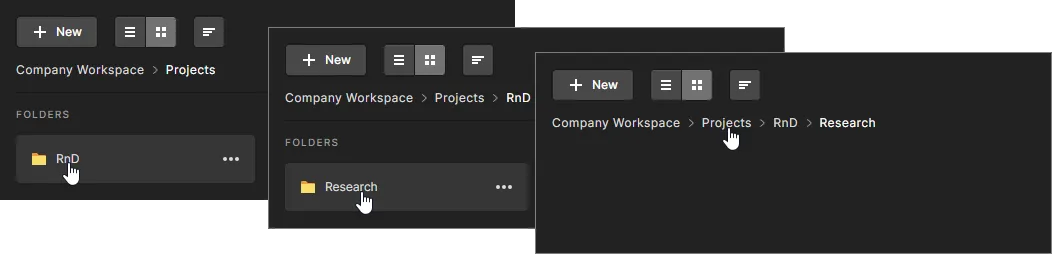
Abra una carpeta creada seleccionando su título y navegue de vuelta por la jerarquía usando las migas de pan superiores.
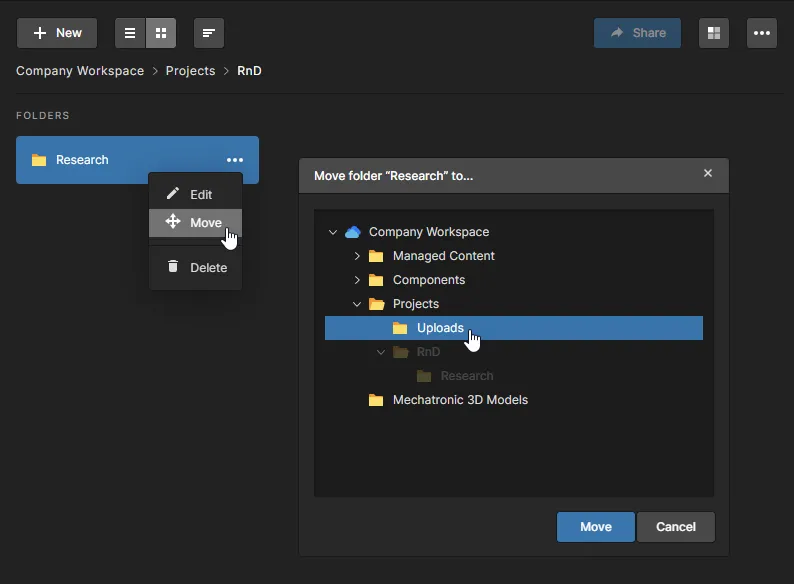
Use las opciones del menú  para modificar los detalles de una carpeta (Edit), reubicar la carpeta bajo una carpeta principal diferente (Move) o eliminar la carpeta de la estructura de carpetas del Workspace (Delete). Al mover una carpeta, seleccione una nueva carpeta principal desde el árbol de jerarquía en la ventana Move folder <folder> to.
Cargar un proyecto
En Altium Designer, el comando Make Available on Server cargará un proyecto local al Workspace, donde se convierte en un proyecto del Workspace bajo su control de versiones. Puede realizarse un proceso equivalente dentro de la interfaz del navegador del Workspace desde la opción Upload Project disponible en el menú del botón . Busque y seleccione la carpeta anfitriona de un proyecto local para cargar ese proyecto en la carpeta del Workspace actualmente seleccionada de forma predeterminada, o use la opción Change en la lista Parent Folder de las ventanas Upload Project para seleccionar una ubicación alternativa en la jerarquía de carpetas.
Se ignoran todos los vínculos de control de versiones existentes en el proyecto local, y el proyecto cargado se convierte en un proyecto del Workspace completamente controlado por versiones – el proyecto fuente local no se modifica de ninguna manera.

Mover un proyecto
Para reubicar un proyecto en una carpeta diferente del Workspace, seleccione la opción Move en las opciones desplegables del menú y elija una nueva ubicación en la jerarquía de carpetas en la ventana Move project <project> to. Una vez confirmado con el botón  , el proyecto seleccionado quedará alojado bajo la nueva carpeta principal especificada.

Compartir un proyecto del Workspace
Una vez que un proyecto está en el Workspace, querrá determinar qué usuarios pueden acceder realmente a ese proyecto. Esto se hace compartiendo el proyecto o, más exactamente, configurando sus permisos de acceso. Un proyecto del Workspace se comparte, de forma predeterminada, con lo siguiente:
- El propietario del proyecto, que normalmente es el diseñador que lo creó (o lo puso a disposición en el Workspace): permisos de acceso completos (Read/Write).
- El grupo de roles Administrators: permisos de acceso completos (Read/Write).
- Todos los miembros del Workspace: con acceso de solo visualización.
Los permisos predeterminados para proyectos nuevos pueden definirse/cambiarse en la página Admin – Settings – Projects de la interfaz del navegador del Workspace. Tenga en cuenta que al propietario del proyecto se le asigna inherentemente permiso para acceder a él y, por lo tanto, no aparece en la lista.
La configuración de permisos de acceso puede realizarse a través de la interfaz del navegador del Workspace y también directamente desde Altium Designer.
Para configurar el acceso a un proyecto desde la interfaz del navegador del Workspace, seleccione la entrada del proyecto en la página Designs (Projects en el menú principal) y haga clic en el botón para acceder a la ventana Share:<project>, o en la opción Share del menú asociado con una entrada de proyecto. Esto ofrece todos los controles necesarios para compartir el proyecto con otros usuarios o grupos de usuarios (Roles).
 Con los proyectos administrados centralmente en el Workspace, compartirlos con otros es simplemente cuestión de gestionar los permisos de cada proyecto.
Dentro de la ventana Share <project>:
- Un usuario/rol tiene acceso Read/Write cuando la opción Can Edit está habilitada. Si esta opción está deshabilitada, solo tiene acceso Read.
- Un proyecto puede compartirse con todos los miembros del Workspace con acceso de solo lectura (Can View) o de lectura/escritura (Can Edit) usando el menú desplegable de la entrada Workspace Members en la región Shared With.
- Para quitar a un usuario/rol existente del acceso compartido a un proyecto, haga clic en la opción Remove del menú desplegable asociado.
Cosas a tener en cuenta:
- De forma predeterminada, todos los usuarios del Workspace podrán ver el proyecto. Si desea restringir el acceso a un conjunto específico de usuarios y/o grupos, primero debe seleccionar No access en el menú desplegable de la entrada Workspace Members .
- El propietario de un proyecto tiene acceso Read/Write permanente.
- También puede compartir un enlace directo al proyecto. El enlace se obtiene haciendo clic en el control Copy Link, en la parte inferior de la ventana Sharing. El enlace se copia al portapapeles. Cuando se usa, proporciona al usuario correspondiente —cuando esté permitido— acceso a la página detallada de administración del proyecto, cuya visión general se presenta en la siguiente sección.
Sharing a Project with a Workspace User
Para compartir un proyecto con otro usuario del Workspace:
-
En la ventana Share, comience a escribir el nombre completo, nombre de usuario o dirección de correo electrónico de un usuario (miembro) del Workspace en el campo Share Project With para activar una lista de usuarios coincidentes. Seleccione el usuario requerido de esta lista. Se pueden elegir varios usuarios. Para eliminar un usuario seleccionado, haga clic en la cruz de eliminación a la derecha de su nombre.

-
Establezca el permiso para el/los usuario(s) usando el menú desplegable asociado para elegir entre acceso Can View (solo lectura) o acceso Can Edit (lectura/escritura). Tenga en cuenta que la opción Workspace Members Can View/Edit es global y puede sobrescribir los permisos de uso compartido que se hayan aplicado a usuarios específicos. En la mayoría de las situaciones, es aconsejable establecer esta opción en No access.

-
Haga clic en el botón
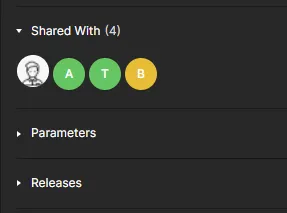
 para confirmar la incorporación del/de los usuario(s) y volver a la vista Projects. La próxima vez que se abra la ventana Share, los usuarios agregados podrán verse expandiendo la lista de cuadrícula Shared With. Use el menú Can Edit/View asociado con una entrada de usuario para cambiar permisos o eliminar la propia entrada del usuario. Haga clic en para guardar cualquier cambio.

Tenga en cuenta que el panel Properties muestra un resumen del uso compartido aplicado al proyecto actualmente seleccionado.
Sharing a Project with a Defined Role Group
También tiene la capacidad de compartir un proyecto con grupos de roles definidos en el Workspace (consulte Admin – Roles). Los permisos del rol se aplicarán a todos los usuarios que sean miembros de ese grupo de roles. Para compartir un proyecto con otro grupo:
-
En la ventana Share, comience a escribir el nombre de un rol del Workspace (grupo de usuarios) en el campo Share Project With para activar una lista de roles coincidentes. Seleccione el rol requerido de esta lista. Se pueden elegir varios roles. Para eliminar un rol seleccionado, haga clic en la cruz de eliminación a la derecha de su nombre.

-
Configure el permiso para el/los rol(es) usando el menú desplegable asociado para elegir entre acceso Can View (solo lectura) o acceso Can Edit (lectura/escritura). Tenga en cuenta que la opción Workspace Members Can View/Edit es global y puede anular los permisos de uso compartido que se hayan aplicado a usuarios específicos. En la mayoría de las situaciones, es recomendable establecer esta opción en No access.

-
Haga clic en el botón
para confirmar la adición del/de los rol(es) y volver a la vista Projects. La próxima vez que se abra la ventana Share, los roles agregados podrán verse expandiendo la lista de cuadrícula Shared With. Use el menú Can Edit/View asociado a una entrada de usuario para cambiar permisos o eliminar la propia entrada del rol. Haga clic en para guardar cualquier cambio.
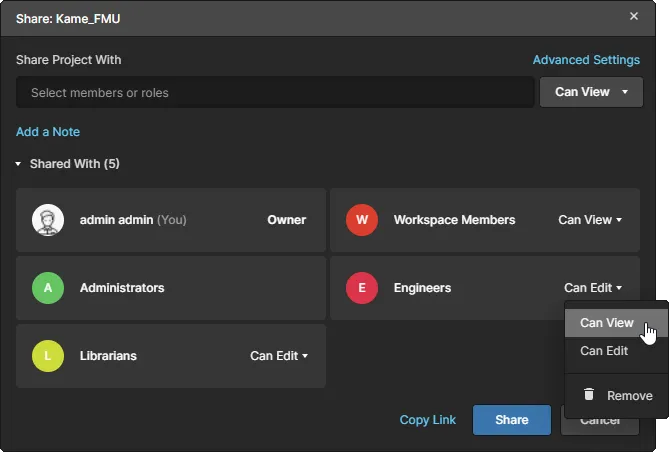
Tenga en cuenta que el panel Properties muestra un resumen del uso compartido aplicado al proyecto actualmente seleccionado.

Advanced Share Settings
Haga clic en el control Advanced Settings en la parte superior derecha de la ventana Share para acceder a una ventana con la que puede determinar la configuración avanzada de uso compartido. Para las personas con derechos de edición, puede controlar si una persona puede compartir con otros. Esto le permite restringir un mayor uso compartido. Para las personas con acceso de solo visualización, puede controlar si también pueden descargar datos nativos (el propio proyecto) y datos derivados (por ejemplo, Gerbers o PDF generados). Aun así, podrán seguir visualizando los datos en la interfaz del navegador y realizar comentarios, como antes.

Actividades del proyecto del Workspace
El Workspace ofrece la capacidad única de aplicar Process Workflows configurables a los proyectos del Workspace para realizar tareas específicas, como revisiones de diseño y creación de nuevos proyectos. Los procesos y sus Workflows subyacentes son creados y configurados por un administrador del Workspace y, cuando están habilitados, pasan a estar disponibles para los usuarios tanto de Altium Designer como de la interfaz del navegador del Workspace.
► Consulte Creating & Managing Processes para obtener más información.
► Consulte Performing Design Reviews para obtener información sobre estos procesos en Altium Designer.
Desde la perspectiva del usuario, los Process Workflows y sus pasos inherentes se consideran como Activities. Los usuarios pueden iniciar las Activities disponibles, y los usuarios asignados pueden completar sus pasos de workflow como una secuencia de tareas, disponibles a través de la página Tasks.
Seleccione el menú  en la página Designs (Projects) y elija entre los Processes disponibles para iniciar una actividad para el proyecto actualmente seleccionado. Complete los campos y opciones requeridos en las ventanas de formulario del proceso siguientes y luego inicie el proceso (
 ). Según el Process Workflow que se haya invocado, puede ser necesario enviar un paso posterior (
 ) para preparar los datos para revisión.
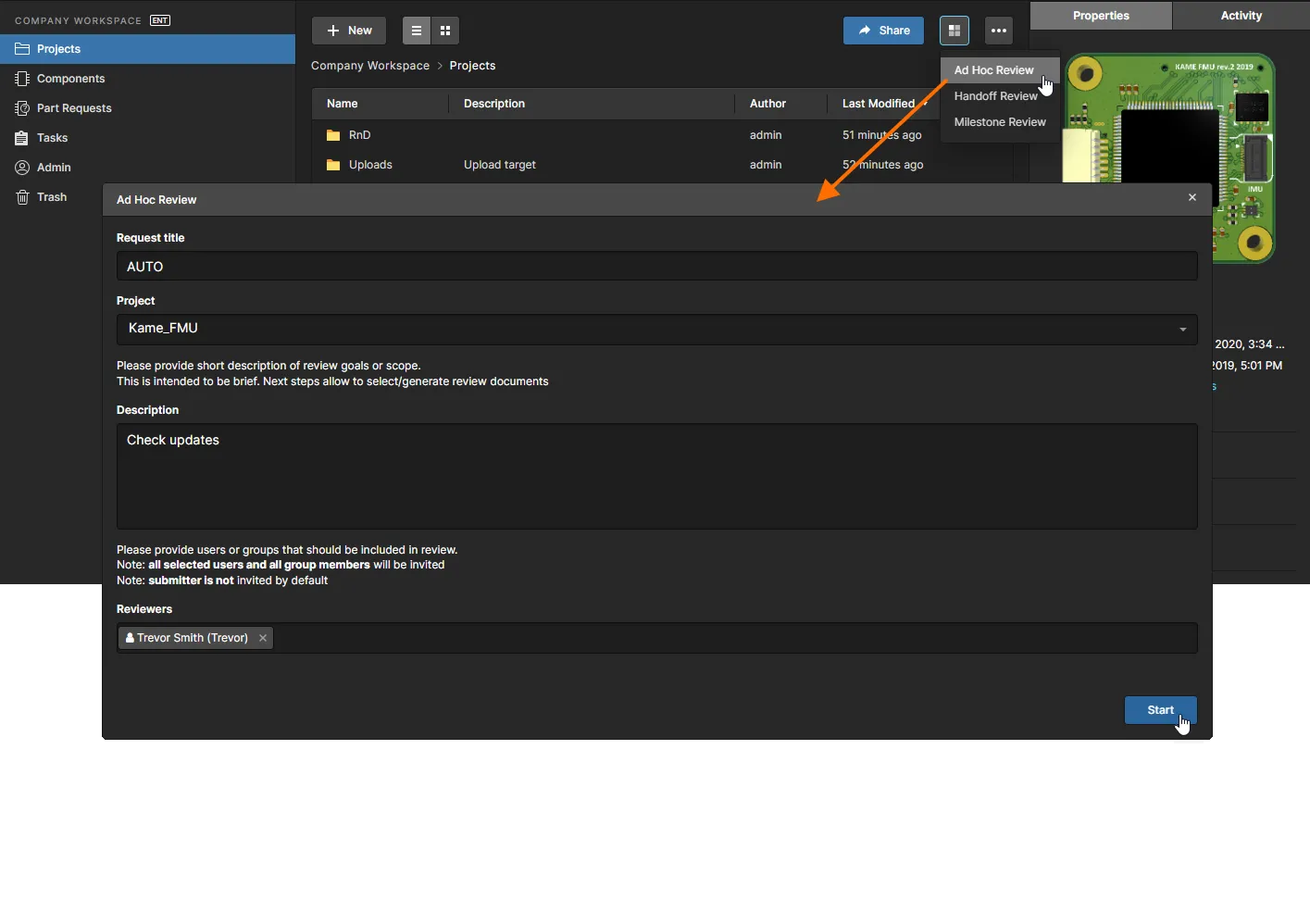
Luego se crean Workflow Tasks para el usuario o los usuarios asignados a la Activity. Una tarea que corresponda a un usuario que haya iniciado sesión aparecerá en su página Tasks, donde podrá actuar sobre ella para hacer avanzar el Workflow a su siguiente etapa.
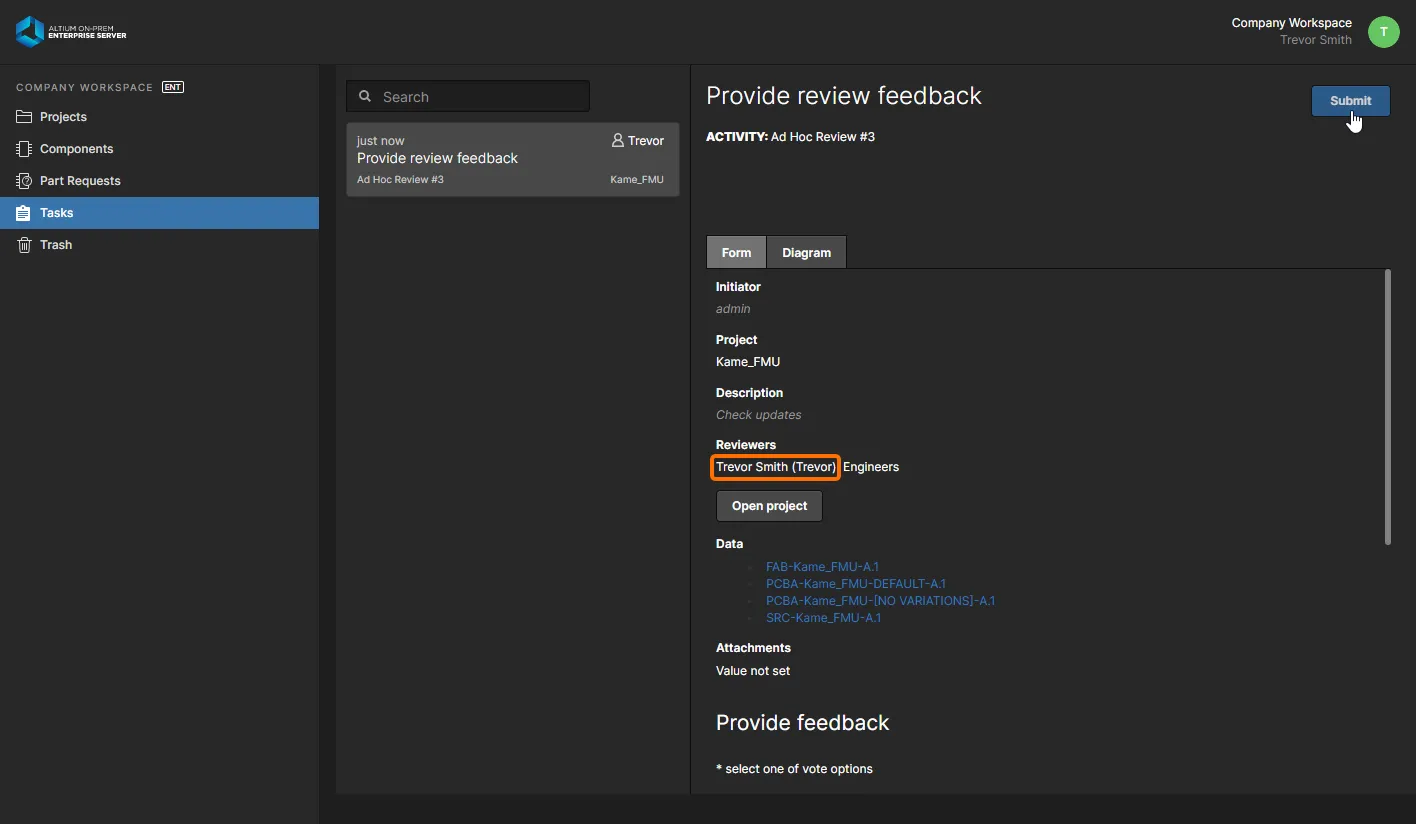
Tenga en cuenta que cuando una Activity se ha asignado a un Role Group, Engineers por ejemplo, una Task relacionada pasa a estar disponible para todos los miembros de ese grupo, así como para cualquier usuario individual que haya sido asignado a la Activity; aquí, el usuario Bruce (miembro del rol Engineers). En tales casos, cualquiera de estos usuarios puede completar el paso de revisión y enviar el resultado ( ).
).
Funciones del proyecto del Workspace
Las operaciones funcionales asociadas con los proyectos están disponibles en el menú de la página Designs , e incluyen la capacidad de abrir, mover, editar, clonar, seguir y eliminar un proyecto del Workspace. El menú también está disponible desde el botón de una entrada de proyecto seleccionada:
Abrir un proyecto
Seleccione la opción Open del menú de una entrada de proyecto o del menú superior para abrir un proyecto en su vista centrada en CAD orientada a la fabricación; o, cuando esté en modo Preview (), haga clic en el nombre del proyecto. La vista proporciona acceso a varias subvistas disponibles desde el panel de navegación:
- Design – navegue e interactúe con los documentos de diseño del proyecto, inspeccione propiedades de objetos y coloque comentarios de revisión. La vista se aplica a la revisión actual (más reciente) del proyecto y utiliza la interfaz Web Viewer.
- Supply – examine de forma interactiva los datos de BOM de trabajo en curso (WIP) extraídos de los documentos de diseño, incluidas entradas para datos de piezas de fabricante y proveedor derivados de un documento ActiveBOM completado del proyecto.
- Releases – vea información resumida sobre todos los Releases del proyecto actual, cada uno de los cuales puede abrirse en la vista Manufacturing Portal . Esta, a su vez, proporciona subvistas para los archivos del paquete de liberación, documentos de diseño y datos de suministro de esa liberación seleccionada.
- Activities – vea las Process workflow Activities activas o cerradas que se aplican al proyecto actual.
- History – explore una línea de tiempo progresiva de eventos importantes relacionados con el proyecto, incluida su creación, commits, releases y clones. Cada vez que ocurre un evento compatible en asociación con el proyecto, ese evento se agrega a la línea de tiempo como un mosaico dedicado con varias acciones compatibles cuando corresponda.
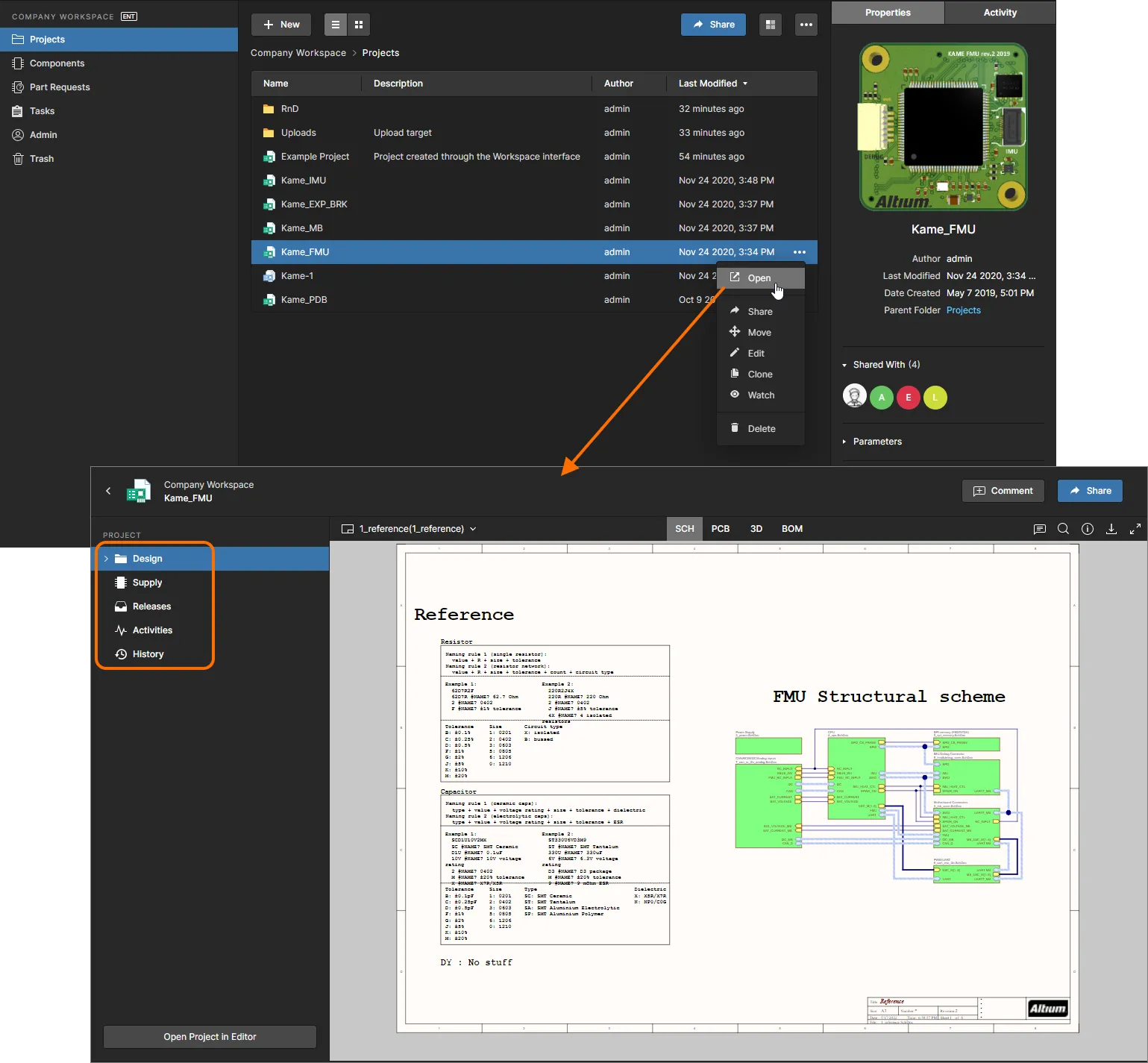
► Consulte Management of a Specific Project para obtener más información.
Editar un proyecto
Para editar las propiedades de un proyecto existente en el Workspace, seleccione su entrada en la página Designs (Projects) y luego la opción Edit de su menú o del menú superior . En la siguiente ventana Project Editing puede cambiar el Name y la Description del proyecto y administrar las entradas de Parameters del Workspace.

Haga clic en el botón  en la ventana Project Editing para mostrar datos de propiedades adicionales derivados del proyecto y almacenados con él. Seleccione el control Parameters para acceder y agregar (
 ), editar o eliminar (
 ) pares Nombre/Valor de parámetros. Estos se guardan en el Workspace con el proyecto y pueden usarse como Special Strings en Altium Designer; se accede a ellos desde el panel Properties con un objeto de texto colocado seleccionado en el espacio de diseño. En cambio, los parámetros de tipo de proyecto se guardan en el archivo del proyecto (
*.PrjPcb) y pueden editarse en Altium Designer.
Clonar un proyecto
Para clonar (duplicar) un proyecto existente del Workspace, seleccione su entrada en la página Designs (Projects) y luego la opción Clone de su menú o del menú superior . Use la ventana Clone Project para establecer el nombre y la descripción del proyecto clonado; de forma predeterminada, se usará el nombre del proyecto original con el sufijo - Copy.

Haga clic en el botón para mostrar campos de propiedades adicionales, que incluyen la información de la carpeta principal de destino y del repositorio. La configuración de la carpeta de destino coincidirá automáticamente con el nombre del proyecto a menos que se especifique manualmente o se asigne a una carpeta principal existente diferente mediante la opción Change.

Después de configurar los campos según sea necesario, haga clic en el botón  para confirmar. El proyecto original se clonará (duplicará) junto con sus archivos y datos constituyentes, y se agregará como una nueva entrada de proyecto al listado de la página Projects.
Seguir un proyecto
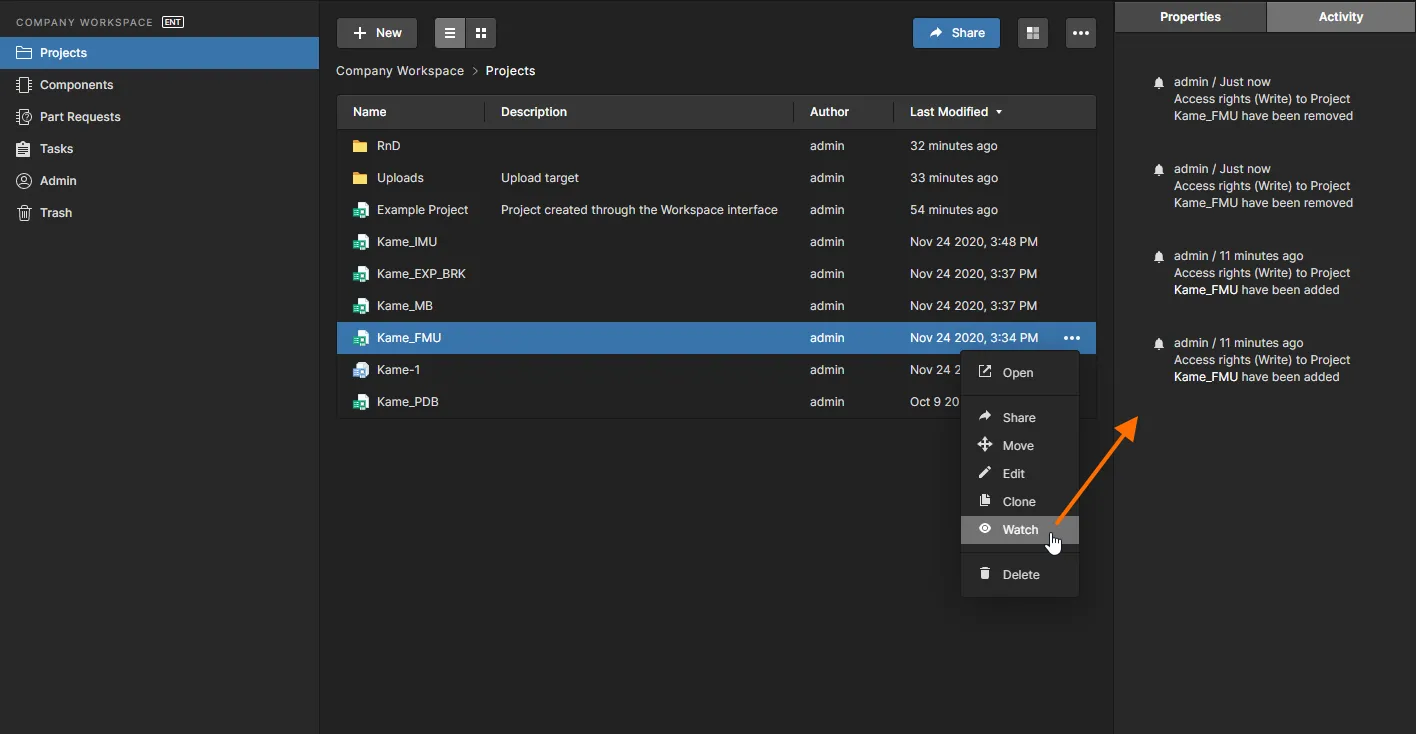
Para “seguir” un proyecto —recibir notificaciones relacionadas con él— en el Workspace, seleccione su entrada en la página Designs (Projects) y luego la opción Watch de su menú o del menú superior .
Cuando sigues (watch) un proyecto, recibirás notificaciones relacionadas con el proyecto (como mensajes de commit, release y cambios de propiedades) en la pestaña Activities del panel derecho de la interfaz. El creador del proyecto quedará configurado automáticamente para seguir ese proyecto. Cuando está habilitado, el comando cambiará a Unwatch; selecciónalo para dejar de seguir el proyecto y dejar de recibir notificaciones de los eventos relacionados con ese proyecto.
Eliminar un proyecto del Workspace
Para eliminar (quitar) un proyecto existente del Workspace, selecciona su entrada en la página Designs (Projects) y luego la opción Delete de su menú o del menú superior . La acción es, en la práctica, una “eliminación lógica”, en la que el repositorio del proyecto se mueve al área Trash del Workspace. Un proyecto puede eliminarse en Altium Designer usando la opción del menú Delete en el panel Explorer.
Desde esa vista (selecciona Trash en el menú principal), la entrada del proyecto puede eliminarse por completo (Permanently Delete) o revertirse la acción (Restore). Ten en cuenta que el botón  eliminará todas las entradas (cuando sea posible) almacenadas en la Papelera del Workspace.

 Localizado por IA