Además de conectarse a su Enterprise Server a través de Altium Designer —interactuando con él mediante el panel Explorer panel y el panel Components panel (para la interacción directa con sus componentes)—, también puede conectarse a través de una interfaz de navegador dedicada. De hecho, conectarse de esta manera es más que simplemente conectarse al propio servidor. Más bien, es una conexión a la plataforma del servidor, con acceso a interfaces de administración para los distintos servicios disponibles como parte de la instalación más amplia de Enterprise Server. De hecho, con algunos de estos servicios, su única interacción con ellos es a través de esta interfaz basada en navegador.
Acceso a la interfaz
Para acceder a su Enterprise Server local a través de su interfaz de navegador, use un navegador externo de su preferencia y escriba la dirección de Enterprise Server en uno de los siguientes formatos:
(por ejemplo, http://designerhome:9780, o http://localhost:9780, para un Enterprise Server instalado usando la asignación de puertos predeterminada). Se le presentará una página de inicio de sesión.
Tenga en cuenta que un Enterprise Server recién instalado no tiene licencia y no es accesible desde la red, por lo que la conexión inicial mediante navegador debe realizarse usando la máquina local: la PC que aloja Enterprise Server. Para conectarse, use la dirección interna de Enterprise Server (http://localhost:9780, usando el número de puerto predeterminado) o su dirección de red (http://<computername>:9780 – donde <computername> es el nombre de red de la PC host de Enterprise Server, y usando el número de puerto predeterminado). Para confirmar el nombre de red de una PC, vaya a Control Panel\System and Security\System y observe la entrada 'Computer Name'.
Una vez licenciada posteriormente, se podrá acceder a Enterprise Server desde todas las computadoras de la red usando la dirección <computername>.
Dependiendo de su navegador, puede omitir la parte http:// y simplemente introducir <ComputerName>:<PortNumber> o localhost:<PortNumber>.
Tenga en cuenta que Enterprise Server también admite una conexión segura mediante el protocolo HTTPS: https://<ComputerName>:<PortNumber>. Para obtener más información, consulte HTTPS Protocol Support.
Inicie sesión a través de la interfaz del navegador usando las mismas credenciales de Enterprise Server utilizadas para conectarse mediante Altium Designer. En un Enterprise Server recién instalado hay un usuario administrativo predeterminado con las credenciales:
-
Username: admin
-
Password: admin
Aunque el usuario predeterminado admin podría dejarse para el acceso general a Enterprise Server por parte de los administradores, es una buena idea cambiar First Name, Last Name y Username por algo más significativo para su organización. Y definitivamente es una buena idea cambiar la contraseña predeterminada de admin por algo que solo conozcan o se comunique a los administradores autorizados; de lo contrario, ¡todo el mundo podría acceder a Enterprise Server como administrador!
Si desea iniciar sesión usando sus credenciales de inicio de sesión de Windows —aprovechando la compatibilidad de Enterprise Server con la autenticación de Windows—, habilite la opción
Use Windows Session. Para obtener más información, consulte
User Authentication.
❯ ❮
Javascript ID: AES_Access_7_0
|
Acceda a Enterprise Server y a sus servicios de plataforma asociados mediante un navegador externo de su preferencia.
El efecto de iniciar sesión correctamente en la interfaz.
|
¿Qué se proporciona?
La interfaz proporciona una serie de tecnologías y servicios clave, y puede dividirse de forma general en dos grupos, como se muestra en la siguiente imagen y se enumera después.
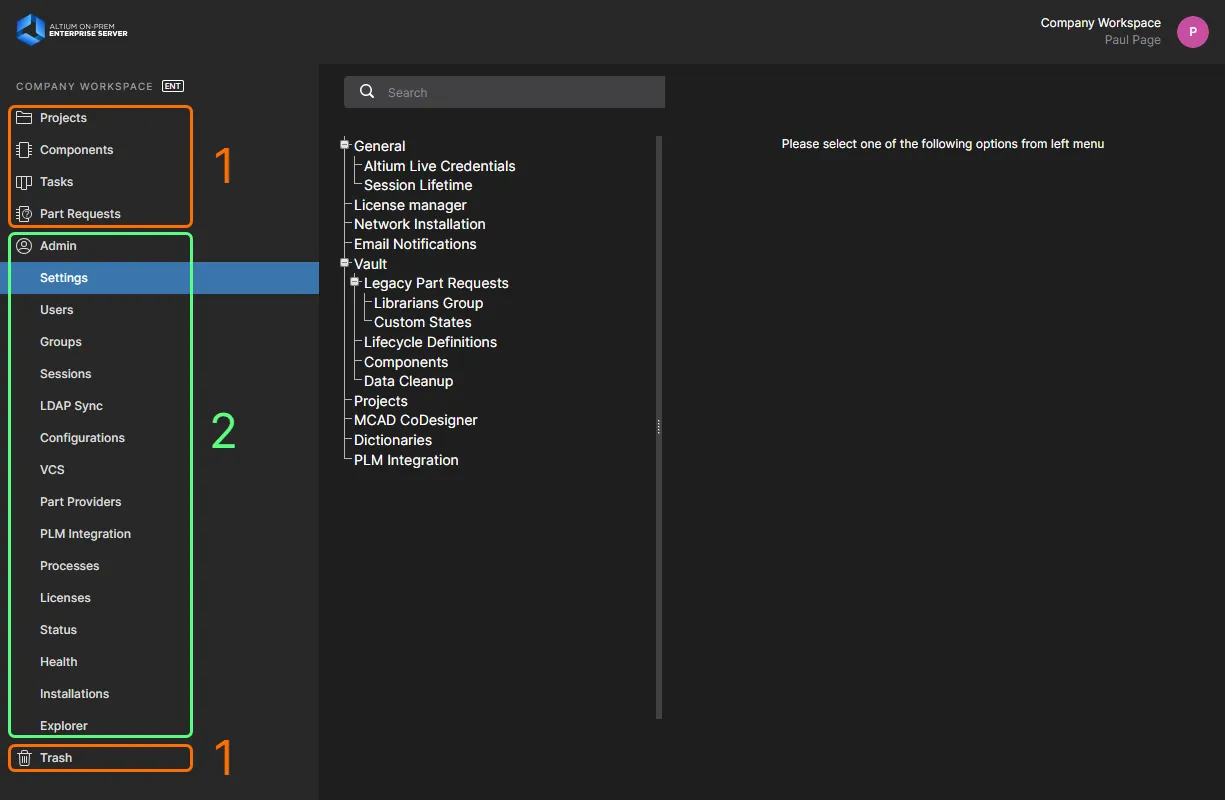
La interfaz general del navegador puede dividirse en dos conjuntos distintos de elementos de interfaz: aquellos accesibles en general por todos los usuarios de Enterprise Server y aquellos accesibles solo por los administradores de Enterprise Server.
-
Elementos de la interfaz a los que puede acceder cualquier usuario de Enterprise Server. Para acceder a una página, haga clic en su nombre dentro del árbol de navegación de la izquierda.
-
Elementos de la interfaz a los que solo puede acceder un administrador de Enterprise Server. A un usuario se le otorgan privilegios administrativos por pertenecer al grupo Administrators. Para acceder a una página, elija la entrada requerida dentro de la sección Admin del árbol de navegación de la izquierda.
En el extremo derecho del área de encabezado, en la parte superior de la interfaz, una entrada refleja el usuario que ha iniciado sesión actualmente en Enterprise Server, junto con una imagen (si está definida) y el nombre del servidor.

El menú desplegable asociado con la entrada proporciona los siguientes controles:
-
Profile – accede a la ventana Edit User, con la que el usuario que ha iniciado sesión puede realizar cambios en su propio perfil de usuario. Esta es la única forma en que un usuario no administrador puede realizar cambios, ya que no tiene acceso a la página Admin – Users de la interfaz.
-
Sign Out – cierra su sesión en la interfaz de Enterprise Server.
Elementos de interfaz de acceso general
Las siguientes secciones resumen los elementos de la interfaz de navegador de Enterprise Server a los que pueden acceder todos los usuarios de Enterprise Server, tanto administradores como usuarios estándar.
Proyectos
Related page: Proyectos del Workspace
Esta página proporciona la interfaz del servicio Projects para crear y administrar proyectos en una ubicación central, de una manera centrada en CAD, y compartir esos proyectos para la colaboración del equipo según sea necesario. La página enumera todos los proyectos que se han puesto a disposición de Enterprise Server y que se comparten con el usuario que ha iniciado sesión actualmente. Los proyectos del Workspace están dirigidos a la etapa de desarrollo del ciclo de vida del proyecto, simplificando la creación y el flujo de trabajo continuo para proyectos con control de versiones. Desde aquí puede crear nuevos proyectos y abrir y administrar los existentes. Desde esta interfaz, un proyecto también puede compartirse, o más bien configurarse sus permisos de acceso.
La gran ventaja de los proyectos del Workspace es que tienen control de versiones por defecto y se puede trabajar en ellos de forma colaborativa sin tener que preocuparse por unidades compartidas, servidores, acuerdos, etc.
Antes de crear un nuevo proyecto de Workspace, o convertir un proyecto local existente del lado del diseño, asegúrese de que exista un Design Repository en el que almacenar ese proyecto y todos los proyectos futuros. Los Design Repositories se administran centralmente como parte de Enterprise Server a través de su servicio local de control de versiones. Una nueva instalación de Enterprise Server proporciona un único repositorio de diseño basado en Git —Versioned Storage— para alojar todos sus proyectos de diseño.
Si ha actualizado su Enterprise Server desde Altium Vault 3.0, también se habilitará el uso de repositorios SVN, para que pueda seguir utilizando su flujo de diseño anterior (y ya establecido). En este caso, puede seguir creando repositorios de servidor a través del servicio local de control de versiones (solo SVN), o conectarse a repositorios externos (SVN o Git).
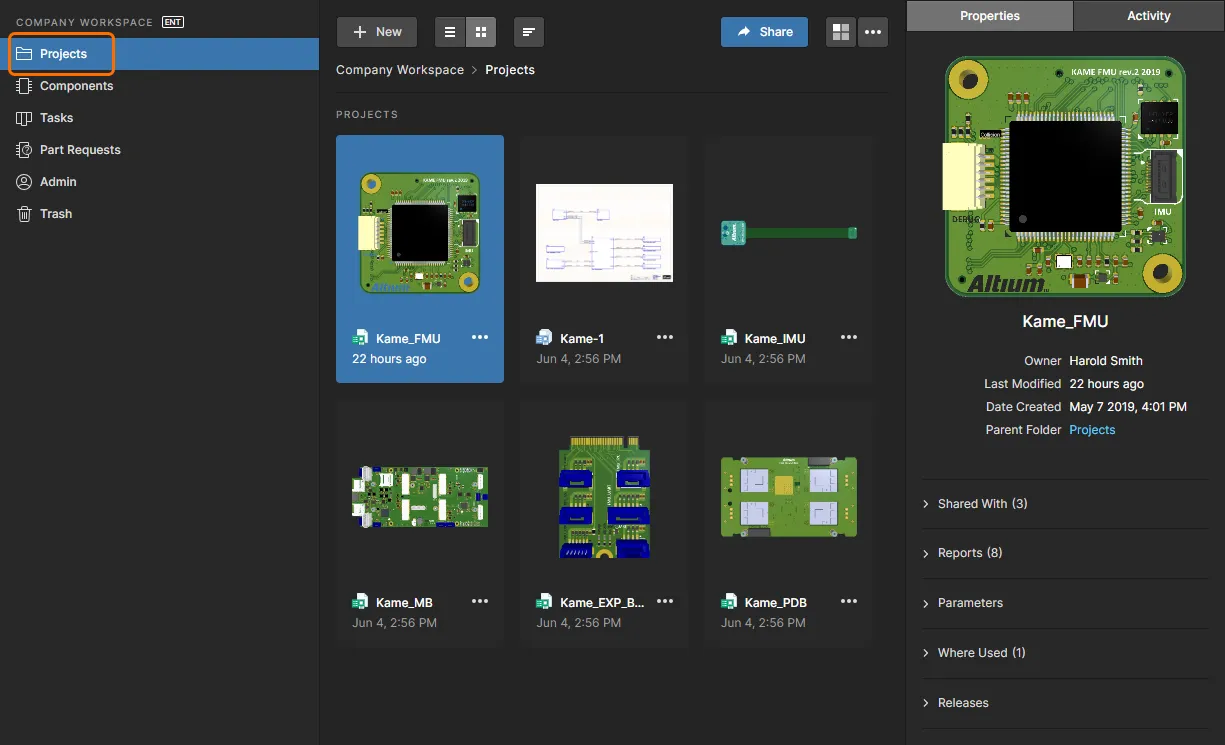
Gestión centralizada de proyectos de diseño: todo como parte de su instalación de Enterprise Server.
Un proyecto creado a través de esta interfaz, o mediante Altium Designer, estará disponible inicialmente para el diseñador que lo creó y para todos los administradores de Enterprise Server, en términos de acceso completo de lectura/escritura. El proyecto también se compartirá con todos los usuarios, pero con acceso de solo lectura. Para hacer que un proyecto sea accesible a otros usuarios, compártalo configurando sus permisos (consulte
Sharing a Workspace Project).
También puede acceder a una vista detallada del proyecto, centrada en CAD, seleccionando el proyecto requerido, haciendo clic en el control  situado encima de la lista de proyectos y eligiendo la entrada Open en el menú asociado. Como alternativa, haga doble clic directamente en la entrada del proyecto requerida en la lista (o haga clic en su nombre). La página Projects Management de ese proyecto se abre en una nueva pestaña del navegador incorporando la interfaz centrada en CAD, que ofrece opciones de vista de Design, Supply, Manufacture, Activities e History:
-
Design – muestra y permite navegar por los documentos de diseño fuente del proyecto, ver las propiedades de los objetos de diseño y colocar comentarios de revisión. Esta vista utiliza la interfaz Web Viewer para presentar su diseño en cinco sub-vistas de datos distintas, para mostrar respectivamente los esquemáticos fuente, la placa en 2D, la placa en 3D, el documento de Draftsman y la lista de materiales. Esta vista corresponde a la última versión de los datos fuente del proyecto, en lugar de a una publicación específica de ese proyecto, por lo que podría considerarse una vista de trabajo en progreso (WIP). Puede revisar tanto el diseño base como cualquiera de sus variantes definidas.
Podrá buscar, seleccionar, hacer cross-probe e inspeccionar componentes y redes en todo el diseño y en las distintas sub-vistas, según corresponda. Y al visualizar la placa en 2D, incluso podrá realizar mediciones.

-
Simulation – le permite cargar archivos de resultados de simulación de circuitos que se asociarán con el proyecto actual o con la Release del proyecto. Los archivos quedan efectivamente adjuntos al proyecto, lo que permite a los miembros del Workspace inspeccionar y/o descargar documentos de resultados de simulación relacionados con el proyecto actualmente abierto. Consulte Management of a Specific Project para obtener más información.

-
Tasks – le permite acceder y administrar las solicitudes de actividad de trabajo (Tasks) que se aplican al proyecto de diseño actualmente abierto. Las tareas se presentan con un estilo de flujo de tablero Kanban, con su estado de progreso (ToDo, InProgress y Resolved) dispuesto como filas de tareas. Una fila está reservada para General Tasks, y cada fila restante se aplica a tareas de un documento específico del proyecto. Esta última se rellena con tareas asociadas al proyecto abierto, y se crean cuando se asigna un comentario del proyecto a un usuario concreto (miembro del Workspace), o cuando un Process activo requiere la acción del usuario (como completar un paso en un design Review workflow). También tiene la opción de crear una tarea general desde el botón New; estas tareas se aplican al proyecto actual, pero no están asociadas a un comentario del proyecto ni a un documento.
Consulte Working with Tasks para obtener más información sobre las tareas generales, derivadas de comentarios y generadas por flujos de trabajo.

-
Releases – vea las versiones publicadas del proyecto. Se proporciona acceso para abrir los datos completos de la versión publicada, o un paquete de ensamblaje específico, que se presentará en una pestaña aparte a través de un Manufacturing Portal. Desde este portal, puede ver y navegar por los datos de archivos publicados, inspeccionar la BOM, y ver y comentar la instantánea del propio diseño; la fuente de esos datos publicados. Tanto desde la vista Releases, como a través del Manufacturing Portal para una versión publicada específica, tendrá acceso a controles para descargar datos de fabricación con distintos niveles de granularidad (desde conjuntos completos de datos hasta archivos individuales de salida generados).

Cuando haya más de una versión publicada disponible en la vista
Releases, haga clic en el botón
en la parte superior derecha para acceder a controles que permiten cambiar el estado del ciclo de vida de los conjuntos de datos contenidos en la versión publicada, y también para invocar una función de
comparación de datos de diseño .
-
Activities – busque, visualice y acceda a procesos temáticos de actividad del proyecto (activos o cerrados) que se apliquen al proyecto seleccionado, como las revisiones de diseño. Haga clic en una entrada de un proceso para ver un diagrama de su flujo de trabajo subyacente (en la subvista Diagram debajo de la lista), que muestra lo que debe suceder para que el proceso se complete, y en qué punto del flujo se encuentra ese proceso, en términos de quién tiene ahora una tarea que realizar para hacerlo avanzar. La subvista Data muestra todos los datos pertinentes del proceso. En el caso de un proceso de revisión de diseño, por ejemplo, esto puede incluir el proyecto y su conjunto de datos, el tipo de revisión, las personas involucradas en la revisión y cualquier archivo adjunto adicional. La subvista History muestra un historial de las acciones realizadas a lo largo del flujo de trabajo del proceso.

-
History – explore una línea temporal progresiva de los eventos principales relacionados con el proyecto, incluida su creación, commits, versiones publicadas, clones e intercambios MCAD. Cada vez que ocurre un evento compatible asociado con el proyecto, ese evento se agrega a la línea temporal como un mosaico dedicado con varias acciones compatibles cuando corresponda. Hay disponibles comparaciones de esquemáticos detalladas y comparaciones de BOM entre commits y/o versiones publicadas. Para los eventos de publicación, también tiene la posibilidad de comparar datos Gerber entre versiones publicadas.

Para obtener más información sobre el uso de esta vista, consulte Historial del proyecto.
-
Assembly – trabaje con la herramienta interactiva de ensamblaje para comprobar y avanzar por el proceso de ensamblaje de la placa. La herramienta reúne los datos detallados de BOM del proyecto y su vista de ensamblaje 2D/3D para presentar una interfaz que proporciona el conjunto necesario de información gráfica y de piezas de componentes para avanzar paso a paso por el proceso de ensamblaje. Consulte la página Assembly Assistant para obtener más información.

Components
Related page: Componentes del Workspace
Esta página le ofrece un acceso cómodo para explorar todos los componentes de biblioteca del Workspace que están actualmente almacenados en su Enterprise Server. Puede ver de un vistazo qué componentes (y cuántos) tiene actualmente a su disposición (y obtener información detallada sobre todos y cada uno de ellos).
❯ ❮
Javascript ID: AES_ComponentsView_7_0
|
Explore los componentes de biblioteca del Workspace disponibles actualmente en su Enterprise Server desde la página Components de la interfaz del navegador.
Explore los componentes de biblioteca del Workspace disponibles actualmente en su Enterprise Server desde la página Components de la interfaz del navegador.
|
Cuando se accede por primera vez a la página, esta región presenta una matriz en mosaico de los distintos tipos de componentes, junto con el número total de componentes existentes de cada tipo. Desde aquí puede profundizar para ver componentes individuales y obtener información detallada sobre ellos.
Los datos de la cadena de suministro provienen de
Octopart. Para muchas organizaciones, los datos de proveedores de componentes provienen (y deben provenir) de un sistema empresarial interno de la compañía que proporciona un conjunto propietario de datos de proveedores de piezas, que podría basarse en una gama estrictamente aprobada de proveedores y/o estructuras especiales de precios. Esta situación se contempla mediante la alternativa de Altium
Custom Parts Provider, que, cuando se configura para sincronización a través de Altium Designer, permite mapear los datos de proveedores desde una fuente de base de datos especificada a los datos de la cadena de suministro del Enterprise Server. Esta funcionalidad requiere Altium Designer 20.2 o posterior. También puede configurarse cualquier cantidad de fuentes adicionales personalizadas de piezas, a través del propio Enterprise Server. Para obtener más información, consulte
Configurar una fuente personalizada de piezas desde base de datos.
Al explorar un componente específico, también puede eliminarlo (siempre que tenga derechos de edición). La acción es en realidad una "eliminación suave", mediante la cual el componente se moverá al área Trash del servidor. También puede optar por eliminar los elementos relacionados con el componente (por ejemplo: símbolo, modelo(s) de huella, modelo de simulación, hoja de datos). Tenga en cuenta que estos solo pueden eliminarse si no se están utilizando en otro lugar (por uno o más componentes). Un componente puede restaurarse o eliminarse permanentemente desde la página Trash. La eliminación permanente solo es posible siempre que no se esté utilizando en una hoja esquemática gestionada o dentro de un diseño.
Tasks
Related pages: Trabajo con tareas, Web Viewer – Ventana de comentarios
Esta vista de página le permite acceder y gestionar todas las Tasks – solicitudes de actividad de trabajo – que están actualmente activas en el Workspace del Enterprise Server. Las tareas se presentan con un estilo de flujo de tablero Kanban, con su estado de progreso (ToDo, InProgress y Resolved) moviéndose a través de las filas de tareas. Una fila está reservada para las tareas generales (las que no están asociadas a un proyecto), y cada fila restante se aplica a las tareas de un proyecto específico. Las tareas generales se crean desde el dashboard, y las tareas específicas de proyecto se crean asignando un miembro del Workspace a un comentario del proyecto, o cuando un Process activo requiere acción del usuario (como completar un paso en un flujo de revisión de diseño).
❯ ❮
Javascript ID: AES_TasksView_7_0
|
Gestione y trabaje con tareas colaborativas de actividad de trabajo a través del dashboard Tasks del Workspace.
Gestione y trabaje con tareas colaborativas de actividad de trabajo a través del dashboard Tasks del Workspace.
|
Aunque se presenta mediante una interfaz relativamente sencilla, el dashboard Workspace Tasks ofrece una forma flexible y eficiente tanto de gestionar como de realizar el seguimiento de los flujos de trabajo dentro del entorno real de diseño, en lugar de hacerlo mediante un sistema externo. Esta página es una vista global de todas las tareas que están actualmente activas en el Workspace, mientras que la vista de tareas específicas del proyecto disponible desde el árbol de navegación al visualizar un proyecto representa solo aquellas tareas asociadas con ese proyecto.
Part Requests
Related pages: Solicitudes de piezas basadas en procesos, Creación y gestión de procesos
Esta página le permite crear y gestionar solicitudes de nuevos componentes. Un diseñador puede simplemente introducir una solicitud para que se creen una o más piezas, utilizando flujos de trabajo predefinidos de proceso de solicitud de piezas que hayan sido definidos para la empresa, y recibir notificación cuando esa solicitud haya sido rechazada (y por qué), o procesada y el/los componente(s) puestos a disposición. El solicitante proporciona tanta información clave como sea posible para respaldar su solicitud (fabricante y número(s) de pieza, descripción(es), cualquier hoja de datos relevante (PDF o URL)). Incluso pueden crearse elementos de componentes provisionales que la persona asignada a la solicitud de pieza podrá retomar y completar.
La funcionalidad predeterminada de Part Request se basa en flujos de trabajo. Si desea utilizar el enfoque
Part Request heredado, puede hacerlo. Para ello, habilite la opción
Legacy Part Requests Active en la página
Admin – Settings – Vault – Legacy Part Requests de la interfaz del navegador del Enterprise Server.
Una única definición de proceso predefinida para Part Requests se activa para su uso de forma predeterminada (New Part Request). Puede encontrarse en la pestaña Part Requests de la página Processes de la interfaz del navegador. Úsela, modifíquela o cree la suya propia según sea necesario, para adaptarla a las necesidades de solicitud de piezas dentro de su empresa. Además, hay cinco definiciones de proceso de ejemplo más disponibles: New Part Request Assign, New Part Request Multiple Tasks, Part Request with PLM Part Create, Part Request with lifecycle change y New Part Request Notify 3rd party. Estas no pueden activarse y utilizarse tal cual. Por tanto, cada una de ellas es más bien una "plantilla": edítela para adaptarla a los requisitos de su empresa y, a continuación, nómbrela y guárdela como una nueva definición de proceso que can luego activará y utilizará, junto con todas las demás definiciones del tema de proceso Part Requests.
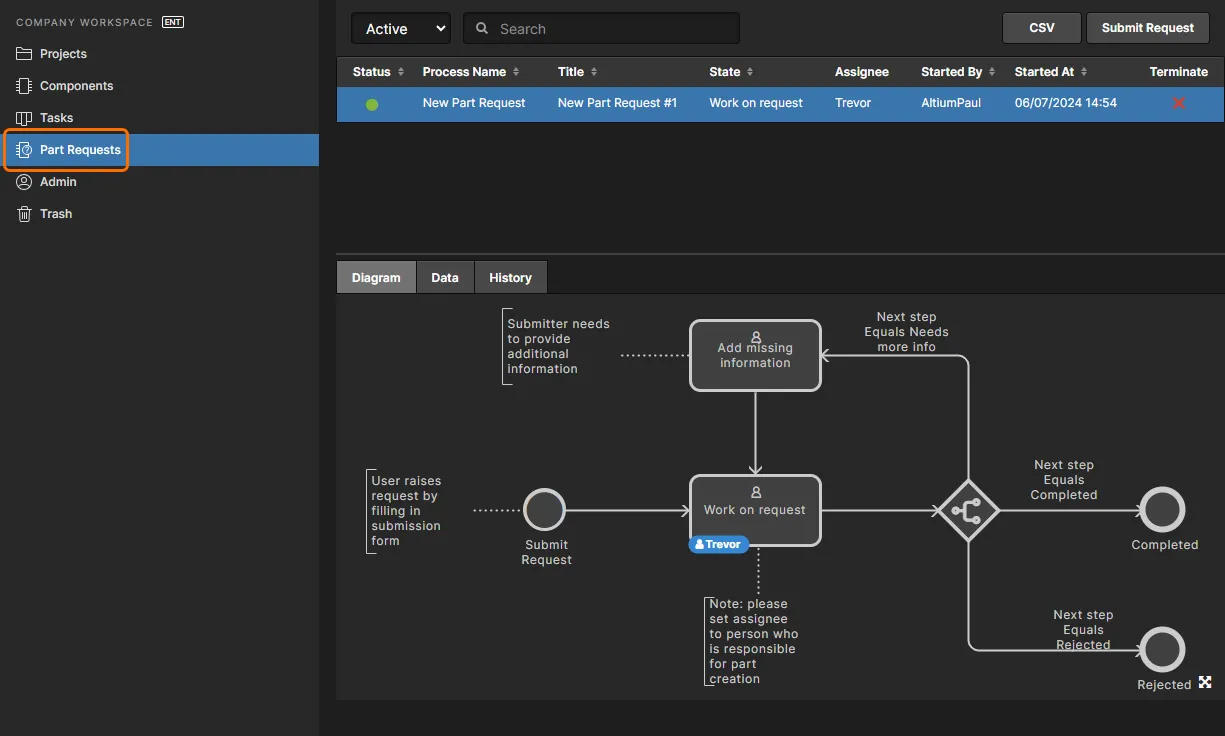
Cree y gestione solicitudes de nuevas piezas a través del área Part Requests de la interfaz del navegador del Enterprise Server. Cada solicitud de pieza sigue un flujo de trabajo de proceso elegido. En esta imagen, puede ver el flujo asociado representado gráficamente en la pestaña Diagram, incluida la indicación de en qué punto del proceso ha llegado la solicitud.
Las actividades de solicitud de piezas serán visibles para todos los usuarios desde la página Part Requests, lo que ayuda a evitar que se generen múltiples solicitudes para las mismas piezas. Solo el solicitante original y el usuario asignado para trabajar en la solicitud recibirán notificaciones, incluso cuando se haya enviado una nueva solicitud de pieza y cuando una solicitud de pieza se haya completado (ya sea porque la pieza se haya creado correctamente o porque la solicitud haya sido finalmente rechazada).
Las notificaciones por correo electrónico solo se recibirán siempre que la función de notificaciones por correo electrónico haya sido habilitada y configurada. Esto lo realiza un administrador en la página Email Notifications (Admin – Settings – Email Notifications) de la interfaz.
Los administradores pueden usar el botón  para descargar un registro detallado de todas las solicitudes de piezas listadas en formato CSV delimitado por comas.
Solicitudes de piezas heredadas
Related page: Solicitudes de piezas
La página Legacy Part Requests solo se muestra si la opción Legacy Part Requests Active está habilitada en la página Admin – Settings – Vault – Legacy Part Requests de la interfaz del navegador.
Esta página le permite crear y gestionar solicitudes de nuevos componentes mediante la funcionalidad heredada de Solicitud de piezas. Un ingeniero puede simplemente enviar una solicitud para que se creen una o más piezas y recibir una notificación cuando dicha solicitud se haya completado y el/los componente(s) esté(n) disponible(s), o si fue rechazada (y por qué). El solicitante proporciona tanta información clave como sea posible para respaldar su solicitud (fabricante y número(s) de pieza, descripción(es), cualquier hoja de datos relevante (PDF o URL)). Incluso se pueden crear elementos de componente provisionales que el bibliotecario puede luego tomar y completar.
Deberá especificar qué grupo (o grupos) debe utilizarse para atender el grupo de Librarians de su organización. En esencia, está configurando un conjunto de usuarios de su Enterprise Server a los que se puede asignar una solicitud de piezas. Esto lo realiza un administrador a través de la página Admin – Settings – Vault – Legacy Part Requests – Librarians Group de la interfaz.
❯ ❮
Javascript ID: AES_AddingaNewLegacyPartRequest_Browser_7_0
|
Adición de una nueva solicitud de pieza mediante la función Legacy Part Requests.
El formulario presentado para recibir los detalles de la solicitud.
|
Inicialmente, una solicitud de pieza es visible para el solicitante original y para todos los miembros del/de los grupo(s) de bibliotecarios designado(s). Una vez que la solicitud ha sido asignada a un bibliotecario en particular, solo el solicitante y ese bibliotecario la verán y recibirán notificaciones sobre ella.
Cuando se crea una solicitud de pieza, el solicitante, los miembros del/de los grupo(s) de Bibliotecarios y los administradores de Enterprise Server recibirán notificaciones por correo electrónico, siempre que la función de Notificaciones por correo electrónico haya sido habilitada. Esto lo realiza un administrador en la página Email Notifications (Admin – Settings – Email Notifications) de la interfaz.
Papelera
Esta página presenta todos los elementos que han sido "eliminados de forma lógica" (soft deleted), es decir, elementos que han sido eliminados, pero aún no de forma permanente. La Trash es esencialmente una papelera de reciclaje a la que se puede mover cualquier elemento dentro de su Enterprise Server (mediante una acción de eliminación lógica). Está aislada del resto del servidor y, por tanto, cualquier elemento en la Trash no está disponible para su uso y no se puede encontrar mediante búsquedas, ni a través de páginas de la interfaz del navegador, ni desde Altium Designer.
La eliminación lógica desde el software de diseño es compatible con Altium Designer 20.2 y versiones posteriores.
Sabrá si un comando basado en Delete dentro de la interfaz de Enterprise Server o de Altium Designer es del tipo de eliminación lógica, ya que la ventana de confirmación posterior confirmará que el/los elemento(s) eliminado(s) se moverá(n) a la Trash.
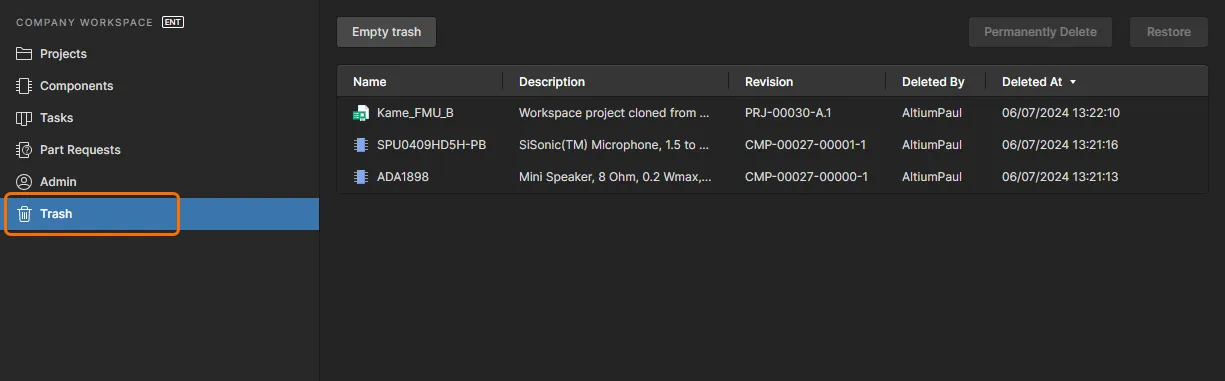
Cuando elimina un elemento en Enterprise Server mediante una acción de eliminación lógica, este se moverá a la Trash. La página Trash proporciona la interfaz para esta área aislada del servidor.
Solo verá los elementos que usted mismo haya eliminado de forma lógica. Un administrador verá todos los elementos eliminados de forma lógica en la Trash. Cada elemento se presenta en términos de la siguiente información:
-
Su icono de tipo de contenido
-
Su nombre
-
Su descripción
-
Su revisión
-
Quién lo eliminó
-
La fecha y hora en que fue eliminado (enviado a la Trash).
Ordene por cualquiera de las columnas: haga clic una vez en el encabezado de una columna para ordenar en orden ascendente; haga clic de nuevo para orden descendente. Use el campo Search sobre la lista para buscar en todo el contenido.
Seleccione un elemento en la Trash y luego use los controles en la parte superior derecha de la lista para eliminar permanentemente ese elemento o para restaurarlo, respectivamente. Los comandos correspondientes también están disponibles en el menú  (en el extremo derecho del elemento seleccionado).
-
Para un proyecto, solo el propietario o un administrador puede eliminar (de forma lógica) o restaurar. Para cualquier otro elemento, podrá realizar estas acciones siempre que tenga derechos de edición.
-
La eliminación completa "física" de un elemento (Permanently Delete) solo es posible para los administradores del Workspace.
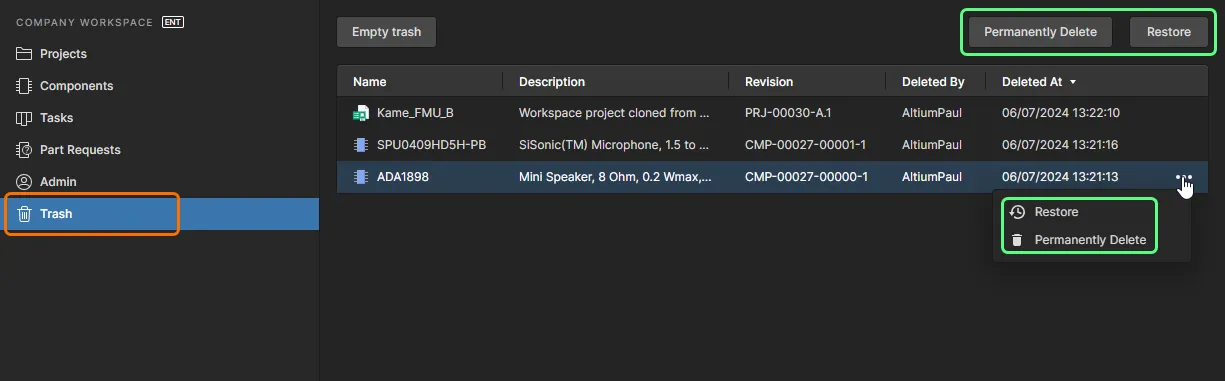
Seleccione un elemento y luego decida si desea restaurarlo completamente para volver a usarlo o eliminarlo de forma permanente (una "eliminación física", por así decirlo).
Como alternativa, para vaciar toda la Trash en una sola acción por lotes, haga clic en el botón  en la parte superior izquierda de la página. Aparecerá una ventana de confirmación advirtiéndole de que esta acción eliminará permanentemente todos los elementos y que no podrán restaurarse posteriormente. Para continuar, haga clic en el botón
  .
.
Al intentar eliminar permanentemente (hard delete) un elemento, se le impedirá hacerlo si ese elemento es utilizado por un elemento principal; por ejemplo, un componente que se utiliza en una hoja esquemática gestionada o dentro de un diseño.
Elementos de la interfaz solo para administradores
Las siguientes secciones resumen los elementos de la interfaz del navegador de Enterprise Server a los que onlysoloAdministrators pueden acceder los administradores del servidor, aquellos que forman parte del grupo Administrators. El acceso a estos elementos se realiza a través del área dedicada Admin del árbol de navegación de la izquierda.
Si está conectado a Enterprise Server como un usuario no administrativo, el área Admin del árbol estará oculta.
Configuración
Esta página proporciona una colección de subpáginas para la configuración de opciones relacionadas con diversas funciones y servicios proporcionados por, y a través de, una instalación de Enterprise Server.
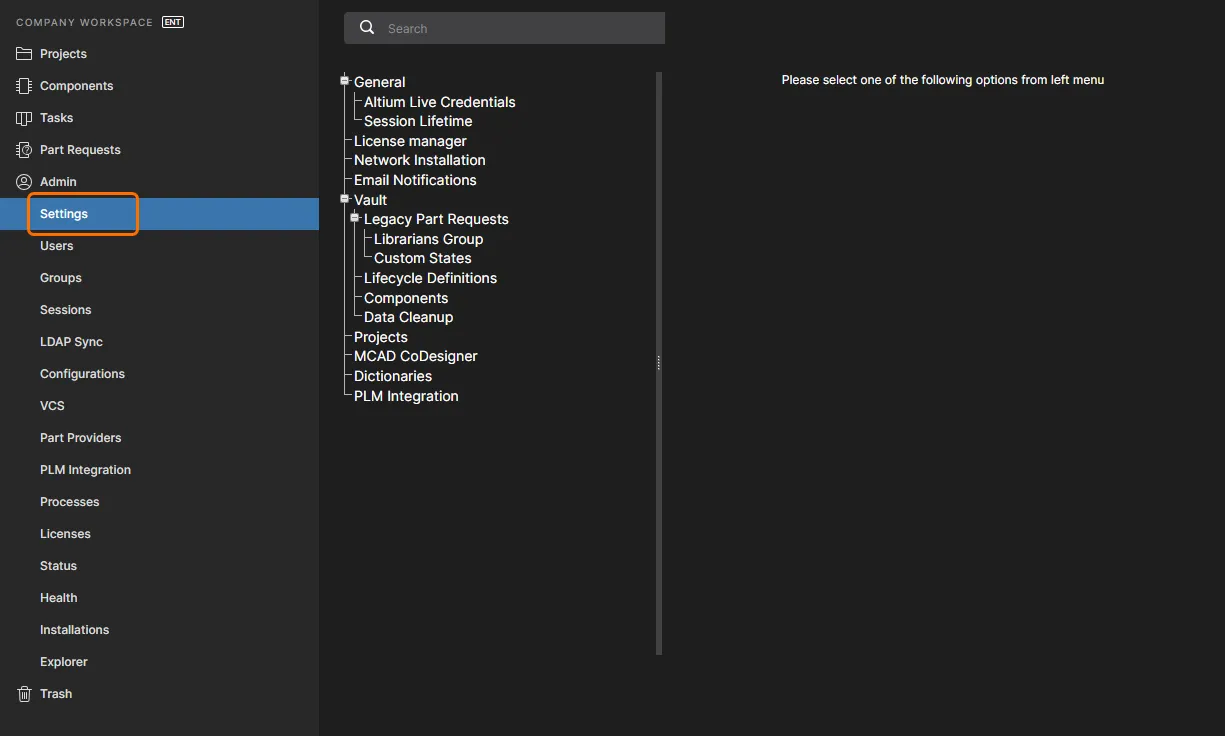
El área Settings , parte de las páginas solo para administradores dentro de la interfaz del navegador de Enterprise Server.
Al cambiar cualquier configuración, asegúrese de hacer clic en el botón

, en la parte superior derecha de la página.
El lado izquierdo de la página proporciona un árbol de navegación con el que puede acceder rápidamente a varias subpáginas de configuración. Están disponibles las siguientes páginas:
-
General – use esta página para cambiar el nombre y la descripción del Enterprise Server.
-
AltiumLive Credentials – al usar el Network Installation Service (NIS), use esta página para introducir las credenciales utilizadas para iniciar sesión en Altium Cloud (AltiumLive), desde donde se obtendrán los instaladores. Al usar el Private License Service (PLS) a través de Enterprise Server, estas credenciales permiten que el PLS se comunique directamente con su cuenta de Altium para la adquisición inicial de las licencias de su empresa. También se deben introducir credenciales para acceder y obtener la licencia inicial del propio servidor desde Altium Cloud.
-
Session Lifetime – use esta página para introducir un valor para la duración de la sesión IDS (en horas). Este es el tiempo durante el cual un usuario de Enterprise Server puede permanecer conectado, en una sola sesión, al utilizar un asiento de la licencia de acceso de cliente aplicable (Altium Enterprise Server CAL). De forma predeterminada, la duración de la sesión es de 24 horas.
También puede habilitar la opción Automatic logout from connected server for inactive clients (hours) para permitir la desconexión automática de la instancia de Altium Designer del Workspace de Enterprise Server cuando la máquina cliente esté en estado inactivo o de espera; es decir, cuando no haya actividad de ratón o teclado en la máquina cliente y no haya actualmente en curso ningún proceso prolongado de Altium Designer, como la publicación de un proyecto. El valor del campo correspondiente especifica el período de tiempo entre el envío de solicitudes de verificación desde Altium Designer (si no hubo actividad en el período anterior, Altium Designer se desconectará). Introduzca un valor de 1 a 24 horas. Tenga en cuenta que la funcionalidad de desconexión automática por inactividad está disponible en Altium Designer 25.1 o una versión posterior.

-
License Manager – esta página proporciona configuraciones relacionadas con el uso de Private License Service y la selección de su modo. Se utiliza un valor predeterminado preestablecido adecuado para la URL del portal de Altium Cloud (http://portal2.altium.com/?cls=soap).

Para obtener más información, consulte Private License Service.
-
Network Installation – al usar el Network Installation Service (NIS), use esta página para definir el intervalo de comprobación de actualizaciones. Esta es la frecuencia (en minutos) con la que la función de actualizaciones automáticas comprobará si hay nuevas versiones disponibles del software aplicable en el repositorio de Altium Cloud.

Para obtener más información, consulte Network Installation Service.
-
Email Notifications – esta página proporciona configuraciones para habilitar y configurar la función de notificaciones por correo electrónico de Enterprise Server. Esta funcionalidad señala diversos eventos a las partes interesadas clave relacionados con elementos de componentes, proyectos, solicitudes de aprobación, tareas y solicitudes de piezas.

Para obtener más información, consulte Configuring Email Notifications.
-
Vault – no es una página, sino más bien una entrada estructural para reunir configuraciones relacionadas con funcionalidades específicas dentro del propio Enterprise Server.
-
Legacy Part Requests – proporciona una opción para habilitar el uso de la funcionalidad heredada de Solicitudes de Piezas, además del uso de la funcionalidad de Solicitud de Piezas basada en Workflow. Una vez habilitada, la página Legacy Part Requests se mostrará en el árbol izquierdo de la interfaz. Use las siguientes subpáginas relacionadas con esta función heredada:
-
Librarians Group – use esta página para especificar qué grupo (o grupos) debe utilizarse para cumplir la función del grupo de Bibliotecarios de su organización. En esencia, simplemente está configurando un grupo de usuarios de su Enterprise Server al que se le puede asignar una solicitud de pieza. Si instaló su Enterprise Server con datos de ejemplo, entonces el grupo de ejemplo Librarians ya estará rellenado previamente en el campo Librarian's Group; elimínelo si es necesario.
-
Custom States – use esta página para personalizar los estados abiertos y cerrados de la función heredada de Solicitudes de Piezas.

Para más información, consulte Part Requests.
-
Lifecycle Definitions – use esta página para definir y administrar las definiciones de ciclo de vida de su Enterprise Server, complementando la capacidad de hacerlo a través de Altium Designer. Al ofrecer una mejor visibilidad de los estados y transiciones implicados, cada ciclo de vida se construye de forma gráfica para mostrar los flujos involucrados.

Para más información, consulte Browser-based Lifecycle Management.
-
Components – use esta página para definir las carpetas de destino predeterminadas (dentro de la estructura de carpetas del Enterprise Server) en las que deben crearse los nuevos modelos al crear un nuevo Elemento de Componente. Para cambiar una carpeta predeterminada, haga clic en el botón  . Aparecerá la ventana Explorer, desde la cual podrá elegir la nueva carpeta de destino predeterminada para publicaciones de ese tipo de modelo. Una vez elegida, haga clic en OK para cerrar la ventana y volver a la página Components, con el campo correspondiente actualizado con la nueva ruta de carpeta.

Esta página también incluye opciones para habilitar funciones adicionales que estarán disponibles al editar componentes basados en Workspace en Altium Designer:
-
Marque la opción Enable Pin Mapping para habilitar el mapeo de pines personalizado. La función avanzada de mapeo de pines, disponible a través del Editor de Componentes en su modo de Edición de Componente Único en Altium Designer, permite asignar los pines del símbolo del componente a cualquier pad de huella del componente, o a cualquier número de pads de huella. Esta opción se incluye porque el mapeo de pines personalizado no es compatible con versiones de Altium Designer anteriores a la 21 y no es retrocompatible. Si esta función se usa en sus componentes, el mapeo no se interpretará correctamente al realizar un ECO en una versión del software anterior a Altium Designer 21.
-
Cuando la opción Part Choices Revision Control está marcada, el Editor de Componentes de Altium Designer (en su modo de Edición de Componente Único) se abrirá al editar la lista de opciones de pieza de un componente basado en Workspace, en lugar del cuadro de diálogo Edit Part Choices. Esto permite crear una nueva revisión del componente en respuesta a un cambio en la Lista de opciones de pieza, proporcionando un control más formal (y trazable) de los datos de opciones de pieza del fabricante; consulte Part Choice Revision Control para más información.
-
Data Cleanup – use esta página para eliminar rápidamente elementos de datos de su Enterprise Server. Esto es especialmente útil después de haber experimentado con la creación y publicación de contenido en su Enterprise Server, por ejemplo, al probar la migración de bibliotecas locales basadas en archivos y luego querer “vaciar” esos datos experimentales. Esta funcionalidad funciona con cualquiera y todos los tipos de elemento de su Enterprise Server.
Use las casillas de verificación disponibles para determinar si desea eliminar todos los elementos de datos (All) o tipos de elemento específicos. Con su estrategia de limpieza configurada, haga clic en el botón  . Aparecerá una ventana solicitando confirmación y advirtiéndole de que esta acción no se puede deshacer. Para verificar y continuar, introduzca el texto Delete my data permanently en el campo y luego haga clic en Yes.

Tenga en cuenta que los elementos secundarios no pueden eliminarse si ya están referenciados (en uso) por elementos principales. Primero deben eliminarse los elementos principales. Por ejemplo, si un componente se está utilizando en una hoja administrada o dentro de un proyecto de diseño, primero habría que eliminar la hoja administrada y/o el proyecto.
Recuerde que la limpieza de datos es una acción que no se puede deshacer. Asegúrese totalmente de los datos que va a eliminar antes de realizar esta operación. Se recomienda crear primero una copia de seguridad de sus datos. Tenga en cuenta también que las operaciones de limpieza de datos pueden tardar un tiempo en procesarse según la cantidad de datos involucrados.
-
Projects – use esta página para especificar la ruta predeterminada (dentro de la estructura de carpetas del Enterprise Server) para los proyectos recién publicados. También puede definir permisos de uso compartido predeterminados para proyectos nuevos, de modo que los usuarios y/o grupos correctos tengan acceso a esos proyectos desde el momento en que se crean.

-
MCAD CoDesigner – esta página proporciona controles para habilitar el reconocimiento de componentes entre los dominios ECAD y MCAD al usar la función ECAD-MCAD CoDesign. Esto facilita el uso de componentes nativos cuando un diseño se envía y se recupera entre los dos dominios. Están disponibles las siguientes opciones:
-
Naming of component models that are transferred from ECAD to MCAD – use las opciones para especificar cómo se nombran los componentes cuando se envían inicialmente al dominio MCAD. El menú desplegable de nombres proporciona combinaciones de Nombre de Huella ECAD, ID de Componente o una Propiedad Personalizada para el nombre del modelo transferido en el lado MCAD; si se selecciona la opción de Propiedad Personalizada del Componente, debe introducirse en el campo inferior.
-
Recognize models placed in MCAD and use true electrical components in ECAD instead – habilite esta opción para admitir el uso de componentes nativos cuando la placa se envía desde MCAD y se recupera en ECAD. El modelo 3D MCAD se vincula al componente equivalente de Altium Designer, de modo que cuando la placa se recupera en Altium Designer, el modelo 3D MCAD puede sustituirse por una instancia de la huella de componente totalmente definida de Altium Designer, completa con un modelo 3D. Use los dos subcampos para determinar la propiedad del modelo MCAD y el parámetro del componente ECAD que se utilizan para identificar componentes en los dos dominios de diseño. De forma predeterminada, estos campos se rellenan con la entrada PARTNO. La MCAD model property puede ser su propia propiedad personalizada, o puede elegir MCAD model name en la lista desplegable. El ECAD component parameter también puede ser su propio parámetro personalizado. Estos campos son obligatorios si la opción principal está habilitada. Si uno o ambos se dejan en blanco, el botón estará deshabilitado.
-
Use models from data management system on MCAD side when creating PCB assembly – habilite esta opción para admitir el uso de componentes nativos cuando la placa se envía desde ECAD y se recupera en MCAD. El software MCAD obtiene el modelo del componente del sistema de gestión de datos de MCAD (por el nombre del modelo) y luego coloca ese componente en el ensamblaje PCB de MCAD, en lugar del modelo que vino desde ECAD. Use el subcampo para determinar el parámetro del componente ECAD que se utilizará para almacenar el nombre del modelo MCAD. De forma predeterminada, este campo se rellena con la entrada MCADModelName. Este campo es obligatorio si la opción principal está habilitada. Si se deja en blanco, el botón estará deshabilitado.
La vinculación de componentes de MCAD a ECAD está disponible para todas las plataformas MCAD compatibles (excepto Autodesk Fusion 360®). La vinculación de componentes nativos de ECAD a MCAD actualmente solo es compatible con:
SOLIDWORKS – requiere que SOLIDWORKS esté conectado a un sistema SOLIDWORKS PDM. El componente MCAD debe definirse en el componente ECAD como un parámetro, con el formato "<vault>:folder\folder\component.sldprt", donde <vault> es el nombre del almacén PDM. Consulte la documentación de SOLIDWORKS para obtener información sobre cómo conectarse a un sistema SOLIDWORKS PDM. Si el componente no está disponible en el sistema SOLIDWORKS PDM, CoDesigner coloca en su lugar el modelo transferido desde el editor PCB y guardado en el Enterprise Server.
PTC Creo Parametric – requiere que PTC Creo esté conectado a un servidor PTC Windchill®, con los componentes ECAD almacenados en un Windchill Workspace. Consulte la documentación de Creo para obtener información sobre cómo conectarse a Windchill. Si el componente no está disponible en el Windchill Workspace, CoDesigner coloca en su lugar el modelo transferido desde el editor PCB y guardado en el Enterprise Server.
CoDesigner comprueba esta configuración al iniciarse (desde Altium Designer y desde las herramientas MCAD). Reinicie su software de diseño si la configuración ha cambiado en su Enterprise Server.
❯ ❮
Javascript ID: AES_Settings_MCADCoDesigner_7_0
|
-
Dictionaries – use esta página para crear parámetros personalizados con varios valores definidos (Diccionarios) que pueden aplicarse a Plantillas de Componentes a través de Altium Designer. Se pueden agregar varios Diccionarios de parámetros, y cada entrada contiene una selección listada de valores de parámetro correspondientes. Cuando se utiliza, este enfoque proporciona un control más formalizado sobre la aplicación de los datos de parámetros, donde los parámetros estandarizados y sus opciones de valor se administran de forma centralizada en una ubicación accesible.
 Cree listas predefinidas de valores de parámetro usando la opción Dictionaries bajo Admin - Settings.
Para agregar una entrada de Diccionario, haga clic en el botón  y luego introduzca un nombre apropiado para el tipo de parámetro en la siguiente ventana Create Dictionary. Agregue valores de parámetro usando la opción
  asociada al nombre de la entrada del Diccionario; pulse Enter para confirmar el valor introducido.
 Se pueden crear múltiples Diccionarios con múltiples valores de parámetro.
-
Haga doble clic en una entrada o use la opción asociada
 para editar un nombre o valor de Diccionario.
-
Use la opción asociada para agregar un nuevo valor al Diccionario.
-
Use la opción asociada
 para eliminar una entrada de valor o la propia entrada del Diccionario.
En Altium Designer, los Diccionarios creados en el Altium 365 Workspace pasan a estar disponibles como Tipos de datos de parámetro al crear o editar una Plantilla de Componente. Cuando esa Plantilla se utiliza para crear un nuevo componente —o al editar un componente basado en esa Plantilla— las entradas de parámetro definidas por el Diccionario ofrecerán únicamente las opciones de valor definidas en el Diccionario del Workspace. Tenga en cuenta que los parámetros basados en Diccionario se indican mediante su icono asociado.
Para obtener más información, consulte Compatibilidad con tipos de datos de parámetros de componentes definidos por diccionario en el Editor de componentes de Altium Designer.
-
PLM Integration – esta página ofrece la opción Enable new PLM Configuration page para volver (cuando está desmarcada) la GUI y el proceso avanzados de configuración de PLM al sistema anterior basado en la carga de un archivo de configuración.

Para obtener más información, consulte Integración de PLM.
Usuarios
Related page: Administración de usuarios y grupos – Usuarios
Esta página se utiliza para crear y administrar una lista de miembros del Workspace; personas que tendrán acceso al Enterprise Server y/o a las tecnologías asociadas instaladas con este.
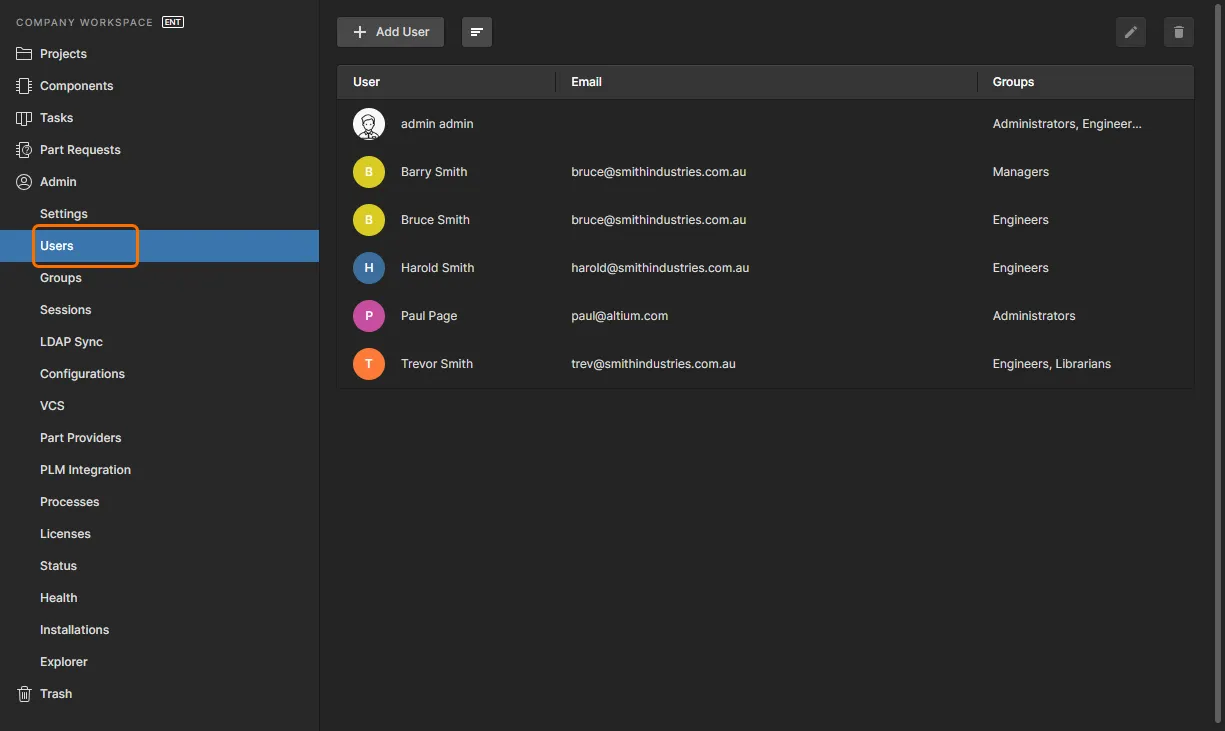
Acceda y administre los usuarios de su Enterprise Server desde la página Users de la interfaz.
Se proporciona un usuario administrativo predeterminado con una nueva instalación de Enterprise Server, lo que le permite obtener rápidamente acceso al Enterprise Server como administrador; nombre/contraseña predeterminados: admin/admin. Una vez que haya agregado otros usuarios, puede conservar y editar el usuario admin (cambiar su nombre y contraseña, por ejemplo), o eliminarlo.
Solo un usuario administrador tiene acceso completo a los controles de administración de usuarios. Un usuario no administrador no puede ver la lista de usuarios o grupos, pero sí puede cambiar el perfil de su propio usuario mediante la ventana Edit User. Acceda a esta ventana haciendo clic en el área del usuario activo en la parte superior derecha de la interfaz del navegador y luego eligiendo Profile en el menú asociado.
Grupos
Related page: Administración de usuarios y grupos – Grupos
Esta página se utiliza para crear y administrar una lista de grupos; los grupos le permiten organizar aún más a sus usuarios según, por ejemplo, la sección concreta de la organización en la que participan o el equipo de diseño al que pertenecen. Los grupos también hacen que el uso compartido del contenido de Enterprise Server, así como la configuración de otras tecnologías servidas, sea más ágil.
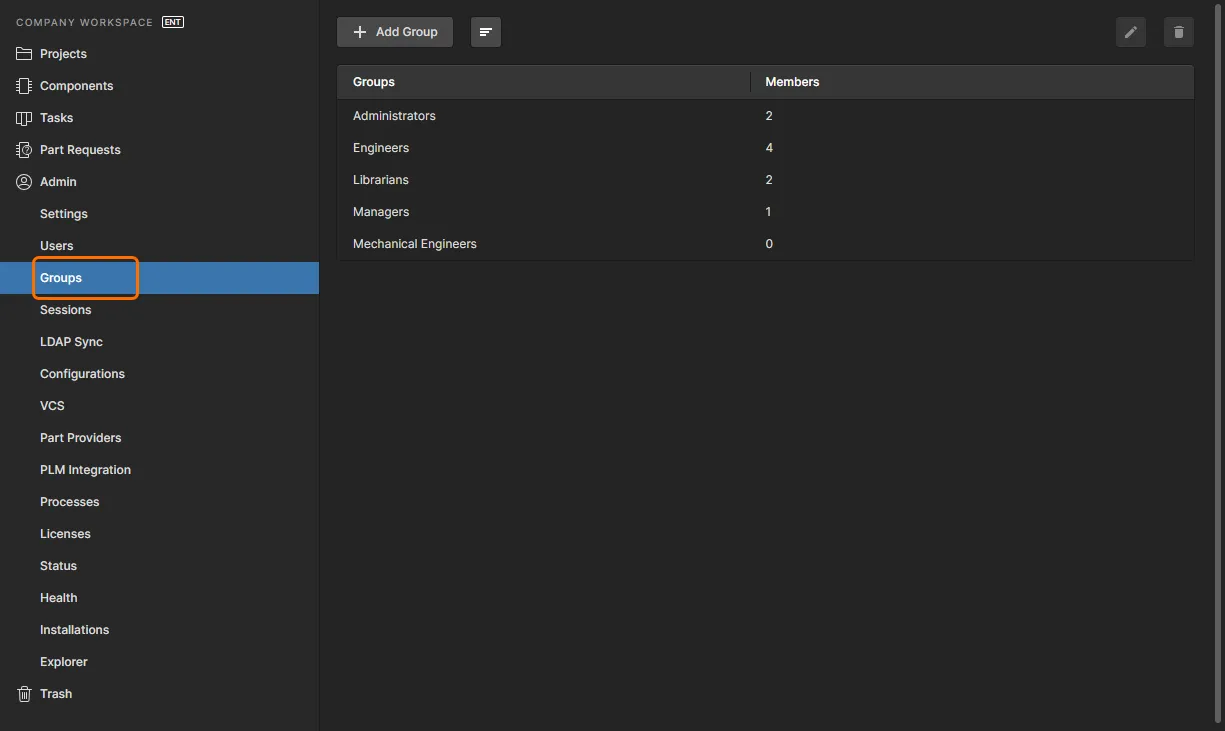
Acceda y administre los grupos de su Enterprise Server desde la página Groups de la interfaz.
Se definen varios grupos de ejemplo para una instalación de Enterprise Server. Esto incluye el grupo Administrators. Este grupo otorga privilegios administrativos a sus miembros. Cualquier persona que sea miembro de este grupo tiene acceso completo al Enterprise Server y a todas las tecnologías y servicios asociados a través de su interfaz de navegador.
Sesiones
Related page: Administración de usuarios y grupos – Sesiones
Esta página se utiliza para evaluar rápidamente cuáles de sus usuarios han iniciado sesión actualmente en el Enterprise Server. Se dispone de una función para que un administrador finalice el acceso de un usuario al servidor, “eliminando” de forma efectiva su sesión activa y liberando así conexiones al servidor para que otros puedan utilizarlas.

Como administrador de su Enterprise Server, tiene la capacidad no solo de ver las sesiones activas del servidor (conexiones), sino también de finalizar una sesión de cualquier usuario que esté accediendo actualmente a ese servidor.
Sincronización LDAP
Related page: Administración de usuarios y grupos – Sincronización LDAP
Esta página se utiliza para configurar y ejecutar una tarea de sincronización LDAP. Esto permite a un administrador de su Enterprise Server aprovechar las credenciales existentes de nombre de usuario y contraseña del dominio de red, para que las credenciales de usuario no tengan que crearse manualmente una por una en la página Users. Cuando se configura correctamente, la página Users se rellenará automáticamente con las credenciales de usuario, lo que permitirá que cualquier usuario listado se conecte al servidor usando su nombre de usuario y contraseña habituales de la red corporativa.
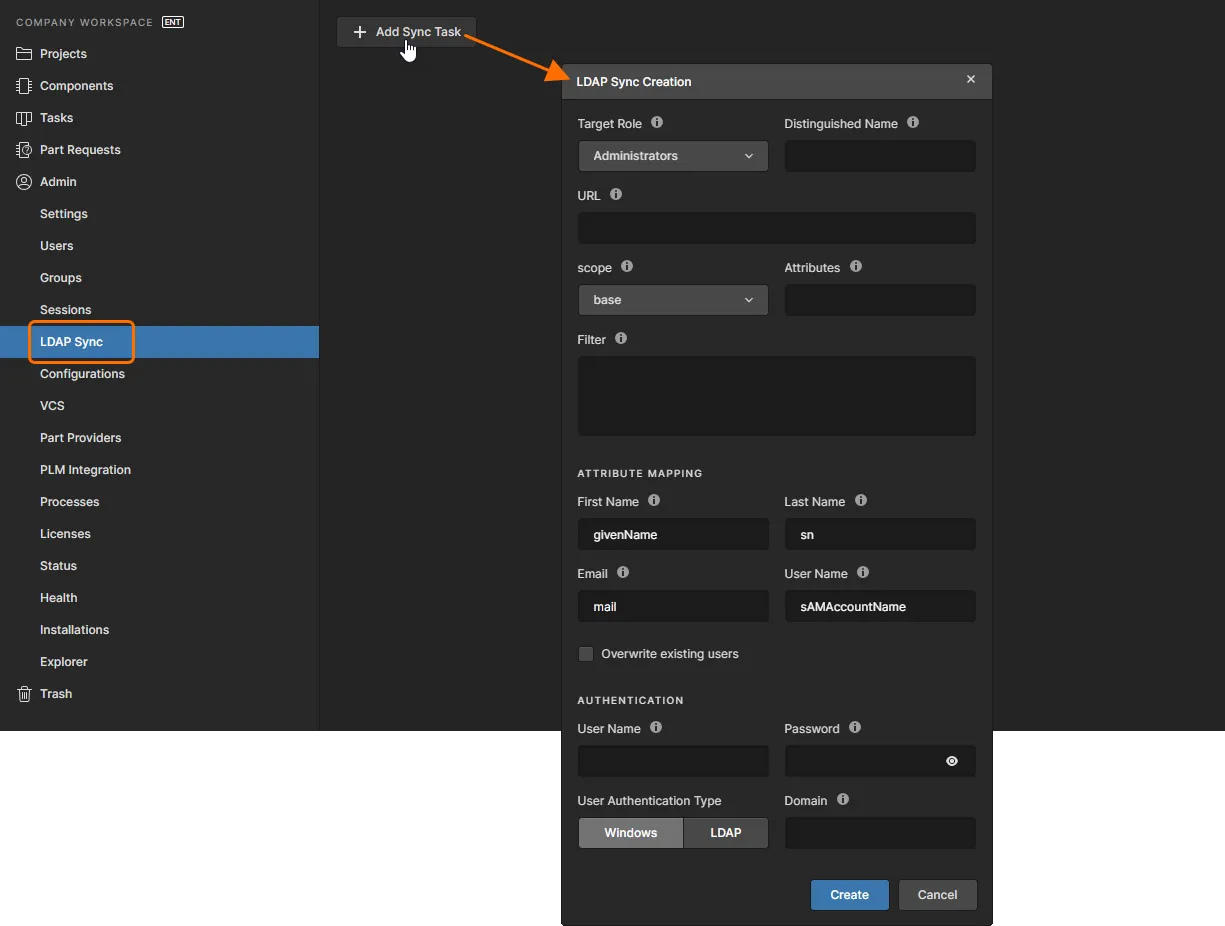
Adición de una tarea de sincronización LDAP a través de la interfaz de navegador de Enterprise Server.
Al iniciar sesión en su Enterprise Server, para usar sus credenciales de inicio de sesión de Windows y aprovechar la compatibilidad de Enterprise Server con la autenticación de Windows, habilite la opción Use Windows Session (interfaz de navegador), o la opción Use Windows Session credentials (cuadro de diálogo Sign in en Altium Designer).
Configuraciones
Related page: Gestión de configuración del entorno
Esta página proporciona la interfaz del Team Configuration Center (entregado a través de la instalación de Enterprise Server como el Team Configuration Service). El propósito del Team Configuration Center (a veces denominado TC2) es la máxima simplicidad: dar a la organización un control centralizado sobre el entorno en el que trabajan sus diseñadores. Lo consigue mediante la definición y administración de Environment Configurations. Estas se utilizan para restringir el entorno de trabajo de Altium Designer de cada diseñador a fin de que solo use elementos de diseño aprobados por la empresa, incluidas plantillas de esquemáticos, archivos de configuración de trabajos de salida y preferencias del Workspace. En otras palabras, facilita Centralized Environment Configuration Management.
Puede definirse cualquier cantidad de configuraciones de entorno a través de la interfaz de navegador dedicada del Center. Los datos utilizados y aplicados por cada configuración —denominados Configuration Data Items— proceden del Enterprise Server. Y al asociar cada configuración de entorno con un grupo de usuarios específico, y a su vez asignar usuarios a esos grupos, el entorno de trabajo correcto se carga en Altium Designer en cuanto el usuario inicia sesión en el Enterprise Server. El uso de este enfoque basado en grupos garantiza que un diseñador siempre obtenga la configuración que le corresponde, independientemente de si tiene su propio PC o comparte un único PC con otros diseñadores.
La interfaz permite a un administrador crear una o más configuraciones de entorno según las necesidades de la organización. Cada configuración requiere la definición de:
-
Configuration name – un nombre significativo, quizá que refleje a las personas cuyo entorno de trabajo va a regir.
-
Configuration data – las restricciones elementales de la configuración. Las revisiones de los elementos de datos admitidos que puede usar válidamente un usuario al que se dirige la configuración.
-
Target groups – especificación de a quién se aplica la configuración de entorno. Los grupos en sí son simplemente agrupaciones de usuarios, definidas y almacenadas como parte del servicio de identidad de Enterprise Server. Son los mismos grupos que define y utiliza Enterprise Server para controlar los permisos de acceso.
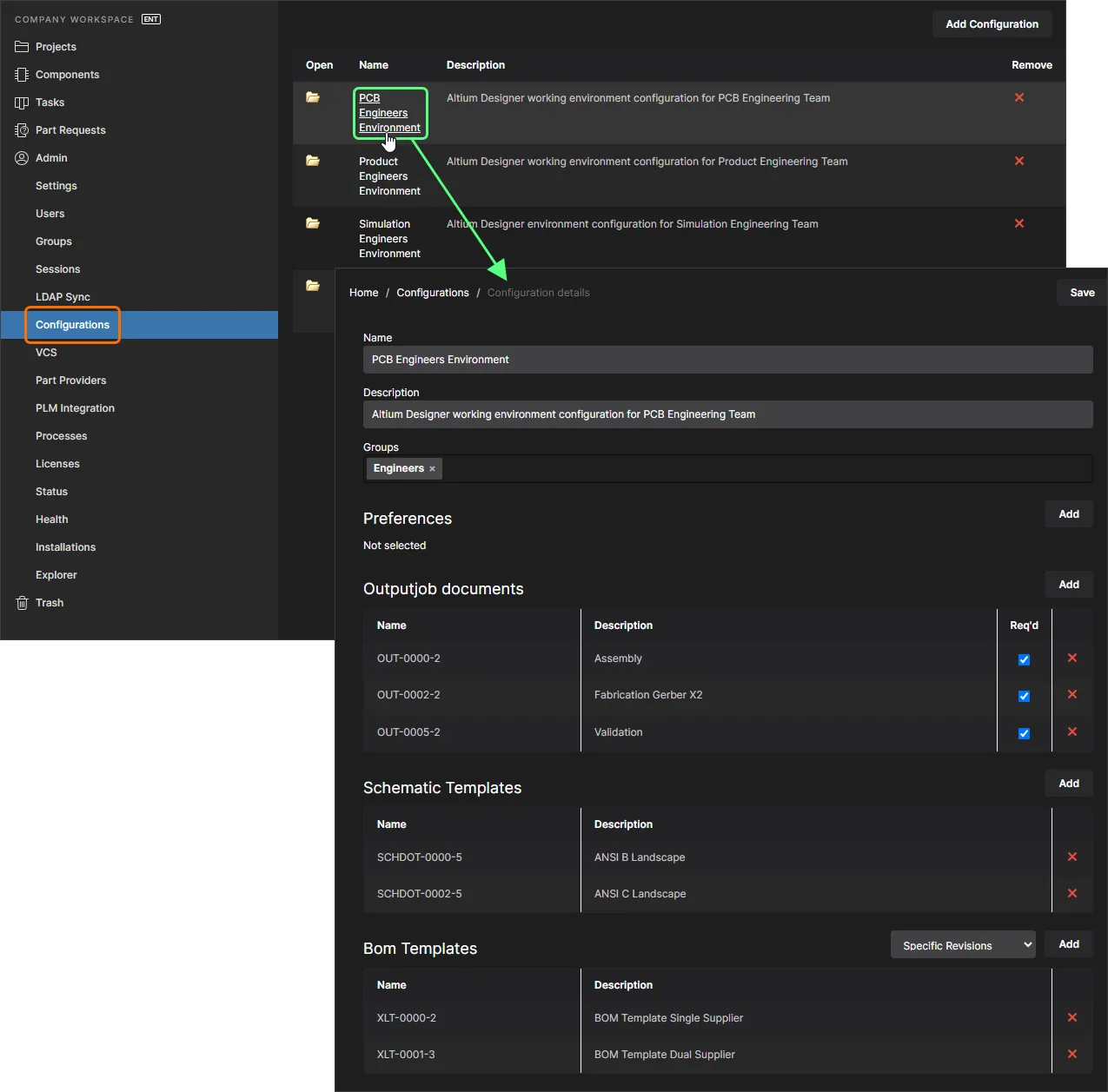
Acceda al Team Configuration Service, desde donde podrá definir y administrar configuraciones de entorno para su organización.
Los datos de configuración se almacenan en la base de datos de Enterprise Server.
VCS
Related page: Servicio local de control de versiones
Esta página proporciona la interfaz del servicio local de control de versiones de la instalación de Enterprise Server, para repositorios de diseño a los que los diseñadores de la organización pueden acceder y utilizar válidamente mientras trabajan en proyectos de diseño.
Una nueva instalación de Enterprise Server proporciona un único repositorio de diseño basado en Git para alojar todos sus proyectos de diseño, ¡y nada más! Esto evita cualquier configuración y complejidad relacionadas con el servicio local de control de versiones del servidor. Tiene un único repositorio de diseño — Versioned Storage — al que todos sus diseñadores pueden acceder y en el que pueden publicar. Por tanto, la página VCS pasa a ser meramente informativa: no puede agregar un nuevo repositorio y el único repositorio Git no puede modificarse de ninguna manera ni eliminarse.
Si ha actualizado su Enterprise Server desde Altium Vault 3.0, también se habilitará el uso de repositorios SVN, para que pueda seguir utilizando su flujo de diseño anterior (y ya establecido). En este caso, puede seguir creando repositorios mediante el servicio local de control de versiones (solo SVN), o conectarse a repositorios externos (SVN o Git).
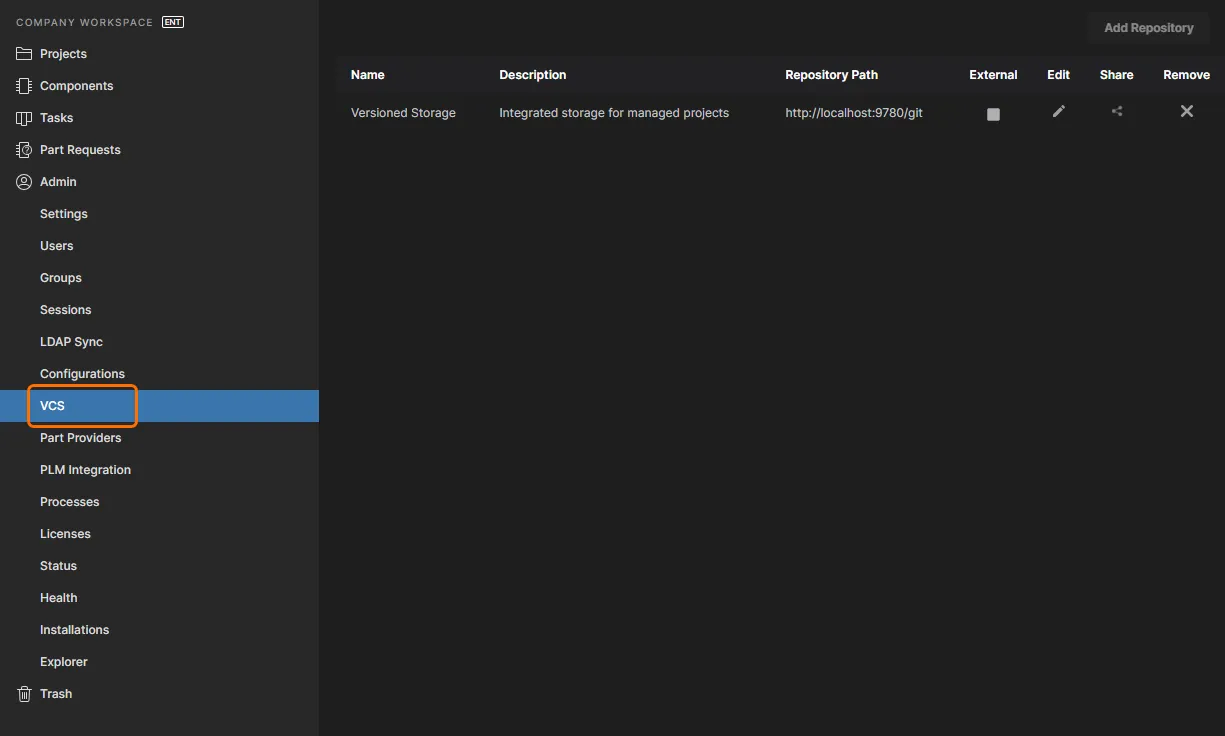
La interfaz basada en navegador del servicio VCS local de Enterprise Server.
Utilice los controles de uso compartido para configurar el acceso de los usuarios a los repositorios. Cuando un usuario inicia sesión en el Enterprise Server desde Altium Designer, los repositorios de diseño disponibles para él se agregarán automáticamente a la página
Gestión de datos – Repositorios de diseño del cuadro de diálogo
Preferences.
Proveedores de piezas
Related page: Gestión de la cadena de suministro
Esta página le permite definir una lista de Part Sources, lo que facilita la gestión centralizada de la cadena de suministro, con diseñadores de toda la organización usando la misma lista aprobada de proveedores desde la que obtener inteligencia de cadena de suministro para las piezas utilizadas en sus diseños.
Las siguientes fuentes de piezas están disponibles para un Enterprise Server:
-
Altium Parts Provider – un servicio agregado de datos de proveedores que proporciona acceso a información en tiempo real sobre componentes procedente de una amplia gama de proveedores de piezas.
La configuración de Altium Parts Provider establecida en Enterprise Server reemplazará la de Altium Designer cuando un usuario inicie sesión en el Enterprise Server.
-
Custom Parts Provider – para situaciones en las que los datos de proveedores de componentes se obtienen (y deben obtenerse) de un sistema empresarial interno de la compañía que proporciona un conjunto propietario de datos de proveedores de piezas, que puede basarse en un rango estrictamente aprobado de proveedores y/o estructuras de precios especiales. Esta fuente de piezas se configura en realidad para su sincronización a través de Altium Designer, mediante un documento de configuración de sincronización de proveedor de piezas personalizado (*.PrtSync), lo que permite mapear los datos de proveedores de una fuente de base de datos especificada a los datos de la cadena de suministro de Enterprise Server.
Esta funcionalidad requiere Altium Designer 20.2 o posterior.
-
Additional Customized Part Source – para situaciones en las que sea necesario acceder a los datos de suministro de piezas desde una base de datos local, como la base de datos interna de piezas de una empresa, la función Custom Database Parts Provider de Enterprise Server ofrece conectividad de interfaz para todos los sistemas de bases de datos comunes (directamente, o mediante una interfaz ODBC u OLE-DB). La conexión agregada puede establecerse manualmente, mediante una interfaz designada y una cadena de conexión, o usando el asistente de conexión de Enterprise Server. Puede definirse cualquier número de estas conexiones.
Una base de datos conectada al sistema de interfaz Custom Database Parts Provider debe estar disponible localmente para el Enterprise Server; es decir, la propia base de datos debe estar ubicada en el PC que aloja el Enterprise Server. Además, para que Altium Designer pueda conectarse a cualquier conexión de base de datos de piezas personalizada, debe estar habilitada la opción Custom Data Synchronization (en la página Configurar plataforma (en Importers\Exporters)).
Para la conectividad con bases de datos, el Parts Provider Synchronizer requiere acceso a la versión de 64 bits de Microsoft OLE DB Provider.
Database connectivity and problem solving
La versión requerida de 64 bits de Microsoft OLE DB Provider está disponible en el PC host si:
-
está instalada la versión de 64 bits de Microsoft Access, o bien...
-
se ha instalado el redistribuible Microsoft Access Database Engine (versión de 64 bits).
En situaciones en las que esté instalada una versión de 32 bits de Microsoft Access, el sistema operativo no aceptará la instalación del Access Database Engine de 64 bits. Consulte Uso de bibliotecas de base de datos con Altium Designer de 32 bits y 64 bits en el mismo equipo para obtener información sobre las opciones disponibles.
La inteligencia real de la cadena de suministro —que comprende Fabricante (y número de pieza), Proveedor (y número de pieza), Descripción, Precios y Disponibilidad— se obtiene del Part Catalog local del Enterprise Server y de la fuente de piezas correspondiente.
Cada instancia de Enterprise Server tiene su propio Part Catalog dedicado. Esta es una base de datos de catálogo de piezas local, dedicada a la gestión y el seguimiento de piezas de fabricante y sus piezas de proveedor asociadas. El catálogo se instala como un servicio (Part Catalog Service), proporcionado a través de la plataforma del servidor, y funciona solo con Enterprise Server. El Catálogo de piezas local almacena elementos representativos de piezas reales del fabricante, junto con uno o más elementos representativos de piezas del proveedor: las encarnaciones de esas piezas del fabricante, tal como las venden los proveedores/distribuidores. Cada pieza del proveedor es una referencia a un elemento de una base de datos de piezas, ya sea la base de datos agregada de piezas del Altium Parts Provider (que a su vez se conecta con los proveedores habilitados y recopila las piezas de ellos), o una base de datos local de piezas vinculada.
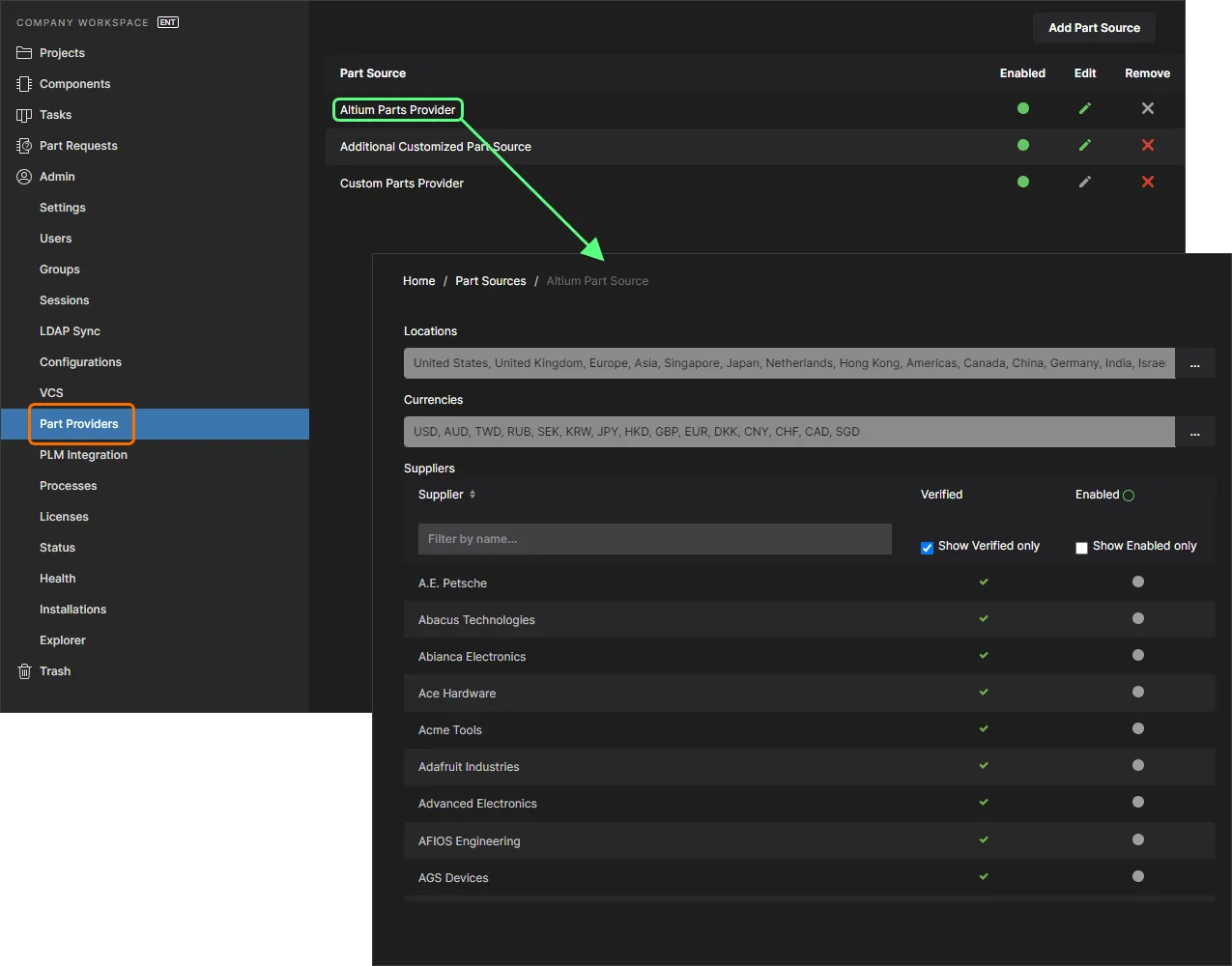
Habilitación de los proveedores necesarios y determinación de los rangos de ubicación/moneda para el Altium Parts Provider. Esta es la fuente de piezas predeterminada para Enterprise Server. También puede usar una o más bases de datos internas de piezas de la empresa.
PLM Integration
Related page: PLM Integration
Esta página proporciona la interfaz para el PLM Sync Service. Desde aquí se define la conexión con una instancia de PLM y se habilita/configura la sincronización de sus componentes de PLM con los del Enterprise Server.
Enterprise Server facilita la sincronización unidireccional o bidireccional de los datos de componentes con sus sistemas empresariales. La interacción entre Enterprise Server y el sistema empresarial —normalmente un sistema PLM— se configura y administra a través de la página PLM Integration del servidor. Esto proporciona una interfaz automatizada para configurar fácilmente la interconexión, mapear datos de parámetros y especificar la dirección de la sincronización de datos. La sincronización de datos de componentes entre Enterprise Server y el sistema empresarial de destino utiliza un proceso de sincronización integrado que puede activarse manualmente o configurarse como un evento repetitivo programado.
Hay disponible un flujo de trabajo dedicado de Project Creations que admite la creación automática de números de pieza en su instancia de PLM y luego su propagación al Workspace como parámetros del proyecto. También puede publicar un diseño en su instancia de PLM como parte de la ejecución de Project Releaser en Altium Designer.
Se ofrece compatibilidad directa con los siguientes sistemas PLM:
-
PTC Windchill® PLM (11.1 M020), y PTC Windchill® PLM (11.0 M030)
-
Arena® PLM
-
Oracle® Agile™ PLM
-
Aras Innovator®
-
Siemens Teamcenter® (con configuración adicional)

Processes
Related pages: Creación y administración de procesos, Definición de un flujo de trabajo de proceso
Esta página proporciona la interfaz para crear y administrar Workflows que guían a los diseñadores de una empresa a través de procesos de diseño típicos y cotidianos, tales como:
-
Solicitar nuevas piezas de biblioteca
-
Realizar actividades relacionadas con proyectos, como revisiones de diseño o publicación en un PLM
-
Creación de nuevos proyectos.
Cada flujo de trabajo que se utiliza para implementar un proceso de diseño particular se crea como parte de un Process Definition. Por lo tanto, puede denominarse el flujo de trabajo subyacente de ese proceso, o simplemente un Process Workflow. Los procesos y sus flujos de trabajo son creados y administrados por un administrador del Enterprise Server. La interfaz está compuesta por cuatro pestañas:
-
Browser – use esta pestaña para explorar de forma centralizada todos los procesos activos y cerrados. Haga clic en una entrada de un proceso para ver un diagrama de su flujo de trabajo subyacente (en la pestaña Diagram, debajo de la lista), que muestra qué debe suceder para que el proceso se complete y en qué punto del flujo se encuentra, en términos de quién tiene ahora una tarea que realizar para hacer avanzar el proceso. También hay pestañas disponibles para ver los datos adjuntos al proceso (Data) y el historial de acciones realizadas a lo largo del flujo de trabajo del proceso (History).
Como administrador de Enterprise Server, también tiene la capacidad de finalizar directamente un proceso y, con el botón
, descargar un registro detallado de todas las actividades del proceso listadas en formato CSV delimitado por comas.
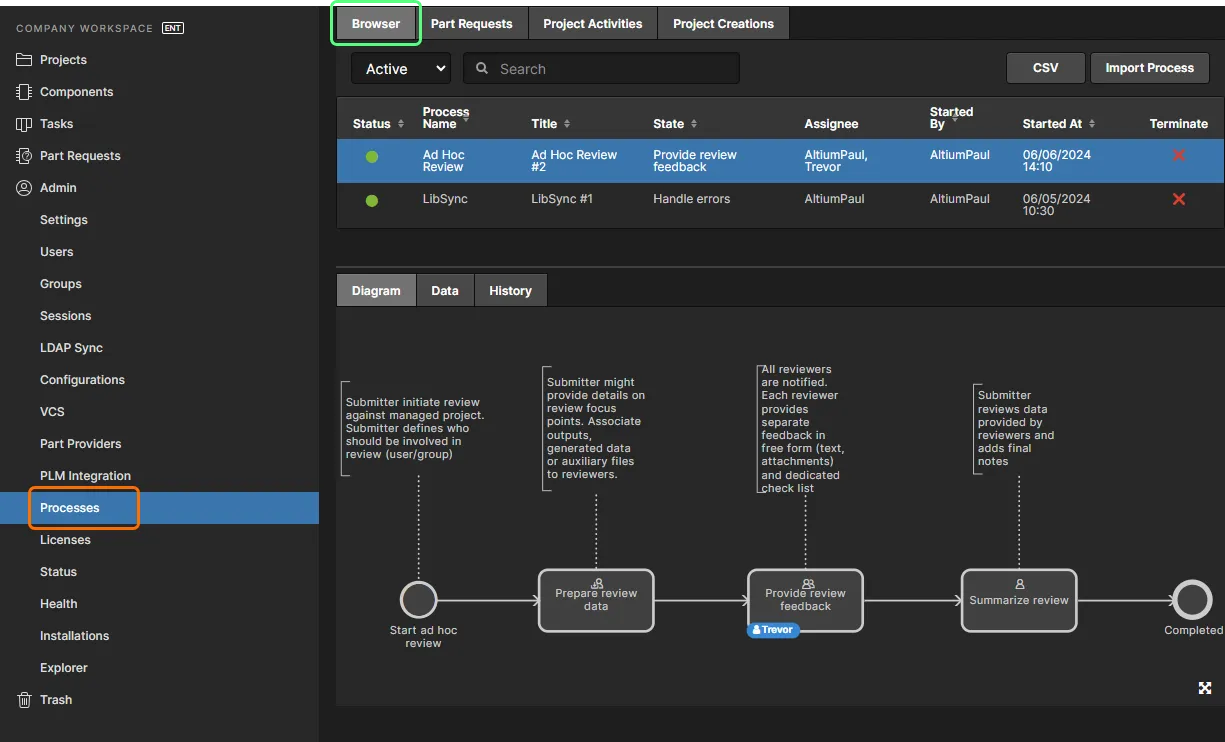
Como administrador, puede explorar todos los procesos actualmente activos (o cerrados) desde una única ubicación conveniente, viendo de un vistazo el estado de cada uno: en qué punto del flujo de trabajo subyacente se encuentra actualmente un proceso y quién tiene ahora la siguiente tarea para continuar su avance.
-
Part Requests/Project Activities/Project Creations – use estas pestañas para ver, crear y administrar flujos de trabajo de proceso que se usarán al solicitar una nueva pieza de biblioteca, realizar revisiones de diseño o publicar en un sistema PLM, o crear nuevos proyectos de diseño, respectivamente.
Para las tres áreas de diseño mencionadas anteriormente, se incluyen flujos de trabajo de proceso predefinidos con su instalación de Enterprise Server. Algunos de ellos están activados para usarse de forma inmediata. Úselos, modifíquelos o cree los suyos según sea necesario para adaptarse a las necesidades de su empresa. Otros son ejemplos; estos no pueden activarse ni usarse tal cual. Por lo tanto, cada uno de ellos se parece más a una “plantilla”: edítelo para adaptarlo a los requisitos de su empresa, asígnele un nombre y guárdelo como una nueva definición de proceso, que can luego podrá activar y usar, junto con todas las demás definiciones.

Cree y administre flujos de trabajo de proceso para las tres áreas compatibles del software. Aquí se muestran ejemplos proporcionados para el área de Solicitudes de piezas.
Un potente Process Workflow Editor ofrece la flexibilidad necesaria para crear procesos con flujos de trabajo tan simples o tan complejos como sea necesario, y en línea con los requisitos de su empresa. Construya el flujo de trabajo gráficamente y luego defina los aspectos necesarios de cada elemento de ese flujo. Para las tareas de usuario, se utiliza un User Form Editor para crear el formulario requerido que se presentará al usuario, a fin de recibir su entrada cuando se le asigne una tarea en el punto correspondiente del flujo de trabajo. Una vez que un proceso se haya definido según lo requerido, haga clic en el botón  para agregarlo a la lista de procesos disponibles para esa área particular del software.
Los procesos pueden exportarse e importarse, lo que permite reutilizarlos rápidamente entre instancias de Enterprise Server, un verdadero ahorro de tiempo cuando el flujo de trabajo subyacente de un proceso puede ser especialmente complejo y tener que “reinventar la rueda”, por así decirlo, sería de otro modo una tarea desalentadora. Un proceso se exporta a su disco duro como un archivo de flujo de trabajo (*.aaw).
Licenses
Related pages: Licenciamiento, Private License Service
Esta página proporciona la interfaz para obtener y administrar licencias, tanto para el licenciamiento del propio Enterprise Server como para suministrarlas a las máquinas cliente a través de la red local, mediante el Private License Service (PLS) configurado adecuadamente.
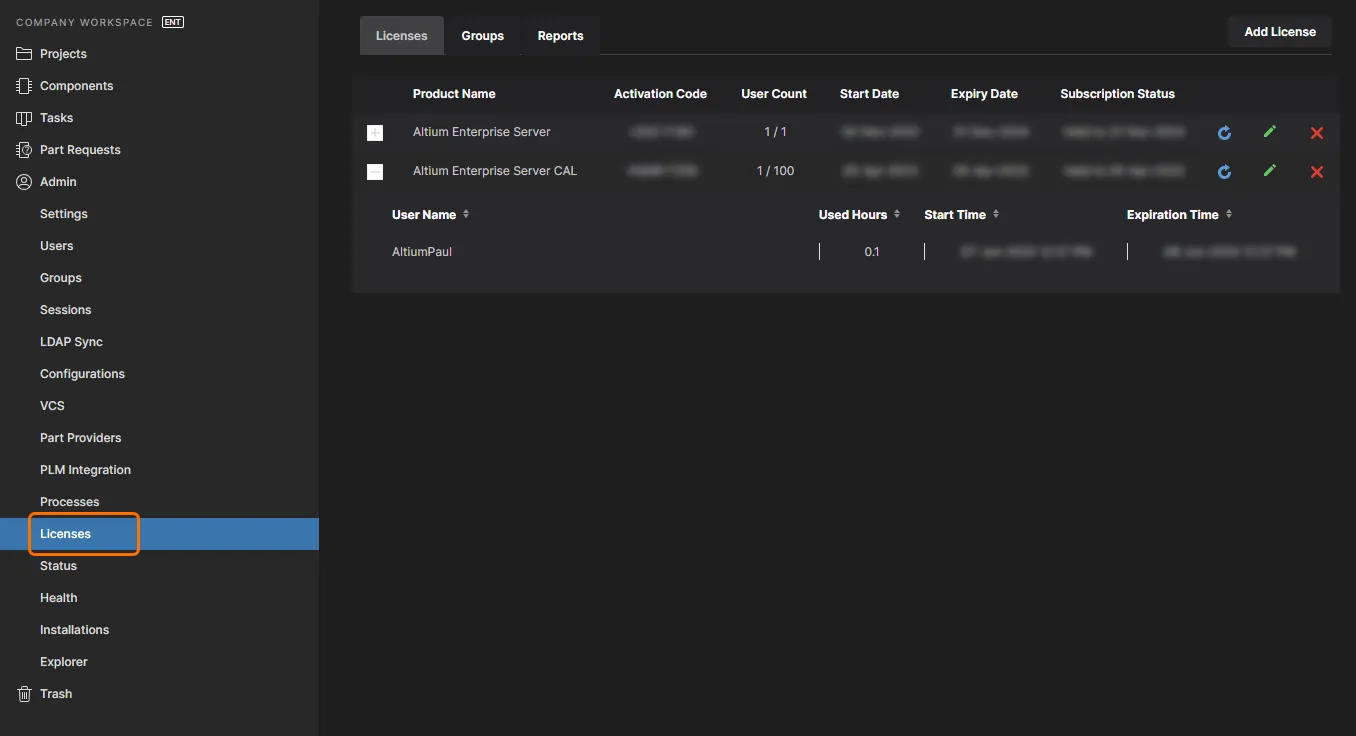
Use las distintas pestañas dentro del área Licenses para obtener, administrar y asignar licencias para Enterprise Server, y para suministrarlas a su red local a través del PLS. Y use los distintos informes disponibles para supervisar el uso de las licencias.
Hay tres pestañas disponibles:
-
Licenses – proporciona una lista de todas las licencias disponibles actualmente. Se requerirán al menos dos licencias para licenciar realmente el Enterprise Server (Altium Enterprise Server y Altium Enterprise Server CAL). Se pueden agregar otras licencias para suministrarlas a través del PLS. Las licencias pueden adquirirse ya sea From cloud (eligiendo de una lista de licencias disponibles para su empresa desde el portal de Altium), o From file (importando archivos de licencia
alf existentes desde disco).
-
Groups – proporciona la capacidad de asignar licencias a grupos de usuarios. En el modo Local PLS, el PLS del Enterprise Server puede ofrecer de forma selectiva licencias de software que se hayan asignado a un grupo específico. De forma predeterminada (a menos que se especifique lo contrario), todas las licencias adquiridas por Enterprise Server se asignan al grupo All Users, y por lo tanto están disponibles para cualquier usuario que se conecte al PLS.
-
Reports – proporciona una variedad de funciones de supervisión e informes de uso de licencias que pueden utilizarse para auditar cómo se usan las licencias dentro de una organización. Esto resulta especialmente útil con Private License Service, ya que los datos del informe pueden utilizarse para garantizar el mejor uso de los puestos de licencia disponibles, anticipar futuras necesidades de licencias y determinar el uso de usuarios individuales. Hay disponible una variedad de opciones de informes, a las que se accede mediante subpestañas específicas. Según el tipo de información requerida para cada informe, se pueden aplicar los filtros de informe asociados para adaptar los resultados e incluir licencias, grupos, usuarios y períodos de tiempo específicos. También hay una opción para exportar el informe actual al disco en formato CSV, compatible con Microsoft Excel y otras aplicaciones de hojas de cálculo, con fines de administración y contabilidad.
Status
Esta página proporciona información relacionada con el estado de Enterprise Server y acceso rápido a los archivos de registro. Se presenta en tres regiones:
-
Installed Services – proporciona información de versión para la instalación actual de Enterprise Server.
-
Path to database and files – proporciona información sobre las rutas de instalación de la base de datos y de los datos, incluido el tipo de base de datos que utiliza Enterprise Server.
-
Logs – proporciona información sobre la ruta de instalación de los archivos de registro. Para cada servicio distinto, haga clic en el icono
 asociado para descargar un archivo zip que contenga el conjunto correspondiente de archivos de registro.
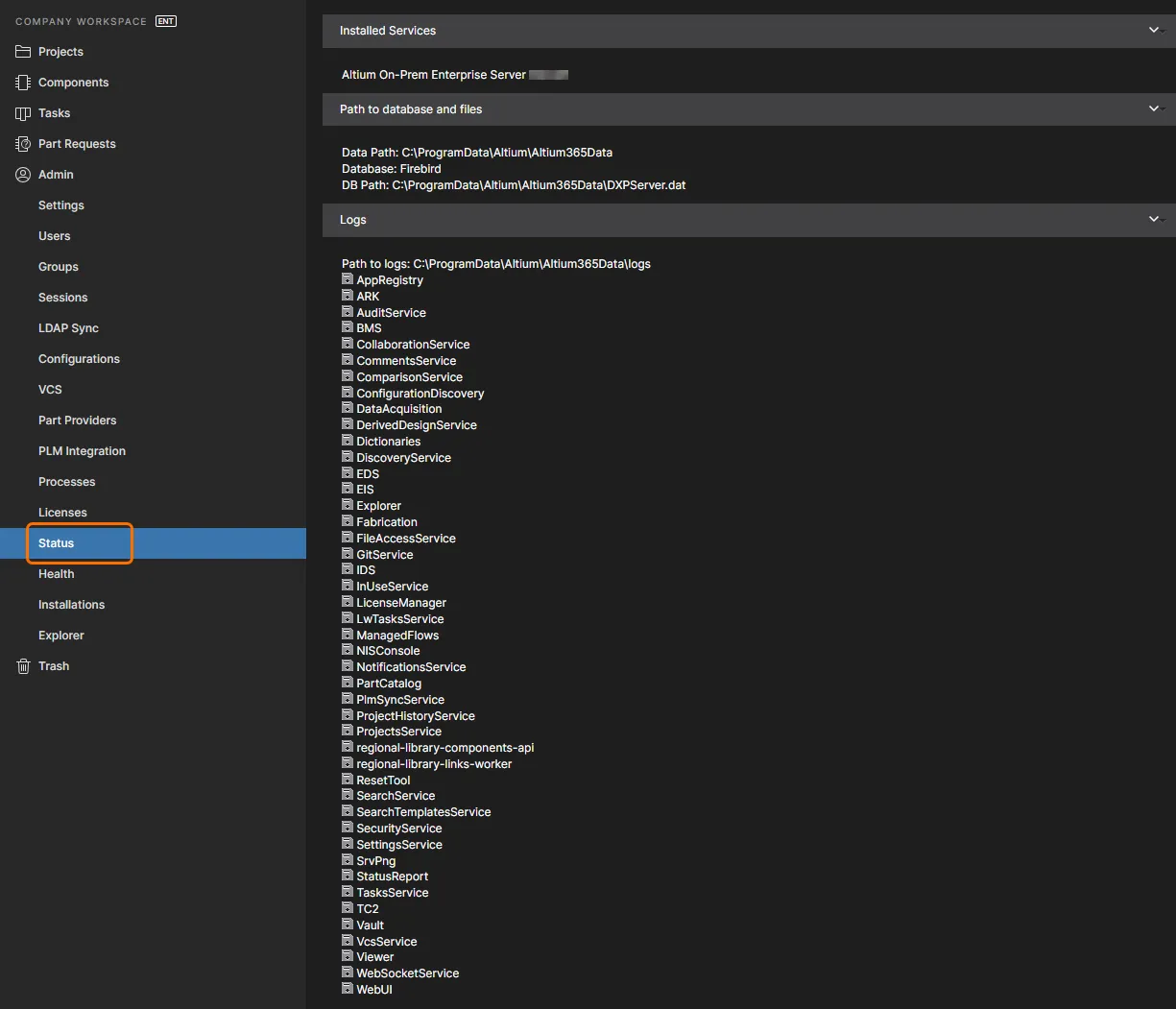
La página Status proporciona detalles de la instalación, así como archivos de registro para los distintos servicios.
Health
Related page: Health Monitor
Esta página proporciona un Health Monitorbasado en navegador. La página ofrece un resumen visual del estado de la máquina host y del sistema de almacenamiento de Enterprise Server. La página es un complemento basado en navegador de la herramienta Health Monitor tool del servidor, que está disponible como una aplicación independiente en la máquina host del servidor (ubicada en la carpeta Tools de la instalación), pero ofrece la ventaja de que los administradores pueden acceder a ella de forma remota a través de la red.
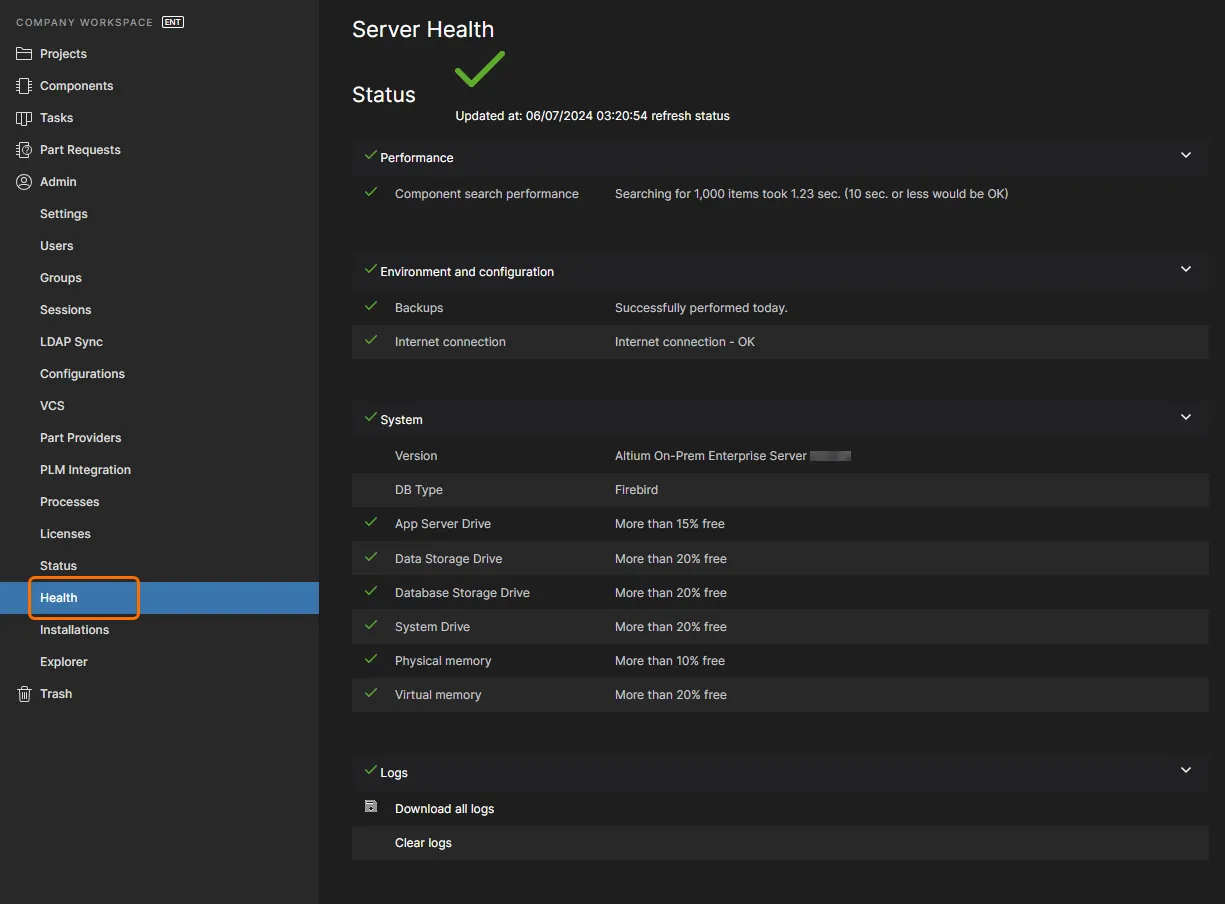
La página Health proporciona una vista instantánea del estado y la salud de su instalación de Enterprise Server y del sistema en el que está instalada.
Como vista general destacada del estado del servidor, la página Health muestra iconos diferenciados de advertencia/error para las entradas de estado que requieran atención. Las alertas comunes incluyen copias de seguridad de datos atrasadas, vencimiento pendiente de la licencia o una cuenta de usuario admin/admin activa (¡la contraseña debe cambiarse!).
Además del rápido resumen visual de la salud del servidor, la página también ofrece la siguiente funcionalidad:
-
Posibilidad de generar un informe de estado para enviarlo al soporte de Altium (y, en última instancia, a los desarrolladores de Altium). Para hacerlo, haga clic en la parte Generate del texto Generate status report for support team, en el área Status de la página; los informes necesarios se generarán y recopilarán en un único archivo Zip (vault_status_report_<Date>.zip) y se descargarán en la carpeta de descargas predeterminada de su navegador.
-
Posibilidad de descargar todos los archivos de registro, que contienen entradas de Error y Warning de todos los archivos de registro disponibles del servidor, y que normalmente se encuentran en la carpeta
\ProgramData\Altium\Altium365Data\logs. Para hacerlo, haga clic en el enlace Download all logs, en la sección Logs de la página. Los archivos se recopilarán en un único archivo Zip (AllLogs.zip) y se descargarán en la carpeta de descargas predeterminada de su navegador.
-
Utilice el enlace Clear logs (ubicado en la parte inferior de la sección Logs de la página) para archivar y luego eliminar todos los archivos de registro existentes. El archivo (logs_<Date>.zip) se almacenará en la carpeta
\ProgramData\Altium\Altium365Data\logs.archive.
-
Para actualizar manualmente el estado de su servidor, haga clic en el enlace refresh status, en el área Status de la página. Se comprobará la salud de su servidor y sistema, y la página se actualizará con el estado actual correspondiente. La fecha y la hora reflejan la última vez que se comprobó la salud del servidor.
Tenga en cuenta que, después de instalar Enterprise Server, la primera comprobación de la salud del servidor tarda aproximadamente 5 minutos tras acceder a la página Health . Puede realizar una actualización manual para efectuar la comprobación antes. Las comprobaciones automáticas posteriores se realizan cada 4 horas.
La instalación de Enterprise Server también incluye un Health Monitor que puede iniciarse como herramienta independiente, en el equipo que aloja Enterprise Server, mediante el acceso directo del escritorio que se crea al instalar Enterprise Server. Como alternativa, la herramienta Health Monitor puede encontrarse en la carpeta \Program Files (x86)\Altium\Altium365\Tools\HealthMonitor como el ejecutable avhealth.exe. Tenga en cuenta que la carpeta también incluye una herramienta simplificada de línea de comandos: avConsoleHealth.exe. En esta variante independiente, Health Monitor funciona como una entidad independiente que consulta Enterprise Server y su sistema host, por lo que puede proporcionar datos e información cruciales incluso en el improbable caso de que Enterprise Server no esté funcionando por completo. Para obtener información más detallada sobre esta herramienta independiente, consulte Enterprise Server Health Monitor.
Installations
Related page: Servicio de instalación en red
Esta página proporciona la interfaz para Network Installation Service, mediante la cual puede realizar instalaciones o actualizaciones de productos de Altium a través de su red local, y permite un control centralizado de la disponibilidad del software, la configuración y sus capacidades. Con NIS, obtiene archivos de productos de software de Altium y luego los reúne en un paquete de implementación de software configurable. El paquete almacenado localmente puede implementarse en estaciones de trabajo de la red como un ejecutable instalador de software (*.msi), o como una instalación directa mediante la Group Policy de Active Directory de Microsoft.
Para usar NIS, el equipo en el que está instalado Enterprise Server must tener conexión a Internet.
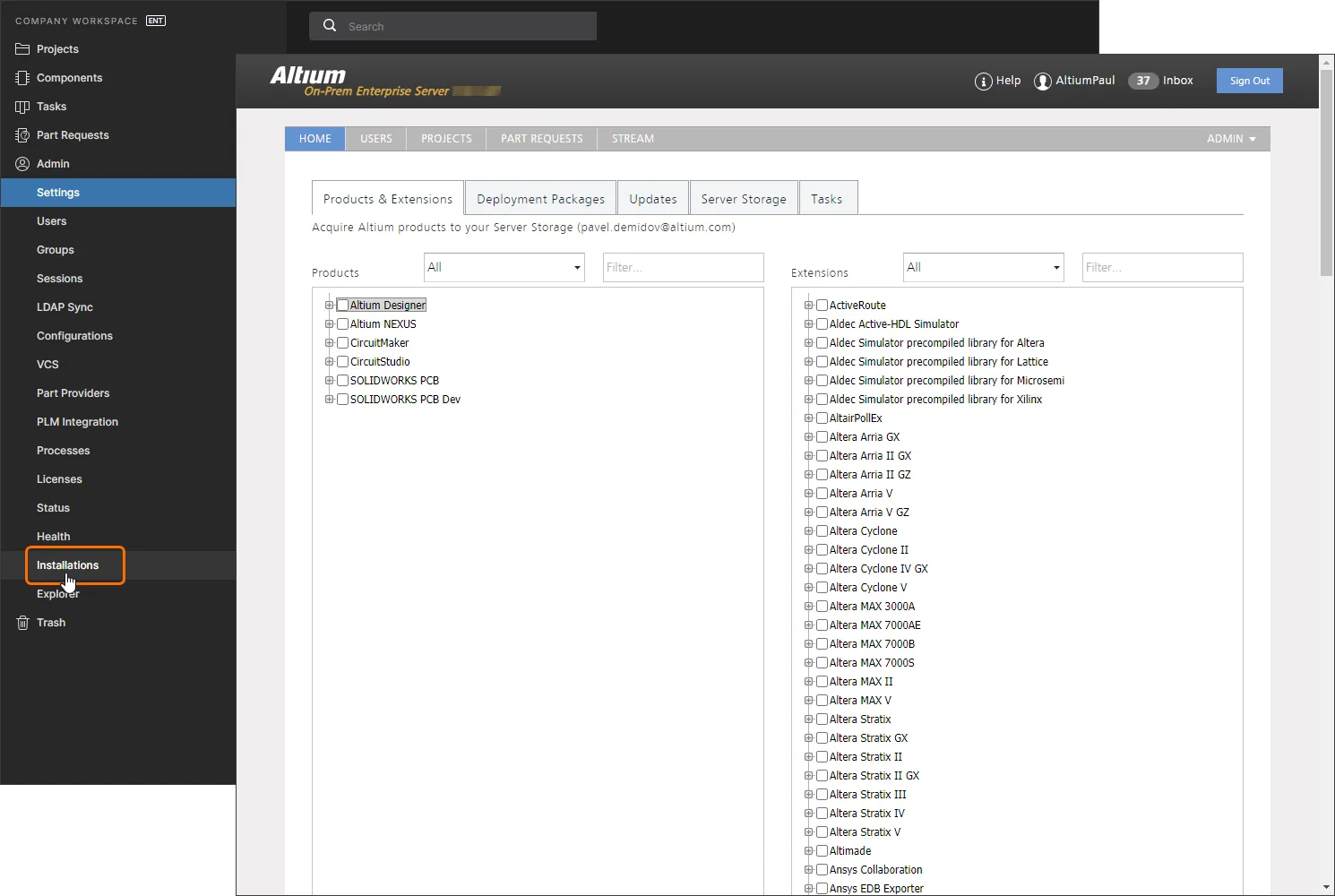
La página Installations de la interfaz del navegador de Enterprise Server: su conexión con el Network Installation Service.
Los controles se distribuyen en las siguientes pestañas:
-
Products & Extensions – su vista del conjunto de instaladores de productos y extensiones de Altium disponibles para usted según las credenciales de AltiumLive proporcionadas. Estos se almacenan en el repositorio en la nube de Altium.
-
Deployment Packages – donde crea y configura un Deployment Package, que estipula cómo instalar el producto y las extensiones elegidos. Una vez creado, se puede descargar un archivo asociado de Windows Installer Package (*.msi) y utilizarlo para instalar el software en una máquina cliente de destino, o en todas las máquinas cliente de la empresa.
-
Updates – presenta un área práctica en la que configurar cómo desea que se actualicen sus productos y extensiones en su Enterprise Server local. Puede configurarlos para que se actualicen manual o automáticamente.
-
Server Storage – enumera qué productos y extensiones están disponibles en su Enterprise Server local (los que ha adquirido previamente). Un paquete de implementación only incluir productos y extensiones que figuran en esta pestaña.
-
Tasks – presenta un registro de operaciones que refleja una tarea que se está ejecutando actualmente o que ya se ha ejecutado.
Explorer
Related page: Gestión de la estructura y el acceso al contenido
Esta página le da acceso a la estructura de Enterprise Server y es similar en presentación y diseño al panel Explorer de Altium Designer. Desde aquí, podrá explorar las carpetas y los elementos dentro de Enterprise Server. Y aunque no puede crear ni editar elementos desde la interfaz del navegador (sí puede eliminarlos), sí puede crear y editar carpetas, y así construir la estructura del servidor sin tener que iniciar sesión en ese servidor a través de Altium Designer.
También puede definir el uso compartido desde esta interfaz, controlando quién puede ver qué contenido en Enterprise Server y, a nivel de carpeta, si otros usuarios pueden simplemente ver una carpeta y su contenido, o también editarla (es decir, liberar/confirmar/cargar datos de diseño en ella). Una única instalación de Enterprise Server puede dividirse en varias “zonas” efectivas de contenido, pero con permisos controlados el contenido puede hacerse visible selectivamente, o mantenerse oculto, según sea necesario, proporcionando a las personas adecuadas el acceso adecuado a los datos adecuados.
El contenido también puede descargarse desde Enterprise Server directamente desde esta interfaz.
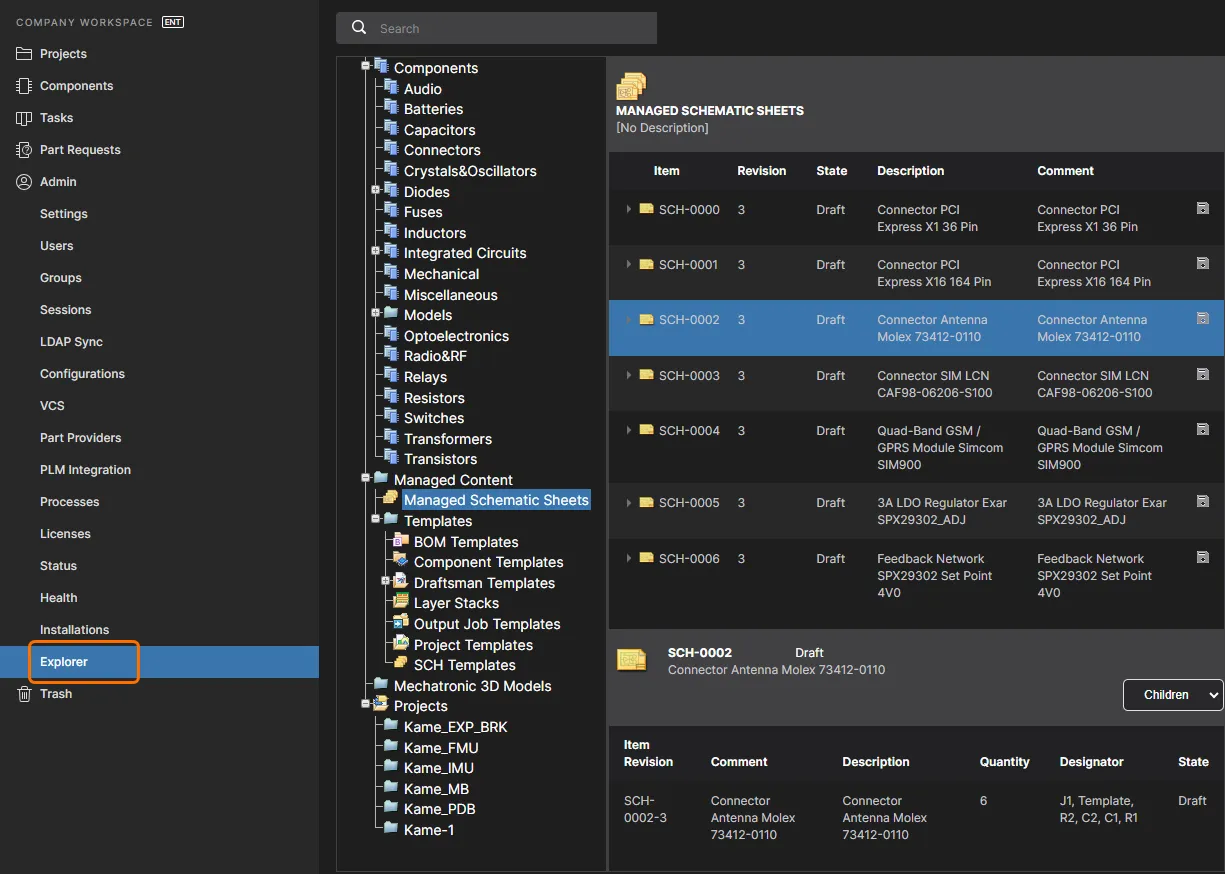
Explore y defina la estructura de su Enterprise Server, además de definir el acceso al contenido y poder descargarlo desde allí.
Los administradores de Enterprise Server podrán ver y gestionar todo el contenido del Workspace. Para un usuario compartido de Enterprise Server (no administrador), solo estarán accesibles al iniciar sesión en el Workspace aquellas carpetas que se hayan compartido, es decir, a las que el usuario tenga permisos de acceso.

 AI-localized