
Servicio de Licencia Privada
Para las organizaciones que requieren que sus instalaciones de Altium Designer permanezcan desconectadas, aisladas de internet, la comodidad y flexibilidad de las licencias de software bajo demanda puede proporcionarse mediante un Altium Private License Service local, en lugar de hacerlo desde el servicio en la nube Altium Licensing Service.
El Private License Service (PLS) dedicado, implementado en una PC conectada a la LAN/WAN de la empresa, es configurado por un administrador para adquirir localmente las licencias de Altium de la empresa y luego suministrarlas a las instalaciones de Altium Designer según sea necesario.
De forma similar al uso de una licencia desde el portal de Altium License Service, un puesto (instancia) de una licencia de Altium Designer alojada en PLS puede ser “arrendado” por el software cuando está en uso, y luego “revocado” (devuelto al conjunto disponible de licencias) cuando ya no se necesita. Con Altium PLS, las licencias también pueden suministrarse en modalidad Roaming, en la que el puesto de licencia se arrienda a la máquina de destino durante un tiempo especificado; esto permite que la PC anfitriona de Altium Designer, por ejemplo una laptop, “deambule” libremente mientras permanece aislada de la red.
Un PLS ofrece la flexibilidad que requieren las empresas que alojan múltiples instalaciones de Altium Designer, con la ventaja adicional de que el uso de licencias y puestos puede configurarse, supervisarse y controlarse desde un Altium Private License Service centralizado, que a su vez se aloja en una LAN/WAN local que puede estar aislada de internet.
Históricamente, Altium Private License Service (PLS) ha estado disponible como una aplicación independiente (Private License Server (14.0.0.34)) que se instala como un servicio de Windows en la máquina anfitriona. Para responder a la necesidad actual de una gestión más sofisticada de licencias de software, las versiones actuales de Enterprise Server ofrecen una implementación mejorada y simplificada del PLS disponible como parte de la instalación del servidor. El Enterprise Server Private License Service admite varios modos de funcionamiento, puede configurarse como un servicio de licencias central o local, y puede suministrar tanto licencias de Altium Designer como licencias del servidor Altium a través de la red local, además de mucho más.
Si todavía no está implementado, el primer paso para usar el PLS de Enterprise Server es instalar y licenciar Enterprise Server.
Consulte Installing the Enterprise Server
Licencias de Enterprise Server
La funcionalidad de Enterprise Server, incluido su Private License Service (PLS), pasa a estar disponible cuando el propio Enterprise Server ha sido licenciado mediante la adición de una Altium Enterprise Server License adecuada. Para permitir que los usuarios inicien sesión en Enterprise Server desde Altium Designer, también se requiere una licencia Altium Enterprise Server CAL válida (Client Access License).
Enterprise Server proporciona un flexible método de autolicenciamiento para agregar o adquirir licencias de Altium. Esto está disponible a través de la página Licenses (Admin – Licenses) en la interfaz de navegador del Workspace de Enterprise Server, que proporciona la conexión con el portal de Altium Licensing ( ), desde donde las licencias de Altium de su empresa pueden adquirirse localmente.

Consulte Licencias de Enterprise Server para obtener información detallada sobre la adquisición y configuración de licencias en Enterprise Server.
En resumen, Enterprise Server y sus conexiones cliente pueden licenciarse mediante:
-
la adquisición de licencias Server y Client Access (CAL) desde el portal en línea de Altium License service. Esto utiliza la opción From cloud, descrita anteriormente. Cierre sesión y vuelva a iniciarla en la interfaz de navegador del Workspace de Enterprise Server para habilitar sus funciones recién licenciadas.
Tenga en cuenta que no se requiere una licencia CAL si los usuarios no accederán a Enterprise Server; es decir, el servidor se utilizará únicamente como Licensing Server.
-
la conexión al servicio PLS en otro servidor Altium (como un servicio central de licencias) que ofrezca licencias Altium Enterprise Server adquiridas con puestos disponibles.
Consulte el modo External PLS a continuación para obtener detalles sobre esta opción de licencia.
-
la importación de archivos de licencia
alfexistentes desde el disco.Esto utiliza la opción From file y en la práctica “adquiere” las licencias de servidor que ya tiene localmente. Cierre sesión y vuelva a iniciarla en la interfaz de navegador del Workspace para habilitar sus funciones recién licenciadas. Si estas son licencias de varios puestos, pueden suministrarse a través de la red para licenciar otro software compatible.
Consulte Obtaining License Files para obtener información sobre cómo obtener archivos de licencia desde el Company Dashboard.
Adquirir licencias adicionales
Con Enterprise Server licenciado correctamente desde la nube o mediante archivos de licencia existentes, el Private License Service está listo para configurarse para suministrar licencias a través de la red local. Las licencias adicionales de Altium Designer compradas por su empresa pueden adquirirse a través de la página License Manager de la interfaz de navegador del Workspace: Admin – Licenses.
Para agregar una licencia a Enterprise Server, haga clic en el botón y seleccione entre las opciones de la nube (o archivo) como antes. Tenga en cuenta que las licencias pueden adquirirse en bloque o individualmente; use las casillas de verificación de la lista Add license para seleccionar qué licencias adquirirá Enterprise Server.

Las licencias recién adquiridas se incluyen posteriormente en la lista Licenses del servidor. Las licencias se asignan al grupo “All Users” de forma predeterminada (a menos que esa opción se haya desmarcado), lo que las pone a disposición de todos los usuarios registrados del Workspace. Esto puede confirmarse desde la página License Edit, a la que se accede haciendo clic en el botón  asociado a una entrada de licencia.

 asociado a una entrada de licencia. Como alternativa, si la máquina en la que está instalado Enterprise Server no puede acceder a internet, un Group Administrator o License Administrator de su Company Account puede activar el archivo de licencia a través del Company Dashboard (
 asociado a una entrada de licencia), y se puede agregar un archivo de licencia recién activado mediante
 Configurar el servicio de licencias
Una vez que Enterprise Server se ha instalado y licenciado (como se indicó anteriormente), las licencias adquiridas pueden ponerse a disposición en la red anfitriona mediante el Private License Service (PLS) del servidor. Para proporcionar la máxima flexibilidad en la forma en que se suministran las licencias a los clientes basados en la red (Altium Designer y otras instalaciones de servidor), el PLS puede configurarse y usarse en diferentes modos de funcionamiento, como se resume a continuación:
- Modo No PLS: la configuración predeterminada de Enterprise Server, en la que sus licencias adquiridas no se ponen a disposición (no se suministran) en la red.
- Modo Local PLS: las licencias de Altium que se han adquirido se ponen a disposición en la red mediante el servicio PLS (local) del servidor.
- Modo External PLS: Enterprise Server se conecta a un PLS external externo y lo utiliza (como un PLS remoto de servidor Altium que se ha configurado como servicio central de licencias) en lugar de su propio esquema de licenciamiento. El servicio de licencias externo podría estar basado en un Altium Infrastructure Server (AIS) u otro Enterprise Server.
► Consulte la tabla Comparación de modos PLS de Enterprise Server para ver un resumen práctico de cada modo.
Como recordatorio, antes de usar el PLS del servidor en cualquiera de sus modos, Enterprise Server debe configurarse para conectarse e iniciar sesión en el portal de Altium License service, de modo que las licencias compradas por su organización puedan adquirirse; una vez completado esto, puede quedar sin conexión. Como alternativa, todas las licencias necesarias podrían adquirirse desde el Company Dashboard o mediante un servidor Altium separado que esté conectado a internet, y luego transferirse al Enterprise Server local como archivos de licencia individuales.
Las licencias adquiridas, como las licencias Altium Server y Connection (CAL) o las licencias de Altium Designer, pueden luego suministrarse a través de la red local mediante el PLS.
Modo No PLS
Como su nombre indica, el modo No PLS de Enterprise Server es esencialmente el servidor en su configuración estándar (predeterminada), donde el PLS no está habilitado.
Como tal, no ofrece licencias de Altium a través de la red; sin embargo, las licencias todavía pueden adquirirse desde el portal de Altium License service. Esta función respalda la capacidad de Enterprise Server de autolicenciarse mediante licencias adquiridas o archivos de licencia alf importados, que coexisten con el método heredado de colocar archivos de licencia en la carpeta raíz de la instalación.
Para seleccionar este modo, marque la opción No PLS en la página License Manager de la interfaz de navegador del Workspace: Admin – Settings – License manager.

La opción Automatically create assignment for All Users group obliga a que las licencias recién adquiridas se asignen al grupo predeterminado All Users. La forma en que se asignan las licencias afectará su disponibilidad para los grupos cuando se suministren a través de la red mediante el PLS, como se describe a continuación. Haga clic en  para confirmar cualquier cambio de configuración.
Modo Local PLS
En esta configuración PLS del servidor, las licencias estarán disponibles para las instalaciones de Altium Designer y del servidor alojadas en la red. Enterprise Server se licencia de la forma habitual, mediante licencias adquiridas o archivos de licencia alf.
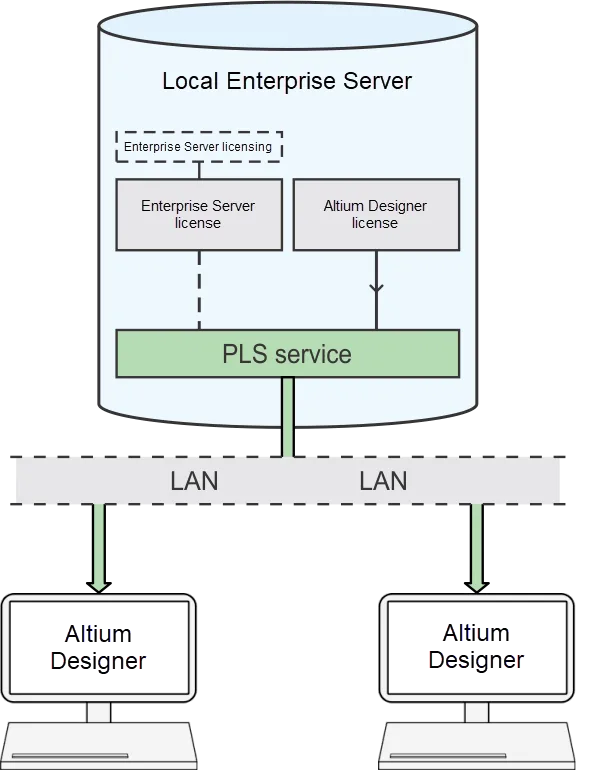
El PLS suministra licencias a una instalación de Altium Designer (cliente) en la red cuando el usuario inicia sesión en Enterprise Server.
Para cambiar a este modo, seleccione la opción Local PLS en la página License Manager de la interfaz del navegador del Workspace: Admin – Settings – License manager.
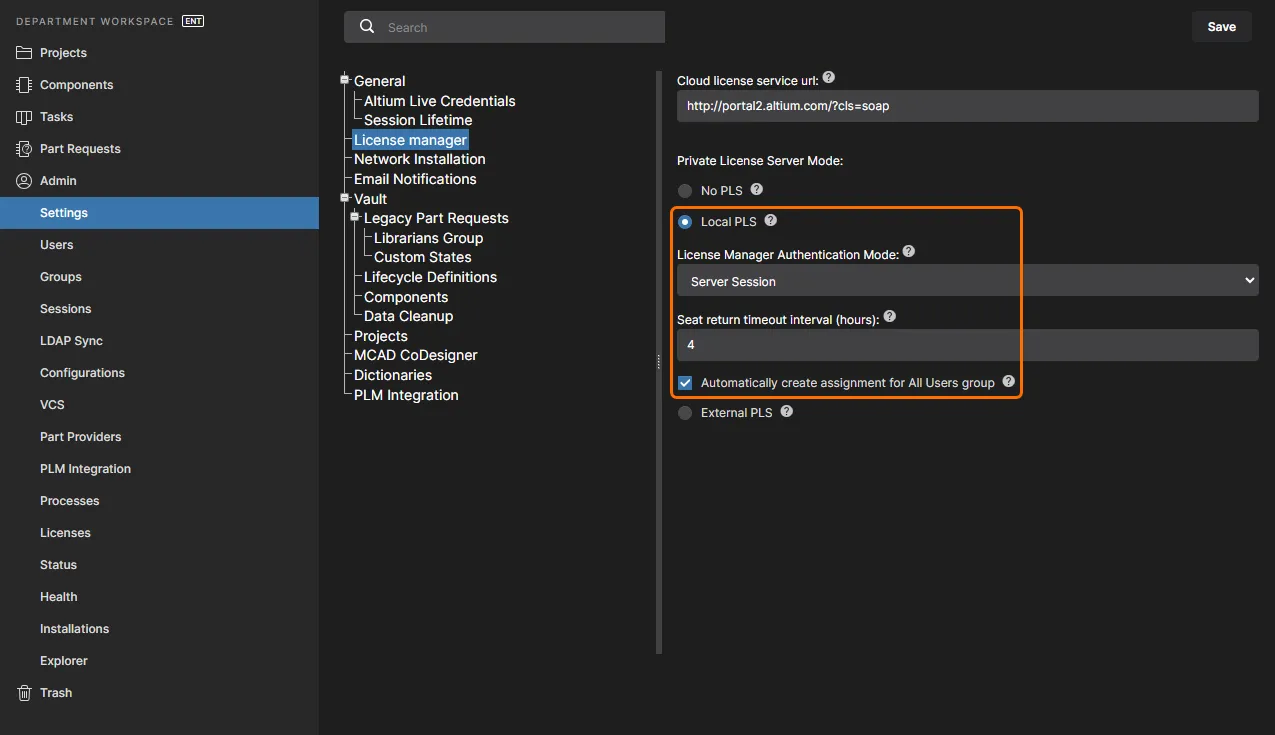
Al configurar el modo No PLS, el modo de autenticación afectará directamente la forma en que se suministran las licencias a las instalaciones cliente en la red; vea los detalles a continuación.
El PLS expondrá las licencias a Altium Designer cuando el usuario inicie sesión en el Enterprise Server. Las licencias del servidor estarán disponibles para otros servidores de la red cuando el PLS del Enterprise Server esté en el modo de seguridad 'No Authentication' (consulte las opciones a continuación).
El modo Local PLS proporciona configuraciones adicionales que determinan qué usuarios pueden recibir licencias específicas de Altium Designer (según los grupos de usuarios) y cuánto tiempo permanecerá arrendada una licencia cuando no se utilice. Haga clic en para confirmar cualquier cambio en la configuración.
Configuración de Local PLS
Modos de autenticación de License Manager
El modo de autenticación del PLS del servidor se puede establecer en Server Session o No Authentication según cómo desee poner las licencias a disposición de los clientes de la red (Altium Designer y servidores). Use el menú desplegable License Manager Authentication para realizar la selección.
Server Session:
A la sesión actual de conexión del cliente se le concede acceso a las licencias; una sesión se inicia al iniciar sesión en el Workspace del Enterprise Server desde Altium Designer. Este es el modo PLS estándar del servidor, donde el acceso a las licencias está vinculado a una sesión del Enterprise Server. Seleccione Admin – Sessions en el menú principal para ver y administrar las sesiones de conexión actuales.
Dado que la conexión PLS se verifica mediante una sesión activa en este modo de seguridad, las licencias no pueden ser accedidas por otros servidores de la red (que no inician sesión) ni desde la conexión interna de configuración de PLS en Altium Designer. Las licencias están disponibles cuando un usuario inicia sesión en el Enterprise Server desde Altium Designer.
No Authentication:
Cualquier conexión al PLS del servidor tendrá acceso a las licencias disponibles. Este es un modo menos restrictivo que puede utilizarse para el acceso a licencias cuando los usuarios de Altium Designer no inician sesión en el Workspace del Enterprise Server, o cuando el Enterprise Server está configurado como un Private License Service central (un servidor de licencias) en una configuración de múltiples servidores.
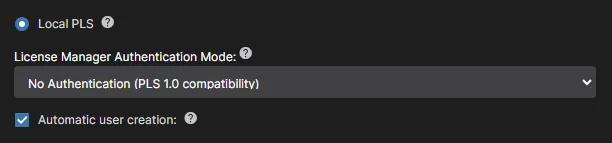
- Como las conexiones PLS no están vinculadas a una sesión del servidor (inicio de sesión), las licencias disponibles del Enterprise Server pueden ser accedidas por otros servidores de la red en este modo. Los otros servidores deben estar configurados en el modo External PLS, con su opción 'Local licensing' desmarcada para que se use la licencia del servidor remoto.
- Como las conexiones PLS no se verifican mediante una sesión del servidor, Altium Designer puede acceder directamente a las licencias usando la conexión PLS interna de Altium Designer: Setup private license server en la página License Management (como se usaba para acceder a PLS 1.0). Consulte Licensing without Server sign in (más abajo) para obtener más información.
-
Si un usuario inicia sesión en una cuenta del servidor, el PLS crea un nuevo usuario con un nombre correspondiente a esa cuenta, en la forma de
user_name server_name. El usuario solo tendrá acceso a las licencias asociadas con esa cuenta de usuario generada, según lo determine su membresía posterior en el grupo asignado. Esta acción puede deshabilitarse desmarcando Automatic user creation option (consulte más abajo).
Creación automática de usuarios (modo No Authentication)
Cuando está marcada (configuración predeterminada), el PLS del Enterprise Server generará automáticamente una cuenta de usuario que corresponde a la cuenta de inicio de sesión del servidor. Así, si un usuario inicia sesión, por ejemplo, en el servidor LicenseServer usando la cuenta de usuario Trevor registrada, el PLS crea automáticamente un usuario llamado Trevor LicenseServer (user_name server_name); este es el nombre 'activo' que debe usarse para la membresía de grupo y, por lo tanto, para determinar la distribución de licencias. Consulte Automatic User sync functionality más abajo para obtener más información.
Si la opción Automatic user creation está desmarcada, la cuenta de usuario del servidor (Trevor) no podrá conectarse al PLS (y, por tanto, a las licencias disponibles) a menos que la cuenta correspondiente user_name server_name ya exista. En la mayoría de las circunstancias, esta opción debería estar habilitada. La excepción podría ser cuando el administrador del servidor desee predeterminar qué cuentas de usuario del Enterprise Server pueden utilizarse para conectarse al servidor cuando está en modo No Authentication.
Además, el PLS del Enterprise Server generará automáticamente una cuenta de usuario (establecida con el nombre de cuenta de Windows del usuario) si un usuario se conecta mediante la función Setup Private License Server en Altium Designer, en lugar de iniciar sesión en el Enterprise Server; tenga en cuenta que el nombre de usuario generado tiene un formato diferente al descrito inmediatamente arriba. Consulte Licensing without Server sign in más abajo.
► Consulte la sección Existing User para ver una tabla resumida de los tipos de perfil de usuario del servidor.
Intervalo de tiempo de espera para devolución de asiento
La opción Seat return timeout interval se incluye para forzar la expiración de una licencia arrendada después de que Altium Designer no haya respondido al PLS durante el número de horas especificado.
El PLS consulta regularmente a un cliente de diseño a través de la red y espera una respuesta; sin embargo, las respuestas no se devolverán si la PC host del cliente ha pasado, por ejemplo, al modo Suspendido o Hibernación, o si la aplicación cliente se ha bloqueado o se ha cerrado forzosamente. Cuando no se hayan recibido respuestas del cliente durante un período mayor que el intervalo de tiempo de espera indicado (4 horas, de forma predeterminada), el asiento de licencia arrendado por el cliente será revocado y devuelto al conjunto de asientos disponibles para esa licencia.
Esta opción es, en efecto, una versión temporizada y automatizada de la función manual License Release.
Crear automáticamente asignación para el grupo All Users
Cuando esta opción de Local PLS está marcada (la configuración predeterminada), las licencias recién adquiridas se asignarán al grupo predeterminado All Users. La licencia suministrada será accesible para todos los usuarios de Altium Designer que se conecten al servidor, independientemente del grupo al que esté asignado un usuario.
Acceso a licencias de Altium Designer (inicio de sesión)
En el modo Local PLS, las licencias que han sido configuradas y expuestas por el Private License Service pueden ser accedidas por las instalaciones de Altium Designer en la red, que actúan como clientes del PLS. Para acceder a una licencia de Altium Designer proporcionada por el PLS del Enterprise Server, inicie sesión en su Workspace del Enterprise Server desde Altium Designer; la casilla de verificación asociada del cuadro de diálogo puede usarse para automatizar el inicio de sesión.
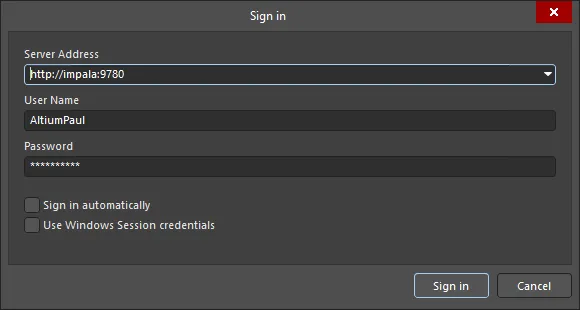
Inicio de sesión en el servidor impala en Altium Designer.
Una vez que Altium Designer esté conectado al Enterprise Server y a su PLS, el área de licencias disponibles de la vista License Management de Altium Designer se completará con la lista de licencias privadas proporcionadas por la conexión PLS del servidor. Use la opción License Management del cliente de diseño en el menú desplegable del control Current User (arriba a la derecha) para acceder a la vista License Management.
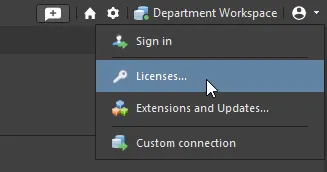
License ManagementAcceso a la página en Altium Designer.
Para arrendar una licencia para la instalación de Altium Designer, haga clic en el botón Use License en el mosaico de la licencia, o haga clic con el botón derecho en el mosaico y seleccione el comando Use License del menú contextual. Tenga en cuenta que una licencia alojada por el Enterprise Server puede configurarse en modo Automatic Leasing, de modo que no se requiera ninguna intervención del usuario en Altium Designer, más allá de iniciar sesión en el servidor.
Con una licencia en uso, su mosaico se etiquetará con el icono  y se resaltará con un borde verde. El campo Seats de la licencia se actualizará para reflejar que se ha ocupado otro asiento de esa licencia.
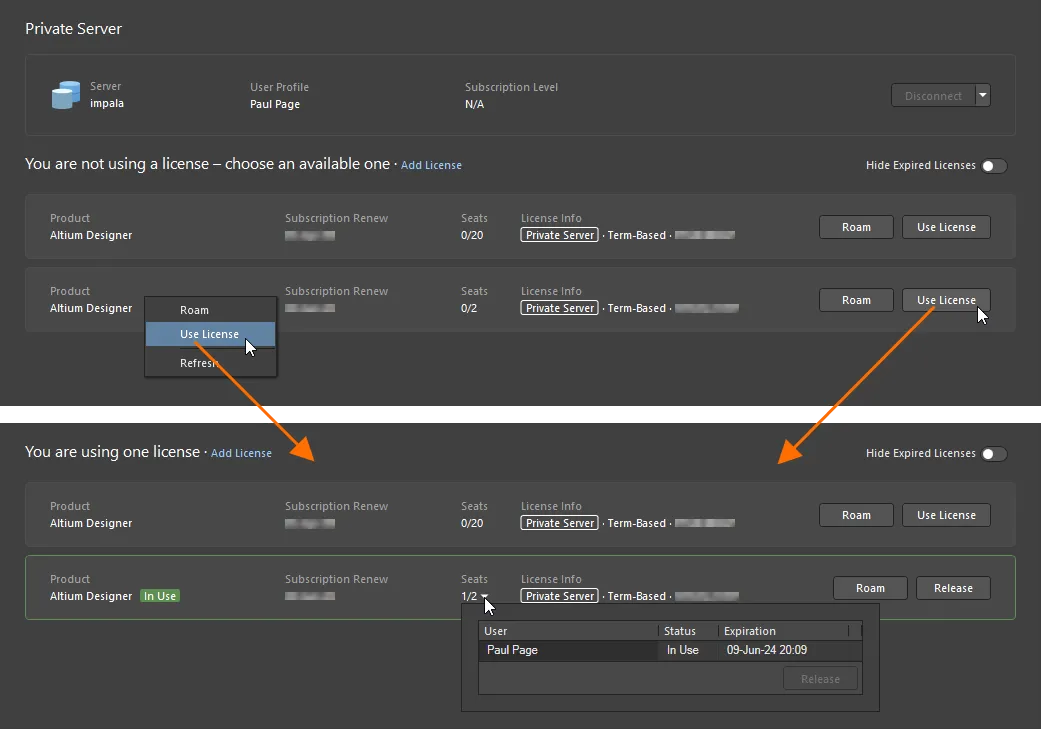
Las licencias privadas están disponibles al iniciar sesión en el servidor. Tenga en cuenta que no se utiliza la opción interna Setup PLS de Altium Designer.
El estado de la licencia también es visible en la interfaz del navegador del Workspace, en la página License Manager (Admin – Licenses). Expanda la entrada de la licencia ( ) para ver los detalles actuales del arrendamiento y, si es necesario, finalizar la sesión de arrendamiento del usuario actual haciendo clic en el comando Release.

► Consulte la tabla Comparación de modos PLS del servidor para ver un resumen del modo PLS local.
Uso itinerante de una licencia de servidor privada
Se puede usar de forma itinerante un asiento de una licencia de servidor privada, es decir, adquirirse durante un tiempo especificado. No necesita permanecer conectado al servidor de licencias para usar la licencia en este modo; puede desconectarse y trabajar sin conexión, en esencia desplazándose libremente con su asiento de licencia.
Para usar en este modo un asiento de una licencia de servidor privada disponible, haga clic en el botón  en el mosaico de la licencia o haga clic con el botón derecho en el mosaico y seleccione el comando Roam del menú contextual. Aparecerá el cuadro de diálogo Retain License en el que puede definir cuántos días y/o horas desea usar el asiento de forma itinerante. Introduzca el número de días y/o horas o use las flechas arriba/abajo hasta que aparezca el número o los números deseados.
Con una licencia en uso en modo itinerante, su mosaico se etiquetará con el icono  y se resaltará con un borde verde. El campo Seats de la licencia se actualizará para reflejar que se ha ocupado otro asiento de esa licencia.
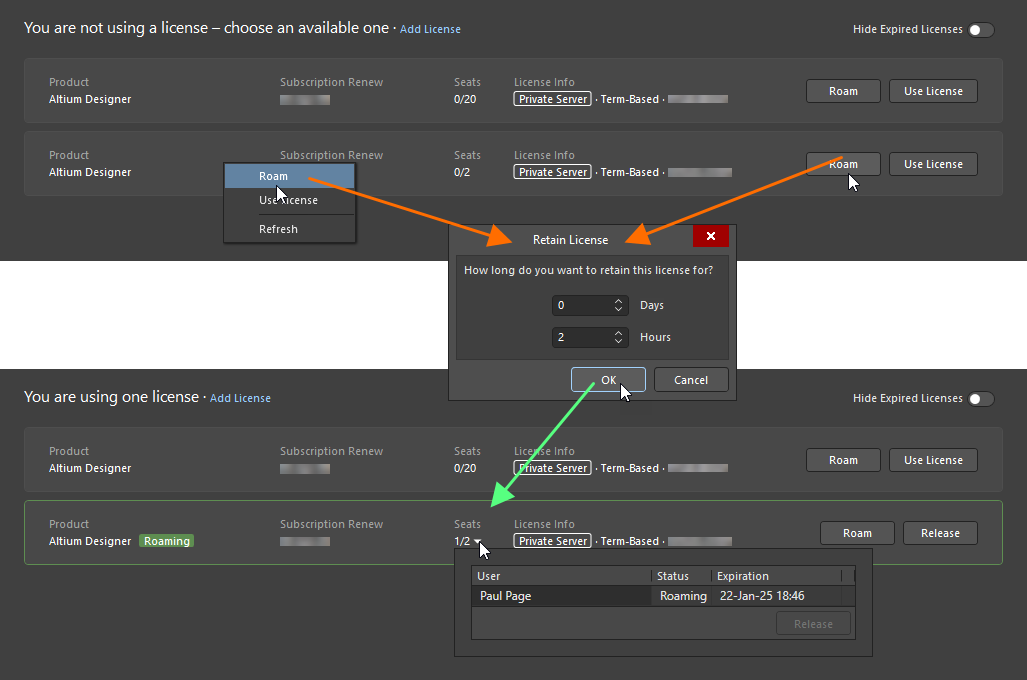
Para usar una licencia de servidor privada en modo itinerante, use la opción Roam.
Al usar una licencia en modo itinerante, puede desconectarse libremente de su servidor de licencias y trabajar sin conexión. El único momento en que necesita conectarse a su servidor de licencias al usar un asiento de una licencia en este modo es cuando desea liberar la licencia o ampliar el período itinerante. Esto último se realiza haciendo clic de nuevo en el botón . Luego ajuste el período itinerante según sea necesario, usando el cuadro de diálogo Retain License .
La liberación de una licencia que se está usando de forma itinerante se realiza conectándose al servidor de licencias y haciendo clic en el botón  en el mosaico de la licencia, o haciendo clic con el botón derecho en el mosaico y seleccionando el comando Release del menú contextual.
Modo PLS externo
El modo de configuración External PLS del Enterprise Server está pensado para instalaciones en las que hay varios servidores presentes en la red y uno está configurado como un servicio central (remoto) de licencias privadas para todos los usuarios. Este tipo de instalación es adecuado para una empresa grande, donde cada departamento de la compañía (Ingeniería, Desarrollo, etc.) podría usar varias instalaciones de Altium Designer y un servidor local del departamento para fines de gestión de datos de diseño. Tanto los servidores de datos de diseño de los departamentos como las instalaciones de Altium Designer se licencian mediante un servicio central de licencias, como el PLS en un Altium Server o un Altium Infrastructure Server, dedicado a esa tarea.
En esta disposición, los servidores se configuran de la siguiente manera:
- Central Licensing Server – este se configura en Local PLS mode (véase arriba) para que todas las licencias que adquiera se ofrezcan a través de la red. Desde la perspectiva del servidor local (del departamento), este es el servidor externo que ofrece el servicio de licencias mediante su PLS. Tenga en cuenta que la opción Automatic user creation debe estar marcada (su configuración predeterminada), ya que esto habilita la Sincronización de usuarios entre los servidores local y externo.
- Local (department) Server – este se configura en External PLS mode y se configura para conectarse al PLS del servidor central de licencias y usarlo, en lugar del PLS del propio servidor local. Por lo tanto, el servidor local está usando un PLS external (el del servidor central de licencias) para las licencias, pero seguirá ofreciendo sus servicios locales de gestión de datos a los usuarios conectados.

Para cambiar el servidor local al modo PLS externo, seleccione la opción External PLS en la página License Manager de la interfaz del navegador del Workspace – Admin – Settings – License manager.
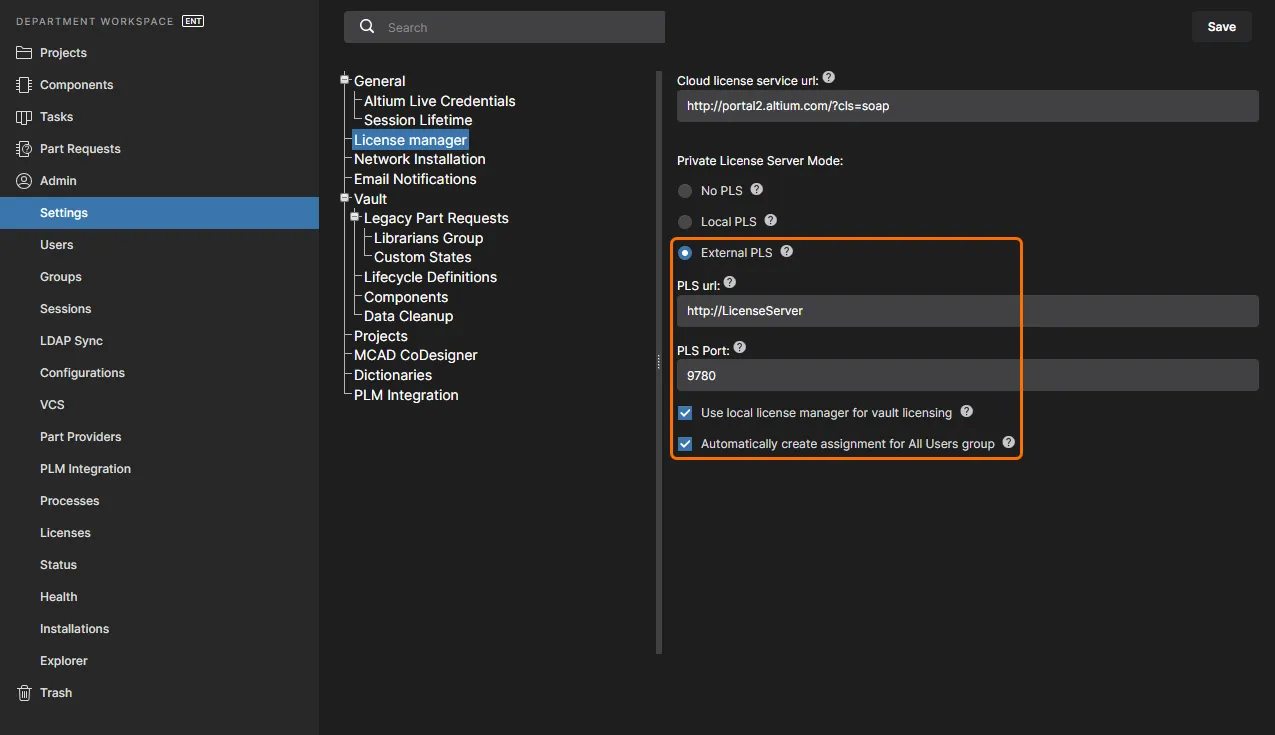
Configure la URL y el puerto del PLS externo para acceder al servidor externo que está configurado como servidor central de licencias privadas.
En este modo, el Enterprise Server se conecta a un PLS externo y lo usa (como el PLS de un servidor remoto que se ha configurado como servidor central de licencias) en lugar de su propio servicio de licencias (PLS). La dirección de red del servidor central de licencias en la imagen anterior y, por tanto, el destino de la conexión PLS externa, es http://LicenseServer – esta dirección se basa en el computer_name del PC host del servidor de licencias.
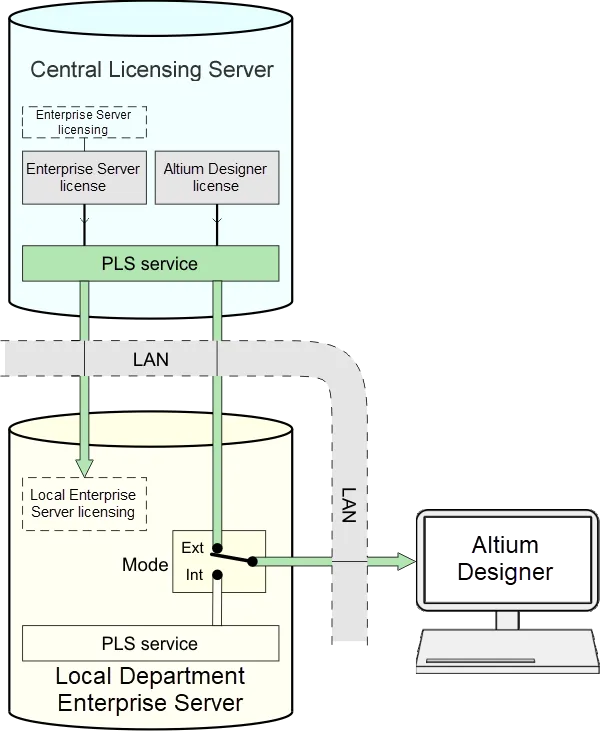
Un servidor local “departamental”, configurado en modo PLS externo, redirige en la práctica las licencias ofrecidas por el PLS del servidor central de licencias a las instalaciones locales de Altium Designer.
Cuando un usuario de Altium Designer inicia sesión en el servidor local (ahora configurado en modo PLS externo), el servicio PLS del servidor remoto se “redirige” a través del Enterprise Server local y ofrecerá sus licencias a Altium Designer. Como es habitual, el usuario debe usar credenciales (locales) válidas para iniciar sesión en el servidor local.
Configuración de PLS externo
Las opciones y configuraciones de External PLS son las que se describen a continuación. Normalmente, esta configuración se usa para un servidor local/departamental en el que tanto Altium Designer como las licencias del servidor son gestionados por un servicio remoto central de licencias.
URL y puerto del PLS
Las configuraciones asociadas de PLS url y PLS Port deben coincidir con las de la configuración del servidor externo. La URL es la dirección (nombre de red) del PC remoto que aloja el PLS del servidor “central”, tal como se indica en la entrada “Computer Name” del PC host, en Control Panel\System and Security\System. En Windows 10, consulte Settings » System » About.
Licenciamiento del servidor local
-
Cuando la opción Use local license manager for vault licensing está habilitada (marcada), el Enterprise Server será licenciado “internamente” mediante licencias de servidor que haya adquirido del servicio de licencias de Altium, o mediante archivos de licencia
alfque se hayan importado desde el disco o colocado en la carpeta de instalación del servidor. - Cuando la opción no está marcada, el Enterprise Server será licenciado desde el PLS externo, según lo indiquen las configuraciones de url y Port del PLS. El servidor externo (por ejemplo, un servidor central de licencias) tendría licencias Altium Enterprise Server disponibles, con asientos suficientes, que ha adquirido del servicio de licencias de Altium. Tenga en cuenta que, siempre que el servidor haya sido licenciado de una forma diferente, puede que sea necesario reiniciarlo para habilitar sus funciones.
► Consulte la tabla Comparación de modos PLS del servidor para ver un resumen del modo PLS externo.
Asignación de licencias a grupos de usuarios
La opción Automatically create assignment for All Users group obliga a que las licencias recién adquiridas se asignen al grupo predeterminado All Users . Esta opción se deshabilita cuando la opción Use local license manager for vault licensing anterior no está marcada, ya que en ese modo todas las licencias provienen del PLS externo, como el PLS de un servidor remoto usado como servidor central de licencias.
Funcionalidad de sincronización automática de usuarios
Como se indicó anteriormente, para implementar un sistema de licencias centralizado basado en múltiples Altium Servers, se configura un servidor como PLS central que sirve licencias a los servidores locales (por ejemplo, de departamento) y a sus usuarios asignados. El servidor central de licencias se configura en modo Local PLS mode (y con “No Authentication”), y los servidores locales se configuran en modo Externals PLS mode, donde su PLS asignado es el servidor central de licencias remoto.

Cuando los usuarios de Altium Designer inician sesión en su servidor local, tienen acceso a las licencias que han sido “redirigidas” desde el PLS (externo) del servidor central de licencias.
Parte del mecanismo implicado en conceder a un usuario acceso a licencias remotas a través del servidor local es la creación de un nombre de usuario “sincronizado” en el servidor central de licencias: el nombre de usuario local se sincroniza con el servidor central de licencias. Consulte Automatic user creation en modo No AuthenticationNo Authentication, arriba.
El perfil de usuario creado en el servidor de licencias tiene el nombre compuesto de la cuenta de usuario; user_name server_nameuser_name server_name, donde server_nameserver_name hace referencia al nombre de red del servidor local (departamental) del usuario, y user_nameuser_name hace referencia al nombre utilizado para iniciar sesión en ese servidor local. El nombre compuesto hace referencia a la cuenta “local” del usuario.
Por ejemplo, si el usuario AltiumPaulAltiumPaul inicia sesión en su servidor local asignado (Department WorkspaceDepartment Workspace alojado en IMPALAIMPALA), el PLS del servidor central (Licensing ServerLicensing Server alojado en LicenseServerLicenseServer) permitirá el acceso a la licencia creando una entrada UserUser llamada AltiumPaul IMPALAAltiumPaul IMPALA. El First NameFirst Name y el Last NameLast Name del nuevo perfil de usuario serán AltiumPaul AltiumPaul y IMPALAIMPALA, respectivamente (usuario y servidor del departamento local); el UsernameUsername de la cuenta es IMPALA:AltiumPaulIMPALA:AltiumPaul.
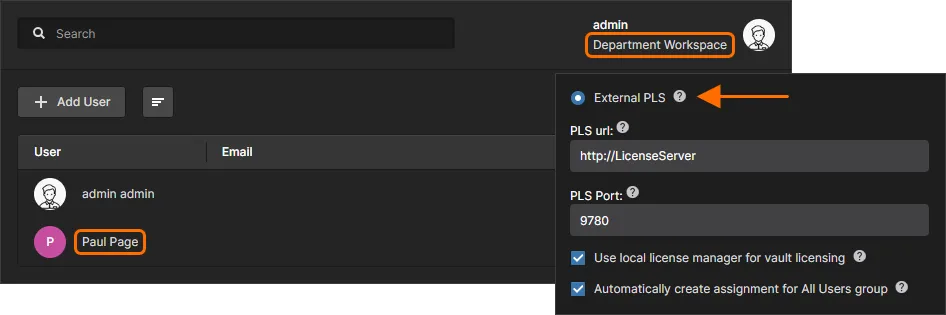
Cuando se configura en modo External PLS, las licencias para un usuario que ha iniciado sesión se obtienen del PLS externo especificado, el cual crea un perfil de usuario sincronizado (como se muestra a continuación).
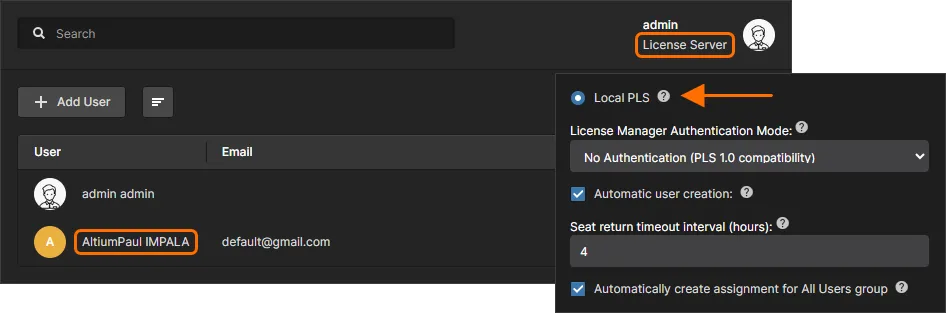
En una configuración con varios servidores (servidor central de licencias y servidores locales “departamentales”), el nombre de usuario de un servidor local se sincroniza/replica en el servidor de licencias, si no existe ya, proporcionando así acceso local a licencias centralizadas.
En este caso, una licencia de Altium Designer en el Licensing ServerLicensing Server remoto aparecerá como arrendada por AltiumPaul IMPALAAltiumPaul IMPALA, que es el usuario sincronizado AltiumPaul AltiumPaul del servidor local (el Department WorkspaceDepartment Workspace alojado en IMPALAIMPALA). Aunque el usuario de Altium Designer haya iniciado sesión en el servidor departamental local, la licencia de Altium Designer es suministrada por el PLS remoto Licensing ServerLicensing Server (a través del servidor local). Tenga en cuenta que Altium Designer muestra una licencia como arrendada a la cuenta de usuario UsernameUsername, que para el usuario creado en este caso de ejemplo es IMPALA:AltiumPaulIMPALA:AltiumPaul.
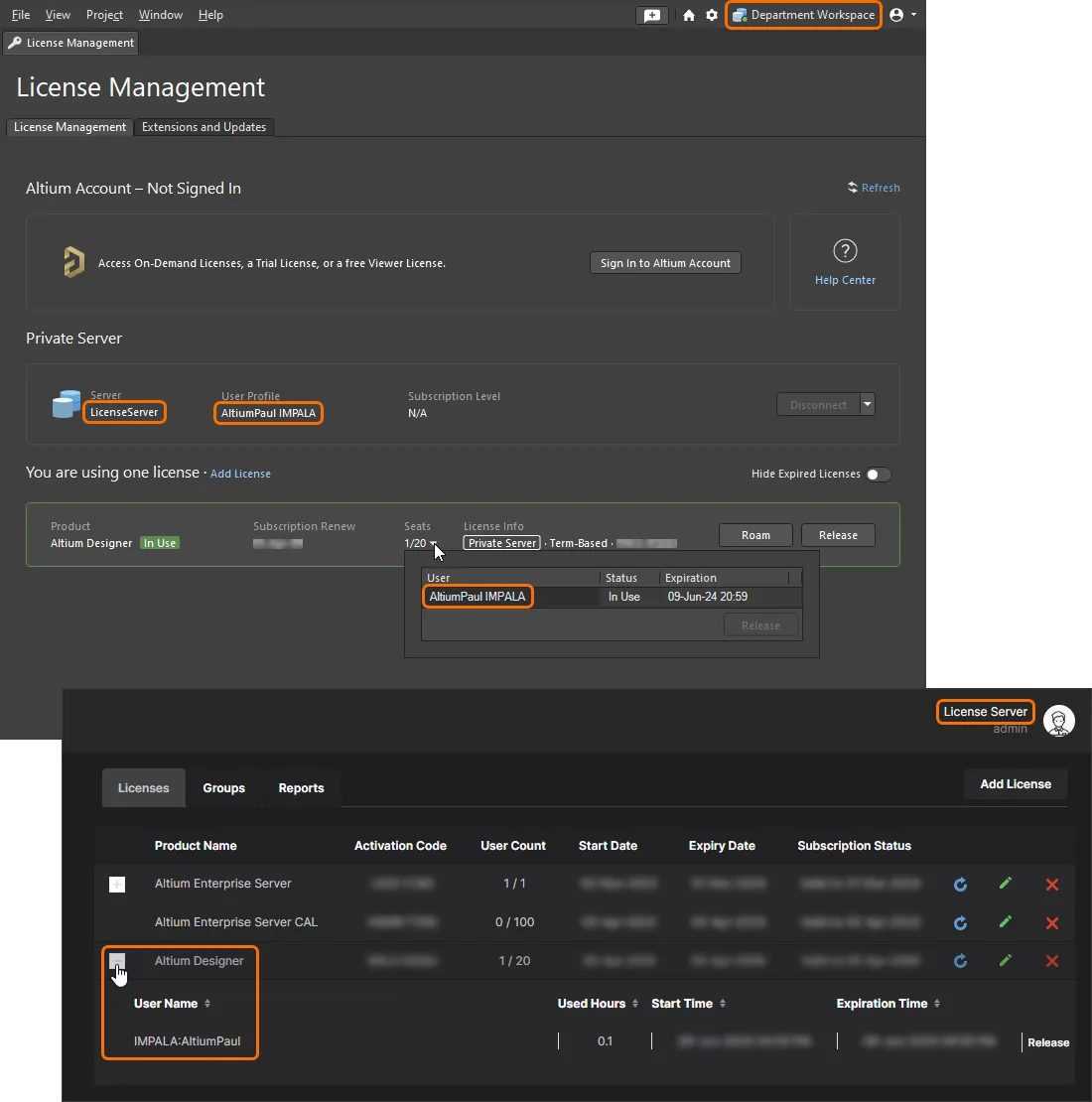
Como el usuario inició sesión en su servidor local “departamental”, accederá de forma transparente a las licencias del servidor central de licencias a través de su servidor local.
Grupo del servidor de licencias
Los perfiles de usuario que se han sincronizado con un servidor PLS central en una configuración de múltiples servidores pueden añadirse a grupos, igual que en cualquier otro servidor configurado en Local PLS mode.
En el caso de una disposición de servidores compuesta por un servidor central de licencias y servidores locales distribuidos (como se detalló anteriormente), los usuarios duplicados (sincronizados) del servidor de licencias pueden añadirse a grupos para restringir la disponibilidad de licencias. Por lo tanto, cuando un usuario inicia sesión en un servidor local, las licencias puestas a su disposición (desde el PLS del servidor de licencias externo a través del servidor local) estarán determinadas por los groups y las License assignments configuradas para ese usuario sincronizado en el servidor central de licencias.
En el ejemplo anterior, el usuario sincronizado AltiumPaul IMPALAAltiumPaul IMPALA (el usuario AltiumPaul AltiumPaul sincronizado desde el servidor local) en el servidor de licencias podría añadirse a un grupo EngineeringEngineering, que tiene asignada una licencia concreta de Altium Designer. Cuando el usuario AltiumPaulAltiumPaul inicia sesión en su servidor local, la licencia especificada estará disponible en virtud del grupo de usuarios asociado y de la configuración de asignación de licencias en el servidor de licencias externo.
Por lo general, estas asignaciones de grupos de usuarios y licencias serían implementadas por el administrador del servidor de licencias, una vez que un usuario del servidor local haya iniciado sesión por primera vez (iniciando así el proceso de sincronización del usuario).
Consulte License Group Assignments a continuación para obtener más información sobre el trabajo con grupos y asignaciones de licencias.
Licencias sin inicio de sesión en el servidor
Para los usuarios de Altium Designer que no utilizan las capacidades de gestión de datos del Enterprise Server y, por lo tanto, no inician sesión en el servidor, Altium Designer puede acceder a licencias desde el PLS del servidor mediante la configuración interna de PLS de Altium Designer (como se describe a continuación). Para este enfoque, el Enterprise Server se configura de la siguiente manera:
- El modo PLS del servidor se establece en Local PLSLocal PLS, de modo que las licencias estén disponibles en la red.
- El PLS debe configurarse en el modo de seguridad “No AuthenticationNo Authentication”, ya que en esta disposición no se establecerá una sesión del servidor mediante el inicio de sesión en el servidor.
- El PLS del servidor tiene disponible una licencia adecuada de Altium Designer asignada a All UsersAll Users, de modo que sea accesible mediante cualquier conexión al servidor.
Acceso a licencias dentro de Altium Designer
Para acceder a las licencias alojadas en el servidor en Altium Designer (sin iniciar sesión), seleccione Connect to Local ServerConnect to Local Server en la vista License ManagementLicense Management (use la opción LicensesLicenses del menú desplegable del control Current User para acceder a la vista License ManagementLicense Management). Se abrirá el cuadro de diálogo Private License Server SetupPrivate License Server Setup.
Introduzca los datos básicos del servidor para el PLS en el cuadro de diálogo Private License Server SetupPrivate License Server Setup y haga clic en OKOK. El nombre del servidor será el nombre de red (equipo) del PC que aloja el Enterprise Server, y el puerto estándar es 97809780; use el puerto 97859785 y el FQDN del servidor para establecer una conexión segura httpshttps (see example). Los demás ajustes del cuadro de diálogo, como las opciones Servers listServers list, se aplican a la conexión de tipo heredado PLS 1.0.

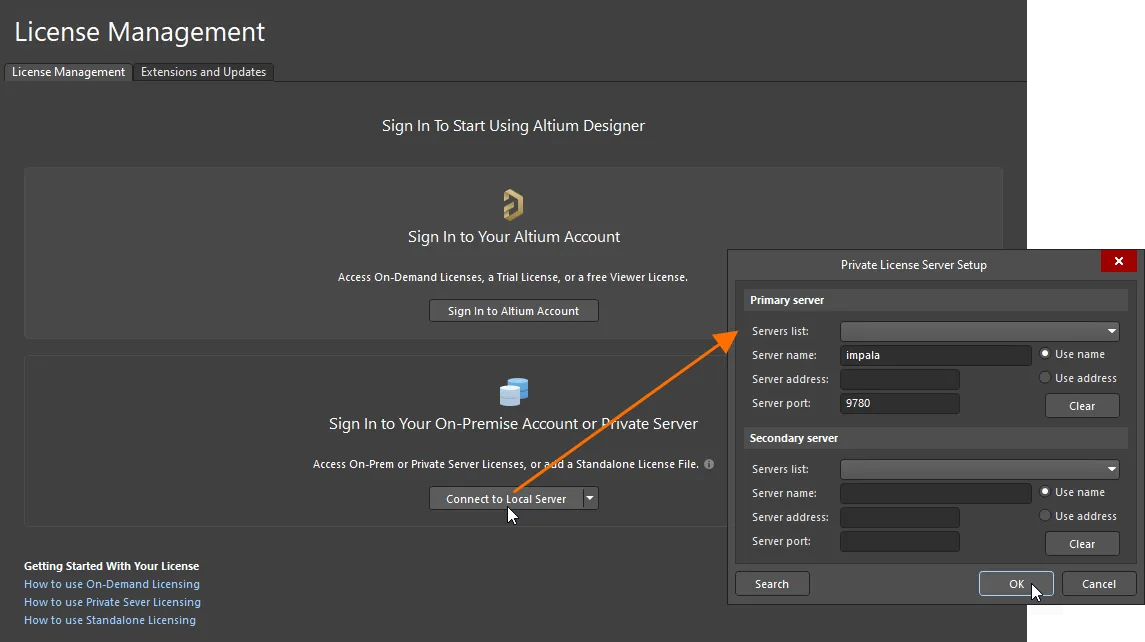
Tenga en cuenta que solo se requieren las entradas de nombre del servidor y puerto al usar la configuración interna de Altium Designer para acceder a licencias PLS. El comportamiento es diferente al conectarse al PLS 1.0 heredado.
Una vez conectado al PLS, el área de licencias disponibles de la vista License ManagementLicense Management se completará con una lista de licencias privadas que puede utilizar.
Para arrendar una licencia para la instalación de Altium Designer, haga clic en el botón Use LicenseUse License en el mosaico de la licencia o haga clic con el botón derecho en el mosaico y seleccione el comando Use LicenseUse License del menú contextual. Tenga en cuenta que una licencia alojada por el Enterprise Server puede configurarse en modo Automatic LeasingAutomatic Leasing, de modo que no se requiera intervención del usuario en Altium Designer, más allá de activar inicialmente la conexión Private license serverPrivate license server.
Con una licencia en uso, su mosaico se etiquetará con el icono y se resaltará con un borde verde. El campo SeatsSeats de la licencia se actualizará para reflejar otro puesto utilizado de esa licencia. En el lado del servidor, la entrada de la licencia en la página License ManagerLicense Manager (Admin – LicensesAdmin – Licenses) mostrará que un puesto ha sido tomado por un nombre de usuario derivado del PC host de Altium Designer; consulte la below section para obtener más información.
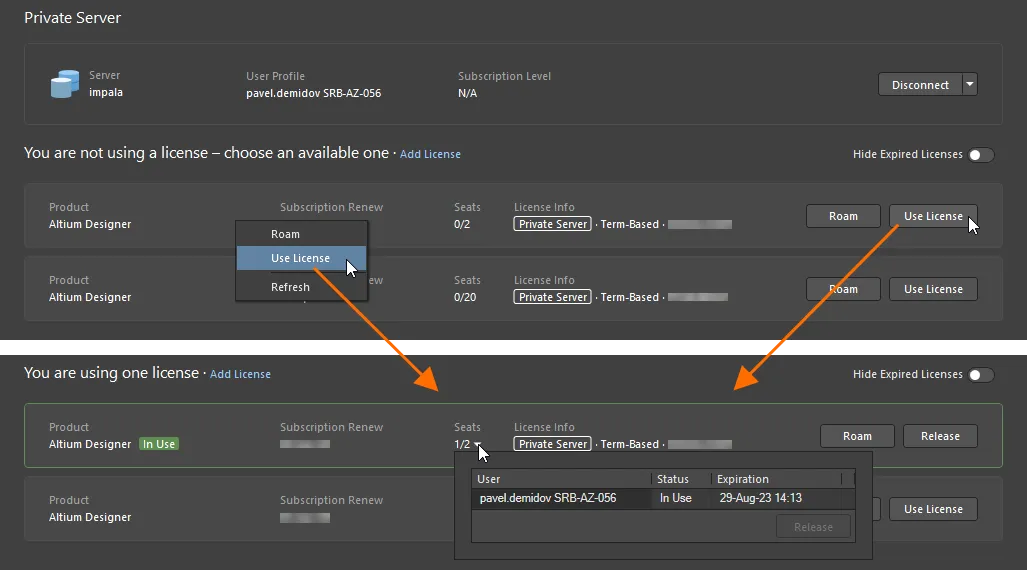
Usuarios creados
Cuando un usuario se ha conectado al PLS del Enterprise Server desde Altium Designer sin iniciar sesión (como se describió anteriormente), se crea en el servidor un perfil de usuario que coincide con el nombre del equipo conectado y con el nombre de su cuenta de usuario activa de Windows; es decir, el equipo y la cuenta de Windows que alojan Altium Designer.
Por ejemplo, un usuario podría estar usando una cuenta de Windows llamada Design en un equipo llamado PC4. Cuando se utiliza la opción Connect to Private Server de Altium Designer para acceder a una licencia, el PLS del servidor que aloja esa licencia creará un usuario llamado Design PC4, con Nombre/Apellido Design/PC4 y un nombre de usuario Design.
De nuevo, este es el nombre de usuario del servidor que puede agregarse a uno o más grupos, lo que a su vez determinará qué licencias estarán disponibles para este usuario en ese equipo.
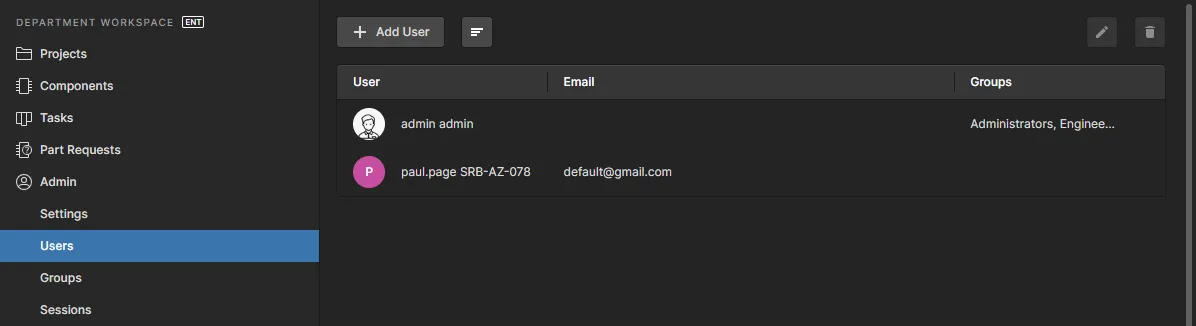
Consulte a continuación más información sobre asignaciones de grupos y licencias.
Asignaciones de grupos de licencias
Para controlar la disponibilidad de licencias para los usuarios de Altium Designer, el PLS del Enterprise Server puede configurarse para asociar licencias específicas con grupos de usuarios definidos. En la práctica, cuando un usuario inicia sesión en el servidor, el PLS ofrecerá solo aquellas licencias asignadas a grupos de los que el usuario sea miembro.
Es posible que los usuarios y grupos de usuarios ya estén registrados en el Enterprise Server si actualmente se utiliza para gestionar y almacenar datos de diseño de Altium Designer. De forma predeterminada, las licencias alojadas por el servidor se asignan a “Todos los usuarios”, pero pueden reasignarse a cualquier grupo disponible. Del mismo modo, los usuarios pueden agregarse a cualquier grupo disponible.
Usuarios
Para agregar un nuevo perfil de usuario y añadirlo a un grupo, seleccione Users en el menú principal del navegador para ver la lista de nombres de usuario registrados en el Enterprise Server y, a continuación, seleccione el botón  .
.

Agregue los detalles del nuevo usuario en la ventana emergente Add User y haga clic en el botón  para confirmar los cambios. El cuadro de diálogo incluye un par de campos de entrada destacables:
-
Authentication: La opción predeterminada Built-in identificará la conexión del usuario utilizando el propio Identity Service (IDS) del Enterprise Server, mientras que el método Windows se aplica cuando los PC host forman parte de un dominio de Windows y se utilizará la autenticación de dominio de Windows.
-
Add Groups: El nuevo usuario puede añadirse a un grupo existente introduciendo el nombre del grupo en este campo. El campo buscará dinámicamente un grupo existente que coincida con la(s) primera(s) letra(s) que haya escrito; seleccione el nombre del grupo para confirmar su elección. De forma predeterminada, los usuarios no se incluyen en ningún grupo.
Consulte Gestión de usuarios y grupos para obtener información más detallada sobre los usuarios.
Grupos
Para agregar un nuevo grupo y luego añadir un usuario existente como miembro, seleccione Groups en el menú principal del navegador para ver la lista de nombres de grupo existentes y, a continuación, seleccione el botón  .
.

Agregue el nombre del nuevo grupo en el cuadro de diálogo Create Group e incluya los usuarios que desee como miembros de ese grupo. El campo Add Members buscará dinámicamente un usuario existente que coincida con la(s) primera(s) letra(s) que haya escrito; seleccione el nombre completo del miembro para confirmar su elección. Haga clic en el botón  del cuadro de diálogo para confirmar los cambios.
Consulte Gestión de usuarios y grupos para obtener información más detallada sobre los grupos.
Usuarios existentes
Los usuarios existentes pueden convertirse en miembros de uno o más grupos editando su perfil de usuario. Seleccione la entrada del usuario en la página Admin – Users y haga clic en el botón  en la parte superior derecha de la lista para abrir el cuadro de diálogo Edit User , marque los grupos que desea agregar en la lista Existing Groups y luego haga clic en el botón para confirmar los cambios. También puede agregarse un grupo escribiendo en el campo Add Groups , como se describió anteriormente.

Tenga en cuenta que un usuario existente puede representarse en varios formatos, dependiendo de cómo se haya agregado. Estos formatos incluyen entradas estándar Username/Firstname/Lastname, así como entradas que han sido generadas automáticamente por el PLS en respuesta a conexiones entrantes que no inician una sesión en el servidor mediante inicio de sesión.
| User | Username | First Name | Last Name | Account Creator | Circumstances |
| Trevor Smith | Trevor | Trevor | Smith | Ingresado manualmente | Una cuenta de usuario estándar, agregada por un administrador del servidor. |
| Design PC4 | Design | Design | PC4 | Generado automáticamente | Un usuario de Altium Designer, trabajando desde la cuenta de Windows Design en el equipo PC4, se ha conectado al PLS sin iniciar sesión en el servidor. |
| Trevor CADDESIGN | CADDESIGN:Trevor | Trevor | CADDESIGN | Generado automáticamente | El usuario Trevor ha iniciado sesión en su cuenta en el Enterprise Server CADDESIGN, que tiene su PLS configurado en modo “Sin autenticación”. Además, en una configuración Central/Local de servidores, cuando Trevor inicia sesión en su servidor local (CADDESIGN, configurado en modo PLS externo), el usuario Trevor CADDESIGN se genera en el PLS del servidor central (que está configurado en modo “Sin autenticación”). |
En todos los casos, estos perfiles de usuario pueden convertirse en miembros de grupos editando la entrada del usuario. Tenga en cuenta que, en una disposición con un servidor central de licencias y varios servidores locales (consulte modo PLS externo), la pertenencia del usuario a grupos se aplica en el Central PLS con fines de licenciamiento, en lugar de en el nivel Local Server.
En una configuración central/local con varios servidores, el proceso de configuración del usuario sería normalmente:
- Crear una cuenta de usuario estándar en el servidor local/departamental del usuario (que está configurado en modo “PLS externo”, apuntando al PLS central de licencias).
-
Pedir al usuario que inicie sesión en la nueva cuenta en el servidor local; esto sincronizará el nombre de usuario con el PLS central (en la forma
user_name server_name) - En el PLS central, editar la nueva entrada de usuario sincronizada para convertirla en miembro del grupo o grupos requeridos. Las licencias se asignan a grupos, permitiendo el acceso por parte de los usuarios; consulte más abajo.
Asignaciones de licencias
En el modo PLS local, el PLS del Enterprise Server puede ofrecer selectivamente licencias de Altium Designer que hayan sido asignadas a un grupo específico, el cual, a su vez, puede asociarse con una cuenta de usuario del servidor. De forma predeterminada (a menos que se especifique lo contrario), todas las licencias adquiridas por el Enterprise Server se asignan al grupo “Todos los usuarios” y, por lo tanto, están disponibles para cualquier usuario que se conecte al PLS.
Para ver y editar las asignaciones de grupos de licencias existentes, vaya a Admin – Licenses en la interfaz del navegador del Workspace y seleccione la pestaña Groups. Haga clic en un nombre de grupo en la columna Groups para ver sus usuarios miembros y, a la derecha, sus licencias asignadas.
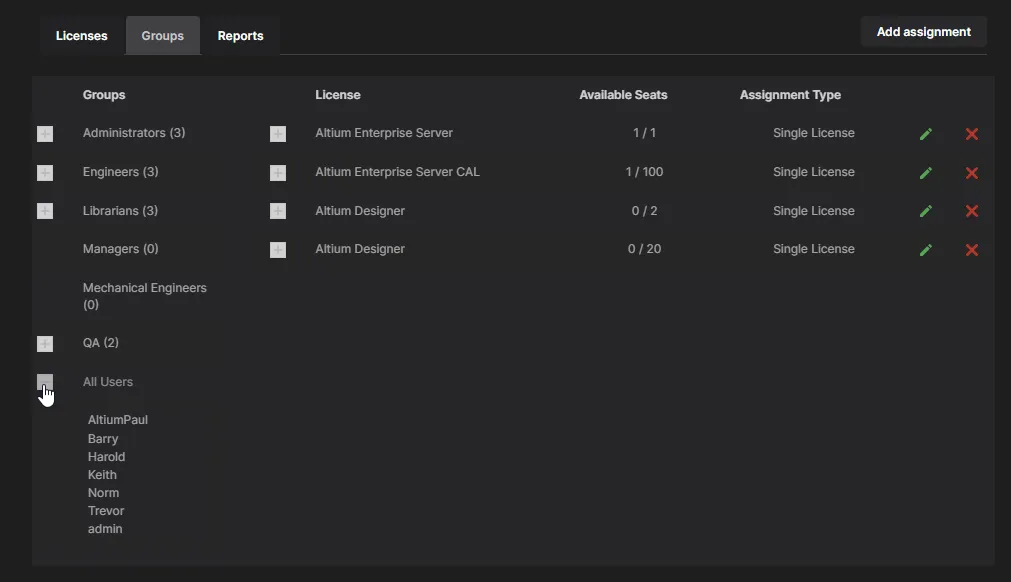
Una licencia puede asignarse a un grupo abriendo el cuadro de diálogo Add/Edit assignment con el botón  y, a continuación, seleccionando una licencia disponible, su grupo de destino y las opciones de asignación.
El tipo de licencia, la licencia específica y la asignación de grupo propuesta se pueden seleccionar en menús desplegables, que se rellenarán con una lista de los elementos disponibles actualmente. En la imagen de ejemplo siguiente, 10 puestos de una licencia específica de 20 puestos de Altium Designer se están asignando al grupo Engineers.

Las opciones de asignación de licencias incluyen:
-
Automatic leasing: Obliga a Altium Designer a arrendar automáticamente (usar) esta licencia cuando esté disponible. En el Administrador de licencias de Altium Designer, el proceso normal de elegir la licencia de la lista y seleccionar Use se realiza automáticamente para esta licencia.
-
Seat availability: Especifique el número de puestos de licencia (hasta su capacidad total) que estarán disponibles para el grupo asociado, o simplemente marque la opción All available seats para habilitar el número total de puestos para esa licencia (su atributo User Count)
-
Roaming: Permita que una licencia sea “itinerante” (utilizada por Altium Designer cuando su PC host no está conectado a la red) seleccionando la opción Allow Roaming. La configuración de duración Max roam hará que la licencia deshabilite un puesto “itinerante” después del período indicado. Introduzca
0para permitir itinerancia ilimitada (para una licencia por período, la itinerancia quedará limitada en la práctica por la fecha de vencimiento de la licencia). Consulte la sección Uso itinerante de una licencia de servidor privado para obtener más información. -
Automatic seat release: Permita que se libere un puesto de una licencia de Altium Designer cuando la máquina cliente se encuentre en un estado inactivo o en reposo; es decir, cuando no haya actividad de mouse ni teclado en la máquina cliente y no haya actualmente en curso ningún proceso prolongado de Altium Designer, como la publicación de un proyecto, habilitando la opción Release seats on inactive clients. La configuración Lease verification interval (hours) especifica el período de tiempo entre el envío de solicitudes de verificación desde Altium Designer (si no hubo actividad en el período anterior, el puesto se liberará siempre que la opción Release seats on inactive clients esté habilitada). Introduzca un valor de
1a12horas. Tenga en cuenta que la funcionalidad de liberación automática por inactividad está disponible en Altium Designer 25.1 o una versión posterior. -
Notifications: Las notificaciones son mensajes que se enviarán a los usuarios en respuesta a determinados eventos, como cuando se ha arrendado un porcentaje especificado de los puestos de licencia disponibles, o si falla un intento de arrendar un puesto. Tenga en cuenta que las notificaciones por correo electrónico no están disponibles hasta que se configuren y habiliten; consulte Configuración de notificaciones por correo electrónico.
- Cuando la opción Notify when <x>% of available seats have been leased está habilitada y el número de puestos arrendados alcanza (o supera) este porcentaje, se enviará un correo electrónico de notificación relacionado al grupo especificado en el campo Send to users with role. Ver ejemplo.
- Cuando la opción Send reject notifications está habilitada, se enviará un correo electrónico de error al grupo anterior cuando un usuario intente arrendar un puesto de licencia no disponible; por ejemplo, cuando un puesto restante se muestra como disponible en la vista Administración de licencias de Altium Designer (sin actualizar), pero desde entonces ha sido arrendado por otro usuario. Ver ejemplo.
Cuando se complete la nueva configuración de asignación de licencias, haga clic en  para confirmar la asignación al grupo seleccionado. Para obtener detalles sobre la licencia asignada, seleccione la opción de expandir () asociada con su entrada.
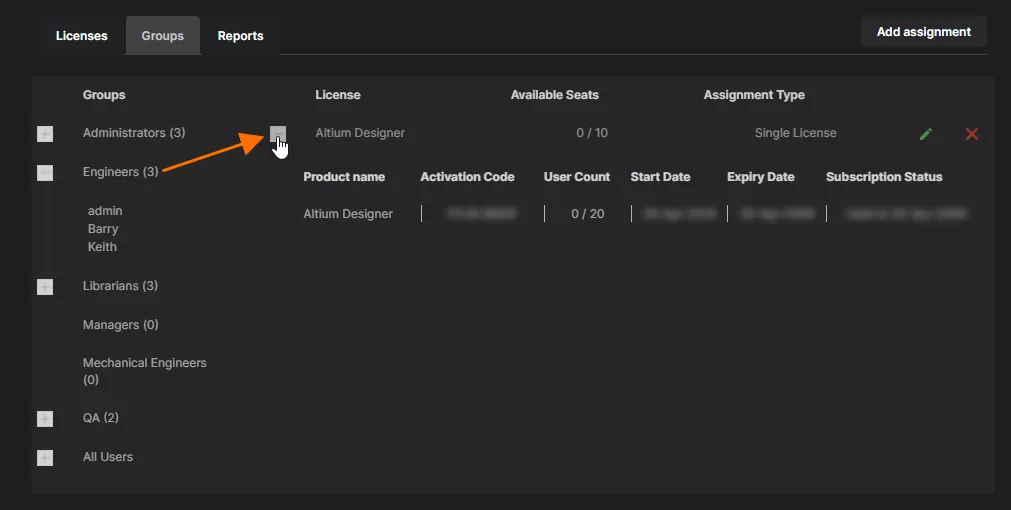
En el escenario de asignación de licencias anterior, se han asignado 10 puestos de una licencia de Altium Designer de 20 puestos al grupo Engineers y, por lo tanto, a sus miembros. Si la asignación predeterminada del grupo All Users asociada con la licencia no se hubiera eliminado, y existieran ambas asignaciones, la licencia no estaría disponible exclusivamente para los miembros del grupo Engineers; estaría disponible para todos los usuarios del servidor.
Para eliminar una asignación de licencia existente, haga clic en el botón de eliminar ( ) asociado con su entrada. Una asignación de licencia puede editarse mediante su botón asociado.

La pestaña Groups proporciona una vista consolidada de los grupos actuales, sus Usuarios integrantes y las Licencias asignadas a cada grupo. Esta interfaz versátil puede utilizarse en combinación con la forma en que se agrupan los usuarios (configurada en las páginas principales Users) para disponer de un enfoque flexible para asignar licencias y puestos a los Usuarios.
Administrar licencias
El Private License Service (PLS) basado en Enterprise Server ofrece una variedad de funciones de administración para gestionar la asignación y el uso de licencias, incluida la capacidad de liberar por la fuerza una licencia arrendada y supervisar de cerca cómo se utilizan las licencias.
Liberar una licencia en uso
En situaciones en las que una licencia ha estado en uso por Altium Designer pero el software no la ha liberado correctamente, el PLS ofrece un medio para finalizar ese arrendamiento y devolver el puesto al conjunto de puestos de licencia disponibles. Esto puede ocurrir cuando la PC entra en modo de espera mientras Altium Designer está activo, o debido a algún tipo de fallo del software que haya impedido un cierre correcto. En la práctica, ese puesto de licencia sigue registrado como en uso y, por lo tanto, se le niega a otro usuario.
Para localizar la licencia en cuestión en esta situación, vaya a la lista de Licencias en la interfaz del navegador del Workspace seleccionando Admin – Licenses. Dentro de la lista de licencias que se muestra en la pestaña Licenses, la información de arrendamiento de cada entrada está disponible expandiendo la entrada de licencia con el botón ; utilícelo para encontrar al usuario que aún conserva el puesto de licencia.
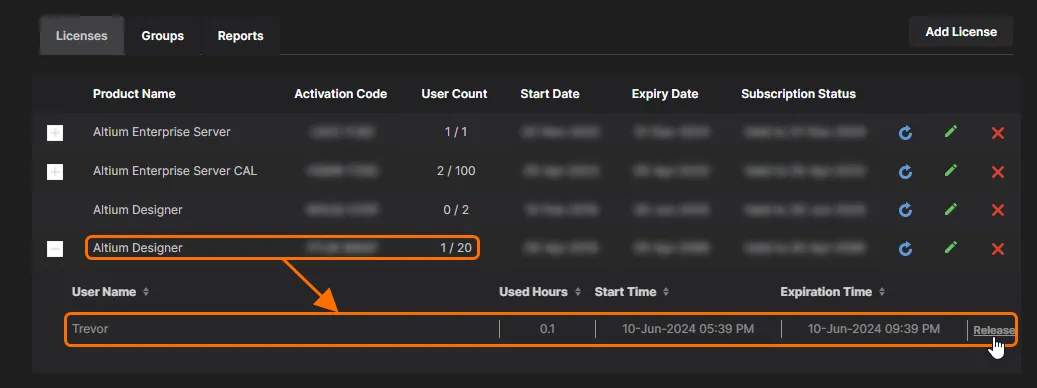
La licencia arrendada a ese usuario puede finalizarse, y el puesto devolverse al conjunto de licencias, haciendo clic en el enlace Release asociado con la entrada del usuario y luego confirmando la acción en el cuadro de diálogo Release seat. Altium Designer notificará al usuario que la licencia ha sido liberada por la fuerza por un administrador.

Supervisar el uso de licencias
Enterprise Server proporciona una gama de funciones de supervisión y generación de informes sobre el uso de licencias que pueden utilizarse para auditar cómo se usan las licencias de Altium Designer dentro de una organización. Esto resulta útil para garantizar que se esté haciendo el mejor uso posible de los puestos de licencia disponibles, anticipar necesidades futuras de licencias y determinar el uso de usuarios individuales.
Las funciones de uso de licencias del servidor se encuentran en la interfaz del navegador, en la pestaña Reports de la página License Manager (Admin – Licenses). Esta ofrece una amplia gama de opciones de informes a las que se accede mediante pestañas específicas dentro de la vista Reports. Están disponibles los siguientes tipos de informes:
- Uso en tiempo real
- Historial de uso
- Registro de uso
- Registro de tiempo
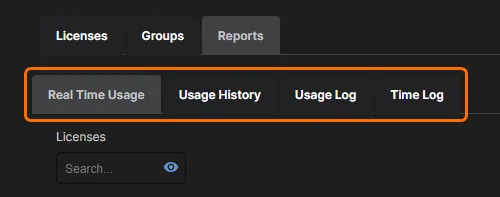
Según el tipo de información requerida para cada informe, se pueden aplicar los filtros de informe asociados para ajustar los resultados e incluir licencias, grupos, usuarios y períodos de tiempo específicos.
 ;
;  e indique una ubicación para guardar el archivo en el disco.
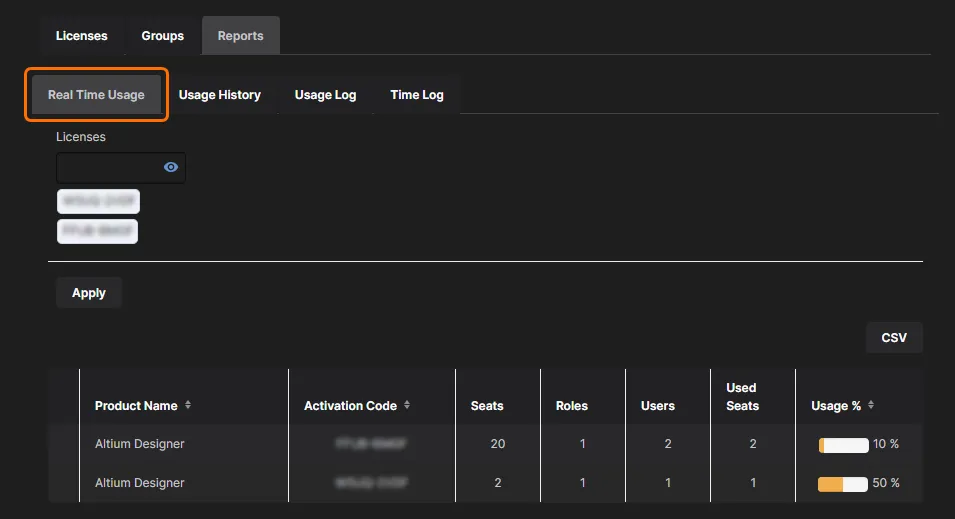
Uso en tiempo real
El informe de uso en tiempo real proporciona un resumen detallado de cómo se están utilizando actualmente las licencias de Private Server agregadas a su Enterprise Server.
Historial de uso
Este tipo de informe proporciona un historial detallado de cómo se han utilizado las licencias de Private Server agregadas a su Enterprise Server. De forma predeterminada, el informe enumera el uso del año anterior, en todas las licencias, grupos y usuarios de Enterprise Server utilizados. Utilice los filtros de informe asociados en la parte superior de la página para ajustar los resultados a:
-
Un Time Interval específico para las entradas incluidas: ya sea el año anterior, el trimestre anterior, el mes anterior o un intervalo de informe personalizado de su elección.
Incluir licencias y/o grupos y/o usuarios específicos, según sea necesario; esto filtrará los resultados conforme a estas configuraciones. Agrupar las entradas de la lista por un período de tiempo específico (Year, Quarter, Month, Week, o Day) y, opcionalmente, por uno o más campos adicionales (Product Name, Activation Code, User, Role). Por ejemplo, podría querer ver el uso de licencias durante un período concreto y recopilarlo por sus grupos definidos; para ello, seleccione Role en el campo desplegable And. Yendo un paso más allá, podría agrupar por Role y Product Name para obtener un historial de uso de cada producto para cada grupo.
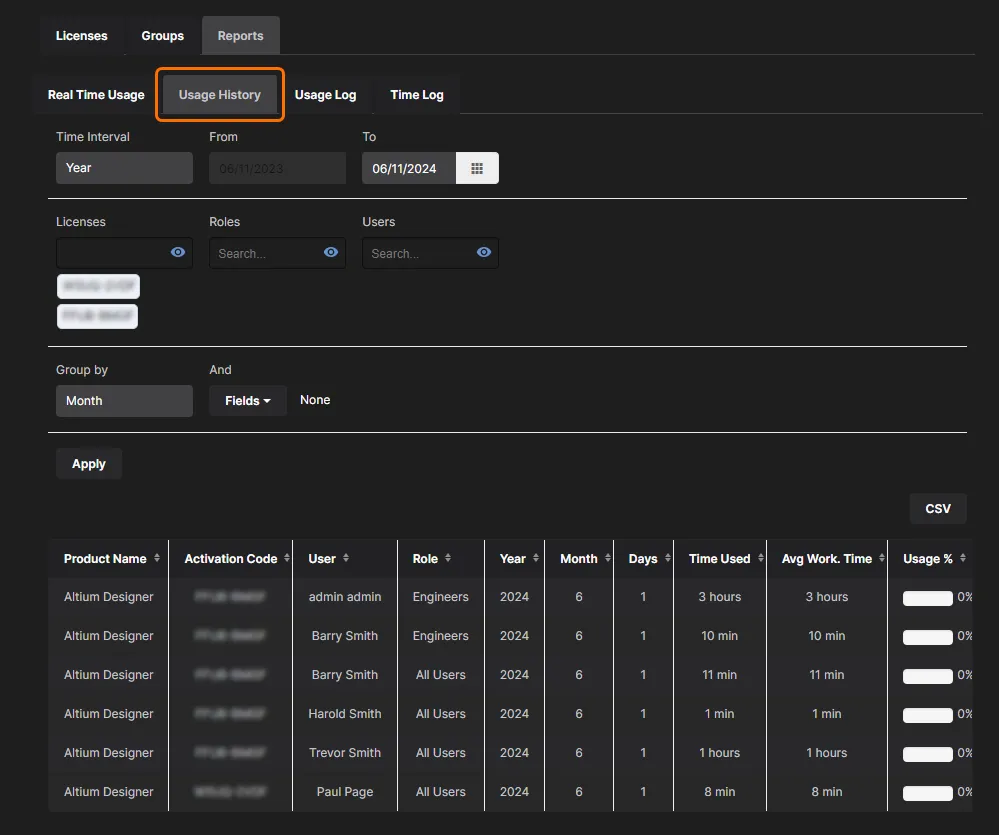
Junto con los datos de tiempo registrado para cada usuario activo, la lista del informe proporciona un tiempo de trabajo aproximado (Avg Work Time) basado en el Time Used registrado sobre el número de Days en que se utilizó la licencia. También se calcula una cifra que representa el uso promedio de los puestos de licencia de Private Server durante un período especificado. Mostrada como un porcentaje (Usage %), esto puede ayudar a deducir hasta qué punto se están aprovechando las capacidades de sus licencias, sujeto al filtrado aplicado.
Más sobre el uso de licencias
La cifra de Usage de licencia del informe para cada entrada se calcula a partir de varias variables para mostrar un porcentaje de ocupación agregado durante un período especificado.
Como ejemplo básico, si se ha utilizado una licencia de un solo puesto durante 8 horas en un día determinado (24 horas), entonces el Time Used es 8 horas, el Avg Work Time es 8 horas, y si Group by está configurado como Day, la Usage de la licencia es 33%.
Si el mismo escenario —un puesto usado durante 8 horas— se aplica a una licencia con capacidad de 3 puestos, entonces la cifra de Usage bajará a 11% ya que solo uno de los 3 puestos disponibles será ocupado por el usuario durante ese período.
Los ejemplos anteriores se mostrarían cuando la opción Group by estuviera configurada como Day. Si la configuración de agrupación se cambia a Week, y como en el caso anterior, una licencia de un solo puesto se usa durante 8 horas, entonces la Usage de la licencia será 5% porque se usó durante una séptima parte del intervalo de tiempo especificado: 8 horas de una semana de 168 horas. El Usage se reduciría en una quinta parte adicional para una licencia de 5 puestos (hasta aproximadamente 1%), ya que solo se usa un puesto de la capacidad de esa licencia.
En resumen, la Usage de licencia de un usuario se calcula como la proporción de Time Used según la asignación de puestos de la licencia y el número de días del período seleccionado (Group by), y 24 horas por día.
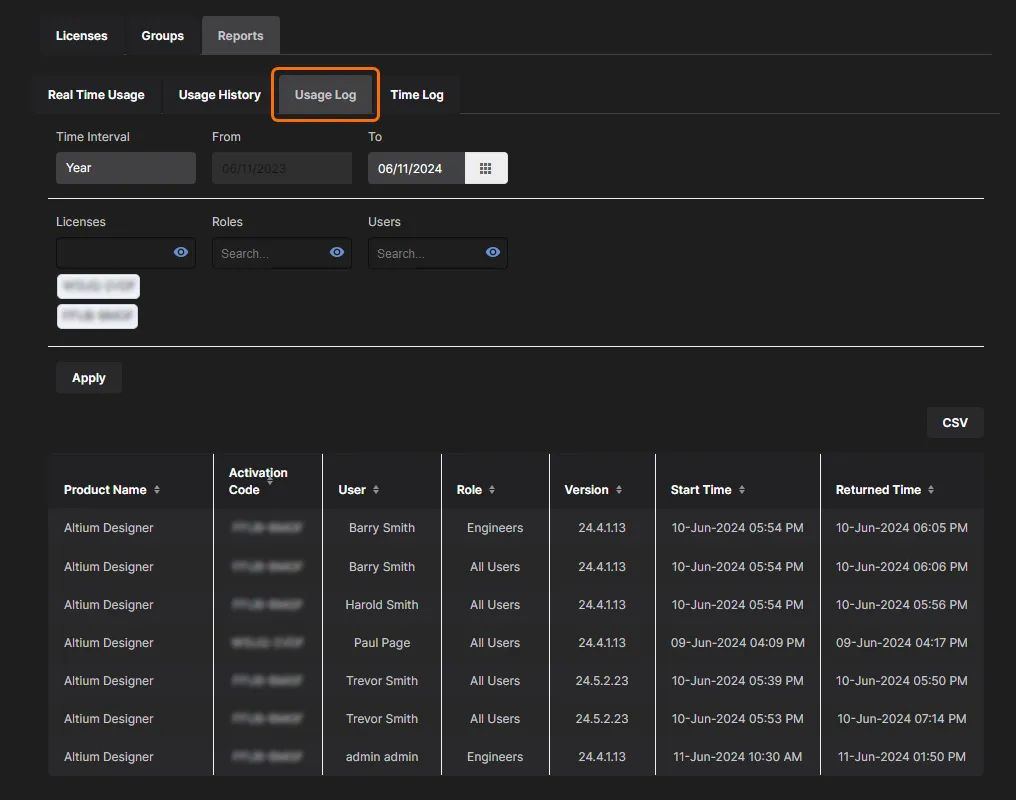
Registro de uso
Este tipo de informe proporciona un registro detallado de uso de las licencias de Private Server agregadas a su Enterprise Server, en términos de:
- Quién ha utilizado la licencia y en qué grupo se le asignó esa licencia.
- Qué versión del software estaba utilizando.
- Cuándo empezó a utilizar la licencia.
- Cuándo liberó la licencia (devolviéndola al grupo disponible para que otros usuarios de la cuenta la utilicen).
De forma predeterminada, el registro refleja el uso del año anterior en todas las licencias de Private Server utilizadas, grupos y usuarios. Utilice los filtros de informes asociados en la parte superior de la página para adaptar los resultados a:
- Un Time Interval específico – ya sea el año anterior, el trimestre anterior, el mes anterior o un intervalo de informe personalizado de su elección.
- Incluir licencias específicas y/o grupos y/o usuarios, según sea necesario.
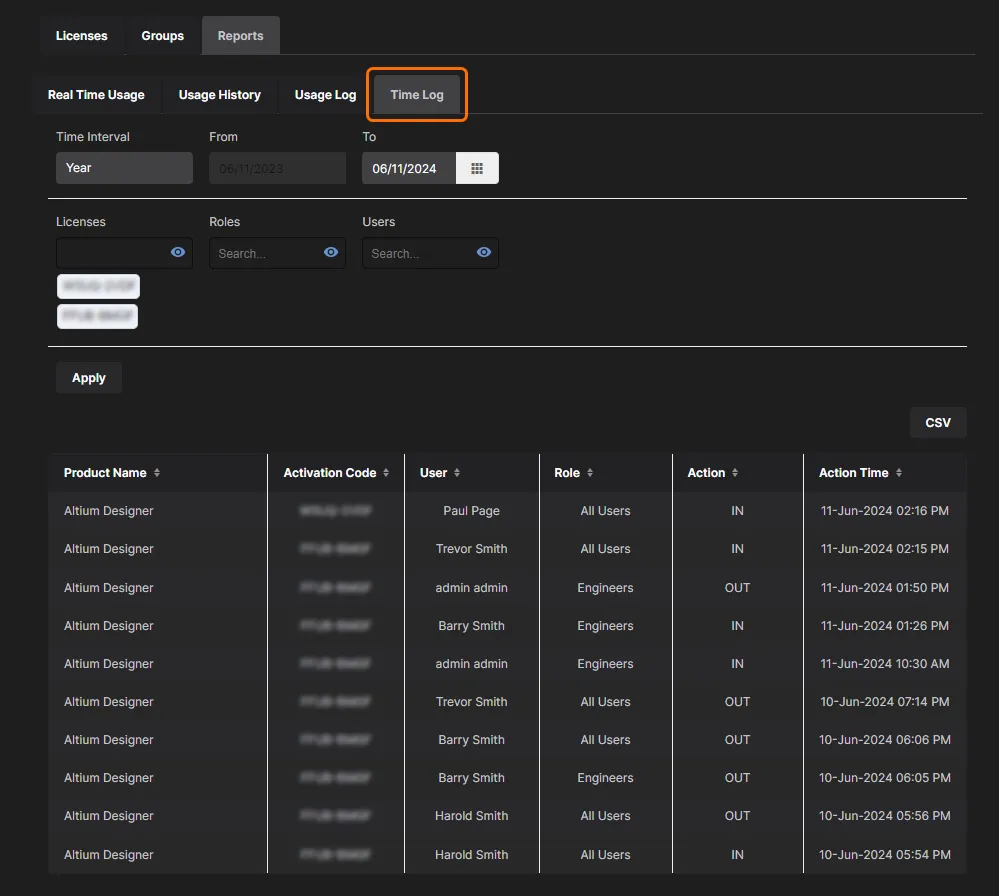
Registro de tiempo
Este tipo de informe proporciona un registro detallado de tiempo para las licencias de Private Server agregadas a su Enterprise Server, en términos de:
- Quién utilizó un puesto de una licencia específica y en qué grupo se le asignó esa licencia.
- La hora en que tomó el puesto de licencia (Action = IN).
- La hora en que liberó el puesto de licencia para devolverlo al grupo disponible para que otros usuarios de la cuenta lo utilicen (Action = OUT).
De forma predeterminada, el registro refleja los eventos de tiempo del año anterior en todas las licencias de Private Server utilizadas, grupos y usuarios. Utilice los filtros de informes asociados en la parte superior de la página para adaptar los resultados a:
- Un Time Interval específico – ya sea el año anterior, el trimestre anterior, el mes anterior o un intervalo de informe personalizado de su elección.
- Incluir licencias específicas y/o grupos y/o usuarios, según sea necesario.
Solucionar problemas de acceso a licencias
Si Altium Designer no puede conectarse al PLS de Enterprise Server, o si las licencias que ha adquirido y configurado en el PLS no aparecen en la lista de Available Licenses de Altium Designer, puede haber configuraciones del sistema o del software que estén impidiendo el acceso.
Al solucionar cualquier problema, tenga en cuenta lo siguiente:
-
Host PC Firewall – el PLS de Enterprise Server utiliza el puerto
9780de forma predeterminada al transferir datos de licencias en la red. Compruebe que este puerto se haya abierto en el firewall del equipo host durante la instalación del servidor. - Allowed network connections – Altium Designer ofrece la página System – Network Activity del cuadro de diálogo Preferences. Compruebe que la entrada 'License Server' esté marcada, para que el PLS del servidor pueda comunicarse con Altium Designer a través de la red.
-
Try basic tests:
- Check locally – si el PLS del servidor está configurado en un PC que también aloja una instalación de Altium Designer, confirme que el PLS sea accesible para esa instalación local antes de solucionar problemas en PCs remotos. Si el PLS y las licencias privadas están disponibles localmente, esto indica que los PCs de la red que no pueden conectarse tienen un problema de configuración de red o de Altium Designer (y no del PLS).
- Assign license to All Users – Si una licencia que se ha asignado correctamente en el PLS no está disponible para préstamo en Altium Designer, cambie temporalmente la asignación del grupo de licencias a All Users (o simplemente cree una nueva asignación All Users para esa licencia). Consulte Asignaciones de licencias, más arriba. Si entonces está disponible, esto indica que había un problema con el grupo de usuarios o con la asignación de la licencia.
- Refresh the server PLS – después de realizar cambios en la configuración de licencias del PLS del servidor, especialmente al agregar o eliminar licencias de servidor adquiridas, es posible que deba cerrar sesión y volver a iniciarla para ver los cambios. En algunas situaciones puede ser necesario reiniciar el Enterprise Server, ya sea reiniciando el PC o utilizando la función Restart del servidor en el IIS Manager de Windows.
- Refresh the Enterprise server's PLS connection – después de realizar cambios en el acceso a licencias en el PLS del servidor o en Altium Designer, restablezca la conexión con Enterprise Server haciendo clic en el comando Refresh de la página Licensing Management de Altium Designer o cerrando sesión y volviendo a iniciar sesión en el servidor. Cuando utilice la configuración interna de PLS para acceder a las licencias en Altium Designer, actualice la conexión haciendo clic en Refresh y/o en el enlace Disconnect/Reconnect... private license server. Para forzar una actualización completa de la conexión, seleccione el enlace Setup private license server y haga clic en OK en el cuadro de diálogo Private License Server Setup.
-
Check Groups and PLS Authentication mode – si una licencia a la que intenta acceder iniciando sesión en Enterprise Server está asignada a un grupo específico, asegúrese de que el nombre de cuenta del usuario del servidor sea miembro de ese grupo; tenga en cuenta que en el modo 'No Authentication' del PLS, los grupos se asignan a la cuenta generada
user_name server_name. A la inversa, si se está conectando al PLS mediante la opción 'Setup private license server' en Altium Designer, la autenticación de Enterprise Server must estar configurada como 'No Authentication'.
Comparación de modos del PLS de Enterprise Server
El PLS de Enterprise Server puede configurarse en uno de tres modos distintos, cada uno de los cuales se adapta a disposiciones particulares de licenciamiento para Altium Designer y Altium Servers. La siguiente tabla resume cómo el PLS administra y ofrece licencias de Altium cuando se establece en cada modo de PLS.
| No PLS mode | Local PLS mode | External PLS mode | ||
| Server license location: | Local | Local | Local o externo | |
| User authentication: | n/a | Sesión de servidor | No Authentication | n/a |
| Altium Server licenses served to network: | No | No | Sí | Sí – licencias obtenidas del PLS de servidor externo. |
| Altium Designer licenses served to network: | No | Sí | Sí | Sí – licencias obtenidas del PLS de servidor externo. |
| Altium Designer license access using internal PLS setup: | No | No | Sí | No |
 Localizado por IA


