
Gestión del ciclo de vida
El espacio de trabajo de Enterprise Server ofrece la capacidad de definir y administrar definiciones de ciclo de vida a través de su interfaz de navegador, complementando la posibilidad de hacerlo mediante Altium Designer. Además, proporciona una mejor visibilidad de los estados y transiciones implicados, ya que cada ciclo de vida se construye de forma gráfica, mostrando de un vistazo los flujos involucrados. Muchos de los controles de administración a los que está acostumbrado desde el cuadro de diálogo Edit Lifecycle Definitions dialog están presentes, pero en un entorno mucho más intuitivo, lo que le permite crear y modificar rápidamente sus definiciones con mayor facilidad.
Acceso
Solo un administrador (miembro del grupo Administrators) puede acceder a las definiciones de ciclo de vida de su espacio de trabajo. Una vez que haya accedido a su espacio de trabajo a través de la interfaz del navegador, use el árbol de navegación de la izquierda para ir a la página Admin - Settings. Luego, en el árbol que se presenta, haga clic en la entrada Lifecycle Definitions.

Acceso a las definiciones de ciclo de vida a través de la interfaz de navegador del espacio de trabajo.
Una interfaz gráfica
La definición y administración de una definición de ciclo de vida a través de la interfaz de navegador del espacio de trabajo es, en gran medida, un proceso visual. Una definición se construye de forma similar a un diagrama de flujo, utilizando varios objetos gráficos que representan los estados y las transiciones de estado (y las etapas, si se utiliza un estilo de administración Advanced ).

Defina sus ciclos de vida de forma visual con objetos gráficos que representan las etapas, los estados y las transiciones.
Agregar y definir una definición de ciclo de vida
Agregue una nueva definición haciendo clic en el enlace add new, de vuelta en la página de resumen. Se creará una definición predeterminada de una sola etapa, utilizando el estilo de administración Advanced .

Una definición de ciclo de vida recién agregada, de estilo Advanced, con una sola etapa, estado inicial y estado liberado. Una sola transición conecta los dos estados.
Los controles disponibles le resultarán familiares de la administración del lado de Altium Designer, e incluyen:
- Asignar un nombre a la definición.
- Definir qué tipos de contenido pueden usar la definición: haga clic en el enlace see all/change para acceder a la ventana Content Types, con la que podrá habilitar y definir el uso de la definición por tipo de contenido.
- Elegir el estilo de administración del ciclo de vida: Simple o Advanced.
- Vincular etapas a los niveles del esquema de nomenclatura de revisiones (solo para una definición de estilo Advanced).
Luego cree las (etapas), los estados y las transiciones según sea necesario para construir el “diagrama” de definición. Algunos aspectos clave a tener en cuenta al hacerlo son:
- Siempre hay una etapa inicial (normalmente llamada DESIGN) y un estado inicial (normalmente llamado Planned).
-
Haga clic en el botón
 para agregar una nueva entidad gráfica de etapa. Esta se agregará debajo de la etapa DESIGN. Inicialmente, la etapa se llamará NEW STAGE 1. Cámbiela según sea necesario en la ventana Stage Properties, a la que se accede haciendo doble clic en el gráfico de la etapa.
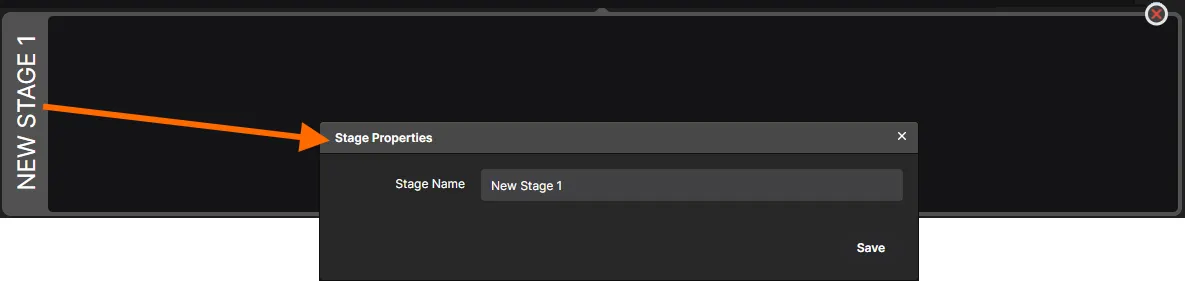
-
Haga clic en el botón
 para agregar una nueva entidad gráfica de estado. Haga clic y arrástrela hasta la posición deseada. Inicialmente, el estado se llamará New State 1. Cámbielo según sea necesario, junto con otras propiedades del estado, mediante la ventana State Properties, a la que se accede haciendo doble clic en el gráfico del estado.

- Haga clic y mantenga presionado el borde del gráfico de un estado para agregar una transición de estado; arrastre hasta el estado de destino deseado y suelte cuando aparezca un círculo naranja de “válido”. Defina las propiedades de la transición mediante la ventana Transition Properties, a la que se accede haciendo doble clic en una entidad de transición. Las transiciones de estado recién agregadas serán públicas de forma predeterminada; cambie este control según sea necesario mediante las propiedades.

-
Para eliminar una entidad de etapa, estado o transición de estado, pase el cursor sobre ella y haga clic en la cruz de eliminación que aparece:
 (etapa/estado),
  (transición de estado).
- Para cambiar el punto de un estado por el que entra o sale una transición de estado, pase el cursor sobre la transición y haga clic y arrastre una flecha de extremo.
Una vez definido según sea necesario, haga clic en el botón  . Al hacer clic en el botón
  , el diagrama volverá esencialmente a su último estado guardado.
Exportar una definición de ciclo de vida
Puede exportar rápidamente la parte gráfica de la definición de ciclo de vida que se está viendo o definiendo actualmente, lo que le permite compartirla con otras personas para obtener comentarios. Para hacerlo, haga clic en el botón  . La exportación se realiza en formato de archivo PNG, y la imagen (<LifecycleDefinitionName>.png) se descargará en la carpeta de descargas predeterminada de su navegador.
Eliminar una definición de ciclo de vida
Para eliminar una definición de ciclo de vida, haga clic en su cruz de cierre ( ) en la página que presenta el listado resumido de definiciones. Si esa definición está siendo utilizada actualmente por al menos una revisión de un Item en el espacio de trabajo, aparecerá una ventana emergente avisándole de que no puede eliminarse.
 Localizado por IA