
Instalación, licencias y gestión
Parent page: Altium On-Prem Enterprise Server
La instalación de cualquier aplicación de software debe ser sencilla, intuitiva y, quizá por encima de todo, rápida. Además, una vez instalado ese software, querrá poder actualizarlo cuando lo considere necesario y de una forma ágil.
Altium On-Prem Enterprise Server se instala mediante un instalador eficiente e intuitivo, que no solo agiliza el proceso de instalación inicial, sino que también le permite actualizar fácilmente a una versión posterior en cualquier momento en el futuro. Además, hay herramientas disponibles para supervisar el estado de su servidor y para realizar copias de seguridad y restaurar sus valiosos datos de diseño.
Instalación inicial
Related page: Instalación de Altium On-Prem Enterprise Server
La instalación de Altium On-Prem Enterprise Server se realiza mediante el Altium On-Prem Enterprise Server Setup asistente. Se accede a este ejecutando un archivo ejecutable: Altium On-Prem Enterprise Server <VersionNumber>.exe . Este archivo ejecutable se descarga desde la página Downloads del sitio de Altium y puede guardarse en cualquier ubicación de su disco duro.
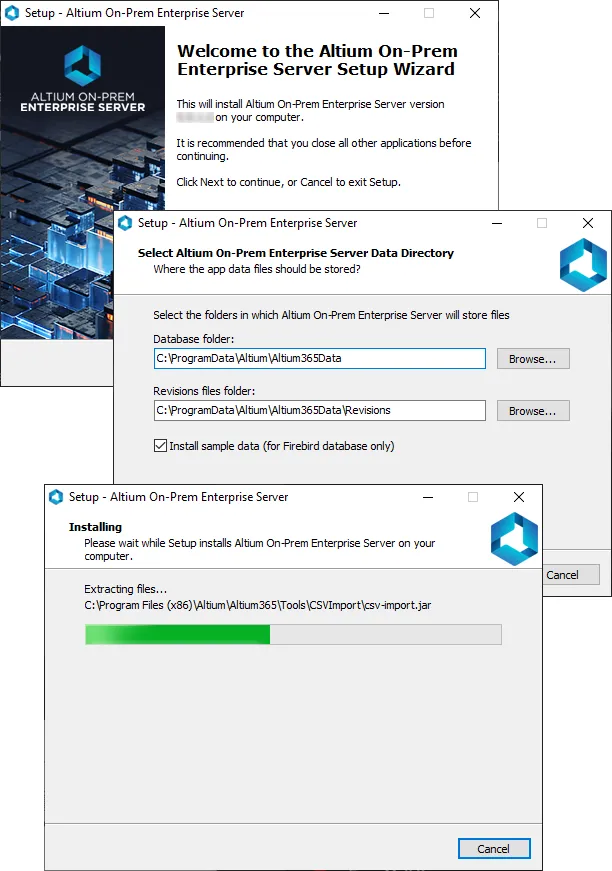
Streamlined installation, courtesy of the Altium On-Prem Enterprise Server Setup asistente.
Licencias de Altium On-Prem Enterprise Server
Related page: Licencias de Altium On-Prem Enterprise Server
Las licencias para Altium On-Prem Enterprise Server constan esencialmente de los dos componentes siguientes, que juntos conforman un sistema de licencias de dos niveles:
- Server License – esta licencia pone a disposición de la organización las funciones y servicios de la instalación de Altium On-Prem Enterprise Server.
- Client Access License – esta licencia permite a los usuarios de una organización acceder e iniciar sesión en el Altium On-Prem Enterprise Server de esa organización.
Las licencias para Altium On-Prem Enterprise Server pueden gestionarse a través de la nube o localmente mediante archivos de licencia (*.alf).
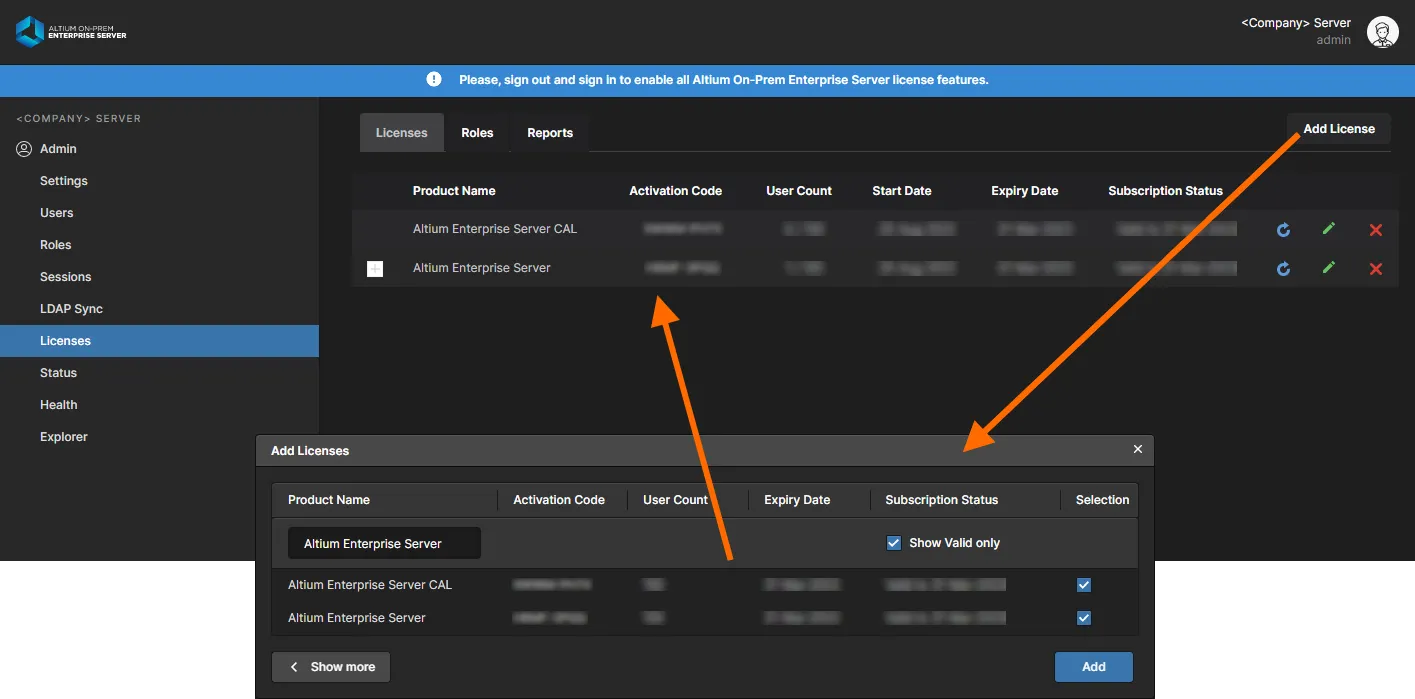
Obtener la licencia de su Altium On-Prem Enterprise Server es muy sencillo, gracias al autoservicio de licencias a partir de las licencias disponibles en su cuenta.
Actualización a una versión posterior
Cuando quiera actualizar a una versión posterior de Altium On-Prem Enterprise Server, el Altium On-Prem Enterprise Server Setup Wizard puede encargarse de ello automáticamente. Ejecute el instalador de la versión posterior. Se detectará la versión anterior y se le preguntará si desea actualizar a la versión posterior; haga clic en Yes. Como parte del proceso de instalación, el instalador hará una copia de seguridad de los datos actuales del servidor utilizando la herramienta Backup & Restore tool. La carpeta de copia de seguridad predeterminada es \ProgramData\Altium\Altium365Data, pero puede cambiarse según sea necesario. Los datos de la copia de seguridad se almacenan en un archivo con el formato _Altium365<Version>_backup.zip.
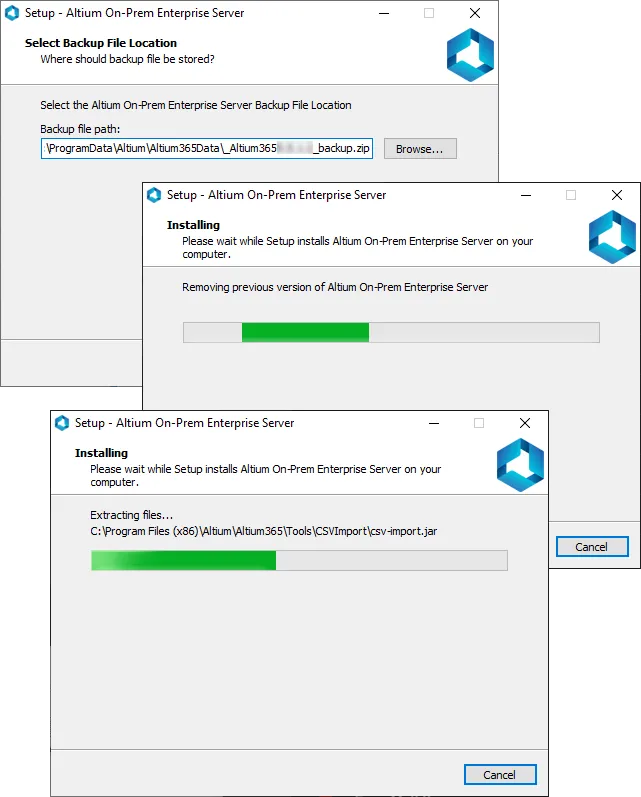
Al actualizar a una versión posterior del servidor, se realizará una copia de seguridad de sus datos antes de eliminar el servidor antiguo e instalar el nuevo.
Upgrading from an Altium Vault
Cambiar desde su Altium Vault actual a Altium On-Prem Enterprise Server es simplemente una actualización, ejecutando el instalador de Altium On-Prem Enterprise Server, tal como habría actualizado su Vault en el pasado. Se detectará el Altium Vault existente y se le preguntará si desea actualizar a Altium On-Prem Enterprise Server; haga clic en Yes. Como parte del proceso de instalación, el instalador hará una copia de seguridad de los datos existentes del vault utilizando la herramienta Backup & Restore tool. La carpeta de copia de seguridad predeterminada es \ProgramData\Altium\VaultServerData, pero puede cambiarse según sea necesario. Los datos de la copia de seguridad se almacenan en un archivo con el formato _VaultServer<Version>_backup.zip.
Upgrading from Altium NEXUS Server or Altium Concord Pro
Al migrar a Altium On-Prem Enterprise Server desde Altium Concord Pro o Altium NEXUS Server, la instalación del servidor existente puede actualizarse directamente a Altium On-Prem Enterprise Server utilizando su instalador estándar.
Cuando se ejecuta el instalador de Altium On-Prem Enterprise Server, detectará la instalación existente y preguntará si desea actualizar a Enterprise Server. Tras la confirmación, hará una copia de seguridad de los datos existentes del servidor en la ubicación predeterminada (a menos que usted especifique otra) y luego volverá a aplicar ese conjunto de datos a la nueva instalación de Enterprise Server. Gracias a este proceso automatizado, sus datos de diseño anteriores, perfiles de usuario y configuración del servidor se transfieren a la nueva instalación de Enterprise Server.
Desinstalación
La desinstalación de Altium On-Prem Enterprise Server se realiza desde la página estándar Programs and Features (a la que se accede desde el panel Control en Windows). Haga clic con el botón derecho en la entrada de Altium On-Prem Enterprise Server <VersionNumber> y use el comando Uninstall del menú contextual. Aparecerán un par de cuadros de diálogo, uno tras otro, preguntando lo siguiente:
- Si desea eliminar completamente el servidor, haga clic en Yes.
- Si desea eliminar todos sus datos, haga clic en Yes.
- Se le pedirá que lo confirme por segunda vez; haga clic en Yes.
Aparecerá un cuadro de diálogo final de confirmación una vez completada la desinstalación.
 Localizado por IA