
Novedades de esta versión
Released: 4 June 2024 - Version: 6.0.7 (build 13)
Released: 6 May 2024 - Version: 6.0.6 (build 4)
Released: 25 January 2024 - Version: 6.0.5 (build 28)
Released: 22 December 2023 - Version: 6.0.5 (build 26)
Released: 29 September 2023 - Version: 6.0.4 (build 17)
Released: 16 August 2023 - Version: 6.0.3 (build 3)
Released: 6 July 2023 - Version: 6.0.2 (build 15)
Released: 3 April 2023 - Version: 6.0.1 (build 33)
Notas de la versión de Altium On-Prem Enterprise Server 6.0
Esta versión principal incorpora una gran cantidad de nuevas funciones y mejoras en la interfaz del Workspace de Altium On-Prem Enterprise Server. Además, se han realizado numerosas correcciones para resolver problemas reportados por los clientes a través de la Comunidad AltiumLive.
Instalación de Enterprise Server
This update was introduced in Altium Enterprise Server version 6.0.4
Altium Enterprise Server se ha actualizado del uso de servicios Microsoft .NET Core 3.1 a servicios .NET 6. Para mantener la compatibilidad con otro software, el framework .NET 3.1 existente no se eliminará durante la instalación/actualización de Enterprise Server, pero podrá eliminarse manualmente mediante Control Panel de Windows si es necesario.
Nueva interfaz de configuración de PLM
La conexión de Altium Enterprise Server con un supported PLM system ahora puede configurarse mediante una nueva interfaz gráfica de usuario (GUI) avanzada. Mientras que el proceso anterior de conexión PLM requería la edición manual de archivos XML y conocimiento del sistema PLM de destino, la GUI revisada ofrece opciones de asignación de tipos y atributos basadas en menús, a partir de datos obtenidos automáticamente tanto del Server como del sistema PLM.
La nueva GUI y el nuevo proceso de configuración PLM se invocan desde el botón  en Admin – PLM Integration. Una vez establecida la conexión PLM, el sistema cargará y completará las opciones relevantes de tipos y parámetros/atributos. La dirección de sincronización para los tipos de componentes también se selecciona fácilmente mediante un menú, y se habilitan opciones de configuración adicionales según el tipo de PLM conectado.
 La nueva configuración de la GUI para la asignación de parámetros y la sincronización de piezas de tipo Capacitor desde un Aras PLM hacia Enterprise Server
- La conexión y configuración PLM se validan automáticamente. Cualquier error se detecta y se resalta en rojo.
-
Use el botón
 para completar el proceso de configuración.
- La interfaz puede revertirse al sistema anterior desmarcando Enable new PLM Configuration page en Admin – Settings - PLM Integration.
- Solo debe usarse un tipo de interfaz PLM (antigua o nueva). No edite una configuración PLM que haya sido creada por una versión diferente de la interfaz.
- Consulte PLM Integration para obtener información sobre cómo trabajar con un sistema PLM.
Actualizaciones relacionadas con PLM y Workflow
These updates were introduced in Altium Enterprise Server version 6.0.4
-
Teamcenter: La integración PLM de Teamcenter® ahora admite de forma nativa la sincronización bidireccional de manufacturer Part Choices entre Altium Enterprise Server y la instancia de Teamcenter PLM. Los datos de Component Part Choice (
Manufacturer Part NumberyManufacturer) del lado de Altium pueden sincronizarse directamente con los parámetros “nativos” Manufacturer Part y Vendor del lado de Teamcenter, que están disponibles cuando se habilitan las funciones de Vendor Management de Teamcenter.
-
Arena: La integración PLM de Arena® ahora incluye opciones de configuración para apuntar a una relación de abastecimiento de piezas Arena direct o indirect para la sincronización de datos de Part Choice. La información de abastecimiento de piezas en Arena se mantiene principalmente como parámetros Vendor con una relación secundaria de parámetros Manufacturer. Al especificar opciones de Part Choices en su configuración de Arena, las opciones del menú desplegable Part Choice Information son:
-
Native PLM Manufacturer Parts: Direct Source Relationship – elija esta opción para dirigir los datos de Altium Part Choice a los datos de la relación de abastecimiento Vendor de Arena. Esta era la condición predeterminada anterior, por lo que cualquier evento de sincronización existente de
ToPLMhabrá apuntado a la relación Vendor. - Native PLM Manufacturer Parts: Indirect Source Relationship – elija esta opción para dirigir los datos de Altium Part Choice a los datos de la relación de abastecimiento Manufacturer de Arena. Los datos del fabricante de piezas de Altium se correlacionarán entonces con las entradas de datos del fabricante en el lado PLM.
-
PLM Part Attributes (sin cambios) – elija esta opción para configurar una sincronización de Part Choice “no nativa” basada en datos convencionales de parámetros de componentes formados por conjuntos de atributos
Manufacturer:PartNumber, seleccionados mediante el Attribute Definitions asociado.
-
Native PLM Manufacturer Parts: Direct Source Relationship – elija esta opción para dirigir los datos de Altium Part Choice a los datos de la relación de abastecimiento Vendor de Arena. Esta era la condición predeterminada anterior, por lo que cualquier evento de sincronización existente de
- Generic Connector: Las opciones del sistema de integración PLM de Enterprise Server se han ampliado para incluir un nuevo controlador PLM Generic Connector. Disponible para su selección en el menú Driver dentro de PLM Connection, este controlador es una estructura de configuración agnóstica al PLM que terceros pueden utilizar para implementar una conexión e interfaz para cualquier sistema PLM. Un ejemplo de esto es Duro PLM support in an Altium 365 Workspace.
- Component Creation: Los Part Choices asociados con un workflow de Part Request de PLM, o los Part Choices asociados con componentes de proyecto en un workflow de Publish to PLM, ahora se agregan al sistema PLM de destino junto con el objeto de componente creado. Los datos de Part Choice se propagan a la nueva pieza PLM como entradas de abastecimiento Vendor/Manufacturer, tal como ocurre cuando los componentes se sincronizan con PLM.
-
Workflow Title: Los administradores ahora pueden bloquear el campo Title de un Process Workflow para garantizar consistencia en el nombre entre tareas de proceso activas y completadas. Esta opción se controla mediante una nueva casilla de verificación 'Allow the initiator to change the process title' disponible en el panel Properties al editing a Process Workflow. Cuando esta opción está desmarcada (y se guarda el Process), un usuario que activates the Workflow (el
Initiator) no puede editar su Title, que permanece bloqueado como 'AUTO'. Dichos active or completed processes llevarán como título el nombre del Process con un sufijo numérico secuencial:<process name> #1,<process name> #2, etc.
Vista BOM actualizada
La Vista BOM del proyecto del Enterprise Server ahora aprovecha plenamente los datos proporcionados por un documento ActiveBOM incluido en el proyecto actual. Generado en Altium Designer, el documento ActiveBOM del proyecto proporciona un amplio conjunto de información dinámica sobre piezas de fabricantes y proveedores, que se integra en la vista BOM del Workspace. Esto incluye Part Choices del proveedor (con información actual de precios y stock), el estado del ciclo de vida del fabricante de la pieza y enlaces a hojas de datos, entre otros.
También están disponibles comprobaciones de validez basadas en iconos para cada entrada de la BOM, que indican problemas de las piezas, como una revisión desactualizada, un estado de ciclo de vida Obsolete o stock insuficiente del proveedor. En línea con otras vistas de documentos, ahora se admite Commenting, lo que permite a los usuarios colocar una nota de comentario en cualquier entrada de elemento de la BOM y, opcionalmente, asignarla a un usuario o grupo. Como en la versión anterior de la vista BOM, puede hacer cross-probe a otros documentos del proyecto, habilitar las columnas de datos según sus necesidades ( ) y seleccionar un componente para ver sus detalles (ahora mejorados) en el panel de información de la derecha.


Mejoras en el Web Viewer
Se han realizado una gran cantidad de mejoras y adiciones en el Web Viewer del servidor para ampliar aún más su valor para los diseñadores de proyectos y otros miembros del equipo. Estas mejoras aumentan los datos de diseño del proyecto disponibles a través del visor y proporcionan mayor flexibilidad en la forma en que se pueden visualizar los documentos de diseño.
Navegación red-esquemático
Cuando se selecciona una Net en la vista, también se selecciona en todos los documentos esquemáticos en los que aparece, los cuales ahora se enumeran en el panel Information de la derecha. Haga clic en una entrada de la lista para navegar directamente a ese documento.

Establecer capa activa
Cada entrada de capa en el panel Layers/Objects ahora tiene una casilla asociada que la establecerá como capa activa. Cuando está marcada, la capa se coloca en la parte superior del orden de dibujo y, por tanto, se renderiza al final, de modo que se superpone efectivamente a los gráficos de las demás capas de PCB. Desmarque una capa activa o use el botón superior  para restaurar la vista predeterminada de capas (capa superior activa).

Tenga en cuenta también que un Comment colocado se asociará con la capa actualmente seleccionada (marcada), y que ese mismo orden de capas se restaura cuando posteriormente se selecciona el Comment.
Control de visibilidad de capas
Las entradas de capa en el panel Layer/Objects (en modo Layers) ahora tienen opciones adicionales de visibilidad, que aparecen al pasar el cursor sobre la entrada. Use el icono  para alternar la visibilidad de una capa, la opción
  para habilitar solo esa capa (y, de forma predeterminada, los objetos
 Multi-layer para capas de cobre/máscara), y el icono para restaurar la configuración de visibilidad.


Control de visibilidad de objetos
De forma similar a la visibilidad de capas (arriba), la visibilidad de los objetos PCB ahora puede configurarse en el modo Objects del panel Layers/Objects. Use las opciones y asociadas con una entrada de tipo de objeto en el panel para especificar su visibilidad, y la opción para restablecer la configuración.

Tenga en cuenta que Connection lines (ratsnest) está disponible como objeto seleccionable, y que la selección de visibilidad de objetos también está disponible en la vista 3D. Las teclas de acceso rápido 2 y 3 ahora alternarán entre las vistas 2D y 3D.
Conservación de la configuración del Web Viewer
La configuración actual del Web Viewer, como el documento abierto, la visibilidad de capas/objetos PCB, el nivel de zoom, la posición de la ventana y la selección de variante, ahora forma parte del contexto de URL del navegador. Esto significa que la configuración se conserva cuando el navegador se actualiza (por ejemplo, para registrar un nuevo Commit), y también cuando la URL se copia a una ventana diferente o se pasa a otro usuario.
Selección de red con doble clic
Ahora se puede seleccionar una Net completa en la vista PCB haciendo doble clic sobre un objeto como una pista, pad, vía, etc. Los clics individuales recorrerán los objetos bajo el cursor, como antes.
Ver múltiples documentos PCB
El Web Viewer ahora es totalmente compatible con proyectos que contienen múltiples documentos PCB, incluidos paneles PCB. Cuando se selecciona un documento PCB para mostrarlo, las funciones asociadas del Web Viewer se relacionarán con el layout de placa seleccionado siempre que sea posible y, en caso contrario, usarán por defecto el PCB principal (el primero encontrado en la estructura del proyecto). Los Comments colocados se asociarán con el layout de placa, y funciones como la navegación de Net, el cross-probing, la vista Stackup de capas, las mediciones y los datos del panel Information se aplicarán al documento PCB abierto.


Vistas de documentos adicionales
Esta versión de Altium Enterprise Server ofrece soporte ampliado de visor e información de datos para archivos importantes de documentos de diseño relacionados con fabricación.
Vista Draftsman
El Web Viewer proporciona acceso a los documentos Draftsman del proyecto tanto a través del árbol de navegación de la izquierda como de la pestaña dedicada  del visor. La vista admite documentos Draftsman de múltiples páginas —navegados mediante el menú desplegable Page— y Commenting de documentos. Aunque la pestaña del visor abrirá el primer documento Draftsman encontrado en la estructura del proyecto, otros documentos Draftsman pueden abrirse directamente desde el árbol de navegación.

Tenga en cuenta que la vista del documento Draftsman también es compatible en el Design Snapshot de un project Release abierto.
Vista PDF
Ahora se incluye compatibilidad para ver documentos PDF directamente en el Web Viewer. Aunque anteriormente solo estaban disponibles para descarga, los documentos PDF de un proyecto de diseño —como los disponibles en la sección Files de un paquete project Release— abrirán un visor PDF dedicado cuando se seleccionen en el árbol de navegación. Use el menú desplegable Page (o simplemente desplácese) para mover la vista a otra página en un documento PDF de varias páginas, y el panel Information de la derecha para acceder a los metadatos del documento PDF.

Comparaciones de datos de diseño
La capacidad de realizar fácilmente comparaciones entre documentos de diseño anteriores y actuales aporta beneficios sustanciales al proceso de seguimiento y revisión del diseño. Altium Enterprise Server ahora proporciona comparaciones visuales de datos entre versiones antiguas/nuevas de datos de documentos Gerber, esquemáticos y BOM.
Las comparaciones de datos de diseño están disponibles desde:
-
La vista History: use las opciones del menú
 de un mosaico para comparar entre Releases, entre Commits, o entre Releases y Commits. Puede elegir el Commit/Release anterior o un Commit/Release seleccionado. La comparación de Gerber está disponible solo con Releases.
-
La vista Releases: use las opciones del menú de un mosaico para comparar entre eventos Release adyacentes o seleccionados.

Comparación de esquemáticos
Elija la opción Schematic to y un Release/Commit de destino para invocar una comparación de datos esquemáticos entre los dos eventos. El motor de diferencias detectará los datos modificados y presentará los resultados en una vista dedicada Schematic Compare, que resalta las diferencias gráficamente y como referencias de datos interactivas en el panel Differences.
Los cambios de Component y Net del esquemático se resaltan por color en verde (agregado), rojo (eliminado) y amarillo (modificado). Seleccione una entrada en el panel Differences para hacer cross-probe al esquemático, las subentradas de la entrada para ver más detalles, y el icono  para ver los documentos esquemáticos relacionados.

► Consulte Schematic Comparisons para obtener más información.
Comparación de Gerber
Elija la opción Gerber to y un Release de destino para invocar una comparación de datos Gerber entre los dos eventos. El motor de diferencias detectará los datos modificados y presentará los resultados en una vista dedicada Gerber Compare, que resalta las diferencias gráficamente y como referencias de datos interactivas en el panel Differences.
Los cambios en el layout Gerber están numerados, agrupados por capas y resaltados por color en verde (agregado), rojo (eliminado) y amarillo (modificado). Seleccione una entrada en el panel Differences para hacer cross-probe a la vista Gerber, y las pestañas superiores de la vista cambian la vista Gerber a cualquiera de los conjuntos de datos comparados: en efecto, los layouts Gerber antiguos o nuevos.

Tenga en cuenta que la vista de comparación de Gerber también le permite realizar múltiples mediciones entre dos puntos cualesquiera dentro de la vista. Use el botón  para activar el modo de medición y abrir el panel Measurements.
► Consulte Gerber Comparisons in Altium 365 para obtener más información.
Comparación de BOM
Elija la opción BOM to y un Release/Commit de destino para invocar una comparación de datos BOM entre los dos eventos. El motor de diferencias detectará los datos modificados y presentará los resultados en una vista dedicada BOM Compare, que enumera las diferencias como entradas BOM resaltadas.
Los elementos de las columnas de entrada de la BOM se resaltan por color en verde (añadido), rojo (eliminado) y amarillo (modificado). Use las casillas de verificación del panel de la izquierda para limitar la lista de diferencias de la BOM a tipos de cambio específicos (añadido, eliminado, etc.); el menú desplegable de columnas para habilitar/deshabilitar la inclusión de columnas específicas de datos de parámetros de componentes; y las pestañas de vista superiores para cambiar la vista de la BOM a cualquiera de los dos conjuntos de datos comparados, es decir, en la práctica, a la lista de BOM antigua o nueva.

Tenga en cuenta que puede descargar un resumen de la comparación de la BOM en formato CSV desde el icono  de la parte superior.
► Consulte Comparaciones de BOM para obtener más información.
Transferencia de propiedad del proyecto
Añadiendo un nivel adicional de control a la gestión de acceso de los proyectos de diseño de Enterprise Server, se incorpora la transferencia de propiedad del proyecto. Esto permite a los administradores del Workspace o al propietario actual de un proyecto —normalmente el usuario que creó el proyecto— especificar a otro usuario del Workspace como nuevo propietario. La transferencia se realiza a través de la ventana Compartir proyecto, donde el nuevo propietario previsto debe estar presente con derechos de acceso actuales Edit/View.
Realice el cambio de propiedad seleccionando la opción Make Owner del menú desplegable de permisos del usuario, haga clic en  para confirmar y, a continuación, en
  para reconocer la siguiente ventana de información. El nuevo propietario recibirá control total y derechos de edición sobre el proyecto, y el acceso del propietario anterior volverá a un estado de permiso
 Edit. Si las Notificaciones por correo electrónico del servidor están habilitadas, el nuevo propietario del proyecto recibirá un correo electrónico de notificación de transferencia de propiedad.

El proceso de transferencia de propiedad también se invoca si se elimina del Workspace a un usuario que posee uno o varios proyectos. En este caso, el administrador especifica un nuevo propietario del proyecto que adoptará los derechos de acceso del usuario eliminado al proyecto (el estado Owner).

Etiquetas de commit
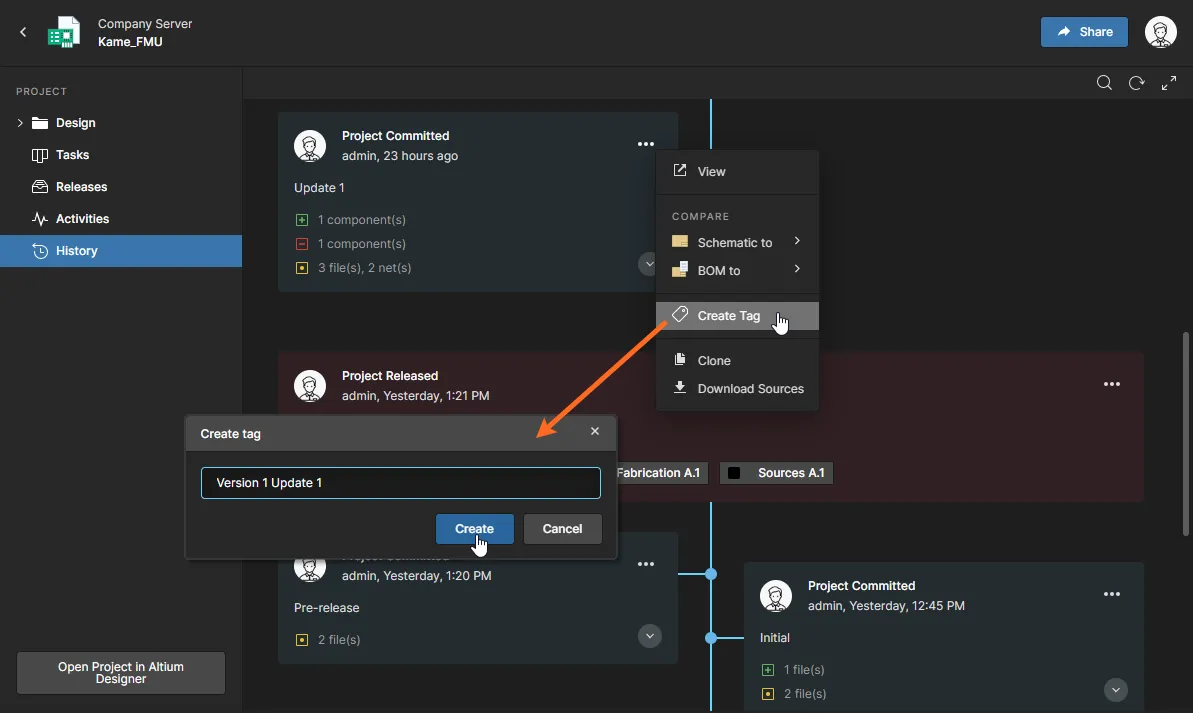
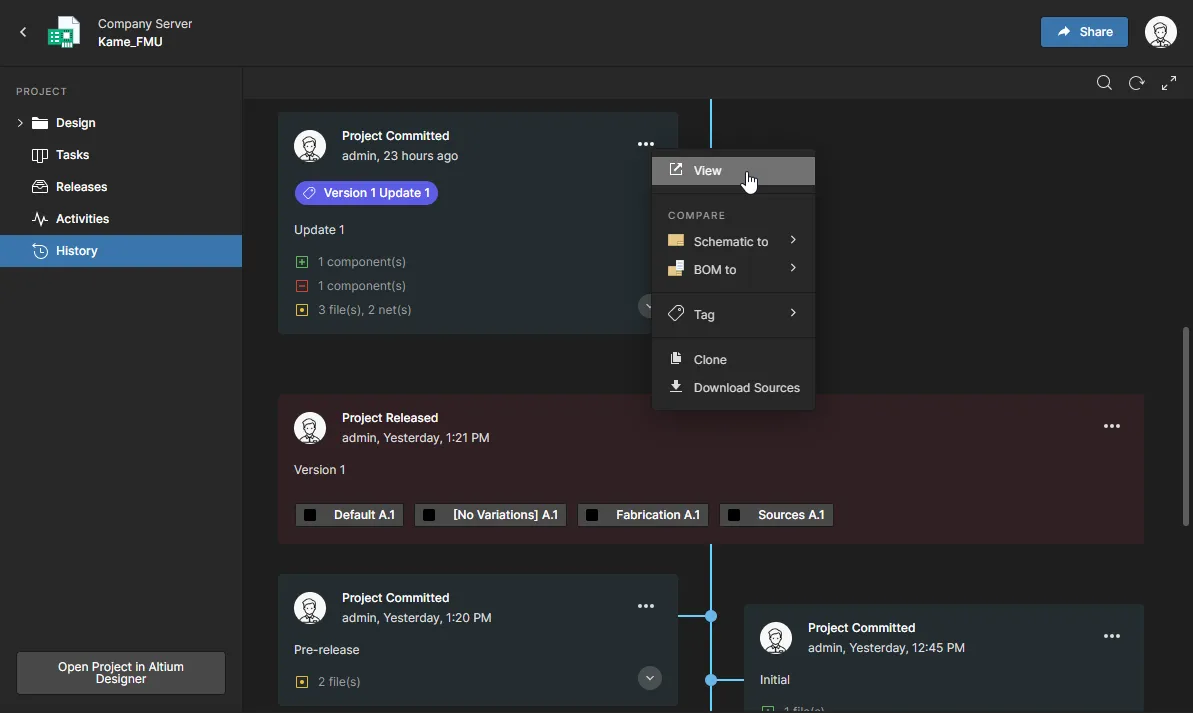
Ahora puede añadir un nombre de etiqueta de VCS al evento Commit actualmente seleccionado en la vista Historial del Workspace: seleccione la opción Create Tag en el menú desplegable del mosaico. Una etiqueta existente puede editarse o eliminarse desde ese mismo menú desplegable.
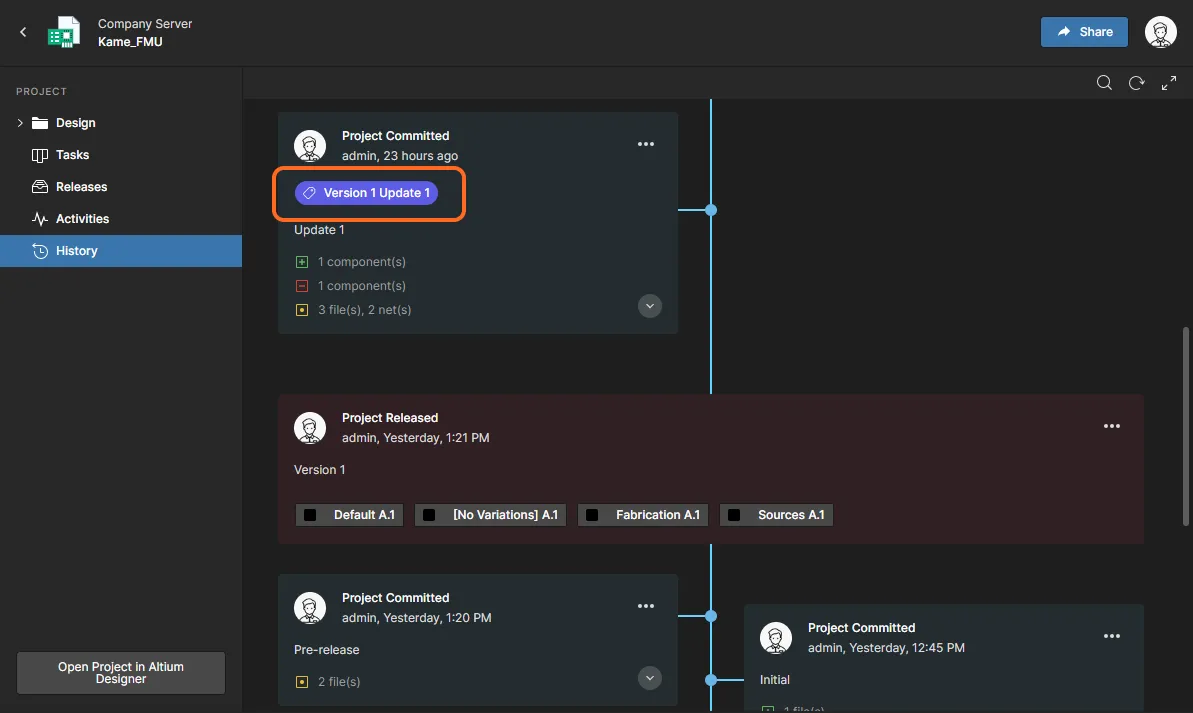
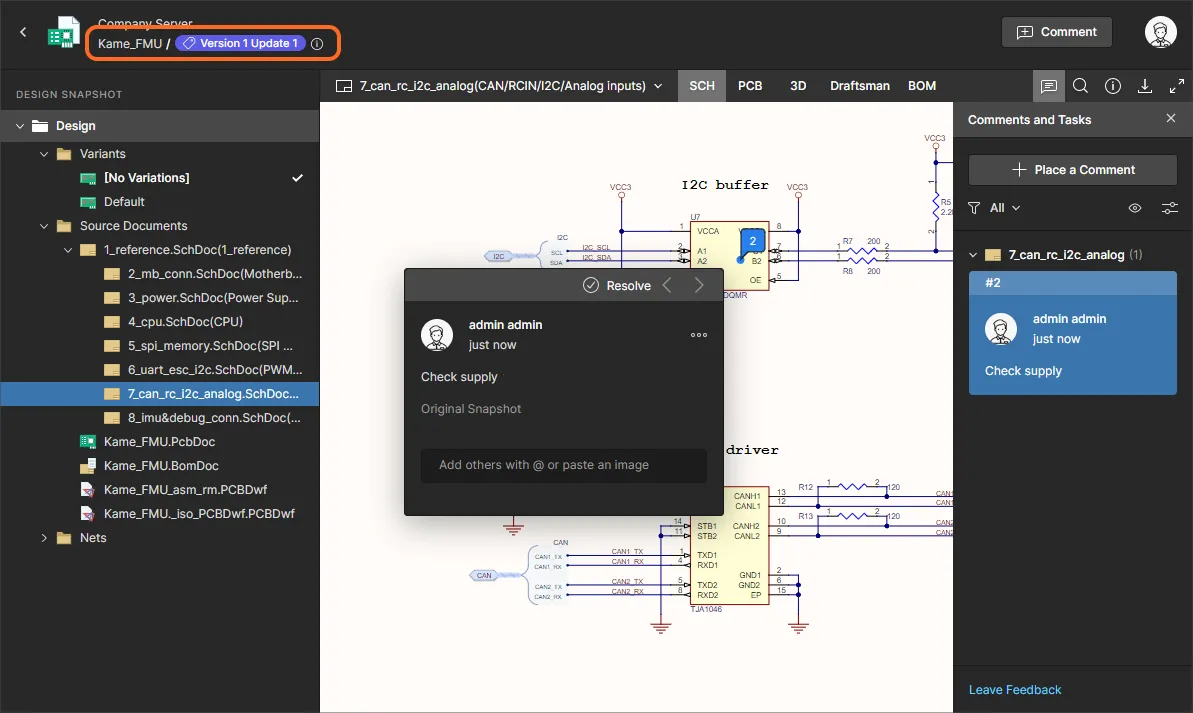
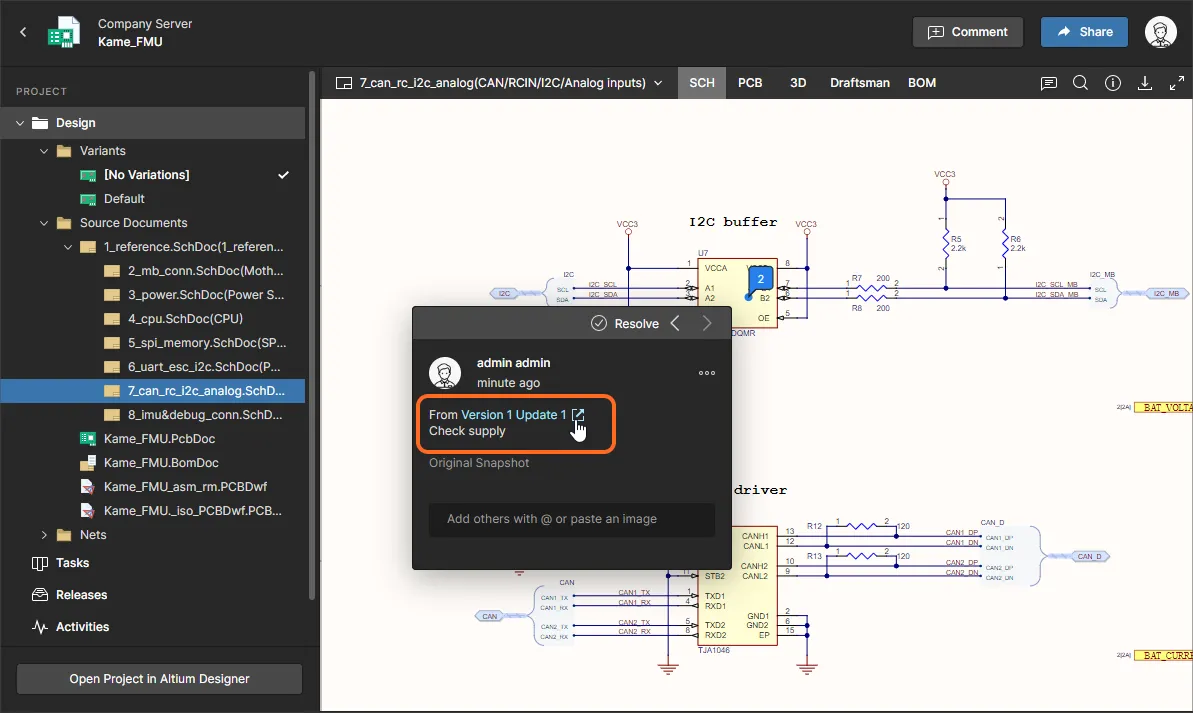
Una Tag adjunta a un commit aparece en su mosaico del Historial, en el encabezado de la vista de instantánea del commit y en cualquier comentario adjunto a esa vista de instantánea. Dicho comentario también será visible en la vista WIP actual del proyecto e incluirá un enlace a la vista de instantánea del commit relacionado.
Nuevas opciones de configuración para administradores
En el área Admin – Settings hay disponibles para los administradores opciones adicionales relacionadas con nuevas funciones de Enterprise Server:
- Email Notifications – Marque la opción Send a notification when no updates have been made to a workflow task para habilitar notificaciones de recordatorio por correo electrónico para quienes tengan una Tarea de proceso pendiente asignada. La configuración Send Mail del servidor debe estar configurada y habilitada para que se envíen recordatorios de tareas.
- Components – Habilite la opción Part Choices Revision Control para imponer un control formal de los cambios en la Lista de selección de piezas en Altium Designer, lo que abrirá el Editor de componentes en respuesta a una actualización de selección de pieza para que se cree una nueva revisión. Consulte Control de revisión de selección de piezas en Altium Designer para obtener más información.
- PLM Integration – Desmarque la opción Enable new PLM page para revertir la interfaz PLM a su versión anterior. Tenga en cuenta que las configuraciones de PLM deben crearse/editarse usando solo una versión de la interfaz: la antigua o la nueva.
Tareas ligeras
La función y vista Tareas en Altium Enterprise Server se ha ampliado significativamente para incorporar el nuevo concepto de Lightweight Tasks: solicitudes de actividad de trabajo generadas por las asignaciones de usuario en comentarios. Tanto las tareas existentes creadas por flujos de trabajo de procesos como las nuevas tareas ligeras se presentan en una vista Tasks revisada que utiliza un flujo de tablero estilo Kanban con estados de progreso definidos. Aunque se presenta mediante una interfaz relativamente sencilla, el nuevo panel de Tareas ofrece una forma flexible y eficiente tanto de gestionar como de hacer seguimiento de los flujos de trabajo dentro del entorno de diseño real, en lugar de hacerlo mediante un sistema externo.
La vista Tasks está disponible en dos niveles:
-
At a global overview level – A esta vista Tasks se accede desde el árbol principal de navegación del Workspace y muestra todas las tareas activas dentro del Workspace. Las tareas específicas del proyecto se organizan en filas por proyecto, y también se incluye una fila de tareas generales para tareas del Workspace que no se relacionan con un proyecto; las tareas generales se crean desde el control
 .
.
- At a project level – A esta vista Tasks se accede desde el árbol de navegación de un proyecto abierto y muestra las tareas activas relacionadas con ese proyecto. Las filas de tareas se organizan por tareas específicas del documento y tareas de flujo de trabajo, junto con una fila de tareas generales para tareas del proyecto que no se relacionan con un documento específico.

Seleccione un mosaico para ver sus detalles y cambiar su estado de progreso, asignación de usuario y nivel de prioridad. Un mosaico de flujo de trabajo de proceso abrirá su tarea relacionada en el flujo de trabajo, que podrá completar el usuario al que esté asignada.


► Consulte Trabajar con tareas en Altium 365 para información relacionada.
 Localizado por IA