
Gestión del ciclo de vida
De un vistazo
- Localiza las definiciones de ciclo de vida en la configuración de administrador del espacio de trabajo y elige entre la gestión simple o avanzada.
- Configura los estados, las etapas y las propiedades de las transiciones del ciclo de vida mediante controles gráficos.
- Exporta diagramas como archivos PNG y descubre en qué casos no se pueden eliminar las definiciones de ciclo de vida.
El espacio de trabajo de Enterprise Server permite definir y gestionar definiciones de ciclo de vida a través de su interfaz de navegador, como complemento a la posibilidad de hacerlo desde Altium Designer. Además, para ofrecer una mayor visibilidad de los estados y las transiciones implicados, cada ciclo de vida se construye de forma gráfica, mostrando de un vistazo los flujos correspondientes. Muchos de los controles de gestión que ya conoce del cuadro de diálogo Editar definiciones de ciclo de vida están disponibles, pero en un entorno mucho más intuitivo que permite crear y modificar las definiciones de forma rápida y sencilla.
Acceso
Solo un administrador (un miembro del grupo Administrators) puede acceder a las definiciones de ciclo de vida del espacio de trabajo. Una vez que haya accedido al espacio de trabajo a través de la interfaz de navegador, utilice el árbol de navegación de la izquierda para ir a la página Admin - Settings. A continuación, en el árbol que se muestra, haga clic en la entrada Lifecycle Definitions.

Acceso a las definiciones de ciclo de vida a través de la interfaz de navegador del espacio de trabajo.
Una interfaz gráfica
La definición y gestión de una definición de ciclo de vida a través de la interfaz de navegador del espacio de trabajo es un proceso eminentemente visual. Una definición se construye de forma similar a un diagrama de flujo, utilizando diversos objetos gráficos que representan los estados y las transiciones de estado (y las etapas si se utiliza un estilo de gestión Advanced ).

Cree sus definiciones de ciclo de vida de forma visual con objetos gráficos que representan las etapas, los estados y las transiciones.
Adición y configuración de una definición de ciclo de vida
Para añadir una nueva definición, vuelva a la página de resumen y haga clic en el enlace add new. Se creará una definición predeterminada de una sola etapa, con el estilo de gestión Advanced .

Una definición de ciclo de vida recién añadida, de estilo Advanced, con una sola etapa, un estado inicial y un estado liberado. Una única transición conecta los dos estados.
Los controles disponibles le resultarán familiares por la gestión desde Altium Designer e incluyen:
- Asignar un nombre a la definición.
- Definir qué tipos de contenido pueden utilizar la definición: haga clic en el enlace see all/change para acceder a la ventana Content Types, donde podrá habilitar y definir el uso de la definición para cada tipo de contenido.
- Elegir el estilo de gestión del ciclo de vida: Simple o Advanced.
- Vincular las etapas a los niveles del esquema de nomenclatura de revisiones (solo para una definición de estilo Advanced).
A continuación, cree las etapas, los estados y las transiciones necesarios para construir el «diagrama» de la definición. Estos son algunos aspectos clave que debe tener en cuenta:
- Siempre hay una etapa inicial (normalmente denominada DESIGN) y un estado inicial (normalmente denominado Planned).
-
Haga clic en el botón
 para añadir una nueva entidad gráfica de etapa. Esta se añadirá debajo de la etapa DESIGN. Inicialmente, la etapa se llamará NEW STAGE 1. Cambie este nombre según sea necesario en la ventana Stage Properties, a la que se accede haciendo doble clic en el gráfico de la etapa.
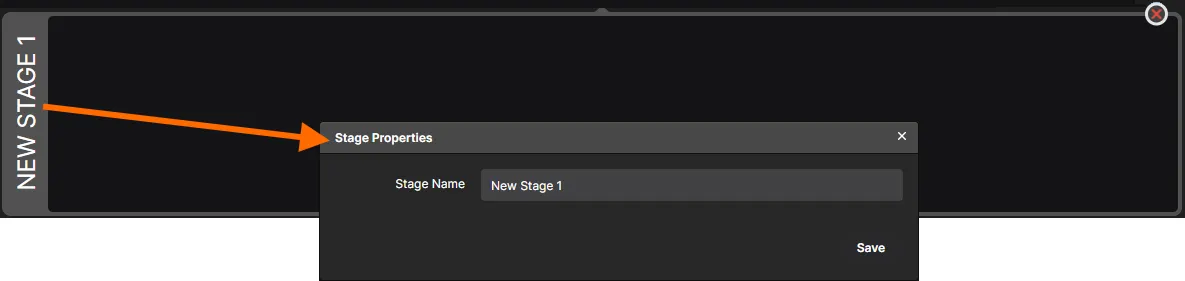
-
Haga clic en el botón
 para añadir una nueva entidad gráfica de estado. Haga clic en ella y arrástrela a la posición deseada. Inicialmente, el estado se llamará New State 1. Cambie este nombre según sea necesario, junto con otras propiedades del estado, en la ventana State Properties, a la que se accede haciendo doble clic en el gráfico del estado.

- Haga clic y mantenga pulsado el botón del ratón sobre el borde del gráfico de un estado para añadir una transición de estado: arrastre hasta el estado de destino deseado y suelte cuando aparezca un círculo naranja que indique que es válido. Defina las propiedades de la transición en la ventana Transition Properties, a la que se accede haciendo doble clic en una entidad de transición. Las transiciones de estado recién añadidas serán públicas de forma predeterminada; modifique el control de acceso según sea necesario mediante las propiedades.

-
Para eliminar una entidad de etapa, estado o transición de estado, pase el cursor sobre ella y haga clic en la cruz de eliminación que aparece:
 (etapa/estado),
 (transición de estado).
- Para cambiar el punto de un estado por el que entra o sale una transición, pase el cursor sobre la transición y haga clic y arrastre una de las flechas de sus extremos.
Una vez configurada la definición según sus necesidades, haga clic en el botón  . Al hacer clic en el botón
 , el diagrama volverá a su último estado guardado.
Exportación de una definición de ciclo de vida
Puede exportar rápidamente la parte gráfica de la definición de ciclo de vida que esté visualizando o configurando para compartirla con otras personas y recibir sus comentarios. Para ello, haga clic en el botón  . La exportación se realiza en formato PNG y la imagen (<LifecycleDefinitionName>.png) se descarga en la carpeta de descargas predeterminada del navegador.
Eliminación de una definición de ciclo de vida
Para eliminar una definición de ciclo de vida, haga clic en su cruz de cierre ( ) en la página que muestra la lista de resumen de las definiciones. Si al menos una revisión de un elemento del espacio de trabajo está utilizando esa definición, aparecerá una ventana emergente que le avisará de que no se puede eliminar.
 Localizado por IA