El Workspace de Enterprise Server se puede conectar a una o más instancias de PLM, con compatibilidad directa con Windchill®, Arena®, Oracle® Agile™, Aras Innovator® y Siemens Teamcenter® (con configuración adicional). La configuración de la interfaz se realiza a través de la interfaz del navegador del Workspace, y la mayoría de las configuraciones se definen dentro de un archivo de configuración basado en XML (cargado mediante el Workspace). Una vez configurada y en funcionamiento la interfaz, se proporcionan características y funcionalidades al trabajar en las siguientes áreas diferenciadas:
-
Library (componentes): permite la sincronización unidireccional o bidireccional de sus componentes, parámetros de componentes y selecciones de piezas entre su Workspace y su instancia de PLM. La configuración le permite especificar qué parámetros se controlan en cada sistema. Además, los parámetros de elemento le permiten actualizar propiedades del lado del Workspace (configurable por campo), sin necesidad de liberar formalmente una nueva revisión de ese elemento de componente. También está disponible un flujo de trabajo específico de solicitud de piezas que admite la creación automática de un componente en su instancia de PLM, así como la propagación de los números de pieza generados en el PLM hacia los componentes en el Workspace.
-
Design (proyectos): está disponible un flujo de trabajo específico de creación de proyectos que admite la creación automática de números de pieza en su instancia de PLM y, posteriormente, su propagación como parámetros del proyecto de Altium Designer. Estos parámetros pueden utilizarse en cadenas especiales (por ejemplo, para anotaciones en los bordes de hoja). Tiene la capacidad de publicar su diseño en su instancia de PLM como parte de la ejecución de Project Releaser en Altium Designer. La operación de publicación utiliza una plantilla de publicación, definida como parte de la configuración de integración de la instancia de PLM, para controlar cómo deben propagarse los datos al PLM. Y si está publicando por primera vez y los números de pieza (del lado del PLM) aún no están asociados al proyecto, esos números de pieza se crearán en el PLM y se asociarán al proyecto como parte de esa publicación inicial. También tiene la capacidad de definir entradas de componentes para los componentes de biblioteca del Workspace en la instancia de PLM, como parte de la operación de publicación (opcional, según la configuración). Y siempre podrá ver exactamente qué se ha creado, como los números de pieza en la instancia de PLM, como parte del historial del flujo de trabajo del proceso (pestaña History).
Compatibilidad con PLM
El Workspace de Enterprise Server ofrece compatibilidad directa con los siguientes sistemas PLM:
-
PTC Windchill® PLM versión 12
-
Arena® PLM
-
Oracle® Agile™ PLM
-
Aras Innovator® versión 12.0 SP18
Additional Setup for Aras Innovator
Para lograr la integración de PLM con Aras Innovator, su servidor de Altium debe registrarse en la configuración de Aras Authentication agregando una nueva sección de nodo a su registro de clientes. Una vez registrado, se concede un token OAuth único para que su servidor conectado autentique el acceso.
Los cambios necesarios en la configuración de Aras Innovator se realizan editando su archivo de registro de clientes OAuth:
-
En la máquina host de Aras, abra el archivo
\OAuthServer\OAuth.config para editarlo.
-
Ubique y copie la sección IOMApp, desde la línea
<clientRegistry id="IOMApp" enabled="true"> hasta la línea </clientRegistry>.
-
Pegue la sección IOMApp copiada inmediatamente después para crear una nueva sección (duplicada).
-
En esta nueva sección de nodo, cambie el nombre de
IOMApp a NEXUS, lo que dará como resultado <clientRegistry id="NEXUS" enabled="true">. Vea el ejemplo .
.
-
Guarde y luego reinicie la máquina de Aras.
En situaciones en las que no es posible conectarse entre el Workspace de Enterprise Server y un sistema empresarial de la compañía, los datos de componentes exportados desde ese sistema pueden importarse al Workspace utilizando la herramienta de línea de comandos
CSV Import suministrada.
Conexión a su instancia de PLM
La conexión a su instancia de PLM se realiza desde la página Admin – PLM Integration de la interfaz del navegador del Workspace. Esto implica cargar el archivo de configuración basado en XML aplicable y la plantilla de publicación, así como habilitar/configurar la sincronización de sus componentes de PLM con los del Workspace.
Para crear una nueva instancia de interfaz de PLM, haga clic en el botón

. Se pueden definir tantas instancias como sea necesario para conectar su Workspace con varias instancias de PLM diferentes. Por ejemplo, sus componentes podrían residir en una instancia de PLM, mientras que la salida generada de los proyectos de diseño liberados podría estar en otra, o quizás distintas divisiones estén utilizando distintas instancias (del mismo sistema PLM o de otros diferentes). Cada instancia debe tener un nombre único, un archivo de configuración y una o más plantillas de publicación definidas. Para probar la conexión de una instancia definida, haga clic en el botón

; consulte
Validación de conexión más abajo.
Se proporcionan archivos de configuración de ejemplo y plantillas de publicación como parte de la instalación; expanda las secciones siguientes para obtener más información:
Sample Configuration Files
Se proporcionan archivos de configuración de ejemplo a través de la vista Add new instance; en la pestaña Configuration, haga clic en el enlace Download sample configuration para obtener el archivo zip ConfigurationSamples.zip. Este zip contiene archivos de configuración iniciales para los sistemas PLM Windchill, Arena, Aras y Agile:
-
dm-Windchill-config-basic.xml
-
dm-Arena-config-basic.xml
-
dm-Agile-config-basic.xml
-
dm-Aras-config-basic.xml
-
dm-Teamcenter-config-basic.xml (disponible cuando la licencia Teamcenter PLM Addon se ha agregado al Workspace).
 Se proporcionan archivos de configuración de ejemplo para su uso como parte de la instalación de Enterprise Server.
Las configuraciones suministradas incluyen un par de secciones representativas de entidades de componentes (por ejemplo, Capacitors y Diodes), donde cada una de ellas incluye una subsección básica de asignación de atributos/parámetros ToPLM y ToAltium. Agregue y edite un archivo de ejemplo para adaptarlo a la instancia de PLM y a los requisitos de su empresa, cree el suyo propio o utilice Configuration Generator para crear un archivo de configuración base que coincida con el modelo de datos de su Workspace .
Los archivos de configuración de ejemplo contienen comentarios detallados para ayudarle a comprender qué debe configurar y cómo hacerlo.
Sample Publishing Templates
Se proporcionan plantillas de publicación de ejemplo a través de la vista Add new instance; haga clic en el botón  en la pestaña Publish Template y luego en el enlace Download sample configuration de la ventana Publish Template para obtener el archivo zip PublishTemplateSamples.zip. Este zip contiene los siguientes archivos:
-
dm-Windchill-publish-template-basic.xml
-
dm-Arena-publish-template-basic.xml
-
dm-Agile-publish-template-basic.xml
-
dm-Aras-publish-template-basic.xml
-
dm-Teamcenter-publish-template-basic.xml (disponible cuando la licencia Teamcenter PLM Addon se ha agregado al Workspace).
 Se proporcionan plantillas de publicación de ejemplo para su uso como parte de la instalación de Enterprise Server.
Modifíquelas para adaptarlas a la instancia de PLM y a los requisitos de su empresa, o cree las suyas propias.
Tenga en cuenta que en los archivos de ejemplo de publicación se configuran las siguientes áreas importantes:
-
Cómo gestionar la creación y vinculación de componentes en el lado del PLM durante un proceso de publicación (la “BOM Strategy”). Están disponibles las siguientes opciones:
-
LinkExistingOnly – vincular componentes que ya existen en el PLM, pero no crear los componentes que no existan.
-
CreateNewAndLink – vincular componentes que ya existen en el PLM, y crear y vincular aquellos que no existan.
-
LinkIfAllExists – no crear componentes que no existan en el lado del PLM; vincular solo si todos los componentes existen en el PLM.
De forma predeterminada, los archivos de ejemplo especifican la opción LinkExistingOnly. Si no se especifica nada, se utilizará CreatNewAndLink.
-
Conjuntos de reglas que definen cómo y dónde se publican en el PLM las salidas de liberación:
-
Reglas para procesar los datos del proyecto (principal).
-
Reglas para procesar los datos de origen.
-
Reglas para procesar los datos de ensamblaje.
-
Reglas para procesar los datos de fabricación.
-
Se pueden definir múltiples plantillas de publicación para cada instancia de PLM. Cuando se selecciona una plantilla como parte de un proceso de publicación, se almacenará (vinculará) con el proyecto para su uso posterior.
-
Los archivos de publicación de ejemplo contienen comentarios detallados para ayudarle a comprender qué debe configurar y cómo hacerlo.
Al agregar una nueva entrada de PLM desde el botón , utilice el botón  para buscar y aplicar una configuración de PLM guardada/modificada adecuada.

De manera similar, se agrega una plantilla de publicación compatible mediante el botón en la pestaña Publish Template. En el siguiente cuadro de diálogo Publish Template, utilice el botón para buscar y seleccionar el archivo de plantilla correcto.
 Agregue y configure la interfaz con el sistema PLM de su empresa. Con una conexión válida, podrá publicar datos de liberación de proyectos en el sistema PLM (utilizando definiciones de proceso definidas) de acuerdo con una plantilla de publicación activa para la instancia, y también programar la sincronización de componentes entre ese PLM y el Workspace.
Los archivos de configuración para las instancias de Windchill, Agile y Arena PLM también admiten el flujo de trabajo formalizado Change Order (ECO), que se habilita en el archivo XML de la plantilla de publicación y se define en el archivo XML de configuración en la sección de la entidad altiumType="ProjectChangeOrder" – ver ejemplo .
.
Según la instancia de PLM, las definiciones de configuración incluyen el esquema para la identificación de la orden de cambio (numeración, ubicación, ID, etc.), atributos específicos de la orden de cambio como Nombre/Título, Descripción y Complejidad del cambio (solo Windchill), y ajustes de opciones como la estrategia de creación de la orden de cambio (ninguna, nueva o reutilizar existente) y la promoción del estado del ciclo de vida (solo Windchill y Agile). La orden de cambio definida se habilita durante la publicación mediante la declaración de su referencia publishId en la plantilla de publicación asociada – ver ejemplo .
.
Una vez definidas en los archivos XML de configuración y de plantilla de publicación del servidor, las órdenes de cambio están disponibles durante los flujos de trabajo de PLM de Creación de proyecto y Proceso de publicación, invocados desde Altium Designer o a través de la interfaz del Enterprise Server. Durante el flujo se mostrará un formulario de orden de cambio asociado, donde se especifican la configuración y las opciones de la orden de cambio.
► Para obtener información sobre cómo trabajar con la funcionalidad de órdenes de cambio PLM (ECO) para instancias de Windchill, Agile y Arena PLM, consulte las notas de comentario en sus archivos de ejemplo Configuration XML files y Publishing Template XML files incluidos con la instalación de Enterprise Server.
En lugar de utilizar los archivos de configuración suministrados para crear una nueva instancia de sistema empresarial, se puede usar el generador de configuración interno del Workspace para crear una configuración adaptada que deriva su estructura del modelo de datos del Workspace. El generador solicita información de conexión (tipo de PLM y URL) y luego examina el Workspace en busca de los tipos de componentes registrados (condensadores, diodos, etc.) y sus plantillas de componentes correspondientes para construir un archivo de configuración base; haga clic en la siguiente sección desplegable para obtener más información:
Configuration Generator
Hay disponible una función de configuración adaptativa desde el enlace Generate configuration en la página Add new instance, abierta desde el botón del Workspace.
En el cuadro de diálogo Generate Configuration, seleccione el tipo de sistema empresarial al que se conectará —uno de los tipos de PLM disponibles (Windchill, Arena, etc.)— y luego su URL remota. Seleccione el botón  para crear un nuevo archivo
 dm-configuration.xml, que luego podrá guardarse y añadirse a la nueva instancia de PLM desde el botón .

El generador crea la configuración para que coincida con el modelo de datos de la instalación actual de Enterprise Server; por ejemplo, los tipos de componentes registrados en el Workspace se agregan como tipos de entidad en el archivo de configuración (dm-configuration.xml). Cada sección de entidad tiene secciones coincidentes ToPlm y ToAltium, además de parámetros asignados tomados de la plantilla de componente correspondiente (si está disponible). También se incluyen secciones de publicación de proyectos para asignar los elementos del paquete de liberación al sistema empresarial.
Todas las secciones de la configuración generada incluyen comentarios TODO que resaltan las áreas que deben agregarse o modificarse para que sean compatibles con la configuración de su Workspace/PLM. Para obtener más información sobre cómo editar el archivo de configuración para que funcione con su configuración de Workspace/PLM, consulte los comentarios explicativos incluidos en los archivos de configuración de ejemplo suministrados.
Un método para probar o confirmar cómo se importarán los datos de componentes del PLM al Workspace es utilizar la herramienta CSV Import tool, que transfiere datos de componentes desde un archivo CSV delimitado por comas al Workspace bajo el control de su archivo de configuración XML. Tanto el archivo de configuración como el archivo CSV de origen pueden editarse según sea necesario para fines de prueba.
Cuando se haya editado un archivo de configuración y luego se haya vuelto a cargar en la instancia de PLM, asegúrese de probar (validar) la conexión para detectar cualquier problema que pudiera haberse introducido; consulte a continuación.
Validación de conexión
El Workspace ofrece una comprobación integral de validación de conexión de instancias PLM, disponible desde el botón en la página Add/Edit Instance. Esto realizará una serie de comprobaciones de compatibilidad de configuración e informará inmediatamente los resultados.
Cuando se ejecuta el informe de validación de conexión, el Workspace analiza la configuración actual y los ajustes de la plantilla de publicación para comprobar su compatibilidad tanto con el Workspace como con los datos del sistema empresarial de destino. Se detectan e informan en el siguiente cuadro de diálogo Configuration Validation Report problemas de configuración como errores de ruta, definiciones y parámetros de tipos de componentes no coincidentes y ajustes no válidos de Lifecycle o Revision.

Si se informan errores de configuración —lo que da como resultado un estado general ERROR (Status)—, estos deberán corregirse antes de que pueda crearse la nueva instancia. Un estado WARNING, que indica problemas como tipos de componentes del Workspace que no están incluidos en la configuración o atributos especificados que no están disponibles del lado del sistema empresarial, permite guardar y utilizar la instancia configurada.
Los errores y advertencias informados pueden corregirse posteriormente en los archivos de configuración/publicación aplicados y/o realizando cambios en los ajustes del Workspace o del sistema empresarial. Asegúrese de hacer clic en el botón  una vez que su instancia se haya definido correctamente. Esa instancia aparecerá en la lista actual de instancias conectadas, de vuelta en la página principal PLM Integration de la interfaz.
Cuando se haya editado un archivo de configuración y luego se haya vuelto a cargar en la nueva instancia, use de nuevo el botón
para detectar cualquier problema que pudiera haberse introducido.
Sincronización de componentes
La sincronización de componentes entre el Workspace y la instancia del sistema empresarial conectada —o, para ser más específicos, sus datos paramétricos— se basa en el flujo de trabajo de LibSync proceso. El proceso LibSync está predefinido en el Workspace y no es accesible (ni editable) desde la página Admin - Processes del Workspace. Sin embargo, al tratarse de un proceso basado en flujo de trabajo, pueden verse los resultados de su acción de sincronización y gestionarse los errores.
El uso del proceso de sincronización implica lo siguiente:
-
Configurar la sincronización para cada tipo de componente, lo que en la práctica significa:
-
Determinar la dirección de la sincronización (hacia el Workspace o hacia el PLM).
-
Determinar qué tipos de componentes participan y dónde se crearán los nuevos componentes.
-
Configurar la asignación o los atributos de parámetro.
-
Configurar la asignación de datos de Part Choices, si corresponde.
-
Realizar la sincronización.
Los dos primeros grupos de elementos anteriores se gestionan en el archivo de configuración utilizado para la instancia del sistema empresarial conectada (como un PLM). La sincronización en sí puede realizarse bajo demanda, desde la página PLM Integration de la interfaz del Workspace, y/o puede programarse: sincronización automatizada a intervalos periódicos, definida al configurar la conexión con la instancia de PLM.
Configuración de la sincronización
Dentro del archivo de configuración, la conectividad con la instancia del sistema empresarial se define entre las etiquetas Instance como un tipo de Driver especificado y una URL de destino. Cuando se ha utilizado el Configuration Generator para crear el archivo de configuración, las referencias de Driver y URL incluidas son las introducidas en el cuadro de diálogo Generate Configuration durante el proceso de generación.
<Instance>
    <Driver>[Tipo de Driver]</Driver>
    <Url>[URL de la API de PLM]</Url>
</Instance>
-
Cuando se especifica el controlador de Arena® PLM en el archivo de configuración, hay disponible una entrada adicional para dar cabida a los Arena workspaces que están disponibles para una cuenta de usuario de Arena. El atributo opcional de referencia de ID de varios dígitos se agrega a la sección
Instance entre las etiquetas context, como se muestra en el siguiente ejemplo.
-
<Instance>
    <Driver>Arena</Driver>
    <Url>https://api.arenasolutions.com/v1/</Url>
    <Context>12345678</Context>
    <!-- If a workspace ID is not defined, the PLM instance will work with Arena's default workspace for that account. -->
    <!-- The server will report an error if another PLM synchronization session is attempting to use a second workspace from the Arena user account. -->
</Instance>
-
Cuando el sistema conectado es PTC Windchill PLM, puede ser necesario agregar una línea de configuración para habilitar las unidades de medida para las lecturas de Value.
En la siguiente sección Schema del archivo de configuración, se define una sección de asignación de sincronización para cada tipo de pieza dedicado. En el Workspace, este es el componente de tipo altiumType; su valor es una de las opciones de parámetros de tipo que pueden verse en la página Data Management - Component Types page del cuadro de diálogo Preferences en Altium Designer. Del lado del PLM, se crea una pieza de tipo plmType, según lo determine su valor en el espacio PLM.
La sección se declara como un Entity en el archivo; un ejemplo de ello podría ser, para condensadores:
<Entity altiumType="Capacitor" plmType="Capacitor">
  .
  .
</Entity>
El valor plmType puede variar, según la instancia de PLM concreta que esté utilizando.
Dentro de Entity, se utilizan dos secciones para controlar y configurar la sincronización desde el Workspace hacia la instancia de PLM, y desde la instancia de PLM hacia el Workspace, lo que permite una sincronización unidireccional o bidireccional. Use las siguientes secciones, junto con los comentarios disponibles en los archivos de configuración de ejemplo, para obtener más información. En última instancia, lo que se defina en el archivo de configuración variará según sus necesidades específicas y también según los atributos (PLM) que se hayan definido en la instancia del sistema empresarial conectado.
ToPlm
Esta sección se utiliza para controlar y configurar la sincronización desde el Workspace hacia la instancia de PLM con la forma:
<ToPlm sync="true">
  .
  .
</ToPlm>
Para deshabilitar la sincronización en esta dirección, configure sync="false".
Dentro de la sección ToPlm, se definen las siguientes secciones:
-
Cómo se crean los componentes nuevos en la instancia de PLM, entre el conjunto de etiquetas <CreateInfo> y </CreateInfo>. Un ejemplo podría ser elegir un esquema de nomenclatura de elementos definido en el sistema empresarial de destino y especificar un prefijo para la numeración del elemento:
<CreateInfo>
    <Numbering name="Electrical">
        <Fields>
            <Field name="Code" value="120"/>
        </Fields>
    </Numbering>
</CreateInfo>
-
Filtrado para limitar qué componentes del Workspace se sincronizan con el PLM, entre el conjunto de etiquetas <SourceCriteria> y </SourceCriteria>. La propagación de los datos de origen puede restringirse mediante combinaciones de lógica booleana de atributos de parámetros, donde múltiples conjuntos de atributos pueden resolverse en un resultado de filtrado específico mediante la aplicación básica de las cláusulas lógicas AND, OR y NOT.
Esta capacidad es extremadamente útil si tiene, por ejemplo, 6000 capacitores en su Workspace, pero solo desea que se sincronicen 85 capacitores cerámicos de una carpeta específica. En este caso, simplemente especifique la ruta de esa carpeta dentro del conjunto de etiquetas SourceCriteria y, opcionalmente, cualquier otro atributo de parámetro necesario para restringir aún más los datos de origen, por ejemplo, el tipo de encapsulado 0603. La relación entre los criterios agrupados es un operador lógico AND implícito, por lo que el siguiente ejemplo sincronizará los capacitores cerámicos con encapsulado 0603 desde el Workspace hacia PLM.
<SourceCriteria>
    <Folder>Components/Capacitors/Ceramic</Folder>
    <common:Attribute>
        <common:Key>Case/Package</common:Key>
        <common:Value>0603</common:Value>
    </common:Attribute>
</SourceCriteria>
También están disponibles conjuntos de etiquetas dedicados para lógica OR (<Or>…</Or>) y conjuntos de etiquetas de exclusión con lógica NOT (<Not>…</Not>) que pueden agregarse dentro de la sección de nodo SourceCriteria. Con estas opciones, la lógica OR se aplica a los conjuntos de atributos de parámetros agregados dentro de las etiquetas <Or></Or>, y la lógica NOT al conjunto de atributos de parámetros dentro de las etiquetas <Not>…</Not>. Un ejemplo de esto podría ser un requisito adicional de un estado de Lifecycle de Approved o Released, pero con la exclusión (NOT) de elementos cuyo parámetro Classification tenga el valor SpecialOrder. El filtrado lógico completo en este caso sería:
<SourceCriteria>
    <Folder>Components/Capacitors/Ceramic</Folder>
    <common:Attribute>
        <common:Key>Case/Package</common:Key>
        <common:Value>0603</common:Value>
    </common:Attribute>
    <Or>
        <common:Attribute>
            <common:Key>Lifecycle</common:Key>
            <common:Value>Released</common:Value>
        </common:Attribute>
        <common:Attribute>
            <common:Key>Lifecycle</common:Key>
            <common:Value>Approved</common:Value>
        </common:Attribute>
    </Or>
    <Not>
        <common:Attribute>
            <common:Key>Classification</common:Key>
            <common:Value>SpecialOrder</common:Value>
        </common:Attribute>
    </Not>
</SourceCriteria>
-
Una lista de atributos (parámetros) que deben transferirse para los componentes desde el Workspace hacia PLM, entre el conjunto de etiquetas <Attributes> y </Attributes>. Un ejemplo de esto es:
<Attributes>

<!-- Name/Comment de Altium Server se pasará al campo PLM Name 'tal cual' -->
<common:Attribute>
	<common:Key>name</common:Key>
	<common:Value>${parameter.Name}</common:Value>
</common:Attribute>

<!-- El número generado en el lado de PLM se propagará a Altium Server -->
<!-- como parámetro PlmPartNumber (nota: se puede usar cualquier nombre de parámetro) -->
<common:Attribute attributeType="item" primaryKeyOrdinal="1">
	<common:Key>number</common:Key>
	<common:Value>${parameter.PlmPartNumber}</common:Value>
</common:Attribute>

<!-- La descripción del componente en Altium Server irá al campo PLM Description. El valor llevará el prefijo 'Extended' -->
<!-- Description en el lado de Altium Server es un parámetro a nivel de revisión -->
<common:Attribute attributeType="revision">
	<common:Key>description</common:Key>
	<common:Value>Extended ${parameter.Description}</common:Value>
</common:Attribute>

<!-- Este atributo no se enviará al componente PLM como parte de la sincronización de la biblioteca -->
<!-- Se utiliza para pasar valores durante la publicación del proyecto con BOM -->
<common:Attribute>
    <common:Key>refDes</common:Key>
    <common:Value>${parameter.LogicalDesignator}</common:Value>
</common:Attribute>

<!-- El campo RoHS en PLM se establecerá en 'YES' -->
<common:Attribute>
	<common:Key>RoHS</common:Key>
	<common:Value>YES</common:Value>
</common:Attribute>

</Attributes>
-
El número de pieza que se crea en el lado de PLM (PlmPartNumber) es la clave primaria para vincular los componentes en ambos lados, y se propagará de vuelta al componente de biblioteca del Workspace.
-
Parámetros como los designadores de referencia del componente (
refDes) solo se aplican cuando se publica un proyecto con un documento BOM, ya que el parámetro de designador no interviene en la sincronización de componentes.
-
Tenga en cuenta que existe el concepto de parámetros Item (attributeType="item"). Estos parámetros, como el parámetro PlmPartNumber anterior, se agregan al Component Item principal en el Workspace y están disponibles para sus revisiones. No provocan la creación de una nueva revisión de un Component Item si cambia su valor. Esto contrasta con los parámetros Revision (attributeType="revision"). Estos parámetros, como el parámetro Description anterior, provocan la creación de una nueva revisión de un Component Item si cambia su valor.
ToAltium
Esta sección se utiliza para controlar y configurar la sincronización desde la instancia de PLM hacia el Workspace con la forma:
<ToAltium sync="true" mode="createAndUpdate">
  .
  .
</ToAltium>
La instrucción opcional
mode determina cómo se sincronizan los datos del componente desde el sistema empresarial hacia el Workspace. El modo predeterminado (
createAndUpdate) permite crear componentes nuevos en el Workspace y también actualizar componentes existentes del Workspace, mientras que el modo alternativo
updateExisting permite únicamente actualizar componentes existentes del Workspace.
Para deshabilitar la sincronización en esta dirección, configure sync="false".
Dentro de la sección ToAltium, se definen las siguientes secciones:
-
Cómo y dónde se crean los componentes nuevos en el Workspace, entre el conjunto de etiquetas <CreateInfo> y </CreateInfo>.
<CreateInfo>
    <!-- <ComponentTemplate>TODO component template Revision ID</ComponentTemplate> -->
    <RevisionNamingScheme>1-Level Revision Scheme</RevisionNamingScheme>
    <LifecycleDefinition>Component Lifecycle</LifecycleDefinition>
    <Folder>Components/Inbox/Capacitors</Folder>
</CreateInfo>
Cuando se crea una entrada de componente en el Workspace, se usará la Plantilla de componente asociada con la carpeta de destino del Workspace (Components/Inbox/Capacitors en el ejemplo anterior), si se ha especificado una. Esto también definirá el esquema de nomenclatura de elementos usado para un componente creado, anulando el que se haya especificado en la carpeta de destino del Workspace; a la inversa, si la carpeta no define ni una plantilla ni un esquema de nomenclatura, la sincronización fallará.
Tenga en cuenta también que, en las configuraciones de ejemplo, se definen un esquema de nomenclatura de revisiones predeterminado (1-Level Revision Scheme) y una definición de ciclo de vida (Component Lifecycle) para su uso; estos quedan anulados si hay una plantilla de componente asociada con la carpeta de destino del Workspace.
Una carpeta de destino de componente especificada en el archivo de configuración anulará la configuración Default Folder en una Plantilla de componente.
Si se agrega una referencia específica de plantilla de componente en la configuración (por ejemplo, CMPT-00001), se usará esta plantilla en lugar de una plantilla asociada con la carpeta de destino del Workspace. Su configuración anulará cualquier ajuste de parámetros del archivo de configuración (como la definición del ciclo de vida, etc.), con la excepción de una carpeta de destino definida.
<CreateInfo>
    <!-- A specified Template overrules other CreateInfo settings, except the target Folder -->
    <ComponentTemplate>CMPT-00001</ComponentTemplate>
    <RevisionNamingScheme>1-Level Revision Scheme</RevisionNamingScheme>
    <LifecycleDefinition>Component Lifecycle</LifecycleDefinition>
    <!-- A specified target Folder overrules that defined in an applied Template -->
    <Folder>Components/Inbox/Capacitors</Folder>
</CreateInfo>
Tenga en cuenta que la plantilla especificada se aplicará solo a los componentes de biblioteca del Workspace recién creados. Este enfoque es particularmente útil para gestionar la importación/sincronización de parámetros de componentes propietarios desde un sistema externo hacia el Workspace. En este caso, se puede aplicar una Plantilla de componente personalizada para interpretar los datos de parámetros entrantes, establecer valores predeterminados adecuados, especificar tipos de datos de unidades y también especificar la definición de ciclo de vida y el esquema de nomenclatura de revisiones para los componentes de biblioteca del Workspace recién creados.
Si un parámetro se especifica con un tipo de atributo item (dinámico) en el archivo de configuración y ese parámetro existe en la Plantilla de componente aplicada, el valor del parámetro del componente no se actualizará durante la sincronización del componente. Para que ese parámetro se comporte de manera "dinámica" durante la sincronización del componente (donde una actualización del valor no provoca una nueva revisión), la referencia del parámetro deberá eliminarse de la Plantilla de componente aplicada.
-
Filtrado de los datos recuperados desde la instancia del sistema empresarial (PLM), entre el conjunto de etiquetas <SourceCriteria> y </SourceCriteria>. Una instrucción de filtro podría restringir los datos de componentes recibidos del PLM a aquellos creados por un autor específico (como se ilustra en la configuración de ejemplo suministrada), o a elementos de componente que tengan un valor de atributo concreto (Business Unit = Engineering_RD, como se muestra a continuación).
<SourceCriteria>
    <ns2:Attribute>
        <ns2:Key>Business Unit</ns2:Key>
        <ns2:Value>Engineering_RD</ns2:Value>
    </ns2:Attribute>
</SourceCriteria>
-
Una lista de atributos (parámetros) que deben transferirse para los componentes desde el PLM al Workspace, entre el conjunto de etiquetas <Attributes> y </Attributes>. Un ejemplo de esto es:
<Attributes>

<!-- Name field from PLM will be passed to name/comment field in Altium Server -->
<common:Attribute attributeType="revision">
	<common:Key>name</common:Key>
	<common:Value>${attribute.name}</common:Value>
</common:Attribute>

<!-- Description field from PLM will be passed to Description field in Altium Server on revision level -->
<!-- Revision level attributes will cause new revision to be created in case parameter value is changed -->
<common:Attribute attributeType="revision">
	<common:Key>Description</common:Key>
	<common:Value>${attribute.description}</common:Value>
</common:Attribute>

<!-- Number field from PLM will be passed to PlmPartNumber field in Altium Server on revision level  -->
<!-- Note: any attribute name can be used -->
<common:Attribute attributeType="revision" primaryKeyOrdinal="1">
	<common:Key>PlmPartNumber</common:Key>
	<common:Value>${attribute.Number}</common:Value>
</common:Attribute>

<common:Attribute attributeType="item">
	<common:Key>DynamicCONTS</common:Key>
	<common:Value>Will not cause revision update if changed ${attribute.LastModified}</common:Value>
</common:Attribute>

</Attributes>
Tenga en cuenta que el número de pieza en el lado del PLM (PlmPartNumber) es la clave primaria para vincular los componentes en ambos lados, y se propaga de vuelta al componente de biblioteca del Workspace.
Observe también que existe la noción de parámetros "dinámicos" (attributeType="item"). Estos parámetros, como el parámetro DynamicCONTS anterior, son parámetros de nivel de elemento. Se agregan al elemento de componente principal en el Workspace y están disponibles para sus revisiones. No provocan la creación de una nueva revisión de un elemento de componente si su valor cambia. Esto contrasta con los parámetros "fuertes" (attributeType="revision"). Estos parámetros, como el parámetro Description anterior, son parámetros de nivel de revisión. Provocan la creación de una nueva revisión de un elemento de componente si su valor cambia.
La sección para definir el mapeo de datos de Part Choices se encuentra al final del archivo de configuración de ejemplo (o generado).
PTC Windchill PartsLink Support
El sistema PLM PTC Windchill proporciona un módulo opcional PartsLink que permite que las piezas se classified en grupos. Las clasificaciones de piezas especificadas en Windchill también pueden incluir pares Atributo/Valor asociados para proporcionar una definición adicional dentro de esa clasificación. El sistema PartsLink permite identificar fácilmente y con rapidez tipos de componentes específicos, y es compatible con la integración PLM del Workspace para sincronización bidireccional y acceso de lectura/escritura.
En una instancia de configuración del Workspace para Windchill, se crea una clasificación PartsLink en Windchill especificando un atributo de enlace en la sección ToPLM, con el formato que se muestra en el siguiente ejemplo:
<common:Attribute>
	<common:Key>Classification</common:Key>
	<common:Value>102-Capacitor</common:Value>
</common:Attribute>
En el caso anterior, el par Clave/Valor define una clasificación denominada 102-Capacitor. Esta puede tener un atributo de clasificación asociado creado en Windchill al especificar un nombre y un parámetro de valor (aquí, Capacitance); tenga en cuenta que se pueden aplicar varios atributos a una sola clasificación:
<common:Attribute>
	<common:ClassificationName>102-Capacitor</common:ClassificationName>
	<common:Key>Capacitance</common:Key>
	<common:Value>${parameter.Value}</common:Value>
</common:Attribute>
En la sección de sincronización ToAltium de la configuración, los datos obtenidos de Windchill pueden filtrarse para una clasificación de pieza deseada dentro del conjunto de etiquetas <SourceCritera>, especificando su ClassificationName.
<SourceCriteria>
	<ClassificationName>102-Capacitor</ClassificationName>
</SourceCriteria>
Para obtener todas las piezas que cumplan con un valor de atributo de clasificación coincidente (por ejemplo, todos los condensadores de 10uF), la sección <SourceCriteria> debe incluir ajustes de atributos de configuración que definan una ClassificationName y su clave y valor de atributo de clasificación asociados.
<SourceCriteria>
	<common:Attribute>
		<common:ClassificationName>102-Capacitor</common:ClassificationName>
		<common:Key>Capacitance</common:Key>
		<common:Value>10uF</common:Value>
	</common:Attribute>
</SourceCriteria>
Para extraer un valor de atributo de clasificación específico desde Windchill, obtenga el parámetro Value a partir del nombre de atributo específico asociado con una ClassificationName.
<common:Attribute attributeType="revision">
	<common:ClassificationName>102-Capacitor</common:ClassificationName>
	<common:Key>Value</common:Key>
	<common:Value>${attribute.Capacitance}</common:Value>
</common:Attribute>
Dentro de Windchill, una clasificación PartsLink se define creando una binding attribute que puede aplicarse a un tipo de pieza. A continuación, se agrega un atributo de clasificación de pieza a una clase de clasificación definida.

Las entradas de componentes en Windchill incorporarán su clasificación definida y cualquier parámetro de atributo de clasificación especificado, que a su vez estarán disponibles para el proceso de sincronización de componentes PLM del Workspace.

Cuando una entrada de componente se sincroniza desde Windchill hacia el Workspace y se ha especificado la interacción de PartsLink en la configuración PLM del Workspace, los atributos de configuración de Windchill para esa pieza se propagarán a Altium Designer.

PTC Windchill SSO Support
La posibilidad de usar autorización Single Sign On (SSO) al conectarse a un sistema PLM Windchill también está disponible y se configura a través de la interfaz del Workspace. Esto proporciona un método de autorización de conexión simplificado y seguro al realizar procesos PLM del Workspace, como la creación de proyectos y Publish to PLM. En la práctica, esta disposición permite conceder acceso a Windchill mediante el estándar de delegación OAuth a través de un servicio de proveedor de identidad, como PingFederate.
El acceso a la configuración de SSO está disponible en la pestaña OAuth de la página PLM Management del Workspace (Admin - PLM Integration), donde pueden agregarse varias instancias de proveedores OAuth.
 Use la pestaña OAuth en la página de administración de PLM para acceder a la configuración del proveedor OAuth.
La configuración de autorización del proveedor OAuth se completa con datos disponibles de su proveedor de identidad configurado. Introduzca en los campos de la página la información requerida por el Workspace —ID, tokens, URL, etc.— y luego guarde la configuración completada.
 La información necesaria para configurar una nueva instancia OAuth de SSO se obtiene de la configuración existente del proveedor OAuth.
Para finalizar la configuración, habilite la nueva instancia del proveedor OAuth en el archivo de configuración XML de Windchill; consulte los comentarios del archivo de configuración de ejemplo de Windchill para obtener más información.
<Instance>
  <Driver>Windchill</Driver>
  <Url>https://MyWindchill.company.com</Url>
  <OAuthProvider>Windchill-PingFederate</OAuthProvider>
</Instance>
La primera vez que utilice la nueva configuración durante un proceso del Workspace, como Publish to PLM, se abrirá el proveedor OAuth designado para autorizar la conexión. Una vez completada esta validación, las siguientes publicaciones en PLM no requerirán este paso.
-
Los parámetros, atributos y valores incluidos en un archivo de configuración distinguen entre mayúsculas y minúsculas.
-
Aparte de la inclusión común de una clave de sincronización principal (como
PlmPartNumber), no se recomienda incluir los mismos atributos/parámetros de componente en las secciones ToAltium y ToPlm de un archivo de configuración. La sincronización bidireccional se produce en ese orden (primero de PLM a Altium), por lo que los datos de PLM siempre prevalecerán en esta situación.
-
Consulte los archivos de ejemplo de configuración y publicación para obtener información sobre cómo configurar la integración con su sistema empresarial.
El Enterprise Server admite la actualización de elementos existentes de Arena PLM cuando se trabaja con los procesos Altium Project Releaser y Component Sync. Esto permite que los datos de proyectos y componentes recién liberados en el lado de Altium se envíen a revisiones de trabajo de elementos de piezas BOM de Arena (datos de PCBA, FAB y Component).
Con la liberación de un proyecto de Altium a Arena PLM —mediante el proceso Project Release with Publish to PLM— se actualizará la revisión BOM del proyecto de Arena previamente liberada, así como las actualizaciones de piezas secundarias adicionales vinculadas a ese elemento principal. En este caso, el registro de PLM incluirá una advertencia que indica que se ha actualizado una revisión de trabajo y se han agregado revisiones efectivas al BOM correspondiente en Arena.
Realización de la sincronización de componentes
La sincronización de componentes (biblioteca) puede realizarse como un proceso manual o programado, respectivamente, desde el botón Sync action de una entrada de instancia PLM en la página PLM Integration del Workspace o como un ciclo automatizado especificado en la configuración de la instancia. Haga clic en el control  asociado con la instancia PLM que desea sincronizar. El proceso de sincronización avanzará a través del flujo de trabajo
 LibSync, de acuerdo con la configuración definida en el archivo de configuración asociado.
El control cambia a  . Si desea detener el proceso de sincronización, haga clic en este control. Aparecerá una ventana de confirmación en la que podrá hacer clic en
  para cancelar la sincronización; todos los componentes ya sincronizados permanecerán así, pero no se producirá ninguna sincronización adicional a partir de ese momento.
 Sincronización de componentes en curso entre el Workspace y la instancia PLM indicada.
La sincronización implicará only únicamente aquellos componentes que se hayan modificado desde la última vez que se ejecutó la sincronización (es decir, cuya marca de tiempo sea posterior a la fecha de la última sincronización) y que cumplan los criterios de sincronización del archivo de configuración. Esto se denomina Incremental Synchronization.
Cuando se ejecuta la sincronización de componentes, el proceso LibSync avanza por su flujo de trabajo predefinido hasta completarse o encontrar un error. Actualice el navegador (F5) para mostrar el estado actual del proceso de sincronización. Para supervisar o revisar el proceso LibSync, seleccione la pestaña Synchronization status y elija la opción de listado Closed; si un proceso sigue en ejecución, aparecerá en el listado Active. El botón  , disponible para los administradores, puede utilizarse para descargar un registro detallado de todas las actividades de sincronización listadas en formato de archivo CSV delimitado por comas (
Synchronisation status.csv).
Las subpestañas de la vista proporcionan la siguiente información:
-
Diagram – un gráfico que representa el flujo de trabajo del proceso, con la posición actual del paso resaltada (completado o estado de error/fallo).
-
Data – un resumen informativo de la acción del proceso, incluyendo el éxito o fracaso de sus pasos y un enlace al informe del proceso registrado; consulte más abajo.
-
History – un registro cronológico de los principales eventos de sincronización del Workspace, enumerados en secuencia.
Los resultados del proceso LibSync también están disponibles en la página Process Management (Admin » Processes), en la pestaña Browser.

Los detalles del evento LibSync seleccionado que se muestran en la subpestaña Data incluyen un enlace al archivo de registro del sistema (PLM [date-number].log) para el evento.

Si falla un proceso LibSync, se crea una tarea Handle errors con datos de error asociados, incluida información resumida y el diagrama del proceso. Las tareas de acción actuales están disponibles en la página Tasks Management, a la que se accede desde la opción Tasks del menú principal.
Sincronización programada
También tiene la posibilidad de programar una sincronización automatizada. Para hacerlo, edite la instancia de PLM (desde la página principal PLM Integration, haga clic en su nombre o en el control asociado), seleccione la pestaña Component Synchronisation y habilite la opción Synchronize PLM Components with server on schedule. Use los controles Synchronize every para configurar la programación de sincronización automática según sea necesario. El sistema es muy flexible y le permite:
-
Configurar la sincronización programada cada 15/30/45/60/75/90 minutos.
-
Configurar la sincronización programada cada x horas.
-
Configurar una sincronización diaria programada, para realizarse a una hora especificada.
La programación que defina se reflejará en la página principal PLM Integration, en la columna Sync scheduled.
 Configuración de una programación de sincronización.
Para configurar la sincronización programada, debe proporcionar credenciales de usuario válidas (para su sistema PLM). Las credenciales ya deberían haberse registrado al configurar la instancia de PLM, pero si no es así, haga clic en el botón
e introduzca su
User name y
Password en la ventana
PLM Credentials posterior. Sin credenciales válidas, la sincronización programada permanecerá en estado OFF. Tampoco será posible la sincronización bajo demanda.
También puede ejecutar el proceso de sincronización bajo demanda. Haga clic en el botón  y elija qué modo de sincronización necesita:
-
Incremental – en este modo, only se incluirán en la sincronización aquellos componentes que se hayan modificado desde la última vez que se ejecutó la sincronización (es decir, cuya marca de tiempo sea posterior a la fecha de la última sincronización) y que cumplan los criterios de sincronización del archivo de configuración, propagándose los cambios según corresponda. Este es el modo predeterminado y es el mismo que se ejecuta al hacer clic en el control para una instancia de PLM en la página principal PLM Integration.
-
Full – este modo fuerza una sincronización completa. Todos los componentes que cumplan los criterios de sincronización del archivo de configuración se incluirán en la sincronización, propagándose los cambios según corresponda.
Flujos de trabajo de procesos
Las siguientes definiciones de procesos (y sus flujos de trabajo subyacentes) están disponibles a través del Workspace, en soporte de la integración con PLM:
Estas definiciones de proceso no pueden activarse ni usarse tal como están. Por lo tanto, cada una es más bien una “plantilla”: edítela para adaptarla a los requisitos de su empresa, asígnele un nombre y guárdela como una nueva definición de proceso, que can luego activará y usará, junto con todas las demás definiciones del tema de proceso correspondiente.
-
Part Requests tema de proceso:
-
Part Request with PLM Part Create – admite la creación automática de un componente en su instancia de PLM y, posteriormente, la propagación del número de pieza generado de vuelta al componente en el Workspace. El diagrama del flujo de trabajo se muestra a continuación.

Una cosa importante a tener en cuenta es que, cuando modifique esta definición de ejemplo para crear la suya propia, debe especificar la instancia de PLM en la que se crearán las piezas. Seleccione la entidad Create Part in PLM en el diagrama del flujo de trabajo y elija la instancia de PLM en el menú desplegable asociado al campo PLM Instance. Este menú enumera todas las instancias de PLM actualmente definidas (según se definen en la página PLM Integration de la interfaz).

► Consulte Creación y gestión de procesos para obtener más información sobre cómo trabajar con flujos de trabajo de procesos.
-
Project Activities tema de proceso:
-
Publish to PLM (User selects) – publicación de las salidas de proyectos liberados del Workspace en la instancia de PLM integrada, donde el usuario puede seleccionar exactamente qué salidas se publican. El diagrama del flujo de trabajo se muestra a continuación.

-
Project Releaser with Publish – publicación en la instancia de PLM integrada como una etapa adicional de Project Releaser. El diagrama del flujo de trabajo se muestra a continuación.

-
Project Creations tema de proceso:
-
Project with initialise in PLM – admite la creación automática de números de pieza en su instancia de PLM y, posteriormente, la propagación de estos como parámetros del proyecto de diseño del Workspace. El diagrama del flujo de trabajo se muestra a continuación.

Acceso a procesos relacionados con PLM
Las siguientes secciones destacan dónde acceder a los procesos activados relacionados con PLM. Y dado que los ejemplos no pueden usarse directamente tal como se suministran, para fines ilustrativos se crearon los siguientes a partir de ellos:
-
PR with PLM Part Create – creado a partir de la definición de proceso de ejemplo: Part Request with PLM Part Create.
-
Publish to Company PLM – Choose Data – creado a partir de la definición de proceso de ejemplo: Publish to PLM (User selects).
-
Project Releaser with Publish to Company PLM – creado a partir de la definición de proceso de ejemplo: Project Releaser with Publish.
-
Create Project with PLM Initialise – creado a partir de la definición de proceso de ejemplo: Project with Initialise in PLM.
Tenga en cuenta que los administradores del Workspace pueden iniciar una nueva instancia de cualquier definición de proceso activada directamente desde la pestaña del tema de proceso correspondiente dentro del área
Processes de la interfaz del Workspace, haciendo clic en el control

.
Solicitudes de piezas
Acceda desde Altium Designer desde el panel Explorer, después de haber realizado una búsqueda, desde el panel Details del panel Manufacturer Part Search, o desde el enlace situado en la parte inferior del listado de componentes en el panel Components.

Desde la interfaz del Workspace, se puede acceder a la definición de proceso activada desde la página Part Requests, haciendo clic en el botón  en la parte superior derecha de la página.

Part Request Example
El siguiente ejemplo muestra brevemente la creación de una nueva pieza en el Workspace, seguida de la creación automática de una pieza correspondiente en la instancia de PLM. El número de pieza generado se propaga después desde la instancia de PLM de vuelta al componente en el Workspace, como un parámetro del elemento, lo que significa que no es necesario liberar una nueva revisión del componente de biblioteca del Workspace. Para este ejemplo, la definición de proceso utilizada es PR with PLM Part Create, derivada de la definición de ejemplo Part Request with PLM Part Create.
La información proporcionada aquí será similar para los distintos sistemas PLM compatibles. Lo que variará será el archivo de configuración que puede cambiar para adaptarlo a las necesidades de su empresa, y también si ha modificado el flujo de trabajo de la definición de proceso utilizada para crear la pieza.
-
Inicie el proceso Part Request y complete el formulario posterior, detallando la solicitud inicial, según sea necesario. En la imagen siguiente, la solicitud se envía a través de la página Part Requests de la interfaz del Workspace, y se está solicitando una sola pieza.

-
La nueva solicitud de pieza se mostrará como un proceso activo en la página Part Requests, con su estado actual reflejado en la entrada principal y también en el diagrama de su flujo de trabajo subyacente.

-
Una vez que el usuario requerido haya tomado (o se le haya asignado) la tarea de trabajar en la solicitud, finalmente crea la(s) pieza(s) solicitada(s). Cada componente creado (y/o elegido) para satisfacer la solicitud se añade al campo Components de la tarea. Los componentes añadidos se crearán automáticamente en el PLM. En la imagen siguiente, se ha creado y añadido un único componente: CMP-007-00038. Asegúrese de que el campo Next step esté establecido en Completed y haga clic en el botón
 .
.

Es posible que se le solicite proporcionar credenciales de inicio de sesión para el sistema PLM especificado en el flujo de trabajo del proceso Part Request.

-
El flujo de trabajo del proceso continuará, con el componente especificado creado en la instancia de PLM. Una vez que el proceso haya finalizado, podrá ver el número de pieza PLM generado en la pestaña Data de los procesos. Asegúrese de cambiar el filtro (arriba a la izquierda) para ver los procesos Closed.

Los administradores pueden usar el botón
para descargar un registro detallado de todas las solicitudes de piezas enumeradas en formato CSV delimitado por comas.
-
De vuelta en Altium Designer, navegue hasta el componente creado en el panel Explorer y cambie a la vista de su pestaña Preview . En la región de parámetros, observe que se ha añadido un parámetro adicional: PlmPartNumber, cuyo valor es el número de la pieza correspondiente creada en el PLM.

Tenga en cuenta que el parámetro se ha añadido al componente, pero su revisión sigue siendo la misma: no hubo una nueva liberación del componente. Esto se debe a que el parámetro es un parámetro a nivel de elemento: se añade al propio elemento Component y está disponible en todas sus revisiones.
Actividades del proyecto
Los datos de diseño del proyecto liberados desde Altium Designer al Workspace de Enterprise Server pueden propagarse a PLM de manera controlada con los procesos Publish to PLM del Workspace. Los procesos del Workspace definen la interfaz y la metodología para la actividad de publicación, y la XML Publishing Template especificada define cómo se propagan los datos de archivo al sistema PLM de destino.
Publishing Folder Support for Windchill PLM
Al configurar un proceso Publish to PLM process para Windchill® PLM, también puede especificar (y crear) una carpeta de destino de Windchill para los documentos publicados desde el Workspace.
Los parámetros relacionados de la carpeta Windchill se definen en el archivo XML de la Plantilla de Publicación que se aplica a la entrada de integración de Windchill PLM en el Workspace. Los nodos de definición de carpeta tienen el formato de etiqueta <pt:Folder>xxx</pt:Folder> – donde pt es el espacio de nombres actual y xxx es la ruta completa de la carpeta – y se colocan como una regla de publicación dentro de la sección FileDistribution para cada tipo de documento (como, por ejemplo, una salida de PCB.zip Fabrication).
Un ejemplo de la jerarquía de la estructura XML de publicación sería:
<pt:EntityRule id="FAB">
  <pt:FileDistributions>
    <pt:FileDistribution archiveName="PCB.zip">
      <pt:Folder>PRODUCT/Projects/${project.name}/FAB data</pt:Folder>
La última línea de entrada especificaría (o crearía) una carpeta de destino de publicación para la salida de PCB.zip Fabrication con la estructura de carpetas de Windchill (donde el nombre del proyecto es MyProject):
PRODUCT
  Projects
    MyProject
      FAB data
Tenga en cuenta que la ruta de carpeta definida en el archivo XML de publicación es absoluta (en lugar de relativa), y puede incluir otras propiedades del proyecto como el nombre del proyecto (${project.name}) y el número de ensamblaje (${project.PLM_ASSEMBLY_NUMBER}).
Tenga en cuenta también que la capacidad de create una carpeta de destino es compatible con los servicios Windchill REST API 1.3 y superiores. Para versiones REST anteriores, la ruta de carpeta de destino especificada debe existir, pero no puede crearse.
Proceso de publicación estándar
En el lado del diseño, se puede acceder al proceso estándar de publicación en PLM desde Altium Designer, en el submenú Project » Project Activities del proyecto activo.

Los procesos relacionados con el proyecto también están accesibles desde el submenú contextual
Project Activities, al que se accede haciendo clic con el botón derecho en la entrada del proyecto de diseño en el panel
Projects.
Desde la interfaz del Workspace, se puede acceder a las definiciones de proceso activas desde la vista Project Management haciendo clic en el botón  .
.

Publicación con Project Releaser
Se puede acceder al proceso para publicar en una instancia de PLM como parte de Project Releaser desde Altium Designer en el submenú Project » Project Releaser del proyecto activo.

Los procesos relacionados con la liberación también están accesibles desde el submenú contextual
Project Releaser, al que se accede haciendo clic con el botón derecho en la entrada del proyecto de diseño en el panel
Projects.
Aparecerá el Project Releaser, con una etapa adicional: 7: Publish to PLM. Además, hay un comando disponible en el menú asociado con el botón  : Prepare & Release & Publish to PLM, por si desea ejecutar el Project Releaser sin detenerse a revisar los datos generados ni el informe de ejecución.

Defining the Stage Name
Si está utilizando la definición de proceso de ejemplo – Project Releaser with Publish – para crear su propia definición, el nombre de la etapa que se presenta en el lado de Altium Designer es Publish to PLM de forma predeterminada. El comando compuesto en el menú desplegable del botón Project Releaser también incorpora este nombre: Prepare & Release & Publish to PLM.
Sin embargo, tiene la posibilidad de cambiar cómo se presenta esto (y la descripción emergente asociada con la etapa) a los usuarios. Los campos para hacerlo están disponibles en el flujo de trabajo subyacente del proceso, cuando se selecciona el elemento Start (de tipo Start Release). Estos campos son:
-
Action name – el nombre de la acción posterior a la liberación del proyecto, que es el nombre de la etapa presentada como etapa 7 en el Project Releaser. Una entrada para este campo es obligatoria si hay tareas definidas en el flujo de trabajo del proceso. Este nombre también se utilizará para el comando del menú, en el formato Prepare & Release & <Action name>.
-
Action description – descripción de la acción posterior a la liberación del proyecto, que se presenta al usuario en el Project Releaser como la información sobre herramientas para la entrada de la etapa 7.
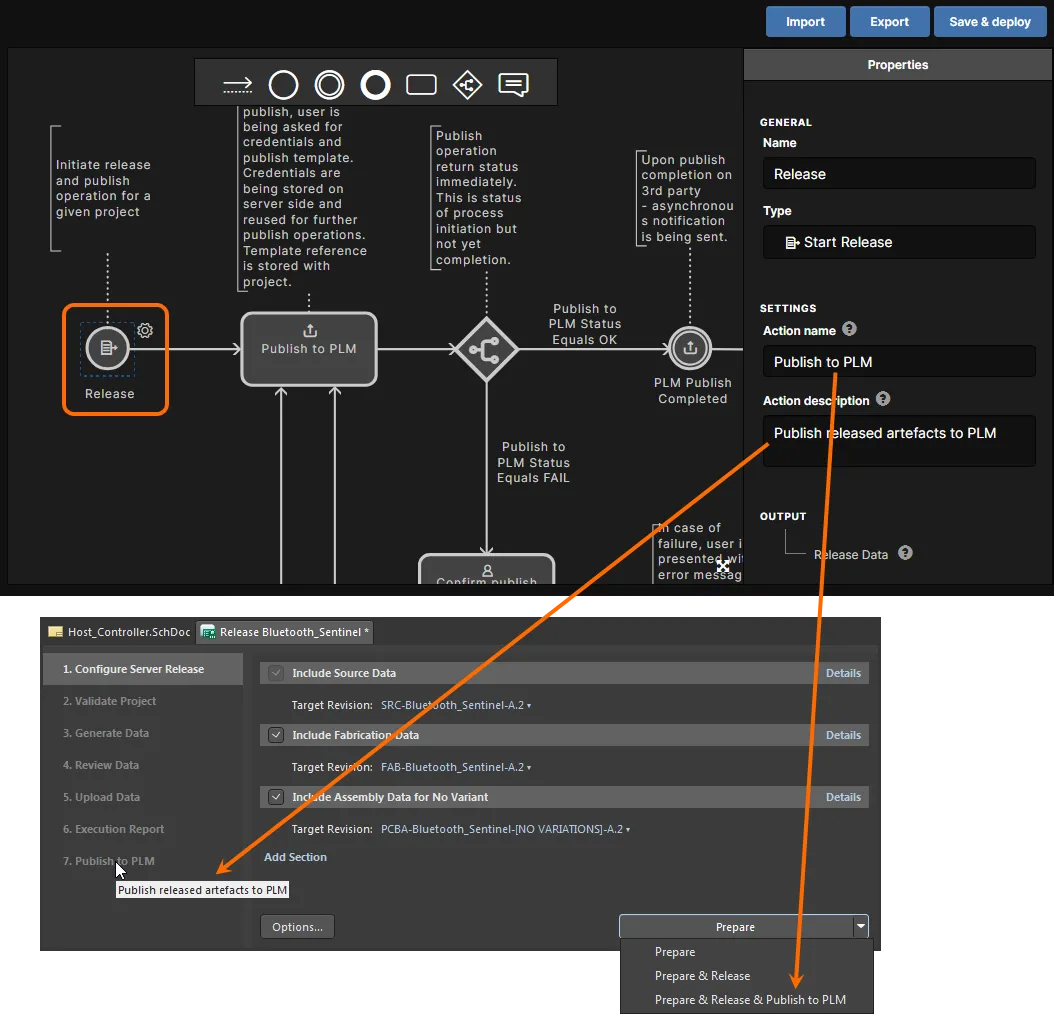 Configuración predeterminada para el elemento Start en un flujo de trabajo basado en la definición de proceso de ejemplo Project Releaser with Publish, y la presentación en el Project Releaser.
La siguiente imagen muestra estos campos modificados en el flujo de trabajo subyacente y el impacto resultante en las entradas del Project Releaser.
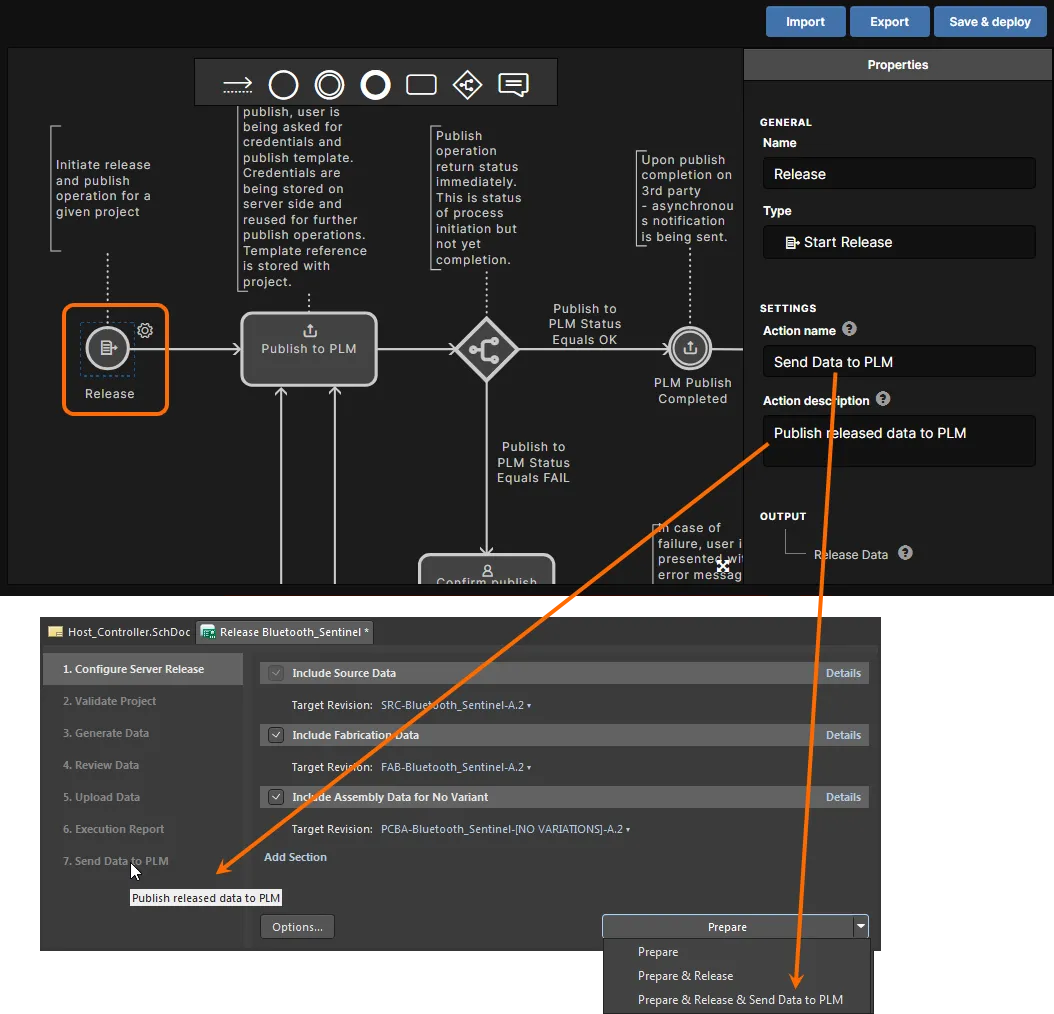 Configuración modificada para el elemento Start cuando se utiliza en un flujo de trabajo para publicar en PLM mediante el Project Releaser.
Si ejecuta el Project Releaser con el comando estándar Prepare , después de revisar y liberar los datos, se mostrará el botón  en la etapa Execution Report. Haga clic en él para continuar el flujo de trabajo subyacente del proceso, para publicar en el PLM. Aparecerá el cuadro de diálogo Login Credentials. Introduzca el Username y la Password de su instancia de PLM, y seleccione la plantilla PLM que desea usar (que aparece en la forma <PLMInstance>:<PublishingTemplate>).
Si eligió usar el comando
Prepare & Release & Publish to PLM, finalmente se le presentará directamente el cuadro de diálogo
Login Credentials. El
Project Releaser no se detendrá en la etapa
Execution Report, y no se mostrará ningún botón
.
Tenga en cuenta que las credenciales de inicio de sesión de su instancia PLM solo se requieren la primera vez que publique en esa instancia. Luego se almacenarán con el Workspace. Después de eso, cualquier publicación de ese proyecto en esa misma instancia de PLM se realizará directamente, de acuerdo con el flujo de trabajo definido y la plantilla de publicación elegida.

Haga clic en la pestaña Diagram para ver el flujo de trabajo subyacente del proceso.

Haga clic en el botón  para continuar con el proceso de publicación, de acuerdo con ese flujo de trabajo.
Si está publicando por primera vez y los números de pieza (del lado del PLM) aún no están asociados con el proyecto del Workspace, esos números de pieza se crearán en el PLM y se asociarán con el proyecto como parte de esa publicación inicial. También tiene la posibilidad de definir entradas de componentes para componentes de biblioteca del Workspace en la instancia de PLM, como parte de la operación de publicación, para obtener una BOM de componentes dentro del PLM (opcional, según la plantilla de publicación definida y utilizada al publicar el proyecto en la instancia de PLM).
Compruebe el estado del proceso de publicación en PLM a través de la interfaz del Workspace seleccionando la vista Activities dentro de la vista detallada de ese proyecto, cuando el proyecto se haya abierto desde la vista Projects. Seleccione la opción de vista Opened para ver el estado mientras el proceso se está ejecutando, y la opción de actividades Closed para acceder a la información de estado cuando el proceso haya finalizado.

Puede ver exactamente qué se ha creado, como números de pieza en la instancia de PLM, en la pestaña Data del flujo de trabajo del proceso.
Creaciones de proyectos
En el lado del diseño, acceda desde Altium Designer desde el submenú principal File » New » Project in <Workspace>.

Desde la interfaz del Workspace, se puede acceder a la definición de proceso activada desde la vista Projects haciendo clic en el botón  .
.

Y también al clonar un proyecto, accediendo desde el botón de menú  en la vista Projects.

El flujo de trabajo del proceso continuará, con un cuadro de diálogo que le permitirá definir el proyecto en términos de su nombre, descripción, tipo y cualquier elemento de plantilla de proyecto que deba utilizarse en su creación. Después de hacer clic en Start, aparecerá el cuadro de diálogo Login Credentials. Introduzca el Username y la Password de su instancia de PLM, y seleccione la plantilla PLM que desea usar (que aparece en la forma <PLMInstance>:<PublishingTemplate>). Luego haga clic en Submit para continuar con el flujo de trabajo.
Los números de pieza correspondientes se crearán automáticamente para el proyecto en su instancia de PLM y luego se propagarán de vuelta al Workspace como parámetros del proyecto del Workspace. Estos parámetros estarán disponibles para su uso como cadenas especiales: acceda desde el panel
Properties con una cadena de texto colocada seleccionada en el editor de diseño. Los parámetros del Workspace definidos para el proyecto también pueden verse en la pestaña
Parameters del cuadro de diálogo
Project Options (
Project » Project Options).
Project Creation Example
El siguiente ejemplo muestra brevemente la creación de un nuevo proyecto, con inicialización en el PLM. El proceso se invoca desde Altium Designer utilizando la definición Create Project with PLM Initialise, derivada de la definición de ejemplo Project with Initialise in PLM.
La información proporcionada aquí será similar para los distintos sistemas PLM compatibles. Lo que variará será el archivo de configuración y las plantillas de publicación que puede cambiar para adaptarlos a las necesidades de su empresa, cómo está configurado el PLM de destino y también si ha modificado el flujo de trabajo de la definición de proceso utilizada para crear el proyecto.
-
Después de iniciar el proceso (File » New » Project in <Workspace> » Create Project with PLM Initialise) aparece un cuadro de diálogo (nombrado según la definición del proceso) con el que se define el proyecto. Para este ejemplo, simplemente llamaremos al proyecto Example_Project_with_PLM_Init, le daremos una descripción y dejaremos todos los demás campos —incluidos los de la pestaña Advanced — sin cambios.
-
Con el proyecto definido, haga clic en el botón
 . Aparecerá el cuadro de diálogo Login Credentials. Como se trata de un proyecto nuevo, debe proporcionar sus credenciales de inicio de sesión de PLM y especificar la instancia de PLM y la plantilla de publicación asociada que se utilizarán. El ejemplo aquí utiliza un archivo de configuración y una plantilla de publicación asociada (según se solicitó) para un Arena PLM.

Con las credenciales proporcionadas y la instancia de PLM y la plantilla de publicación elegidas, haga clic en el botón  .
.
-
El proceso continuará hasta completarse (suponiendo que no se produzcan errores), como puede verse en el panel Tasklist, en la lista cerrada Activities; marque la opción Show closed en el menú del botón asociado
 . Seleccione la entrada Activity para obtener más información sobre el proceso completado y su conjunto de datos.
Tenga en cuenta que la pestaña Data proporciona datos relevantes, incluidos los números de pieza creados para las distintas entidades del proyecto. Los números de pieza de PLM corresponden a los elementos creados en PLM, que se completarán con datos de liberación cuando el proyecto se publique en PLM, por ejemplo, cuando se ejecute un proceso de Project Releaser with Publish (a PLM).

El proceso completado y su información relacionada también pueden verse en la interfaz del Workspace seleccionando la vista Activities desde la vista detallada de ese proyecto, cuando el proyecto se ha abierto desde la vista Projects. Seleccione la opción de actividades Closed (arriba a la derecha) para acceder a la información de estado del proceso completado.

-
Dentro de Altium Designer, el nuevo proyecto aparece en el panel Projects, programado para confirmarse en el repositorio de diseño basado en Git Versioned Storage del Workspace; haga clic con el botón derecho en la entrada del proyecto y use el comando Save to server para hacerlo. Luego puede agregar documentos fuente y continuar con el diseño. Cuando llegue el momento de publicar, el proyecto ya estará vinculado a las piezas correspondientes en la instancia de PLM.

Desde la pestaña Parameters del cuadro de diálogo Project Options, o en la lista de parámetros del proyecto en el panel Explorer, puede ver los números de pieza asignados en la instancia de PLM que corresponden a las entidades relevantes del proyecto que pueden liberarse/publicarse.

La forma en que los nombres de parámetros de PLM se relacionan con los paquetes de liberación del proyecto se especifica en el archivo de configuración de PLM, que a su vez está determinado por los atributos de nombre y numeración requeridos por el sistema PLM.

Cuando coloque una cadena de texto de esquemático, los parámetros de PLM asociados con el proyecto estarán disponibles como cadenas especiales:


 AI-localized