
Servicio de Licencia Privada
Para las organizaciones que necesitan que sus instalaciones de Altium Designer permanezcan sin conexión, aisladas de Internet, la comodidad y la flexibilidad de las licencias de software bajo demanda pueden proporcionarse mediante un Private License Service de Altium local, en lugar del servicio de licencias de Altium basado en la nube.
El servicio de licencias privado (PLS) dedicado, implementado en un PC conectado a la LAN/WAN de la empresa, lo configura un administrador para obtener localmente las licencias de Altium de la empresa y distribuirlas a las instalaciones de Altium Designer según sea necesario.
De forma similar al uso de una licencia del portal del servicio de licencias de Altium, el software puede «tomar prestado» un puesto (instancia) de una licencia de Altium Designer alojada en el PLS mientras está en uso y, después, «liberarlo» (devolverlo al conjunto de licencias disponibles) cuando ya no sea necesario. Con el PLS de Altium, las licencias también pueden distribuirse en modo itinerante, en el que el puesto de licencia se presta al equipo de destino durante un tiempo determinado. Esto permite que el PC que ejecuta Altium Designer, por ejemplo, un portátil, se desplace libremente mientras está desconectado de la red.
Un PLS ofrece la flexibilidad que necesitan las empresas con varias instalaciones de Altium Designer, con la ventaja de que el uso de las licencias y sus puestos puede configurarse, supervisarse y controlarse desde un servicio de licencias privado de Altium centralizado, que a su vez se aloja en una LAN/WAN local que puede estar aislada de Internet.
Históricamente, el servicio de licencias privado (PLS) de Altium ha estado disponible como una aplicación independiente (Servidor de licencias privado (14.0.0.34)) que se instala como un servicio de Windows en el equipo anfitrión. Para responder a la necesidad actual de una gestión más sofisticada de las licencias de software, las versiones actuales de Enterprise Server ofrecen una implementación mejorada y simplificada del PLS, disponible como parte de la instalación del servidor. Enterprise Server Private License Service admite varios modos de funcionamiento, puede configurarse como un servicio de licencias central o local y puede distribuir tanto licencias de Altium Designer como de servidores de Altium a través de la red local, entre muchas otras funciones.
Si aún no se ha hecho, el primer paso para utilizar el PLS de Enterprise Server es instalar Enterprise Server y activar su licencia.
Consulte Instalación de Enterprise Server
Licencias de Enterprise Server
Las funciones de Enterprise Server, incluido su servicio de licencias privado (PLS), estarán disponibles cuando se haya activado la licencia de Enterprise Server mediante la incorporación de una licencia Altium Enterprise Server adecuada. Para permitir que los usuarios inicien sesión en Enterprise Server desde Altium Designer, también se necesita una licencia Altium Enterprise Server CAL válida (licencia de acceso de cliente).
Enterprise Server proporciona un método flexible de activación de su propia licencia para añadir u obtener licencias de Altium. Está disponible en la página Licenses (Admin – Licenses) de la interfaz web del espacio de trabajo de Enterprise Server, que proporciona la conexión con el portal de licencias de Altium ( ), desde donde pueden obtenerse localmente las licencias de Altium de su empresa.

Hay tres pestañas disponibles:
-
Licenses – proporciona una lista de todas las licencias disponibles actualmente. Se necesitarán al menos dos licencias para activar la licencia de Enterprise Server (Altium Enterprise Server y Altium Enterprise Server CAL). Pueden añadirse otras licencias para distribuirlas a través del PLS. Las licencias pueden obtenerse mediante From cloud (seleccionándolas de una lista de licencias disponibles para su empresa en el portal de Altium) o mediante From file (importando archivos de licencia
alfexistentes desde el disco). - Groups – permite asignar licencias a grupos de usuarios. En el modo Local PLS, el PLS de Enterprise Server puede ofrecer de forma selectiva las licencias de software asignadas a un grupo específico. De forma predeterminada (salvo que se indique lo contrario), todas las licencias obtenidas por Enterprise Server se asignan al grupo All Users y, por tanto, están disponibles para cualquier usuario que se conecte al PLS.
- Reports – proporciona diversas funciones de supervisión e informes sobre el uso de las licencias que permiten auditar cómo se utilizan dentro de una organización. Esto resulta especialmente útil con el servicio de licencias privado, ya que los datos de los informes pueden utilizarse para garantizar el mejor aprovechamiento de los puestos de licencia disponibles, prever las necesidades futuras de licencias y determinar el uso que hace cada usuario. Hay diversas opciones de informes disponibles, a las que se accede mediante subpestañas específicas. Según el tipo de información que se necesite para cada informe, pueden aplicarse los filtros correspondientes para ajustar los resultados e incluir licencias, grupos, usuarios y periodos de tiempo específicos. También existe una opción para exportar el informe actual al disco en formato CSV, compatible con Microsoft Excel y otras aplicaciones de hojas de cálculo, para fines administrativos y contables.
Consulte Licencias de Enterprise Server para obtener información detallada sobre cómo obtener y configurar licencias en Enterprise Server.
En resumen, las licencias de Enterprise Server y de sus conexiones de cliente pueden activarse de las siguientes formas:
-
obteniendo licencias de servidor y de acceso de cliente (CAL) desde el portal en línea del servicio de licencias de Altium. Para ello se utiliza la opción From cloud, descrita anteriormente. Cierre la sesión y vuelva a iniciarla en la interfaz web del espacio de trabajo de Enterprise Server para habilitar las funciones recién activadas mediante la licencia.
Tenga en cuenta que no se necesita una licencia CAL si los usuarios no van a acceder a Enterprise Server, es decir, si el servidor solo se utilizará como servidor de licencias.
-
conectándose al servicio PLS de otro servidor de Altium (por ejemplo, un servicio de licencias central) que ofrezca licencias Altium Enterprise Server obtenidas con puestos disponibles.
Consulte el modo PLS externo más abajo para obtener información sobre esta opción de activación de licencias.
-
importando archivos de licencia
alfexistentes desde el disco.Para ello se utiliza la opción From file, que permite «obtener» las licencias de servidor que ya tiene almacenadas localmente. Cierre la sesión y vuelva a iniciarla en la interfaz web del espacio de trabajo para habilitar las funciones recién activadas mediante la licencia. Si se trata de licencias con varios puestos, pueden distribuirse a través de la red para activar las licencias de otros programas compatibles.
Consulte Obtención de archivos de licencia para obtener información sobre cómo obtener archivos de licencia desde el Panel de la empresa.
Obtener licencias adicionales
Una vez activada correctamente la licencia de Enterprise Server desde la nube o mediante archivos de licencia existentes, el servicio de licencias privado estará listo para configurarse y distribuir licencias a través de la red local. Las licencias adicionales de Altium Designer adquiridas por su empresa pueden obtenerse a través de la página License Manager de la interfaz web del espacio de trabajo: Admin – Licenses.
Para añadir una licencia a Enterprise Server, haga clic en el botón y seleccione las opciones de la nube (o de archivo) como antes. Tenga en cuenta que las licencias pueden obtenerse en bloque o individualmente: utilice las casillas de verificación de la lista Add license para seleccionar las licencias que obtendrá Enterprise Server.

Las licencias recién obtenidas se incluyen posteriormente en la lista Licenses del servidor. De forma predeterminada, las licencias se asignan al grupo «Todos los usuarios» (salvo que se haya desmarcado esa opción), por lo que quedan disponibles para todos los usuarios registrados del espacio de trabajo. Esto puede confirmarse en la página License Edit, a la que se accede haciendo clic en el botón  asociado a una entrada de licencia.

 botón asociado a una entrada de licencia. Como alternativa, si el equipo en el que está instalado Enterprise Server no puede acceder a Internet, un administrador de grupo o un administrador de licencias de su cuenta de empresa puede activar el archivo de licencia a través del panel de empresa (
 botón asociado a una entrada de licencia) y añadir un archivo de licencia recién activado
 Configurar el servicio de licencias
Una vez instalado y licenciado Enterprise Server (como se ha indicado anteriormente), las licencias adquiridas pueden ponerse a disposición de la red anfitriona mediante el Private License Service (PLS) del servidor. Para ofrecer la máxima flexibilidad en la distribución de licencias a los clientes de la red (Altium Designer y otras instalaciones de servidor), el PLS se puede configurar y utilizar en distintos modos de funcionamiento, que se resumen a continuación:
- Modo sin PLS – la configuración predeterminada de Enterprise Server, en la que las licencias adquiridas no se ponen a disposición (no se distribuyen) en la red.
- Modo PLS local – las licencias de Altium adquiridas se ponen a disposición de la red mediante el servicio PLS (local) del servidor.
- Modo PLS externo – Enterprise Server se conecta a un PLS external y lo utiliza (por ejemplo, el PLS de un servidor Altium remoto configurado como servicio central de licencias) en lugar de su propio sistema de licencias. El servicio externo de licencias puede estar basado en un Altium Infrastructure Server (AIS) o en otro Enterprise Server.
► Consulte la tabla Comparación de los modos PLS de Enterprise Server para ver un resumen práctico de cada modo.
Recuerde que, antes de utilizar el PLS del servidor en cualquiera de sus modos, es necesario configurar Enterprise Server para que se conecte e inicie sesión en el portal del servicio de licencias de Altium y así poder obtener las licencias adquiridas por su organización. Una vez completado este proceso, puede desconectarse de Internet. Como alternativa, todas las licencias necesarias pueden obtenerse desde el panel de empresa o a través de otro servidor Altium conectado a Internet y, después, transferirse al Enterprise Server local como archivos de licencia individuales.
Las licencias adquiridas, como las licencias de servidor Altium y de conexión (CAL) o las licencias de Altium Designer, pueden distribuirse después a través de la red local mediante el PLS.
Modo sin PLS
Como su nombre indica, el modo No PLS de Enterprise Server corresponde, en esencia, a la configuración estándar (predeterminada) del servidor, en la que el PLS no está habilitado.
Por lo tanto, no ofrece licencias de Altium a través de la red, aunque sigue siendo posible obtener licencias desde el portal del servicio de licencias de Altium. Esta función permite que Enterprise Server se licencie por sí mismo mediante licencias adquiridas o archivos de licencia alf importados, que coexisten con el método tradicional de colocar archivos de licencia en la carpeta raíz de la instalación.
Para seleccionar este modo, marque la opción No PLS en la página License Manager de la interfaz web del espacio de trabajo – Admin – Settings – License manager.

La opción Automatically create assignment for All Users group obliga a asignar las licencias recién adquiridas al grupo predeterminado All Users. La forma en que se asignen las licencias afectará a su disponibilidad para los grupos cuando se distribuyan a través de la red mediante el PLS, como se explica a continuación. Haga clic en  para confirmar los cambios de configuración.
Modo PLS local
En esta configuración del PLS del servidor, las licencias se pondrán a disposición de las instalaciones de Altium Designer y de servidor alojadas en la red. Enterprise Server se licencia de la forma habitual, mediante licencias adquiridas o archivos de licencia alf.

El PLS distribuye licencias a una instalación de Altium Designer (cliente) en la red cuando el usuario inicia sesión en Enterprise Server.
Para cambiar a este modo, seleccione la opción Local PLS en la página License Manager de la interfaz web del espacio de trabajo – Admin – Settings – License manager.

Al configurar el modo sin PLS, el modo de autenticación afectará directamente a la forma en que se distribuyen las licencias a las instalaciones cliente de la red; consulte los detalles a continuación.
El PLS pondrá las licencias a disposición de Altium Designer cuando el usuario inicie sesión en Enterprise Server. Las licencias de servidor estarán disponibles para otros servidores de la red cuando el PLS de Enterprise Server esté en el modo de seguridad «Sin autenticación» (consulte las opciones a continuación).
El modo PLS local proporciona ajustes adicionales que determinan qué usuarios pueden recibir licencias específicas de Altium Designer (según los grupos de usuarios) y durante cuánto tiempo permanecerá asignada una licencia cuando no se utilice. Haga clic en para confirmar los cambios de configuración.
Ajustes del PLS local
Modos de autenticación del administrador de licencias
El modo de autenticación del PLS del servidor puede establecerse en Server Session o No Authentication según cómo desee poner las licencias a disposición de los clientes de la red (Altium Designer y servidores). Utilice el menú desplegable License Manager Authentication para realizar la selección.
Server Session:
Se concede acceso a las licencias a la sesión de conexión actual del cliente; esta sesión se inicia al acceder al espacio de trabajo de Enterprise Server desde Altium Designer. Este es el modo PLS estándar del servidor, en el que el acceso a las licencias está vinculado a una sesión de Enterprise Server. Seleccione Admin – Sessions en el menú principal para ver y gestionar las sesiones de conexión actuales.
Dado que, en este modo de seguridad, la conexión PLS se verifica mediante una sesión activa, otros servidores de la red (que no inician sesión) no pueden acceder a las licencias, ni tampoco se puede acceder a ellas desde la conexión interna de configuración de PLS de Altium Designer. Las licencias están disponibles cuando un usuario inicia sesión en Enterprise Server desde Altium Designer.
No Authentication:
Cualquier conexión al PLS del servidor tendrá acceso a las licencias disponibles. Este modo es menos restrictivo y puede utilizarse para acceder a las licencias cuando los usuarios de Altium Designer no inician sesión en el espacio de trabajo de Enterprise Server, o cuando Enterprise Server está configurado como servicio privado central de licencias (un servidor de licencias) en una configuración con varios servidores.

- Dado que las conexiones PLS no están vinculadas a una sesión del servidor (inicio de sesión), otros servidores de la red pueden acceder a las licencias disponibles de Enterprise Server en este modo. Los demás servidores deben configurarse en el modo External PLS, con la opción «Licencias locales» desmarcada para que se utilice la licencia del servidor remoto.
- Dado que las conexiones PLS no se verifican mediante una sesión del servidor, Altium Designer puede acceder directamente a las licencias utilizando su conexión PLS interna – Setup private license server en la página License Management (como se hacía para acceder a PLS 1.0). Consulte Licencias sin iniciar sesión en el servidor (más abajo) para obtener más información.
- Si un usuario inicia sesión con una cuenta del servidor, el PLS crea un nuevo usuario con un nombre correspondiente a esa cuenta, con el formato
user_name server_name. El usuario solo tendrá acceso a las licencias asociadas con esa cuenta de usuario generada, según su pertenencia al grupo que se le asigne posteriormente. Esta acción se puede desactivar desmarcando Automatic user creation option (véase más abajo).
Creación automática de usuarios (modo Sin autenticación)
Cuando esta opción está marcada (configuración predeterminada), el PLS de Enterprise Server genera automáticamente una cuenta de usuario correspondiente a la cuenta de inicio de sesión del servidor. Así, si un usuario inicia sesión, por ejemplo, en el servidor LicenseServer con la cuenta de usuario registrada Trevor, el PLS crea automáticamente un usuario llamado Trevor LicenseServer (user_name server_name): este es el nombre «activo» que debe utilizarse para la pertenencia a grupos y, por tanto, para determinar la distribución de licencias. Consulte Funcionalidad de sincronización automática de usuarios más abajo para obtener más información.
Si la opción Automatic user creation está desmarcada, la cuenta de usuario del servidor (Trevor) no podrá conectarse al PLS (y, por tanto, a las licencias disponibles), a menos que ya exista la cuenta user_name server_name correspondiente. En la mayoría de las circunstancias, esta opción debe estar activada. Una posible excepción sería cuando el administrador del servidor desee determinar de antemano qué cuentas de usuario de Enterprise Server pueden utilizarse para conectarse al servidor cuando esté en modo No Authentication.
Además, el PLS de Enterprise Server generará automáticamente una cuenta de usuario (con el nombre de la cuenta de Windows del usuario) si un usuario se conecta mediante la función Setup Private License Server de Altium Designer, en lugar de iniciar sesión en Enterprise Server. Tenga en cuenta que el nombre de usuario generado tiene un formato distinto al descrito anteriormente. Consulte Uso de licencias sin iniciar sesión en el servidor más abajo.
► Consulte la sección Usuario existente para ver una tabla de resumen de los tipos de perfiles de usuario del servidor.
Intervalo de espera para la devolución de puestos de licencia
La opción Seat return timeout interval se incluye para forzar la caducidad de una licencia en préstamo cuando Altium Designer no haya respondido al PLS durante el número de horas especificado.
El PLS consulta periódicamente a un cliente de diseño a través de la red y espera una respuesta. Sin embargo, no se recibirán respuestas si, por ejemplo, el PC que aloja el cliente ha entrado en modo de suspensión o hibernación, o si la aplicación cliente ha fallado o se ha cerrado de forma forzada. Cuando no se hayan recibido respuestas del cliente durante un período superior al intervalo de espera especificado (4 horas, de forma predeterminada), el puesto de licencia tomado en préstamo por el cliente se revocará y se devolverá al conjunto de puestos disponibles para esa licencia.
Esta opción es, en la práctica, una versión temporizada y automatizada de la función manual Liberación de licencias.
Crear automáticamente una asignación para el grupo Todos los usuarios
Cuando esta opción del PLS local está marcada (configuración predeterminada), las licencias recién adquiridas se asignarán al grupo predeterminado All Users. La licencia proporcionada estará disponible para todos los usuarios de Altium Designer que se conecten al servidor, independientemente del grupo al que estén asignados.
Acceso a licencias de Altium Designer (inicio de sesión)
En modo PLS local, las instalaciones de Altium Designer en la red, que actúan como clientes del PLS, pueden acceder a las licencias configuradas y puestas a disposición por el servicio de licencias privadas. Para acceder a una licencia de Altium Designer proporcionada por el PLS de Enterprise Server, inicie sesión en su Workspace de Enterprise Server desde Altium Designer; la casilla de verificación correspondiente del cuadro de diálogo permite automatizar el inicio de sesión.
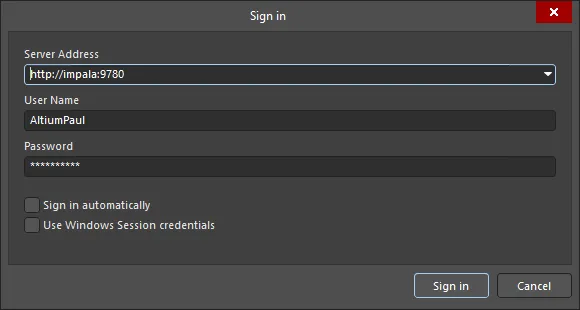
Inicio de sesión en el servidor impala desde Altium Designer.
Una vez que Altium Designer esté conectado a Enterprise Server y a su PLS, el área de licencias disponibles de la vista de gestión de licencias (Altium Designer Agile, Altium Designer) mostrará la lista de licencias privadas proporcionadas por la conexión al PLS del servidor. Utilice la opción License Management del cliente de diseño, disponible en el menú desplegable del control de usuario actual (arriba a la derecha), para acceder a la vista License Management.

License Management Acceso a la página en Altium Designer.
Para tomar en préstamo una licencia para la instalación de Altium Designer, haga clic en Use License botón en el mosaico de la licencia o haga clic con el botón derecho en el mosaico y seleccione el Use License comando del menú contextual. Tenga en cuenta que una licencia alojada en Enterprise Server puede estar configurada en modo Automatic Leasing, de modo que no se requiera ninguna intervención del usuario en Altium Designer, aparte de iniciar sesión en el servidor.
Cuando una licencia esté en uso, su mosaico mostrará el  icono y se resaltará con un borde verde. El Seats campo de la licencia se actualizará para indicar que se ha ocupado otro puesto de esa licencia.

Las licencias privadas están disponibles al iniciar sesión en el servidor. Tenga en cuenta que no se utiliza la opción interna Setup PLS de Altium Designer.
El estado de la licencia también es visible en la interfaz web del espacio de trabajo, en la License Manager página (Admin – Licenses). Expanda la entrada de la licencia ( ) para ver los detalles de la cesión actual y, si es necesario, finalizar la sesión de cesión del usuario actual haciendo clic en el Release comando.

► Consulte la tabla Comparación de los modos PLS del servidor para obtener un resumen comparativo del modo PLS local.
Uso itinerante de una licencia de servidor privado
Un puesto de una licencia de servidor privado puede utilizarse en modo itinerante, es decir, obtenerse durante un tiempo determinado. No necesita permanecer conectado al servidor de licencias para utilizar la licencia en este modo: puede desconectarse y trabajar sin conexión, lo que, en esencia, le permite desplazarse libremente con su puesto de licencia.
Para utilizar un puesto de una licencia de servidor privado disponible en este modo, haga clic en el  botón del mosaico de la licencia o haga clic con el botón derecho en el mosaico y seleccione el Roam comando del menú contextual. Aparecerá el Retain License cuadro de diálogo, en el que puede definir cuántos días u horas desea utilizar el puesto en modo itinerante. Introduzca el número de días u horas, o utilice las flechas arriba/abajo hasta que aparezcan los valores deseados.
Cuando una licencia esté en uso en modo itinerante, su mosaico mostrará el  icono y se resaltará con un borde verde. El Seats campo de la licencia se actualizará para indicar que se ha ocupado otro puesto de esa licencia.

Para utilizar una licencia de servidor privado en modo itinerante, utilice la Roam opción.
Cuando utilice una licencia en modo itinerante, puede desconectarse del servidor de licencias y trabajar sin conexión. Solo necesita conectarse al servidor de licencias al utilizar un puesto de licencia en este modo cuando desee liberar la licencia o ampliar el periodo de uso itinerante. Para esto último, vuelva a hacer clic en el botón. A continuación, ajuste el periodo de uso itinerante según sea necesario mediante el Retain License cuadro de diálogo.
Para liberar una licencia que se está utilizando en modo itinerante, conéctese al servidor de licencias y haga clic en el  botón del mosaico de la licencia, o haga clic con el botón derecho en el mosaico y seleccione el Release comando del menú contextual.
Modo PLS externo
El modo de configuración External PLS de Enterprise Server está destinado a instalaciones en las que hay varios servidores en la red y uno de ellos está configurado como servicio de licencias privadas central (remoto) para todos los usuarios. Este tipo de instalación resulta adecuado para una empresa de mayor tamaño, en la que cada departamento (Ingeniería, Desarrollo, etc.) puede utilizar varias instalaciones de Altium Designer y un servidor local del departamento para gestionar los datos de diseño. Tanto los servidores de datos de diseño de los departamentos como las instalaciones de Altium Designer obtienen sus licencias de un servicio central de licencias, como el PLS de un Altium Server o un Altium Infrastructure Server dedicado a esta tarea.
En esta configuración, los servidores se configuran de la siguiente manera:
- Central Licensing Server – se establece en Local PLS mode (véase más arriba) para que todas las licencias que haya adquirido se distribuyan a través de la red. Desde la perspectiva del servidor local (del departamento), este es el servidor externo que ofrece el servicio de licencias a través de su PLS. Tenga en cuenta que la opción Creación automática de usuarios debe estar marcada (su configuración predeterminada), ya que esto permite la Sincronización de usuarios entre los servidores locales y externos.
- Local (department) Server – se establece en External PLS mode y se configura para conectarse al PLS del servidor central de licencias y utilizarlo en lugar del PLS propio del servidor local. Por tanto, el servidor local utiliza un PLS external (el del servidor central de licencias) para obtener licencias, pero seguirá ofreciendo sus servicios locales de gestión de datos a los usuarios conectados.

Para cambiar el servidor local al modo PLS externo, seleccione la External PLS opción en la License Manager página de la interfaz web del espacio de trabajo – Admin – Settings – License manager.

Configure la URL y el puerto del PLS externo para acceder al servidor externo configurado como servidor central de licencias privadas.
En este modo, Enterprise Server se conecta a un PLS externo (por ejemplo, el PLS de un servidor remoto configurado como servidor central de licencias) y lo utiliza en lugar de su propio servicio de licencias (PLS). La dirección de red del servidor central de licencias en la imagen anterior y, por tanto, el destino de la conexión PLS externa, es http://LicenseServer; esta dirección se basa en el computer_name del equipo que aloja el servidor de licencias.

Un servidor local «departamental», configurado en modo PLS externo, redirige las licencias distribuidas por el PLS del servidor central de licencias a las instalaciones locales de Altium Designer.
Cuando un usuario de Altium Designer inicia sesión en el servidor local (configurado ahora en modo PLS externo), el servicio PLS del servidor remoto se «redirige» a través del Enterprise Server local y ofrece sus licencias a Altium Designer. Como de costumbre, el usuario debe utilizar credenciales válidas (locales) para iniciar sesión en el servidor local.
Configuración del PLS externo
Las opciones y los ajustes de External PLS se describen a continuación. Normalmente, esta configuración se utiliza para un servidor local o departamental en el que tanto las licencias de Altium Designer como las del servidor se gestionan mediante un servicio central de licencias remoto.
URL y puerto del PLS
Los ajustes asociados de PLS url y PLS Port deben coincidir con los de la configuración del servidor externo. La URL es la dirección (nombre de red) del PC remoto que aloja el PLS del servidor «central», tal como se indica en la entrada «Nombre de equipo» del PC anfitrión, en Control Panel\System and Security\System. En Windows 10, consulte Settings » System » About.
Licencias del servidor local
-
Cuando la opción Use local license manager for vault licensing está habilitada (marcada), Enterprise Server obtiene su licencia «internamente» mediante las licencias de servidor que ha adquirido del servicio de licencias de Altium, o mediante archivos de licencia
alfque se han importado desde el disco o colocado en la carpeta de instalación del servidor. - Cuando la opción está desmarcada, Enterprise Server obtiene su licencia del PLS externo, especificado mediante los ajustes url y Port del PLS. El servidor externo (por ejemplo, un servidor central de licencias) dispondría de licencias Altium Enterprise Server, con suficientes puestos, adquiridas del servicio de licencias de Altium. Tenga en cuenta que, siempre que se cambie la forma en que el servidor obtiene su licencia, puede ser necesario reiniciarlo para habilitar sus funciones.
► Consulte la tabla Comparación de modos PLS del servidor para ver un resumen comparativo del modo PLS externo.
Asignación de licencias a grupos de usuarios
La opción Automatically create assignment for All Users group obliga a asignar las licencias recién adquiridas al grupo predeterminado All Users . Esta opción se deshabilita cuando la opción Use local license manager for vault licensing anterior está desmarcada, ya que en ese modo todas las licencias se obtienen del PLS externo, como el PLS de un servidor remoto utilizado como servidor central de licencias.
Funcionalidad de sincronización automática de usuarios
Como se ha descrito anteriormente, para implementar un sistema centralizado de licencias basado en varios servidores de Altium, se configura un servidor como PLS central que proporciona licencias a los servidores locales (por ejemplo, departamentales) y a sus usuarios asignados. El servidor central de licencias se configura en modo PLS local (y «Sin autenticación»), y los servidores locales se configuran en modo PLS externo, donde su PLS asignado es el servidor central de licencias remoto.

Cuando los usuarios de Altium Designer inician sesión en su servidor local, tienen acceso a las licencias que se han «redirigido» desde el PLS (externo) del servidor central de licencias.
Parte del mecanismo que permite a un usuario acceder a licencias remotas a través del servidor local consiste en crear un nombre de usuario «sincronizado» en el servidor central de licencias: el nombre de usuario local se sincroniza con el servidor central de licencias. Consulte Creación automática de usuarios en el modo No Authentication, más arriba.
El perfil de usuario creado en el servidor de licencias tiene un nombre de cuenta de usuario compuesto: user_name server_name, donde server_name hace referencia al nombre de red del servidor local (departamental) del usuario, y user_name hace referencia al nombre utilizado para iniciar sesión en ese servidor local. El nombre compuesto hace referencia a la cuenta «local» del usuario.
Por ejemplo, si el usuario AltiumPaul inicia sesión en su servidor local asignado (Department Workspace alojado en IMPALA), el PLS del servidor central (Licensing Server alojado en LicenseServer) permitirá el acceso a las licencias creando una entrada User denominada AltiumPaul IMPALA. Los valores de First Name y Last Name del nuevo perfil de usuario serán AltiumPaul y IMPALA, respectivamente (usuario y servidor del departamento local); el valor de Username de la cuenta es IMPALA:AltiumPaul.

Cuando se configura el modo PLS externo, las licencias de un usuario que ha iniciado sesión se obtienen del PLS externo especificado, que crea un perfil de usuario sincronizado (como se muestra a continuación).

En una configuración con varios servidores (servidor central de licencias y servidores locales «departamentales»), el nombre de usuario de un servidor local se sincroniza o replica en el servidor de licencias, si aún no existe, lo que proporciona acceso local a las licencias centralizadas.
En este caso, una licencia de Altium Designer en el Licensing Server remoto aparecerá como arrendada por AltiumPaul IMPALA, que es el usuario AltiumPaul sincronizado desde el servidor local (el Department Workspace alojado en IMPALA). Aunque el usuario de Altium Designer haya iniciado sesión en el servidor departamental local, la licencia de Altium Designer la proporciona el PLS Licensing Server remoto (a través del servidor local). Tenga en cuenta que Altium Designer muestra una licencia como arrendada a la cuenta de usuario Username, que, para el usuario creado en este ejemplo, es IMPALA:AltiumPaul.
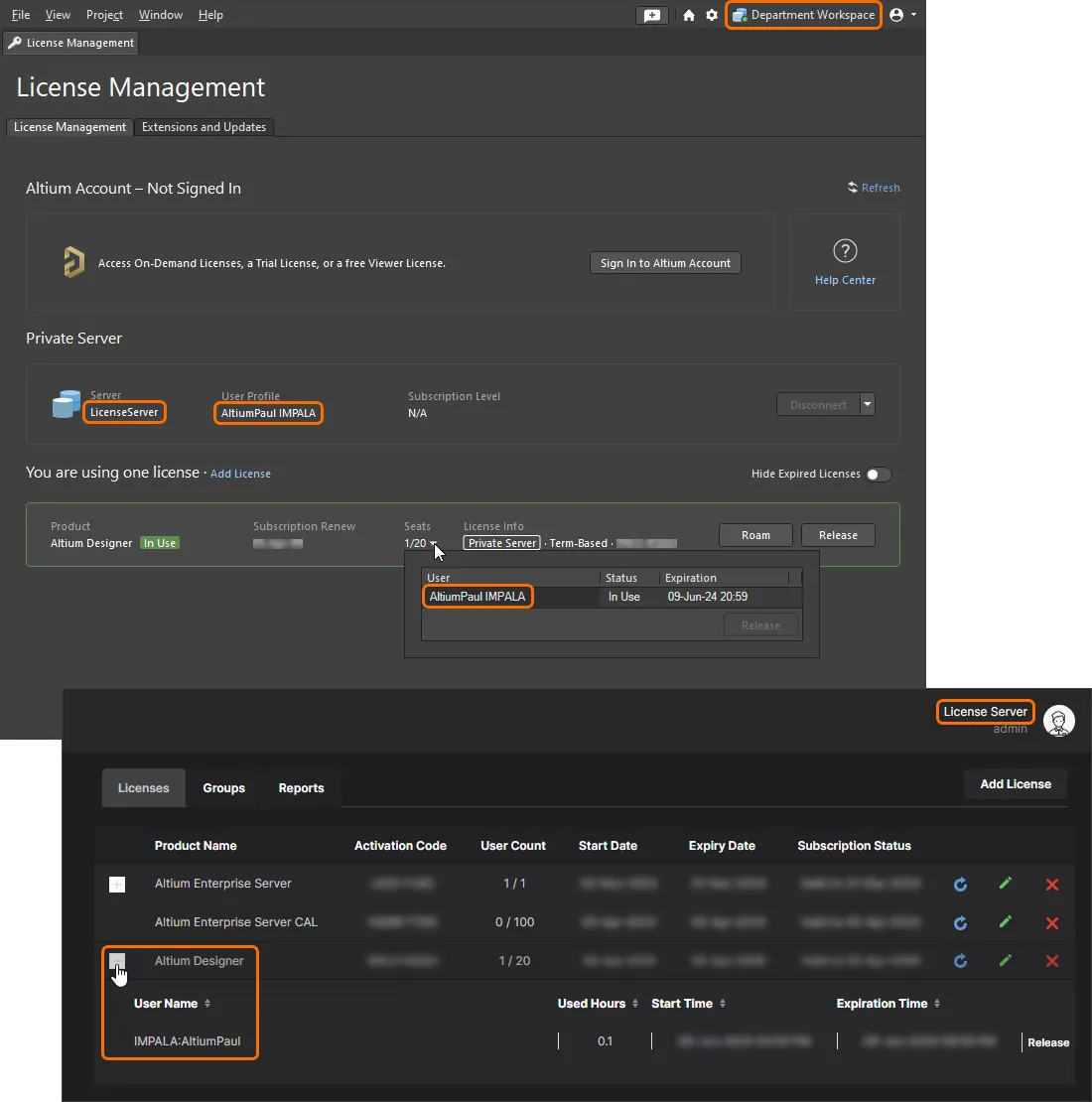
Un usuario que haya iniciado sesión en su servidor «departamental» local accederá de forma transparente a las licencias del servidor central de licencias a través de su servidor local.
Grupo del servidor de licencias
Los perfiles de usuario que se han sincronizado con un servidor PLS central en una configuración con varios servidores pueden añadirse a grupos, igual que en cualquier otro servidor configurado en modo PLS local.
En el caso de una configuración de servidores formada por un servidor central de licencias y servidores locales distribuidos (como se ha detallado anteriormente), los usuarios duplicados (sincronizados) del servidor de licencias pueden añadirse a grupos para restringir la disponibilidad de licencias. Por tanto, cuando un usuario inicia sesión en un servidor local, las licencias que se ponen a su disposición (desde el PLS del servidor de licencias externo a través del servidor local) estarán determinadas por los grupos y las asignaciones de licencias configurados para ese usuario sincronizado en el servidor central de licencias.
En el ejemplo anterior, el usuario sincronizado AltiumPaul IMPALA (el usuario AltiumPaul sincronizado desde el servidor local) del servidor de licencias podría añadirse a un grupo Engineering, que tiene asignada una licencia específica de Altium Designer. Cuando el usuario AltiumPaul inicie sesión en su servidor local, la licencia especificada estará disponible gracias al grupo de usuarios asociado y a la configuración de asignación de licencias del servidor de licencias externo.
Por lo general, el administrador del servidor de licencias realizaría estas asignaciones de grupos de usuarios y licencias una vez que un usuario del servidor local haya iniciado sesión por primera vez (lo que desencadena el proceso de sincronización de usuarios).
Consulte Asignaciones de licencias a grupos a continuación para obtener más información sobre cómo trabajar con grupos y asignaciones de licencias.
Uso de licencias sin iniciar sesión en el servidor
Para los usuarios de Altium Designer que no utilizan las funciones de gestión de datos del Enterprise Server y, por lo tanto, no inician sesión en el servidor, Altium Designer puede acceder a las licencias del PLS del servidor mediante la configuración interna de PLS de Altium Designer (como se describe a continuación). Para este método, el Enterprise Server se configura de la siguiente manera:
- El modo PLS del servidor se establece en Local PLS, de modo que las licencias estén disponibles en la red.
- El PLS debe establecerse en el modo de seguridad 'No Authentication', ya que, con esta configuración, no se establecerá una sesión en el servidor mediante el inicio de sesión.
- El PLS del servidor dispone de una licencia adecuada de Altium Designer asignada a All Users, de modo que sea accesible desde cualquier conexión al servidor.
Acceso a licencias desde Altium Designer
Para acceder a las licencias alojadas en el servidor desde Altium Designer (sin iniciar sesión), seleccione Connect to Local Server en la vista License Management (utilice la opción Licenses del menú desplegable del control Usuario actual para acceder a la vista License Management). Se abrirá el cuadro de diálogo Private License Server Setup.
Introduzca los datos básicos del servidor para el PLS en el cuadro de diálogo Private License Server Setup y haga clic en OK. El nombre del servidor será el nombre de red (equipo) del PC que aloja el Enterprise Server, y el puerto estándar es 9780; utilice el puerto 9785 y el FQDN del servidor para establecer una conexión https segura (ver ejemplo). Los demás ajustes del cuadro de diálogo, como las opciones Servers list, se aplican al tipo de conexión PLS 1.0 heredado.


Tenga en cuenta que solo es necesario introducir el nombre del servidor y el puerto cuando se utiliza la configuración interna de Altium Designer para acceder a las licencias PLS. El comportamiento es diferente al conectarse al PLS 1.0 heredado.
Una vez conectado al PLS, el área de licencias disponibles de la vista License Management mostrará una lista de las licencias privadas que puede utilizar.
Para obtener una licencia en préstamo para la instalación de Altium Designer, haga clic en el botón Use License de la tarjeta de la licencia o haga clic con el botón derecho en la tarjeta y seleccione el comando Use License del menú contextual. Tenga en cuenta que una licencia alojada en el Enterprise Server puede establecerse en modo Automatic Leasing, de modo que no se requiera ninguna intervención del usuario en Altium Designer, aparte de activar inicialmente la conexión Private license server.
Cuando una licencia esté en uso, su tarjeta se identificará con el icono y se resaltará con un borde verde. El campo Seats de la licencia se actualizará para reflejar que se ha ocupado otro puesto de esa licencia. En el servidor, la entrada de la licencia en la página License Manager (Admin – Licenses) mostrará que un puesto ha sido ocupado por un nombre de usuario derivado del PC que aloja Altium Designer; consulte la sección siguiente para obtener más información.

Usuarios creados
Cuando un usuario se conecta al PLS del Enterprise Server desde Altium Designer sin iniciar sesión (como se describe anteriormente), se crea en el servidor un perfil de usuario que corresponde al nombre del equipo que se conecta y al nombre de su cuenta de usuario de Windows activa; es decir, al equipo y a la cuenta de Windows que ejecutan Altium Designer.
Por ejemplo, un usuario podría estar utilizando una cuenta de Windows llamada Design en un equipo llamado PC4. Cuando se utiliza la opción Connect to Private Server de Altium Designer para acceder a una licencia, el PLS del servidor que aloja esa licencia creará un usuario llamado Design PC4, con nombre/apellido Design/PC4 y un nombre de usuario Design.
De nuevo, este es el nombre de usuario del servidor que puede añadirse a uno o varios grupos, lo que, a su vez, determinará qué licencias estarán disponibles para este usuario en ese equipo.

Consulte a continuación para obtener más información sobre las asignaciones de grupos y licencias.
Asignaciones de licencias a grupos
Para controlar la disponibilidad de licencias para los usuarios de Altium Designer, el PLS del Enterprise Server puede configurarse para asociar licencias específicas con grupos de usuarios definidos. En la práctica, cuando un usuario inicia sesión en el servidor, el PLS solo ofrecerá las licencias asignadas a los grupos de los que el usuario sea miembro.
Es posible que los usuarios y los grupos de usuarios ya estén registrados en Enterprise Server si este se utiliza actualmente para gestionar y almacenar datos de diseño de Altium Designer. Las licencias alojadas en el servidor se asignan al grupo «Todos los usuarios» de forma predeterminada, pero pueden reasignarse a cualquier grupo disponible. Del mismo modo, los usuarios pueden añadirse a cualquier grupo disponible.
Usuarios
Para crear un nuevo perfil de usuario y añadirlo a un grupo, seleccione Users en el menú principal del navegador para ver la lista de nombres de usuario registrados en Enterprise Server y, a continuación, seleccione el botón  .
.

Introduzca los datos del nuevo usuario en el cuadro de diálogo emergente Add User y haga clic en el botón  para guardar los cambios. El cuadro de diálogo incluye un par de campos de entrada destacados:
-
Authentication: La opción predeterminada Built-in identificará la conexión del usuario mediante el servicio de identidad (IDS) de Enterprise Server, mientras que el método Windows se aplica cuando los equipos anfitriones forman parte de un dominio de Windows y se utiliza la autenticación de dominio de Windows.
-
Add Groups: El nuevo usuario puede añadirse a un grupo existente introduciendo el nombre del grupo en este campo. El campo buscará dinámicamente un grupo existente que coincida con las primeras letras que haya escrito; seleccione el nombre del grupo para confirmar su elección. De forma predeterminada, los usuarios no se incluyen en ningún grupo.
Consulte Gestión de usuarios y grupos para obtener información más detallada sobre los usuarios.
Grupos
Para añadir un nuevo grupo y después incorporar a un usuario existente como miembro, seleccione Groups en el menú principal del navegador para ver la lista de nombres de grupos existentes y, a continuación, seleccione el botón  .
.

Introduzca el nombre del nuevo grupo en el cuadro de diálogo Create Group e incluya los usuarios que desee añadir como miembros de ese grupo. El campo Add Members buscará dinámicamente un usuario existente que coincida con las primeras letras que haya escrito; seleccione el nombre completo del miembro para confirmar su elección. Haga clic en el botón  del cuadro de diálogo para guardar los cambios.
Consulte Gestión de usuarios y grupos para obtener información más detallada sobre los grupos.
Usuarios existentes
Los usuarios existentes pueden incorporarse a uno o varios grupos editando su perfil de usuario. Seleccione la entrada del usuario en la página Admin – Users y haga clic en el  botón situado en la parte superior derecha de la lista para abrir el cuadro de diálogo Edit User, marque los grupos que desee añadir en la lista Existing Groups y, a continuación, haga clic en el botón para guardar los cambios. También puede añadir un grupo escribiendo en el campo Add Groups, como se ha descrito anteriormente.

Tenga en cuenta que un usuario existente puede representarse en varios formatos, según cómo se haya añadido. Estos formatos incluyen entradas estándar Username/Firstname/Lastname y entradas generadas automáticamente por el PLS en respuesta a conexiones entrantes que no inician una sesión en el servidor mediante el inicio de sesión.
| User | Username | First Name | Last Name | Account Creator | Circumstances |
| Trevor Smith | Trevor | Trevor | Smith | Introducido manualmente | Una cuenta de usuario estándar, añadida por un administrador del servidor. |
| Design PC4 | Design | Design | PC4 | Generado automáticamente | Un usuario de Altium Designer, que trabaja desde la cuenta de Windows Design en el equipo PC4, se ha conectado al PLS sin iniciar sesión en el servidor. |
| Trevor CADDESIGN | CADDESIGN:Trevor | Trevor | CADDESIGN | Generado automáticamente | El usuario Trevor ha iniciado sesión en su cuenta de Enterprise Server CADDESIGN, cuyo PLS está configurado en el modo «Sin autenticación». Asimismo, en una configuración de servidores Central/Local, cuando Trevor inicia sesión en su servidor local (CADDESIGN, configurado en el modo PLS externo), se genera el usuario Trevor CADDESIGN en el PLS del servidor central (que está configurado en el modo «Sin autenticación»). |
En todos los casos, estos perfiles de usuario pueden incorporarse a grupos editando la entrada del usuario. Tenga en cuenta que, en una configuración con un servidor central de licencias y varios servidores locales (consulte Modo PLS externo), la pertenencia del usuario a grupos se aplica en el Central PLS a efectos de licencias, en lugar de a nivel de Local Server.
En una configuración con varios servidores centrales/locales, el proceso de configuración de usuarios suele ser el siguiente:
- Cree una cuenta de usuario estándar en el servidor local o departamental del usuario (configurado en el modo «PLS externo», que apunta al PLS central de licencias).
-
Pida al usuario que inicie sesión en la nueva cuenta del servidor local; esto sincronizará el nombre de usuario con el PLS central (con el formato
user_name server_name). - En el PLS central, edite la nueva entrada de usuario sincronizada para incorporarla a los grupos necesarios. Las licencias se asignan a grupos, lo que permite el acceso de los usuarios; consulte más abajo.
Asignaciones de licencias
En el modo PLS local, el PLS de Enterprise Server puede ofrecer de forma selectiva licencias de Altium Designer que se hayan asignado a un grupo específico, que, a su vez, puede asociarse a una cuenta de usuario del servidor. De forma predeterminada (salvo que se especifique lo contrario), todas las licencias adquiridas por Enterprise Server se asignan al grupo «Todos los usuarios» y, por tanto, están disponibles para cualquier usuario que se conecte al PLS.
Para ver y editar las asignaciones de licencias a grupos existentes, vaya a Admin – Licenses en la interfaz del navegador del espacio de trabajo y seleccione la pestaña Groups. Haga clic en el nombre de un grupo en la columna Groups para ver sus miembros y, a la derecha, sus licencias asignadas.

Puede asignar una licencia a un grupo abriendo el cuadro de diálogo Add/Edit assignment con el botón  y seleccionando después una licencia disponible, su grupo de destino y las opciones de asignación.
El tipo de licencia, la licencia específica y la asignación de grupo propuesta pueden seleccionarse en menús desplegables, que mostrarán una lista de las opciones disponibles actualmente. En la imagen de ejemplo que aparece a continuación, se están asignando al grupo Engineers 10 puestos de una licencia específica de Altium Designer de 20 puestos.

Las opciones de asignación de licencias incluyen:
-
Obtención automática de licencias: Active la opción Automatic leasing para que Altium Designer obtenga (utilice) automáticamente esta licencia cuando esté disponible. En el administrador de licencias de Altium Designer, el proceso habitual de elegir la licencia en la lista y seleccionar Use se realiza automáticamente para esta licencia.
-
Disponibilidad de puestos: Especifique el número de puestos de licencia (hasta el total de puestos permitidos) que estarán disponibles para el grupo asociado, o simplemente marque la opción All available seats para habilitar el número total de puestos de esa licencia (su atributo User Count)
-
Uso itinerante: Permita el uso itinerante de una licencia (su uso por Altium Designer cuando el PC anfitrión no está conectado a la red) seleccionando la opción Allow Roaming. El ajuste de duración Max roam configurará la licencia para deshabilitar un puesto en uso itinerante una vez transcurrido el período especificado. Introduzca
0para permitir el uso itinerante ilimitado (en una licencia de duración limitada, el uso itinerante quedará limitado en la práctica por la fecha de vencimiento de la licencia). Consulte la sección Uso itinerante de una licencia de servidor privado para obtener más información. -
Liberación automática de puestos: Permita que se libere un puesto de una licencia de Altium Designer cuando el equipo cliente esté inactivo, es decir, cuando no haya actividad del ratón ni del teclado en el equipo cliente y no se esté ejecutando ningún proceso de larga duración de Altium Designer, como la publicación de un proyecto, habilitando la opción Release seats on inactive clients. El ajuste Lease verification interval (hours) especifica el intervalo entre el envío de solicitudes de verificación desde Altium Designer (si no hubo actividad durante el período anterior, el puesto se liberará siempre que la opción Release seats on inactive clients esté habilitada). Introduzca un valor de
1a12horas. Tenga en cuenta que la función de liberación automática por inactividad está disponible en Altium Designer 25.1 o una versión posterior. -
Notificaciones: Las notificaciones son mensajes que se envían a los usuarios en respuesta a eventos específicos, como cuando se ha ocupado un porcentaje determinado de los puestos de licencia disponibles o cuando falla un intento de obtener un puesto. Tenga en cuenta que las notificaciones por correo electrónico no estarán disponibles hasta que se configuren y habiliten; consulte Configuración de notificaciones por correo electrónico.
-
Cuando la opción Notify when <x>% of available seats have been leased esté habilitada y el número de puestos ocupados alcance (o supere) este porcentaje, se enviará un correo electrónico de notificación al grupo especificado en el campo Send to users with role. Ver ejemplo.
-
Cuando la opción Send reject notifications esté habilitada, se enviará un correo electrónico de error al grupo anterior cuando un usuario intente obtener un puesto de licencia no disponible; por ejemplo, cuando un puesto restante aparezca como disponible en la vista de gestión de licencias (sin actualizar) (Altium Designer Agile, Altium Designer), pero ya haya sido ocupado por otro usuario (
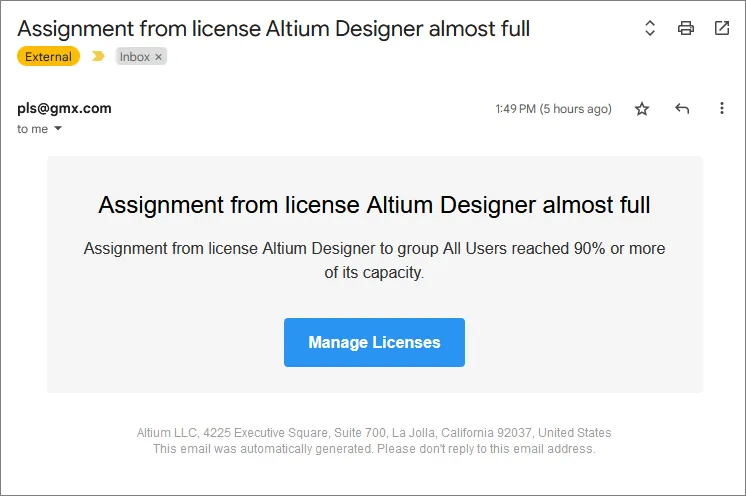 ).
).
-
Cuando termine de configurar la nueva asignación de licencia, haga clic en  para guardar la asignación al grupo seleccionado. Para obtener detalles sobre la licencia asignada, seleccione la opción de expansión () asociada a su entrada.

En el escenario de asignación de licencias anterior, se han asignado 10 puestos de una licencia de Altium Designer de 20 puestos al grupo Engineers y, por lo tanto, a sus miembros. Si no se hubiera eliminado la asignación predeterminada al grupo All Users asociada a la licencia y existieran ambas asignaciones, la licencia no estaría disponible exclusivamente para los miembros del grupo Engineers, sino para todos los usuarios del servidor.
Para eliminar una asignación de licencia existente, haga clic en el botón de eliminación ( ) asociado a su entrada. Una asignación de licencia se puede editar mediante su botón asociado.

La pestaña Groups proporciona una vista conjunta de los grupos actuales, los usuarios que los integran y las licencias asignadas a cada grupo. Esta interfaz versátil se puede utilizar en combinación con la agrupación de usuarios (configurada en las páginas principales de Users) para asignar licencias y puestos a los usuarios de forma flexible.
Gestionar licencias
El servicio de licencias privadas (PLS) basado en Enterprise Server ofrece diversas funciones de administración para gestionar la asignación y el uso de licencias, incluida la capacidad de forzar la liberación de una licencia ocupada y supervisar en detalle cómo se utilizan las licencias.
Liberar una licencia en uso
En situaciones en las que Altium Designer haya estado utilizando una licencia, pero el software no la haya liberado correctamente, el PLS proporciona un medio para finalizar esa ocupación y devolver el puesto al conjunto de puestos de licencia disponibles. Esto puede ocurrir cuando el PC entra en modo de suspensión mientras Altium Designer está activo, o debido a algún fallo del software que haya impedido un cierre correcto. En la práctica, ese puesto de licencia sigue registrado como en uso y, por lo tanto, no está disponible para otro usuario.
Para localizar la licencia afectada en esta situación, vaya a la lista de licencias de la interfaz web del Workspace seleccionando Admin – Licenses. En la lista de licencias que aparece en la pestaña Licenses, la información de ocupación de cada entrada está disponible al expandir la entrada de la licencia con el botón ; utilícelo para encontrar al usuario que todavía conserva el puesto de licencia.

La ocupación de la licencia por parte de ese usuario se puede finalizar, y el puesto se puede devolver al conjunto de licencias disponibles, haciendo clic en el enlace Liberar asociado a la entrada del usuario y confirmando después la acción en el cuadro de diálogo Release seat. Altium Designer notificará al usuario que un administrador ha forzado la liberación de la licencia.

Supervisar el uso de licencias
Enterprise Server proporciona diversas funciones de supervisión y generación de informes sobre el uso de licencias que se pueden utilizar para auditar cómo se usan las licencias de Altium Designer dentro de una organización. Esto resulta útil para garantizar que se aprovechen al máximo los puestos de licencia disponibles, prever las necesidades futuras de licencias y determinar el uso de cada usuario.
Se accede a las funciones de uso de licencias del servidor desde la interfaz web, en la pestaña Reports de la página License Manager (Admin – Licenses). Esta ofrece una amplia variedad de opciones de informes a las que se accede mediante pestañas específicas de la vista Reports. Están disponibles los siguientes tipos de informes:
- Uso en tiempo real
- Historial de uso
- Registro de uso
- Registro de tiempo

Según el tipo de información que se requiera para cada informe, se pueden aplicar los filtros de informes asociados para personalizar los resultados e incluir licencias, grupos, usuarios y períodos específicos.
 –
–  y especifique una ubicación para guardar el archivo en el disco.
Uso en tiempo real
El informe de uso en tiempo real proporciona un resumen detallado de cómo se están utilizando actualmente las licencias del servidor privado añadidas a su Enterprise Server.

Historial de uso
Este tipo de informe proporciona un historial detallado de cómo se han utilizado las licencias del servidor privado añadidas a su Enterprise Server. De forma predeterminada, el informe muestra el uso del año anterior para todas las licencias de Enterprise Server utilizadas, los grupos y los usuarios. Utilice los filtros del informe situados en la parte superior de la página para ajustar los resultados a:
- Un Time Interval específico para las entradas incluidas: el año anterior, el trimestre anterior, el mes anterior o un intervalo personalizado de su elección.
- Incluir licencias, grupos o usuarios específicos, según sea necesario; esto filtrará los resultados en función de estos ajustes.
- Agrupar las entradas de la lista por un período específico (Year, Quarter, Month, Week o Day) y, opcionalmente, por uno o más campos adicionales (Product Name, Activation Code, User, Role). Por ejemplo, puede que desee ver el uso de las licencias durante un período determinado y organizarlo según los grupos que haya definido; para ello, seleccione Role en el campo desplegable And. Además, puede agrupar por Role y Product Name para obtener un historial de uso de cada producto para cada grupo.

Además de los datos de tiempo registrados para cada usuario activo, la lista del informe proporciona un tiempo de trabajo aproximado (Avg Work Time) basado en el Time Used registrado durante el número de Days en que se utilizó la licencia. También se calcula una cifra que representa el uso medio de los puestos de las licencias del servidor privado durante un período específico. Este valor, expresado como porcentaje (Usage %), puede ayudar a determinar hasta qué punto se aprovecha la capacidad de sus licencias, en función de los filtros aplicados.
Más información sobre el uso de las licencias
La cifra de Usage de la licencia que aparece en el informe para cada entrada se calcula a partir de varias variables para mostrar un porcentaje de ocupación agregado durante un período específico.
Como ejemplo básico, si una licencia de un solo puesto se ha utilizado durante 8 horas en un día determinado (24 horas), el Time Used es de 8 horas, el Avg Work Time es de 8 horas y, si Group by está establecido en Day, el Usage de la licencia es 33%.
Si el mismo escenario —un puesto utilizado durante 8 horas— se aplica a una licencia con una capacidad de 3 puestos, la cifra de Usage se reducirá a 11% , ya que el usuario solo ocupará uno de los 3 puestos disponibles durante ese período.
Los ejemplos anteriores se mostrarían cuando la opción Group by esté establecida en Day. Si el ajuste de agrupación se cambia a Week y, como en el caso anterior, una licencia de un solo puesto se utiliza durante 8 horas, el Usage de la licencia será 5%, porque se utilizó durante una séptima parte del intervalo de tiempo especificado: 8 horas de una semana de 168 horas. El Usage se reduciría además a una quinta parte en el caso de una licencia de 5 puestos (hasta aproximadamente 1%), ya que solo se utiliza un puesto de la capacidad de esa licencia.
En resumen, el Usage de la licencia de un usuario se calcula como el Time Used dividido entre el número de puestos de la licencia, el número de días del período seleccionado (Group by) y las 24 horas de cada día.
Registro de uso
Este tipo de informe proporciona un registro de uso detallado de las licencias del servidor privado añadidas a su Enterprise Server, en cuanto a:
- Quién ha utilizado la licencia y en qué grupo se le asignó dicha licencia.
- Qué versión del software estaba utilizando.
- Cuándo empezó a utilizar la licencia.
- Cuándo liberó la licencia (devolviéndola al conjunto de licencias disponibles para que otros usuarios de la cuenta puedan utilizarla).
De forma predeterminada, el registro refleja el uso del año anterior para todas las licencias del servidor privado utilizadas, los grupos y los usuarios. Utilice los filtros del informe situados en la parte superior de la página para ajustar los resultados a:
- Un Time Interval específico: el año anterior, el trimestre anterior, el mes anterior o un intervalo personalizado de su elección.
- Incluir licencias, grupos o usuarios específicos, según sea necesario.

Registro de tiempos
Este tipo de informe proporciona un registro de tiempos detallado de las licencias del servidor privado añadidas a su Enterprise Server, en cuanto a:
- Quién utilizó un puesto de una licencia específica y en qué grupo se le asignó dicha licencia.
- La hora en que ocupó el puesto de la licencia (Action = IN).
- La hora en que liberó el puesto de la licencia, devolviéndolo al conjunto de puestos disponibles para que otros usuarios de la cuenta puedan utilizarlo (Action = OUT).
De forma predeterminada, el registro refleja los eventos de tiempo del año anterior para todas las licencias del servidor privado utilizadas, los grupos y los usuarios. Utilice los filtros del informe situados en la parte superior de la página para ajustar los resultados a:
- Un Time Interval específico: el año anterior, el trimestre anterior, el mes anterior o un intervalo personalizado de su elección.
- Incluir licencias, grupos o usuarios específicos, según sea necesario.

Solucionar problemas de acceso a las licencias
Si Altium Designer no puede conectarse al PLS de Enterprise Server, o si las licencias que ha adquirido y configurado en el PLS no aparecen en la lista Available Licenses de Altium Designer, es posible que haya ajustes del sistema o del software que impidan el acceso.
Al solucionar cualquier problema, tenga en cuenta lo siguiente:
-
Firewall del PC anfitrión: el PLS de Enterprise Server utiliza el puerto
9780de forma predeterminada al transferir datos de licencias por la red. Compruebe que este puerto se haya abierto en el firewall del PC anfitrión durante la instalación del servidor. -
Conexiones de red permitidas: Altium Designer ofrece la página Sistema – Actividad de red del cuadro de diálogo Preferences. Compruebe que la entrada «Servidor de licencias» esté marcada para que el PLS del servidor pueda comunicarse con Altium Designer a través de la red.
-
Realice pruebas básicas:
-
Comprobar localmente – si el PLS del servidor está configurado en un PC que también tiene instalado Altium Designer, confirme que esa instalación local puede acceder al PLS antes de solucionar problemas en los PC remotos. Si el PLS y las licencias privadas están disponibles localmente, esto indica que los PC de otras ubicaciones de la red que no pueden conectarse tienen un problema de configuración de la red o de Altium Designer, y no del PLS.
-
Asignar la licencia a todos los usuarios – si una licencia asignada correctamente en el PLS no está disponible para su uso temporal en Altium Designer, cambie temporalmente la asignación del grupo de la licencia a All Users (o simplemente cree una nueva asignación a todos los usuarios para esa licencia). Consulte Asignaciones de licencias, más arriba. Si entonces pasa a estar disponible, esto indica que había un problema con el grupo de usuarios o con la asignación de la licencia.
-
-
Actualizar el PLS del servidor – después de realizar cambios en la configuración de licencias del PLS del servidor, especialmente al añadir o eliminar licencias de servidor adquiridas, puede que tenga que cerrar sesión y volver a iniciarla para ver los cambios. En algunas situaciones, puede ser necesario reiniciar Enterprise Server, ya sea reiniciando el PC o utilizando la función Restart del servidor en el Administrador de IIS de Windows.
-
Actualizar la conexión al PLS de Enterprise Server – después de realizar cambios en el acceso a las licencias en el PLS del servidor o en Altium Designer, restablezca la conexión con Enterprise Server haciendo clic en el comando Refresh de la página Licensing Management de Altium Designer o cerrando sesión en el servidor y volviendo a iniciarla. Si utiliza la configuración del PLS interno para acceder a las licencias en Altium Designer, actualice la conexión haciendo clic en Refresh o en el enlace Disconnect/Reconnect... private license server, o en ambos. Para forzar una actualización completa de la conexión, seleccione el enlace Setup private license server y haga clic en OK en el cuadro de diálogo Private License Server Setup.
-
Comprobar los grupos y el modo de autenticación del PLS – si la licencia a la que intenta acceder iniciando sesión en Enterprise Server está asignada a un grupo específico, asegúrese de que la cuenta de usuario del servidor pertenezca a ese grupo. Tenga en cuenta que, en el modo «Sin autenticación» del PLS, los grupos se asignan a la cuenta
user_name server_namegenerada. Por el contrario, si se conecta al PLS mediante la opción «Configurar servidor de licencias privado» de Altium Designer, la autenticación de Enterprise Server must estar configurada en «Sin autenticación».
Comparación de los modos del PLS de Enterprise Server
El PLS de Enterprise Server se puede configurar en uno de tres modos distintos, cada uno adecuado para determinadas modalidades de licencia de Altium Designer y los servidores de Altium. La siguiente tabla resume cómo el PLS gestiona y ofrece las licencias de Altium cuando está configurado en cada uno de estos modos.
| No PLS mode | Local PLS mode | External PLS mode | ||
| Server license location: | Local | Local | Local o externo | |
| User authentication: | No aplicable | Sesión del servidor | Sin autenticación | No aplicable |
| Altium Server licenses served to network: | No | No | Sí | Sí – Licencias obtenidas del PLS de un servidor externo. |
| Altium Designer licenses served to network: | No | Sí | Sí | Sí – Licencias obtenidas del PLS de un servidor externo. |
| Altium Designer license access using internal PLS setup: | No | No | Sí | No |
 Localizado por IA

