
Servicio de Licencia Privada
De un vistazo
- Comprenda las diferencias entre los modos Sin PLS, PLS local y PLS externo.
- Aprenda a obtener y asignar licencias, incluidas las opciones para entornos sin conexión.
- Explore el préstamo de licencias, el uso de licencias fuera de la red y los informes de uso para gestionar los puestos disponibles.
Para las organizaciones que necesitan que sus instalaciones de Altium Designer permanezcan sin conexión, aisladas de Internet, un Private License Service local de Altium puede proporcionar la comodidad y flexibilidad de las licencias de software bajo demanda, en lugar del servicio de licencias de Altium basado en la nube.
El servicio de licencias privadas (PLS) dedicado, implementado en un PC conectado a la LAN/WAN de la empresa, lo configura un administrador para obtener localmente las licencias de Altium de la empresa y, después, suministrarlas a las instalaciones de Altium Designer según sea necesario.
De forma similar al uso de una licencia del portal del servicio de licencias de Altium, el software puede «tomar prestado» un puesto (instancia) de una licencia de Altium Designer alojada en el PLS mientras está en uso y, después, «liberarlo» (devolverlo al conjunto de licencias disponibles) cuando ya no lo necesite. Con el PLS de Altium, las licencias también se pueden suministrar en modo itinerante: el puesto de licencia se presta al equipo de destino durante un tiempo determinado, lo que permite que el PC donde se ejecuta Altium Designer, por ejemplo, un portátil, se desplace libremente sin estar conectado a la red.
Un PLS ofrece la flexibilidad que necesitan las empresas que disponen de varias instalaciones de Altium Designer, con la ventaja añadida de que el uso de las licencias y los puestos se puede configurar, supervisar y controlar desde un servicio de licencias privadas de Altium centralizado, alojado a su vez en una LAN/WAN local que puede estar aislada de Internet.
Tradicionalmente, el servicio de licencias privadas (PLS) de Altium ha estado disponible como aplicación independiente (Servidor de licencias privadas (14.0.0.34)), que se instala como servicio de Windows en el equipo anfitrión. Para satisfacer las necesidades actuales de una gestión más sofisticada de las licencias de software, las versiones actuales de Enterprise Server ofrecen una implementación mejorada y simplificada del PLS como parte de la instalación del servidor. Enterprise Server Private License Service admite varios modos de funcionamiento, se puede configurar como servicio de licencias central o local y permite suministrar tanto licencias de Altium Designer como de servidores de Altium a través de la red local, entre muchas otras funciones.
Si aún no se ha hecho, el primer paso para utilizar el PLS de Enterprise Server es instalar Enterprise Server y activar su licencia.
Consulte Instalación de Enterprise Server
Licencias de Enterprise Server
Las funciones de Enterprise Server, incluido su servicio de licencias privadas (PLS), estarán disponibles una vez que se haya activado la licencia del propio Enterprise Server mediante la incorporación de una licencia Altium Enterprise Server adecuada. Para que los usuarios puedan iniciar sesión en Enterprise Server desde Altium Designer, también se necesita una licencia Altium Enterprise Server CAL válida (licencia de acceso de cliente).
Enterprise Server proporciona un método flexible de activación de su propia licencia para añadir u obtener licencias de Altium. Está disponible en la página Licenses (Admin – Licenses) de la interfaz web del espacio de trabajo de Enterprise Server, que proporciona la conexión con el portal de licencias de Altium ( ), desde donde se pueden obtener localmente las licencias de Altium de su empresa.

Hay tres pestañas disponibles:
-
Licenses: muestra una lista de todas las licencias disponibles actualmente. Se necesitarán al menos dos licencias para activar Enterprise Server (Altium Enterprise Server y Altium Enterprise Server CAL). Se pueden añadir otras licencias para suministrarlas a través del PLS. Las licencias se pueden obtener mediante From cloud (eligiendo entre una lista de licencias disponibles para su empresa en el portal de Altium) o From file (importando desde el disco archivos de licencia
alfexistentes). - Groups : permite asignar licencias a grupos de usuarios. En el modo Local PLS, el PLS de Enterprise Server puede ofrecer de forma selectiva las licencias de software asignadas a un grupo específico. De forma predeterminada (salvo que se especifique lo contrario), todas las licencias obtenidas por Enterprise Server se asignan al grupo All Users y, por tanto, están disponibles para cualquier usuario que se conecte al PLS.
- Reports: proporciona diversas funciones de supervisión del uso de licencias y generación de informes que permiten auditar cómo se utilizan las licencias dentro de una organización. Esto resulta especialmente útil con el servicio de licencias privadas, ya que los datos de los informes se pueden utilizar para garantizar que se aprovechen al máximo los puestos de licencia disponibles, prever las necesidades futuras de licencias y determinar el uso que hace cada usuario. Hay varias opciones de generación de informes disponibles, a las que se accede mediante subpestañas específicas. Según el tipo de información que se necesite para cada informe, se pueden aplicar los filtros correspondientes para adaptar los resultados e incluir licencias, grupos, usuarios y períodos específicos. También existe la opción de exportar el informe actual al disco en formato CSV, compatible con Microsoft Excel y otras aplicaciones de hojas de cálculo, para fines administrativos y contables.
Consulte Licencias de Enterprise Server para obtener información detallada sobre cómo obtener y configurar licencias en Enterprise Server.
En resumen, se pueden activar las licencias de Enterprise Server y sus conexiones de cliente mediante las siguientes opciones:
-
Obtener licencias de servidor y de acceso de cliente (CAL) desde el portal en línea del servicio de licencias de Altium. Para ello se utiliza la opción From cloud, descrita anteriormente. Cierre la sesión y vuelva a iniciarla en la interfaz web del espacio de trabajo de Enterprise Server para habilitar las funciones de las licencias recién activadas.
Tenga en cuenta que no se necesita una licencia CAL si los usuarios no van a acceder a Enterprise Server, es decir, si el servidor se va a utilizar únicamente como servidor de licencias.
-
Conectarse al servicio PLS de otro servidor de Altium (como un servicio de licencias central) que ofrezca licencias Altium Enterprise Server obtenidas previamente con puestos disponibles.
Consulte el modo PLS externo más adelante para obtener más información sobre esta opción de licencia.
-
Importar desde el disco archivos
alfde licencia existentes.Para ello se utiliza la opción From file, que permite «obtener» las licencias de servidor de las que ya dispone localmente. Cierre la sesión y vuelva a iniciarla en la interfaz web del espacio de trabajo para habilitar las funciones de las licencias recién activadas. Si se trata de licencias con varios puestos, se pueden suministrar a través de la red para activar las licencias de otros programas compatibles.
Consulte Obtención de archivos de licencia para obtener información sobre cómo conseguir archivos de licencia desde el Panel de la empresa.
Obtener licencias adicionales
Una vez activada correctamente la licencia de Enterprise Server desde la nube o mediante archivos de licencia existentes, el servicio de licencias privadas estará listo para configurarse y suministrar licencias a través de la red local. Las licencias adicionales de Altium Designer que haya comprado su empresa se pueden obtener en la página License Manager de la interfaz web del espacio de trabajo: Admin – Licenses.
Para añadir una licencia a Enterprise Server, haga clic en el botón y seleccione una de las opciones de la nube (o de archivo), como antes. Tenga en cuenta que las licencias se pueden obtener en bloque o de forma individual: utilice las casillas de verificación de la lista Add license para seleccionar las licencias que obtendrá Enterprise Server.

Las licencias recién obtenidas se incluyen posteriormente en la lista Licenses del servidor. Las licencias se asignan de forma predeterminada al grupo «Todos los usuarios» (a menos que se haya desmarcado esa opción), por lo que quedan disponibles para todos los usuarios registrados del espacio de trabajo. Esto se puede confirmar en la página License Edit, a la que se accede haciendo clic en el botón  asociado a una entrada de licencia.

 botón asociado a una entrada de licencia. Como alternativa, si el equipo en el que está instalado Enterprise Server no puede acceder a Internet, un administrador de grupo o un administrador de licencias de su cuenta de empresa puede activar el archivo de licencia a través del panel de control de la empresa (
 botón asociado a una entrada de licencia) y añadir un archivo de licencia recién activado
Configurar el servicio de licencias
Una vez instalado y activado Enterprise Server (como se ha indicado anteriormente), el Private License Service (PLS) del servidor permite poner las licencias adquiridas a disposición de la red anfitriona. Para ofrecer la máxima flexibilidad a la hora de distribuir licencias a los clientes de la red (Altium Designer y otras instalaciones de servidor), el PLS se puede configurar y utilizar en distintos modos de funcionamiento, que se resumen a continuación:
- Modo sin PLS: la configuración predeterminada de Enterprise Server, en la que las licencias adquiridas no se ponen a disposición de la red (no se distribuyen).
- Modo PLS local: las licencias de Altium adquiridas se ponen a disposición de la red mediante el servicio PLS (local) del servidor.
- Modo PLS externo: Enterprise Server se conecta a un PLS external y lo utiliza (por ejemplo, el PLS de un servidor remoto de Altium configurado como servicio central de licencias) en lugar de su propio sistema de licencias. El servicio externo de licencias puede estar basado en un Altium Infrastructure Server (AIS) o en otro Enterprise Server.
► Consulte la tabla Comparación de los modos PLS de Enterprise Server para obtener un resumen práctico de cada modo.
Recuerde que, antes de utilizar el PLS del servidor en cualquiera de sus modos, es necesario configurar Enterprise Server para que se conecte e inicie sesión en el portal del servicio de licencias de Altium, a fin de adquirir las licencias compradas por su organización. Una vez completado este proceso, puede quedar sin conexión. Como alternativa, todas las licencias necesarias se pueden adquirir desde el panel de control de la empresa o mediante otro servidor de Altium conectado a Internet y, a continuación, transferirse al Enterprise Server local como archivos de licencia individuales.
Las licencias adquiridas, como las licencias de Altium Server y de conexión (CAL), o las licencias de Altium Designer, se pueden distribuir después a través de la red local mediante el PLS.
Modo sin PLS
Como su nombre indica, el modo No PLS de Enterprise Server corresponde básicamente a la configuración estándar (predeterminada) del servidor, en la que el PLS no está habilitado.
Por tanto, no ofrece licencias de Altium a través de la red, aunque se pueden seguir adquiriendo licencias desde el portal del servicio de licencias de Altium. Esta función permite que Enterprise Server obtenga su propia licencia a partir de licencias adquiridas o de archivos de licencia alf importados, opciones que coexisten con el método anterior de colocar los archivos de licencia en la carpeta raíz de la instalación.
Para seleccionar este modo, marque la opción No PLS en la página License Manager de la interfaz del espacio de trabajo en el navegador: Admin – Settings – License manager.

La opción Automatically create assignment for All Users group obliga a que las licencias recién adquiridas se asignen al grupo predeterminado All Users. La forma en que se asignen las licencias afectará a su disponibilidad para los grupos cuando el PLS las distribuya a través de la red, tal como se describe a continuación. Haga clic en  para confirmar los cambios en la configuración.
Modo PLS local
En esta configuración del PLS del servidor, las licencias se pondrán a disposición de las instalaciones de Altium Designer y de servidor alojadas en la red. Enterprise Server obtiene su licencia de la forma habitual, mediante licencias adquiridas o archivos de licencia alf.

El PLS distribuye licencias a una instalación de Altium Designer (cliente) en la red cuando el usuario inicia sesión en Enterprise Server.
Para cambiar a este modo, seleccione la opción Local PLS en la página License Manager de la interfaz del espacio de trabajo en el navegador: Admin – Settings – License manager.

Al configurar el modo sin PLS, el modo de autenticación afectará directamente a la forma en que se distribuyen las licencias a las instalaciones cliente de la red; consulte los detalles a continuación.
El PLS pondrá las licencias a disposición de Altium Designer cuando el usuario inicie sesión en Enterprise Server. Las licencias de servidor estarán disponibles para otros servidores de la red cuando el PLS de Enterprise Server esté en el modo de seguridad «Sin autenticación» (consulte las opciones a continuación).
El modo PLS local ofrece ajustes adicionales que determinan a qué usuarios se les pueden ofrecer licencias específicas de Altium Designer (según los grupos de usuarios) y durante cuánto tiempo se mantendrá asignada una licencia cuando no se utilice. Haga clic en para confirmar los cambios en la configuración.
Configuración del PLS local
Modos de autenticación del administrador de licencias
El modo de autenticación del PLS del servidor se puede establecer en Server Session o No Authentication según cómo desee poner las licencias a disposición de los clientes de la red (Altium Designer y servidores). Utilice el menú desplegable License Manager Authentication para realizar la selección.
Server Session:
Se concede acceso a las licencias a la sesión de conexión actual del cliente; la sesión se inicia al acceder al espacio de trabajo de Enterprise Server desde Altium Designer. Este es el modo PLS estándar del servidor, en el que el acceso a las licencias está vinculado a una sesión de Enterprise Server. Seleccione Admin – Sessions en el menú principal para ver y gestionar las sesiones de conexión actuales.
Dado que, en este modo de seguridad, la conexión al PLS se verifica mediante una sesión activa, otros servidores de la red (que no inician sesión) no pueden acceder a las licencias, ni tampoco se puede acceder a ellas desde la conexión interna de configuración del PLS en Altium Designer. Las licencias están disponibles cuando un usuario inicia sesión en Enterprise Server desde Altium Designer.
No Authentication:
Se concederá acceso a las licencias disponibles a cualquier conexión al PLS del servidor. Este es un modo menos restrictivo que se puede utilizar para acceder a las licencias cuando los usuarios de Altium Designer no inician sesión en el espacio de trabajo de Enterprise Server, o cuando Enterprise Server está configurado como un servicio privado de licencias central (un servidor de licencias) en una configuración de varios servidores.

- Dado que las conexiones al PLS no están vinculadas a una sesión del servidor (inicio de sesión), otros servidores de la red pueden acceder a las licencias disponibles de Enterprise Server en este modo. Los demás servidores deben estar configurados en el modo External PLS, con la opción «Licencias locales» desmarcada para que se utilice la licencia del servidor remoto.
- Dado que las conexiones al PLS no se verifican mediante una sesión del servidor, Altium Designer puede acceder directamente a las licencias utilizando su conexión interna al PLS: Setup private license server en la página License Management (tal como se utilizaba para acceder a PLS 1.0). Consulte Licencias sin iniciar sesión en el servidor (más abajo) para obtener más información.
- Si un usuario inicia sesión en una cuenta del servidor, el PLS crea un nuevo usuario con un nombre correspondiente a esa cuenta, con el formato
user_name server_name. El usuario solo tendrá acceso a las licencias asociadas a esa cuenta de usuario generada, según su pertenencia al grupo que se le asigne posteriormente. Esta acción se puede desactivar desmarcando la opción Automatic user creation option (véase más abajo).
Creación automática de usuarios (modo sin autenticación)
Cuando esta opción está marcada (configuración predeterminada), el PLS de Enterprise Server generará automáticamente una cuenta de usuario que corresponda a la cuenta de inicio de sesión del servidor. Así, si un usuario inicia sesión, por ejemplo, en el servidor LicenseServer mediante la cuenta de usuario registrada Trevor, el PLS crea automáticamente un usuario llamado Trevor LicenseServer (user_name server_name); este es el nombre «activo» que debe utilizarse para la pertenencia a grupos y, por tanto, para determinar la distribución de licencias. Consulte Funcionalidad de sincronización automática de usuarios más abajo para obtener más información.
Si la opción Automatic user creation no está marcada, la cuenta de usuario del servidor (Trevor) no podrá conectarse al PLS (y, por tanto, a las licencias disponibles), a menos que la cuenta user_name server_name correspondiente ya exista. En la mayoría de los casos, esta opción debe estar activada. La excepción podría darse cuando el administrador del servidor desee predeterminar qué cuentas de usuario de Enterprise Server pueden utilizarse para conectarse al servidor cuando está en modo No Authentication.
Además, el PLS de Enterprise Server generará automáticamente una cuenta de usuario (con el nombre de la cuenta de Windows del usuario) si un usuario se conecta mediante la función Setup Private License Server de Altium Designer, en lugar de iniciar sesión en Enterprise Server. Tenga en cuenta que el nombre de usuario generado tiene un formato distinto al descrito anteriormente. Consulte Uso de licencias sin iniciar sesión en el servidor más abajo.
► Consulte la sección Usuario existente para ver una tabla de resumen de los tipos de perfiles de usuario del servidor.
Intervalo de espera para la devolución de puestos de licencia
La opción Seat return timeout interval permite forzar la caducidad de una licencia cedida cuando Altium Designer no haya respondido al PLS durante el número de horas especificado.
El PLS consulta periódicamente a un cliente de diseño a través de la red y espera una respuesta; sin embargo, no se recibirán respuestas si, por ejemplo, el PC que aloja el cliente ha entrado en modo de suspensión o hibernación, o si la aplicación cliente ha fallado o se ha cerrado de forma forzada. Cuando no se hayan recibido respuestas del cliente durante un período superior al intervalo de espera especificado (4 horas de forma predeterminada), el puesto de licencia cedido al cliente se revocará y se devolverá al conjunto de puestos disponibles para esa licencia.
En la práctica, esta opción es una versión automatizada y temporizada de la función manual Liberación de licencias.
Crear automáticamente una asignación para el grupo Todos los usuarios
Cuando esta opción del PLS local está marcada (configuración predeterminada), las licencias recién adquiridas se asignarán al grupo predeterminado All Users. La licencia proporcionada estará disponible para todos los usuarios de Altium Designer que se conecten al servidor, independientemente del grupo al que estén asignados.
Acceso a licencias de Altium Designer (inicio de sesión)
En el modo PLS local, las instalaciones de Altium Designer de la red, que actúan como clientes del PLS, pueden acceder a las licencias configuradas y puestas a disposición por el Servicio de licencias privadas. Para acceder a una licencia de Altium Designer proporcionada por el PLS de Enterprise Server, inicie sesión en su Workspace de Enterprise Server desde Altium Designer; la casilla de verificación correspondiente del cuadro de diálogo permite automatizar el inicio de sesión.
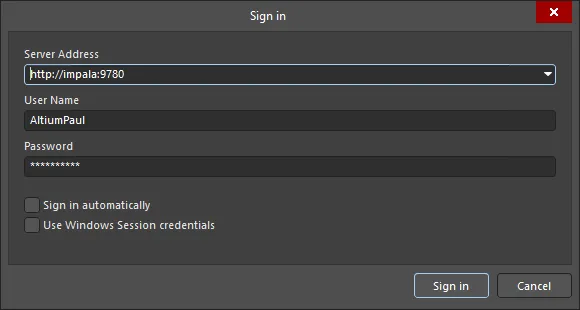
Inicio de sesión en el servidor impala desde Altium Designer.
Una vez que Altium Designer esté conectado a Enterprise Server y a su PLS, el área de licencias disponibles de la vista de gestión de licencias (Altium Designer Agile, Altium Designer) mostrará la lista de licencias privadas proporcionadas por la conexión al PLS del servidor. Utilice la opción License Management del cliente de diseño, situada en el menú desplegable del control de usuario actual (parte superior derecha), para acceder a la vista License Management.

License Management Acceso a la página en Altium Designer.
Para obtener una licencia para la instalación de Altium Designer, haga clic en Use License botón en el recuadro de la licencia o haga clic con el botón derecho en el recuadro y seleccione el comando Use License en el menú contextual. Tenga en cuenta que una licencia alojada en Enterprise Server puede estar configurada en modo Automatic Leasing, de modo que no se requiera ninguna intervención del usuario en Altium Designer, aparte de iniciar sesión en el servidor.
Cuando una licencia esté en uso, su recuadro se identificará con el icono  y se resaltará con un borde verde. El campo Seats de la licencia se actualizará para reflejar que se ha ocupado otro puesto de esa licencia.

Las licencias privadas están disponibles al iniciar sesión en el servidor. Tenga en cuenta que no se utiliza la opción interna Setup PLS de Altium Designer.
El estado de la licencia también se muestra en la interfaz web del espacio de trabajo, en la página License Manager (Admin – Licenses). Expanda la entrada de la licencia ( ) para ver los detalles de la asignación actual y, si es necesario, finalizar la sesión de asignación del usuario actual haciendo clic en el comando Release.

► Consulte la tabla Comparación de los modos PLS del servidor para obtener un resumen comparativo del modo PLS local.
Uso de una licencia de servidor privado en modo itinerante
Un puesto de una licencia de servidor privado se puede utilizar en modo itinerante, es decir, se puede adquirir durante un periodo determinado. No es necesario permanecer conectado al servidor de licencias para utilizar la licencia en este modo: puede desconectarse y trabajar sin conexión, lo que, en esencia, le permite desplazarse libremente con su puesto de licencia.
Para utilizar en este modo un puesto de una licencia de servidor privado disponible, haga clic en el botón  del recuadro de la licencia o haga clic con el botón derecho en el recuadro y seleccione el comando Roam en el menú contextual. Aparecerá el cuadro de diálogo Retain License, en el que podrá definir durante cuántos días u horas desea utilizar el puesto en modo itinerante. Introduzca el número de días u horas, o utilice las flechas arriba/abajo hasta que aparezcan los valores deseados.
Cuando una licencia esté en uso en modo itinerante, su recuadro se identificará con el icono  y se resaltará con un borde verde. El campo Seats de la licencia se actualizará para reflejar que se ha ocupado otro puesto de esa licencia.

Para utilizar una licencia de servidor privado en modo itinerante, utilice la opción Roam.
Cuando utilice una licencia en modo itinerante, puede desconectarse del servidor de licencias y trabajar sin conexión. Solo necesita conectarse al servidor de licencias al utilizar un puesto de licencia en este modo si desea liberar la licencia o ampliar el periodo de itinerancia. Para esto último, haga clic de nuevo en el botón . A continuación, ajuste el periodo de itinerancia según sea necesario mediante el cuadro de diálogo Retain License.
Para liberar una licencia que se está utilizando en modo itinerante, conéctese al servidor de licencias y haga clic en el botón  del recuadro de la licencia, o haga clic con el botón derecho en el recuadro y seleccione el comando Release en el menú contextual.
Modo PLS externo
El modo de configuración External PLS de Enterprise Server está pensado para instalaciones en las que hay varios servidores en la red y uno de ellos está configurado como servicio central (remoto) de licencias privadas para todos los usuarios. Este tipo de instalación es adecuado para empresas de mayor tamaño, en las que cada departamento (Ingeniería, Desarrollo, etc.) puede utilizar varias instalaciones de Altium Designer y un servidor local del departamento para gestionar los datos de diseño. Tanto los servidores de datos de diseño de los departamentos como las instalaciones de Altium Designer obtienen sus licencias de un servicio central de licencias, como el PLS de un Altium Server o un Altium Infrastructure Server dedicado a esa tarea.
En esta disposición, los servidores se configuran de la siguiente manera:
- Central Licensing Server – se configura como Local PLS mode (véase más arriba) para que todas las licencias adquiridas se distribuyan a través de la red. Desde la perspectiva del servidor local (del departamento), este es el servidor externo que ofrece el servicio de licencias a través de su PLS. Tenga en cuenta que la opción Creación automática de usuarios debe estar marcada (su ajuste predeterminado), ya que esto permite la Sincronización de usuarios entre los servidores locales y externos.
- Local (department) Server – se configura como External PLS mode y se ajusta para conectarse al PLS del servidor central de licencias y utilizarlo en lugar del PLS propio del servidor local. Por lo tanto, el servidor local utiliza un PLS external (el del servidor central de licencias) para obtener licencias, pero sigue ofreciendo sus servicios locales de gestión de datos a los usuarios conectados.

Para cambiar el servidor local al modo PLS externo, seleccione la opción External PLS en la página License Manager de la interfaz web del espacio de trabajo: Admin – Settings – License manager.

Configure la URL y el puerto del PLS externo para acceder al servidor externo configurado como servidor central de licencias privadas.
En este modo, Enterprise Server se conecta a un PLS externo (como el PLS de un servidor remoto configurado como servidor central de licencias) y lo utiliza en lugar de su propio servicio de licencias (PLS). La dirección de red del servidor central de licencias en la imagen anterior y, por tanto, el destino de la conexión PLS externa, es http://LicenseServer; esta dirección se basa en el computer_name del PC que aloja el servidor de licencias.

Un servidor local «departamental», configurado en modo PLS externo, redirige las licencias distribuidas por el PLS del servidor central de licencias a las instalaciones locales de Altium Designer.
Cuando un usuario de Altium Designer inicia sesión en el servidor local (ahora configurado en modo PLS externo), el servicio PLS del servidor remoto se «redirige» a través del Enterprise Server local y ofrece sus licencias a Altium Designer. Como de costumbre, el usuario debe utilizar credenciales válidas (locales) para iniciar sesión en el servidor local.
Configuración del PLS externo
Las opciones y los ajustes de External PLS se describen a continuación. Normalmente, esta configuración se utiliza para un servidor local o departamental en el que tanto las licencias de Altium Designer como las del servidor se gestionan mediante un servicio central de licencias remoto.
URL y puerto del PLS
Los ajustes de PLS url y PLS Port asociados deben coincidir con los de la configuración del servidor externo. La URL es la dirección (nombre de red) del PC remoto que aloja el PLS del servidor «central», tal como se indica en la entrada «Nombre de equipo» del PC anfitrión en Control Panel\System and Security\System. En Windows 10, consulte Settings » System » About.
Licencias del servidor local
-
Cuando la opción Use local license manager for vault licensing está habilitada (marcada), Enterprise Server obtiene su licencia «internamente» mediante licencias de servidor adquiridas del servicio de licencias de Altium, o mediante archivos de licencia
alfimportados desde el disco o colocados en la carpeta de instalación del servidor. - Cuando la opción está desmarcada, Enterprise Server obtiene su licencia del PLS externo, según lo especificado en los ajustes url y Port del PLS. El servidor externo (por ejemplo, un servidor central de licencias) dispondría de licencias Altium Enterprise Server, con suficientes puestos, adquiridas del servicio de licencias de Altium. Tenga en cuenta que, siempre que se cambie la forma de obtener la licencia del servidor, puede ser necesario reiniciarlo para habilitar sus funciones.
► Consulte la tabla Comparación de los modos PLS del servidor para obtener un resumen comparativo del modo PLS externo.
Asignación de licencias a grupos de usuarios
La opción Automatically create assignment for All Users group fuerza la asignación de las licencias recién adquiridas al grupo predeterminado All Users . Esta opción se deshabilita cuando la opción Use local license manager for vault licensing anterior está desmarcada, ya que, en ese modo, todas las licencias proceden del PLS externo, como el PLS de un servidor remoto utilizado como servidor central de licencias.
Funcionalidad de sincronización automática de usuarios
Como se ha descrito anteriormente, para implementar un sistema centralizado de licencias basado en varios servidores de Altium, se configura un servidor como PLS central que distribuye licencias a los servidores locales (por ejemplo, departamentales) y a sus usuarios asignados. El servidor central de licencias se configura en modo PLS local (y «Sin autenticación»), y los servidores locales se configuran en modo PLS externo, con el servidor central de licencias remoto como PLS asignado.

Cuando los usuarios de Altium Designer inician sesión en su servidor local, tienen acceso a las licencias que se han «redirigido» desde el PLS (externo) del servidor central de licencias.
Parte del mecanismo que permite a un usuario acceder a licencias remotas a través del servidor local consiste en crear un nombre de usuario «sincronizado» en el servidor central de licencias: el nombre de usuario local se sincroniza con el servidor central de licencias. Consulte Creación automática de usuarios en el modo No Authentication, más arriba.
El perfil de usuario creado en el servidor de licencias tiene un nombre de cuenta de usuario compuesto: user_name server_name, donde server_name hace referencia al nombre de red del servidor local (departamental) del usuario, y user_name hace referencia al nombre utilizado para iniciar sesión en ese servidor local. El nombre compuesto hace referencia a la cuenta «local» del usuario.
Por ejemplo, si el usuario AltiumPaul inicia sesión en su servidor local asignado (Department Workspace alojado en IMPALA), el PLS del servidor central (Licensing Server alojado en LicenseServer) permitirá el acceso a las licencias mediante la creación de una entrada User denominada AltiumPaul IMPALA. Los valores de First Name y Last Name del nuevo perfil de usuario serán AltiumPaul y IMPALA, respectivamente (usuario y servidor del departamento local); el valor de Username de la cuenta será IMPALA:AltiumPaul.

Cuando se configura el modo PLS externo, las licencias para un usuario que ha iniciado sesión se obtienen del PLS externo especificado, que crea un perfil de usuario sincronizado (como se muestra a continuación).

En una configuración con varios servidores (servidor central de licencias y servidores «departamentales» locales), el nombre de usuario de un servidor local se sincroniza o replica en el servidor de licencias, si aún no existe, lo que proporciona acceso local a las licencias centralizadas.
En este caso, una licencia de Altium Designer en el Licensing Server remoto se mostrará como arrendada por AltiumPaul IMPALA, que es el usuario AltiumPaul sincronizado desde el servidor local (el Department Workspace alojado en IMPALA). Aunque el usuario de Altium Designer haya iniciado sesión en el servidor departamental local, la licencia de Altium Designer la proporciona el PLS Licensing Server remoto (a través del servidor local). Tenga en cuenta que Altium Designer muestra la licencia como arrendada a la cuenta de usuario Username, que, para el usuario creado en este ejemplo, es IMPALA:AltiumPaul.
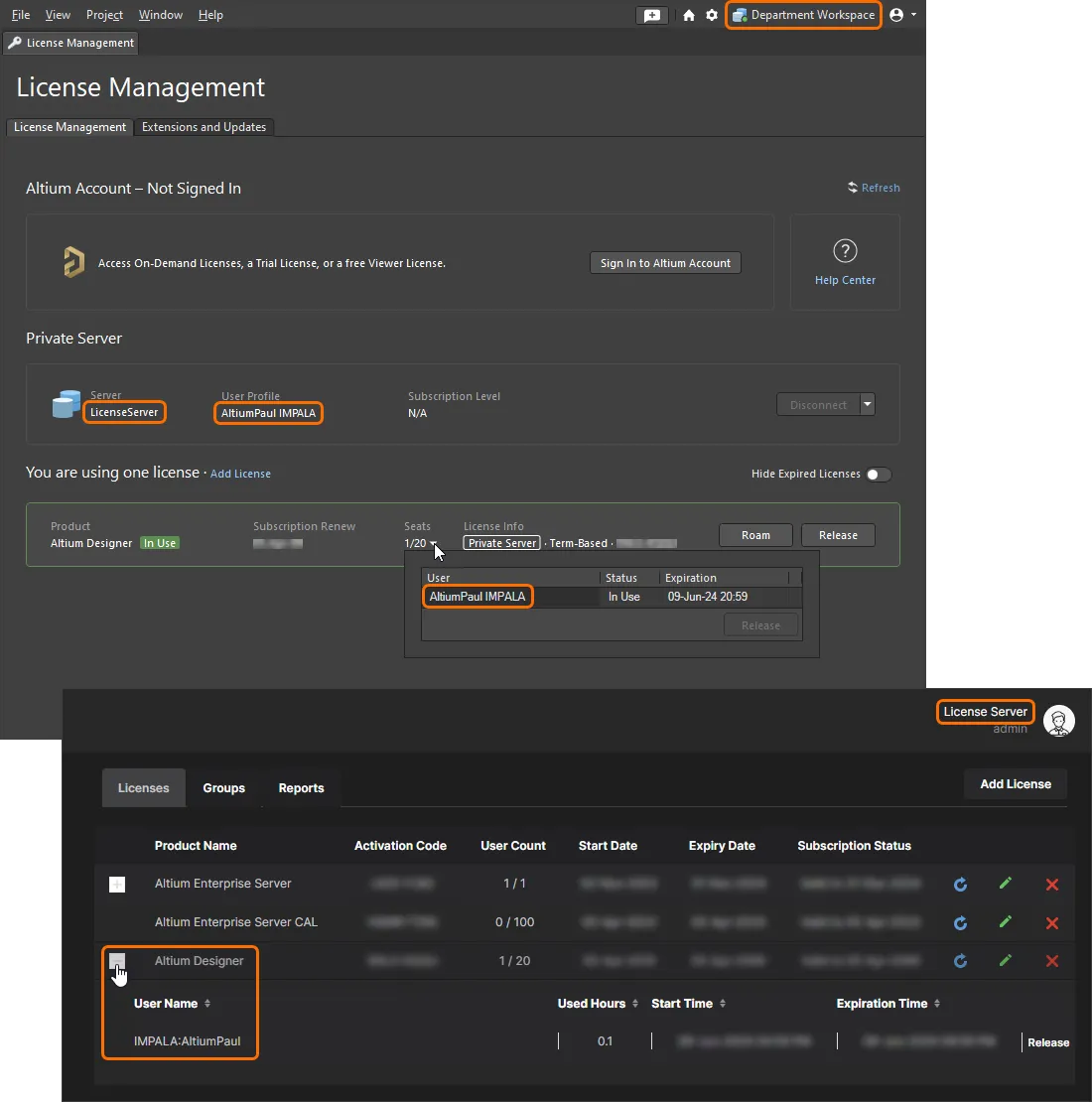
Un usuario que haya iniciado sesión en su servidor «departamental» local accederá de forma transparente a las licencias del servidor central de licencias a través de su servidor local.
Grupo del servidor de licencias
Los perfiles de usuario que se han sincronizado con un servidor PLS central en una configuración con varios servidores pueden añadirse a grupos, al igual que en cualquier otro servidor configurado en modo PLS local.
En el caso de una estructura de servidores compuesta por un servidor central de licencias y servidores locales distribuidos (como se ha detallado anteriormente), los usuarios duplicados (sincronizados) del servidor de licencias pueden añadirse a grupos para restringir la disponibilidad de licencias. Por lo tanto, cuando un usuario inicia sesión en un servidor local, las licencias que se ponen a su disposición (desde el PLS del servidor de licencias externo a través del servidor local) estarán determinadas por los grupos y las asignaciones de licencias configurados para ese usuario sincronizado en el servidor central de licencias.
En el ejemplo anterior, el usuario sincronizado AltiumPaul IMPALA (el usuario AltiumPaul sincronizado desde el servidor local) del servidor de licencias podría añadirse a un grupo Engineering, que tiene asignada una licencia específica de Altium Designer. Cuando el usuario AltiumPaul inicie sesión en su servidor local, la licencia especificada estará disponible gracias al grupo de usuarios asociado y a la configuración de asignación de licencias del servidor de licencias externo.
Por lo general, el administrador del servidor de licencias implementaría estas asignaciones de grupos de usuarios y licencias una vez que un usuario del servidor local haya iniciado sesión por primera vez (lo que inicia el proceso de sincronización de usuarios).
Consulte Asignaciones de licencias a grupos más abajo para obtener más información sobre cómo trabajar con grupos y asignaciones de licencias.
Licencias sin iniciar sesión en el servidor
Para los usuarios de Altium Designer que no utilizan las funciones de gestión de datos de Enterprise Server y, por lo tanto, no inician sesión en el servidor, Altium Designer puede acceder a las licencias del PLS del servidor mediante la configuración interna de PLS de Altium Designer (como se describe a continuación). Para este método, Enterprise Server se configura de la siguiente manera:
- El modo PLS del servidor se establece en Local PLS, de modo que las licencias estén disponibles en la red.
- El PLS debe configurarse en el modo de seguridad «No Authentication», ya que, con esta configuración, no se establecerá una sesión del servidor mediante el inicio de sesión.
- El PLS del servidor dispone de una licencia adecuada de Altium Designer asignada a All Users, de modo que sea accesible desde cualquier conexión al servidor.
Acceso a licencias desde Altium Designer
Para acceder a las licencias alojadas en el servidor desde Altium Designer (sin iniciar sesión), seleccione Connect to Local Server en la vista License Management (utilice la opción Licenses del menú desplegable del control de usuario actual para acceder a la vista License Management). Se abrirá el cuadro de diálogo Private License Server Setup.
Introduzca los datos básicos del servidor para el PLS en el cuadro de diálogo Private License Server Setup y haga clic en OK. El nombre del servidor será el nombre de red (equipo) del PC que aloja Enterprise Server, y el puerto estándar es 9780; utilice el puerto 9785 y el FQDN del servidor para establecer una conexión https segura (ver ejemplo). Los demás ajustes del cuadro de diálogo, como las opciones Servers list, se aplican al tipo de conexión heredada PLS 1.0.


Tenga en cuenta que solo es necesario introducir el nombre del servidor y el puerto al utilizar la configuración interna de Altium Designer para acceder a las licencias del PLS. El comportamiento es diferente al conectarse al PLS 1.0 heredado.
Una vez conectado al PLS, el área de licencias disponibles de la vista License Management se rellenará con una lista de las licencias privadas que puede utilizar.
Para obtener una licencia para la instalación de Altium Designer, haga clic en el botón Use License de la tarjeta de la licencia o haga clic con el botón derecho en la tarjeta y seleccione el comando Use License del menú contextual. Tenga en cuenta que una licencia alojada en Enterprise Server puede configurarse en modo Automatic Leasing, de modo que no se requiera ninguna intervención del usuario en Altium Designer, aparte de activar inicialmente la conexión Private license server.
Cuando una licencia esté en uso, su tarjeta se marcará con el icono y se resaltará con un borde verde. El campo Seats de la licencia se actualizará para reflejar que se ha ocupado otro puesto de esa licencia. En el servidor, la entrada de la licencia en la página License Manager (Admin – Licenses) mostrará que un puesto ha sido ocupado por un nombre de usuario derivado del PC que aloja Altium Designer; consulte la sección siguiente para obtener más información.

Usuarios creados
Cuando un usuario se conecta al PLS de Enterprise Server desde Altium Designer sin iniciar sesión (como se describe anteriormente), se crea en el servidor un perfil de usuario que corresponde al nombre del equipo que se conecta y al nombre de su cuenta de usuario de Windows activa; es decir, el equipo y la cuenta de Windows que alojan Altium Designer.
Por ejemplo, un usuario podría estar utilizando una cuenta de Windows llamada Design en un equipo llamado PC4. Cuando se utiliza la opción Connect to Private Server de Altium Designer para acceder a una licencia, el PLS del servidor que aloja esa licencia creará un usuario llamado Design PC4, con nombre/apellido Design/PC4 y un nombre de usuario Design.
De nuevo, este es el nombre de usuario del servidor que puede añadirse a uno o varios grupos, lo que a su vez determinará qué licencias estarán disponibles para este usuario en ese equipo.

Consulte a continuación para obtener más información sobre las asignaciones de grupos y licencias.
Asignaciones de licencias a grupos
Para controlar la disponibilidad de licencias para los usuarios de Altium Designer, el PLS de Enterprise Server puede configurarse para asociar licencias específicas a grupos de usuarios definidos. En la práctica, cuando un usuario inicia sesión en el servidor, el PLS solo ofrecerá las licencias asignadas a los grupos a los que pertenece el usuario.
Es posible que los usuarios y los grupos de usuarios ya estén registrados en Enterprise Server si este se utiliza actualmente para gestionar y almacenar datos de diseño de Altium Designer. Las licencias alojadas en el servidor se asignan a «Todos los usuarios» de forma predeterminada, pero pueden reasignarse a cualquier grupo disponible. Del mismo modo, los usuarios pueden añadirse a cualquier grupo disponible.
Usuarios
Para crear un perfil de usuario y añadirlo a un grupo, seleccione Users en el menú principal del navegador para ver la lista de nombres de usuario registrados en Enterprise Server y, a continuación, seleccione el botón  .

Introduzca los datos del nuevo usuario en el cuadro de diálogo emergente Add User y haga clic en el botón  para guardar los cambios. El cuadro de diálogo incluye un par de campos de entrada que conviene destacar:
-
Authentication: La opción predeterminada Built-in identificará la conexión del usuario mediante el servicio de identidad (IDS) propio de Enterprise Server, mientras que el método Windows se aplica cuando los equipos anfitriones forman parte de un dominio de Windows y se utiliza la autenticación de dominio de Windows.
-
Add Groups: El nuevo usuario puede añadirse a un grupo existente introduciendo el nombre del grupo en este campo. El campo buscará dinámicamente un grupo existente que coincida con las primeras letras que haya escrito; seleccione el nombre del grupo para confirmar su elección. De forma predeterminada, los usuarios no se incluyen en ningún grupo.
Consulte Gestión de usuarios y grupos para obtener información más detallada sobre los usuarios.
Grupos
Para añadir un nuevo grupo y después añadir un usuario existente como miembro, seleccione Groups en el menú principal del navegador para ver la lista de nombres de grupos existentes y, a continuación, seleccione el botón  .

Introduzca el nombre del nuevo grupo en el cuadro de diálogo Create Group e incluya a los usuarios que desee como miembros de ese grupo. El campo Add Members buscará dinámicamente un usuario existente que coincida con las primeras letras que haya escrito; seleccione el nombre completo del miembro para confirmar su elección. Haga clic en el botón  del cuadro de diálogo para guardar los cambios.
Consulte Gestión de usuarios y grupos para obtener información más detallada sobre los grupos.
Usuarios existentes
Los usuarios existentes pueden añadirse como miembros de uno o varios grupos editando su perfil de usuario. Seleccione la entrada del usuario en la página Admin – Users y haga clic en el  botón situado en la parte superior derecha de la lista para abrir el cuadro de diálogo Edit User, marque los grupos que desee añadir en la lista Existing Groups y, a continuación, haga clic en el botón para guardar los cambios. También puede añadirse un grupo escribiendo en el campo Add Groups, como se ha descrito anteriormente.

Tenga en cuenta que un usuario existente puede representarse en varios formatos, según cómo se haya añadido. Los formatos incluyen entradas estándar Username/Firstname/Lastname y entradas generadas automáticamente por el PLS en respuesta a conexiones entrantes que no inician una sesión en el servidor mediante el inicio de sesión.
| User | Username | First Name | Last Name | Account Creator | Circumstances |
| Trevor Smith | Trevor | Trevor | Smith | Introducido manualmente | Una cuenta de usuario estándar, añadida por un administrador del servidor. |
| Design PC4 | Design | Design | PC4 | Generado automáticamente | Un usuario de Altium Designer, que trabaja desde la cuenta de Windows Design en el equipo PC4, se ha conectado al PLS sin iniciar sesión en el servidor. |
| Trevor CADDESIGN | CADDESIGN:Trevor | Trevor | CADDESIGN | Generado automáticamente | El usuario Trevor ha iniciado sesión en su cuenta de Enterprise Server CADDESIGN, cuyo PLS está configurado en el modo «Sin autenticación». Asimismo, en una configuración de servidores Central/Local, cuando Trevor inicia sesión en su servidor local (CADDESIGN, configurado en el modo PLS externo), se genera el usuario Trevor CADDESIGN en el PLS del servidor central (que está configurado en el modo «Sin autenticación»). |
En todos los casos, estos perfiles de usuario pueden añadirse como miembros de grupos editando la entrada del usuario. Tenga en cuenta que, en una configuración con un servidor central de licencias y varios servidores locales (consulte Modo PLS externo), la pertenencia de los usuarios a grupos se aplica en el Central PLS a efectos de licencias, en lugar de a nivel de Local Server.
En una configuración de varios servidores centrales y locales, el proceso de configuración de usuarios suele ser el siguiente:
- Cree una cuenta de usuario estándar en el servidor local o departamental del usuario (configurado en el modo «PLS externo» y apuntando al PLS central de licencias).
-
Pida al usuario que inicie sesión en la nueva cuenta del servidor local; esto sincronizará el nombre de usuario con el PLS central (con el formato
user_name server_name). - En el PLS central, edite la nueva entrada del usuario sincronizado para añadirlo como miembro de los grupos necesarios. Las licencias se asignan a grupos, lo que permite el acceso de los usuarios; consulte a continuación.
Asignaciones de licencias
En el modo PLS local, el PLS de Enterprise Server puede ofrecer de forma selectiva licencias de Altium Designer asignadas a un grupo específico que, a su vez, puede asociarse a una cuenta de usuario del servidor. De forma predeterminada (a menos que se especifique lo contrario), todas las licencias adquiridas por Enterprise Server se asignan al grupo «Todos los usuarios» y, por lo tanto, están disponibles para cualquier usuario que se conecte al PLS.
Para ver y editar las asignaciones de licencias a grupos existentes, vaya a Admin – Licenses en la interfaz del espacio de trabajo basada en navegador y seleccione la pestaña Groups. Haga clic en el nombre de un grupo en la columna Groups para ver los usuarios que lo integran y, a la derecha, sus licencias asignadas.

Puede asignar una licencia a un grupo abriendo el cuadro de diálogo Add/Edit assignment con el botón  y seleccionando después una licencia disponible, su grupo de destino y las opciones de asignación.
El tipo de licencia, la licencia específica y la asignación de grupo propuesta pueden seleccionarse en menús desplegables, que mostrarán una lista de las opciones disponibles en ese momento. En la imagen de ejemplo siguiente, se están asignando al grupo Engineers 10 puestos de una licencia específica de Altium Designer de 20 puestos.

Las opciones de asignación de licencias incluyen:
-
Uso automático de la licencia: Active la opción Automatic leasing para forzar a Altium Designer a obtener (utilizar) automáticamente esta licencia cuando esté disponible. En el administrador de licencias de Altium Designer, el proceso habitual de elegir la licencia en la lista y seleccionar Use se realiza automáticamente para esta licencia.
-
Disponibilidad de puestos: Especifique el número de puestos de licencia (hasta el total de puestos que admite) que estarán disponibles para el grupo asociado, o simplemente marque la opción All available seats para habilitar el número total de puestos de esa licencia (su atributo User Count)
-
Uso sin conexión: Permita que una licencia se utilice sin conexión (en Altium Designer cuando el PC en el que se ejecuta no está conectado a la red) seleccionando la opción Allow Roaming. El ajuste de duración Max roam configurará la licencia para desactivar un puesto utilizado sin conexión una vez transcurrido el período indicado. Introduzca
0para permitir el uso sin conexión sin límite de tiempo (en el caso de una licencia de duración determinada, el uso sin conexión estará limitado en la práctica por la fecha de vencimiento de la licencia). Consulte la sección Uso sin conexión de una licencia de servidor privado para obtener más información. -
Liberación automática de puestos: Permita que se libere un puesto de una licencia de Altium Designer cuando el equipo cliente esté inactivo, es decir, cuando no haya actividad del ratón ni del teclado en el equipo cliente y no se esté ejecutando ningún proceso de larga duración de Altium Designer, como la publicación de un proyecto, habilitando la opción Release seats on inactive clients. El ajuste Lease verification interval (hours) especifica el intervalo entre los envíos de solicitudes de verificación desde Altium Designer (si no hubo actividad durante el período anterior, el puesto se liberará siempre que la opción Release seats on inactive clients esté habilitada). Introduzca un valor de
1a12horas. Tenga en cuenta que la función de liberación automática por inactividad está disponible en Altium Designer 25.1 o en una versión posterior. -
Notificaciones: Las notificaciones son mensajes que se enviarán a los usuarios en respuesta a determinados eventos, como cuando se haya tomado en préstamo un porcentaje especificado de los puestos de licencia disponibles o si falla un intento de tomar en préstamo un puesto. Tenga en cuenta que las notificaciones por correo electrónico no estarán disponibles hasta que se configuren y habiliten; consulte Configuración de las notificaciones por correo electrónico.
-
Cuando la opción Notify when <x>% of available seats have been leased esté habilitada y el número de puestos tomados en préstamo alcance (o supere) este porcentaje, se enviará un correo electrónico de notificación al grupo especificado en el campo Send to users with role. Ver ejemplo.
-
Cuando la opción Send reject notifications esté habilitada, se enviará un correo electrónico de error al grupo anterior cuando un usuario intente tomar en préstamo un puesto de licencia no disponible; por ejemplo, cuando un puesto restante aparezca como disponible en la vista de administración de licencias (sin actualizar) (Altium Designer Agile, Altium Designer), pero otro usuario ya lo haya tomado en préstamo (
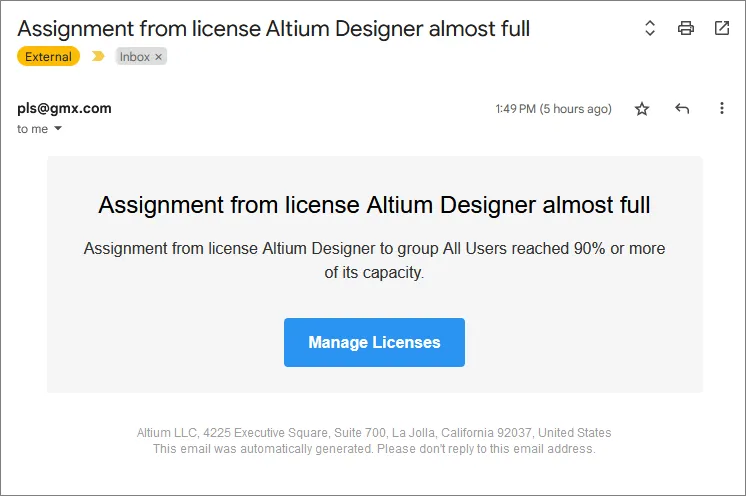 ).
-
Cuando haya terminado de configurar la nueva asignación de licencia, haga clic en  para confirmar la asignación al grupo seleccionado. Para obtener detalles sobre la licencia asignada, seleccione la opción de expansión () asociada a su entrada.

En el escenario de asignación de licencias anterior, se han asignado 10 puestos de una licencia de Altium Designer de 20 puestos al grupo Engineers y, por tanto, a sus miembros. Si no se hubiera eliminado la asignación al grupo predeterminado All Users asociada a la licencia y existieran ambas asignaciones, la licencia no estaría disponible exclusivamente para los miembros del grupo Engineers, sino para todos los usuarios del servidor.
Para eliminar una asignación de licencia existente, haga clic en el botón de eliminación ( ) asociado a su entrada. Una asignación de licencia se puede editar mediante su botón asociado.

La pestaña Groups proporciona una vista conjunta de los grupos actuales, los usuarios que los integran y las licencias asignadas a cada grupo. Esta versátil interfaz puede utilizarse en combinación con la forma en que se agrupan los usuarios (configurada en las páginas principales de Users) para asignar licencias y puestos a los usuarios de manera flexible.
Administración de licencias
El servicio de licencias privadas (PLS) basado en Enterprise Server ofrece una serie de funciones de administración para gestionar la asignación y el uso de licencias, incluida la posibilidad de forzar la liberación de una licencia tomada en préstamo y supervisar en detalle cómo se utilizan las licencias.
Liberar una licencia en uso
Para las situaciones en las que Altium Designer ha estado utilizando una licencia, pero el software no la ha liberado correctamente, el PLS ofrece un medio para finalizar ese préstamo y devolver el puesto al conjunto de puestos de licencia disponibles. Esto puede ocurrir cuando el PC ha entrado en modo de espera mientras Altium Designer estaba activo, o debido a algún fallo del software que haya impedido que se cierre correctamente. En la práctica, ese puesto de licencia sigue registrado como en uso y, por tanto, no está disponible para otro usuario.
Para localizar la licencia en cuestión en esta situación, vaya a la lista de licencias de la interfaz web del espacio de trabajo seleccionando Admin – Licenses. En la lista de licencias que aparece en la pestaña Licenses, la información de préstamo de cada entrada está disponible al expandir la entrada de la licencia con el botón ; utilícelo para encontrar al usuario que aún retiene el puesto de licencia.

El préstamo de la licencia a ese usuario puede finalizarse, y el puesto puede devolverse al conjunto de licencias disponibles, haciendo clic en el enlace Liberar asociado a la entrada del usuario y confirmando después la acción en el cuadro de diálogo Release seat. Altium Designer notificará al usuario que un administrador ha forzado la liberación de la licencia.

Supervisión del uso de licencias
Enterprise Server proporciona una serie de funciones de supervisión y generación de informes sobre el uso de licencias que permiten auditar cómo se utilizan las licencias de Altium Designer dentro de una organización. Esto resulta útil para garantizar que se aprovechen al máximo los puestos de licencia disponibles, prever las necesidades futuras de licencias y determinar el uso que hace cada usuario.
Se accede a las funciones de uso de licencias del servidor a través de la interfaz web, en la pestaña Reports de la página License Manager (Admin – Licenses). Esta ofrece una amplia gama de opciones de informes a las que se accede mediante pestañas específicas de la vista Reports. Están disponibles los siguientes tipos de informes:
- Uso en tiempo real
- Historial de uso
- Registro de uso
- Registro de tiempo

Según el tipo de información que se necesite para cada informe, se pueden aplicar los filtros de informe asociados para ajustar los resultados e incluir licencias, grupos, usuarios y períodos de tiempo específicos.
 ;
 e indique una ubicación para guardar el archivo en el disco.
Uso en tiempo real
El informe de uso en tiempo real proporciona un resumen detallado de cómo se están utilizando actualmente las licencias de Private Server añadidas a su Enterprise Server.

Historial de uso
Este tipo de informe proporciona un historial detallado de cómo se han utilizado las licencias de Private Server añadidas a su Enterprise Server. De forma predeterminada, el informe muestra el uso durante el año anterior de todas las licencias de Enterprise Server utilizadas, los grupos y los usuarios. Utilice los filtros de informe correspondientes en la parte superior de la página para ajustar los resultados a:
- Un Time Interval específico para las entradas incluidas: el año anterior, el trimestre anterior, el mes anterior o un intervalo de informe personalizado de su elección.
- Incluir licencias, grupos o usuarios específicos, según sea necesario; esto filtrará los resultados según estos ajustes.
- Agrupar las entradas de la lista por un intervalo de tiempo específico (Year, Quarter, Month, Week o Day) y, opcionalmente, por uno o varios campos adicionales (Product Name, Activation Code, User, Role). Por ejemplo, puede que desee ver el uso de las licencias durante un intervalo de tiempo determinado y organizarlo según los grupos que haya definido; para ello, seleccione Role en el campo desplegable And. Además, puede agrupar por Role y Product Name para obtener un historial de uso de cada producto para cada grupo.

Además de los datos de tiempo registrados para cada usuario activo, la lista del informe proporciona un tiempo de trabajo aproximado (Avg Work Time) basado en el Time Used registrado durante el número de Days en los que se utilizó la licencia. También se calcula una cifra que representa el uso medio de los puestos de las licencias de Private Server durante un período específico. Este valor, que se muestra como un porcentaje (Usage %), puede ayudar a determinar en qué medida se está aprovechando la capacidad de sus licencias, en función de los filtros aplicados.
Más información sobre el uso de licencias
El valor de Usage de la licencia para cada entrada del informe se calcula a partir de varias variables para mostrar un porcentaje de ocupación agregado durante un período específico.
Como ejemplo básico, si una licencia de un solo puesto se ha utilizado durante 8 horas en un día determinado (24 horas), el Time Used es de 8 horas, el Avg Work Time es de 8 horas y, si Group by se establece en Day, el Usage de la licencia es 33%.
Si el mismo escenario —un puesto utilizado durante 8 horas— se aplica a una licencia con capacidad para 3 puestos, el valor de Usage se reducirá a 11% , ya que el usuario solo ocupará uno de los 3 puestos disponibles durante ese período.
Los ejemplos anteriores se mostrarían cuando la opción Group by se establece en Day. Si el ajuste de agrupación se cambia a Week y, como en el caso anterior, se utiliza una licencia de un solo puesto durante 8 horas, el Usage de la licencia será 5% porque se utilizó durante una séptima parte del intervalo de tiempo especificado: 8 horas de una semana de 168 horas. El Usage se reduciría a una quinta parte para una licencia de 5 puestos (hasta aproximadamente 1%), ya que solo se utiliza un puesto de la capacidad de esa licencia.
En resumen, el Usage de la licencia de un usuario se calcula como el Time Used dividido entre el número de puestos de la licencia, el número de días del período seleccionado (Group by) y las 24 horas del día.
Registro de uso
Este tipo de informe proporciona un registro de uso detallado de las licencias de Private Server añadidas a su Enterprise Server, en cuanto a:
- Quién ha utilizado la licencia y en qué grupo se le asignó.
- Qué versión del software utilizaba.
- Cuándo comenzó a utilizar la licencia.
- Cuándo liberó la licencia (devolviéndola al conjunto de licencias disponibles para que otros usuarios de la cuenta pudieran utilizarla).
De forma predeterminada, el registro refleja el uso durante el año anterior de todas las licencias de Private Server utilizadas, los grupos y los usuarios. Utilice los filtros de informe correspondientes en la parte superior de la página para ajustar los resultados a:
- Un Time Interval específico: el año anterior, el trimestre anterior, el mes anterior o un intervalo de informe personalizado de su elección.
- Incluir licencias, grupos o usuarios específicos, según sea necesario.

Registro de tiempos
Este tipo de informe proporciona un registro detallado de tiempos de las licencias de Private Server añadidas a su Enterprise Server, en cuanto a:
- Quién utilizó un puesto de una licencia específica y en qué grupo se le asignó esa licencia.
- La hora a la que ocupó el puesto de la licencia (Action = IN).
- La hora a la que liberó el puesto de la licencia, devolviéndolo al conjunto de puestos disponibles para que otros usuarios de la cuenta pudieran utilizarlo (Action = OUT).
De forma predeterminada, el registro refleja los eventos de tiempo del año anterior de todas las licencias de Private Server utilizadas, los grupos y los usuarios. Utilice los filtros de informe correspondientes en la parte superior de la página para ajustar los resultados a:
- Un Time Interval específico: el año anterior, el trimestre anterior, el mes anterior o un intervalo de informe personalizado de su elección.
- Incluir licencias, grupos o usuarios específicos, según sea necesario.

Solución de problemas de acceso a las licencias
Si Altium Designer no puede conectarse al PLS de Enterprise Server, o si las licencias que ha adquirido y configurado en el PLS no aparecen en la lista Available Licenses de Altium Designer, es posible que haya ajustes del sistema o del software que impidan el acceso.
Al solucionar cualquier problema, tenga en cuenta lo siguiente:
-
Cortafuegos del PC anfitrión: el PLS de Enterprise Server utiliza el puerto
9780de forma predeterminada al transferir datos de licencias por la red. Compruebe que este puerto se haya abierto en el cortafuegos del PC anfitrión durante la instalación del servidor. -
Conexiones de red permitidas: Altium Designer ofrece la página Sistema – Actividad de red del cuadro de diálogo Preferences. Compruebe que la entrada «Servidor de licencias» esté marcada para que el PLS del servidor pueda comunicarse con Altium Designer a través de la red.
-
Realice pruebas básicas:
-
Comprobar localmente – si el PLS del servidor está configurado en un PC que también tiene instalado Altium Designer, confirme que esa instalación local puede acceder al PLS antes de solucionar problemas en los PC remotos. Si el PLS y las licencias privadas están disponibles localmente, esto indica que los PC de otros puntos de la red que no pueden conectarse tienen un problema de configuración de red o de Altium Designer (y no del PLS).
-
Asignar la licencia a Todos los usuarios – Si una licencia que se ha asignado correctamente en el PLS no está disponible para su uso temporal en Altium Designer, cambie temporalmente la asignación de grupo de la licencia a All Users (o simplemente cree una nueva asignación a Todos los usuarios para esa licencia). Consulte Asignaciones de licencias, más arriba. Si entonces está disponible, esto indica que había un problema con el grupo de usuarios o con la asignación de la licencia.
-
-
Actualizar el PLS del servidor – después de realizar cambios en la configuración de licencias del PLS del servidor, especialmente al añadir o eliminar licencias de servidor adquiridas, puede que tenga que cerrar sesión y volver a iniciarla para ver los cambios. En algunas situaciones, puede ser necesario reiniciar Enterprise Server, ya sea reiniciando el PC o utilizando la función Restart del servidor en el Administrador de IIS de Windows.
-
Actualizar la conexión al PLS de Enterprise Server – después de realizar cambios en el acceso a las licencias en el PLS del servidor o en Altium Designer, restablezca la conexión con Enterprise Server haciendo clic en el comando Refresh de la página Licensing Management de Altium Designer o cerrando la sesión del servidor y volviendo a iniciarla. Si utiliza la configuración del PLS interno para acceder a las licencias en Altium Designer, actualice la conexión haciendo clic en Refresh o en el enlace Disconnect/Reconnect... private license server, o en ambos. Para forzar una actualización completa de la conexión, seleccione el enlace Setup private license server y haga clic en OK en el cuadro de diálogo Private License Server Setup.
-
Comprobar los grupos y el modo de autenticación del PLS – si una licencia a la que intenta acceder iniciando sesión en Enterprise Server está asignada a un grupo específico, asegúrese de que el nombre de la cuenta de usuario del servidor pertenece a ese grupo. Tenga en cuenta que, en el modo «Sin autenticación» del PLS, los grupos se asignan a la cuenta
user_name server_namegenerada. Por el contrario, si se conecta al PLS mediante la opción «Configurar servidor de licencias privadas» de Altium Designer, la autenticación de Enterprise Server must estar configurada como «Sin autenticación».
Comparación de los modos del PLS de Enterprise Server
El PLS de Enterprise Server se puede configurar en uno de tres modos distintos, cada uno de los cuales se adapta a determinadas modalidades de licencia de Altium Designer y de los servidores de Altium. La siguiente tabla resume cómo el PLS gestiona y ofrece las licencias de Altium cuando está configurado en cada uno de los modos del PLS.
| No PLS mode | Local PLS mode | External PLS mode | ||
| Server license location: | Local | Local | Local o externo | |
| User authentication: | No aplicable | Sesión del servidor | Sin autenticación | No aplicable |
| Altium Server licenses served to network: | No | No | Sí | Sí – Licencias procedentes del PLS de un servidor externo. |
| Altium Designer licenses served to network: | No | Sí | Sí | Sí – Licencias procedentes del PLS de un servidor externo. |
| Altium Designer license access using internal PLS setup: | No | No | Sí | No |
 Localizado por IA

