
Explorer l’interface basée sur le navigateur
En plus de se connecter à un Workspace via Altium Designer – en interagissant avec lui par le biais du panneau Explorer et du panneau Components (pour une interaction directe avec les composants qu’ils contiennent) – vous vous y connectez également via une interface de navigateur dédiée, avec accès aux interfaces de gestion des différents services disponibles dans le Workspace. En fait, pour certains de ces services, votre seule interaction avec eux se fait via cette interface de navigateur.
Accès à l’interface
L’interface d’un Workspace basée sur navigateur est présentée comme une partie constitutive de l’interface globale de la plateforme Altium 365. L’accès à cette interface peut s’effectuer de plusieurs façons. Reportez-vous à la section Connexion à l’interface, sur la page Interface de la plateforme Altium pour plus de détails.
Que comprend-elle ?
Dans l’interface de la plateforme Altium 365, la zone du Workspace actif fournit un certain nombre de technologies et services clés et peut être grossièrement divisée en deux groupes, comme le montre l’image suivante et comme indiqué ci-dessous.
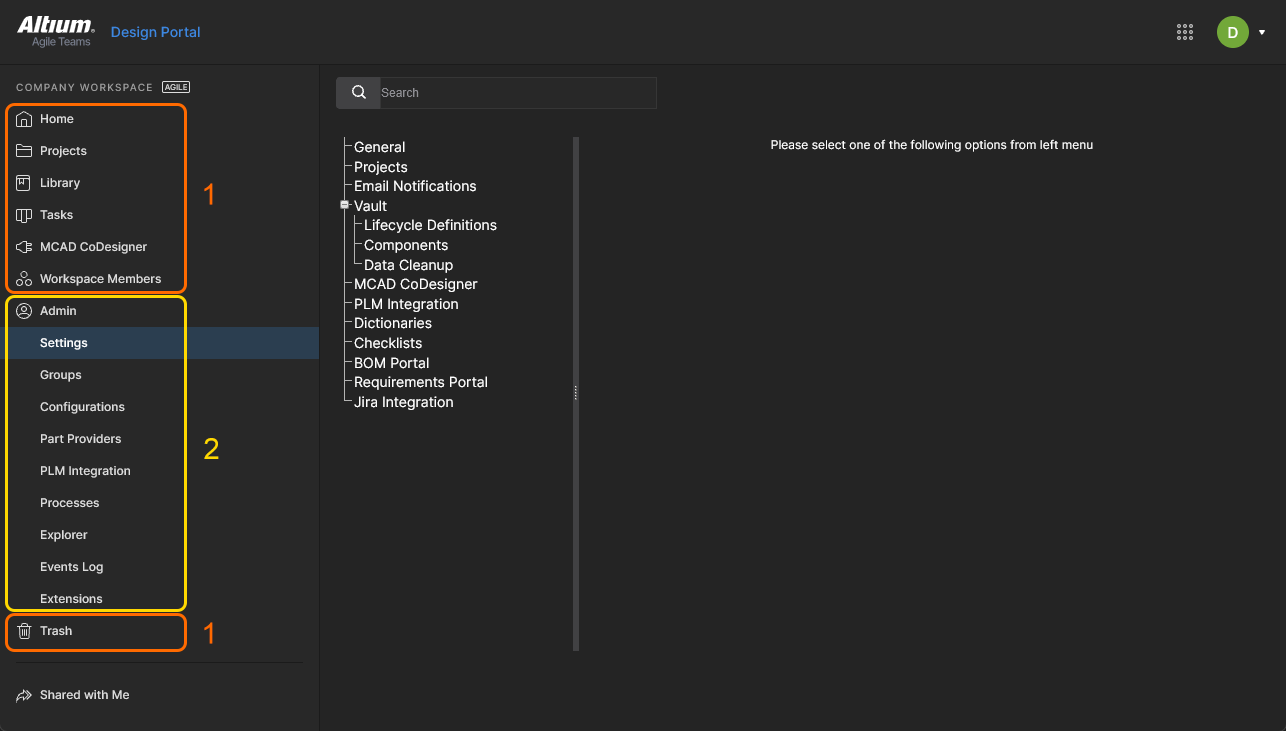 L’interface de la plateforme Altium affichant un Altium Agile Workspace actif.
Sections mises en évidence dans l’image ci-dessus :
-
Éléments d’interface auxquels tout utilisateur du Workspace peut accéder. Pour accéder à une page, cliquez sur son nom dans l’arborescence de navigation de gauche.
-
Éléments d’interface accessibles uniquement par un administrateur du Workspace. Un utilisateur obtient des droits d’administration en étant membre du groupe Administrators. Pour accéder à une page, choisissez l’entrée requise dans la section Admin de l’arborescence de navigation de gauche.
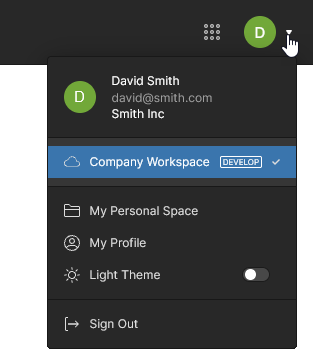
Éléments d’interface d’accès général
Les sections suivantes résument les éléments de l’interface navigateur du Workspace auxquels tous les utilisateurs du Workspace peuvent accéder – administrateurs comme membres.
Aide et ressources
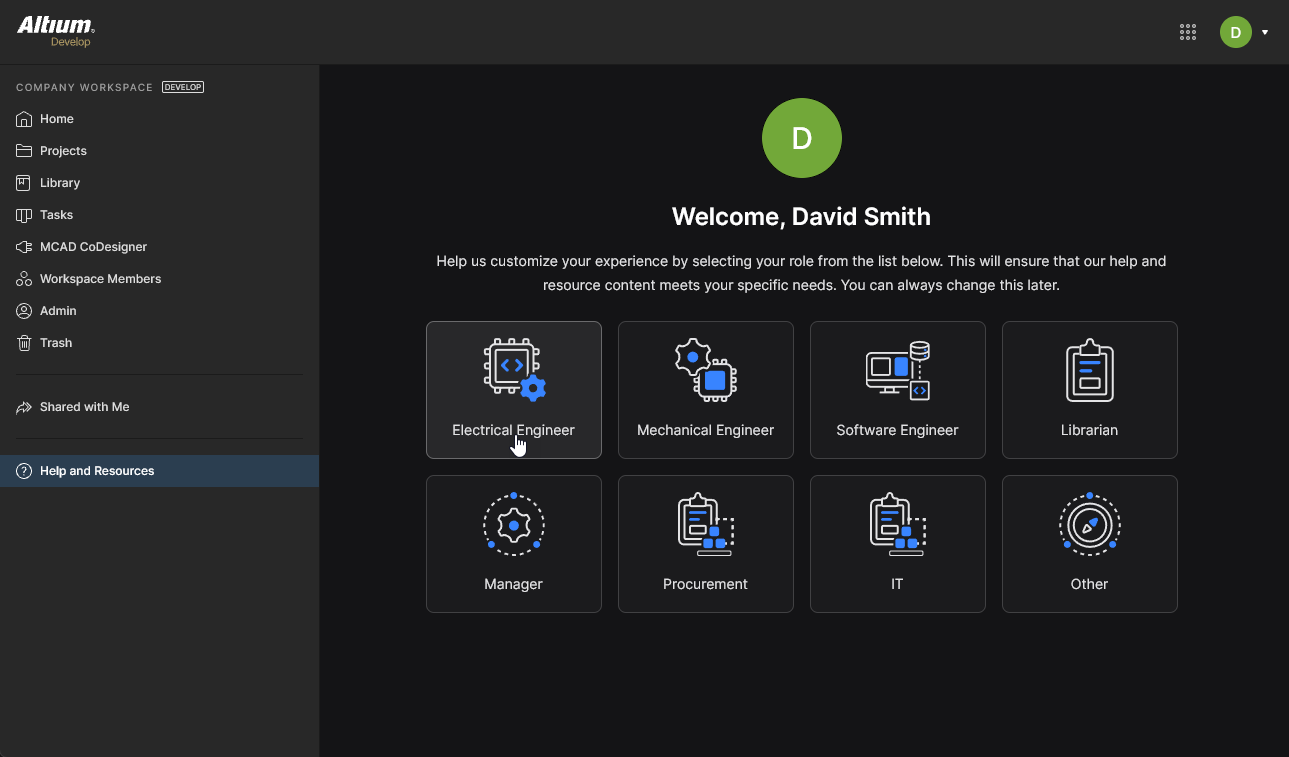
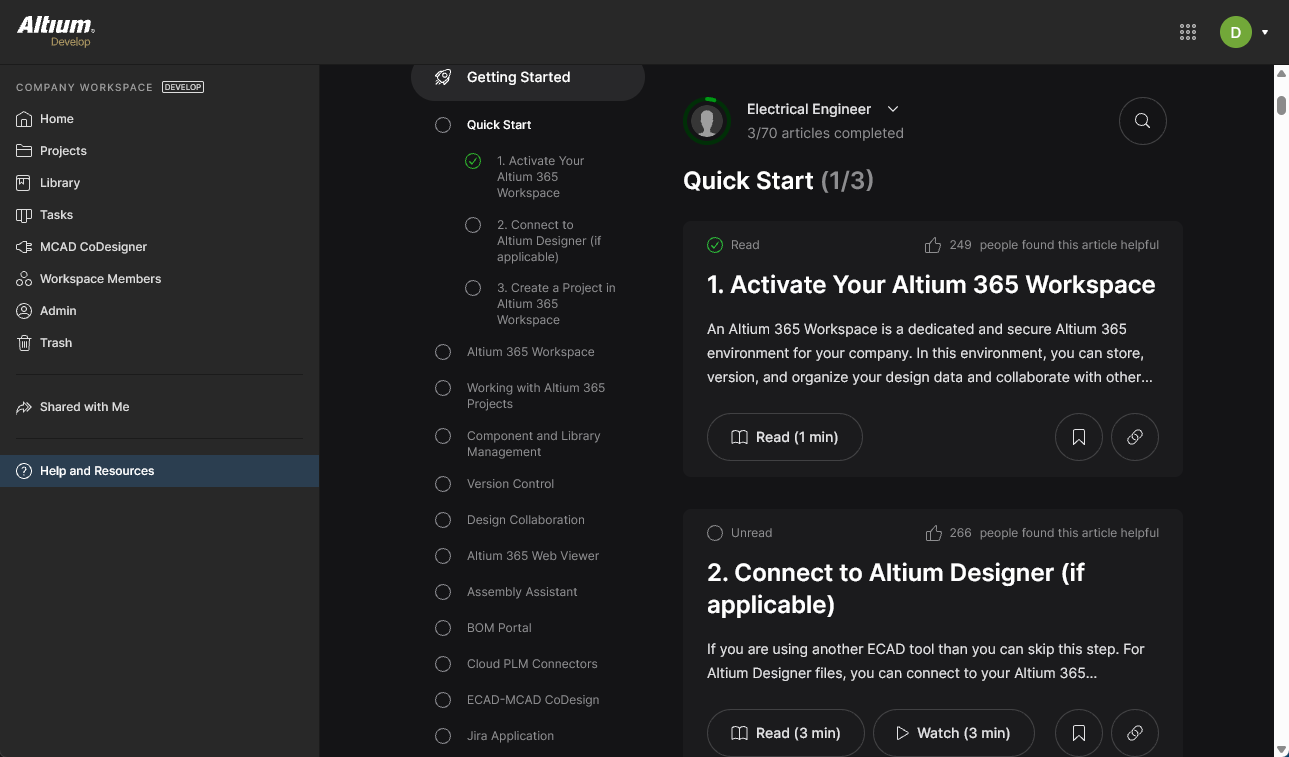
En tant que nouveau membre du Workspace, vous êtes invité à choisir un rôle de travail correspondant le mieux à vos besoins ; une fois sélectionné, il ouvrira le guide du Workspace Altium actuel Getting Started dans l’interface du navigateur.
Accueil
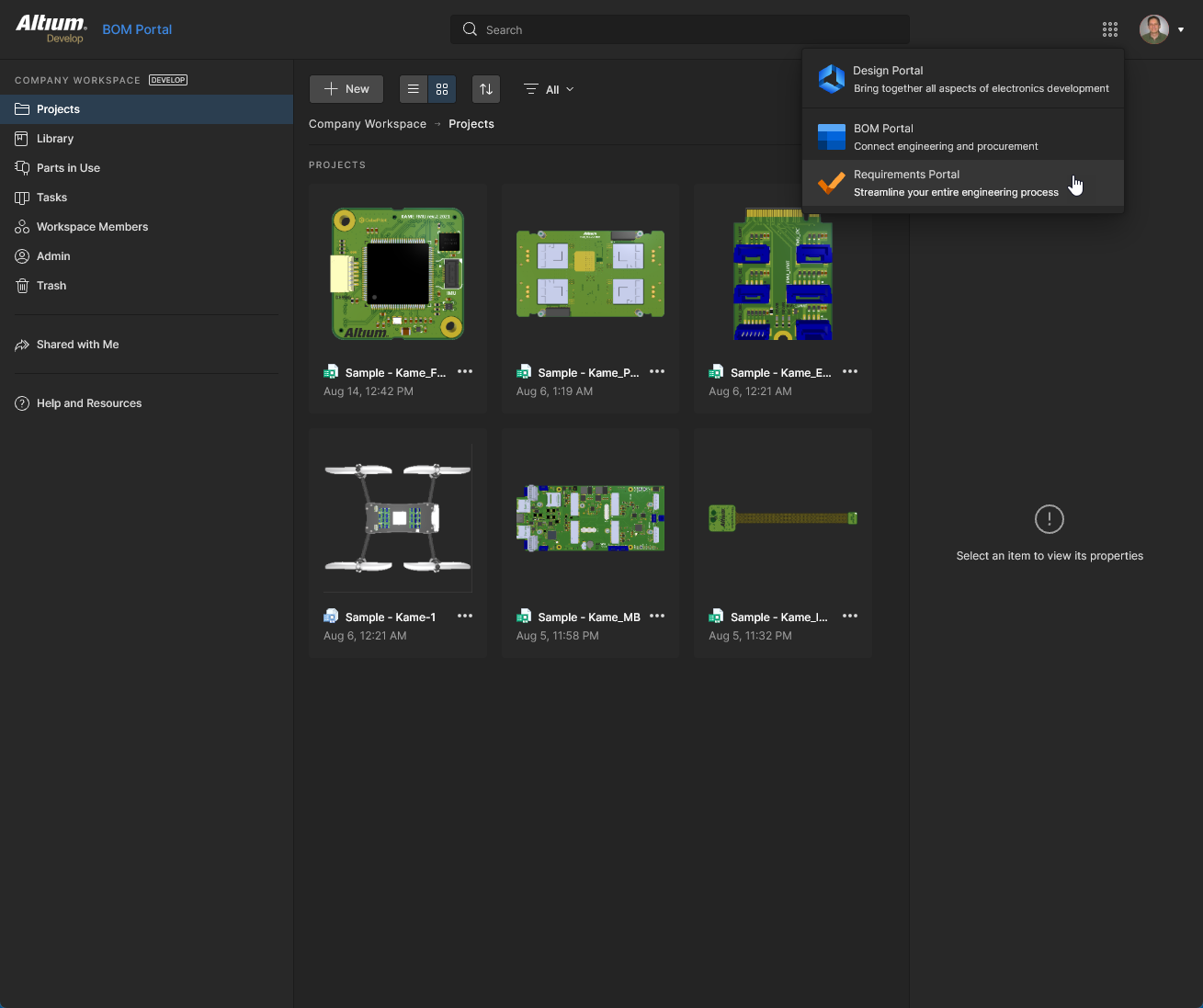
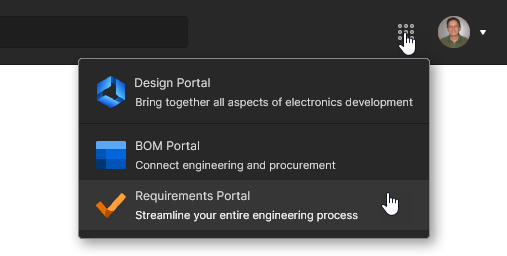
Cette page est le point de départ pour utiliser les outils de conception et de gestion disponibles dans le Workspace. Chaque vignette fournit un accès direct aux portails applicatifs dans l’environnement du Workspace ou, dans le cas de Altium Designer et de MCAD CoDesigner, à leur installation – voir Installation de Altium Designer Develop et Installation de Altium Designer Agile. Un menu standard « 9 points » ( ) est également disponible à droite de la bannière supérieure et fournit un accès direct aux portails Workspace disponibles, qui s’ouvrent dans un nouvel onglet du navigateur.
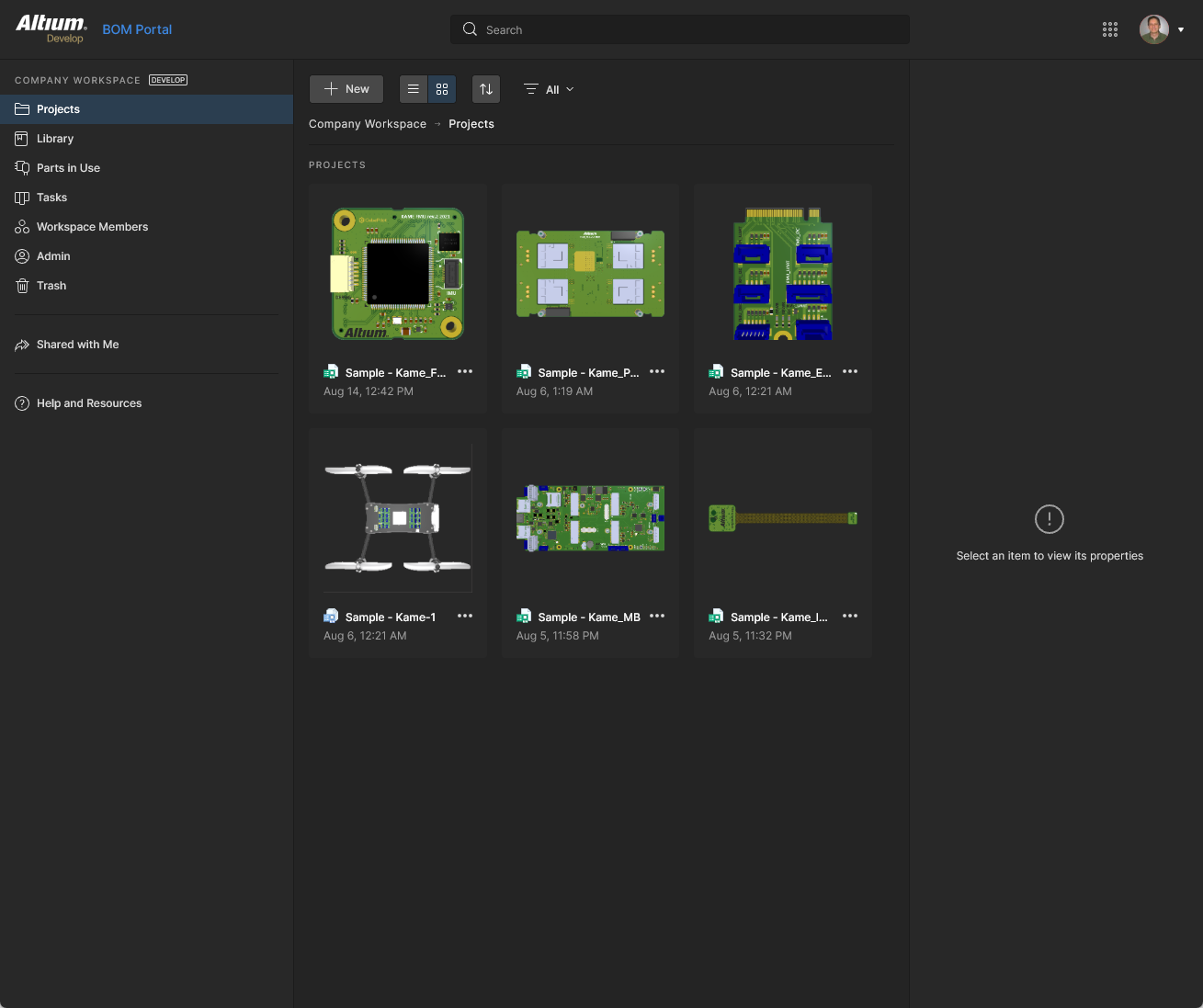
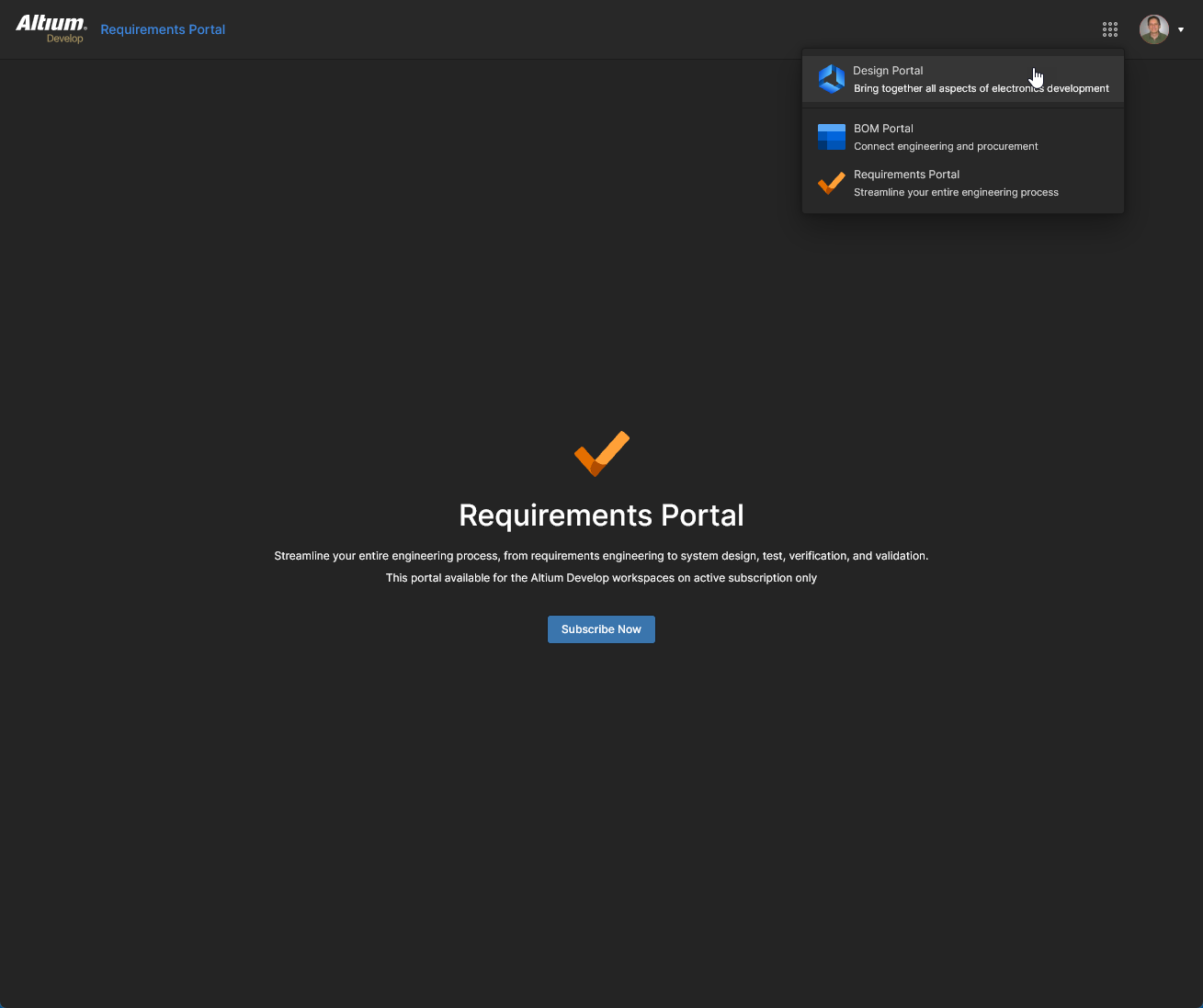
À mesure que vous accédez à chaque portail, l’interface utilisateur et les fonctionnalités du Workspace changent en conséquence :
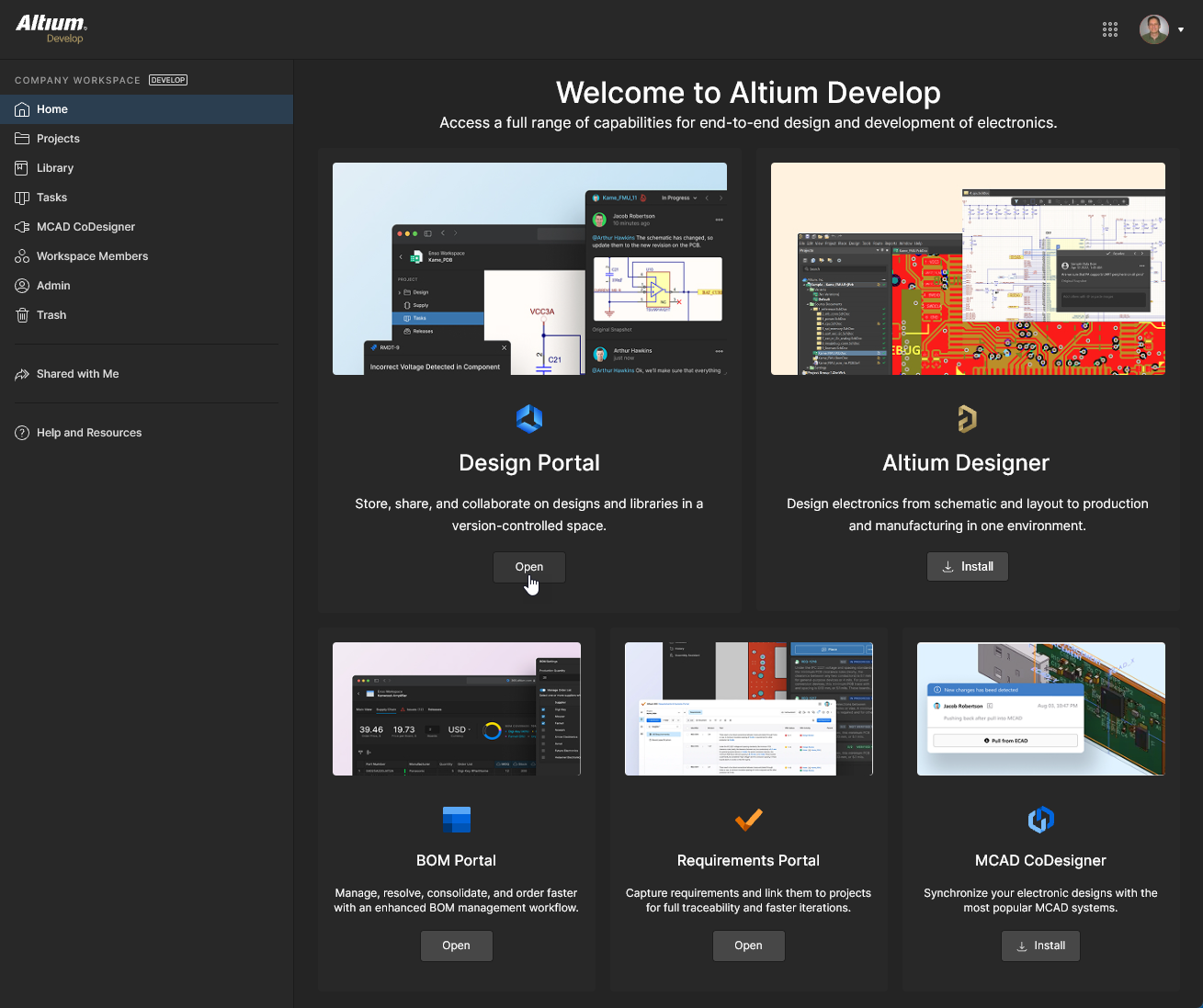
La page Home par défaut donne accès aux principales applications du Workspace. Utilisez le bouton  d’une vignette pour ouvrir le portail associé dans un nouvel onglet du navigateur - également accessible depuis le menu à 9 points ( )
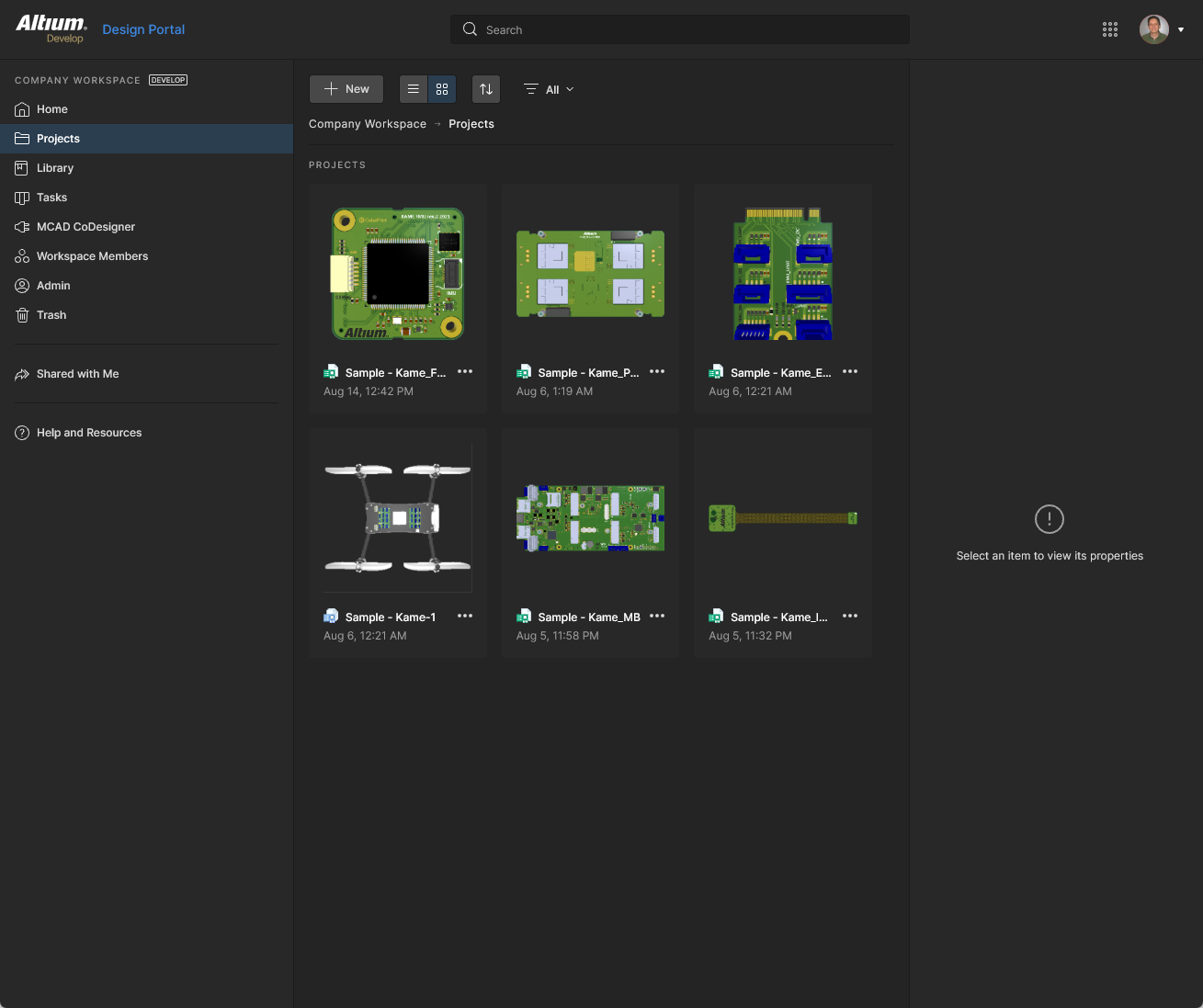
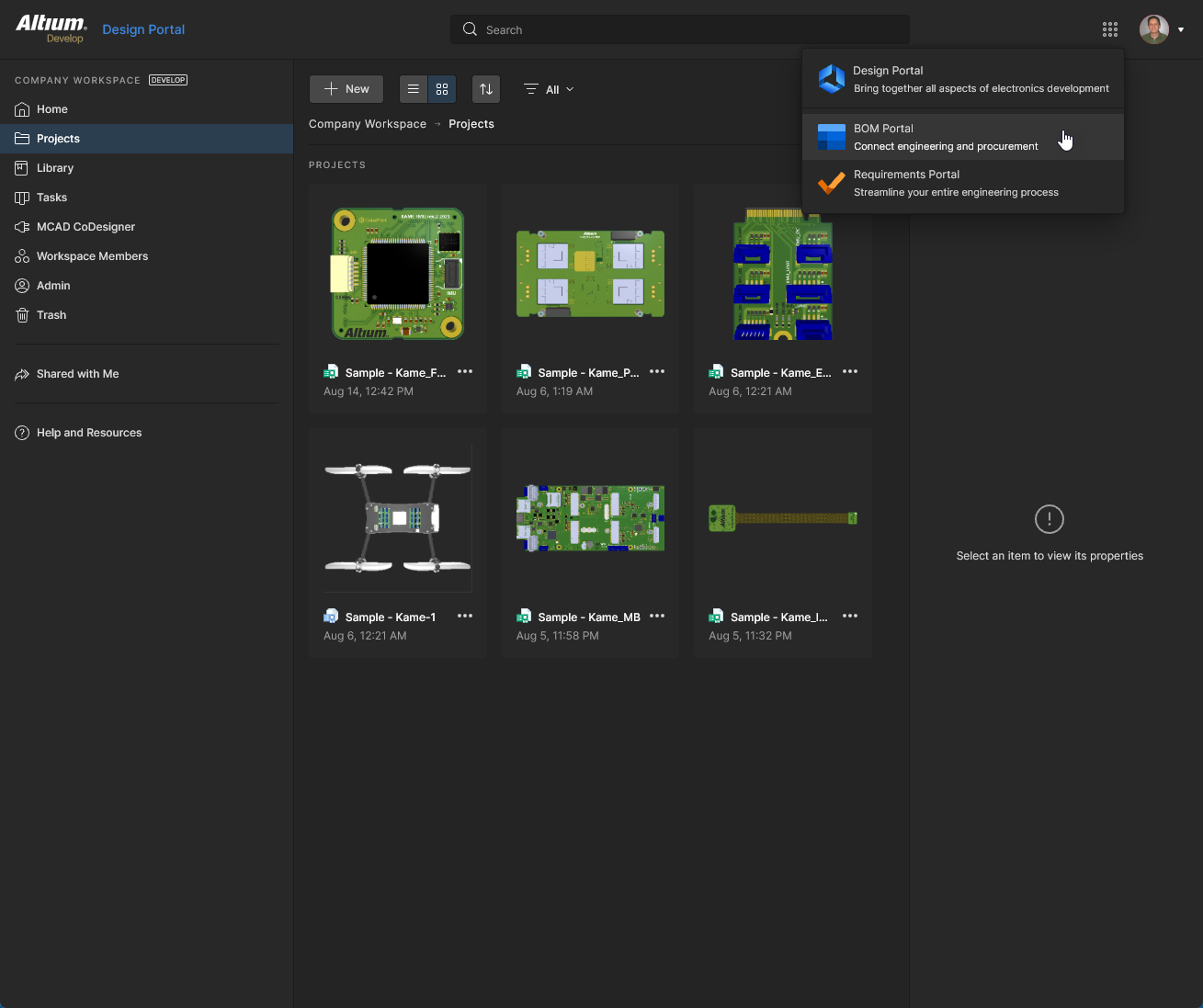
Utilisation du menu à 9 points () pour sélectionner l’application BOM Portal, qui s’ouvrira dans un nouvel onglet du navigateur.
Projects
Related pages: Projets du Workspace, Gestion d’un projet spécifique, Environnement Altium Designer
Cette page fournit l’interface du service Projects et correspond en pratique au Design Portal du Workspace. Elle offre un emplacement central, orienté CAO, pour créer, téléverser et gérer des projets, ainsi que pour les partager (en définissant des autorisations d’accès) afin de permettre la collaboration en équipe selon les besoins. La page répertorie tous les projets de conception du Workspace, qui ciblent l’étape de développement du cycle de vie du projet, simplifiant ainsi la création et le flux de travail continu pour les projets sous contrôle de version.
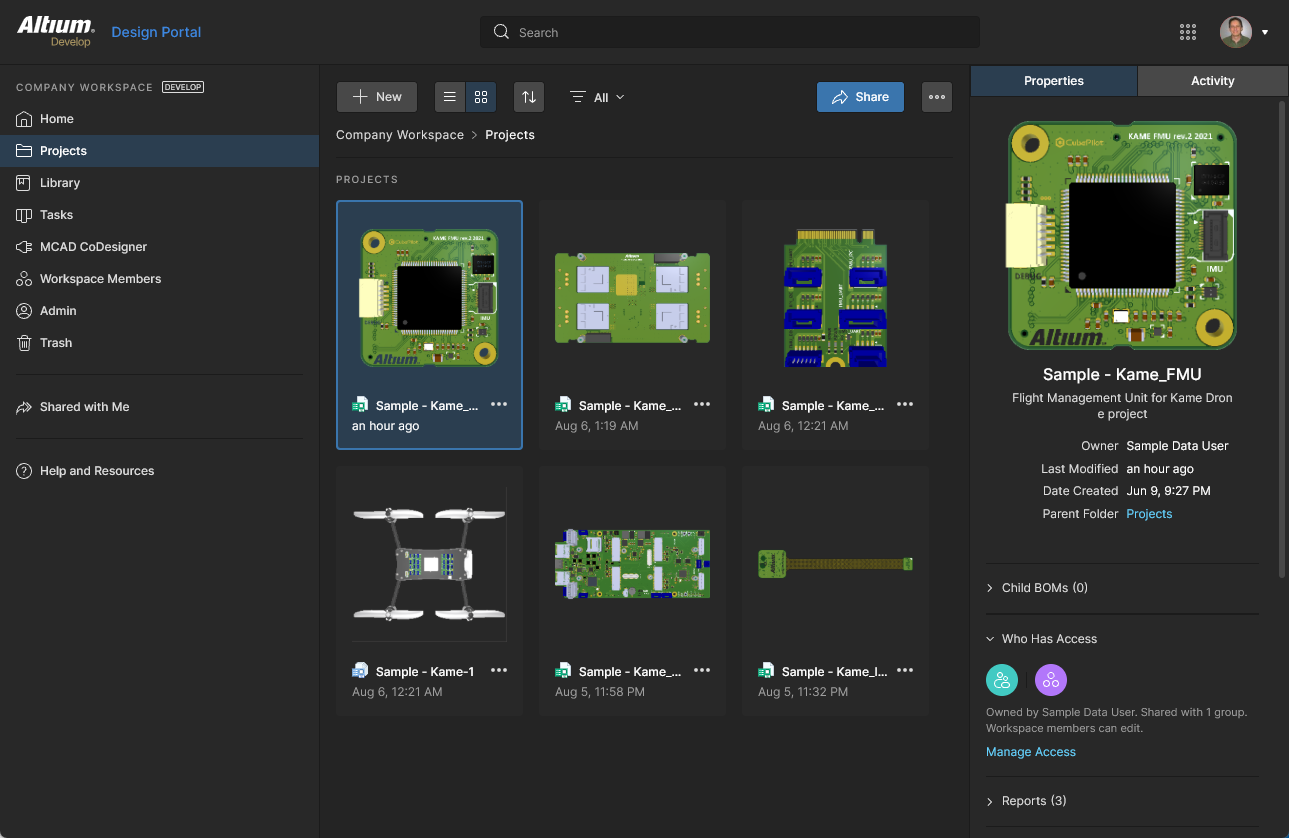 Gestion centralisée de vos projets de conception – le tout au sein de votre Workspace.
Les fichiers et projets de conception provenant de divers logiciels, y compris Altium Designer, peuvent être téléversés directement depuis votre PC vers le Workspace à l’aide des options de téléversement disponibles dans le menu du bouton  . Dans la fenêtre du navigateur qui suit, spécifiez un dossier contenant les fichiers du projet à téléverser.
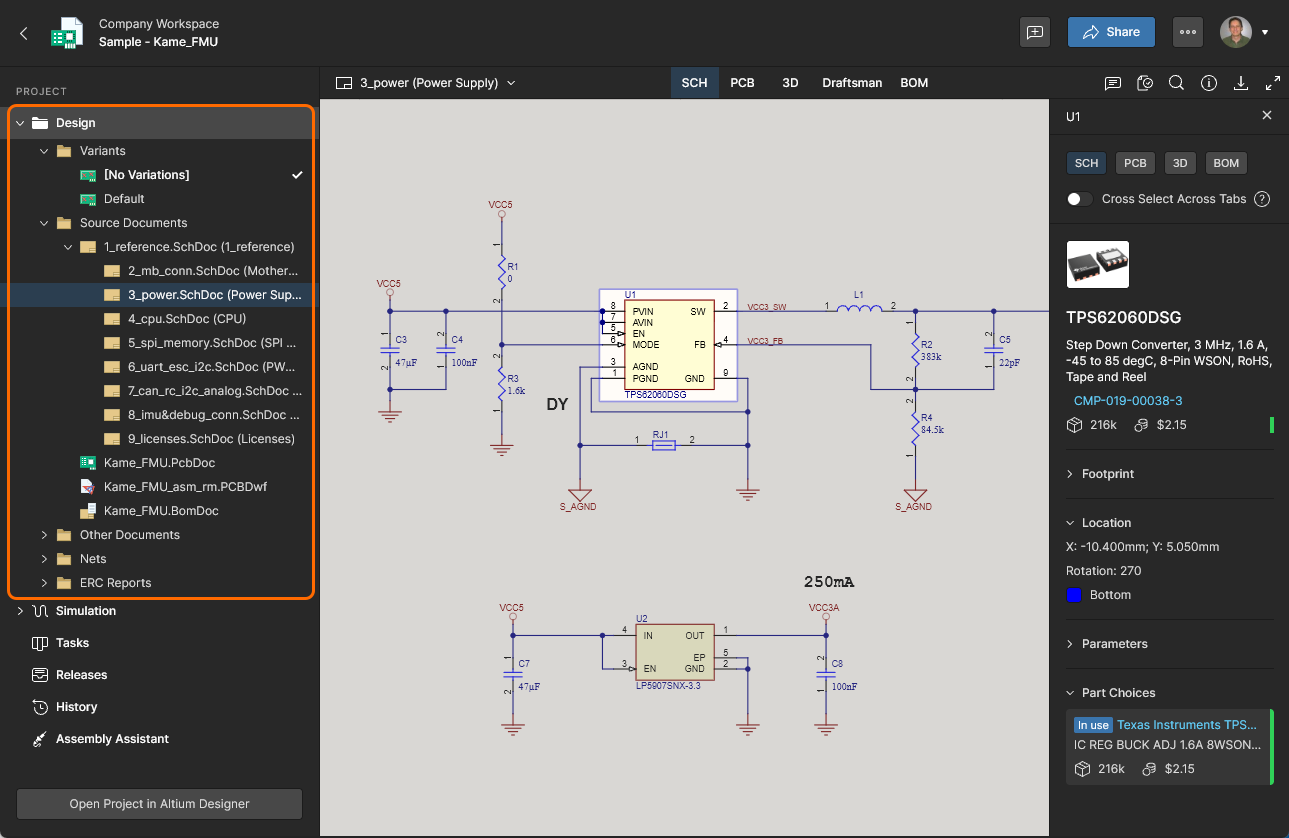
Vous pouvez également accéder à une vue détaillée du projet, orientée CAO, en cliquant sur le nom du projet, en sélectionnant l’option Open dans le contrôle  au-dessus de la liste des projets, ou en double-cliquant directement sur l’entrée du projet concerné dans la vue en liste. La page de gestion détaillée de ce projet s’ouvre dans un nouvel onglet du navigateur intégrant l’interface orientée CAO, qui propose notamment les vues Design, Simulation, Releases, History et Assembly :
-
Design – afficher et parcourir les documents source de conception du projet, consulter les propriétés des objets de conception et placer des commentaires de révision. Cette vue utilise l’interface Web Viewer pour présenter votre conception selon cinq sous-vues de données distinctes, afin d’afficher respectivement le ou les schémas source, la carte en 2D, la carte en 3D, le document Draftsman et la nomenclature. Cette vue concerne la dernière version des données source du projet, plutôt qu’une version publiée spécifique de ce projet, et peut donc être considérée comme une vue de travail en cours (WIP). Vous pouvez examiner à la fois la conception de base et toutes ses variantes définies.
- Simulation – vous permet de téléverser des fichiers de résultats de simulation de circuits qui seront associés au projet en cours ou à une version publiée du projet. Les fichiers sont effectivement joints au projet, ce qui permet aux membres du Workspace d’inspecter et/ou de télécharger les documents de résultats de simulation liés au projet actuellement ouvert. Voir Gestion d’un projet spécifique – Simulation pour plus d’informations.

-
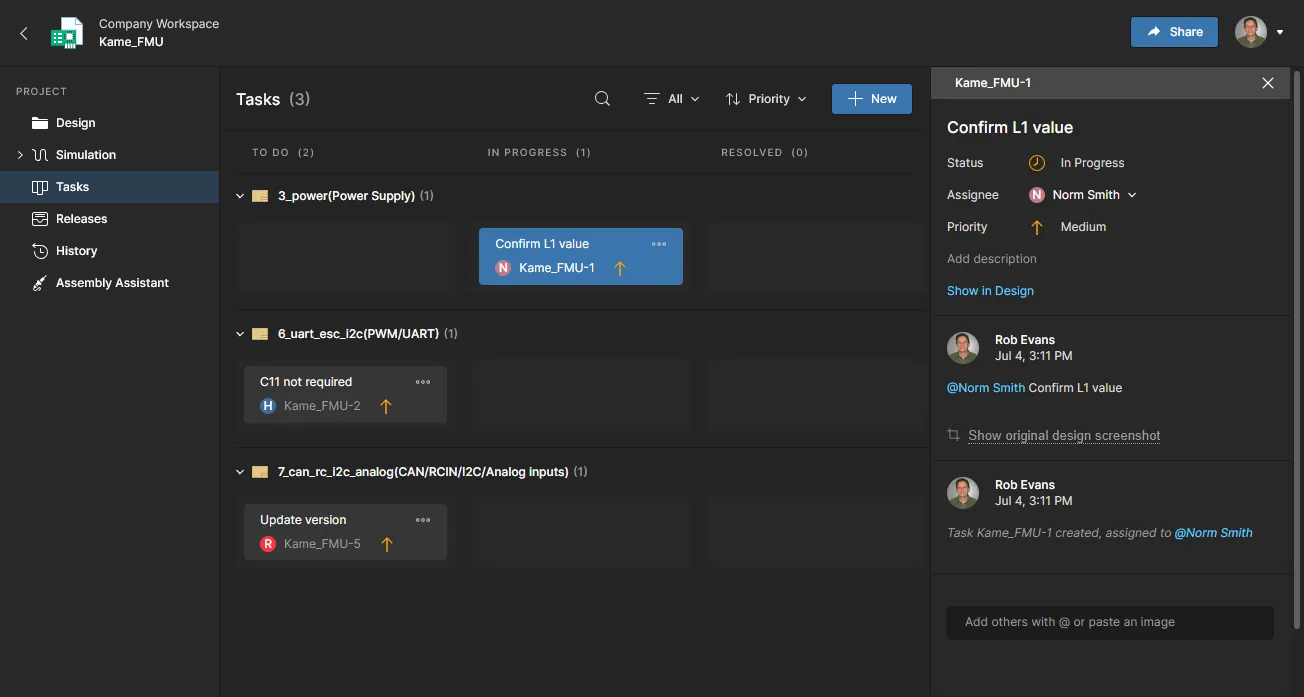
Tasks – afficher, accéder et gérer toutes les tâches (demandes d’activité) qui s’appliquent au projet Workspace ouvert. Celles-ci incluent une ligne de tâches générales associées au projet lui-même (créées dans la vue Tasks), ainsi que des lignes repliables de tâches qui s’appliquent à des documents spécifiques du projet (créées dans la vue Design en attribuant un commentaire à un membre du Workspace). L’état des tâches progresse en les déplaçant dans les lignes
ToDo,InProgressetResolved. Voir la page Travailler avec les tâches pour plus d’informations.Le type de tâches disponibles dans le tableau de bord est déterminé par le niveau de solution Altium Platform achetée, et peut inclure des tâches pour les revues de conception, Jira, les exigences et celles générées par les workflows de processus.
-
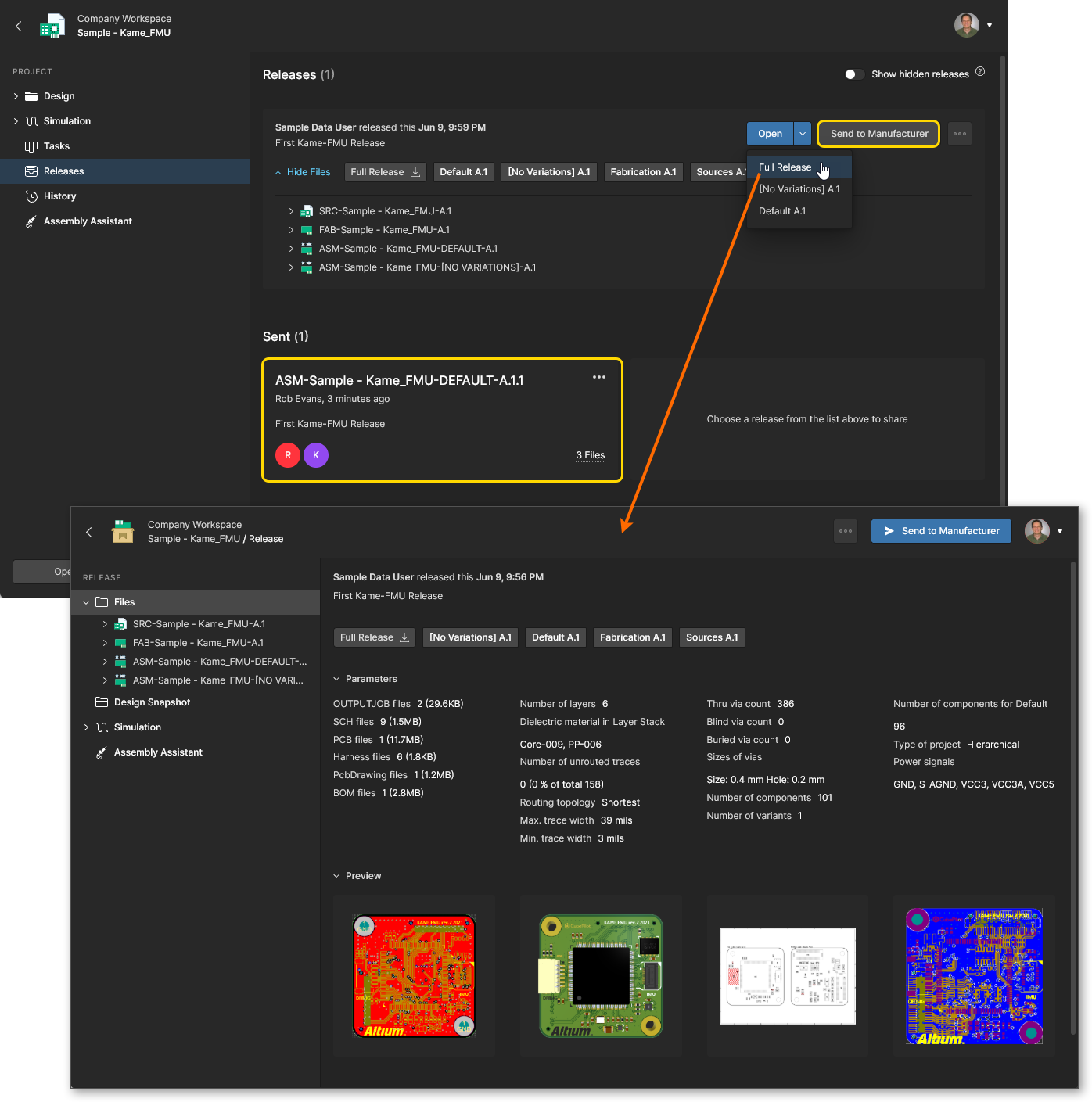
Releases – affiche les versions publiées du projet. L’accès permet d’ouvrir les données complètes d’une publication ou un package d’assemblage spécifique, qui sera présenté dans un onglet distinct via un Manufacturing Portal. Depuis ce portail, vous pouvez visualiser et parcourir les données des fichiers publiés, inspecter la nomenclature (BOM), ainsi que visualiser et commenter l’instantané de la conception elle-même, source de ces données publiées. Depuis la Releases vue ou via le Manufacturing Portal d’une publication spécifique, vous aurez accès à des commandes permettant de télécharger les données de fabrication à différents niveaux de granularité (depuis le ou les ensembles de données complets jusqu’aux fichiers de sortie générés individuellement). Une publication choisie peut également être envoyée – en tant que Manufacturing Package – directement à votre fabricant. Vous avez aussi la possibilité de comparer les données Gerber entre différentes publications ou avec un ensemble de fichiers généré localement, et de comparer les données de schéma, les données PCB ou les données BOM entre différentes publications.
-
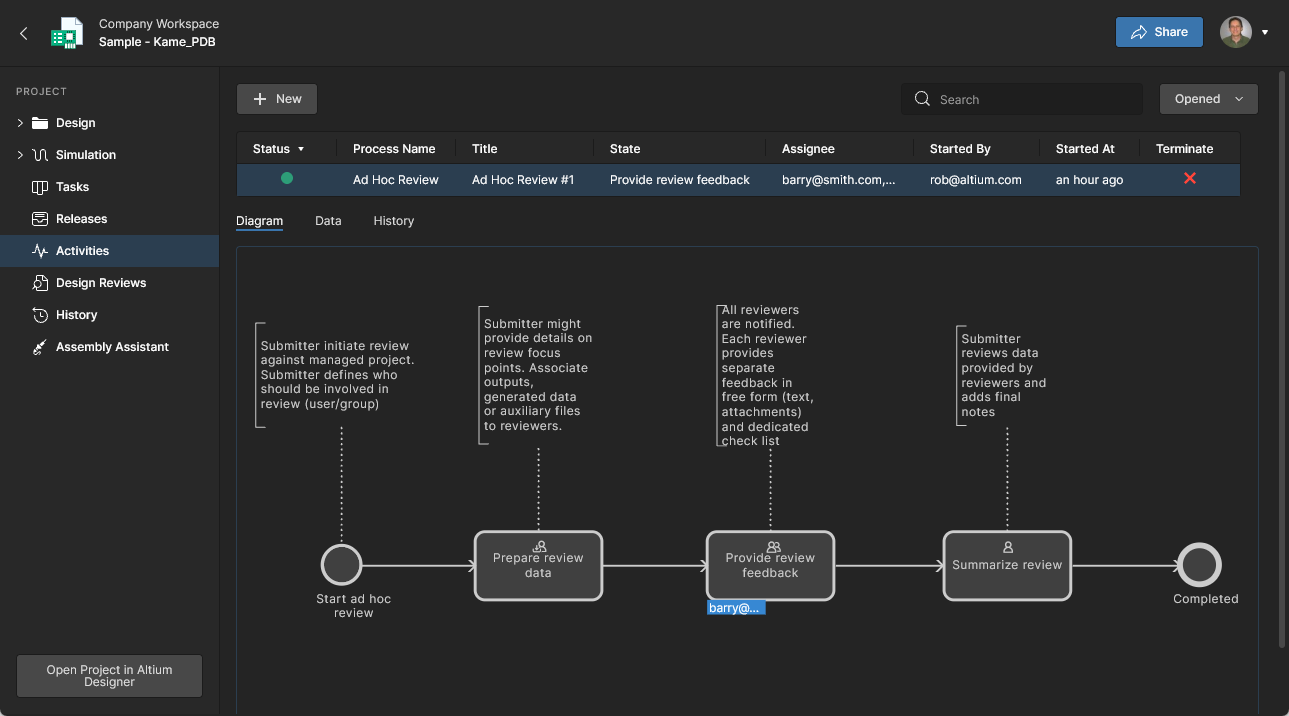
Activities – affiche les Project Activityworkflows de processusProject Activity actifs ou clos associés au projet en cours, ou lance un nouveau workflow d’activité à partir du bouton
 . Les workflows d’activité de projet disponibles, tels que les revues Ad Hoc, Milestone et Handoff, incluront les processus activés sur la page Admin – Processes.
Les processus listés fournissent une vue d’ensemble de l’état de chaque processus, notamment son initiateur, la personne à qui il est attribué, le moment où il a été lancé et l’étape actuelle de son workflow. Sélectionnez une entrée de processus pour afficher des détails supplémentaires, notamment son diagramme de workflow annoté, un résumé des données de processus associées et l’historique séquentiel de ses événements de workflow. Des tâches sont automatiquement créées pour chaque étape du processus et peuvent être visualisées et suivies sur la page Tasks.
-
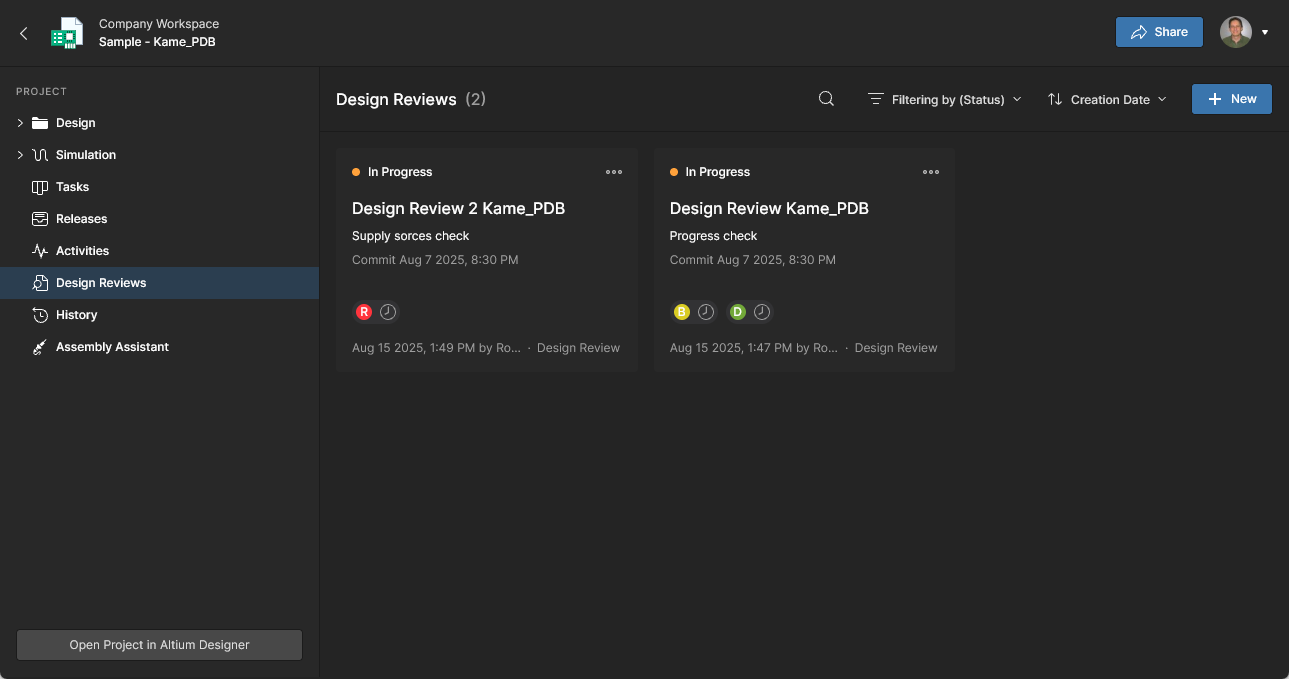
Design Reviews – affiche et donne accès à une liste en mosaïque des processus de revue de conception du projet ayant un statut
In Progress(par défaut), ou, en effaçant le statut Filter, également ceux qui ont étéRejectedouCancelled. Créées et gérées via une interface utilisateur dédiée, les Design Reviews constituent un processus configurable de revue par les pairs qui inclut des instantanés du contenu de conception, des Checklists définissables, l’attribution d’utilisateurs Reviewer et des comparaisons de modifications de conception.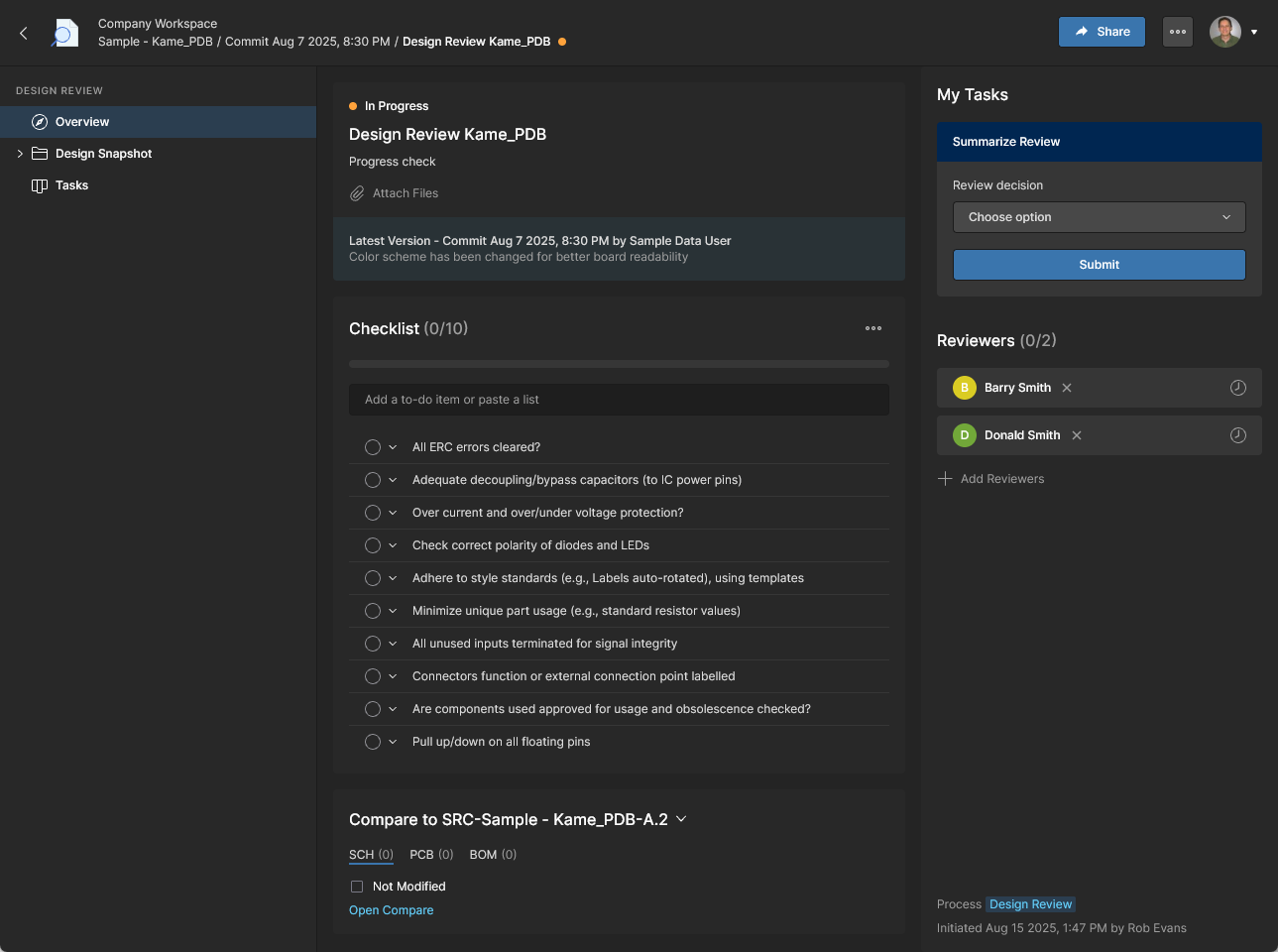
Les revues actives sont consultées et approuvées/rejetées par le Reviewer assigné via une instance ouverte de Design Review ou via la page Tasks, puis finalement menées à leur terme par l’Initiator (créateur) de la revue. Voir les informations détaillées sur la page Design Reviews.
-
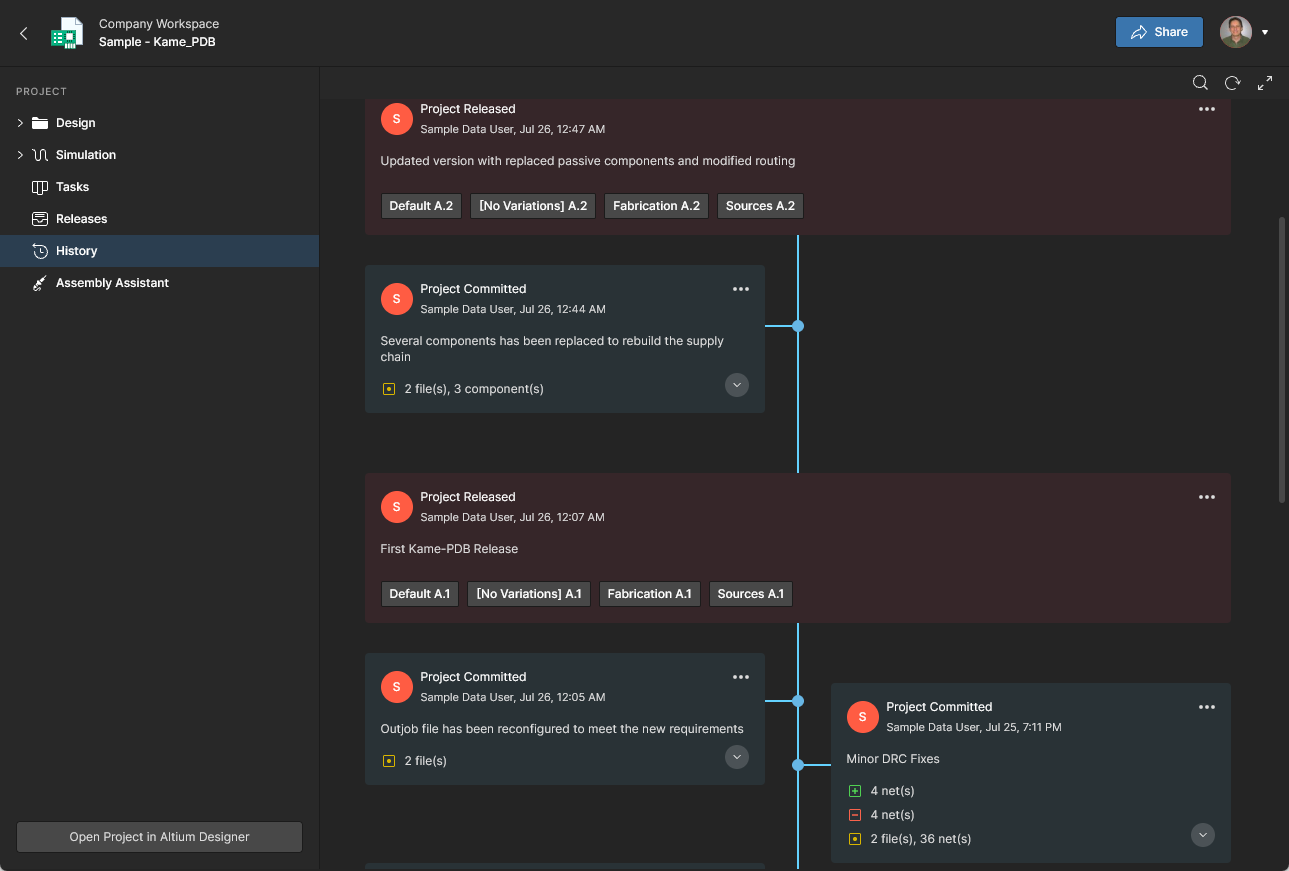
History – parcourez une chronologie progressive des événements majeurs liés au projet, notamment sa création, ses commits, ses publications, ses clones et ses échanges MCAD. Chaque fois qu’un événement pris en charge survient en lien avec le projet, cet événement est ajouté à la chronologie sous forme de tuile dédiée avec diverses actions prises en charge, le cas échéant. Vous avez également la possibilité de comparer les données de schéma, de PCB et de BOM entre les publications et les commits, et de comparer les données Gerber entre publications ou avec un ensemble de fichiers généré localement. Voir Project History et Design Data Comparisons pour plus d’informations.
-
Assembly Assistant – utilisez l’outil interactif Assembly pour vérifier et faire progresser le processus d’assemblage de la carte. L’outil réunit les données détaillées de BOM du projet et sa vue d’assemblage 2D/3D afin de présenter une interface fournissant l’ensemble requis d’informations graphiques et d’informations sur les composants pour parcourir le processus d’assemblage étape par étape. Voir la page de l’application Assembly Assistant application pour plus d’informations.

Bibliothèque
L’entrée Library du Workspace expose des sous-entrées qui incluent des pages liées aux composants et à leur gestion. Celles-ci donnent accès aux composants du Workspace, à une évaluation de leur état de santé (adéquation et éventuels problèmes) et au moyen de soumettre une demande de création d’un composant de bibliothèque.
Composants
Main page: Composants du Workspace
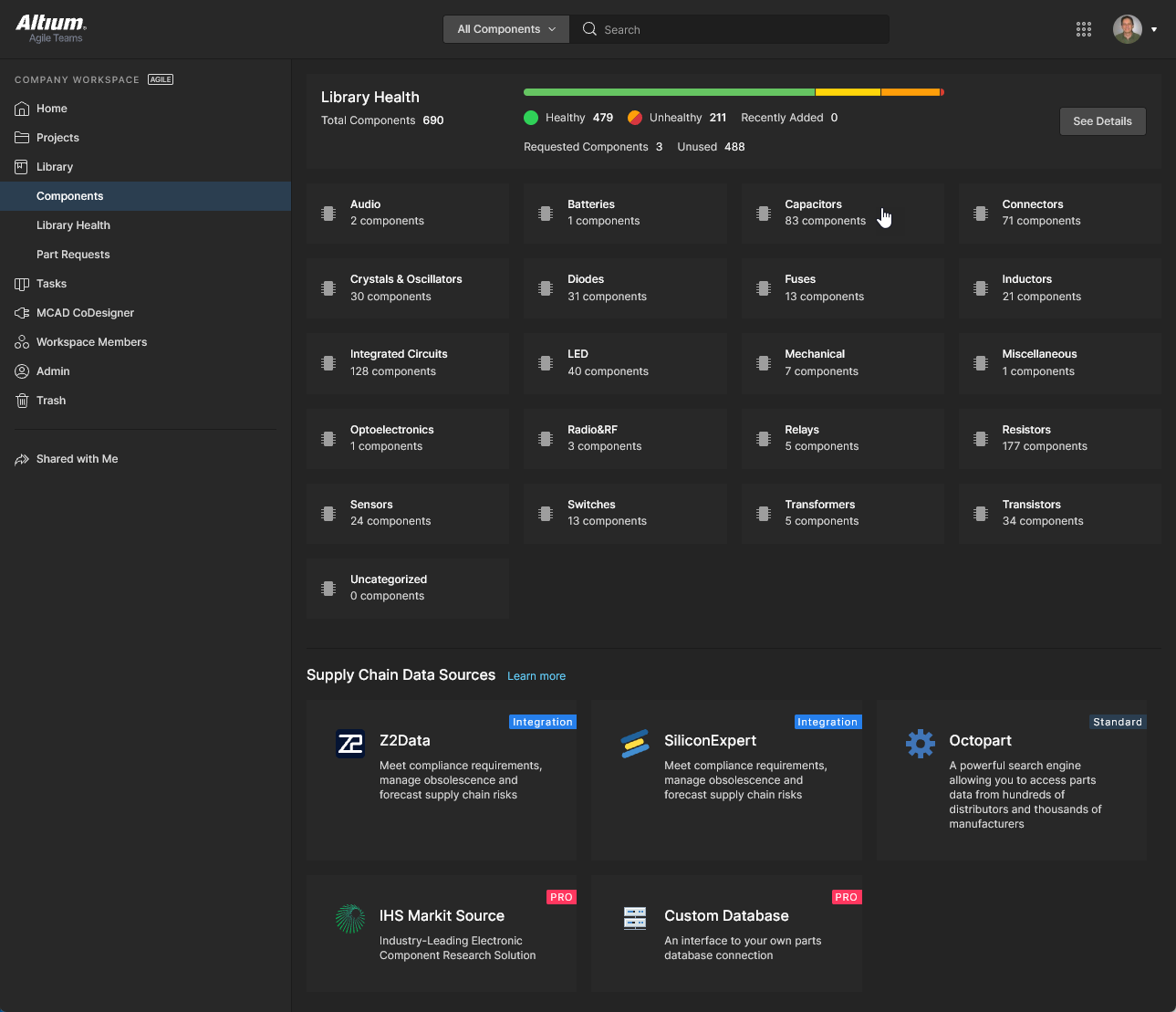
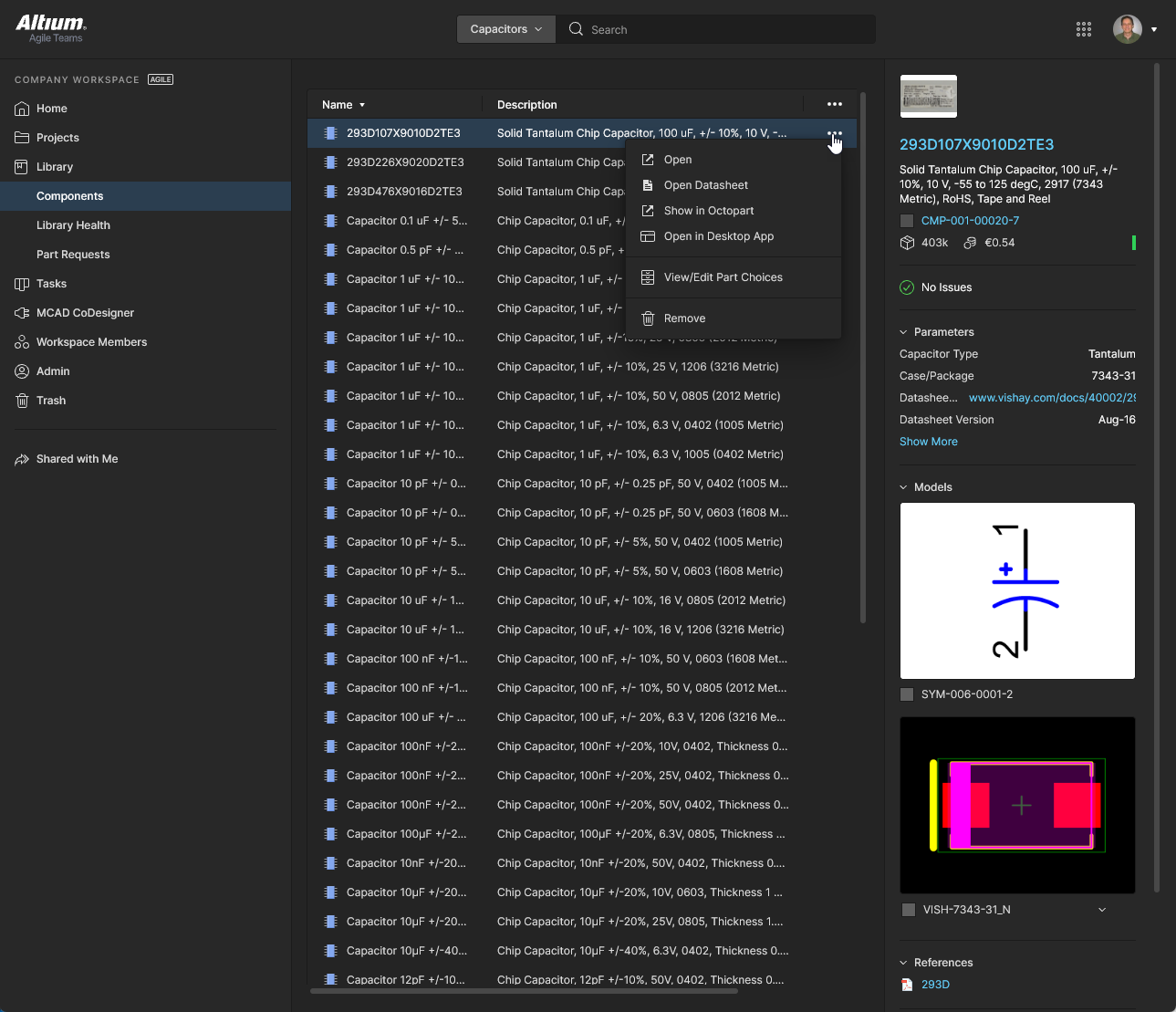
Cette page, accessible en sélectionnant l’entrée de navigation LibraryLibrary ou sa sous-entrée ComponentsComponents, permet de parcourir tous les composants actuellement stockés dans le Workspace. Vous pouvez rapidement voir quels composants (et combien) vous avez actuellement à votre disposition et obtenir des informations détaillées sur chaque pièce. Les composants sont regroupés dans des tuiles par catégorie de type, qui peuvent être ouvertes individuellement pour accéder à toutes les pièces de ce type. À leur tour, les Part Choices peuvent être gérés pour chaque composant, et des informations supplémentaires peuvent être consultées à partir des fiches techniques fournies et des sources de données de chaîne d’approvisionnement disponibles.
-
Sont également inclus une section Library HealthLibrary Health qui fournit un résumé de l’état de santé de tous les composants du Workspace. Sélectionnez l’option
 pour ouvrir le Library Health DashboardLibrary Health Dashboard – voir Library Health ci-dessous pour plus d’informations.
-
La section inférieure Supply Chain Data SourcesSupply Chain Data Sources répertorie toutes les sources disponibles de données détaillées sur les composants du Workspace. Par défaut, votre source de données est Octopart. Si vous disposez d’un niveau supérieur de solution Altium Platform, vous bénéficiez également de IHS Markit Parts Intelligence (et d’autres sources) ainsi que de la possibilité de vous connecter à votre propre base de données interne d’entreprise sur les composants. Pour plus d’informations sur ces sources, voir https://www.altium.com/capabilities/supply-chain.
État de santé de la bibliothèque
Informations principales : Library Health Dashboard
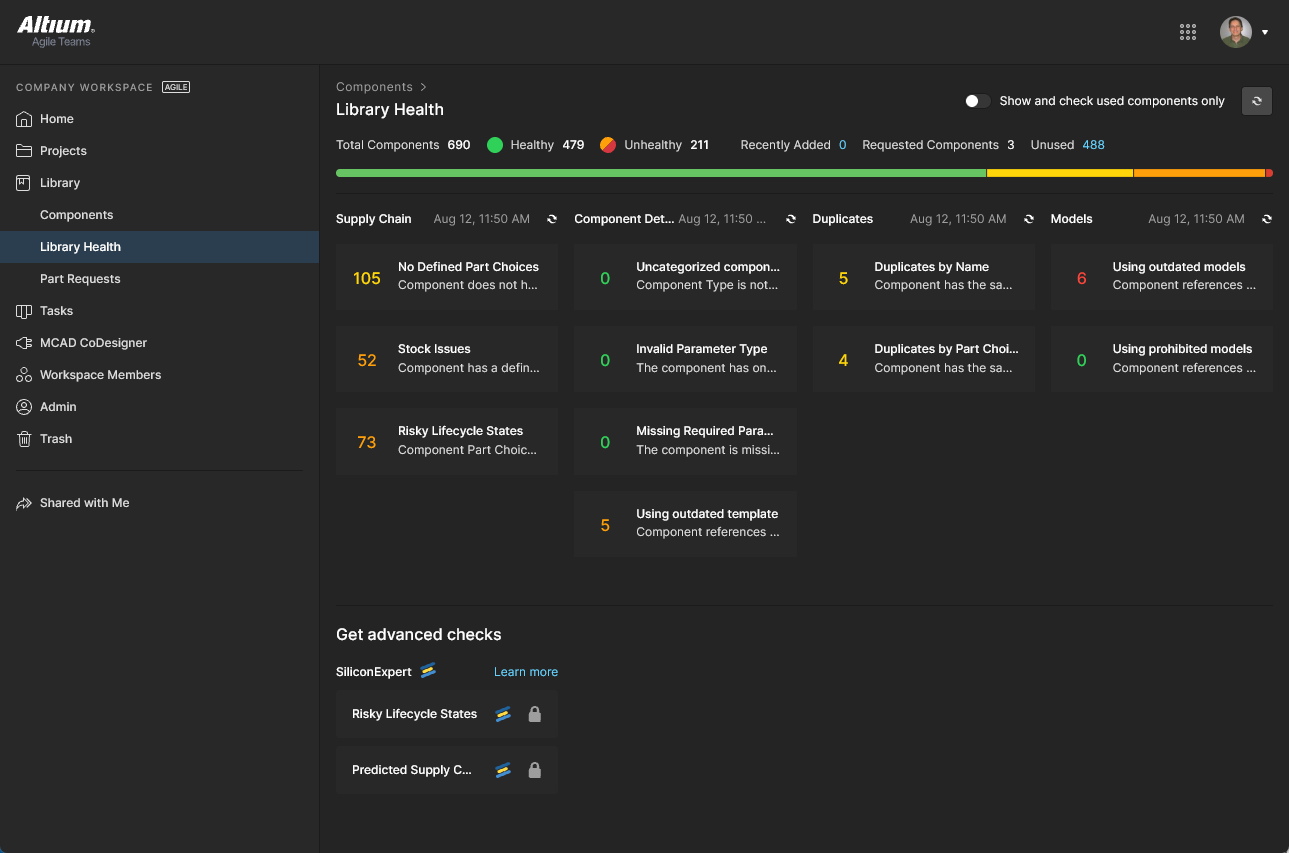
Cette page fournit un lien direct vers la page détaillée du tableau de bord Library HealthLibrary Health, à partir de laquelle vous pouvez exécuter des contrôles d’état et inspecter en détail les problèmes de santé des composants. Les résultats de l’analyse sont regroupés en ThemesThemes – types de problèmes de santé des composants – qui peuvent être ouverts pour une analyse plus approfondie et leur résolution. Les pièces peuvent être ouvertes pour consultation, supprimées, exclues de l’analyse, filtrées pour n’afficher que celles utilisées, et plus encore.
 )
)Demandes de composants
Related page: Création et gestion des processus, page Part Requests
Cette page vous permet de créer et de gérer des demandes de nouveaux composants. Un ingénieur peut simplement soumettre une demande pour créer une ou plusieurs pièces et être averti lorsque cette demande a été traitée et que le ou les composants sont disponibles, ou lorsqu’elle a été rejetée (et pourquoi). Le demandeur fournit autant d’informations clés que possible pour appuyer sa demande (fabricant et numéro(s) de pièce, description(s), toute fiche technique pertinente (PDF ou URL)). Des Stub Component Items peuvent également être créés pour que le bibliothécaire puisse ensuite les prendre en charge (et les finaliser).
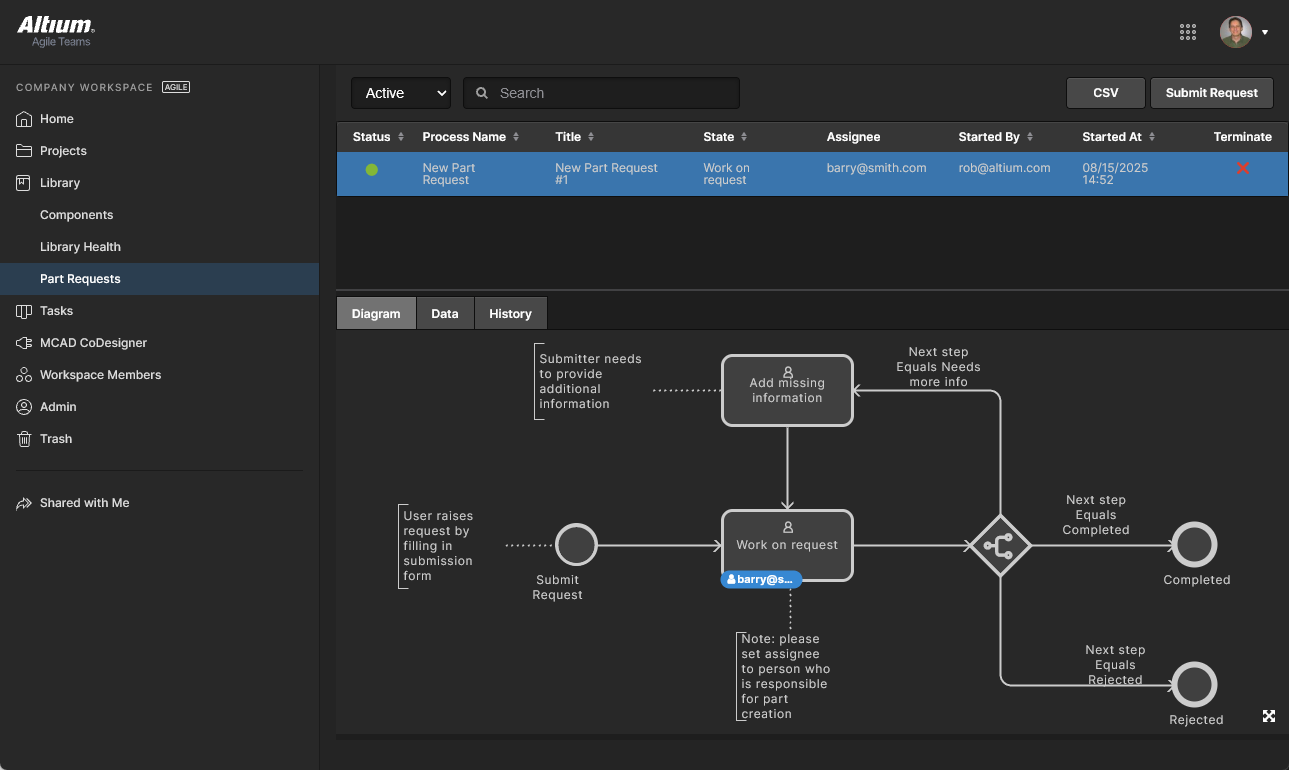
Les Part Requests sont définies par un Process Workflow et menées à leur terme (Resolved) par l’utilisateur assigné via la page Tasks – les détails et options de commande sont accessibles depuis le volet Task Details (Tasks). 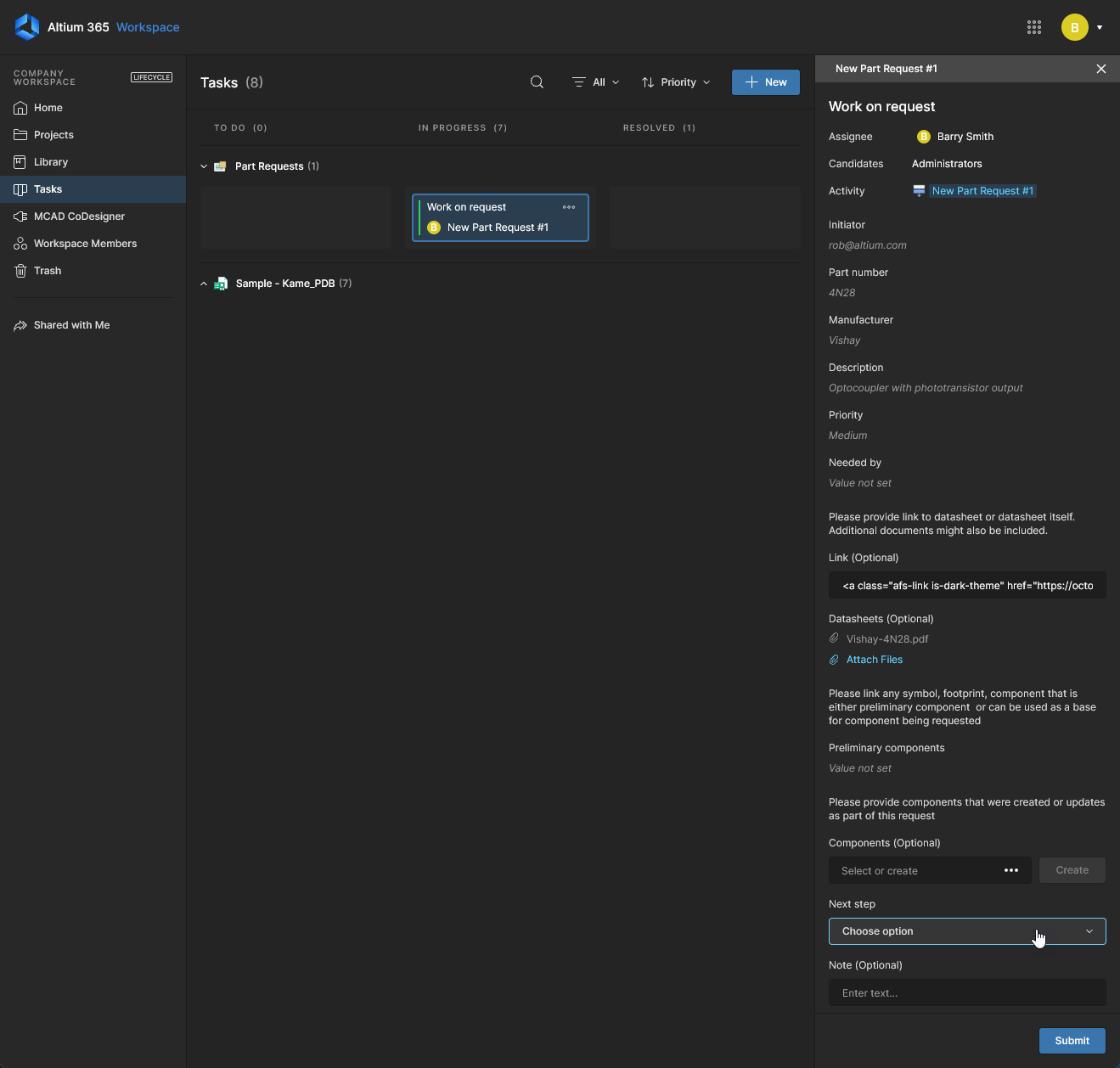 La page Part RequestsPart Requests répertorie les processus de demande actifs ou clos, avec des options d’onglet qui fournissent une vue du workflow actif (Diagram), un tableau de toutes les informations de demande soumises (Data) et une liste séquentielle des événements du workflow de processus (History).
Anciennes demandes de composants
Related page: Anciennes demandes de composants
Cette page (Library – Legacy Part Requests) vous permet de créer et de gérer des demandes de nouveaux composants. Un ingénieur peut simplement soumettre une demande de création d’une ou plusieurs pièces et être averti lorsque cette demande a été traitée et que le ou les composants sont disponibles, ou lorsqu’elle a été rejetée (avec la raison). Le demandeur fournit autant d’informations clés que possible pour étayer sa demande (fabricant et numéro(s) de pièce, description(s), toute fiche technique pertinente (PDF ou URL)). Des éléments de composant stub peuvent même être créés afin que le bibliothécaire puisse ensuite les prendre en charge (et les finaliser).


Parts in Use
Main information : Parts in Use
La page Parts in Use du BOM Portal fournit une liste détaillée des composants utilisés dans tous les projets et BOM gérées de l’Espace de travail. La vue agrégée inclut des données de colonnes permettant d’identifier chaque composant utilisé (MFR, MPN, etc.), son Library ID/IPN (le cas échéant), les fichiers BOM/Projet dans lesquels il est utilisé, sa catégorie de Type de composant, ainsi que toutes les autres informations relatives à l’état BOM, aux fournisseurs et à la conformité. La liste propose également des part Analytics interactives, un tri et un filtrage avancés, ainsi que la possibilité de créer et de rappeler des Part Report Views personnalisées.
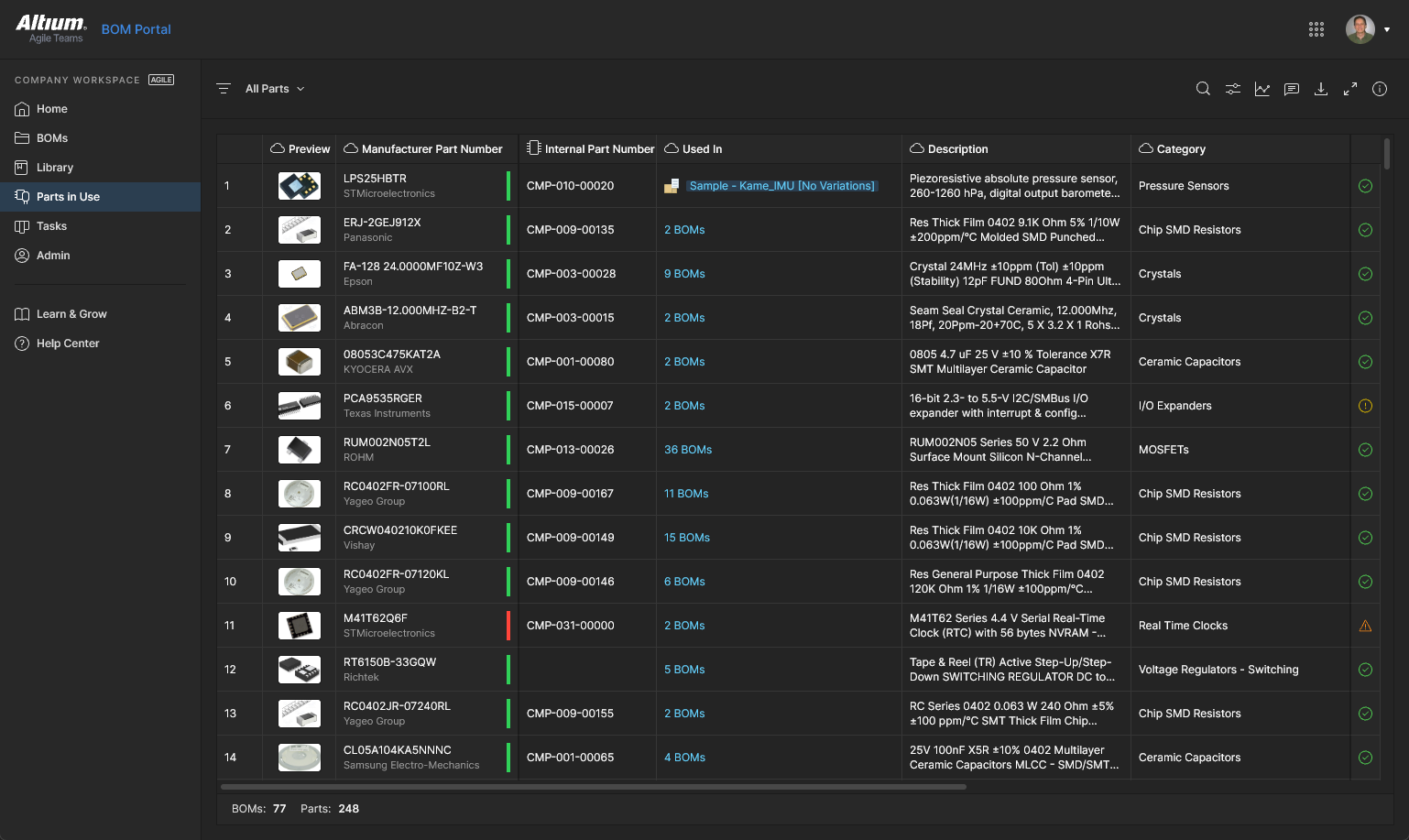
Voir la page Parts in Use pour des informations détaillées.
Tasks
Related information : Working with Tasks, Web Viewer Commenting Window.
Cette vue de page vous permet d’accéder à toutes les Tasks – demandes d’activité de travail – actuellement actives dans l’Espace de travail Altium 365, et de les gérer. Les tâches sont présentées sous forme de flux de tableau Kanban, leur état d’avancement (ToDo, InProgress et Resolved) progressant au fil des lignes de tâches. Une ligne est réservée aux tâches générales (celles qui ne sont associées à aucun projet), et chaque ligne restante s’applique aux tâches d’un projet spécifique. Les tâches générales sont créées depuis le tableau de bord, et les tâches spécifiques à un projet sont créées en attribuant un membre de l’Espace de travail à un commentaire de projet.
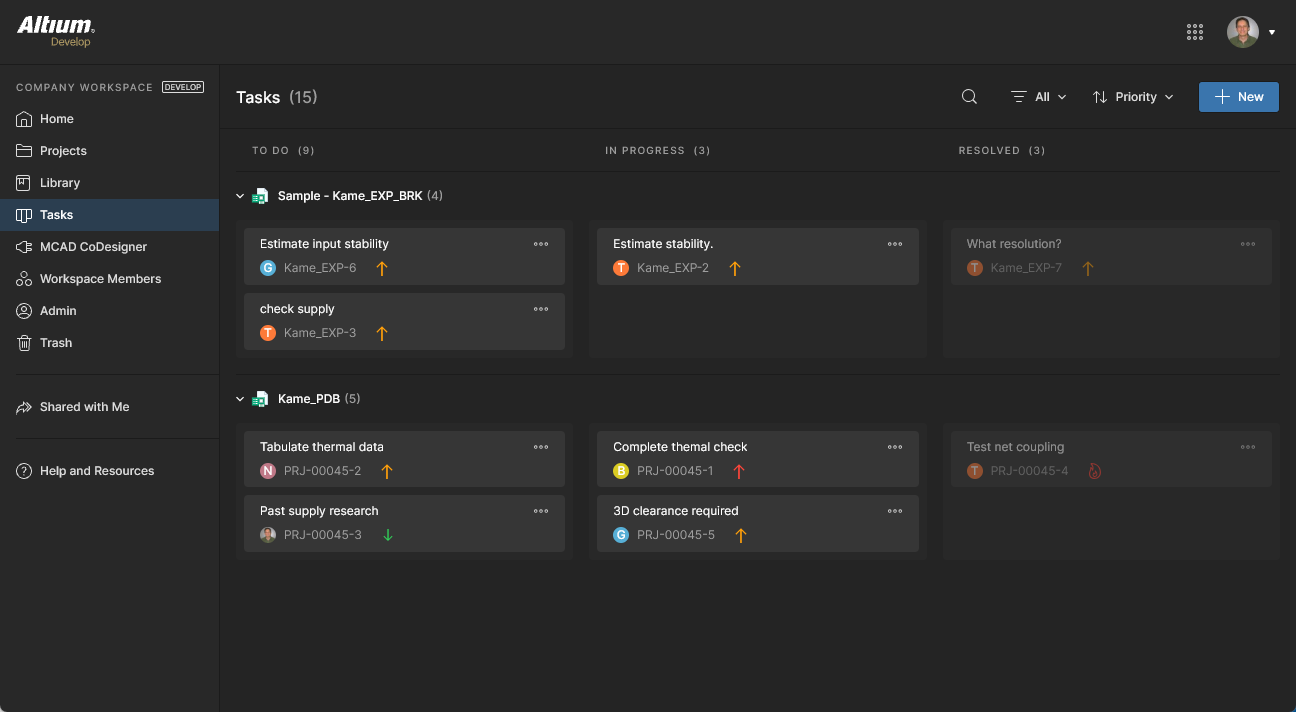
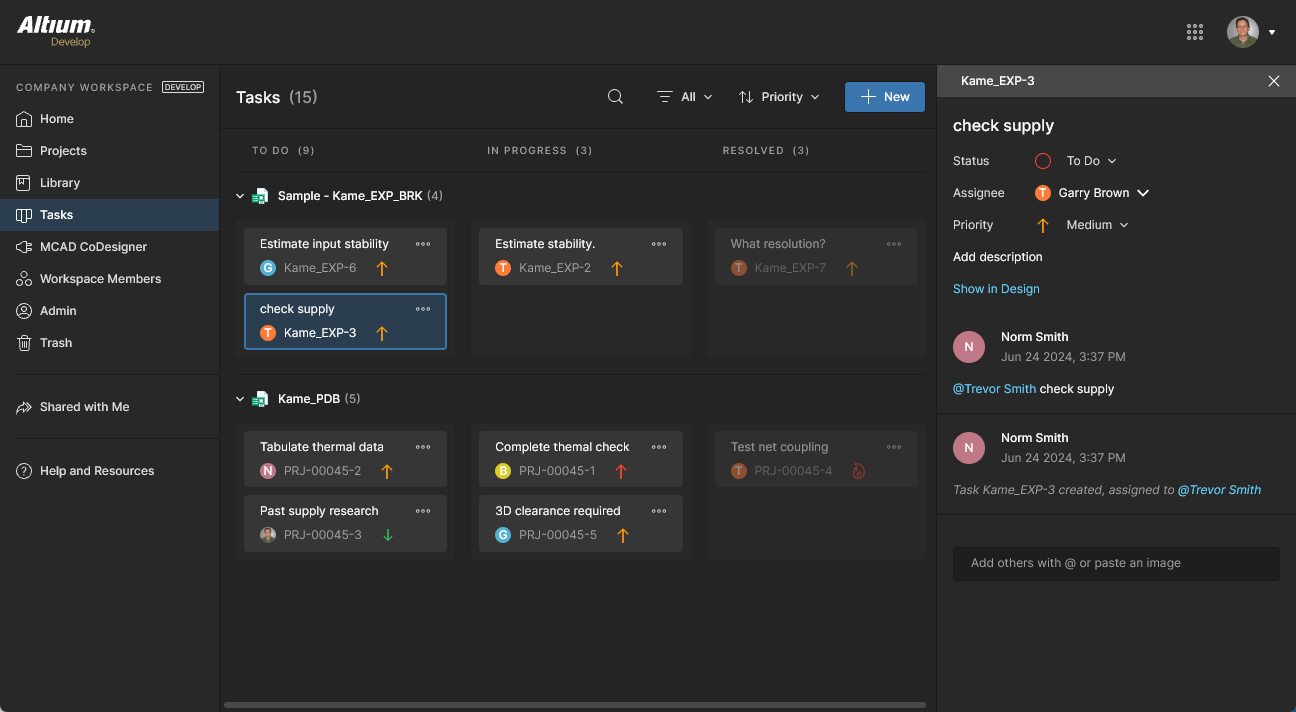
Bien que présenté via une interface relativement simple, le tableau de bord Workspace Tasks offre une manière souple et efficace de gérer et de suivre les workflows au sein de l’environnement de conception lui-même plutôt que via un système externe. Cette page est une vue globale de toutes les tâches actuellement actives dans l’Espace de travail, tandis que la vue des tâches spécifiques à un projet, disponible depuis l’arborescence de navigation lors de la consultation d’un projet, ne représente que les tâches associées à ce projet.
MCAD CoDesigner
Related page: ECAD-MCAD CoDesign
Cette page concerne la fonctionnalité ECAD-MCAD CoDesign. MCAD CoDesigner synchronise la conception PCB entre les ingénieurs électriciens/électroniciens et mécaniciens. Il fonctionne directement avec les données ECAD et MCAD via le panneau MCAD CoDesigner du côté d’Altium Designer, ainsi qu’un panneau correspondant intégré à votre logiciel MCAD. Ce dernier est fourni par l’installation (et l’enregistrement auprès du logiciel MCAD) du Altium CoDesignerplugin.
Les plateformes MCAD suivantes sont prises en charge lors de l’utilisation des derniers plugins Altium CoDesigner :
-
Dassault Systemes SOLIDWORKS®
-
Autodesk Inventor Professional®
-
PTC Creo Parametric®
-
Autodesk Fusion®
-
Siemens NX®
Les versions des outils MCAD officiellement prises en charge dépendent de la version du plugin Altium CoDesigner utilisée. Ces informations sont disponibles sur la page New in CoDesigner.
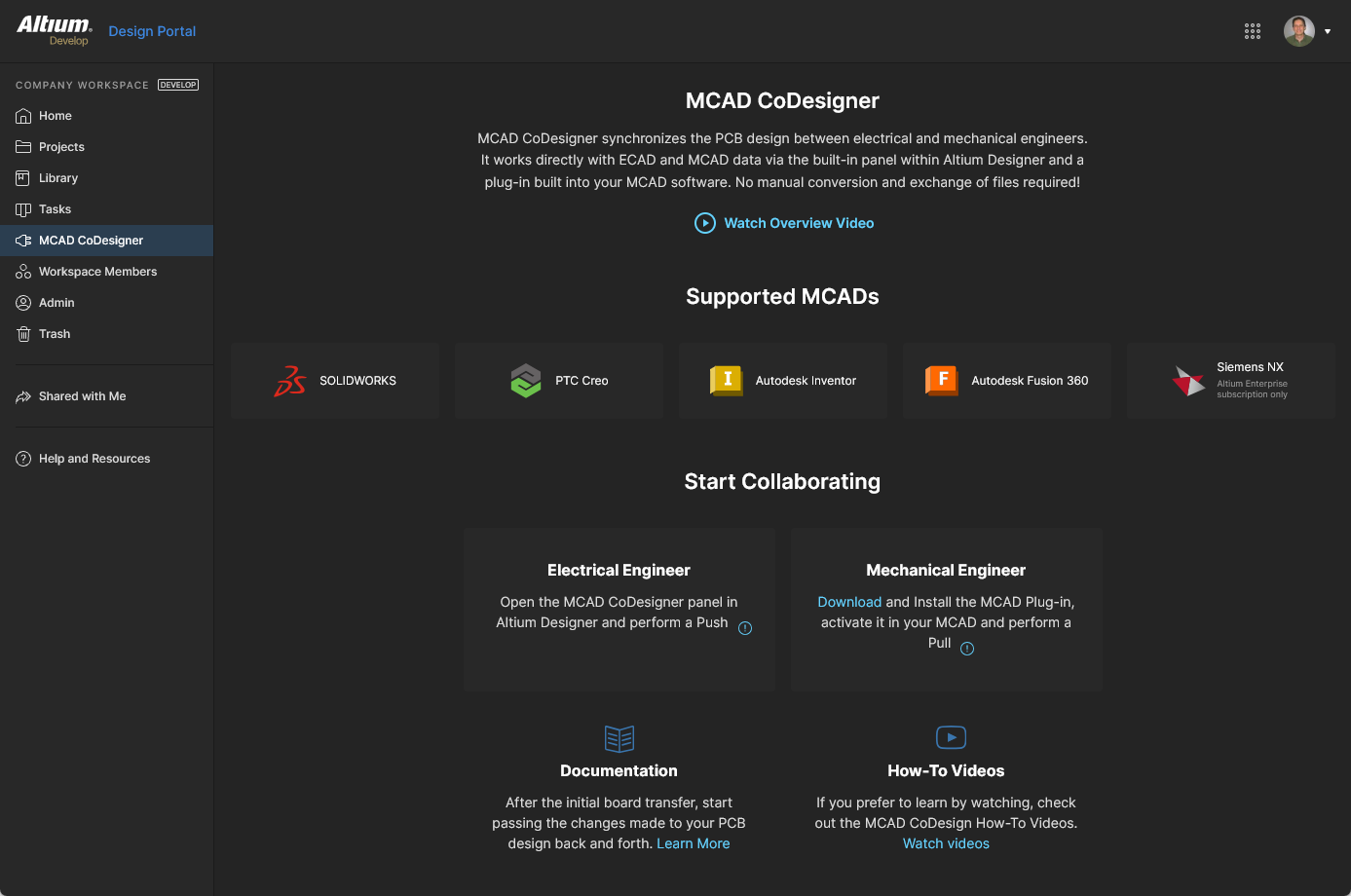 La page MCAD CoDesigner fournit un aperçu de ce domaine, avec des liens vers les plugins MCAD CoDesigner et d’autres ressources pédagogiques.
La page propose les éléments suivants :
-
Une commande permettant de lire une vidéo de présentation.
-
Une mise en évidence des plateformes logicielles MCAD actuellement prises en charge.
-
Un lien vers la section MCAD CODESIGNER PLUGINSDownloads page du site altium.com, afin d’accéder au plugin nécessaire pour ajouter cette fonctionnalité de co-conception à votre installation logicielle de conception MCAD. Voir Installation de CoDesigner dans votre logiciel MCAD pour plus d’informations.
-
Des liens vers davantage de documentation et de vidéos pratiques. Ces dernières renvoient vers YouTube, mais les vidéos peuvent également être trouvées ici dans la documentation.
Team
Related page: Managing Workspace Membership
Cette page est utilisée pour créer et gérer une liste des utilisateurs de l’Espace de travail – des personnes qui sont membres de l’Espace de travail et qui ont accès à l’Espace de travail et/ou à ses technologies associées.
Les membres de l’équipe peuvent être des personnes disposant d’un compte Altium au sein de votre propre organisation, ou des personnes d’une autre organisation (dans ce dernier cas, les inviter en tant que membres d’un Espace de travail ne signifie pas qu’ils font partie de votre organisation). Vous pouvez également inviter des utilisateurs qui ne possèdent pas de compte Altium (et qui devront alors en créer un). Les utilisateurs peuvent soumettre une demande pour rejoindre votre espace de travail, et les utilisateurs existants peuvent soumettre une demande pour qu’un autre utilisateur soit invité dans l’Espace de travail.
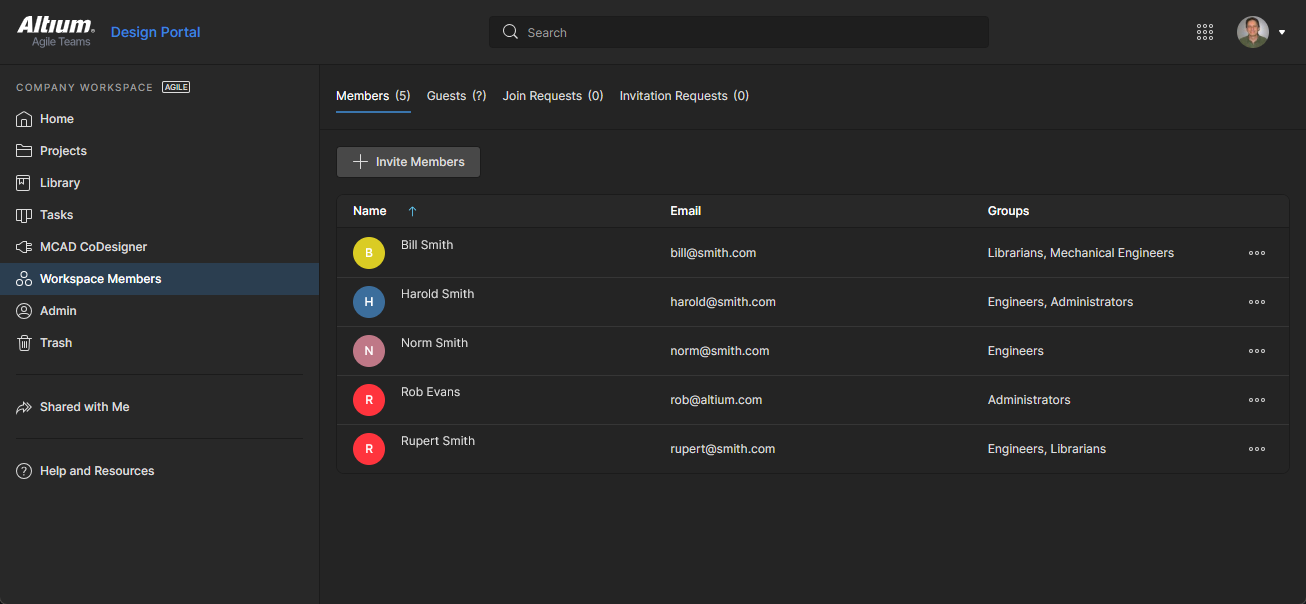 Déterminez quelles personnes doivent avoir accès à l’Espace de travail depuis la page Team de l’interface.
Les options d’onglet en haut de la page permettent aux administrateurs de voir tous les utilisateurs ayant accès à l’Espace de travail et de gérer les utilisateurs demandant l’accès à l’Espace de travail :
-
Team Members – tous les utilisateurs disposant d’un accès membre à l’Espace de travail en fonction de leur appartenance aux groupes et des autorisations d’accès appliquées. L’onglet Team Members est la seule vue disponible pour les membres de l’Espace de travail qui ne font pas partie du groupe Administrator. Les administrateurs (uniquement) peuvent utiliser les options d’une entrée (
 ) pour Edit (gérer les affectations de groupe), Review Accesses (voir les projets auxquels ils ont accès) et Remove un utilisateur de l’Espace de travail.
-
External Share – utilisateurs externes à l’Espace de travail de l’organisation (non-membres) auxquels un accès partagé invité a été accordé à un projet de l’Espace de travail - voir Sharing with External Users.
-
Join Requests – demandes soumises par les utilisateurs de votre organisation qui cherchent à accéder à l’Espace de travail de l’entreprise.
-
Invitation Requests – demandes soumises par les membres de l’équipe pour autoriser l’accès à l’Espace de travail à un autre utilisateur ou à plusieurs utilisateurs.
Trash
Cette page présente tous les éléments qui ont été « supprimés de manière logicielle » – des éléments qui ont été supprimés, mais pas encore de façon définitive. Le Trash est essentiellement une corbeille dans laquelle tout élément de votre Espace de travail peut être déplacé (via une action de suppression logicielle). Il est isolé du reste de l’Espace de travail ; ainsi, tout élément dans le Trash n’est pas disponible à l’usage et ne peut pas être trouvé via la recherche, ni via les pages de l’interface navigateur, ni depuis Altium Designer.
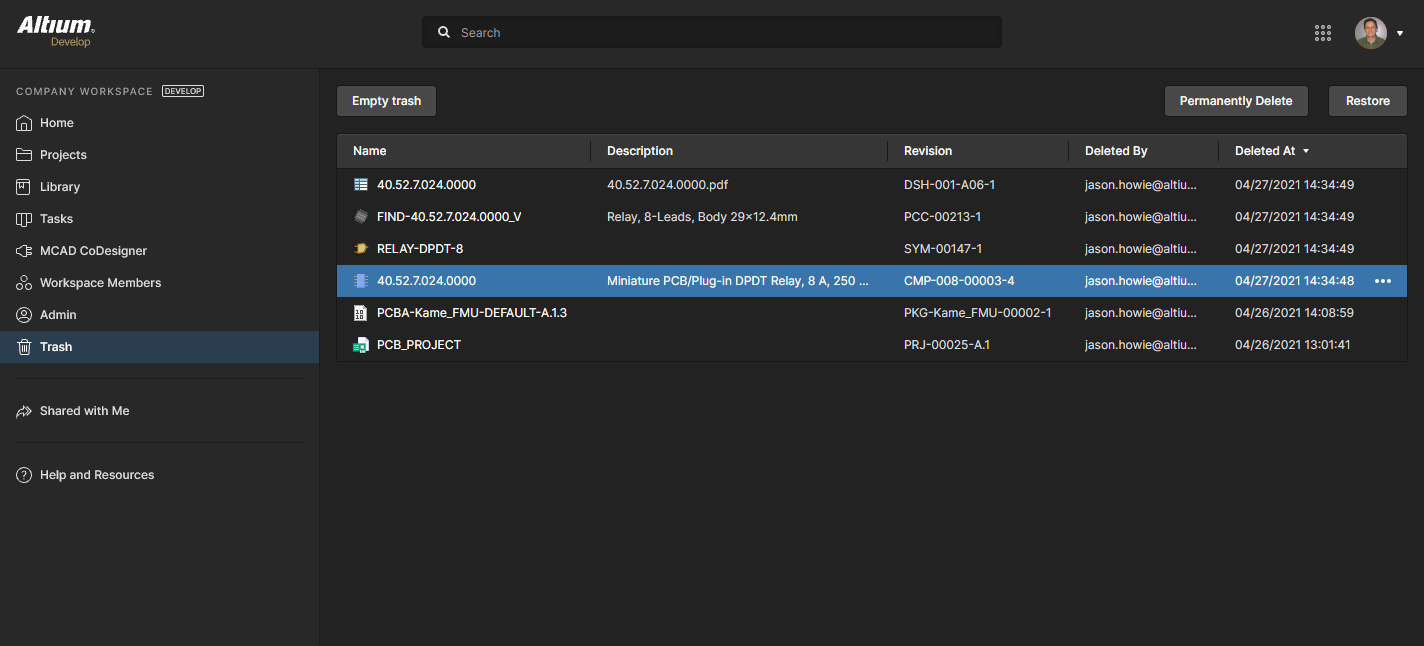 Lorsque vous supprimez un élément dans l’Espace de travail via une action de suppression logicielle, il sera déplacé vers le Trash. La page Trash fournit l’interface vers cette zone isolée de l’Espace de travail.
Vous ne verrez que les éléments que vous avez vous-même supprimés de manière logicielle. Un administrateur verra tous les éléments supprimés de manière logicielle dans le Trash. La liste inclut des données de colonnes correspondant aux informations d’identification, ainsi que la date de suppression de l’élément et son auteur. Vous pouvez trier selon n’importe quelle colonne : cliquez une fois sur un en-tête de colonne pour un tri croissant, puis cliquez à nouveau pour un tri décroissant. Utilisez le champ Search au-dessus de la liste pour effectuer une recherche dans tout le contenu.
Sélectionnez un élément dans le Trash, puis utilisez les commandes situées en haut à droite de la liste pour supprimer définitivement cet élément ou le restaurer, respectivement. Des commandes correspondantes sont également disponibles dans le menu associé au contrôle  (tout à droite de l’élément sélectionné).
 Sélectionnez un élément, puis choisissez soit de le restaurer entièrement pour le réutiliser, soit de le supprimer définitivement (une « hard delete », si vous préférez).
Vous pouvez également vider l’intégralité du Trash en une seule opération par lot en cliquant sur le bouton  en haut à gauche de la page. Une fenêtre de confirmation s’affichera pour vous avertir que cette action supprimera définitivement tous les éléments et qu’ils ne pourront ensuite plus être restaurés. Pour poursuivre, cliquez sur le bouton
  .
.
Éléments d’interface réservés aux administrateurs
Les sections suivantes résument les éléments de l’interface du navigateur Workspace auxquels only seuls les utilisateurs administrateurs du Workspace peuvent accéder – ceux qui font partie du groupe Administrators. L’accès à ces éléments s’effectue via la zone dédiée Admin dans l’arborescence de navigation de gauche.
Admin – Paramètres
Cette page propose un ensemble de sous-pages permettant de configurer des options liées à diverses fonctionnalités et services fournis par, et via, un Workspace.
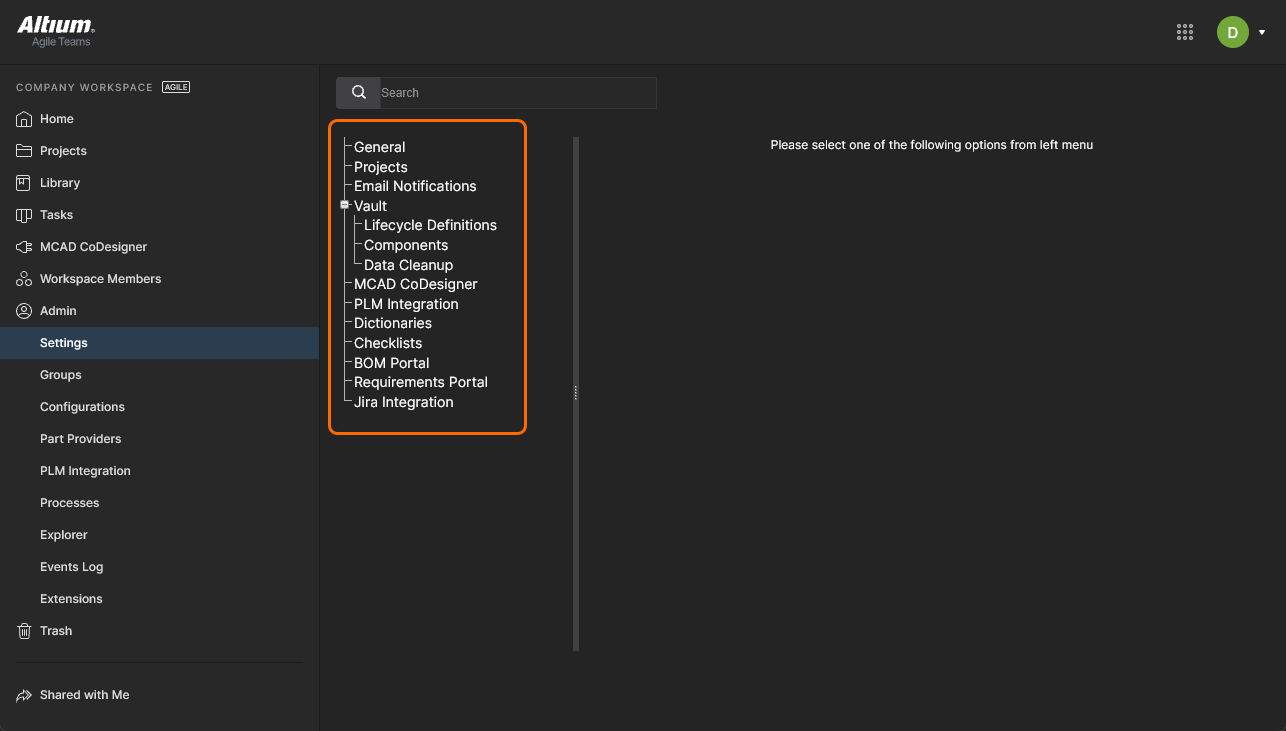 La zone Admin – Settings, qui fait partie des pages réservées aux administrateurs dans l’interface du navigateur Altium Lifecycle Workspace.
La partie gauche de la page présente une arborescence de navigation permettant d’accéder rapidement à différentes sous-pages de paramètres. Les pages suivantes sont disponibles :
Général
Utilisez cette page pour modifier, selon vos besoins, le nom, l’adresse du serveur et la description du Workspace. La page fournit également des informations en lecture seule sur l’emplacement du Workspace. Les modifications ne peuvent être effectuées que par l’administrateur qui est également propriétaire du Workspace, et non par un autre administrateur de ce Workspace.
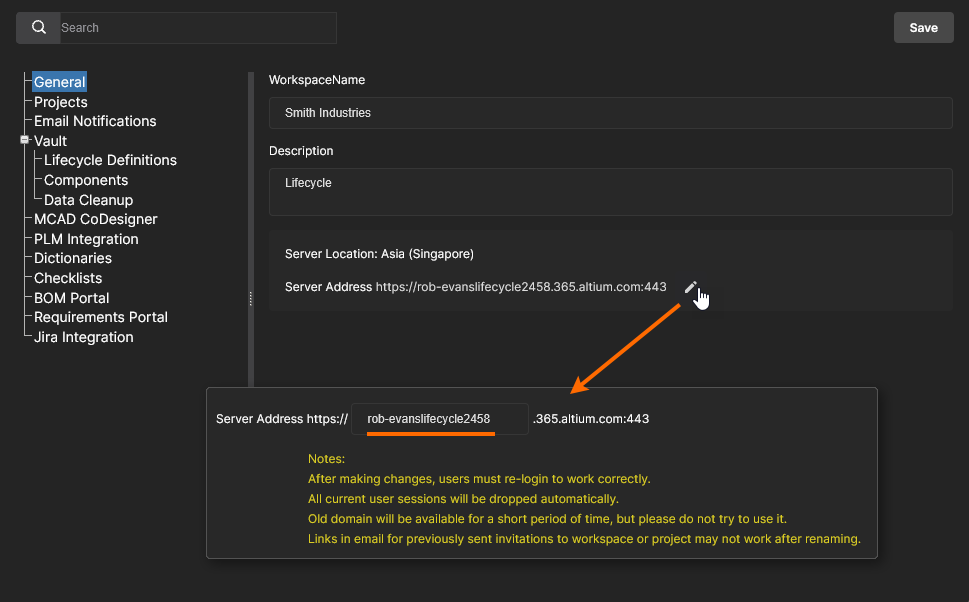
Projetѕ
Utilisez cette page pour spécifier le chemin par défaut (dans la structure de dossiers du Workspace) et, éventuellement, les autorisations de partage des projets nouvellement créés. Les projets seront créés dans l’entrée de dossier Default path for new projects spécifiée, sauf si un dossier est déjà ouvert (auquel cas ils y seront créés), ou si un autre chemin a été spécifié dans le champ Create Project de la fenêtre Parent Folder, sous la section Advanced – voir Création d’un nouveau projet pour plus d’informations.
Les utilisateurs qui créent ou importent des projets doivent avoir accès à ce dossier par défaut (initialement Projects), tel que déterminé par ses autorisations de partage spécifiées dans la page Explorer du Workspace – voir Partage des dossiers et des éléments pour plus d’informations. Notez que si un utilisateur n’a pas accès au dossier de projet par défaut (et qu’aucun autre dossier n’est ouvert), le système créera une structure Personal Folder intégrant un dossier My Projects pour le stockage des projets – voir Création de projet sans droit d’écriture sur le dossier pour plus d’informations.
Les autorisations d’un nouveau projet incluent toujours les administrateurs ainsi que l’utilisateur qui a créé le projet (son « propriétaire »). L’ensemble d’autorisations hérité du dossier parent est également inclus, sauf si cela est remplacé par l’option Default permissions for new projects. Lorsqu’elle est disponible et activée, cette option impose un ensemble spécifié d’autorisations d’accès aux projets nouvellement créés au lieu de celles héritées du dossier parent – voir Autorisations par défaut de création de projet pour les informations associées.
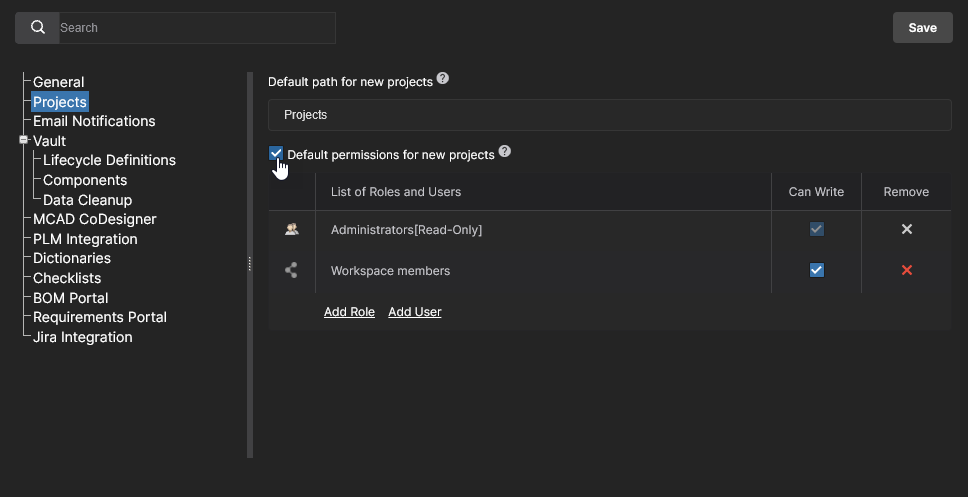 Un administrateur peut définir les paramètres par défaut des projets nouvellement créés. Initialement, le chemin est défini sur Projects et l’option Default permissions est désactivée.
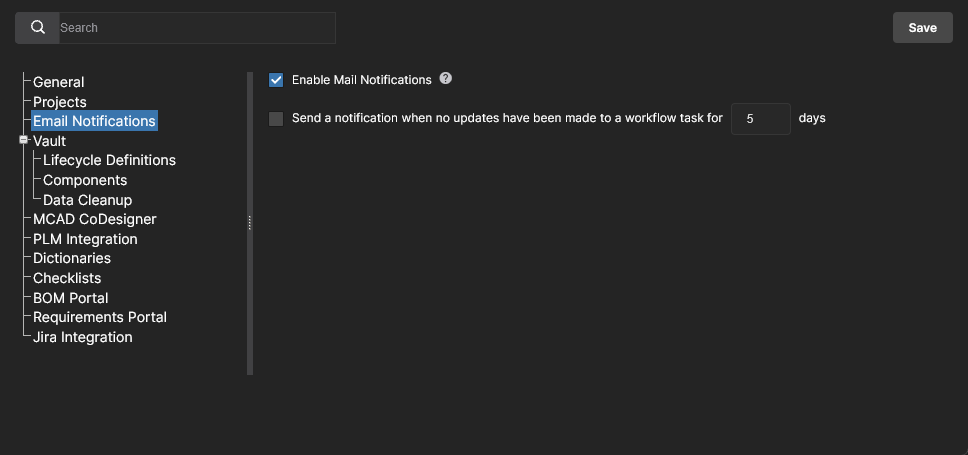
Notifications par e-mail
Cette page fournit une commande permettant d’activer la fonctionnalité de notifications par e-mail du Workspace. Cette fonction signale divers événements aux principales parties prenantes concernant les éléments de composant, les projets et les demandes de pièces.
Consultez la page Notifications par e-mail pour plus d’informations.
Contrôle d’accès
L’en-tête de section Access Control regroupe les paramètres utilisés pour contrôler le flux des données du Workspace à des fins de sécurité. Cette option est disponible pour les administrateurs utilisant Altium 365 GovCloud ou lorsqu’une solution de niveau entreprise Altium est activée pour votre organisation.
-
Inbound Traffic – utilisez cette page pour spécifier les adresses IP, plages d’adresses IP ou sous-réseaux pouvant accéder à votre Workspace. Le filtrage IP est appliqué à l’aide de la méthode de notation à entrée unique Classless Inter-Domain Routing (CIDR) afin de bloquer les connexions entrantes en dehors de la plage IP spécifiée. Le filtrage du trafic entrant permet un contrôle plus fin de ceux qui peuvent se connecter au Workspace de votre entreprise et peut, par exemple, restreindre l’accès entrant à une plage d’emplacements IP autorisés ou à l’adresse IP d’une configuration VPN officielle. Plusieurs entrées de filtre IP peuvent être ajoutées.
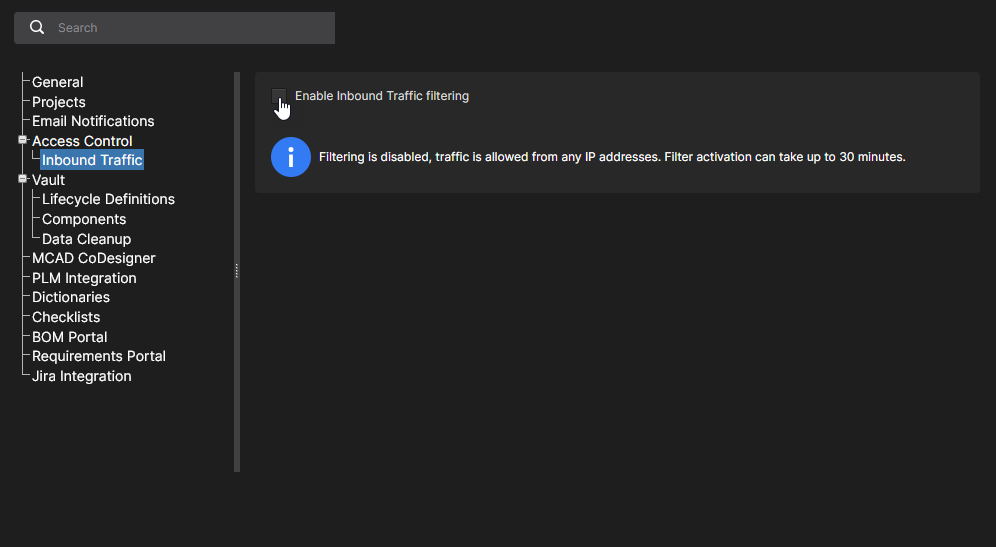
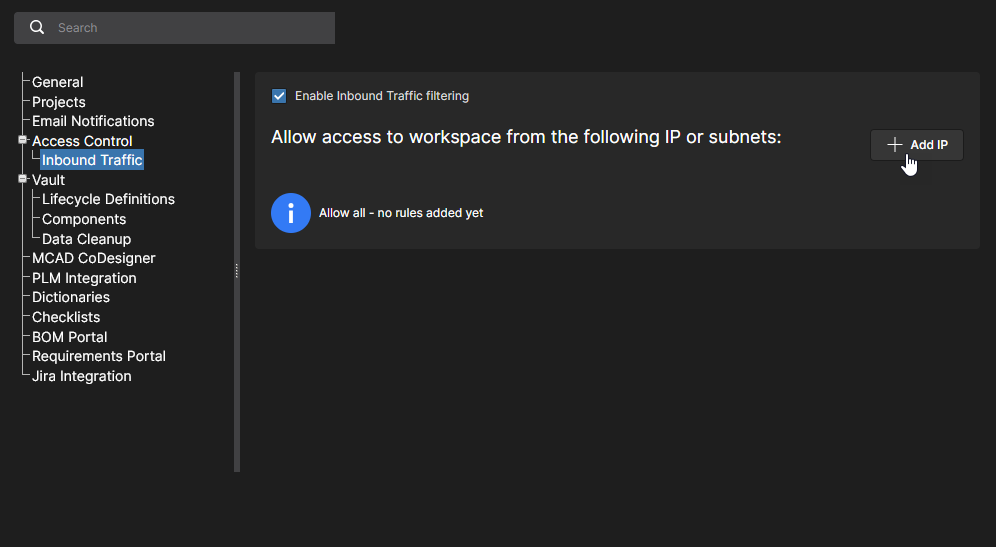
Utilisez le bouton  pour ajouter une nouvelle règle de filtrage IP.
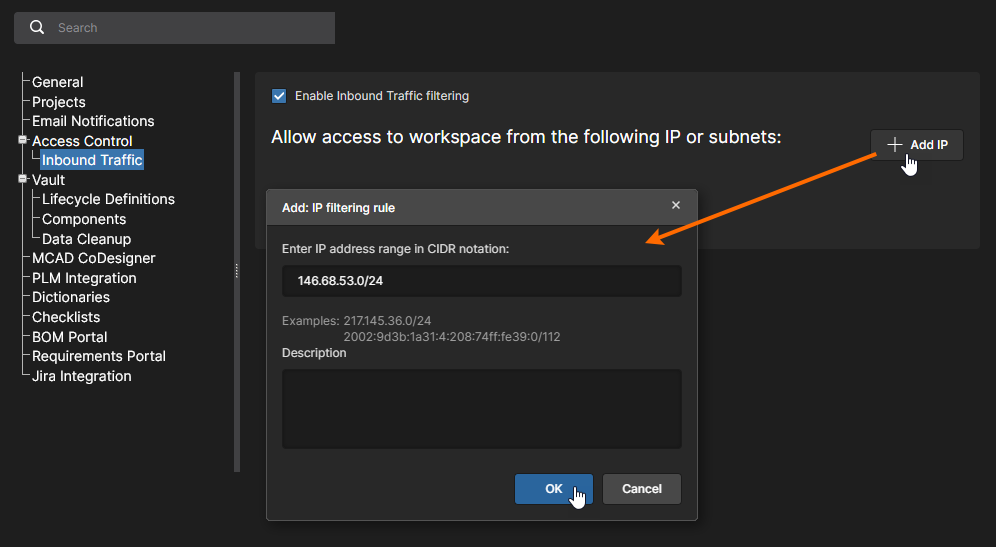
Dans la fenêtre Add IP filtering rule, saisissez la plage IP entrante souhaitée (en notation CIDR) qui sera acceptée par le Workspace, puis ajoutez une description de filtre facultative. Confirmez la nouvelle entrée de règle de filtrage ( ).
).
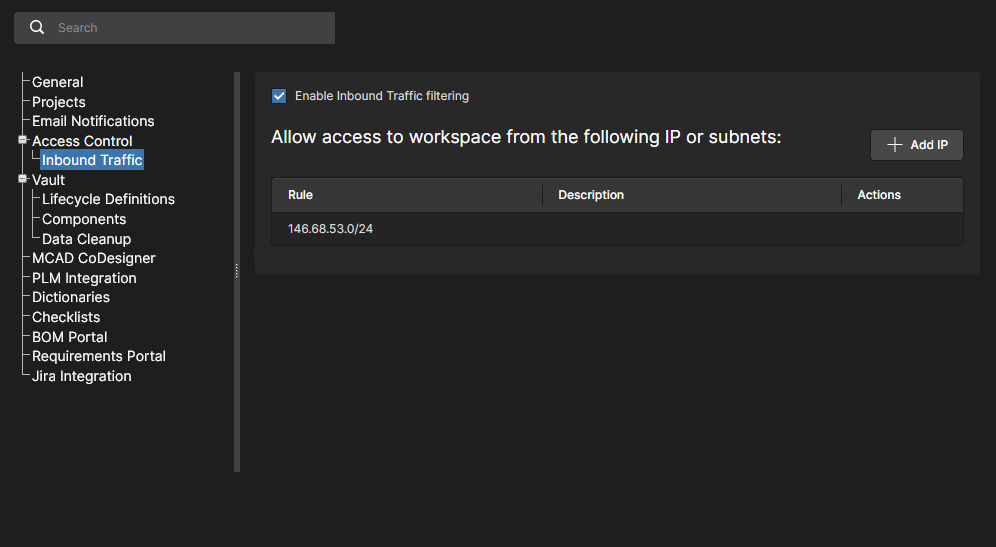
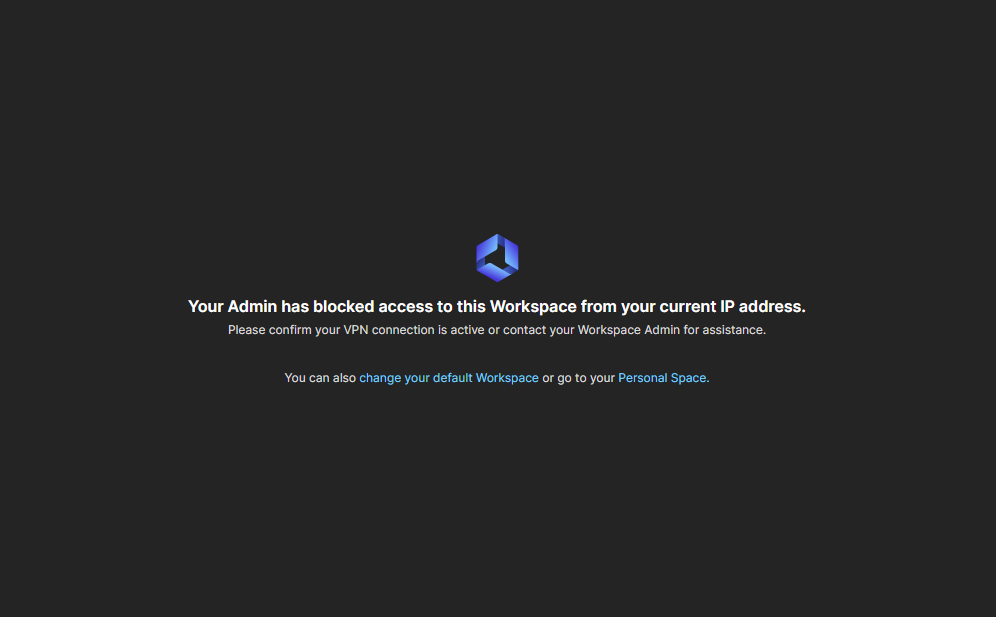
Les utilisateurs qui tentent de se connecter au Workspace avec une adresse IP ne passant pas un filtre appliqué reçoivent un message d’accès bloqué.
-
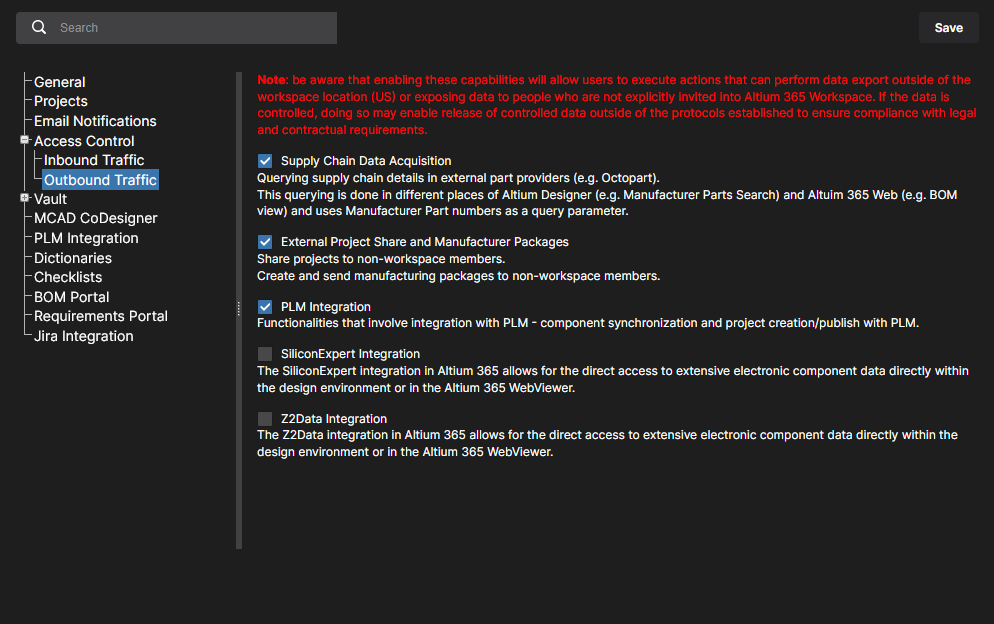
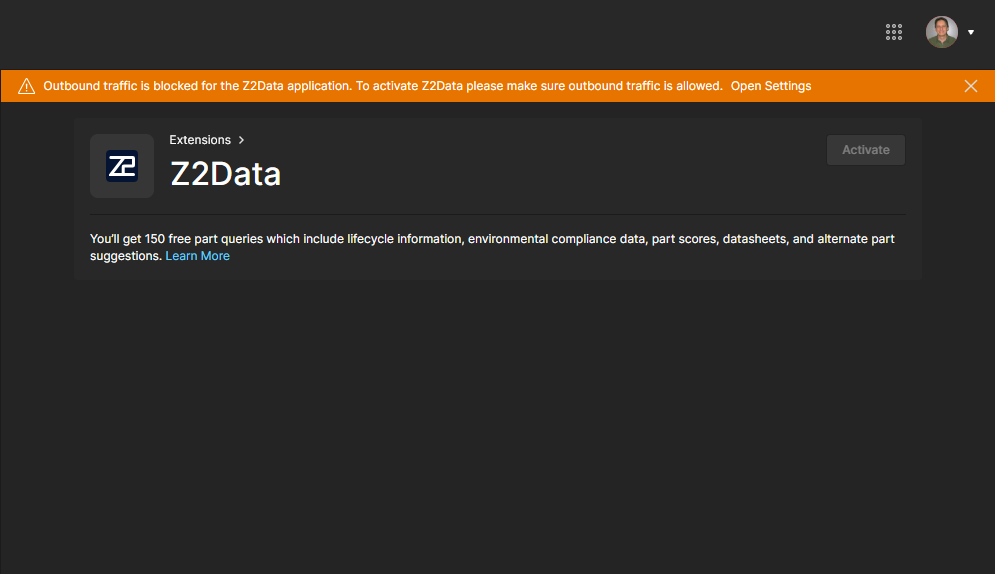
Outbound Traffic – disponible uniquement dans le Workspace Altium 365 GovCloud basé aux États-Unis. Utilisez cette page pour activer/désactiver certains trafics vers des utilisateurs externes ou des emplacements potentiellement situés hors des États-Unis, conformément aux politiques de l’entreprise et aux réglementations gouvernementales. Chaque option présentée sur la page s’applique aux données susceptibles d’être envoyées depuis le Workspace lors de l’utilisation de cette fonctionnalité – voir les notes associées pour les informations connexes.
-
Supply Chain Data Acquisition: Lorsqu’elle n’est pas cochée, cette option désactive les requêtes de données, telles que les demandes de données Manufacturer Part Number (MPN), envoyées à des sources externes de données sur les pièces. Cela désactivera les requêtes automatisées de pièces envoyées à des sources et services externes de données sur les pièces.
-
External Project Share and Manufacturer Packages: Lorsqu’elle n’est pas cochée, cette option empêchera le partage de données de conception avec des utilisateurs externes – c’est-à-dire ceux qui ne sont pas membres enregistrés du Workspace. Les tentatives en ce sens seront ignorées ou provoqueront un message d’erreur.
-
PLM Integration: Lorsqu’elle n’est pas cochée, cette option empêchera les requêtes de données envoyées à des systèmes PLM externes. Lors d’actions telles que la synchronisation des pièces, les données de composants du Workspace ne seront pas propagées vers l’instance PLM distante, ce qui entraînera une erreur LibSync.
-
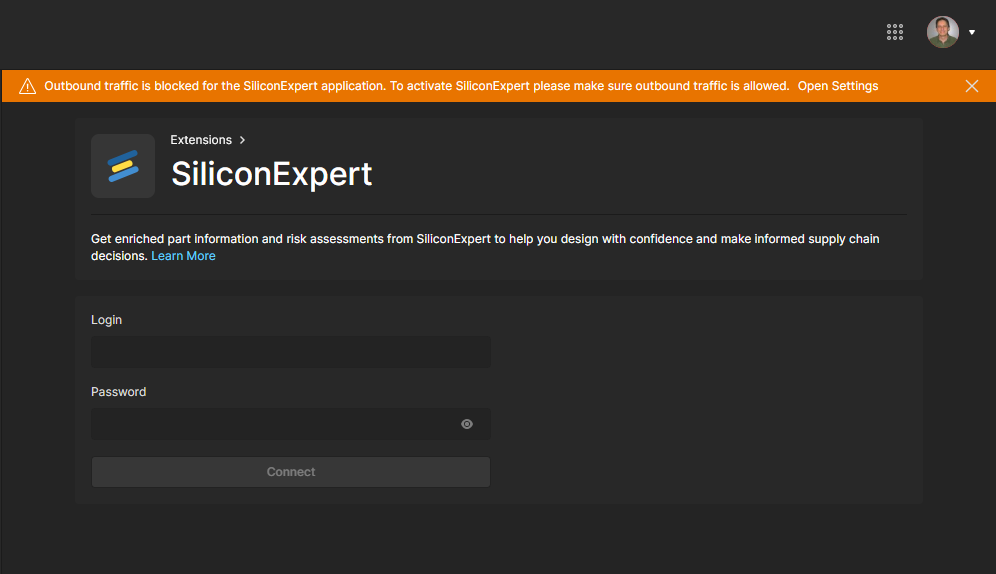
Silicon Expert Integration: Lorsqu’elle n’est pas cochée, cette option empêchera l’envoi de requêtes de données de composants au service de données de pièces fabricant Silicon Expert. Toute tentative d’activation du service entraînera un message d’avertissement/d’erreur.
-
Z2Data Integration: Lorsqu’elle n’est pas cochée, cette option empêchera l’envoi de requêtes de données de composants au service de données de pièces fabricant Z2Data. Toute tentative d’activation du service entraînera un message d’avertissement/d’erreur.
-
Vault
L’en-tête de section Vault regroupe les paramètres liés à des fonctionnalités spécifiques au sein même du Workspace.
-
Legacy Part Requests (si disponible dans votre Workspace) – inclut les paramètres relatifs à l’accès et à la configuration de la fonctionnalité Legacy Part Request, par opposition à la fonctionnalité Part Requests basée sur les processus. Cochez la case Legacy Parts Request Active pour activer l’ancienne version de Parts Requests. Les sous-sections ci-dessous concernent cette version :
-
Librarians Role – utilisez cette page pour spécifier quel groupe d’utilisateurs (ou quels groupes) doit remplir le rôle de bibliothécaires pour votre organisation. En pratique, vous configurez simplement un ensemble d’utilisateurs de votre Workspace pouvant être affectés à une demande de pièce héritée. L’exemple de groupe Librarians sera déjà prérempli ici.
-
Custom States – utilisez cette page pour personnaliser les états ouverts et fermés de la fonctionnalité Legacy Part Request.
-

-
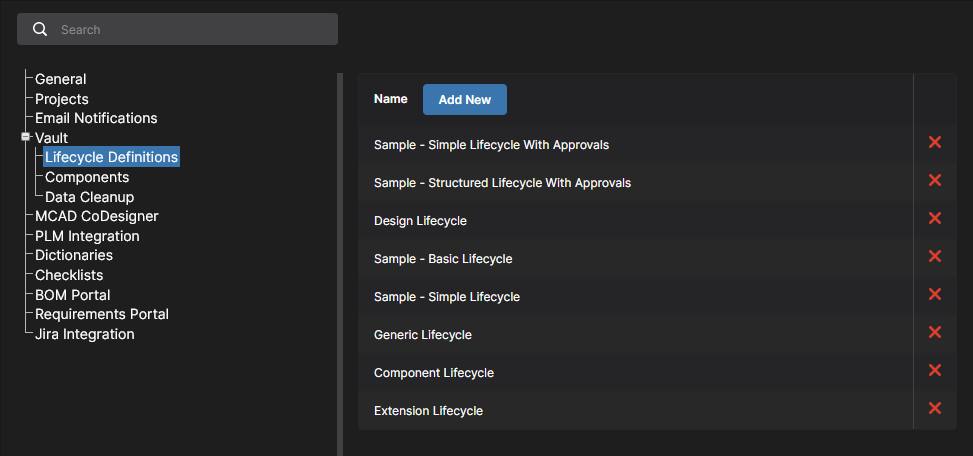
Lifecycle Definitions – utilisez cette page pour définir et gérer les définitions de cycle de vie de votre Workspace, en complément de la possibilité de le faire via Altium Designer. Offrant une meilleure visibilité des états et transitions impliqués, chaque cycle de vie est construit de manière graphique afin de montrer les flux concernés.
Cette page comprend également des options permettant d’activer des fonctionnalités supplémentaires qui deviendront disponibles lors de la modification de composants basés sur le Workspace dans Altium Designer (cliquez sur  pour confirmer un paramètre modifié) :
-
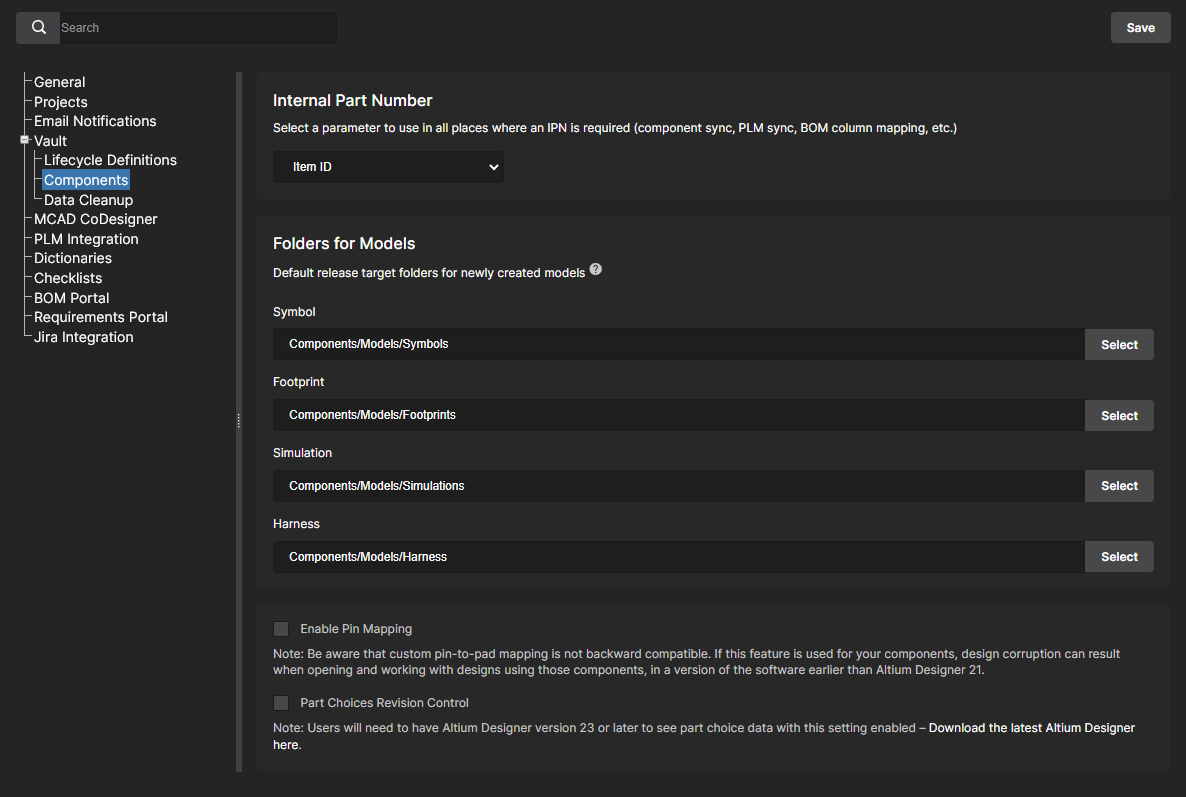
Components – utilisez cette page pour définir les paramètres de travail avec les composants du Workspace.
-
Internal Part Number:Utilisez la liste déroulante des paramètres, issue de tous les composants de l’Espace de travail, pour spécifier l’identifiant de paramètre clé utilisé pour la liaison aux composants et leur synchronisation. Le paramètre Internal Part Number sélectionné est utilisé comme paramètre de clé primaire (au sens base de données) lors de l’intégration avec l’infrastructure de l’entreprise, telle que les systèmes PLM et ERP. Par défaut, l’Espace de travail est configuré pour utiliser Item ID, qui est par exemple le paramètre nominal de liaison entre composant et entrée de ligne de BOM appliqué dans le BOM Portal.
-
Folders for Models: Définissez les dossiers cibles par défaut dans lesquels les nouveaux modèles doivent être stockés lors de la création d’un nouveau composant dans l’Espace de travail. Pour modifier un dossier par défaut, cliquez sur le bouton
 . Dans la fenêtre Explorer suivante, choisissez le nouveau dossier cible de publication par défaut souhaité pour ce type de modèle. Une fois le choix effectué, cliquez sur OK pour fermer la fenêtre et revenir à la page Components, le champ concerné étant mis à jour avec le nouveau chemin du dossier.
-
Enable Pin Mapping – Lorsque cette option est activée, la fonctionnalité de mappage des broches est disponible lors de la modification d’un composant dans l’éditeur de composants d’Altium Designer (dans son mode d’édition de composant unique). Le mappage s’effectue via le panneau dédié Pins. Par défaut, les broches numérotées du symbole sont mappées aux pastilles/broches portant les mêmes numéros dans l’empreinte référencée et les modèles de simulation. Modifiez directement les cibles de pastille/broche mappées en cliquant sur une cellule du modèle et en saisissant la valeur requise. Cela permet un mappage de broches personnalisé.
-
Part Choices Revision Control – Lorsque cette option est activée, l’éditeur de composants d’Altium Designer (dans son mode d’édition de composant unique) s’ouvrira lors de la modification de la liste Part Choices d’un composant basé sur l’Espace de travail, au lieu de la boîte de dialogue Edit Part Choices. Cela permet de créer une nouvelle révision de composant en réponse à une modification de la liste Part Choices, offrant un contrôle plus formel (et traçable) des données de choix de pièces fabricant — voir Part Choice Revision Control pour plus d’informations.
-
-
-
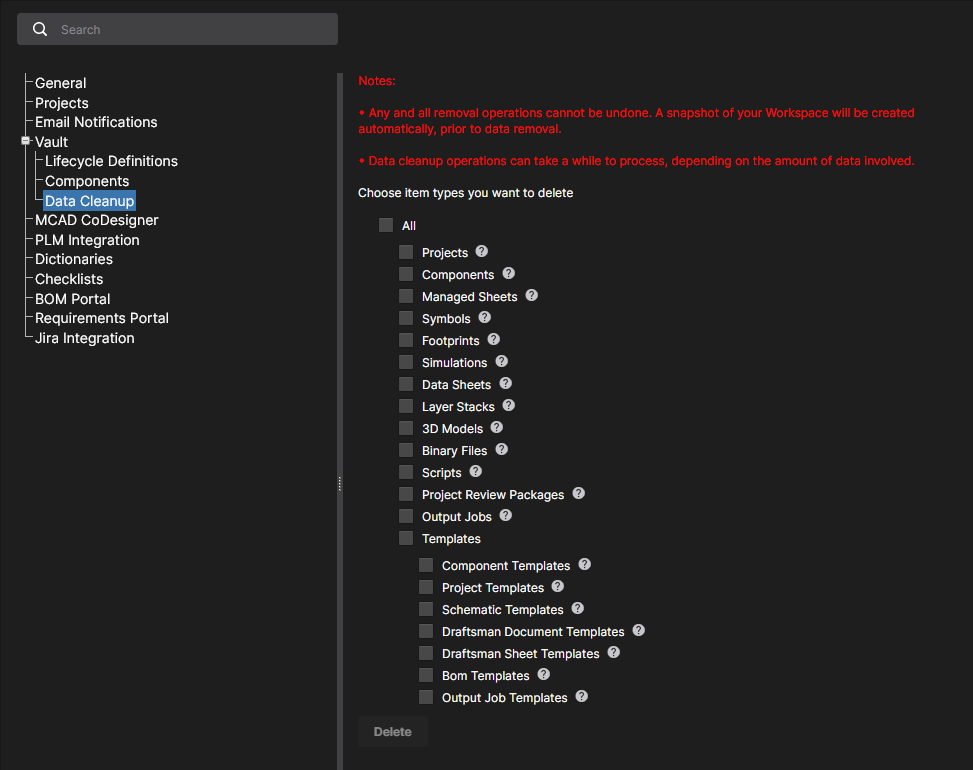
Data Cleanup – utilisez cette page pour supprimer rapidement des éléments de données de votre Espace de travail. Cela est particulièrement utile après avoir expérimenté la création et la publication de contenu dans votre Espace de travail, par exemple lors d’un essai de migration de bibliothèques non gérées, et que vous souhaitez maintenant « purger » ces données expérimentales. Cette fonctionnalité fonctionne sur tout type d’Item dans votre Espace de travail.
Utilisez les cases à cocher disponibles pour déterminer s’il faut supprimer tous les éléments de données (All) ou des types d’éléments spécifiques. Une fois votre stratégie de nettoyage configurée, cliquez sur le bouton
 . Une fenêtre apparaîtra pour demander une confirmation et vous avertir que cette action est irréversible. Pour vérifier et poursuivre, saisissez le texte Delete my data permanently dans le champ, puis cliquez sur
  .
.
MCАD CoDesigner
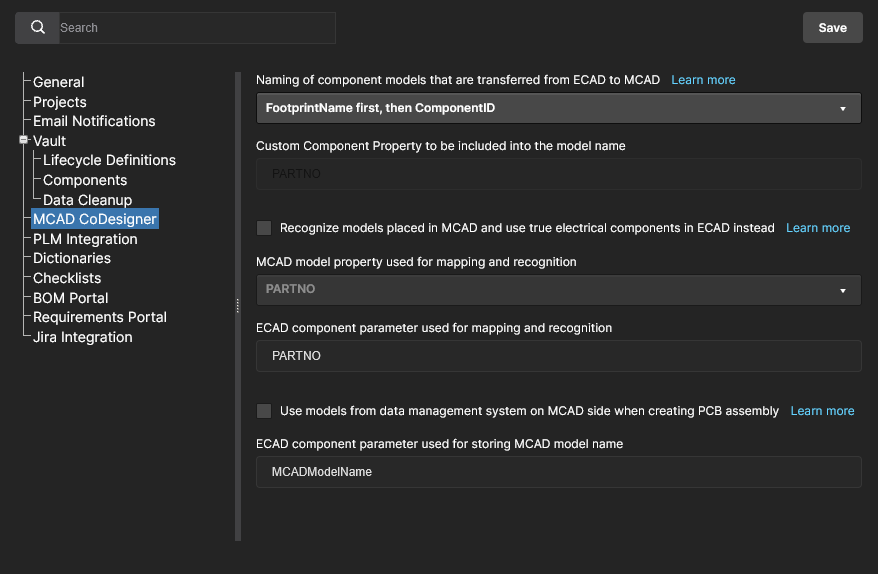
Cette page fournit des contrôles permettant d’activer la reconnaissance des composants entre les domaines ECAD et MCAD lors de l’utilisation de la fonctionnalité ECAD-MCAD CoDesign. Cela facilite l’utilisation de composants natifs lorsqu’une conception est envoyée et récupérée entre les deux domaines. Les options suivantes sont disponibles.
-
Specify how transferred ECAD models are named – définit la convention de nommage utilisée pour les modèles lors du transfert initial vers le domaine MCAD. Celle-ci est définie par défaut sur
<FootprintName><ComponentID>et peut être remplacée par<ComponentID><FootprintName>ou<CustomComponentProperty><FootprintName>.Dans ce dernier cas, utilisez le champ Custom Component Property (sinon défini surPARTNO) pour définir la propriété personnalisée que vous souhaitez utiliser dans le nom du composant MCAD. Cette option permet aux ingénieurs d’inclure des informations significatives, telles que des données détaillées de numéro de pièce, dans l’identification du composant. -
Recognize models placed in MCAD and use true electrical components in ECAD instead – activez cette option pour prendre en charge l’utilisation de composants natifs lorsque la carte est envoyée depuis MCAD et récupérée dans ECAD. Le modèle 3D MCAD est lié au composant Altium Designer équivalent ; ainsi, lorsque la carte est récupérée dans Altium Designer, le modèle 3D MCAD peut être remplacé par une instance de l’empreinte du composant Altium Designer entièrement défini, avec son modèle 3D. Utilisez les deux sous-champs pour déterminer la propriété du modèle MCAD et le paramètre du composant ECAD servant à identifier les composants dans les deux domaines de conception. Par défaut, ces champs sont renseignés avec la valeur PARTNO. Le MCAD model property peut être votre propre propriété personnalisée, ou vous pouvez choisir MCAD model name dans la liste déroulante. Le ECAD component parameter peut également être votre propre paramètre personnalisé. Ces champs sont requis si l’option parente est activée. Si l’un des deux, ou les deux, sont laissés vides, le bouton
sera désactivé.
-
Use models from data management system on MCAD side when creating PCB assembly – activez cette option pour prendre en charge l’utilisation de composants natifs lorsque la carte est envoyée depuis ECAD et récupérée dans MCAD. Le logiciel MCAD obtient le modèle du composant depuis le système de gestion de données MCAD (par le nom du modèle), puis place ce composant sur l’assemblage PCB MCAD, au lieu du modèle provenant d’ECAD. Utilisez le sous-champ pour déterminer le paramètre du composant ECAD qui sera utilisé pour stocker le nom du modèle MCAD. Par défaut, ce champ est renseigné avec la valeur MCADModelName. Ce champ est requis si l’option parente est activée. S’il est laissé vide, le bouton
sera désactivé.
PLM Integration
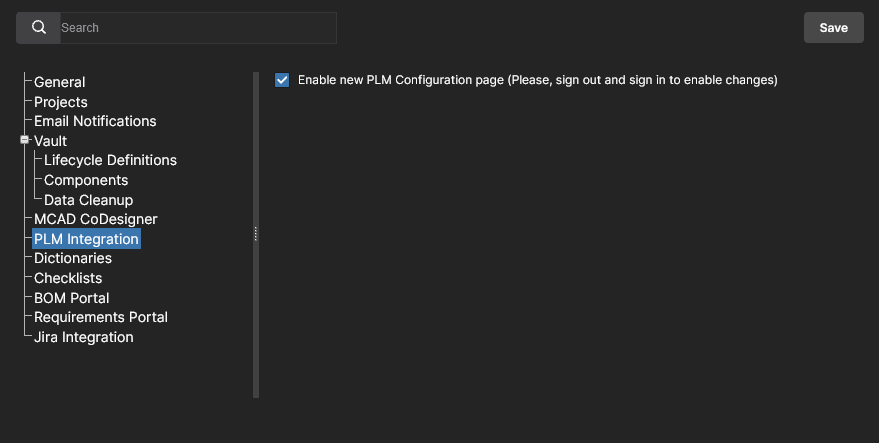
Disponible lorsque PLM Integration est activé pour votre Espace de travail Altium 365. Cette page fournit une option Enable new PLM Configuration qui, lorsqu’elle est décochée, rétablit l’interface utilisateur de PLM Integration vers le système précédent basé sur le téléversement de fichiers de configuration modifiés.

Voir PLM Integration pour plus d’informations.
Dictionaries
Utilisez cette page pour créer des paramètres personnalisés avec plusieurs valeurs définies (Dictionaries) pouvant être appliqués aux modèles de composants via Altium Designer. Plusieurs Dictionaries de paramètres peuvent être ajoutés, chaque entrée contenant une liste de choix de valeurs de paramètre correspondantes. Lorsqu’elle est utilisée, cette approche offre un contrôle plus formalisé sur l’application des données de paramètre, où les paramètres standardisés et leurs choix de valeurs sont gérés de manière centralisée dans un emplacement unique et accessible.
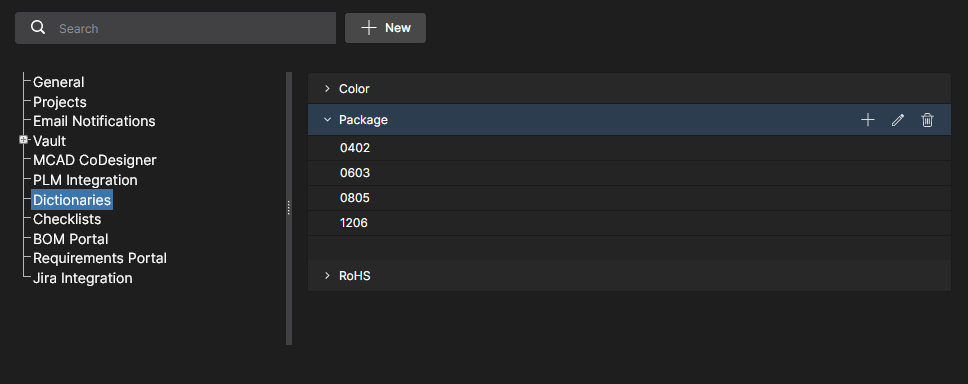 Créez des listes prédéfinies de valeurs de paramètres à l’aide de l’option Dictionary sous Admin - Settings.
Pour ajouter une entrée Dictionary, cliquez sur le bouton  , puis saisissez un nom de type de paramètre approprié dans la fenêtre Create Dictionary suivante. Ajoutez des valeurs de paramètre à l’aide de l’option
  associée au nom de l’entrée Dictionary — appuyez sur
 Enter pour confirmer la valeur saisie.
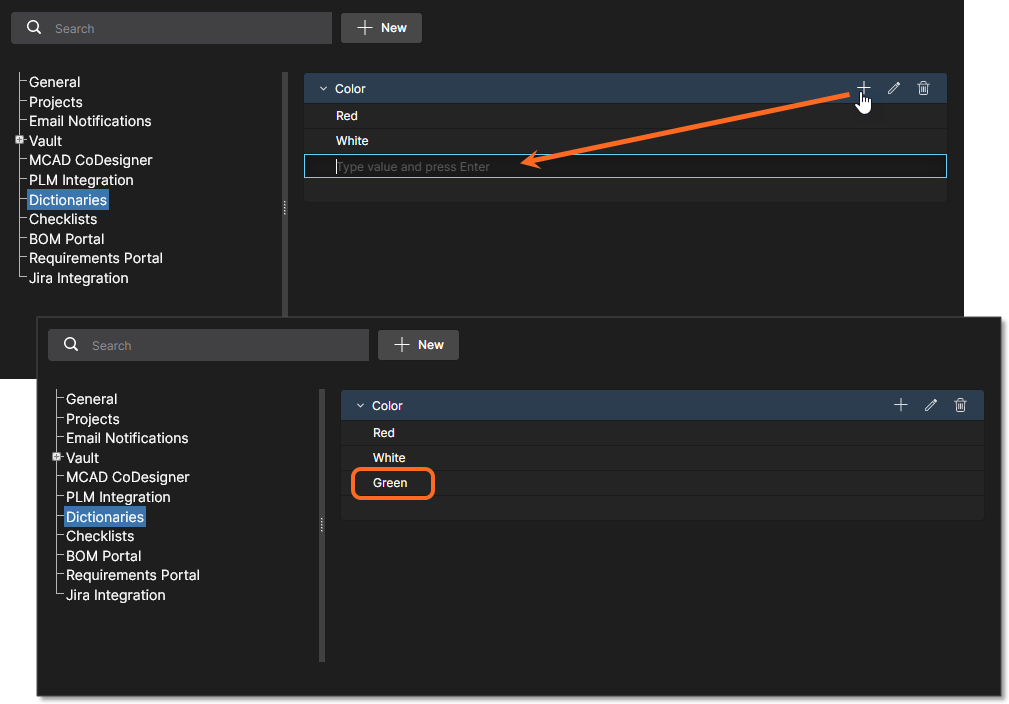 Plusieurs Dictionaries peuvent être créés avec plusieurs valeurs de paramètres.
 pour modifier un nom ou une valeur de Dictionary.
 pour supprimer une entrée de valeur ou l’entrée Dictionary elle-même.
Dans Altium Designer, les Dictionaries créés dans l’Espace de travail Altium 365 deviennent disponibles en tant que types de données de paramètre lors de la création ou de la modification d’un modèle de composant. Lorsque ce modèle est utilisé pour la création d’un nouveau composant — ou lors de la modification d’un composant basé sur ce modèle — les entrées de paramètre définies par le Dictionary ne proposeront que les choix de valeurs définis dans le Dictionary de l’Espace de travail. Notez que les paramètres basés sur un Dictionary sont indiqués par leur icône associée.
Pour plus d’informations, voir Support des types de données de paramètres de composant définis par Dictionary dans l’éditeur de composants d’Altium Designer.
Checklists
Cette page inclut une liste de tous les modèles de checklist de conformité disponibles qui s’appliquent au projet Design Reviews. Chaque checklist nommée est composée de plusieurs éléments descriptifs pouvant être confirmés comme « checked » durant le processus de revue de conception. La liste comprend deux exemples de modèles de checklist (vérification PCB et schématique) qui peuvent être utilisés tels quels, ou servir de base à des checklists personnalisées.
Les modèles existants peuvent être modifiés ou supprimés, et des checklists supplémentaires peuvent être créées à partir du bouton  .
.
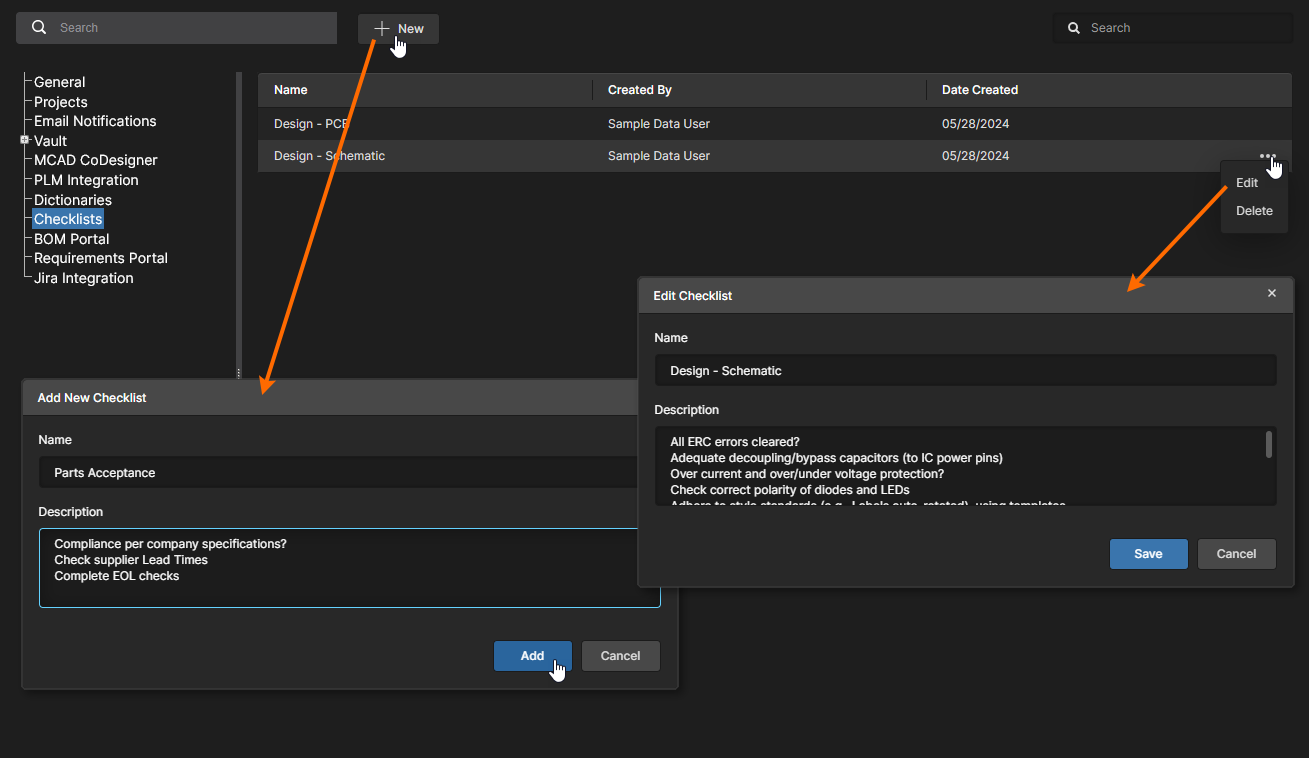 Créez, modifiez et gérez les modèles de checklist depuis la page Admin - Settings de l’Espace de travail.
La collection d’éléments de vérification d’une liste est composée d’énoncés textuels numérotés sur plusieurs lignes, qui peuvent être réordonnés, indentés ou importés depuis une liste externe :
-
Item Numbering and Order – Lors de la création ou de la modification d’un modèle de checklist, sélectionnez la commande/le bouton Add Item, saisissez le texte dans le champ de saisie, puis appuyez sur Entrée pour confirmer. L’élément ajouté est automatiquement numéroté selon sa position, qui peut être modifiée en faisant glisser l’élément vers une autre position dans la liste.
-
Item Indent – Indentez un élément en faisant glisser l’entrée, ou en utilisant les touches
Tab/Shift+Tabsur le texte de l’entrée. Les éléments sont alors automatiquement renumérotés en conséquence. -
Import lists – Des entrées de texte provenant d’une autre source peuvent être collées dans un modèle de checklist, qui accepte des entrées sur plusieurs lignes – les caractères
CRLFouLFintégrés sont pris en compte. Les entrées multiples sont automatiquement affectées à de nouvelles lignes d’éléments auto-numérotées. Si le champ de l’élément initial est indenté, toutes les entrées collées le seront également.
Export d’audit
Cette page fournit les paramètres de configuration permettant d’exposer les données du journal des événements de l’Espace de travail Altium 365 à un système SIEM (Security Information and Event Management) approprié à des fins de conformité et d’audit. L’API Workspace permet au spécialiste sécurité de votre organisation de configurer votre système SIEM afin de récupérer les données d’audit depuis Altium 365 à l’aide des paramètres Client ID et Secret Key spécifiés sur cette page par un administrateur de l’Espace de travail.
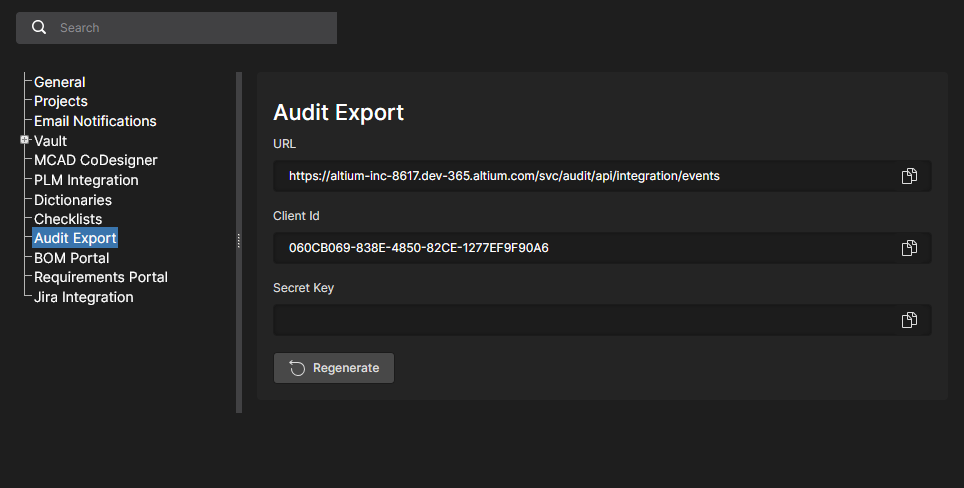
Ouvrez la section rétractable ci-dessous pour consulter les informations techniques de configuration destinées aux spécialistes de la sécurité.
Audit Logs Exposure Usage
Ce service web est conçu pour l’audit et le suivi des événements au sein d’un Espace de travail. L’API prend en charge la pagination par limite, ainsi que l’authentification via un Client ID et une Secret Key générée dynamiquement. Dans la réponse à la requête, des informations détaillées sur les événements sont disponibles au format JSON, tandis que les champs sont nommés conformément au Common Event Format (CEF).
Comment utiliser le service
-
How to get endpoint and parameters
Pour accéder au point de terminaison du service et aux paramètres, les utilisateurs disposant des droits d’administration doivent accéder à la page Admin – Settings dans l’Espace de travail.
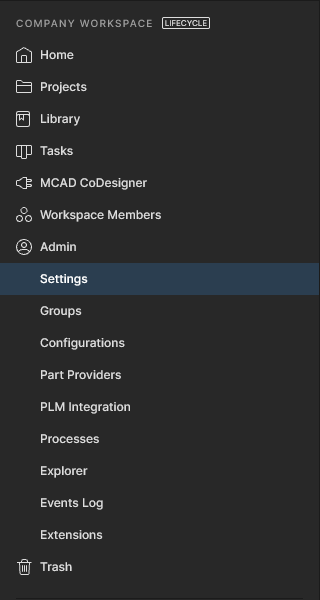
Si l’Espace de travail dispose de la licence nécessaire, l’option Audit Export sera disponible.
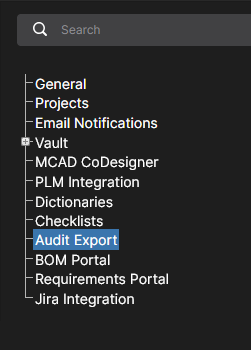
La sélection de cette option affichera une page contenant l’URL pour la récupération des données, ainsi que le Client Id et le Secret Key. S’il s’agit de la première visite sur cette page, le champ Secret Key ne sera pas renseigné. Pour l’obtenir, cliquez sur le bouton
 . Si la clé a déjà été générée, elle sera disponible immédiatement.

S’il est nécessaire d’invalider la clé actuelle pour quelque raison que ce soit, l’action du bouton
 sera disponible après sa génération. Cette action empêche la récupération des données à l’aide de l’ancienne clé, désormais révoquée.
 associé à chaque champ pour copier son contenu lorsque nécessaire.
-
How to use Endpoint
Vue d’ensemble
Ce point de terminaison API est conçu pour la récupération des événements d’audit. Pour récupérer les données, nous utilisons une pagination par limite. Cela signifie que nous renvoyons le nombre total d’événements ainsi que l’ensemble courant d’événements déterminé par les paramètres
LimitetOffset. Par exemple, lors d’une requête initiale de données d’événements, un utilisateur peut ne fournir aucun paramètre — dans ce cas, nous renvoyons un ensemble d’événements avec les paramètres par défaut.Alternativement, un utilisateur peut spécifier des paramètres dans sa requête, tels que
Offset = 0etLimit = 500. Dans ce cas, nous renverrons les événements depuis le tout premier jusqu’à la limite spécifiée. S’il y a moins d’événements que la limite indiquée, tous les événements disponibles seront renvoyés.Il est important de noter que les utilisateurs de cette API doivent conserver de leur côté leur position actuelle dans les journaux afin de demander séquentiellement les événements. Par exemple, s’il y a 1000 événements et qu’un utilisateur transmet initialement
Offset = 0etLimit = 500, alors la requête suivante devra contenirOffset = 500afin de récupérer les événements restants.Authentification
L’accès à ce point de terminaison nécessite la fourniture d’un identifiant client (
ClientId) et d’un secret client (ClientSecret) dans les en-têtes de la requête. Si l’un d’eux est absent ou incorrect, une réponse Unauthorized est renvoyée.Paramètres de la requête
Offset (optional) : le décalage à partir du début du résultat. Permet de contrôler à partir de quel enregistrement commencer le retour des données.
Limit (optional) : le nombre maximal d’enregistrements à renvoyer. Une limite s’applique à la quantité maximale autorisée, qui ne doit pas dépasser le maximum défini pour cette API.
Réponses
200 OK: La réponse réussie contient les événements d’audit répondant aux critères spécifiés.
400 Bad Request: Renvoyé si le nombre d’enregistrements spécifié dans la requête dépasse la limite maximale autorisée.
401 Unauthorized: Renvoyé si l’authentification du client a échoué en raison d’en-têtes
ClientIdouClientSecretabsents ou incorrects, ou de l’absence de licence.Exemple de requête
 GET your-endpoint-url?Offset=0&Limit=500
 Headers:
     ClientId: your-client-id
     ClientSecret: your-client-secret
Response
Réponse standard pour les requêtes API qui renvoient des événements d’audit au format JSON avec des champs nommés conformément au Common Event Format (CEF).
Définition de l’objet
Structure d’objet de la réponse standard :
TotalCount (int): Le nombre total d’enregistrements disponibles pour récupération. Cette valeur représente le nombre de tous les événements correspondant aux critères de la requête.
Events (List of Events): Une liste d’événements formatés au format JSON CEF. Chaque élément de cette liste représente un événement individuel.
Structure de l’événement :
CefVersion (string): La version du format CEF. (Current version = 1)
DeviceVendor (string): L’identifiant du fabricant de l’appareil. En combinaison avec
DeviceProductetDeviceVersion, il détermine de manière unique le type de l’appareil émetteur. (Predefined: Altium)DeviceProduct (string): L’identifiant du produit de l’appareil. En combinaison avec
DeviceVendoretDeviceVersion, il détermine de manière unique le type de l’appareil émetteur. (Predefined: 365 Platform)DeviceVersion (string): L’identifiant de version de l’appareil. En combinaison avec
DeviceProductetDeviceVendor, il détermine de manière unique le type de l’appareil émetteur. (Predefined: Cloud)DeviceEventClassID (string): Un identifiant unique pour chaque type d’événement.
Name (string): Un titre ou une description lisible par l’humain de l’événement.
Extension (Object): Un objet contenant les détails de l’événement.
Structure d’extension :
Dvchost (string): Le nom de domaine pleinement qualifié (FQDN) de l’appareil, lorsqu’il est disponible.
Msg (string): Un message décrivant plus en détail l’événement.
Rt (DateTime): L’heure à laquelle l’événement a été reçu.
Dtz (TimeSpan): Le fuseau horaire de l’appareil ayant généré l’événement.
Suser (string): Le nom de l’utilisateur source associé à l’événement.
Act (string): L’action mentionnée dans l’événement.
ExternalId (string): L’ID utilisé par l’appareil d’origine. Ces valeurs sont généralement séquentielles et associées à chaque événement.
Cat (string) : la catégorie attribuée par l’appareil d’origine. Les appareils utilisent souvent leurs propres schémas de catégorisation pour classer les événements.
Exemple de réponse
{
    "TotalCount": 2,
    "Events": [
        {
            "CefVersion": "1",
            "DeviceVendor": "Altium",
            "DeviceProduct": "365 Platform",
            "DeviceVersion": "Cloud",
            "DeviceEventClassId": "",
            "Name": "User Login",
            "Extension": {
                "dvchost": "host.domain.com",
                "msg": "User successful login",
                "rt": "2024-01-10T14:30:00Z",
                "dtz": "UTC+00:00",
                "suser": "sampleuser",
                "act": "login",
                "externalId": "45678",
                "cat": "authentication"
            }
        },
        {
            // Additional Events
        }
    ]
}
BOM Portal
L’application Altium 365 BOM Portal vous permet de créer des documents d’approvisionnement BOM riches en données à partir de projets de conception de l’Espace de travail ou de fichiers BOM ECAD téléversés (CSV/XLS). Grâce aux services de données complets d’Altium, les documents BOM gérés du Portal incluent des informations actualisées sur les fabricants de composants ainsi que des données Supply Chain en temps réel provenant de multiples sources. Ce système web est automatisé, hautement configurable et offre des capacités de recherche avancées pour déterminer les pièces de composants optimales pour vos projets de conception.
Consultez la page BOM Portal page pour plus d’informations.
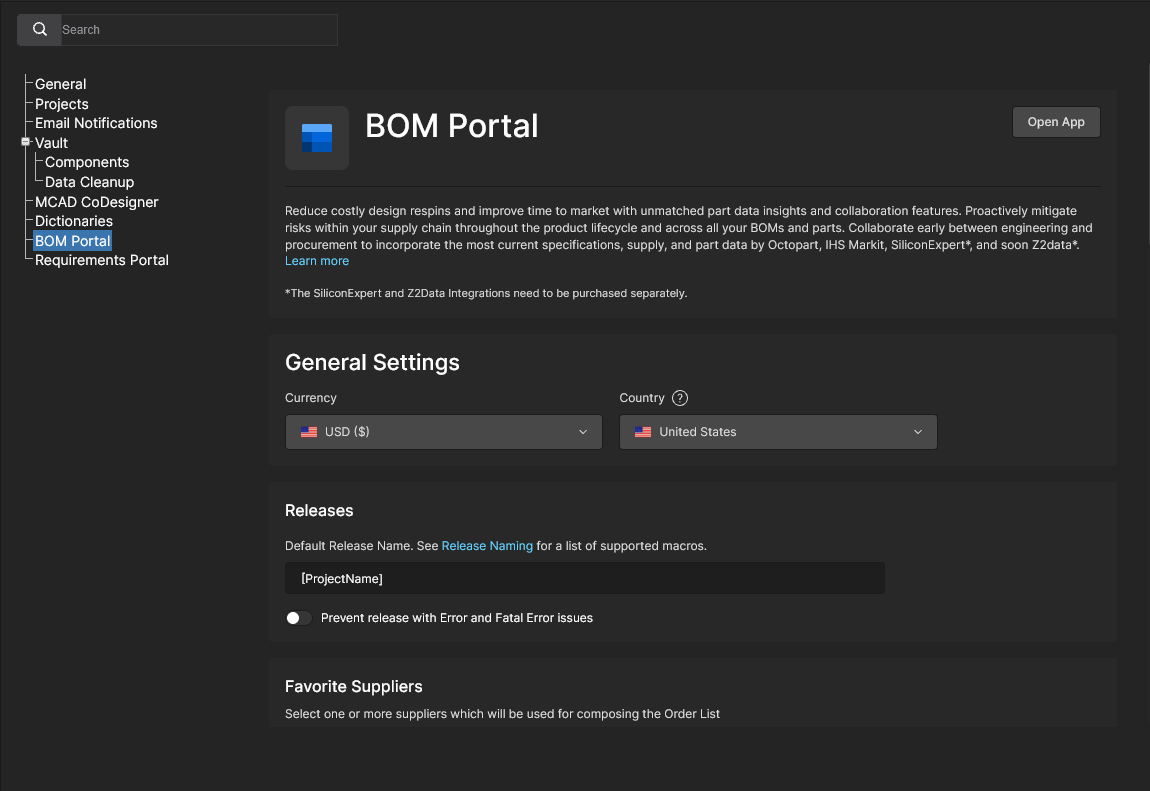
Utilisez cette page de configuration pour spécifier les paramètres par défaut des documents BOM gérés nouvellement créés/téléversés. Les paramètres peuvent être modifiés à partir de ces valeurs par défaut dans chaque document BOM géré via la fenêtre BOM Settings.
-
General Settings: Spécifiez les paramètres par défaut de Currency et de Country pour les achats. Ils sont indépendants, de sorte que la devise d’achat préférée n’est pas liée à l’emplacement.
-
Releases
-
Default Release Name: Définissez le nom par défaut des Releases générées par BOM Portal. Il peut être composé de paramètres de projet standard et personnalisés, ainsi que de texte brut pour, si nécessaire, créer un schéma composite de nommage de release. Assurez-vous d’enregistrer toute mise à jour des paramètres (
 ). Voir BOM Portal Release Naming pour plus d’informations.
-
Prevent Release with Error and Fatal Error Issues: Indiquez si les erreurs signalées pour les pièces de composants BOM empêcheront leur release. Lorsque cette option est activée, le processus de release de BOM Portal est bloqué si une pièce BOM Check
ErrorouFatal Errorest détectée, comme défini par le Checks Manager Report Levels de l’application. Notez également que le processus de release est temporairement bloqué pendant l’exécution de BOM Checks actifs.
-
-
Favorite Suppliers:Spécifiez les fournisseurs de pièces par défaut activés pour les documents de BOM gérés. Consultez la section Liste de commande du BOM Portal pour plus d’informations. Notez que les fournisseurs disponibles inclus dans la liste Favorite Suppliers sont eux-mêmes définis par les paramètres Altium Parts Provider dans la page Part Providers de l’Espace de travail.
-
Checks Manager: Spécifiez la manière dont les problèmes de ligne de BOM sont signalés dans les documents de BOM. Chaque type de contrôle de validité de BOM peut être modifié afin d’être signalé à n’importe lequel des niveaux disponibles Report Levels, y compris l’option permettant d’ignorer un contrôle (
No Report). Consultez la section BOM Checks du BOM Portal pour plus d’informations. -
BOM Templates – Gérez les documents de modèle de BOM au format Excel pouvant être appliqués pour télécharger des fichiers de BOM WIP ou des fichiers de BOM Released.
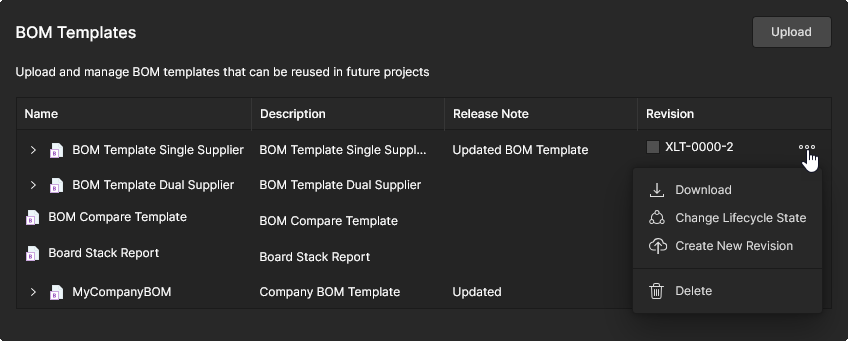 La liste des fichiers comprend des options pour modifier le Lifecycle Stated’une entrée (via des niveaux standard tels que
 Draft,PrototypeetObsolete), Download ou Delete une entrée (déplacer vers la corbeille), et ajouter une révision mise à jour à une entrée en téléversant un fichier de modèle révisé avec Create New Revision – développez une entrée pour voir ses révisions précédentes.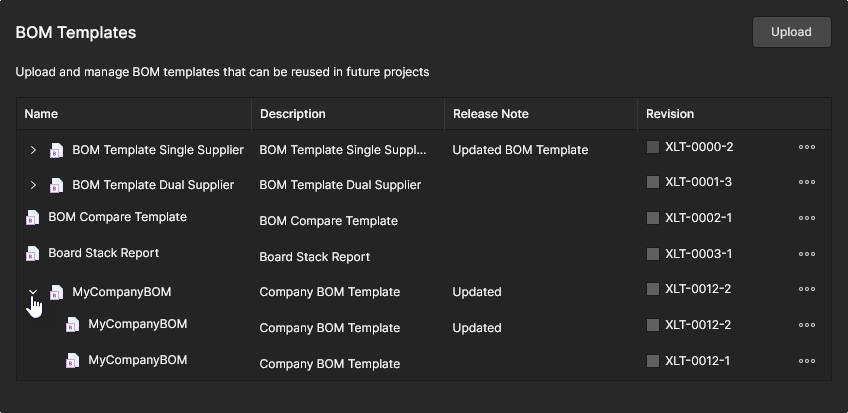 Utilisez le bouton
  pour rechercher et ajouter un nouveau fichier de modèle à partir de sources locales. Voir aussi les informations connexes dans Altium Designer.


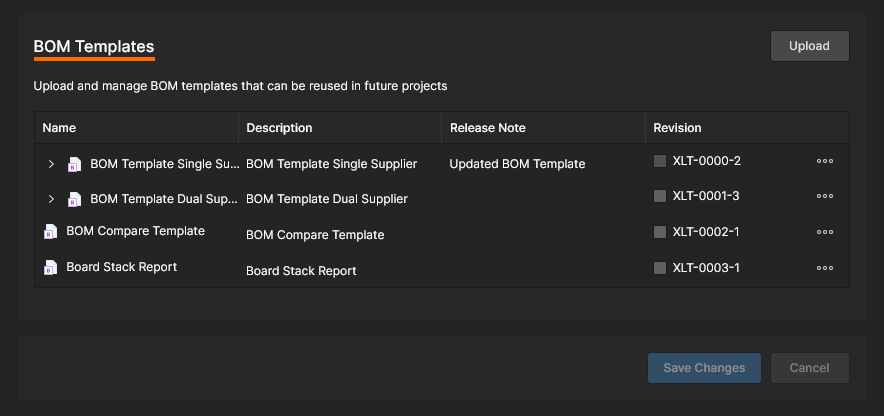

Faites défiler pour afficher toutes les options de configuration du BOM Portal.
Requirements Portal
Requirements Portal est une application avancée d’ingénierie système qui s’intègre à Altium 365 pour définir et gérer les exigences techniques des conceptions de projet. Les instances d’exigences créées dans le portail peuvent être placées dans les documents de conception de l’Espace de travail Altium 365 et également attribuées comme tâches utilisateur. La conformité à une définition d’exigence peut ensuite être vérifiée dans l’espace de conception du projet, dont l’état est reflété de manière synchrone dans l’instance d’exigence de Requirements Portal.
Consultez Utilisation des exigences pour plus d’informations.
Le lien synchrone entre votre Espace de travail Altium 365 et Requirements Portal est défini en associant un projet d’Espace de travail à un bloc de conception système du portail comportant des définitions d’exigences associées. Le lien peut être établi à différents endroits :
-
Dans l’interface web de Requirements Portal en attribuant un bloc de type
Electronicsà un projet de conception de l’Espace de travail – informations connexes. -
Dans une fenêtre Edit Project de conception de l’Espace de travail en attribuant un bloc du portail à un projet de conception de l’Espace de travail – informations connexes.
-
Dans la vue d’entrée Requirements Portal de la Admin - Settings pageLink Requirements de l’Espace de travail (comme indiqué ici) en ajoutant un nouveau lien Projet-Bloc à la liste – voir ci-dessous.
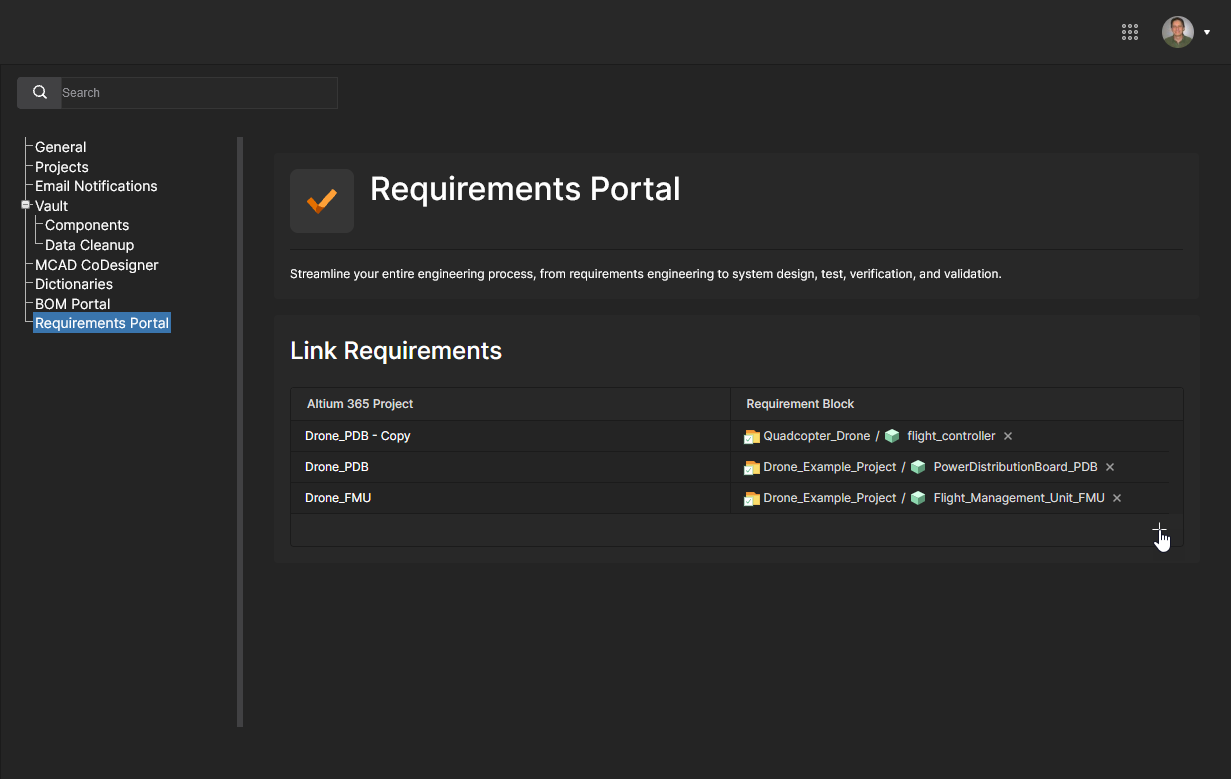
La liste Link Requirements de la vue inclut les projets de conception actuels de l’Espace de travail qui sont liés à un bloc de conception système correspondant (Requirement Block) dans Requirements Portal. Cliquez sur l’option  pour ajouter un nouveau lien de paire Projet-Bloc.
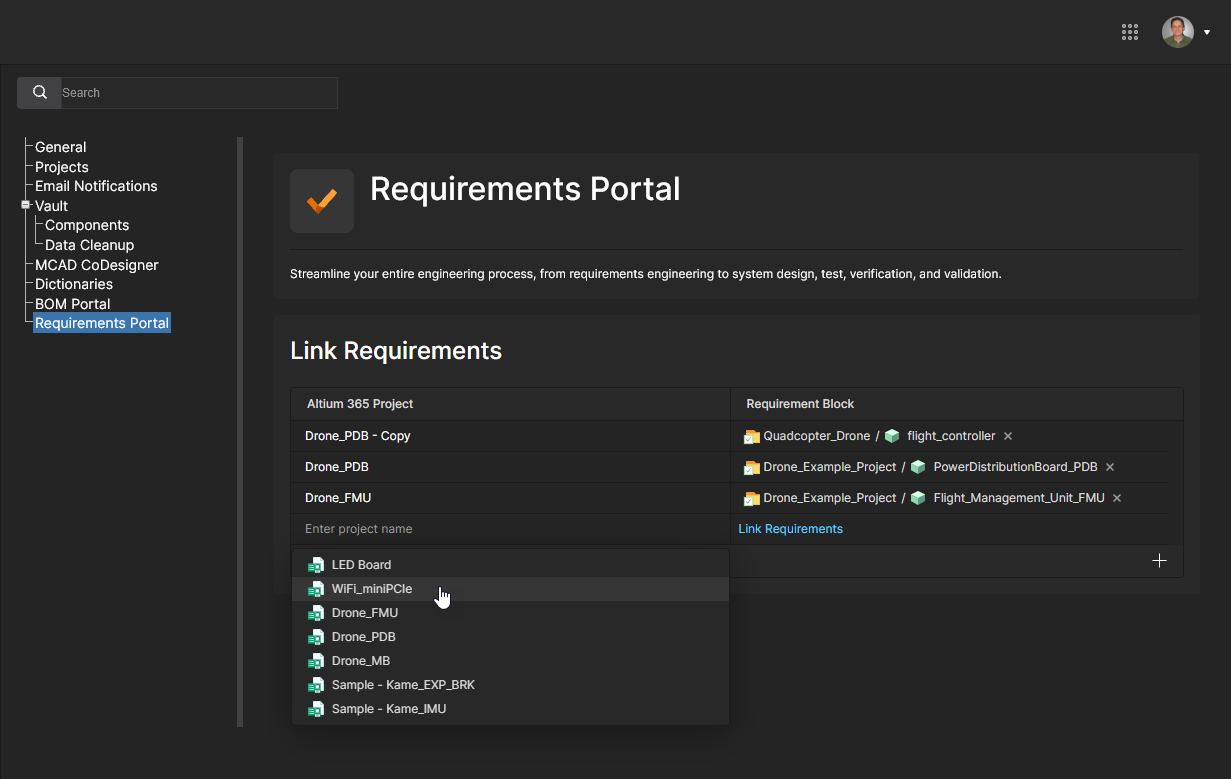
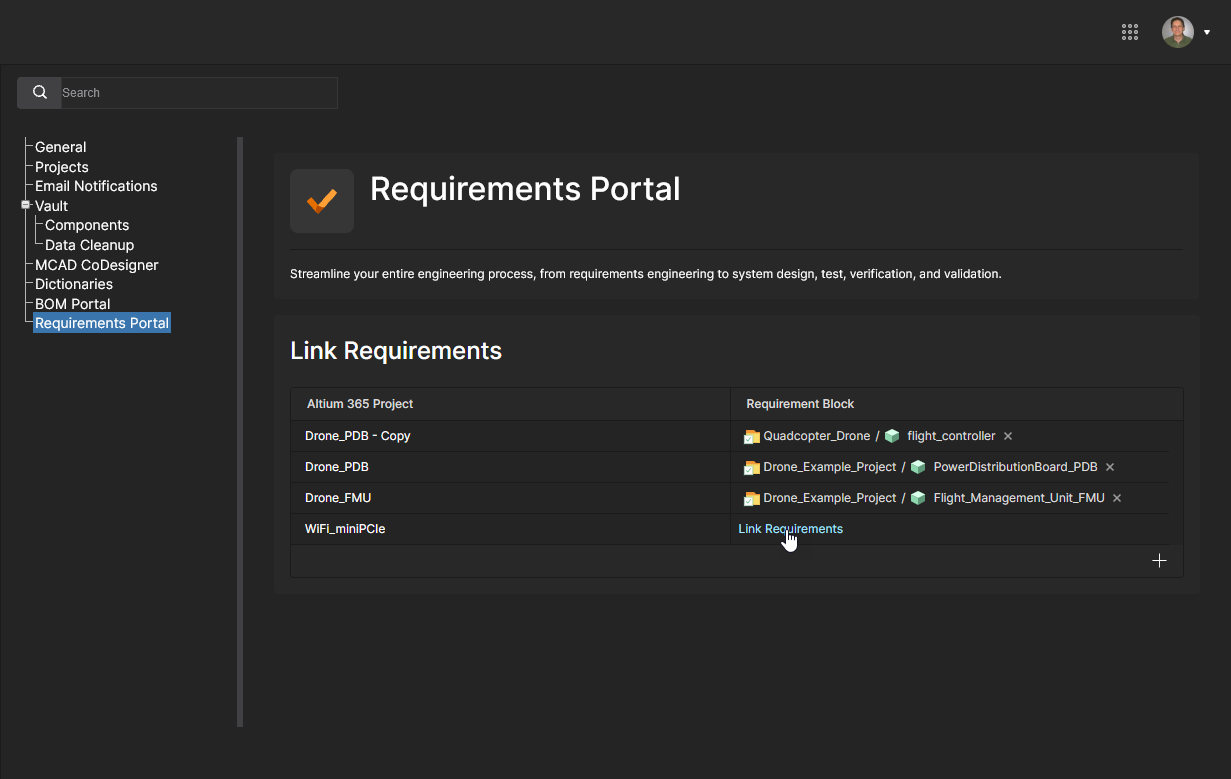
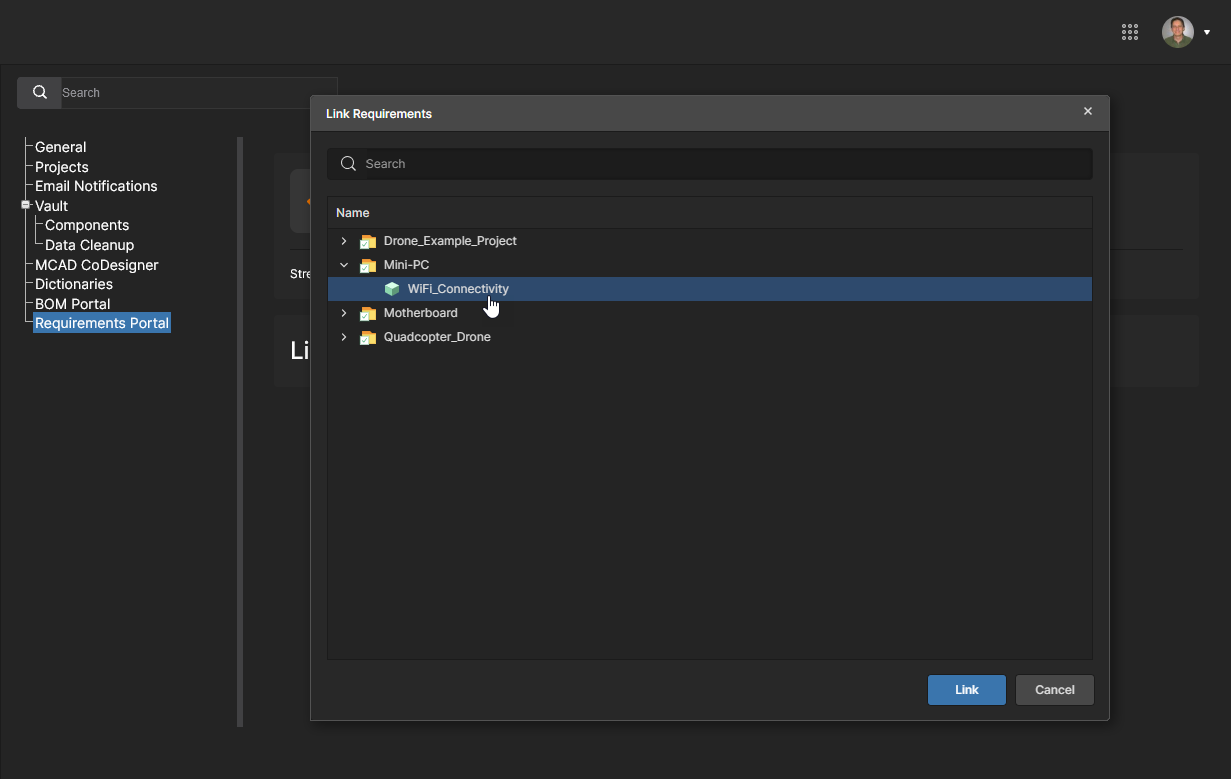
Développez la liste de la fenêtre Link Requirements pour localiser et sélectionner un bloc d’exigence approprié parmi les entrées de projet du portail. Cliquez sur  pour confirmer l’ajout.
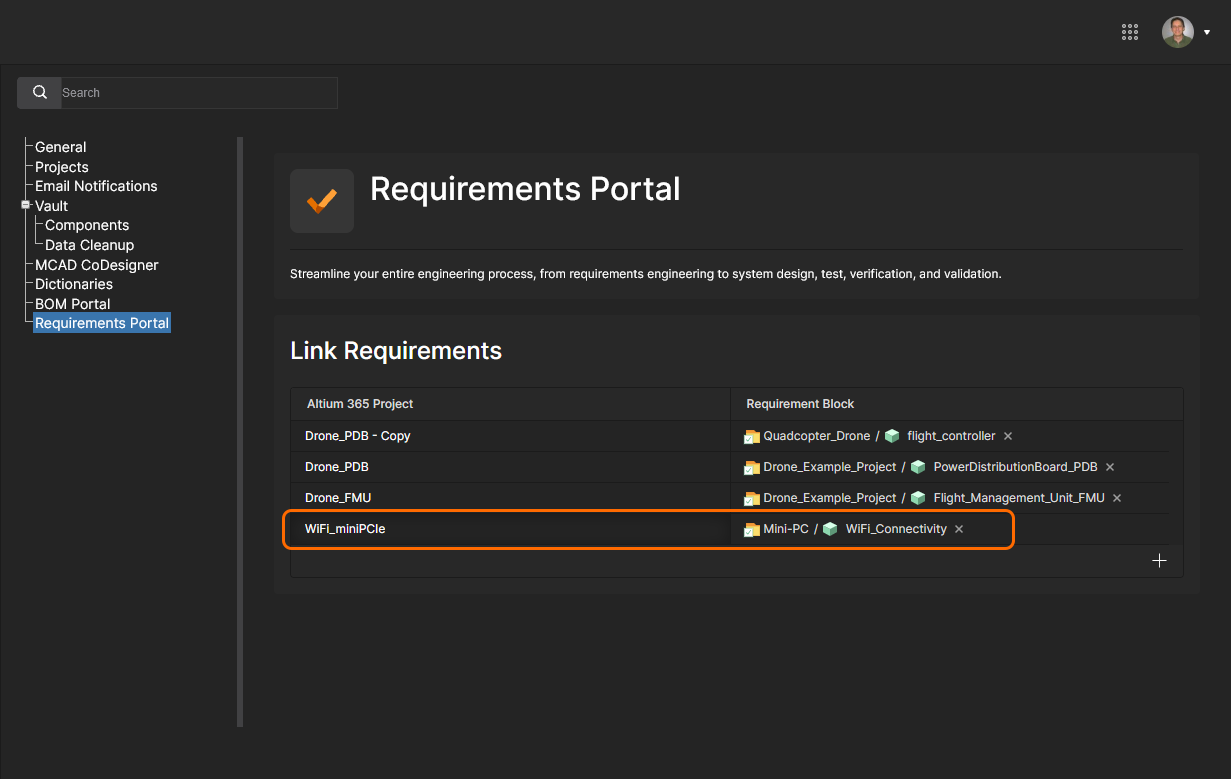
La nouvelle paire liée Projet-Bloc est ajoutée à la liste Link Requirements. Vous pouvez supprimer la relation associée avec la commande  associée à l’entrée.
 )
)
Intégration Jira
L’intégration Jira d’Altium 365 permet une synchronisation bidirectionnelle des données entre les tickets® Atlassian Jira et les tâches d’Espace de travail Altium 365. L’intégration permet la création à distance de tickets Jira directement depuis votre Espace de travail Altium sous forme de tâches Jira dédiées, ou des tickets Jira existants peuvent être liés à un projet de l’Espace de travail.
Une fois qu’une relation entre un ticket Jira et une tâche d’Espace de travail est établie, ses commentaires et paramètres d’état (priorité, progression, responsable) sont synchronisés en temps réel, ce qui offre une meilleure visibilité interactive sur la gestion de projet des projets de conception Altium dans l’espace Jira. L’intégration Jira est configurée en associant des projets de l’Espace de travail à un projet Jira spécifié.
Consultez Utilisation des tâches Jira pour plus d’informations.
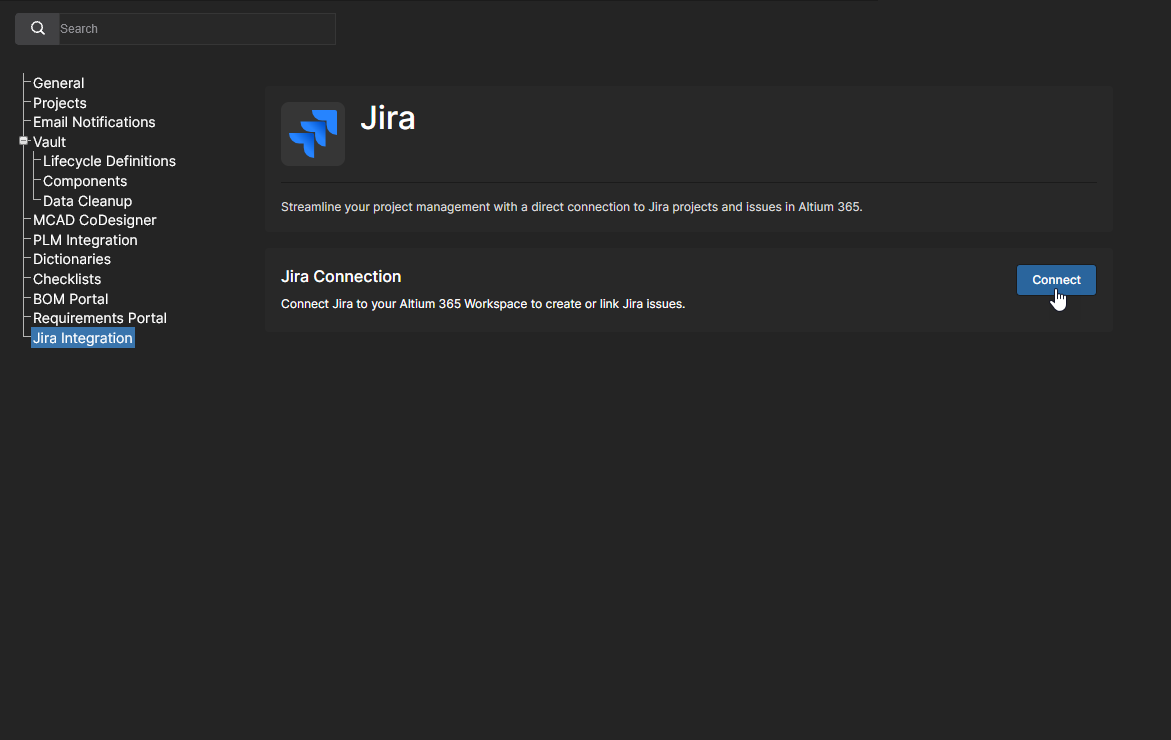
Commencez le processus de configuration de l’application en sélectionnant le bouton  pour vous connecter à votre compte Atlassian Jira. Il se peut qu’il vous soit demandé de vous connecter à votre compte.
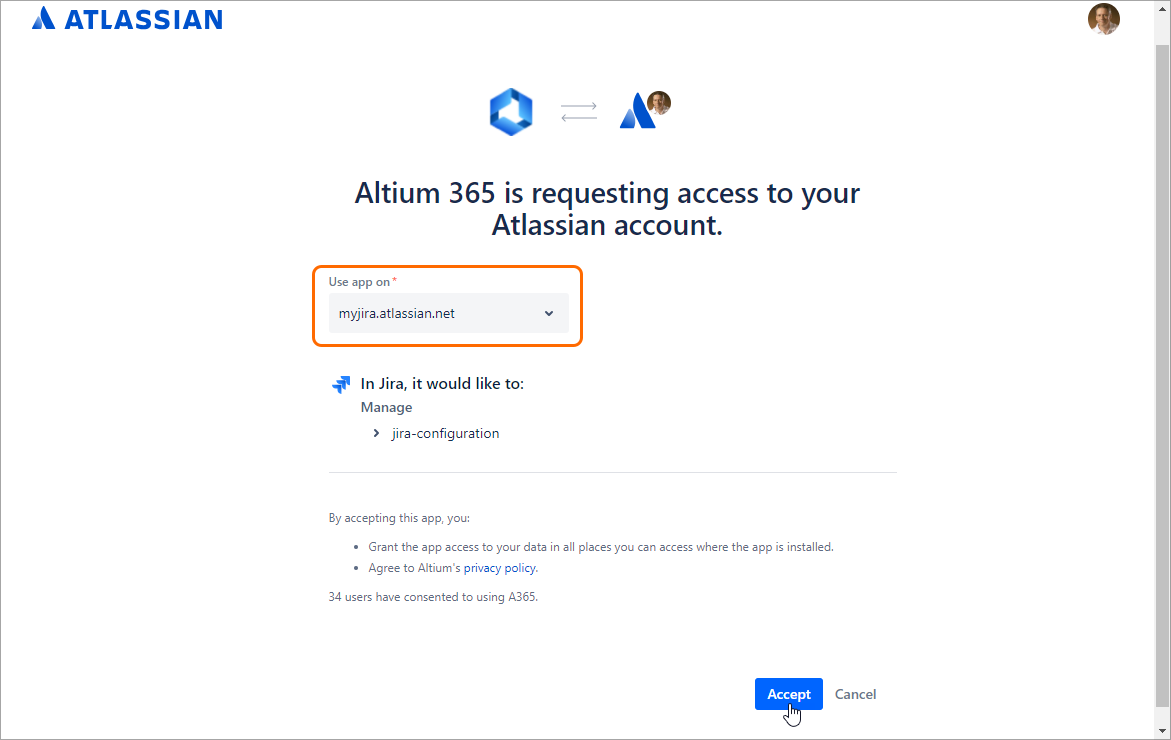
Confirmez votre compte Jira ou sélectionnez-en un dans la liste déroulante Use app on afin d’autoriser l’accès Jira à votre Espace de travail Altium. Cliquez sur  pour confirmer.
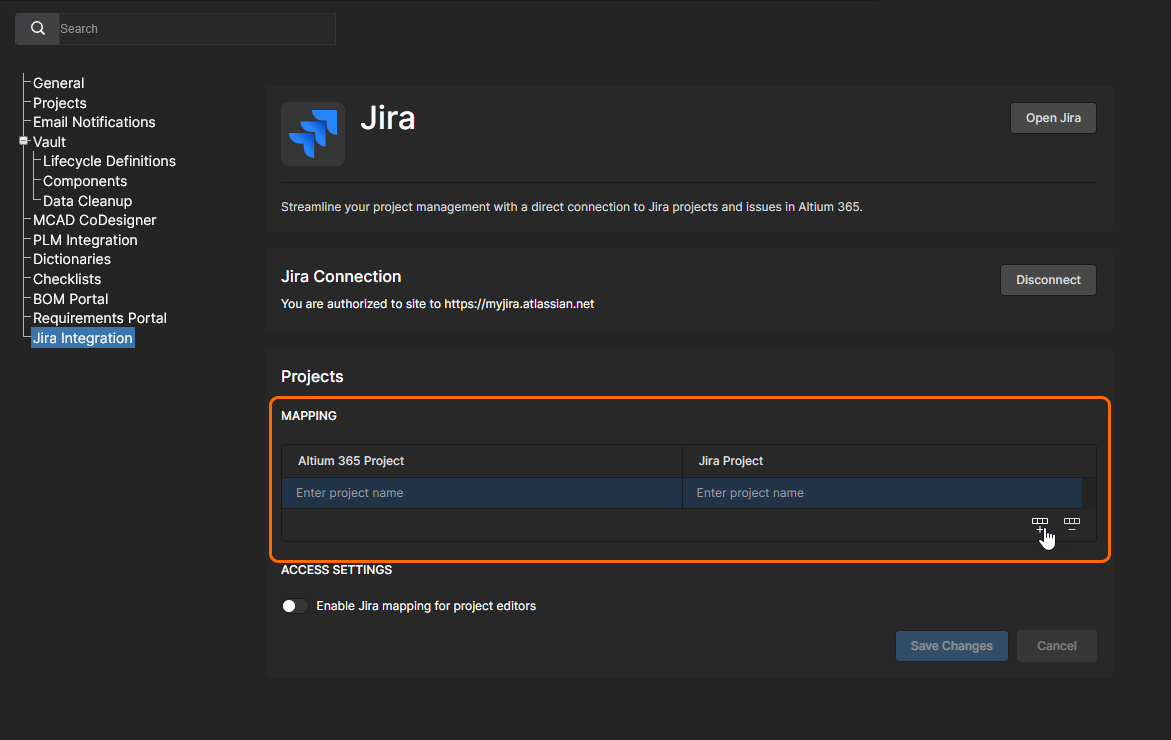
Revenez à l’application Jira de l’Espace de travail et ouvrez-la pour établir une relation entre un projet de l’Espace de travail Altium et un projet Jira en choisissant le bouton Ajouter un mappage ( ).
).
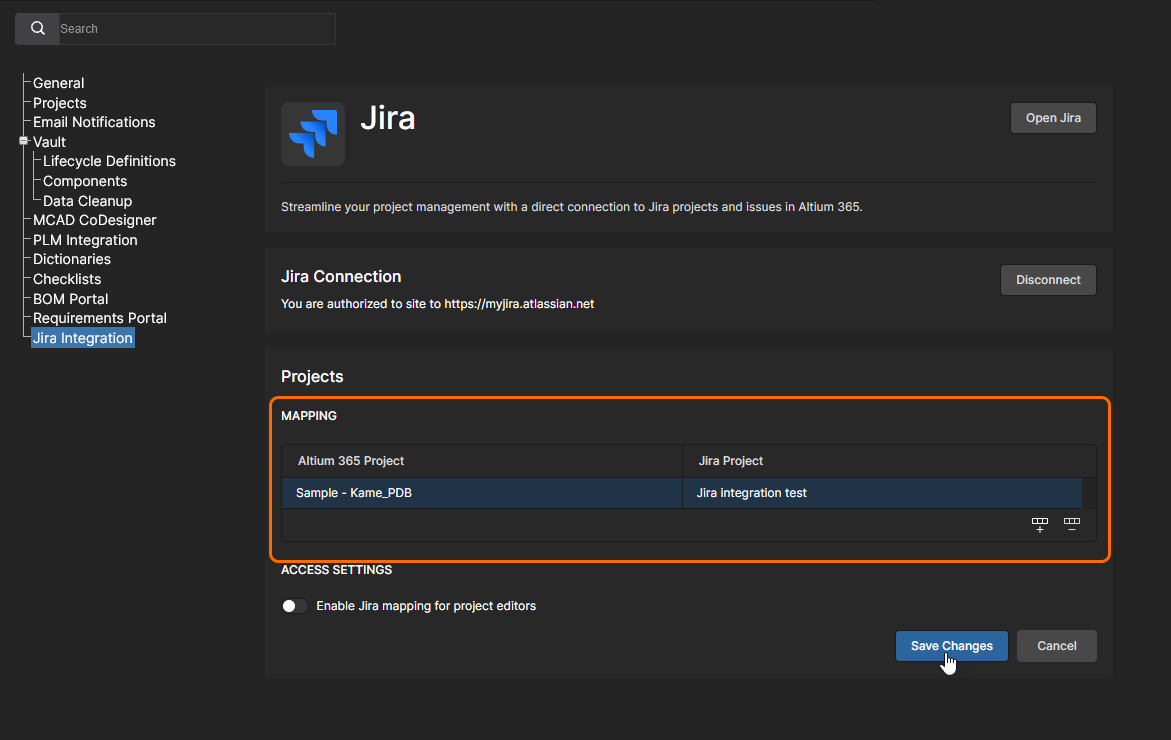
Saisissez un projet Altium et un projet Jira dans leurs champs respectifs – commencez à taper dans un champ pour filtrer les résultats de la liste déroulante. Plusieurs mappages uniques entre projet Altium et projet Jira peuvent être ajoutés, ou supprimés avec le bouton  . Sélectionnez le bouton
  pour confirmer.
La page de configuration de l’intégration Jira comprend les options supplémentaires suivantes :
-
Le bouton
 ouvre la vue par défaut de votre compte Jira dans un nouvel onglet du navigateur.
-
Le bouton
 déconnectera l’application Jira de votre compte Jira, tel qu’indiqué sous Jira Connection. Cela rétablit la page d’intégration Jira dans sa configuration initiale avant configuration.
-
Lorsque l’option Enable Jira mapping for project editors (sous Access Settings) est activée, les membres de l’Espace de travail peuvent associer un projet – à condition qu’ils disposent des droits de modification – au projet Jira spécifié par cette configuration. Le mappage du projet s’effectue depuis la fenêtre d’édition du projet – voir un exemple d’accès au mappage. Les administrateurs de l’Espace de travail peuvent associer des projets de conception à des projets Jira via la fenêtre de projet Edit, quel que soit ce paramètre d’accès.
Admin – Groupes
Related page: Gestion des membres de l’Espace de travail – Groupes
Cette page est utilisée pour créer et gérer une liste de groupes d’utilisateurs (membres de l’Espace de travail). Les groupes vous permettent d’organiser davantage les membres de votre Espace de travail selon, par exemple, la section particulière de l’organisation dans laquelle ils sont impliqués, ou l’équipe de conception à laquelle ils appartiennent. Les groupes rendent également plus fluide le partage du contenu de l’Espace de travail ainsi que la configuration des autres technologies fournies.
Utilisez les options d’une entrée de groupe pour gérer les utilisateurs qui en sont membres (Edit), afficher les projets partagés avec le nom du groupe (Review Accesses) et supprimer la catégorie du groupe (Remove).
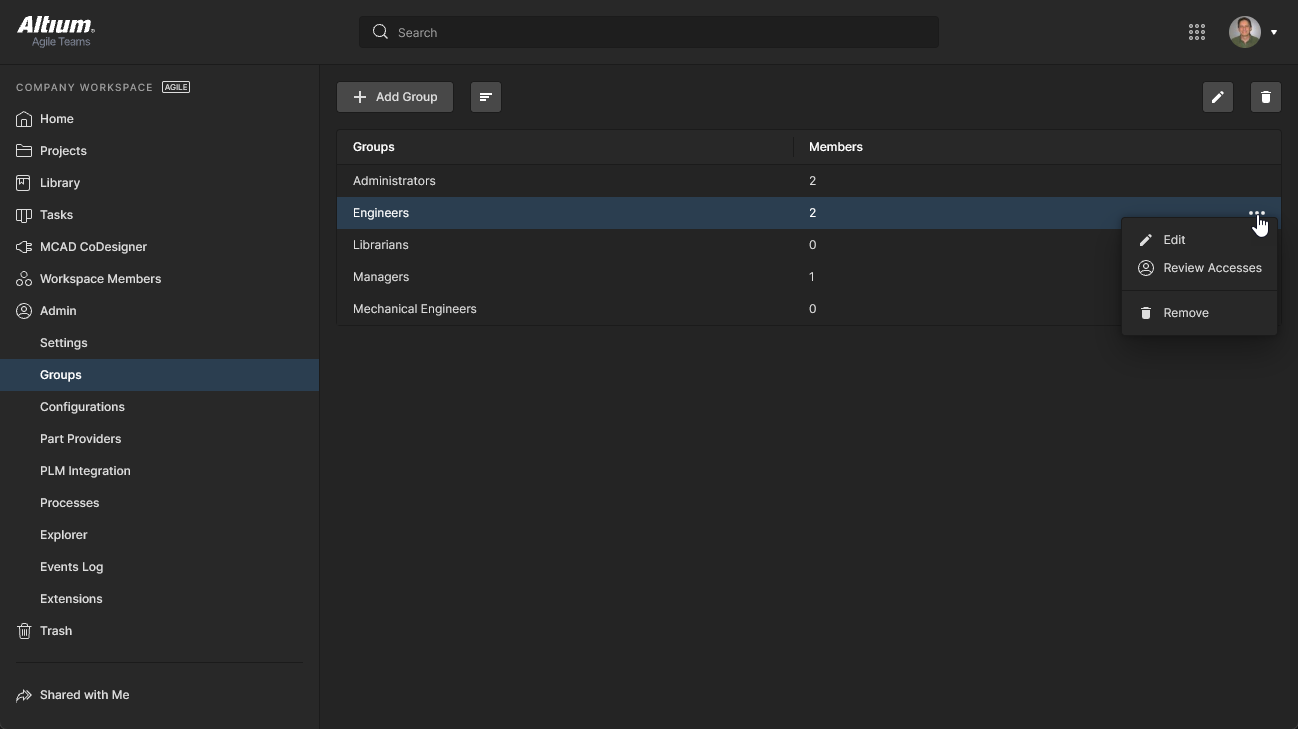 Accédez aux groupes définis pour votre Espace de travail et gérez-les depuis la Admin – Groupspage
Admin – Configurations
Related page: Gestion de la configuration de l’environnement
La page Configurations fournit les moyens de formaliser l’environnement de travail des membres de l’Espace de travail en fonction du groupe qui leur est attribué. En pratique, les instances de configuration sont utilisées pour contraindre l’environnement de travail Altium Designer de chaque concepteur à n’utiliser que des éléments de conception approuvés par l’entreprise, y compris des modèles, des fichiers de configuration de tâche de sortie, des préférences d’Espace de travail, et plus encore. N’importe quel nombre de configurations peut être créé et attribué à des groupes d’utilisateurs (rôles) selon les besoins.
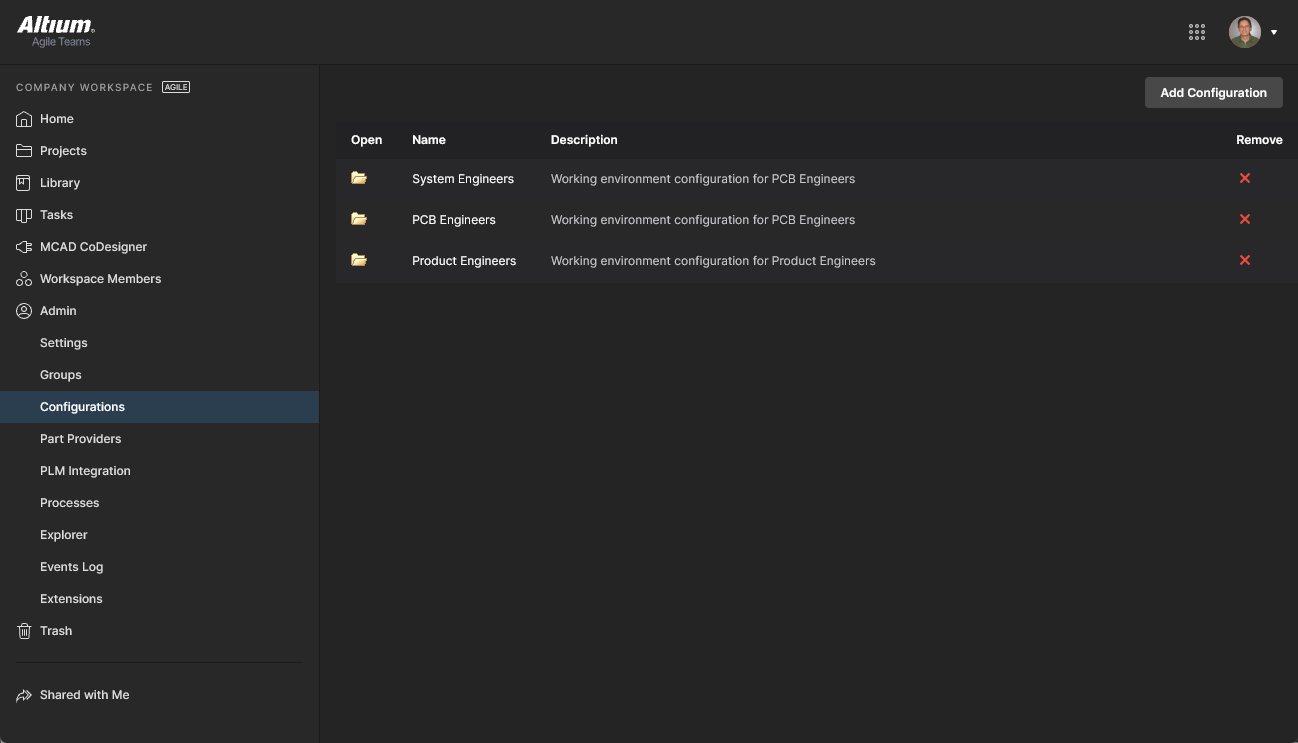 Définissez et gérez les configurations d’environnement des concepteurs via la Configurationspage
Admin – Part Providers
Related page: Configuration de la source des pièces
Cette page vous permet de définir un Part Source – facilitant une gestion centralisée de la chaîne d’approvisionnement, avec des concepteurs dans toute l’organisation utilisant la même liste approuvée de fournisseurs, auprès desquels obtenir des informations de chaîne d’approvisionnement pour les pièces utilisées dans leurs conceptions.
Les sources de pièces suivantes sont disponibles pour un Espace de travail :
- Altium Parts Provider – un service agrégé de données fournisseurs qui donne accès à des informations en direct sur les composants provenant d’une large gamme de fournisseurs de pièces.
-
Custom Parts Provider – pour les situations où les données fournisseur des composants sont (et doivent être) issues d’un système d’entreprise interne fournissant un ensemble propriétaire de données de fournisseurs de pièces, qui peut être basé sur un stock local de pièces, une gamme strictement approuvée de fournisseurs et/ou des structures tarifaires particulières. Cette source de pièces est en fait configurée pour la synchronisation via Altium Designer – à l’aide d’un document de configuration de synchronisation Custom Parts Provider (*.PrtSync) – permettant de mapper les données fournisseur d’une source de base de données spécifiée aux données de chaîne d’approvisionnement de l’Espace de travail.
Les informations réelles de chaîne d’approvisionnement – comprenant le fabricant (et la référence pièce), le fournisseur (et la référence pièce), la description, les prix et la disponibilité – proviennent du Part Catalog local de l’Espace de travail et de la source de pièces concernée.
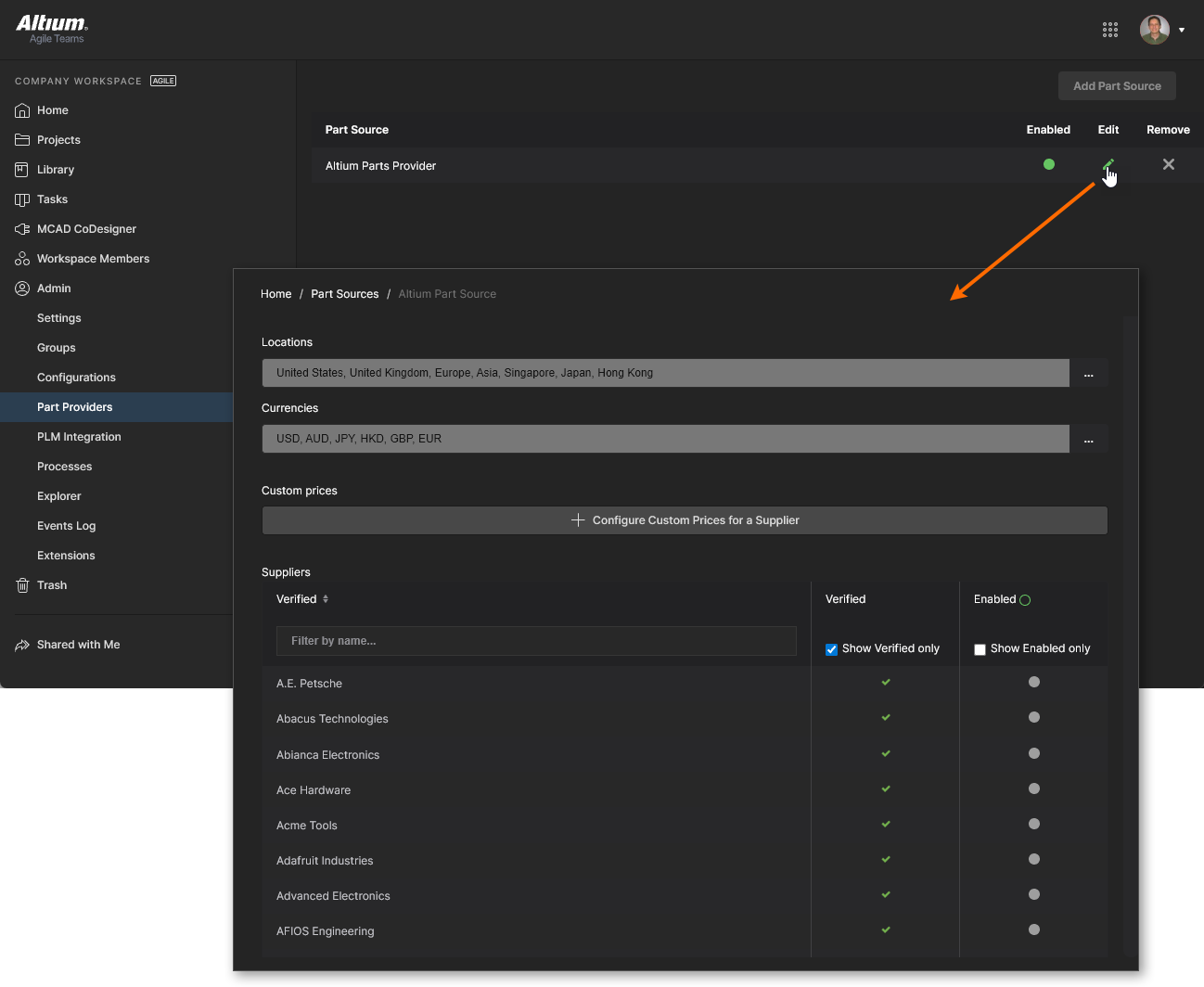 Activation des fournisseurs requis et définition des plages de localisation/devise pour le Altium Parts Provider.
Admin – Intégration PLM
Related page: Intégration PLM
Cette page fournit l’interface vers le Workspace Altium 365 PLM Integration service. C’est ici que vous définissez l’interconnexion avec une instance PLM et activez/configurez la synchronisation de vos composants PLM avec ceux du Workspace.
Le Workspace facilite la synchronisation unidirectionnelle ou bidirectionnelle des données de composants avec les systèmes d’entreprise de votre société. L’interaction entre les données du Workspace et le système d’entreprise — généralement un système PLM — est configurée et gérée via la page Intégration PLM. Celle-ci fournit une interface automatisée pour configurer facilement l’interconnexion, mapper les données de paramètres et spécifier le sens de la synchronisation des données. La synchronisation des données de composants entre le Workspace et le système d’entreprise cible utilise un processus de synchronisation intégré qui peut être déclenché manuellement ou défini comme un événement récurrent planifié.
Le Workspace prend en charge les systèmes PLM suivants :
-
PTC Windchill® PLM version 12, et PTC Windchill+ (la variante SaaS de Windchill).
-
Arena® PLM.
-
Oracle® Agile™ PLM.
-
Aras Innovator® version 12.0 SP18.
-
Siemens Teamcenter®, avec une configuration d’intégration supplémentaire.
-
Duro PLM, implémenté comme une instance PLM tierce.
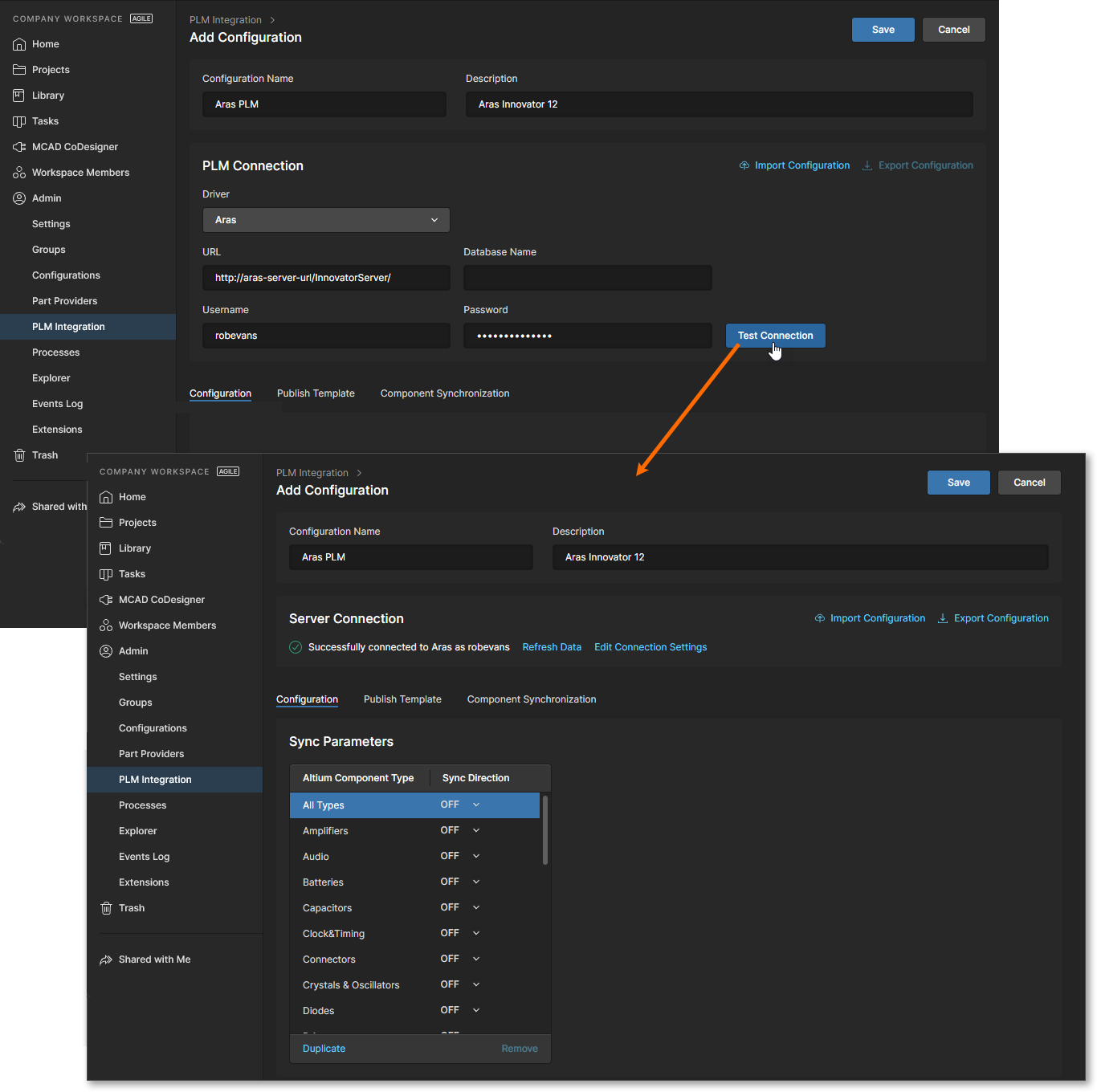 La configuration de l’intégration PLM s’effectue via une interface automatisée pour configurer facilement l’interconnexion, mapper les données de paramètres et spécifier le sens de la synchronisation des données.
Admin – Processus
Related pages: Création et gestion des processus, Définition d’un workflow de processus
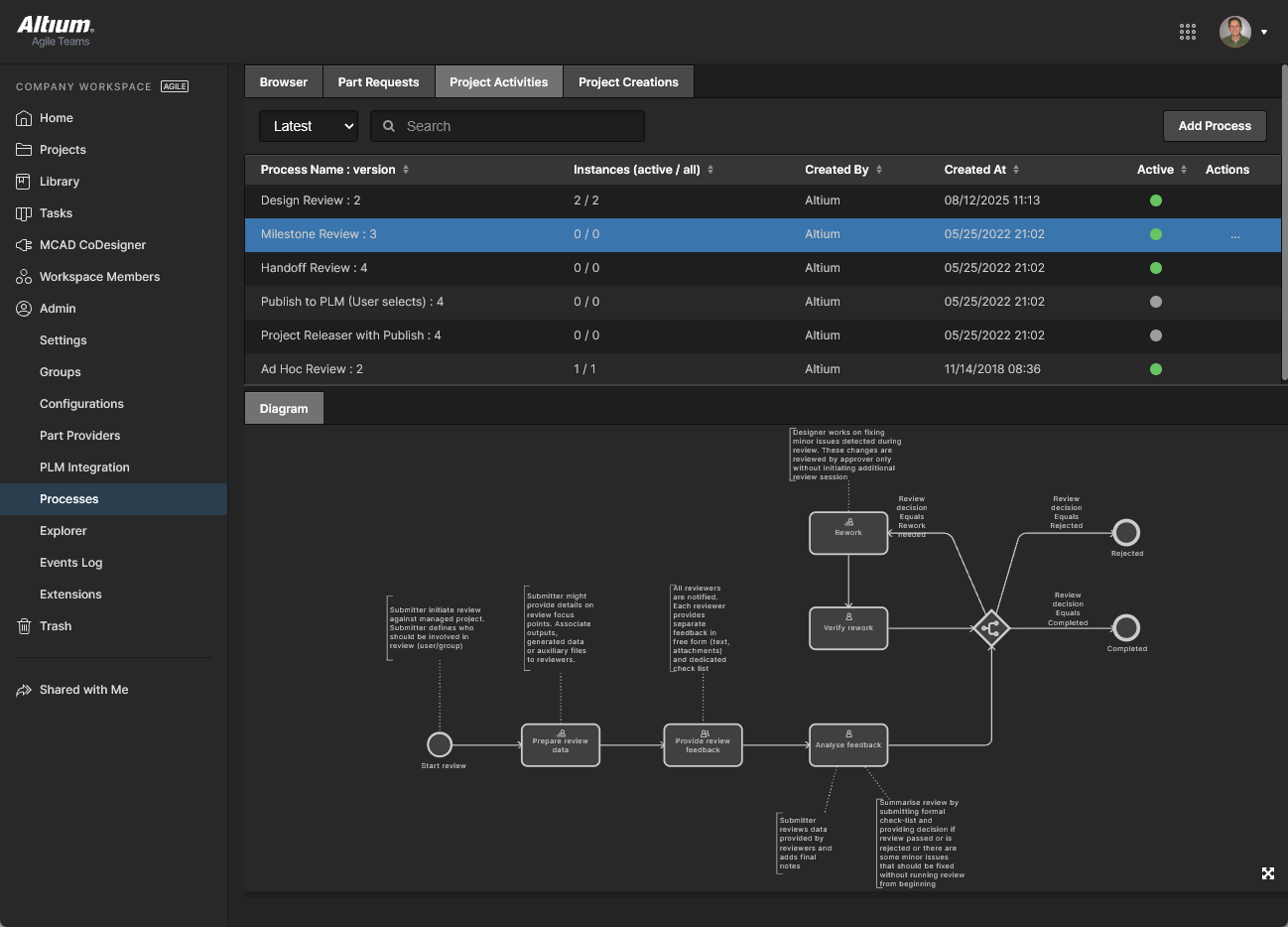
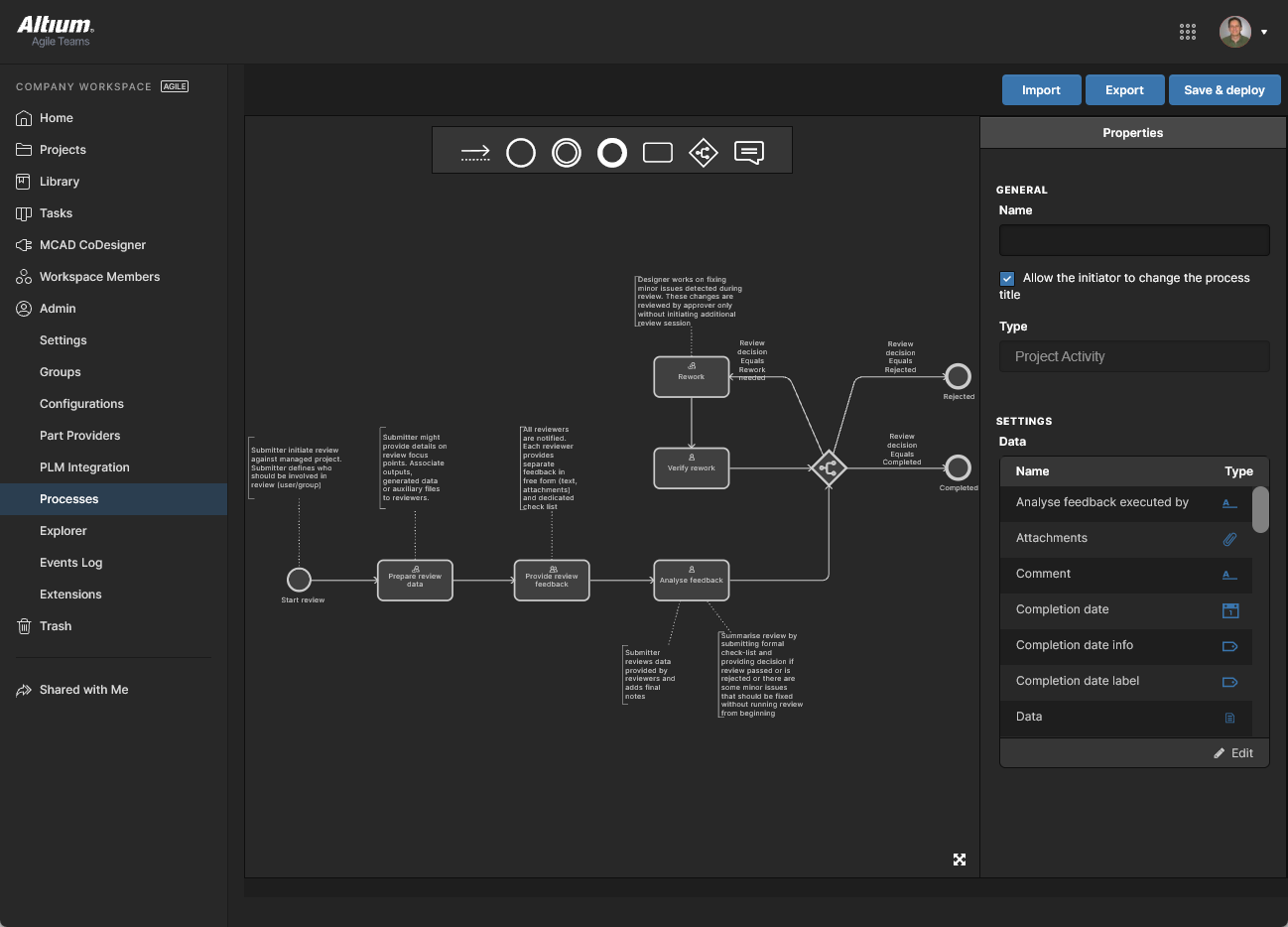
Cette page fournit l’interface permettant de créer et de gérer des Process Workflows qui guident formellement les concepteurs d’une entreprise dans les processus de conception courants du quotidien, tels que :
-
Demander de nouvelles pièces de bibliothèque.
-
Effectuer des activités liées au projet, telles que des activités de révision ou la publication vers un PLM.
-
Création de nouveaux projets.
Chaque workflow utilisé pour implémenter un processus de conception particulier est créé dans le cadre d’un Process Definition. Il peut donc être appelé le workflow sous-jacent de ce processus, ou simplement un Process Workflow. Les processus et leurs workflows sont créés et gérés via l’interface de la page Processes, où une gamme de processus prédéfinis peut être activée pour utilisation, ou clonée et modifiée selon vos besoins à l’aide du Process Workflow Editor inclus.
Admin – Explorateur
Related page: Gestion de la structure du contenu et des accès
Cette page vous donne accès à la structure du Workspace et présente une apparence et une disposition similaires à celles du panneau Explorer d’Altium Designer. À partir de là, vous pouvez parcourir les dossiers et les éléments du Workspace. Vous pouvez également créer et modifier des dossiers, et ainsi construire la structure du Workspace, sans avoir à être connecté à ce serveur via Altium Designer.
Le partage au niveau des dossiers et des éléments peut également être défini depuis cette interface — en contrôlant qui peut voir quel contenu dans le Workspace et, au niveau du dossier, si d’autres utilisateurs peuvent simplement consulter un dossier et son contenu, ou aussi le modifier (c’est-à-dire effectivement y publier/valider/téléverser des données de conception). Le contenu peut être téléchargé depuis le Workspace, directement depuis cette interface.
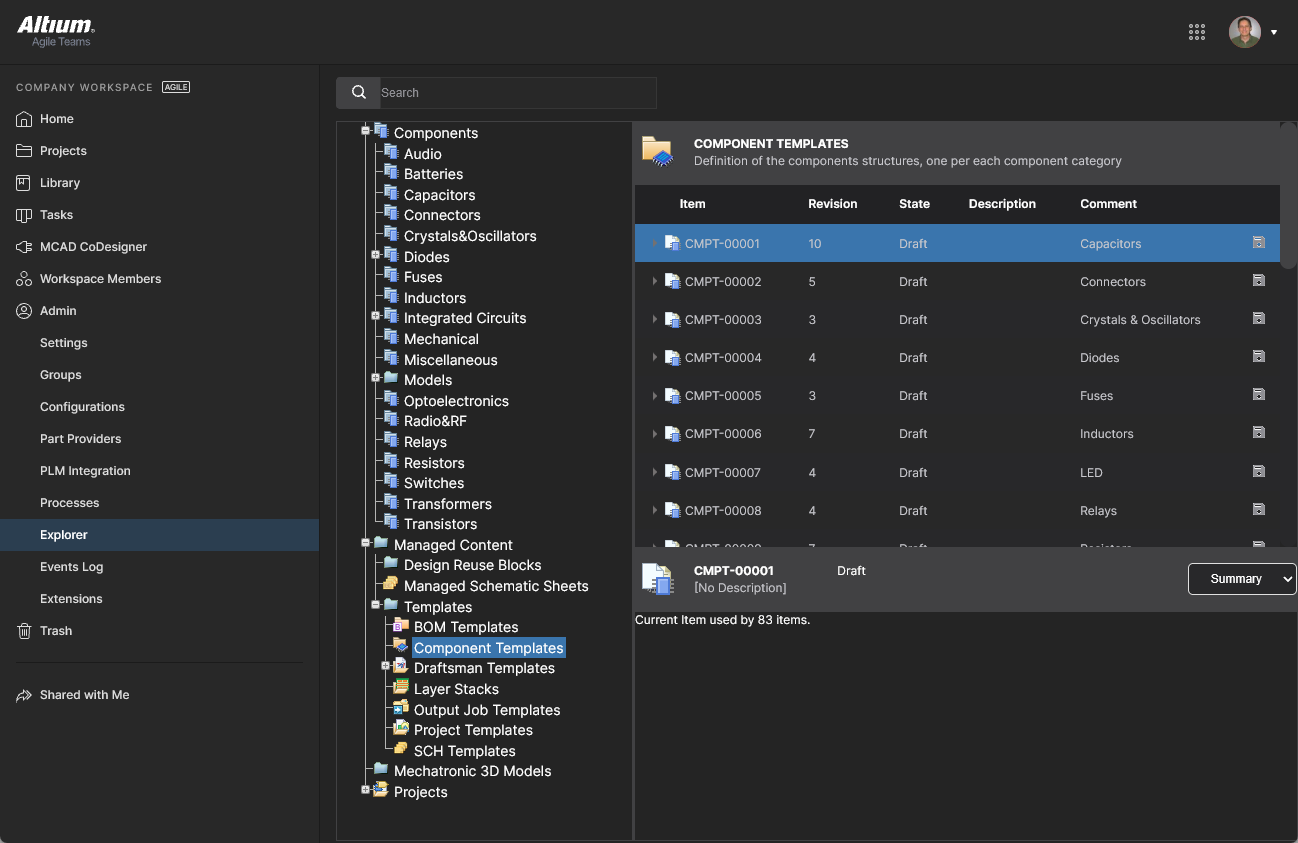 Parcourez et définissez la structure de votre Workspace, tout en définissant l’accès à son contenu et en pouvant le télécharger.
Admin – Utilisation et facturation
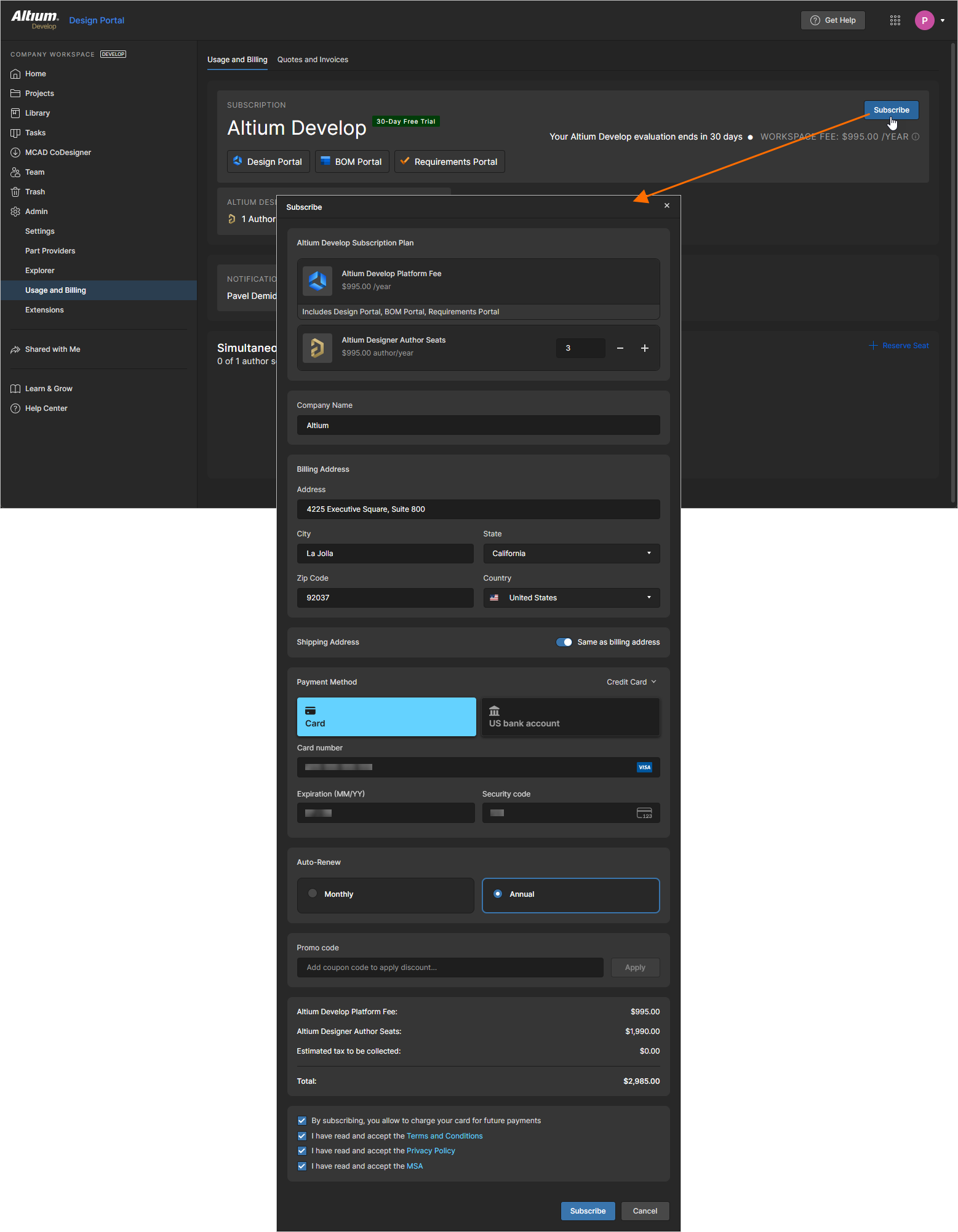
Cette page fournit des informations sur l’abonnement et l’attribution des utilisateurs pour la solution Altium Develop .
Dans l’onglet Usage and Billing de la page, vous pouvez gérer votre abonnement Altium Develop. Si vous n’êtes pas abonné, cliquez sur le bouton  en haut à droite de la page pour ouvrir la fenêtre Subscribe dans laquelle vous pouvez préciser les détails de votre abonnement (le nombre requis de postes auteur Altium Designer Develop, l’adresse de facturation, le mode de paiement, etc.).
Lorsque vous êtes abonné, les informations concernant votre abonnement s’affichent sur la page.
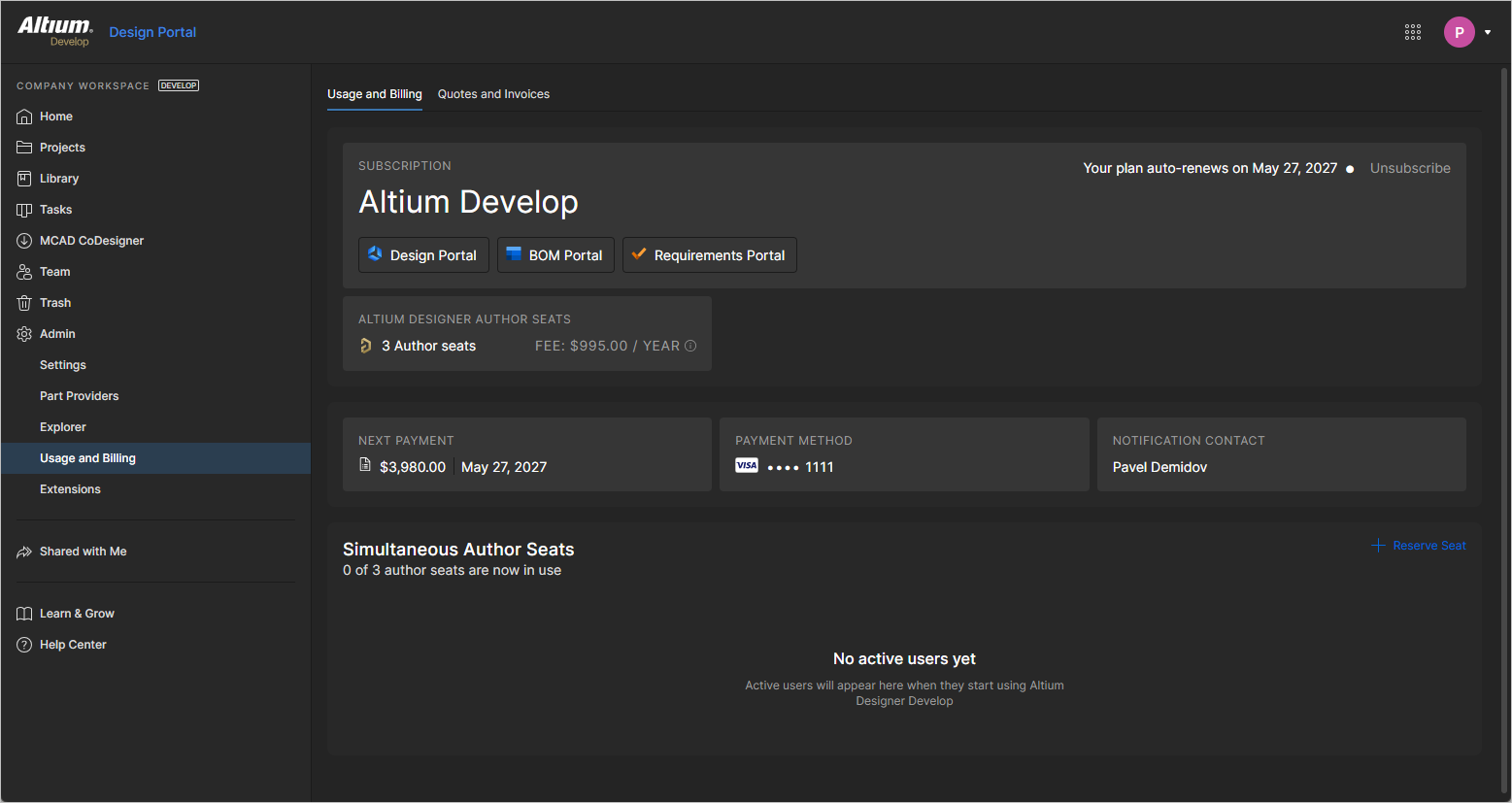
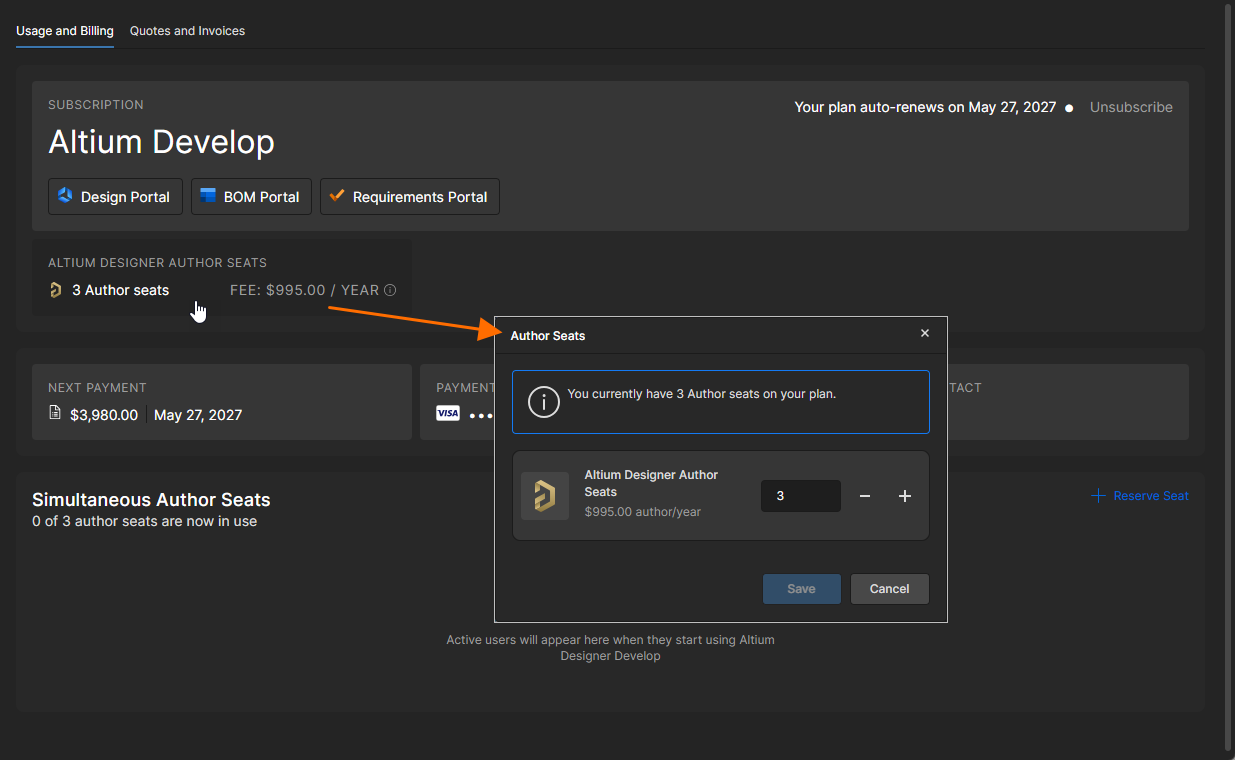
Vous pouvez consulter et gérer les détails de votre abonnement comme suit :
-
Cliquez sur la tuile Altium Designer Author Seats pour ouvrir la fenêtre Author Seats, dans laquelle vous pouvez gérer le nombre de postes auteur Altium Designer Develop (
 ).
).
-
Cliquez sur la tuile Next Payment pour ouvrir la fenêtre Next Payment, qui affiche les détails du prochain paiement (
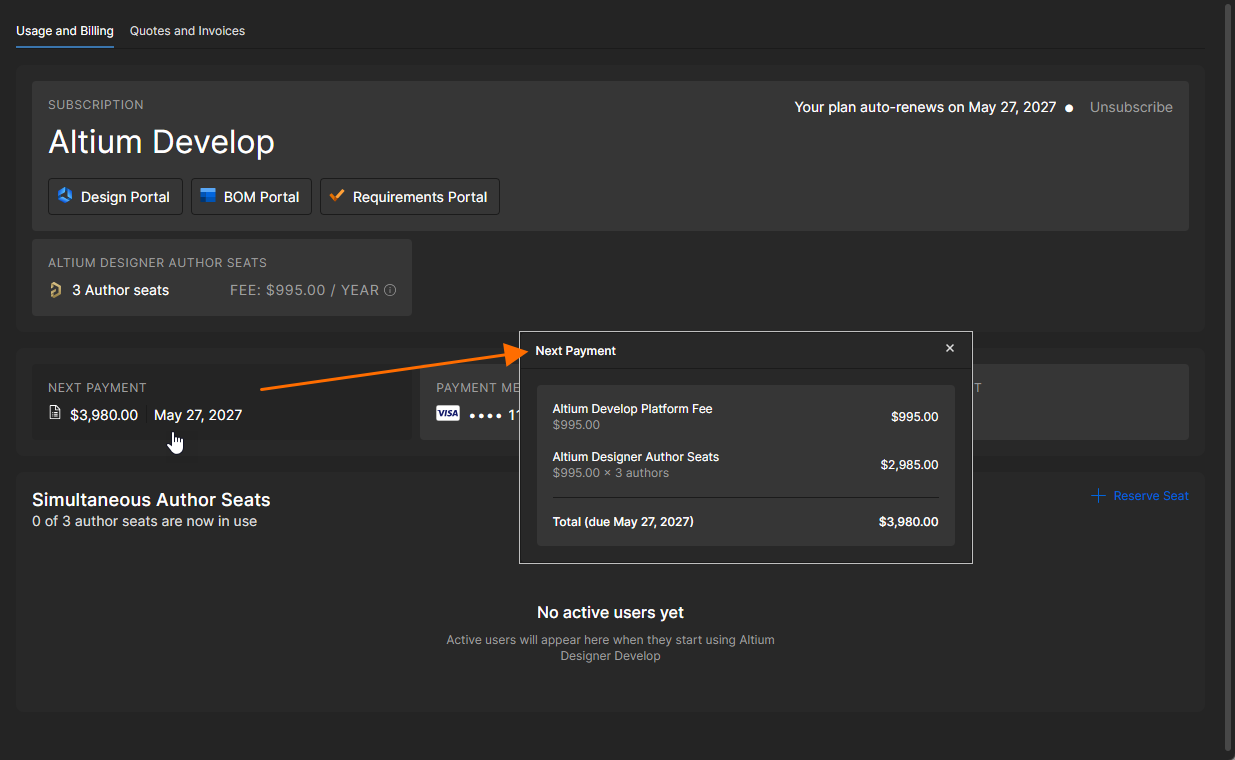 ).
).
-
Cliquez sur la tuile Payment Method pour ouvrir la fenêtre Payment Method, dans laquelle vous pouvez modifier les détails de votre mode de paiement actuellement défini (
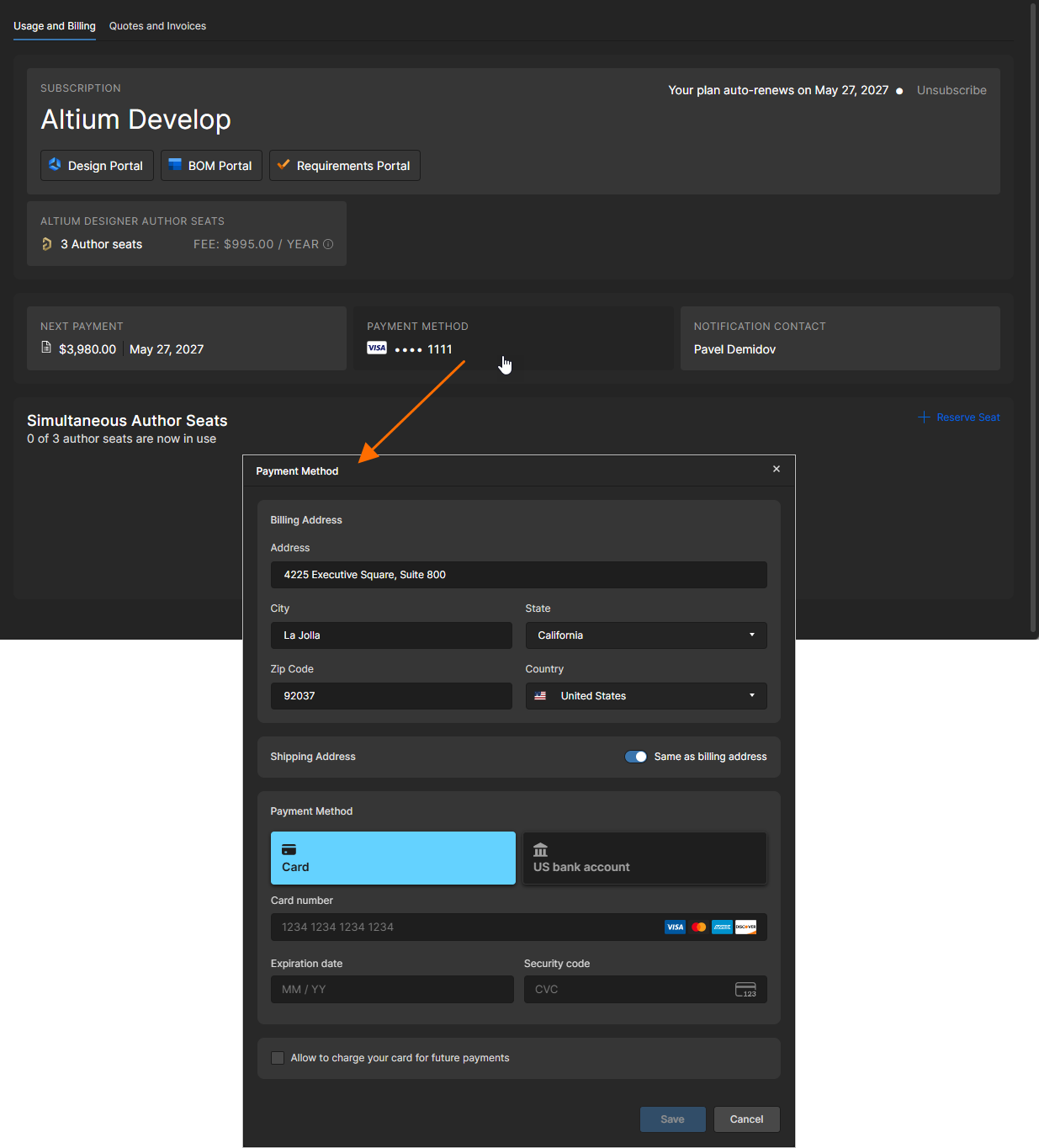 ).
).
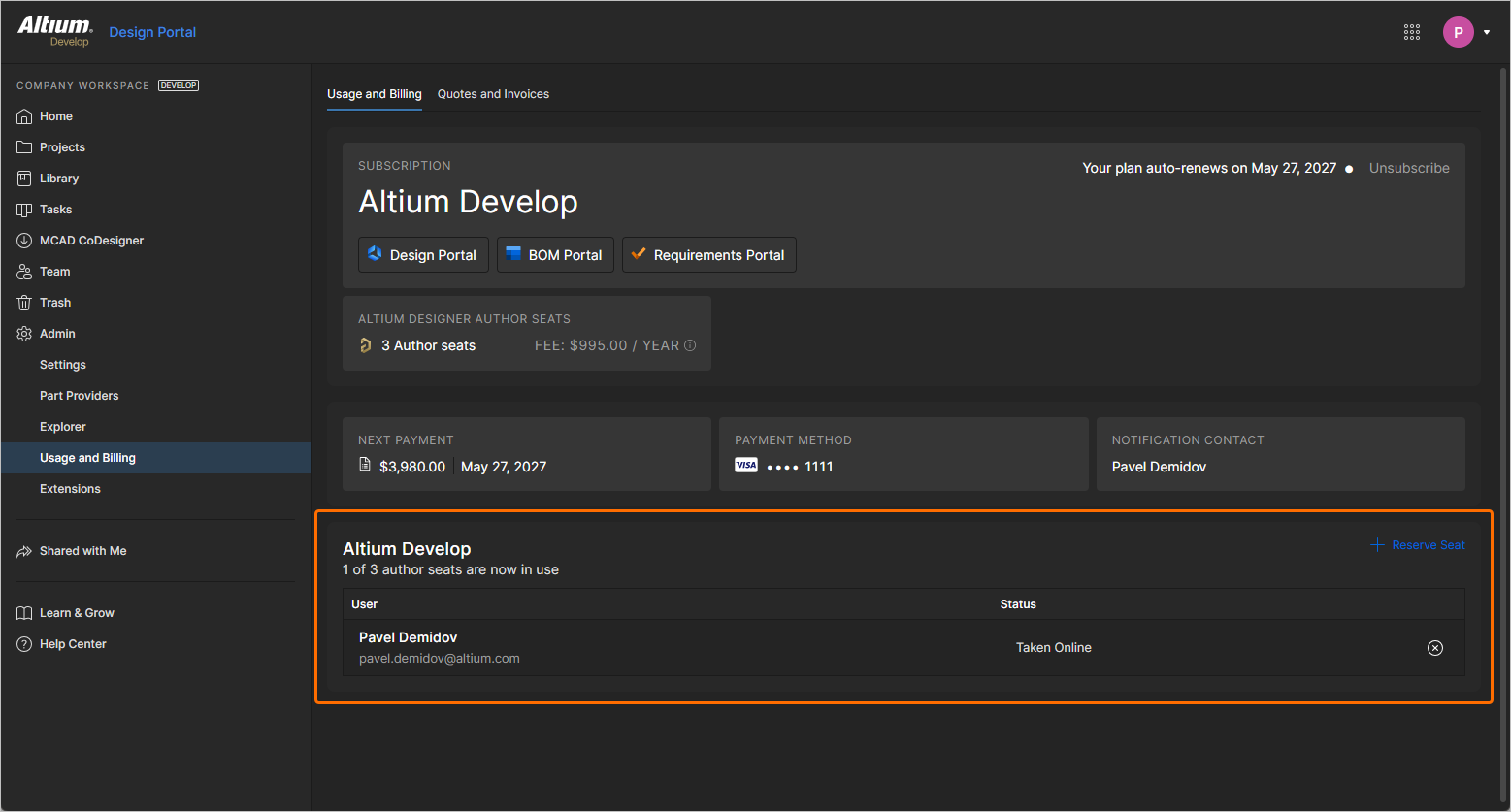
Dans la zone Simultaneous Author Seats de la page, vous pouvez également voir les listes des utilisateurs actuellement connectés au Workspace depuis Altium Designer Develop. Ces utilisateurs auront le texte Taken Online dans la colonne Status. Un utilisateur peut être déconnecté en cliquant sur l’icône  , libérant ainsi le poste auteur pour un autre utilisateur.
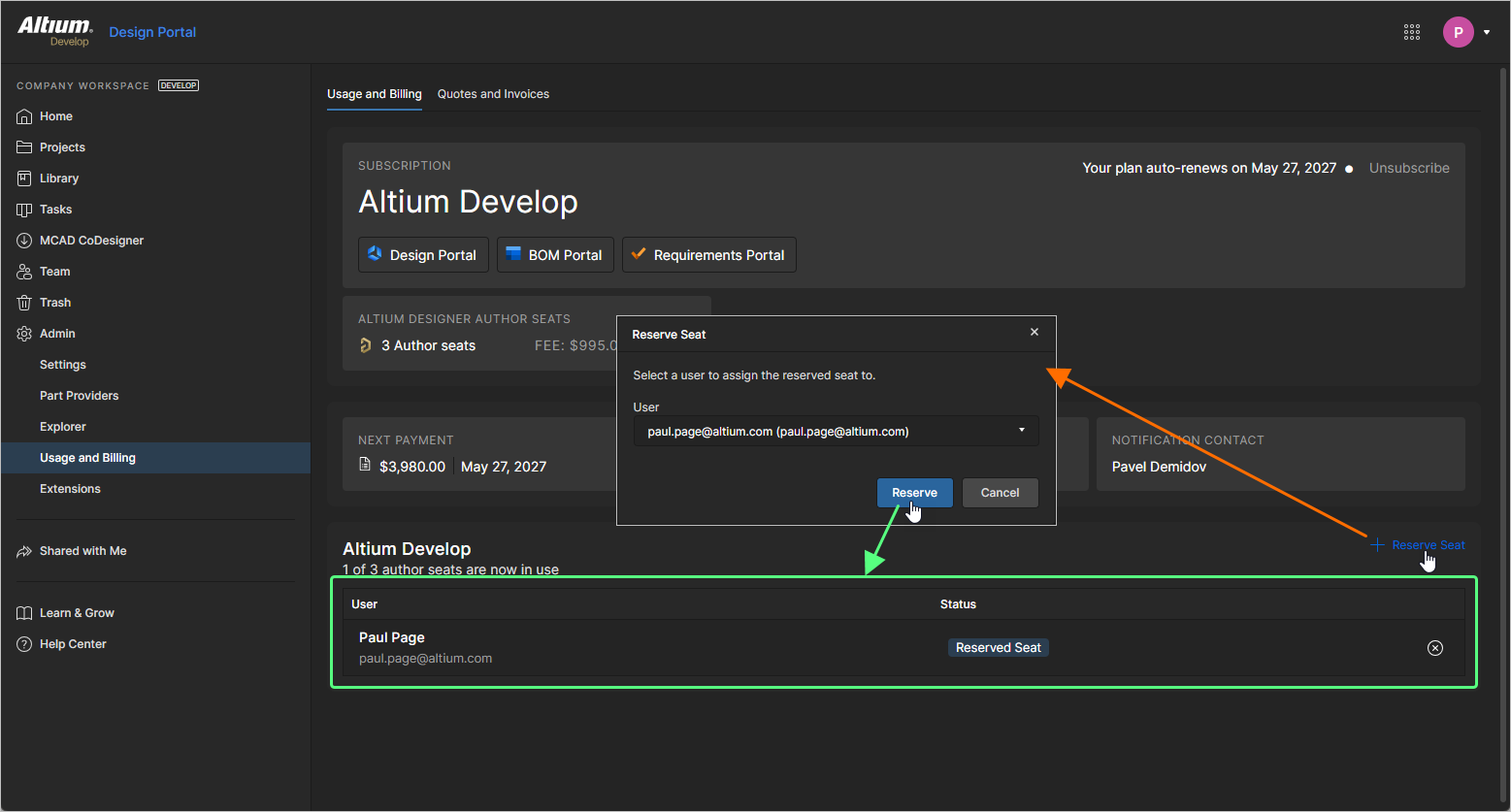
En tant qu’administrateur du Workspace, vous pouvez réserver un poste auteur pour un utilisateur particulier, lui permettant essentiellement d’itinérer hors ligne pendant la durée de l’abonnement. Pour ce faire, cliquez sur le contrôle Reserve Seat dans la zone Simultaneous Author Seats. Dans la fenêtre Reserve Seat qui s’ouvre, utilisez le champ User pour rechercher et sélectionner un membre de l’équipe Workspace pour lequel un poste auteur doit être réservé, puis cliquez sur le bouton  . L’utilisateur sélectionné apparaîtra dans la liste avec le texte Reserved Seat dans la colonne Status. Cliquez sur l’icône pour révoquer le poste réservé de l’utilisateur.
Pour plus d’informations sur l’itinérance d’un poste auteur depuis Altium Designer Develop, reportez-vous à la page Accès à la création dans Altium Designer Develop.
L’onglet Quotes and Invoices de la page inclut l’historique de vos actions financières pour l’abonnement Altium Develop.
Admin – Journal des événements
Le Events Log est une liste séquentielle des événements notables liés aux données et aux utilisateurs survenus dans le Workspace. Il fournit un point d’accès unique permettant aux administrateurs de surveiller et d’auditer l’activité clé du Workspace à des fins de gouvernance des données. Cette option est disponible pour les administrateurs lorsqu’une solution de niveau Altium Enterprise est activée pour votre organisation.
Les événements enregistrés incluent l’ajout, la suppression et l’affectation à des groupes d’utilisateurs (membres du Workspace), l’ajout et la suppression de données de conception/composants, ainsi que le partage de ces données avec les utilisateurs. Des informations détaillées sont incluses pour chaque entrée d’événement, notamment la date à laquelle il s’est produit, qui l’a déclenché, et quel objet ou utilisateur a été affecté.
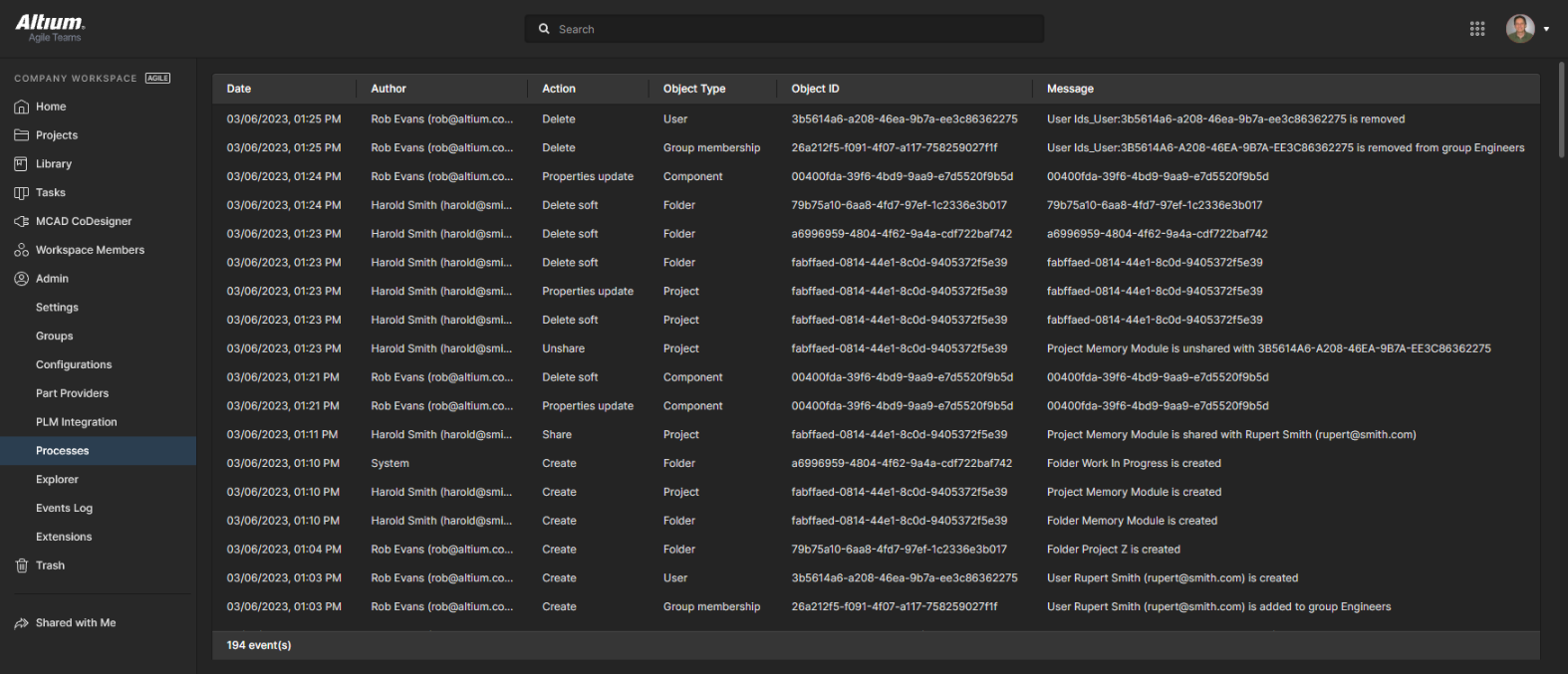 Le journal des événements de l’administrateur enregistre les événements significatifs liés aux données de conception et à l’accès utilisateur.
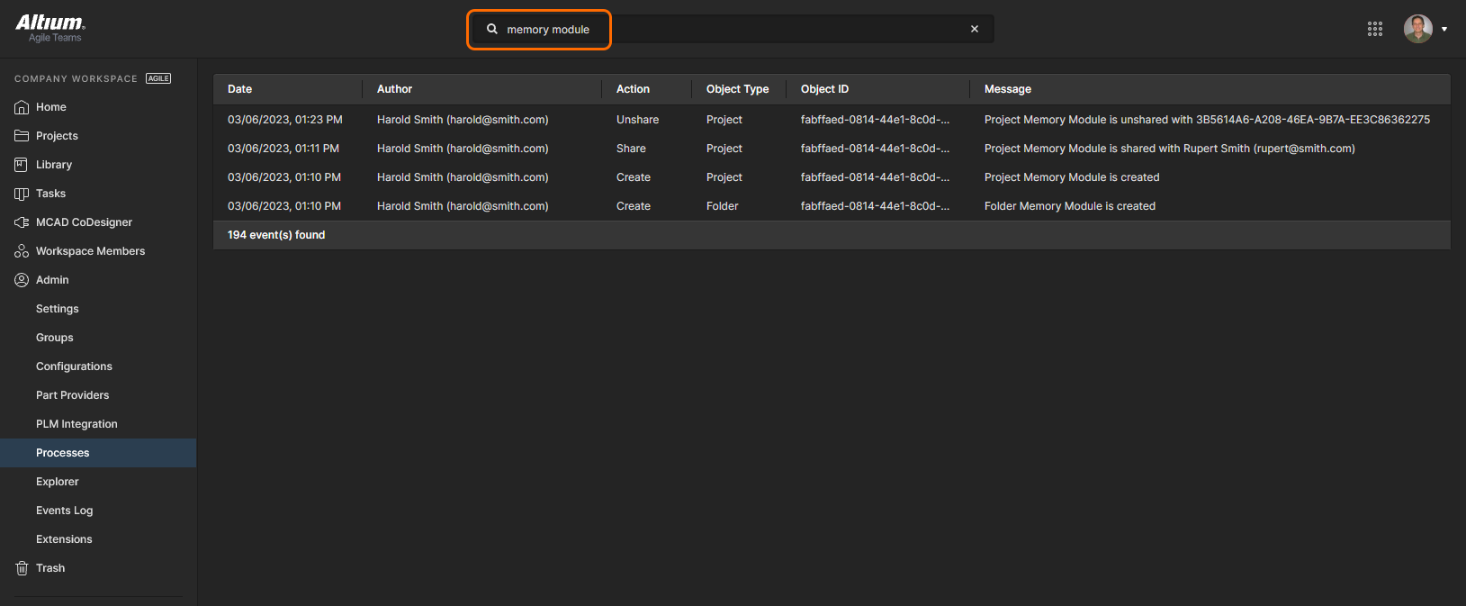
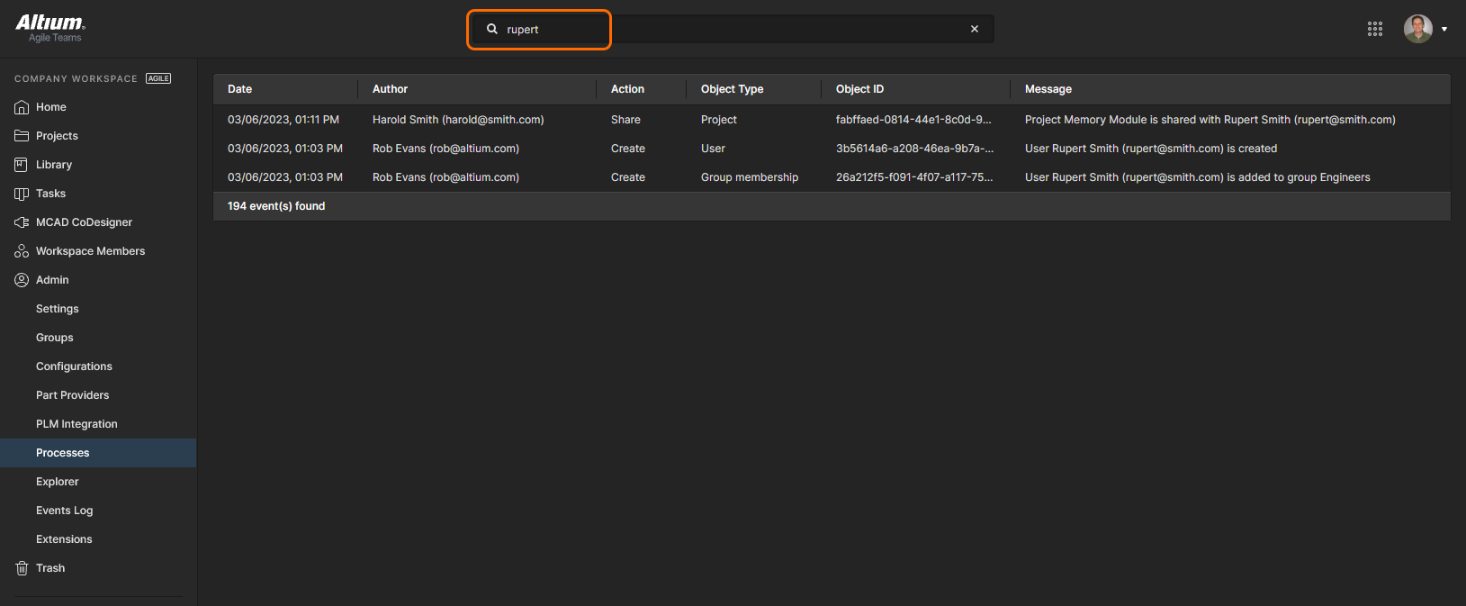
Utilisez le champ Search de la vue pour filtrer la liste des événements et n’afficher que ceux qui vous intéressent, selon le terme de recherche saisi.
Admin – Extensions
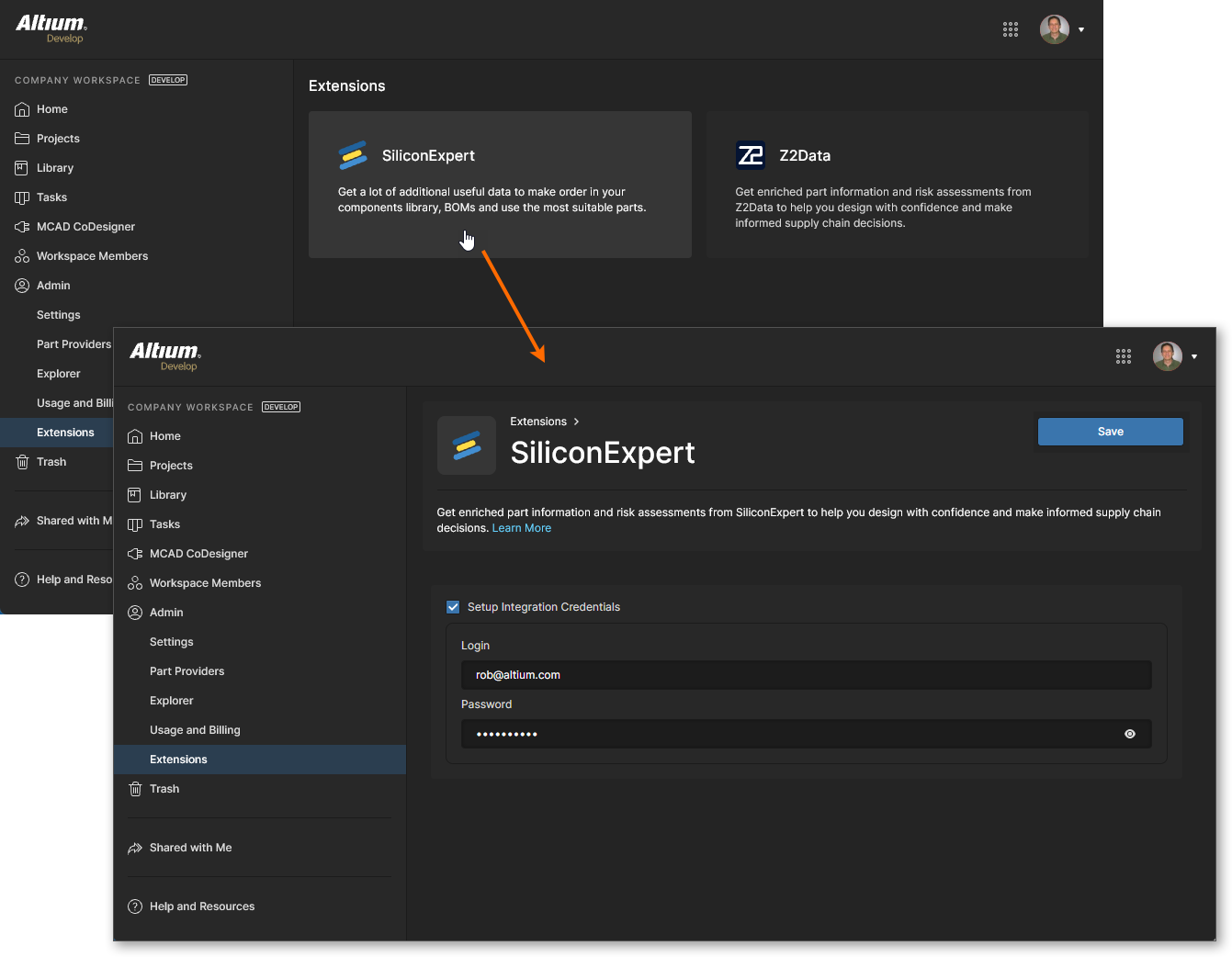
Cette page fournit un accès de configuration à des services licenciés supplémentaires disponibles dans votre Workspace. Les extensions du Workspace sont présentées sous forme de tuiles sélectionnables, qui donnent accès à des informations supplémentaires et à des options de configuration pour ce service.
Cliquez sur une tuile d’extension pour lancer la vue de configuration du service, dans laquelle vous pouvez spécifier ses identifiants de connexion et tous les paramètres associés selon les besoins.
SiliconExpert
L’intégration SiliconExpert d’Altium 365 fournit un accès direct à un ensemble supplémentaire de données avancées sur les pièces fabricant, disponible pour vos documents BOM Portal, vos documents BOM de projet et l’analyse Library Health. Les données paramétriques enrichies provenant de SiliconExpert alimentent les BOM du Workspace sous forme de colonnes de paramètres spécifiques (YTEOL, Inventory risk, etc.). Les données avancées paramétriques de pièces de SiliconExpert ainsi que les suggestions d’alternatives classées sont également disponibles lors de l’accès aux fonctionnalités Supply Chain Information dans Altium Designer.
Ce service est entièrement disponible lorsque vous avez acheté une licence Altium SiliconExpert Integration. Pour activer ce service, ouvrez l’application SiliconExpert en sélectionnant sa vignette, saisissez les identifiants qui vous ont été fournis par Altium, puis confirmez les paramètres ( ). Notez également que vous pouvez découvrir les avantages de l’intégration de SiliconExpert à votre Workspace en activant une période d’essai (
 ).
).
Une fois la connexion à votre service SiliconExpert établie, la vue SiliconExpert Integration sera renseignée avec les informations liées à votre compte. Cela inclut une liste configurable de niveaux de rapport et de données de paramètres :
-
Les informations de la section Part Quota Details incluent vos limites actuelles de quota de données de composants SiliconExpert ainsi que votre utilisation.
-
La section Checks Manager inclut les paramètres par défaut de niveau de rapport pour les valeurs de paramètres SiliconExpert. Utilisez la liste déroulante associée à chaque entrée pour choisir un niveau de rapport différent (
Fatal/Error/Warning) ou l’optionNo Reportafin d’empêcher qu’une condition de valeur soit signalée. Notez que vous pouvez également modifier les valeurs Years to End of Life (en années) qui déclencheront les trois niveaux de rapportYTEOL. -
La liste Data Visibility Settings inclut tous les paramètres SiliconExpert qui vous sont disponibles. Utilisez les cases à cocher des paramètres pour activer ou désactiver leur visibilité dans les listes de données de composants (nomenclatures de projet, Managed BOMs, etc.) pour Altium Designer et votre Workspace Altium 365 – survolez les icônes
 associées aux paramètres pour afficher les informations correspondantes. Notez que les paramètres de base SiliconExpert
 YTEOLetLifecyclesont toujours disponibles, et que leur état de visibilité ne peut pas être modifié.


Faites défiler pour afficher toutes les options de configuration de SiliconExpert.
Z2Data
L’intégration Z2Data d’Altium 365 apporte directement à votre Workspace des informations enrichies sur les composants fabricant et des données de chaîne d’approvisionnement. Les riches sources de données propriétaires de Z2Data vous aident à prendre des décisions plus éclairées concernant la sélection et l’approvisionnement des composants utilisés dans vos conceptions. L’intégration de Z2Data dans Altium 365 est mise en œuvre de manière similaire à SiliconExpert Integration, comme décrit ci-dessus, et elle est disponible dans les documents BOM Portal, Alternate Parts et les Part Choices de composants du Workspace.
Une vignette d’application Z2Data est incluse dans la page Admin – Extensions lorsque Z2Data Integration est activée pour votre Workspace Altium 365. Sélectionnez la vignette pour ouvrir l’application Z2Data, puis le bouton  afin d’obtenir un accès de base aux ressources Z2Data.
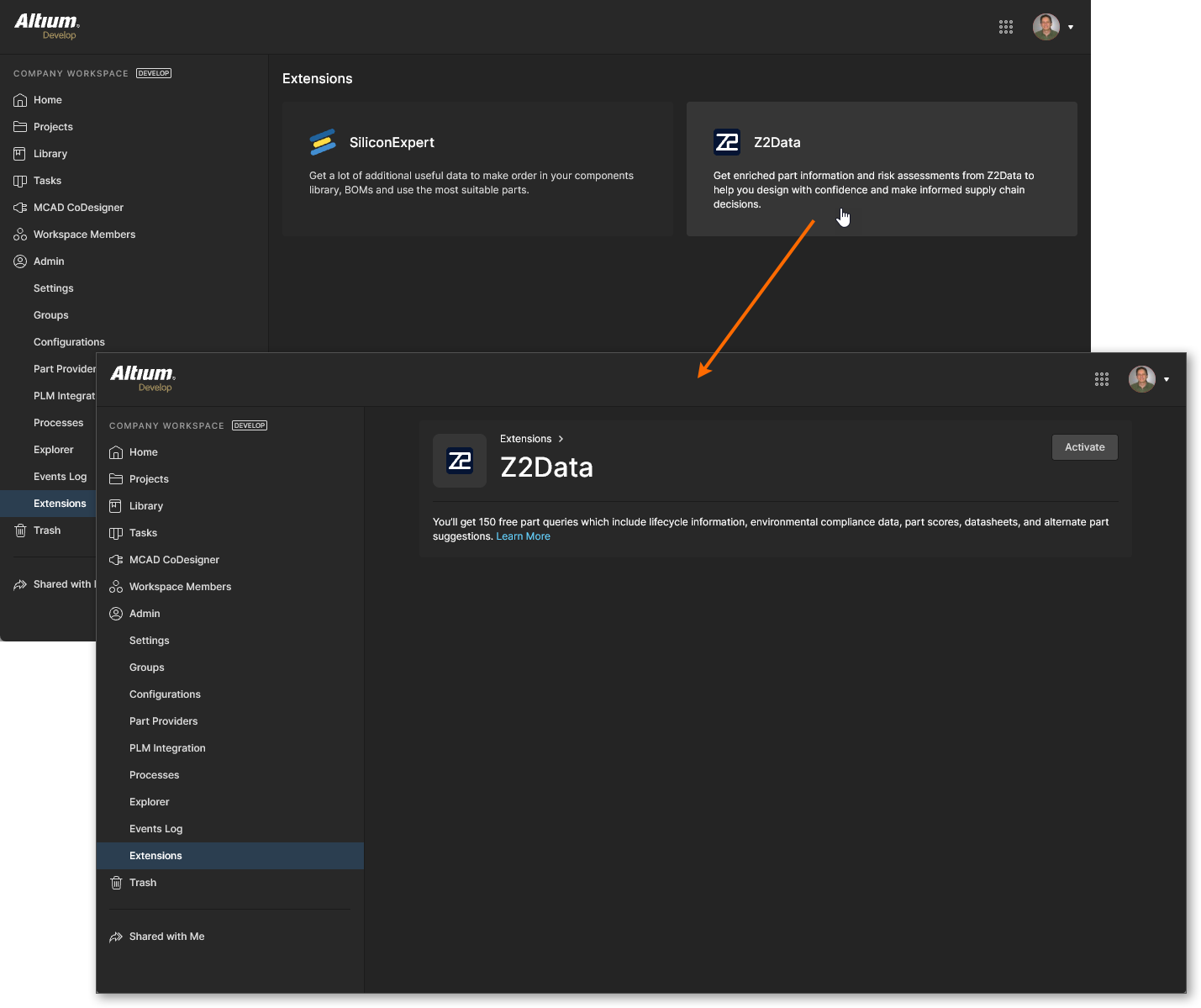
Une fois votre accès Z2Data activé, la vue Z2Data Integration sera renseignée avec les informations et paramètres liés à votre niveau d’accès actuel :
-
Les informations de la section Part Quota Details incluent vos limites actuelles de quota de données de composants Z2Data ainsi que votre utilisation.
-
La section Checks Manager inclut les paramètres par défaut de niveau de rapport pour les valeurs de paramètres Z2Data. Utilisez la liste déroulante associée à chaque entrée pour choisir un niveau de rapport différent (
Fatal/Error/Warning) ou l’optionNo Reportafin d’empêcher qu’une condition de valeur soit signalée. Notez que vous pouvez également modifier les valeurs Years to End of Life (en années) qui déclencheront les trois niveaux de rapportYTEOL.

 ou accédez directement au
  Localisé par IA
