
Activation et gestion
Un Workspace Altium 365 est un serveur dédié à votre contenu géré. Hébergé sur la plateforme Altium, il facilite la connectivité entre les domaines de la conception, de la fabrication et de l’approvisionnement, ainsi que les mécanismes de transfert des données entre eux.
Sécurité
Pour obtenir les informations les plus récentes sur la sécurité, la fiabilité, la confidentialité et la conformité de la plateforme cloud Altium, sur laquelle réside un Workspace Altium 365, veuillez consulter le Altium 365 Trust Center.
Activation du Workspace de votre entreprise
Si vous êtes un utilisateur ajouté au compte Altium de votre entreprise – vous avez rejoint l’organisation – et que votre entreprise n’a pas encore activé son Workspace, vous serez guidé pour le faire. Il existe plusieurs endroits où trouver les commandes permettant de faciliter cela :
-
Depuis le site altium.com/365-intro/workspace – qui propose une commande pour activer un Workspace depuis n’importe laquelle de ses pages.
-
Depuis la page de profil de votre compte Altium – une commande est présentée dans la région Workspaces de la page.
-
Depuis Altium Designer – la plupart des fonctionnalités nécessitant une connexion à un Workspace proposeront une commande pour l’activer, si nécessaire.
Dans chacune de ces zones, cliquez sur la commande disponible pour lancer le processus d’activation du Workspace. Vous serez redirigé directement vers une page web dédiée (https://www.altium.com/365-intro/activate-new) pour effectuer cette opération.
Suivez ensuite les étapes suivantes :
-
Saisissez le nom que vous souhaitez donner à votre Workspace. Par défaut, ce champ sera prérempli avec le nom de votre compte Altium.
-
Choisissez dans la liste déroulante l’emplacement le plus proche de vous et de votre équipe. Par défaut, l’emplacement sera présélectionné en fonction de l’Country entrée de vos coordonnées dans le profil de votre compte Altium.
-
Choisissez si vous souhaitez ou non que des données d’exemple soient créées dans votre Workspace. Cela peut être très utile, car cela vous fournit un ensemble de projets, de composants et de modèles pour explorer les capacités du Workspace. Pour en profiter, laissez l’Include sample data option activée.
-
Cliquez sur
 .
.
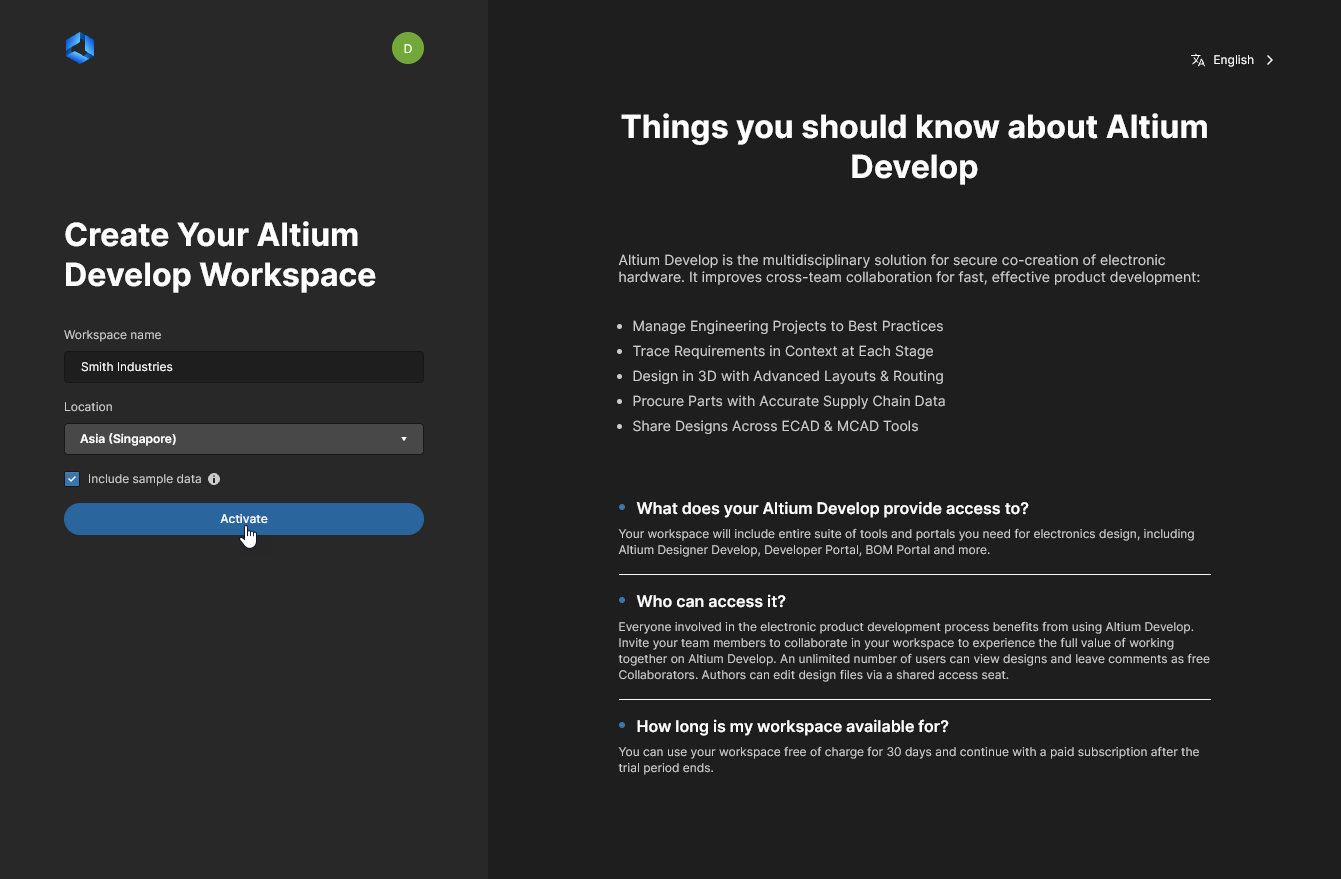 À condition d’être un utilisateur ajouté au compte Altium de votre entreprise, vous pouvez activer le Workspace pour votre entreprise, s’il n’a pas déjà été activé.
 ).
).L’activation se poursuivra et vous serez averti sur la page lorsque ce processus sera terminé, après quoi vous serez redirigé vers le Workspace. En tant que personne ayant activé le Workspace, vous recevrez également une notification par e-mail, avec un lien pour accéder au Workspace.
Une fois que vous avez activé le Workspace de votre organisation (ou que vous y avez été ajouté en tant que membre), vous pourrez accéder directement à son interface navigateur en vous connectant à l’Altium 365 Platform Interface ( https://365.altium.com). Pour savoir comment vous connecter à votre Workspace depuis Altium Designer, voir Accès depuis Altium Designer.
Company Workspace Already Activated?
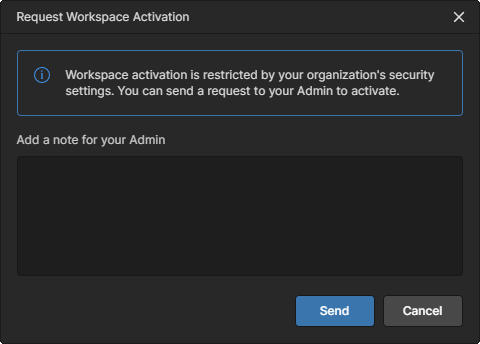
Si vous êtes un utilisateur ajouté au compte Altium de votre entreprise mais que le Workspace de cette organisation a déjà été activé, la page web d’activation (https://www.altium.com/365-intro/activate-new) vous en informera, et vous aurez la possibilité de demander l’accès à ce Workspace auprès de l’un de ses administrateurs. Cliquez sur le bouton  pour continuer.
 Lorsque le Workspace de votre entreprise a déjà été activé, vous pouvez envoyer une demande d’accès à ses administrateurs.
Les administrateurs du Workspace recevront un e-mail les informant de votre demande. Ils pourront ensuite décider d’y donner suite ou non, afin de vous accorder l’accès au Workspace.
La demande envoyée par l’utilisateur ajoutera également une entrée à une liste Join Requests du Workspace, incluse en haut de la page Workspace Members de votre entreprise, où elle (ainsi que toute autre demande en attente) pourra être approuvée ou refusée par un administrateur du Workspace.
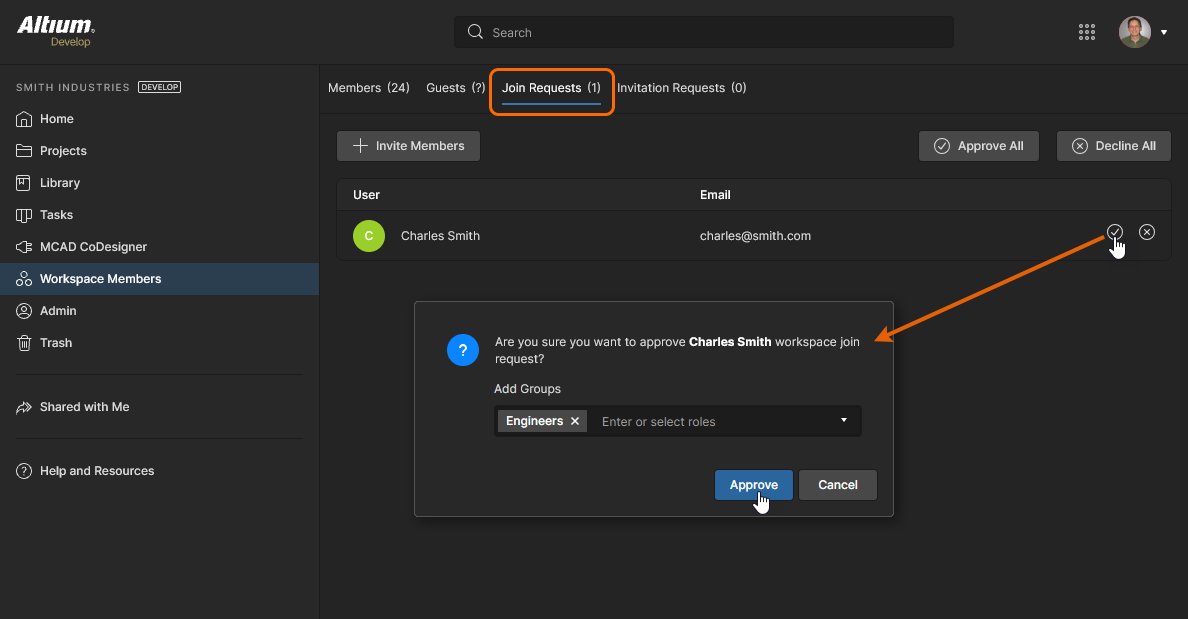 Les demandes d’adhésion à un Workspace sont ajoutées à sa liste de membres, où elles peuvent être approuvées ou refusées par un administrateur du Workspace.
Need Access to Your Company's Altium Account?
Lors de l’inscription indépendante pour accéder à Altium 365, la troisième étape offre la possibilité de rejoindre le compte Altium de votre entreprise en choisissant dans une liste d’organisations suggérées. La liste est basée sur votre adresse e-mail (présumée professionnelle). Une fois confirmé avec le bouton  , l’entrée sélectionnée enverra un e-mail de demande d’adhésion à l’administrateur du compte de l’organisation, qui pourra approuver ou refuser la demande.
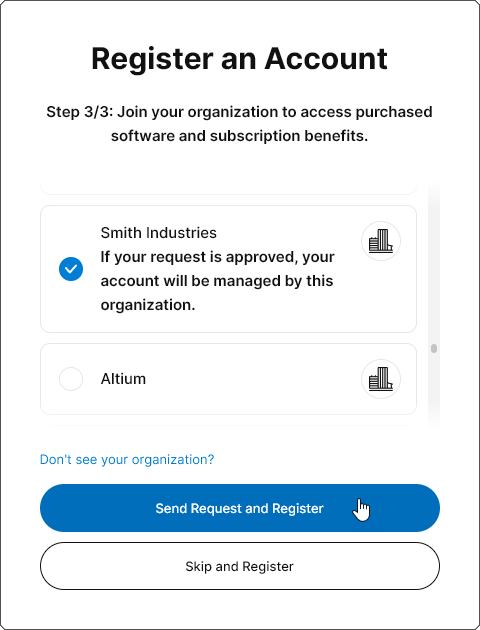 Lors de l’inscription à Altium 365, vous avez la possibilité de demander à rejoindre une organisation.
Si vous avez ignoré cette étape, vous pouvez l’effectuer via votre page de profil utilisateur une fois l’inscription terminée. Une fois connecté à votre compte Altium, ouvrez la vue My Profile depuis le menu utilisateur supérieur, puis choisissez une organisation à rejoindre dans la liste Join Organization de la page Profile. Cliquez sur le bouton  pour envoyer une demande d’adhésion à l’administrateur du compte de l’organisation.
Comme ci-dessus, les administrateurs de groupe du compte Altium de l’organisation sélectionnée recevront un e-mail les informant de votre demande. Ils pourront ensuite décider de l’accepter ou de la refuser.
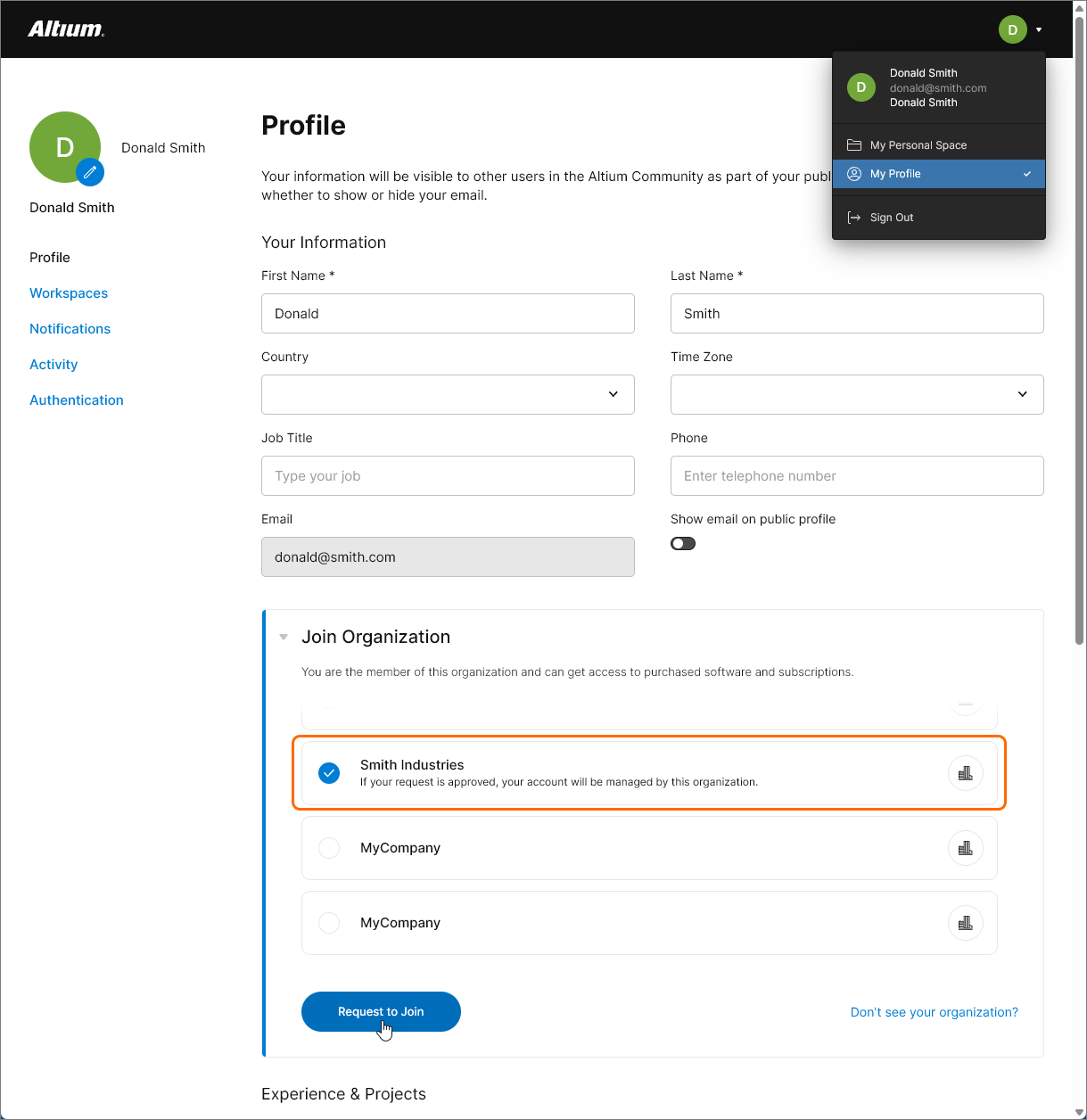 si vous vous êtes inscrit à Altium 365 avec une adresse e-mail professionnelle, vous pouvez demander à rejoindre cette organisation via votre vue My Profile afin d’accéder à son Workspace.
Y a-t-il des limitations ?
Voici une liste de points à prendre en compte concernant les Workspaces :
-
L’accès à Altium 365 depuis votre logiciel de conception nécessite que vous disposiez d’Altium Designer. Il est toujours conseillé d’utiliser la dernière version disponible d’Altium Designer.
-
Notez que lorsque vous êtes connecté à un Workspace depuis Altium Designer, les fonctionnalités et l’accès seront déterminés par le niveau de votre Altium Platform solution acheté. De plus, si vous êtes un membre invité du Workspace d’une autre entreprise et que ce Workspace est activé par un niveau supérieur de solution de plateforme, sachez que certaines fonctionnalités et certaines données d’Altium 365 peuvent ne pas vous être accessibles.
-
L’accès à un Workspace (dont vous êtes membre invité) depuis un navigateur web ou un logiciel MCAD est gratuit.
-
L’accès à un Workspace (dont vous êtes membre invité) depuis Altium Designer nécessite un niveau approprié de solution Altium Platform.
-
Il n’y a pas de limite concernant :
-
Le nombre d’utilisateurs pouvant se connecter à une instance de Workspace via son interface navigateur.
-
Le nombre d’utilisateurs pouvant se connecter à une instance de Workspace via Altium Designer – cela est déterminé et intrinsèquement limité par votre solution Altium Platform achetée.
-
Le nombre d’utilisateurs ajoutés en tant que membres d’une instance de Workspace.
-
Le nombre d’ingénieurs MCAD se connectant et collaborant sur des projets gérés dans une instance de Workspace.
-
Confidentialité et partage
Related information: Partage d’un projet et Gestion de la structure du contenu et des accès
Un Workspace Altium contrôle le partage de base du contenu via son schéma d’héritage hiérarchique des autorisations, dans lequel un élément (ou sous-dossier) adopte l’ensemble des autorisations de son dossier parent. Ainsi, par exemple, si un dossier dispose d’un accès Édition (écriture) pour un utilisateur (ou groupe) donné, alors un projet créé dans ce dossier sera partagé avec cet utilisateur (ou groupe). Une modification ultérieure de l’ensemble des autorisations du dossier parent modifiera de la même manière les autorisations de ses éléments ou dossiers enfants, qui héritent de ces changements.
Par défaut, les dossiers du Workspace sont partagés avec des autorisations de modification pour tous les membres du Workspace. Cet accès inclut le dossier de niveau supérieur Projects – l’emplacement par défaut des éléments de projet existants et nouvellement créés – ce qui signifie que tous les membres du Workspace auront un accès complet à tous les projets existants et créés.
Cet état de partage initial peut être mis à jour et géré par :
-
Changing folder permissions – les administrateurs et les propriétaires de dossier (le créateur) peuvent modifier (ajouter, supprimer, etc.) les autorisations du dossier, et ces modifications seront héritées par les éléments/projets enfants du dossier. Il s’agit d’un niveau de gestion du partage assez global, puisqu’il affecte tous les éléments d’un dossier pour tous les utilisateurs. Plus d’informations.
-
Changing project (or item) permissions – les administrateurs et les utilisateurs disposant de droits de modification sur un projet peuvent modifier les autorisations de partage d’un projet spécifique afin de contrôler explicitement quels utilisateurs (ou groupes) ont un accès en modification/lecture à ce projet. Plus d’informations.
-
Managing the default permissions for newly created projects – les administrateurs peuvent définir un ensemble spécifique d’autorisations de partage appliqué lors de la création d’un projet. Cette option remplace le comportement par défaut selon lequel un projet créé adopte l’ensemble d’autorisations de son dossier parent. Plus d’informations.
-
Controlling project resharing and downloading – les administrateurs et les propriétaires de projet peuvent contrôler si un projet partagé avec d’autres utilisateurs peut être repartagé ou téléchargé. Voir ci-dessous et plus d’informations.
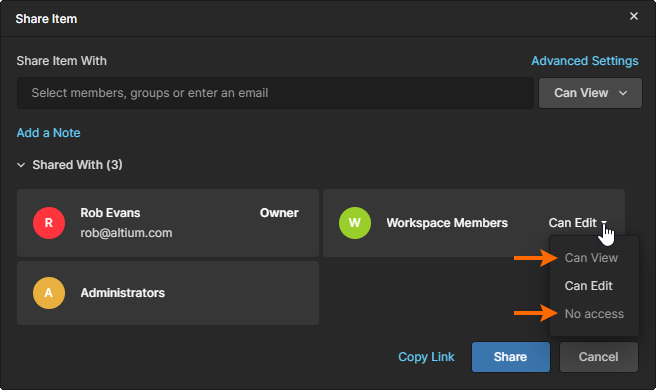 Cela peut être annulé en désactivant l’option Inherit parent folder permissions sous Advanced Settings dans la fenêtre Share, ce qui « rompt » effectivement l’héritage des autorisations parent-enfant afin d’activer toutes les options d’accès au partage.
Vous pouvez partager vos conceptions avec des personnes extérieures à votre Workspace en tant qu’invités – soit pour consultation et commentaires uniquement, soit pour modification – sans avoir besoin de les inviter à devenir membres de ce Workspace. Cela permet aux parties prenantes invitées de consulter/modifier (selon le cas) un projet de conception actif, en cours de développement, sans leur donner accès à l’ensemble de votre serveur de données de conception.
-
Si seul un accès en consultation est accordé, la partie prenante invitée peut consulter et commenter la conception depuis Altium Designer, ou via l’interface de la plateforme Altium. À mesure que les personnes disposant de droits de modification apportent des changements à la conception et les valident, ces changements peuvent être consultés « en direct » par les invités externes. Pour consulter la conception partagée via l’interface web, depuis n’importe où, il suffit de s’inscrire à Altium 365 pour obtenir l’accès.
-
Si la partie prenante invitée a reçu des droits de modification sur la conception, elle peut alors l’ouvrir et la modifier depuis Altium Designer – idéal pour les sous-traitants externes.
Vous pouvez créer et partager un package de fabrication sans inviter des personnes à devenir membres de votre Workspace. Ces personnes peuvent ensuite parcourir le contenu de ce package via le Manufacturing Package Viewer d’Altium 365. Il s’agit d’un élément de la prise en charge Global Sharing de la plateforme Altium 365 qui permet aux parties prenantes invitées de consulter un package de fabrication depuis n’importe quel navigateur web, partout dans le monde, mais en dehors de votre Workspace. Cela vous permet de garder vos conceptions réelles et autres propriétés intellectuelles de valeur hors de portée.
Repartage et téléchargement
Lors du partage de données avec d’autres personnes, le propriétaire de ces données peut déterminer si elles peuvent être repartagées avec d’autres (partage ultérieur) et également si les données peuvent être téléchargées par des personnes disposant de droits d’accès en lecture seule. Notez que la disponibilité de cette fonctionnalité est déterminée par votre niveau d’accès aux produits Altium.
Ces paramètres avancés s’appliquent aux éléments suivants :
-
Design Projects – partagés depuis le Workspace. Pour les personnes disposant de droits de modification, vous pouvez contrôler si une personne peut repartager avec d’autres. Cela vous permet, par exemple, de restreindre tout repartage supplémentaire par des sous-traitants externes (invités du Workspace). Pour les personnes disposant d’un accès en lecture seule, vous pouvez contrôler si elles peuvent également télécharger les données du projet – à la fois ses données natives (le projet lui-même) et ses données dérivées (Gerbers générés, PDF, etc.). Elles peuvent toujours consulter les données dans l’interface web et fournir des commentaires comme d’habitude. Dans chaque cas, des autorisations distinctes sont fournies pour les personnes à l’intérieur et à l’extérieur du Workspace – membres et invités.
Voir Paramètres avancés pour plus d’informations.
-
File uploads – téléversés dans, et partagés depuis, votre Personal Space. Les contrôles vous permettent de déterminer si la personne avec laquelle vous partagez le téléversement peut le partager avec d’autres, et si elle est autorisée à télécharger l’entité ou ses données dérivées.
Les contrôles permettant de déterminer qui peut repartager un projet, ou télécharger des fichiers à partir de celui-ci, sont accessibles en cliquant sur le contrôle Advanced Settings dans la fenêtre Share. Ces paramètres sont appliqués séparément à chaque projet/téléversement.


Expiration de l’accès et conservation des données
Si un membre de l’équipe du Workspace tente de se connecter à votre Workspace, mais que le niveau d’accès aux produits Altium acheté a expiré, il en sera informé lors de la connexion. Il aura le choix de se connecter temporairement au Workspace avec un accès complet, ou de contacter un représentant Altium pour discuter du renouvellement de l’accès logiciel.
S’il n’existe aucun niveau d’accès actif aux produits Altium pour l’un quelconque des produits du compte entreprise Altium (auquel votre Workspace est associé), alors le Workspace passera en mode lecture seule. Tous les membres du Workspace pourront toujours consulter/travailler avec le contenu existant du Workspace, mais ne pourront en aucune façon modifier ce contenu existant, ni créer de nouveau contenu.
En outre, cette utilisation du contenu existant n’est autorisée que pendant la période définie dans la politique de conservation des données.
Les données peuvent être extraites de l’instance avant cela en :
- exportant les composants au format IntLib.
- extrayant les conceptions.
- téléchargeant les packages de version.
Gestion des Workspaces
Vous pouvez voir la liste des Workspaces auxquels vous avez actuellement accès (dont vous êtes membre) depuis la page de profil de votre compte Altium. depuis la page Workspaces de votre profil de compte Altium.
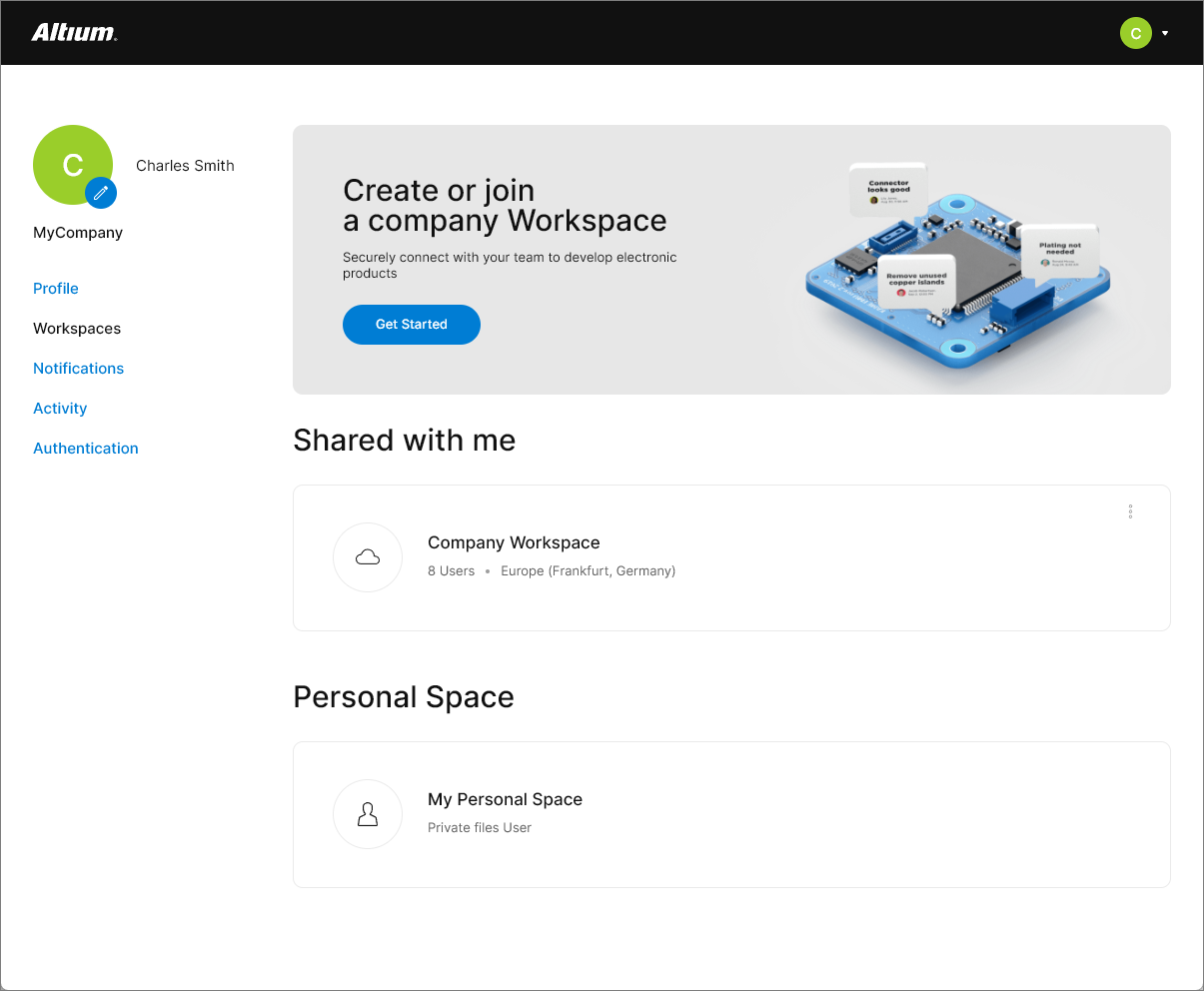
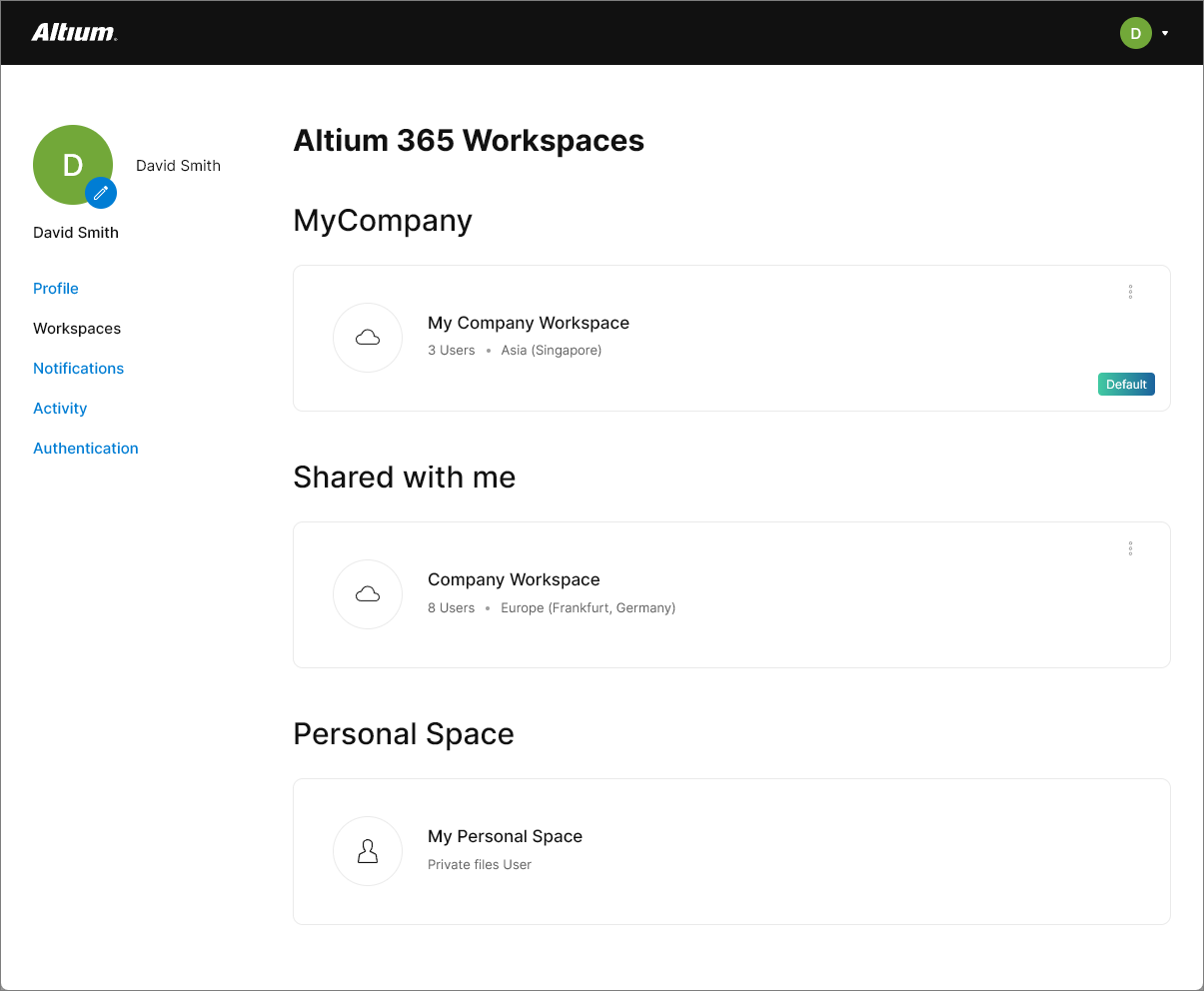
Si vous êtes le propriétaire du Workspace de votre entreprise, ce Workspace apparaîtra sous le nom de votre entreprise. Si vous avez été ajouté en tant que membre d’un ou plusieurs Workspaces (de votre propre entreprise et de celles d’autres entreprises), ceux-ci apparaîtront dans la sous-section Shared with me. Votre Personal Space – automatiquement inclus dans les comptes Altium – est également répertorié.
Les vignettes de Workspace répertoriées incluent les éléments suivants :
-
Workspace Name – le nom du Workspace. La vignette est un lien actif qui, une fois cliqué, vous amènera à l’interface de la plateforme Altium 365 avec ce Workspace chargé comme Workspace actif.
-
User Count – le nombre actuel de membres dans le Workspace. Il n’y a pas de limite au nombre d’utilisateurs pouvant être ajoutés à un Workspace.
-
Location – la région globale dans laquelle l’instance du Workspace est hébergée.
-
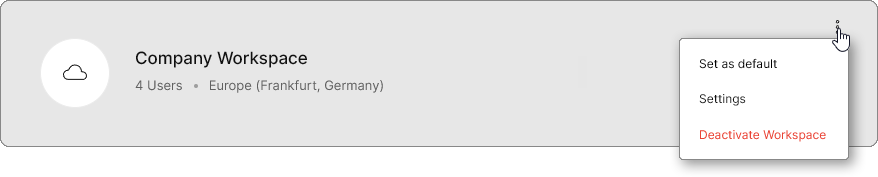
Settings and options menu – le menu à points de suspension à droite de chaque entrée de Workspace vous permet de :
-
Set the entry as the default Workspace. Si vous avez accès à plusieurs Workspaces, en définir un comme valeur par défaut signifie que lorsque vous vous connectez à l’interface de la plateforme Altium, ce Workspace sera chargé comme Workspace actif. Si aucune valeur par défaut n’est définie, le premier Workspace par ordre alphabétique sera chargé.
-
Leave a Workspace. Cette option n’est disponible que pour le Workspace d’une autre organisation, qui a été partagé avec vous (par invitation à ce Workspace).
 Cliquez pour vous retirer de l’Espace de travail et confirmez dans la fenêtre Leave Workspace suivante. Vous serez retiré en tant que membre de cet Espace de travail, et l’entrée de tuile correspondante sera supprimée de votre liste des Espaces de travail disponibles.
-
Settings. Cette option permet d’accéder à la page Admin – Settings – General de l’interface navigateur de l’Espace de travail, à partir de laquelle il est possible de modifier le nom, l’adresse du serveur et la description de l’Espace de travail. Cette option n’est disponible que si vous êtes membre du groupe Administrateurs de l’Espace de travail.
-
Deactivate Workspace. Cette option n’est disponible que pour un Espace de travail qui a été activé pour votre organisation (et dont vous êtes le propriétaire). Cliquez pour désactiver l’Espace de travail. Dans la fenêtre Deactivate Workspace suivante, saisissez le nom de l’Espace de travail, puis cliquez sur le bouton Deactivate pour lancer la désactivation.
-
Modification de l’adresse e-mail de votre compte
Il peut arriver que vous deviez modifier votre nom d’utilisateur – la partie e-mail de vos identifiants de compte Altium, que vous utilisez pour vous connecter à votre compte Altium et, plus généralement, à la plateforme Altium. Par exemple, plusieurs cas d’usage peuvent se présenter :
-
Le domaine de messagerie de votre entreprise a pu changer.
-
Une nouvelle adresse e-mail professionnelle est nécessaire à la suite d’une acquisition/fusion/cession.
-
Vous devez modifier l’adresse e-mail personnelle utilisée.
-
Vous devez passer d’une adresse e-mail personnelle à une adresse e-mail avec le domaine de l’entreprise.
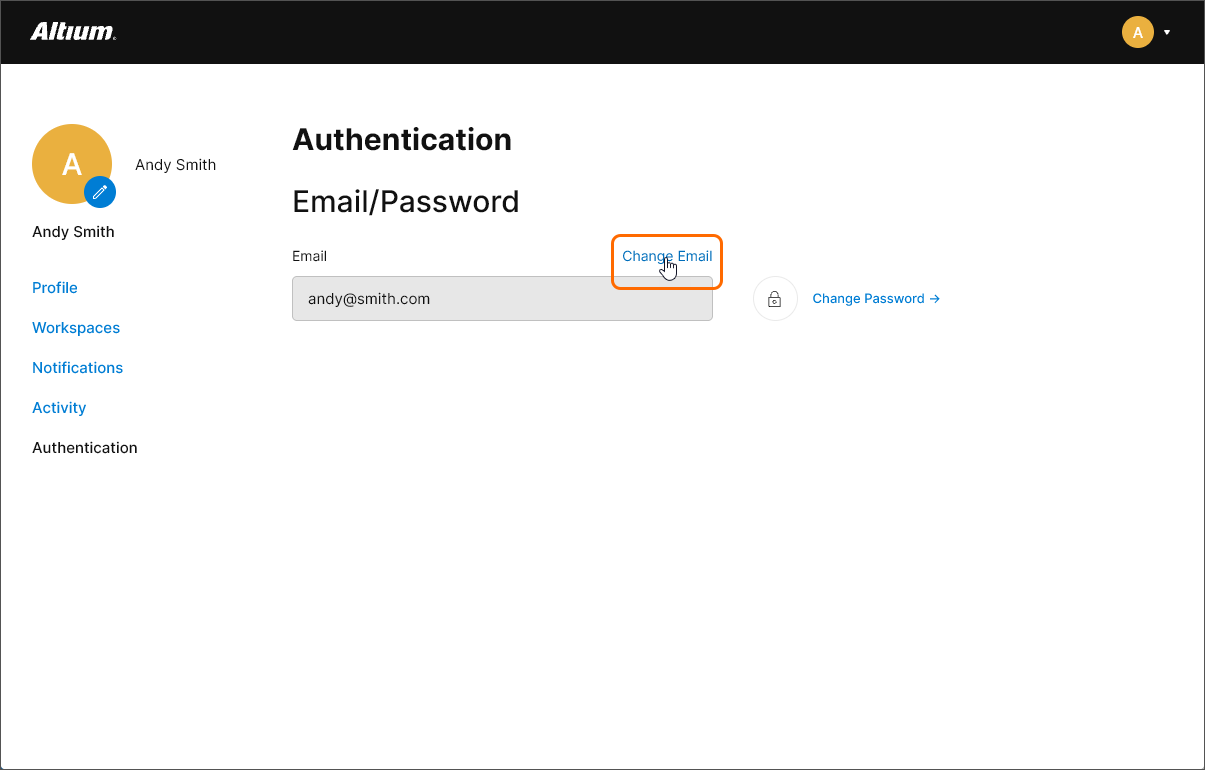
Vous pouvez modifier vous-même l’adresse e-mail depuis la page Authentication de votre profil de compte Altium.
La procédure de modification de votre adresse e-mail est illustrée dans la série d’images suivante :
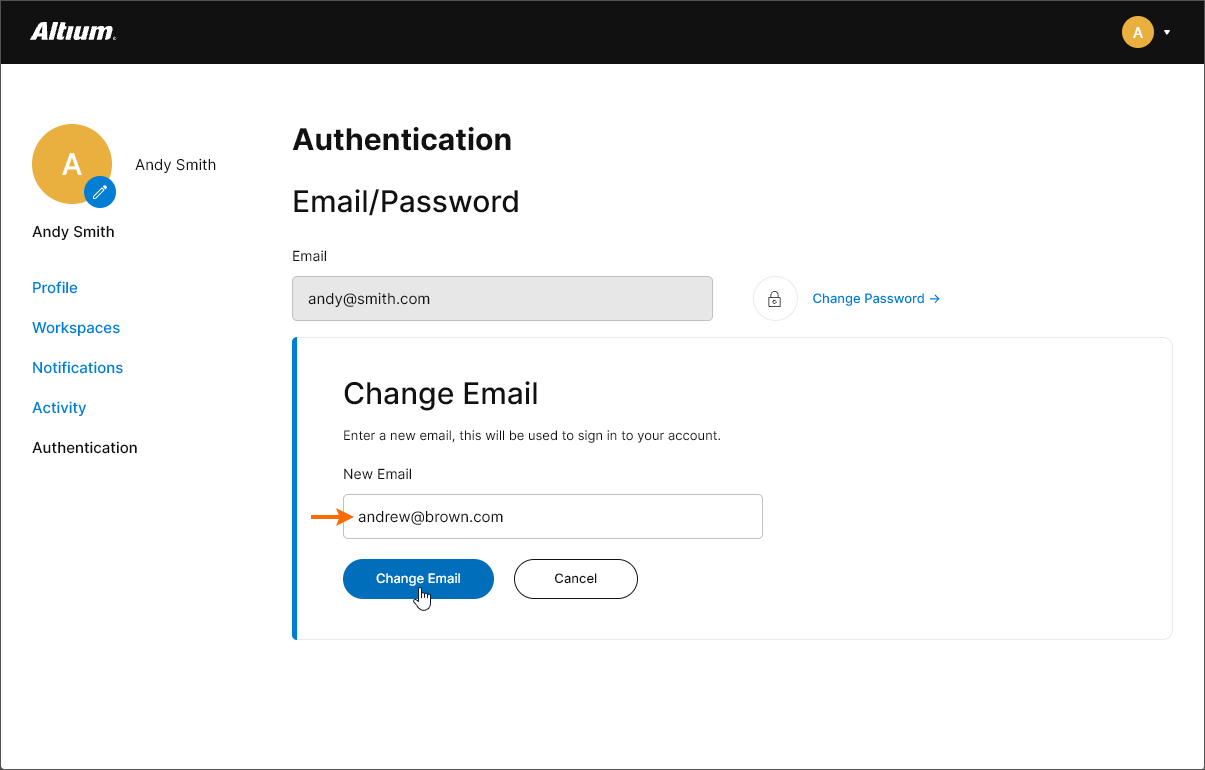
Saisissez la nouvelle adresse e-mail que vous souhaitez utiliser dans le champ New Email, puis confirmez avec le bouton  .
.
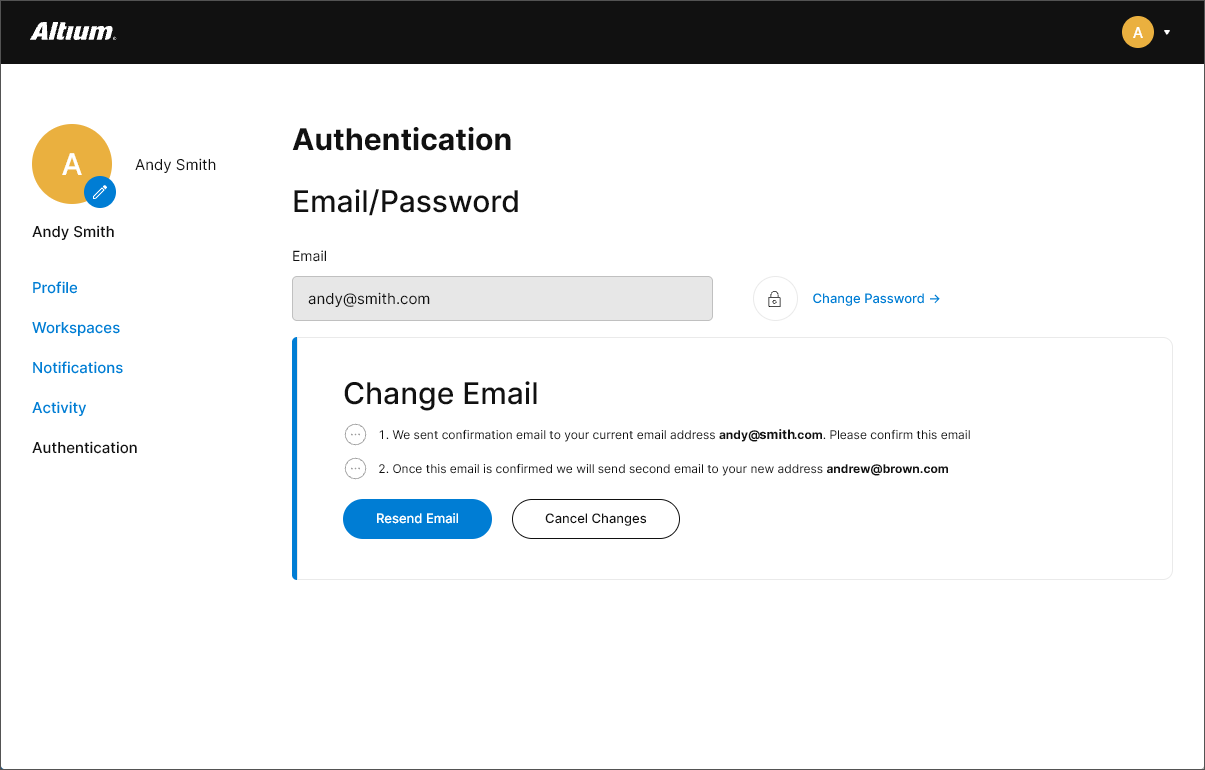
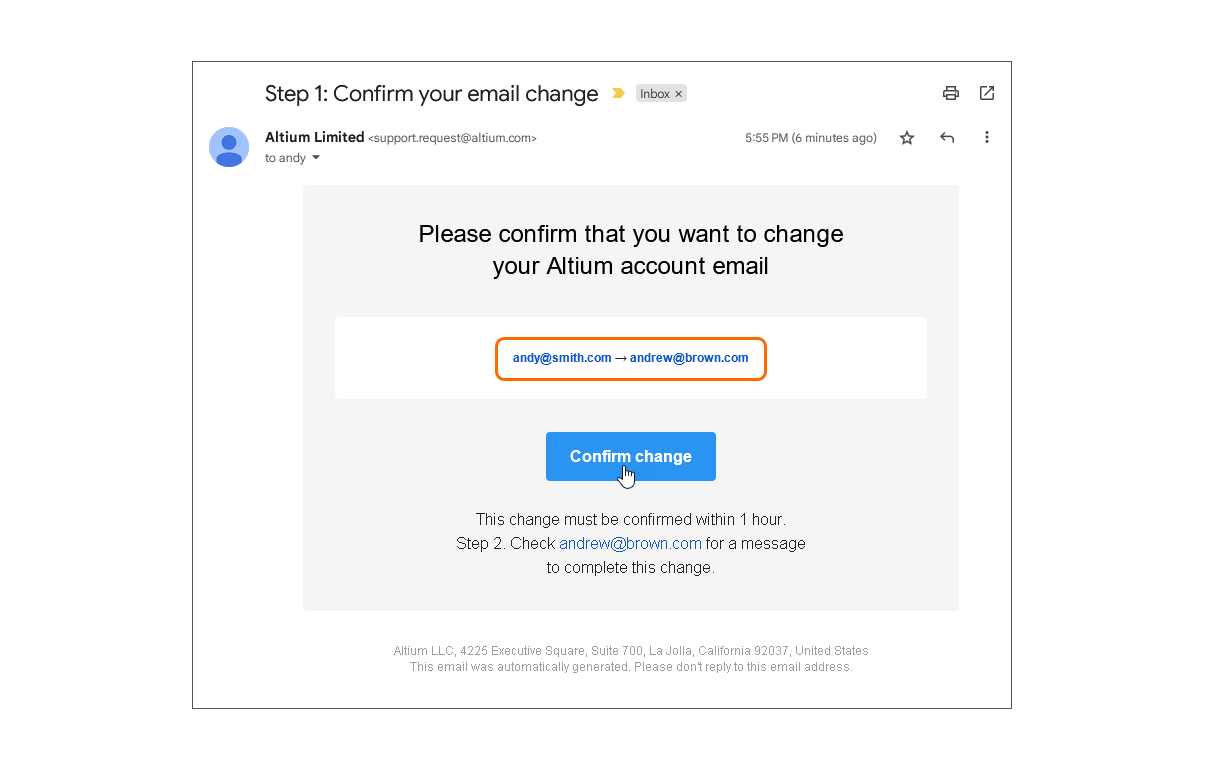
L’e-mail envoyé à l’adresse e-mail actuelle affiche les anciennes et nouvelles adresses e-mail et demande une confirmation. Cliquez sur  (dans l’e-mail) pour continuer.
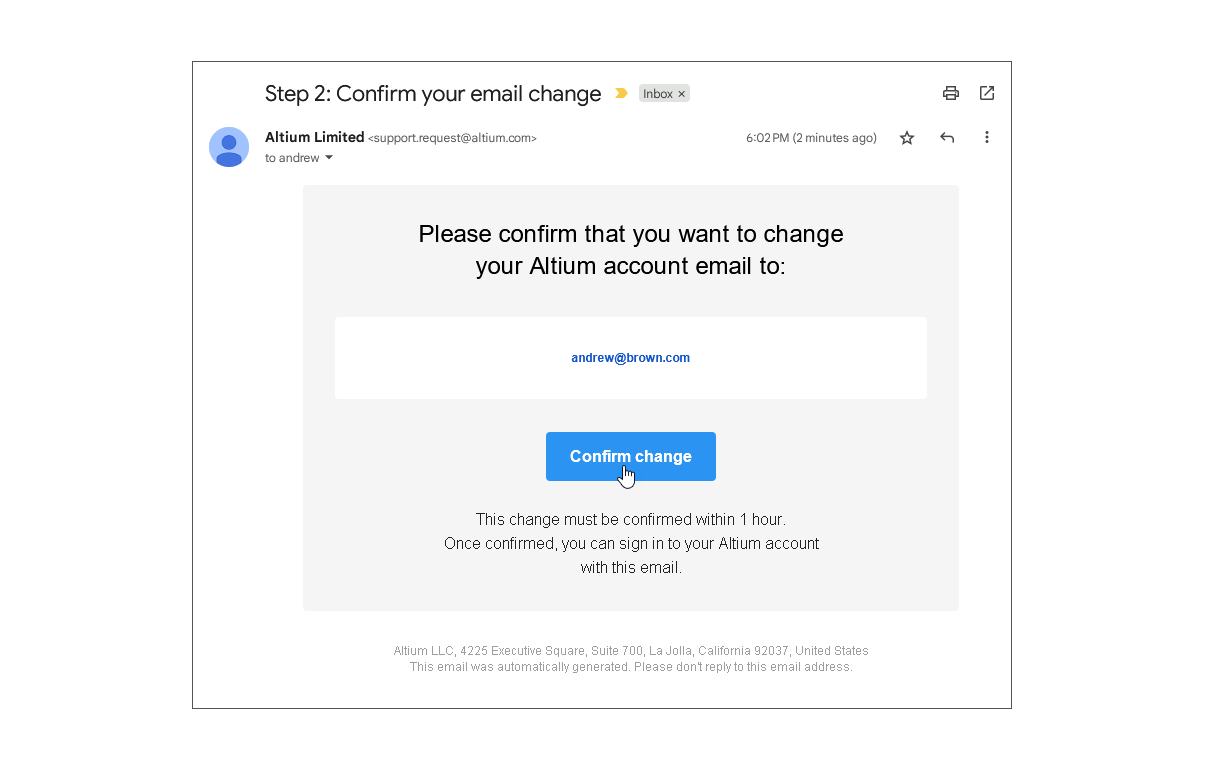
Un second e-mail de confirmation est envoyé à la nouvelle adresse e-mail que vous avez choisie. Cliquez sur le bouton dans l’e-mail pour confirmer et finaliser le processus de modification.
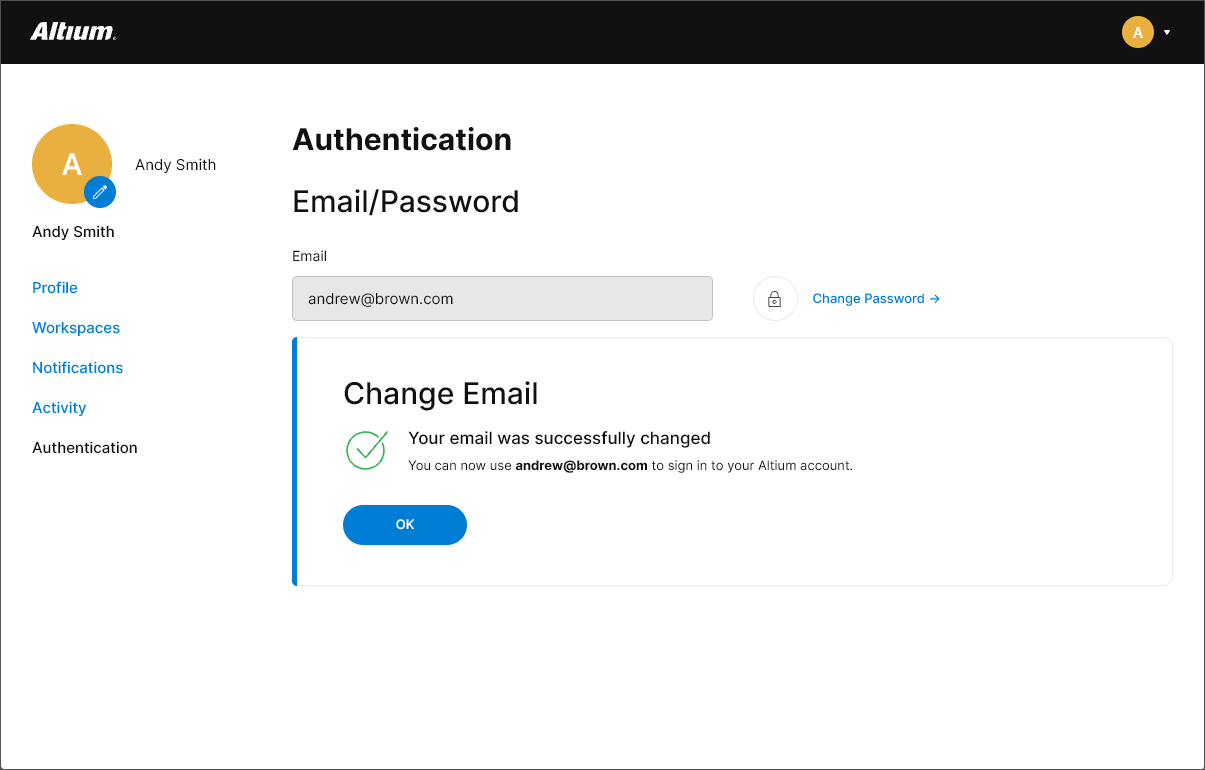
Points à prendre en compte :
-
Si vous utilisez des comptes tiers (tels que Google® ou Facebook®) pour vous connecter à votre compte Altium, ceux-ci ne fonctionneront plus après la modification de l’adresse e-mail. Vous devrez à nouveau lier ces comptes à votre compte Altium (en utilisant la nouvelle adresse e-mail).
-
Si votre entreprise a configuré la fonctionnalité SAML Single Sign On avec l’approvisionnement SCIM (System for Cross-domain Identity Management), vous ne pourrez pas modifier vous-même l’adresse e-mail en utilisant le processus décrit ci-dessus. Vous devrez contacter votre administrateur informatique pour demander cette modification.
-
Si vous n’avez plus accès à l’adresse e-mail d’origine, vous devrez demander la modification via le support Altium.
-
Vous ne pourrez pas utiliser une adresse e-mail déjà enregistrée auprès d’Altium.
-
Vous pouvez également modifier le mot de passe associé à l’adresse e-mail à l’aide de l’option Change Password sur votre page Profile.
-
Votre adresse e-mail peut également être modifiée dans le Company Dashboard par un administrateur de groupe. Notez que, dans ce cas, votre mot de passe devra être réinitialisé afin de valider les nouveaux identifiants de connexion.
Activation de la vérification en 2 étapes
Related page: Configuration de l’authentification de connexion
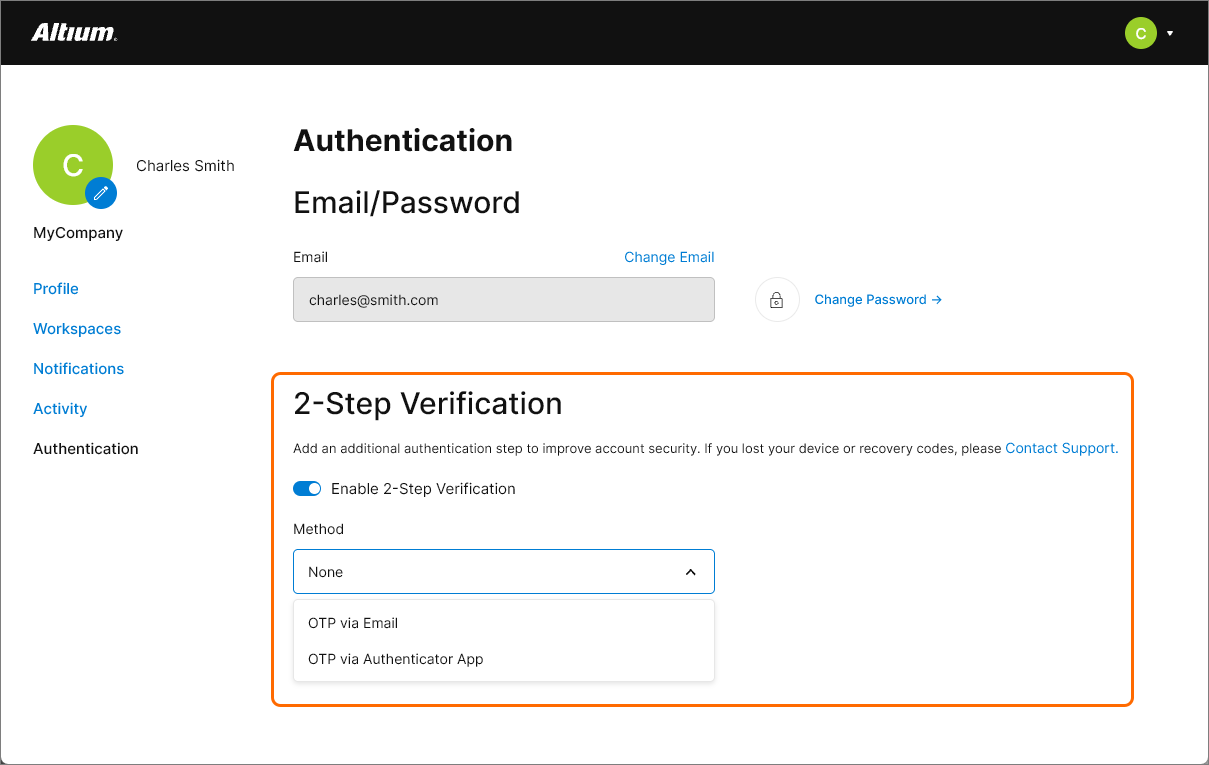
Si vous êtes enregistré en tant que membre du Company Account Altium de votre organisation, vous aurez également la possibilité d’activer 2-Step Verification pour vous connecter à votre compte Altium. Pour configurer cette option, accédez à la page Authentication dans My Profile (profile.altium.com/authentication/), sélectionnez l’option Enable 2-Step Verification, puis choisissez une destination de réception pour le code OTP (One Time Password) généré à chaque connexion.
Modification de l’URL de l’Espace de travail
Lorsqu’un Espace de travail est activé pour la première fois, une URL générée par le système lui est attribuée, sur la base du nom du compte chez Altium. Si vous souhaitez la modifier – par exemple, pour mieux refléter le nom de votre entreprise – elle peut être modifiée depuis la page Admin – Settings – General de l’interface navigateur de l’Espace de travail. Notez que cette modification ne peut être effectuée que par l’administrateur qui est également le propriétaire de l’Espace de travail (l’utilisateur qui l’a créé), et non par un autre administrateur de cet Espace de travail.
 – en haut à droite de la page – pour appliquer la modification.
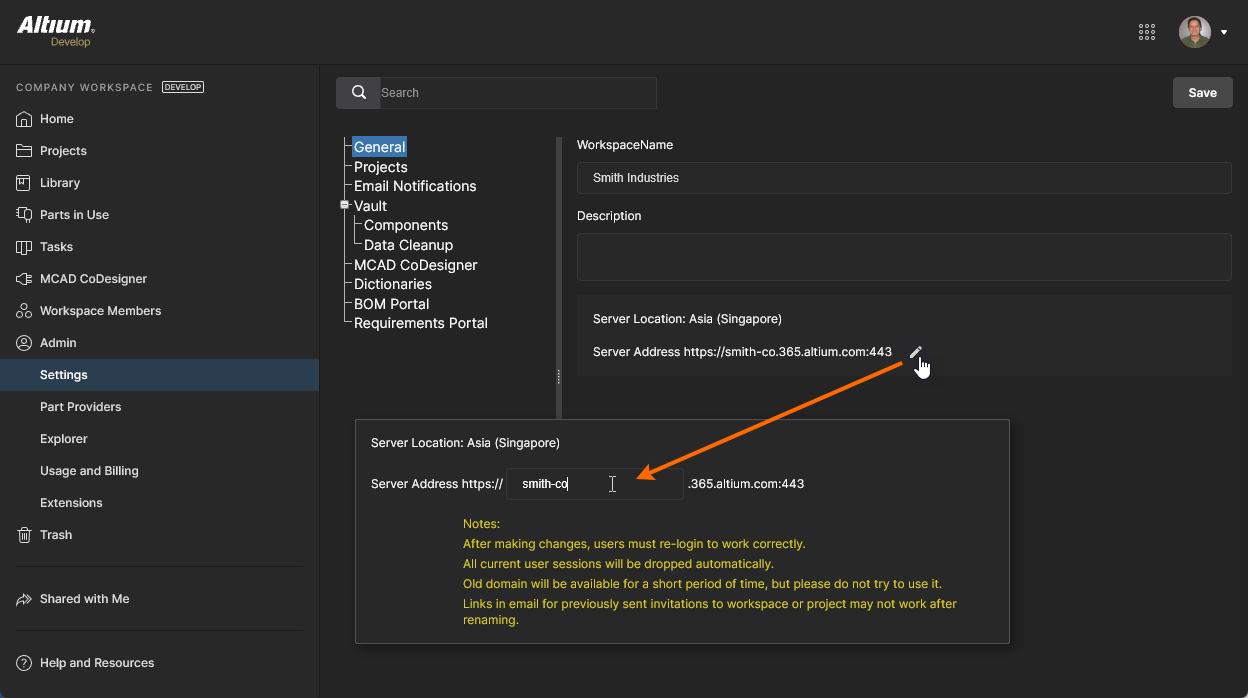 Le propriétaire de l’Espace de travail peut modifier son URL pour quelque chose de plus significatif pour votre entreprise.
Modifications au niveau de l’organisation
Les entreprises ayant acheté une solution avancée Altium Platform auront également accès à un Company Dashboard associé, dans lequel un administrateur de groupe gère les paramètres de votre compte tels que l’accès des utilisateurs, l’authentification, les licences, etc. Cela inclut des actions de gestion de haut niveau des Espaces de travail disponibles dans la zone Workspaces du Dashboard, accessible des manières suivantes :
-
Une fois connecté au compte Altium, utilisez l’URL : https://dashboard.altium.com, ou cliquez sur le lien Company Dashboard dans le menu du compte Altium (accessible en cliquant sur votre photo/image tout à droite de la bannière supérieure). Une fois dans le Dashboard, sélectionnez l’entrée de navigation Workspaces.
-
Une fois connecté au compte Altium, utilisez l’URL directe :
https://account.altium.com/workspaces.
Voir Managing Altium 365 Workspaces pour des informations connexes.
La page Workspaces répertorie tous les Espaces de travail actuellement disponibles pour votre organisation. Accédez aux commandes de gestion d’une entrée d’Espace de travail en cliquant sur le bouton de points de suspension tout à droite de sa tuile. Les options Settings et Deactivate Workspace de l’Espace de travail sont les mêmes que celles disponibles via la page Profile de l’utilisateur – voir ci-dessus – tandis que l’option Change Owner est propre au Company Dashboard.
L’option Change Owner permet de transférer la propriété de l’Espace de travail à un autre utilisateur de l’organisation, ce qui est particulièrement utile si le propriétaire actuel ne fait plus partie de l’entreprise ou n’est plus associé aux Espaces de travail. La commande est suivie d’une fenêtre Change Owner, dans laquelle l’adresse e-mail du nouveau propriétaire de l’Espace de travail est saisie, puis la modification est confirmée avec le bouton  . L’entrée Owner actuelle de la tuile de l’Espace de travail sera mise à jour en conséquence.
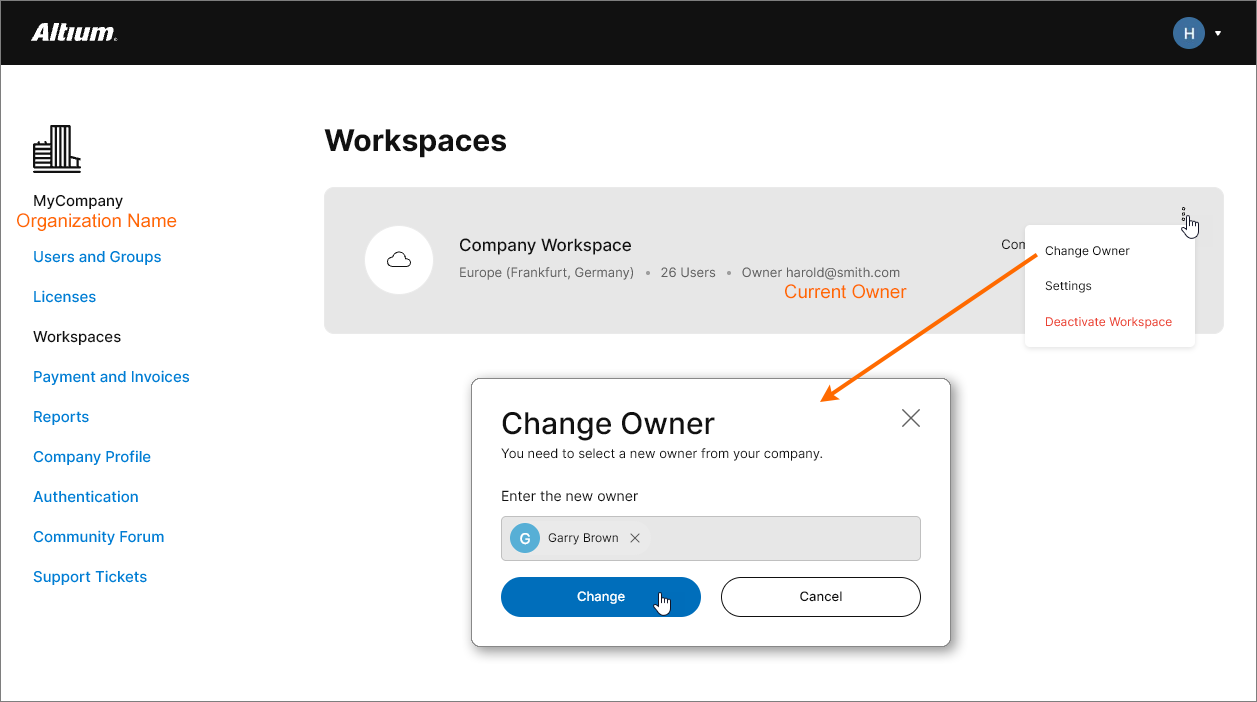 Contrôles de gestion des Espaces de travail disponibles au niveau de l’organisation.
 Localisé par IA