
Gestion des membres de l’espace de travail
La gestion des utilisateurs d’un Workspace est effectuée par un administrateur via les sections Team et Admin de l’interface navigateur de ce Workspace. Cela fournit l’interface vers le service d’identité (IDS), avec lequel définir les accès aux services applicables, par la spécification des Users (membres) et des Groups.
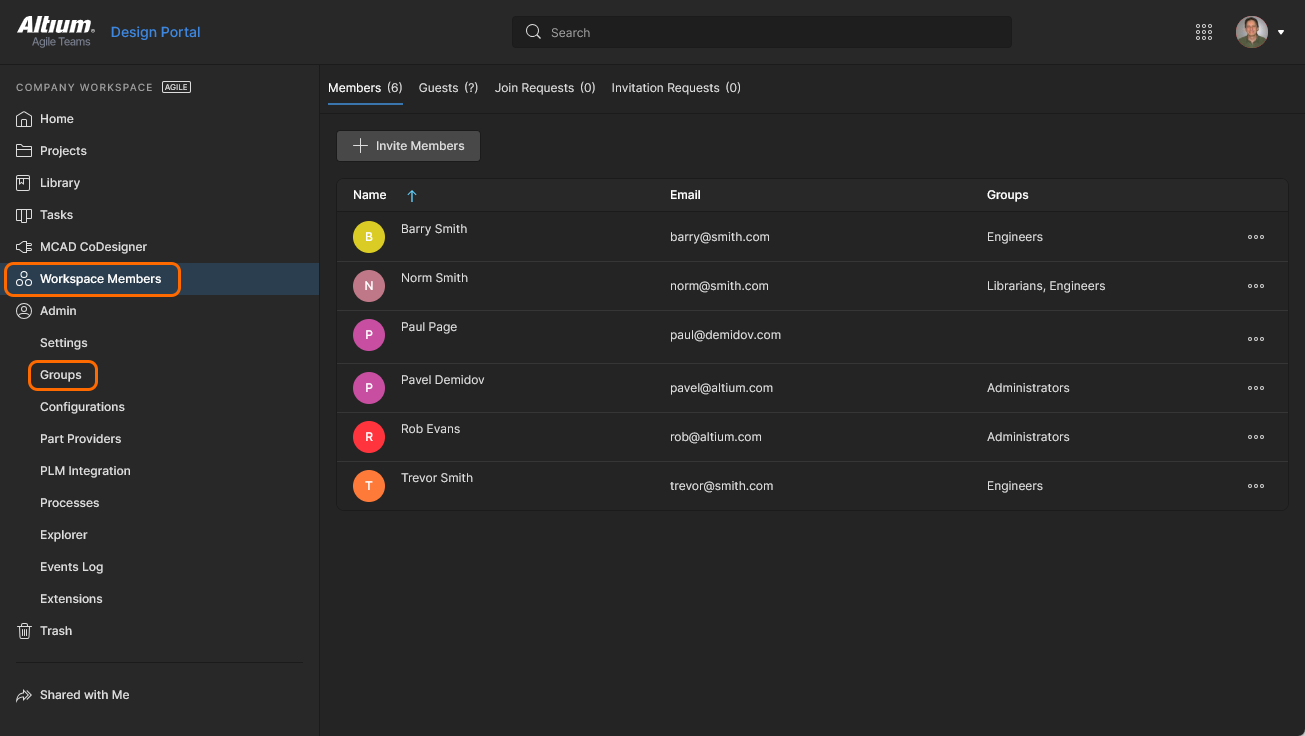 La gestion des utilisateurs est effectuée par un administrateur via la zone Team, et lorsque des Groups de membres sont disponibles dans la zone Admin de l’interface navigateur..
Les contrôles sont répartis sur les pages suivantes :
-
Team – utilisez cette page pour créer et gérer une liste d’utilisateurs ; des personnes qui doivent avoir accès au Workspace et/ou à ses technologies associées. Les utilisateurs peuvent être des détenteurs de comptes Altium de votre propre organisation, ou de celle d’une autre organisation (dans ce dernier cas, les inviter comme membres d’un Workspace ne signifie pas qu’ils deviennent membres de votre organisation). Vous pouvez également inviter des utilisateurs qui ne possèdent pas de compte Altium (et qui devront alors en créer un).
-
Admin – Groups – si elle est disponible, utilisez cette page pour créer et gérer une liste de groupes d’utilisateurs. Les groupes vous permettent d’organiser davantage vos utilisateurs selon, par exemple, le service de l’organisation auquel ils participent, ou l’équipe de conception dont ils font partie. Les groupes rendent également plus fluide le partage du contenu du Workspace et la configuration des autres technologies fournies.
Membres de l’équipe
La gestion des utilisateurs pour l’accès au Workspace et aux services associés s’effectue depuis la page Team . Un membre de l’équipe est simplement une personne censée avoir besoin d’accéder au Workspace.
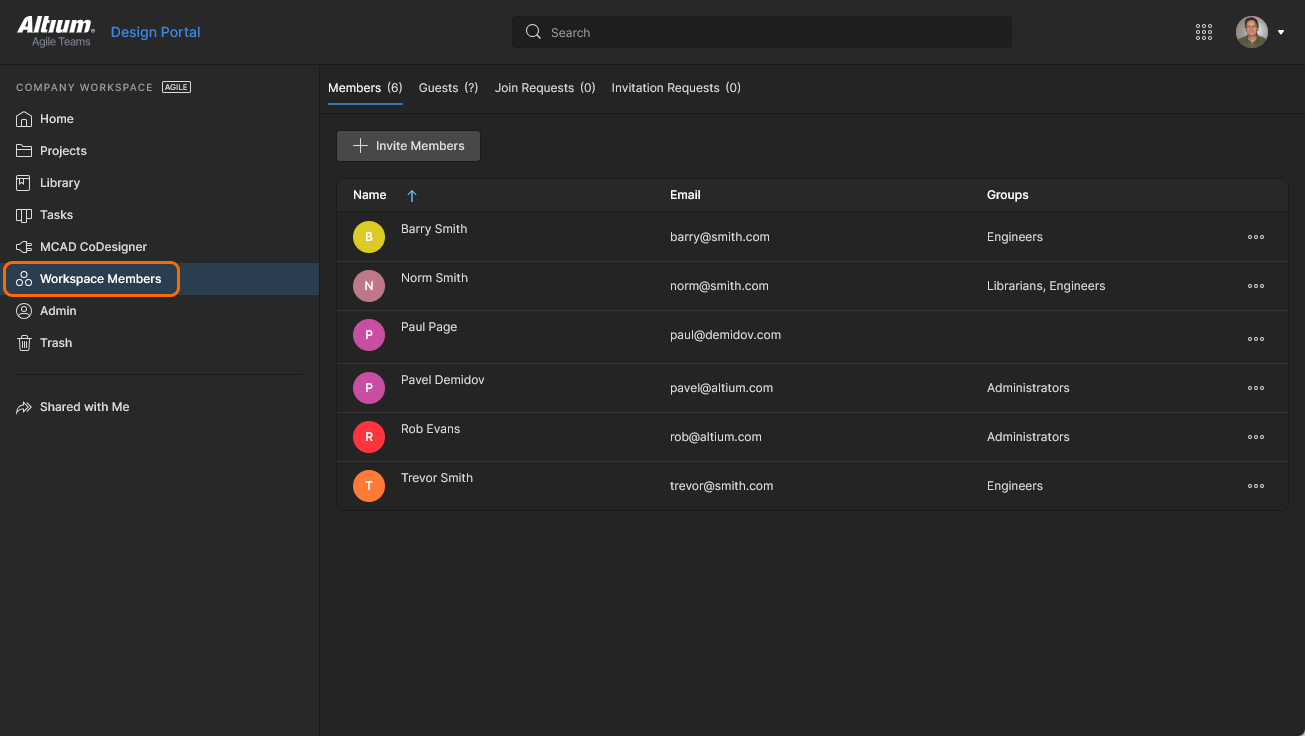 Déterminez quelles personnes doivent avoir accès au Workspace depuis la page Team de l’interface navigateur.
Tous les utilisateurs définis sont présentés dans une liste simple.
Dans la liste principale, chaque utilisateur est affiché avec les informations suivantes :
-
Name – la combinaison <First Name> <Last Name> de l’utilisateur, extraite du profil de compte Altium de l’utilisateur. Vous pouvez rechercher un utilisateur par son nom (champ Name ) à l’aide du champ dédié Search situé en haut à gauche.
-
Email – l’adresse e-mail de l’utilisateur, qu’il utilise pour se connecter à son compte Altium (et aussi pour se connecter directement à l’interface de la plateforme Altium 365 dans le navigateur (https://365.altium.com)).
-
Groups – le ou les groupes dont l’utilisateur est actuellement membre. Au niveau d’accès logiciel de base, il s’agit d’une colonne Administrator avec une case à cocher indiquant si l’utilisateur est administrateur du Workspace (cochée) ou non.
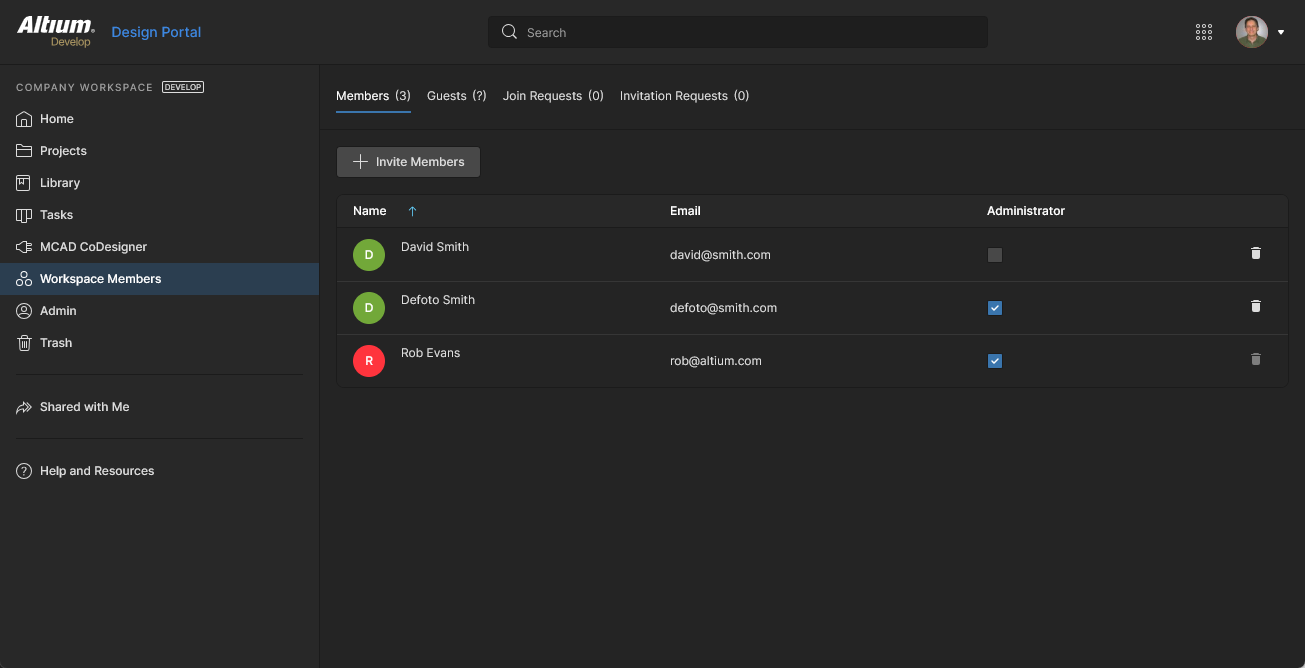
 ).
).Ajout d’un nouvel utilisateur
Related page: Inviter d’autres utilisateurs dans votre Workspace
Un nouvel utilisateur peut être ajouté pour accéder à votre Workspace — en l’invitant à en devenir membre — de plusieurs façons. Utilisez le lien vers la page associée ci-dessus pour un aperçu plus détaillé des différentes méthodes prises en charge. Depuis la page Team de l’interface navigateur de votre Workspace, l’ajout d’un utilisateur peut être effectué à partir du bouton  supérieur.
La fenêtre Invite Team Members s’ouvre, dans laquelle vous pouvez saisir l’adresse e-mail de l’utilisateur potentiel et préciser son appartenance à des groupes supplémentaires.
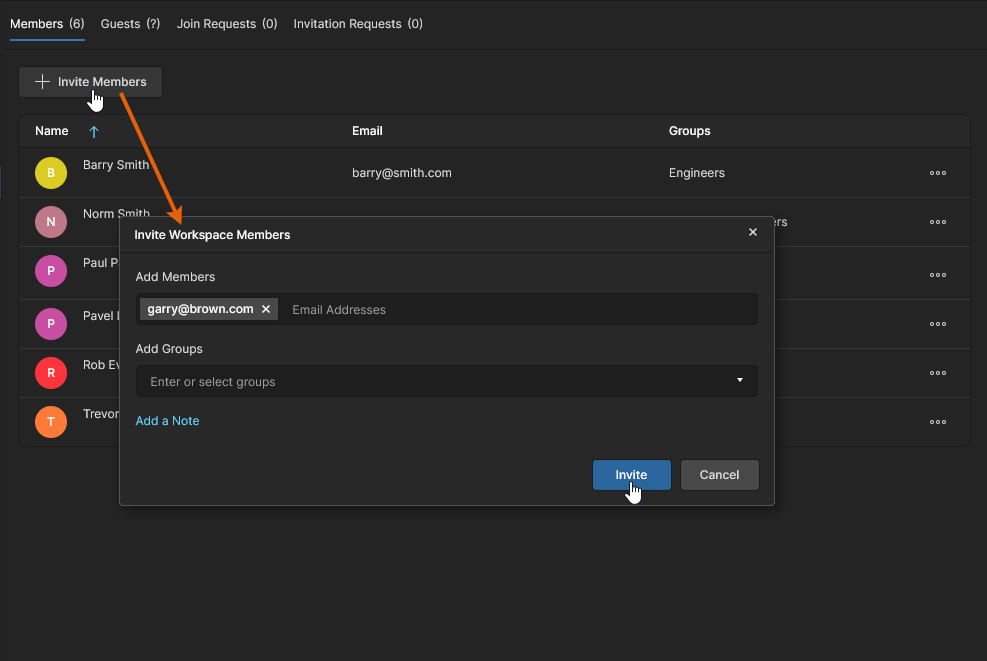 Lorsque vous ajoutez un nouvel utilisateur (invitez quelqu’un à devenir membre), vous pouvez indiquer un ou plusieurs utilisateurs ainsi que leur appartenance à des groupes dans la fenêtre qui suit.
Vous pouvez inviter :
-
D’autres utilisateurs de comptes Altium au sein de votre propre organisation.
-
Des utilisateurs de comptes Altium d’autres organisations.
-
Des utilisateurs sans compte Altium (qui devront alors créer un compte).
Saisissez l’adresse e-mail de l’utilisateur dans le champ Add Members. Lorsque vous commencez à taper, si l’adresse e-mail appartient à un autre utilisateur de compte Altium de votre propre organisation — et qui n’est pas déjà membre du Workspace — il apparaîtra dans la liste pour que vous puissiez le sélectionner. Si vous invitez des utilisateurs extérieurs à votre organisation, quel que soit leur statut de compte Altium, vous devrez saisir leur adresse e-mail complète. Plusieurs adresses e-mail peuvent être saisies pour l’invitation au Workspace. Pour supprimer l’adresse e-mail d’un utilisateur, cliquez sur la croix de suppression à droite de son nom.
Groups Assignment
Lors de l’ajout d’un nouvel utilisateur, vous pouvez également préciser à quels groupes Workspace existants cet utilisateur doit appartenir. Cliquez dans le champ Add Groups pour afficher la liste de tous les groupes actuellement définis. Sélectionnez le groupe requis dans cette liste. Si l’utilisateur doit disposer des droits d’administration, sélectionnez le groupe Administrators. Plusieurs groupes peuvent être choisis pour l’affectation. Pour retirer un groupe avant son affectation finale, cliquez sur la croix de suppression à droite de son nom.
Notez que l’affectation au groupe Member est disponible lorsque vous avez accès au niveau supérieur des Altium Solutions. Avec le niveau de base d’accès à la solution, vous avez simplement la possibilité de spécifier si l’utilisateur doit être Administrateur ou non. Activez l’option Administrators pour en faire un Administrateur, ou laissez-la désactivée pour l’inviter en tant qu’utilisateur standard (non administrateur).
Cliquez sur la commande  pour accéder à une zone permettant de saisir une note. Celle-ci sera ajoutée à l’e-mail d’invitation reçu par le ou les invités.
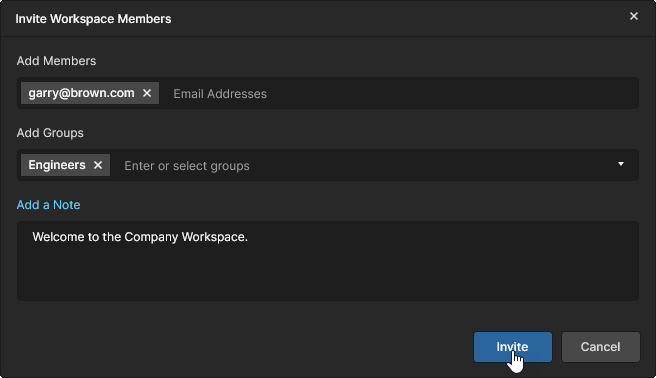 Exemple d’utilisateur configuré pour être invité dans le Workspace.
Une fois tous les détails renseignés et définis comme nécessaire, cliquez sur le bouton  .
.
-
Un utilisateur qui possède déjà un Altium Account et fait partie de votre propre organisation sera ajouté immédiatement comme membre du Workspace – il apparaîtra dans la liste des utilisateurs sur la Team page principale.
-
Un utilisateur sans Altium Account devra en créer un avant d’être ajouté au Workspace.
Chaque utilisateur recevra un e-mail lui permettant d’accéder au Workspace. Il pourra accéder à votre Workspace en cliquant sur le bouton correspondant dans l’e-mail. La suite dépend du fait qu’il possède déjà un Altium Account ou non :
-
Invited user has an Altium Account – si l’utilisateur est actuellement connecté à son Altium Account dans son navigateur, il sera dirigé directement vers le Workspace (dans Altium 365). S’il n’est pas actuellement connecté à son Altium Account, il sera d’abord dirigé vers la page Altium 365 Sign In.
-
Invited user does not have an Altium Account – l’utilisateur passera par un formulaire d’inscription intermédiaire, dans lequel il pourra définir ses informations et choisir un mot de passe. Après son inscription, il sera ajouté au Workspace puis redirigé vers celui-ci.
Modification d’un utilisateur existant
Vous pouvez modifier un utilisateur existant en le sélectionnant puis en cliquant sur la commande  tout à droite, puis en choisissant la commande Edit dans le menu associé. La fenêtre Edit Workspace Member apparaîtra, depuis laquelle vous pourrez modifier l’appartenance de cet utilisateur à un ou plusieurs groupes selon vos besoins.
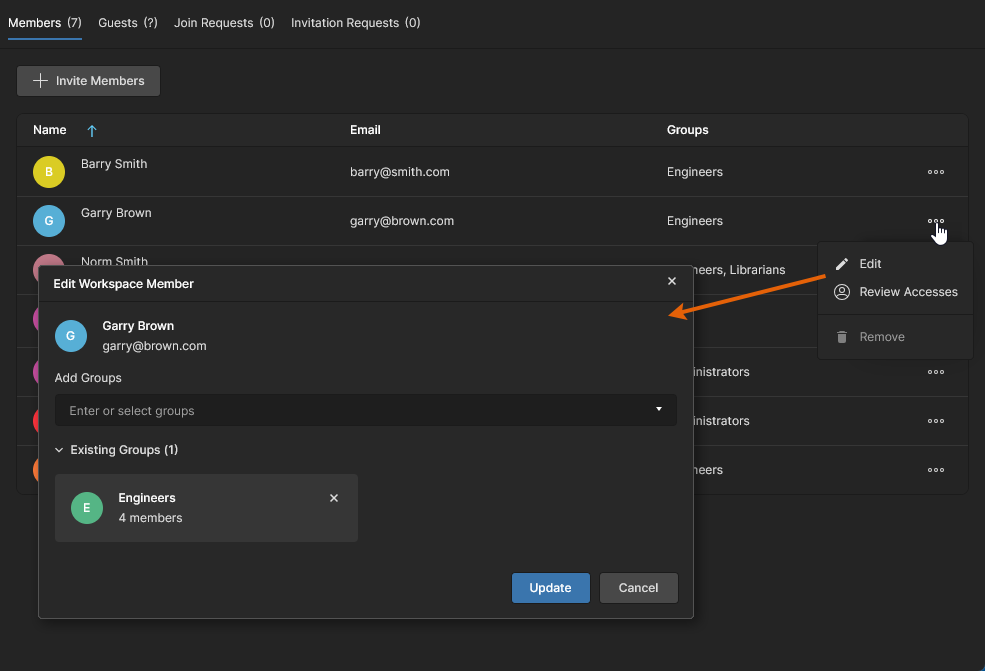 Vous pouvez accéder à l’appartenance du groupe ou des groupes de l’utilisateur sélectionné et la modifier si nécessaire.
 pour ce groupe existant.
Une fois toutes les modifications effectuées comme souhaité, cliquez sur le bouton  pour les appliquer.
Au niveau inférieur d’accès à la solution de conception Altium, vous pouvez uniquement préciser si le membre est inclus dans le groupe Administrators, à l’aide de la case à cocher associée dans la colonne Administrators. Une fenêtre apparaîtra pour vous demander de confirmer votre décision d’ajouter/retirer l’utilisateur du groupe (il est possible de faire en sorte qu’elle ne s’affiche plus ensuite) – cliquez sur  .
.
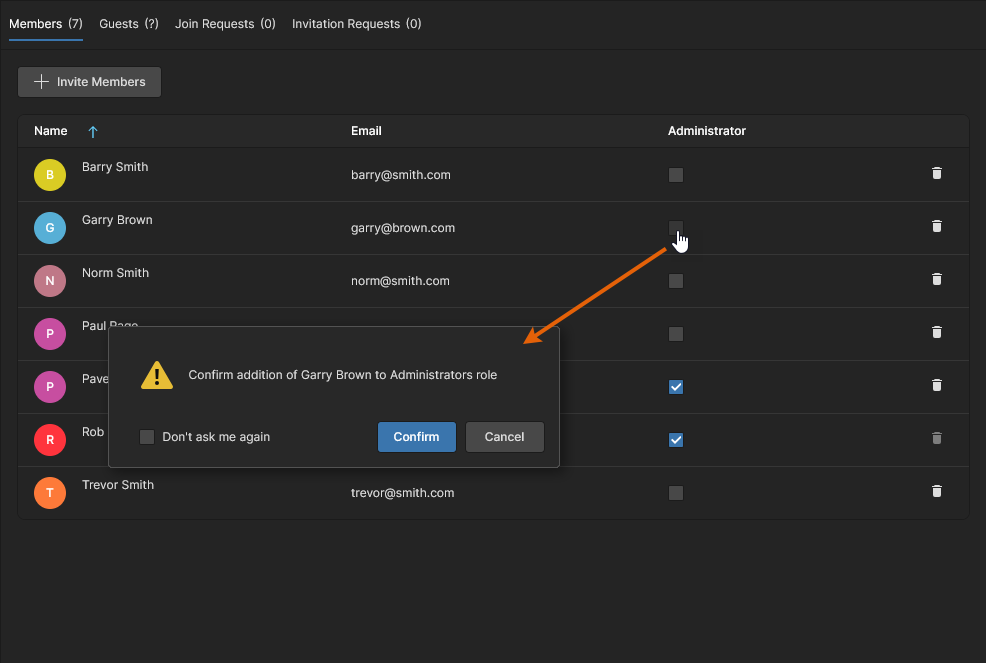 Avec l’accès logiciel de base, vous pouvez ajouter ou retirer un utilisateur du groupe Administrators selon vos besoins.
Vérification de l’accès utilisateur
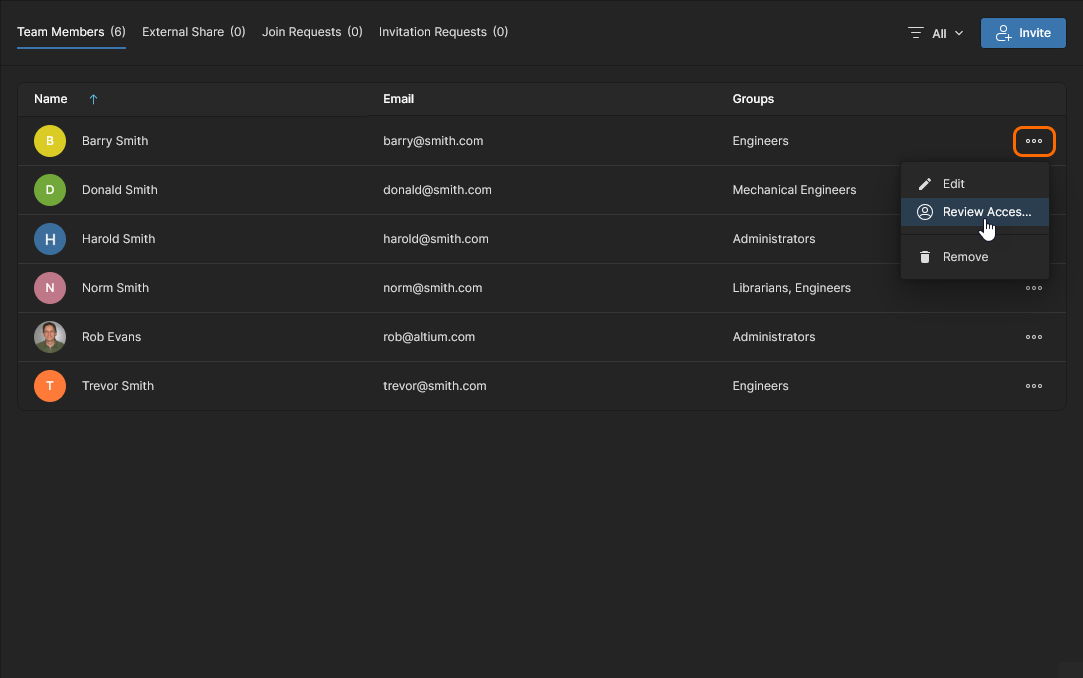
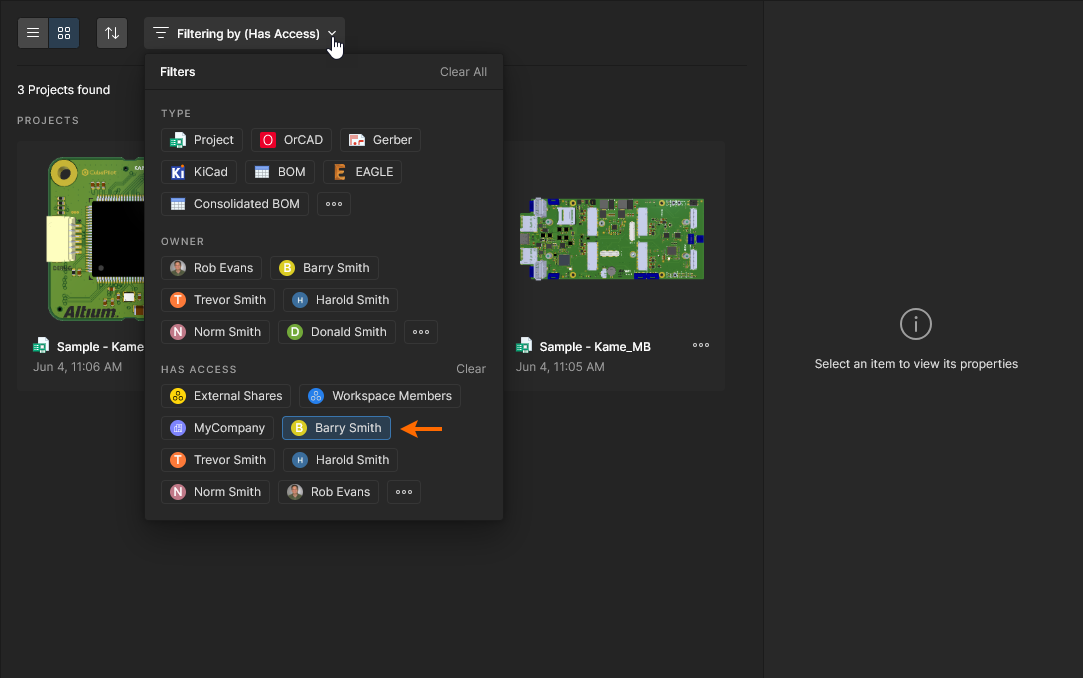
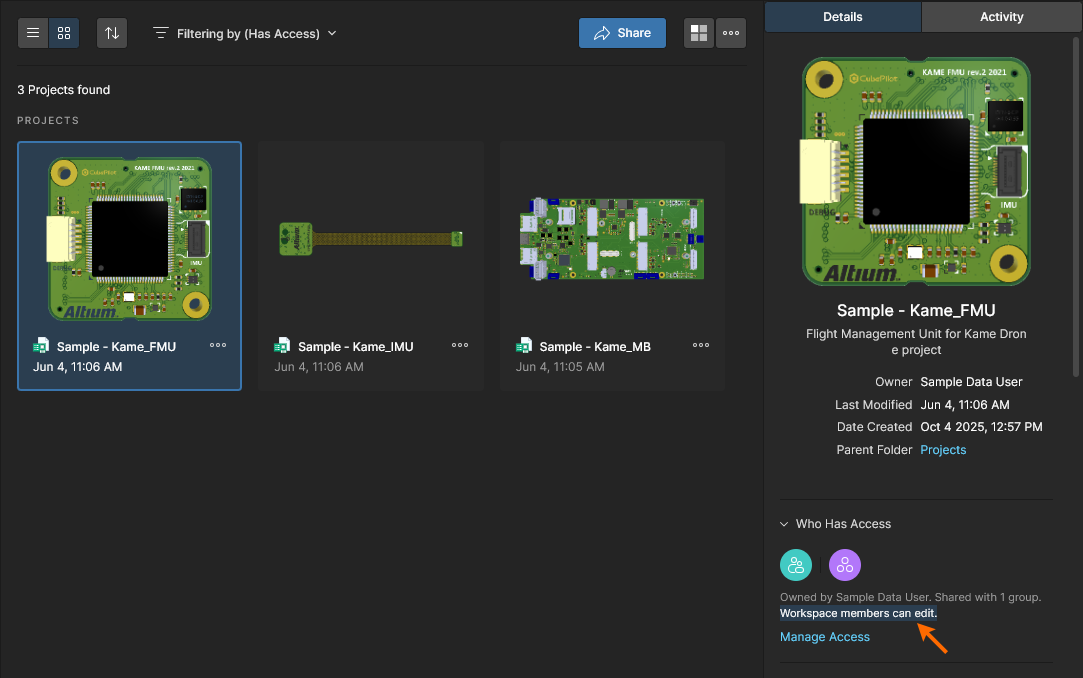
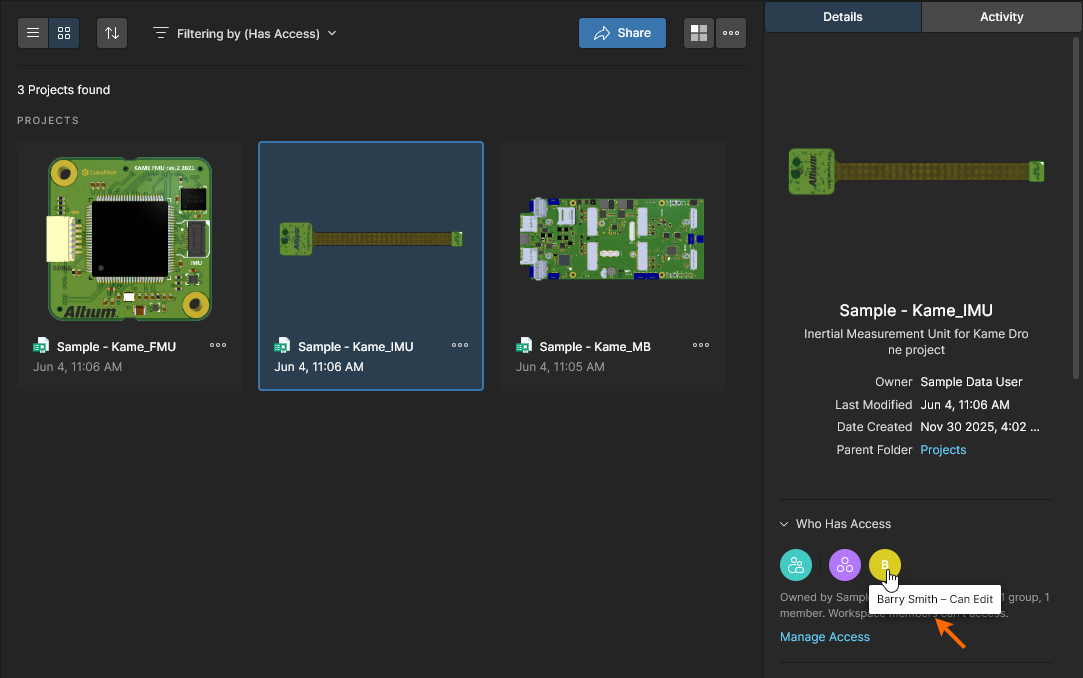
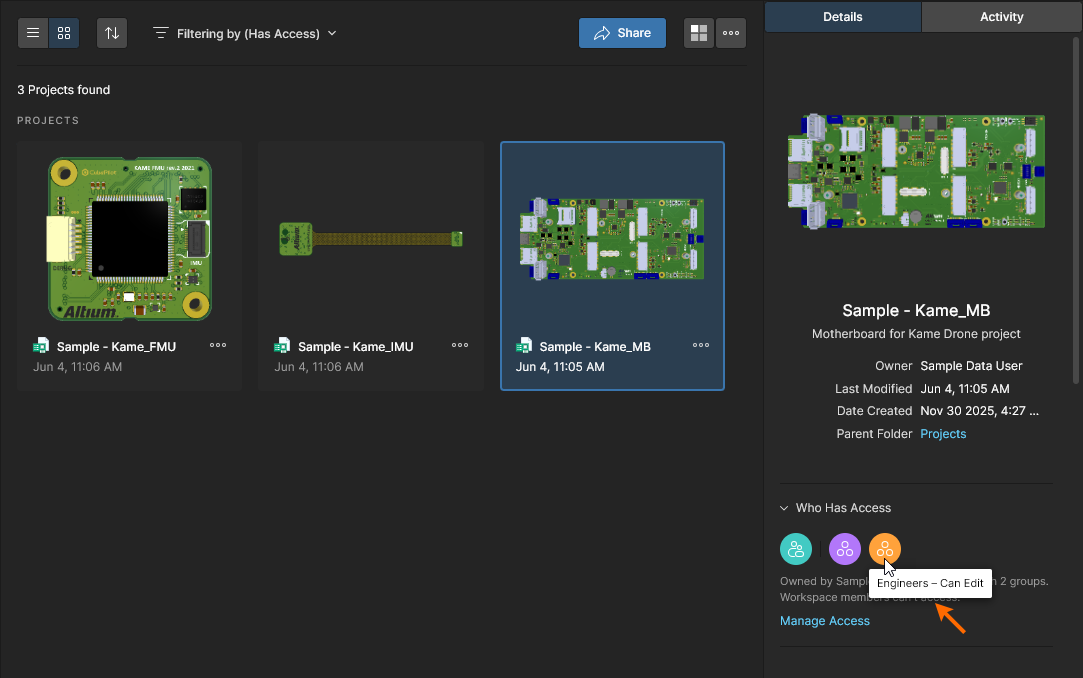
Pour inspecter les documents de projet auxquels un utilisateur peut accéder, sélectionnez l’option Review Accesses dans le menu d’une entrée. Cela ouvrira la vue Workspace Projects avec l’option de filtre Has Access automatiquement activée pour cet utilisateur ; la vue n’inclura donc que les documents de projet auxquels l’utilisateur a accès. Notez que cela inclut tous les projets définis avec un partage Workspace Members, ainsi que tout projet partagé avec un Group auquel appartient l’utilisateur.
Voir Projects Filters pour plus d’informations connexes.
Suppression d’un utilisateur
Pour supprimer un utilisateur existant du Workspace, sélectionnez cet utilisateur, cliquez sur la commande tout à droite, puis choisissez la commande Remove dans le menu associé – selon votre niveau d’accès logiciel, il peut s’agir d’une simple icône  . Une boîte de dialogue apparaîtra pour demander confirmation avant de procéder à la suppression. Cliquez sur
  pour continuer, après quoi l’utilisateur sera supprimé de la base de données des utilisateurs du Workspace. Il n’aura plus accès au Workspace.
Si le membre du Workspace à supprimer est le propriétaire de certains éléments du Workspace (projets, contenu géré, composants, etc.), une boîte de dialogue s’ouvrira pour demander la désignation d’un nouveau propriétaire pour le nombre indiqué d’éléments. Utilisez la liste du menu déroulant pour sélectionner un membre du Workspace qui reprendra la propriété des éléments, confirmez la sélection avec le bouton  , puis l’option
  dans la boîte de dialogue suivante.
Un e-mail de notification (si activé) informera le nouveau propriétaire des changements. 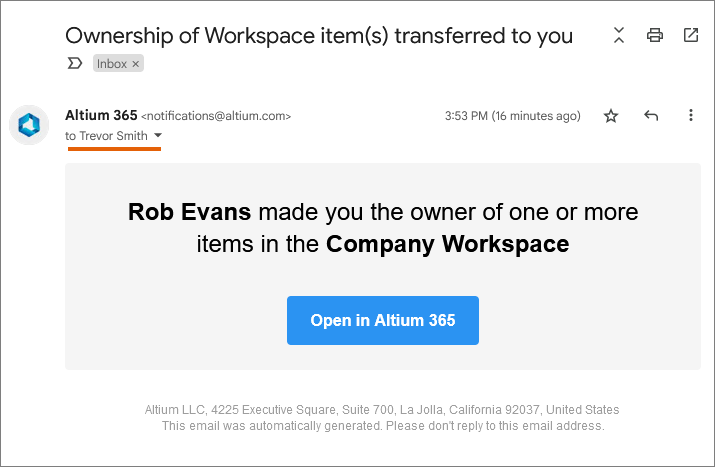
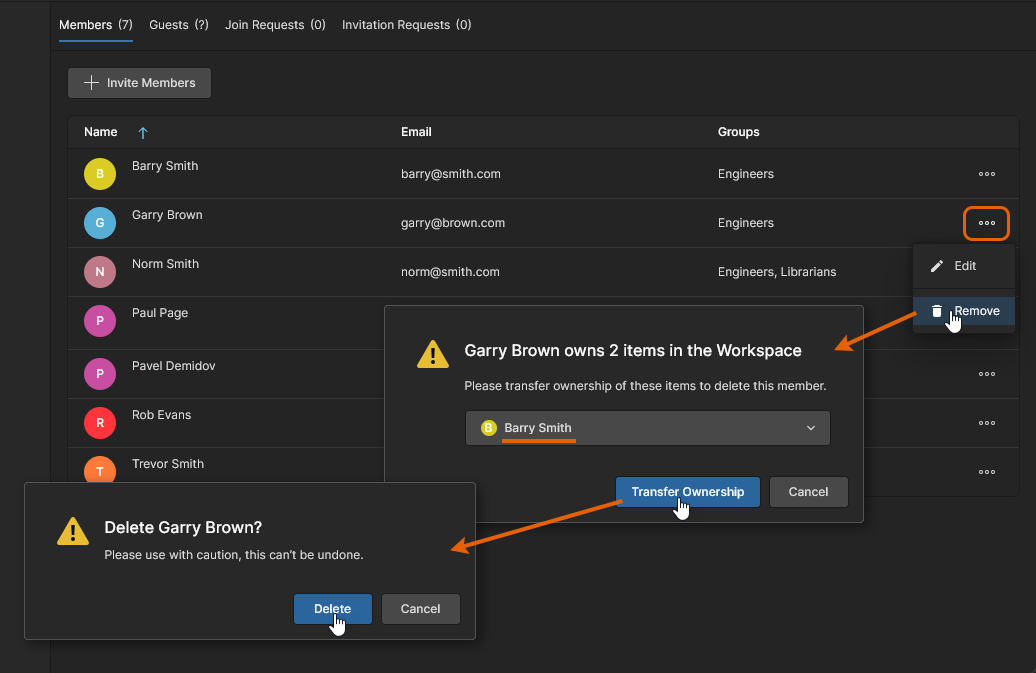 Si nécessaire, indiquez un utilisateur qui deviendra le nouveau propriétaire des éléments actuellement détenus par l’utilisateur à supprimer.
Voir Transferring Project Ownership pour des informations connexes sur la désignation manuelle d’un nouveau propriétaire de projet.
Traitement d’une demande de jonction
Les utilisateurs enregistrés avec le compte de votre organisation – tel que défini dans la page Users and Groups du Dashboard – et qui n’ont pas accès au Workspace de votre entreprise peuvent demander l’accès via leur page My Profile.
Voir Joining Your Organization Workspace pour savoir comment créer une demande de jonction.
Pour des informations connexes, voir See Company Workspace Already Activated?
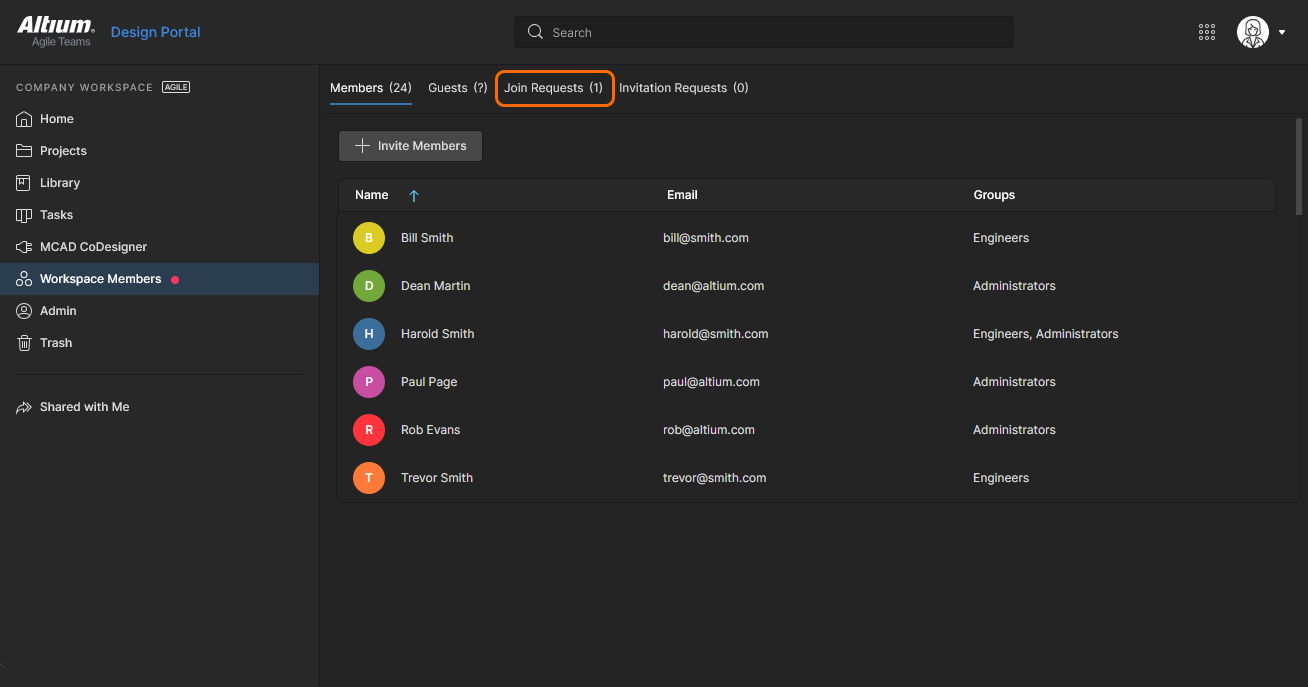
Une telle demande générera un e-mail de demande d’accès à l’administrateur propriétaire du Workspace et créera également une entrée de demande de jonction dans la page Team. Cette dernière est accessible aux administrateurs via l’option d’onglet Join Requests en haut de la page, qui inclut le nombre actuel de demandes en attente. Notez également que l’entrée de navigation Task est associée à un point rouge indiquant la présence de demandes de jonction en attente.
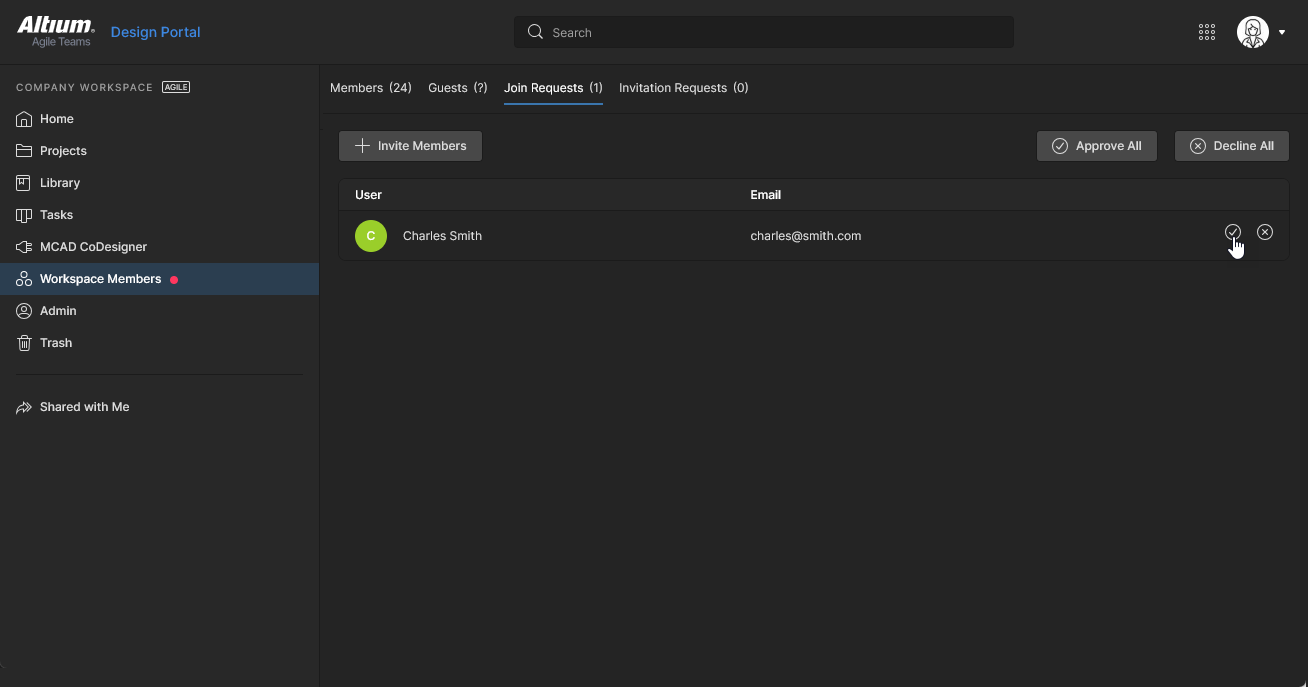
Ouvrez la vue Join Requests pour approuver ( ) ou refuser (
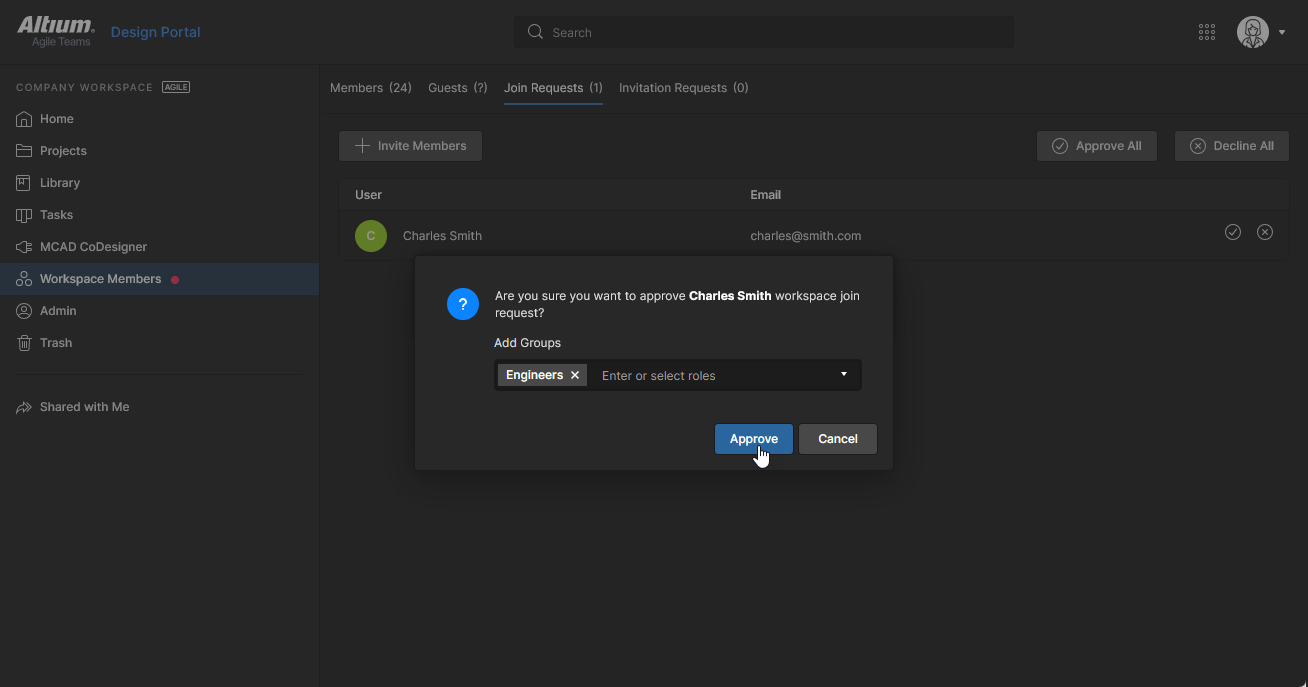
 ) une entrée de demande. Dans la boîte de dialogue qui suit, attribuez un Group (ou plusieurs groupes) à un utilisateur accepté, qui sera alors ajouté comme membre du Workspace après confirmation (
 ).
).
Traitement d’une Invitation Request
Les membres du Workspace qui ne font pas partie du groupe Administrators peuvent soumettre une demande d’accès au Workspace pour un autre utilisateur à partir du bouton  sur la Teams page, ou lors du partage d’un projet avec un utilisateur qui n’est pas membre du Workspace. Notez que les Administrators peuvent accorder directement l’accès à de tels utilisateurs.
Voir Submitting an Invitation Request (Non-admin Members) et Sharing with Users outside the Workspace pour des informations sur la demande d’accès pour un autre utilisateur.
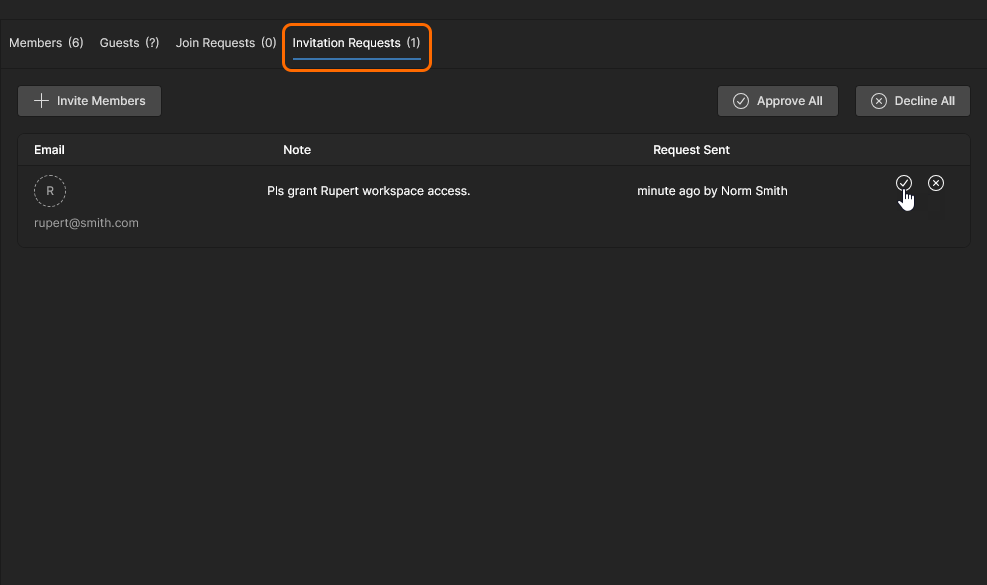
De façon similaire à ce qui est Join Requestsdécrit ci-dessus, cela générera un e-mail de demande d’accès aux administrateurs du Workspace et créera également une entrée Invitation Request dans la Teams page. Cette dernière est accessible aux administrateurs via l’option d’onglet Invitation Requests en haut de la page, qui inclut le nombre actuel de demandes en attente.
Pour accorder l’accès au Workspace à l’utilisateur demandé, ou pour rejeter la demande, ouvrez la vue Invitation Requests dans laquelle vous pouvez approuver () ou refuser () une entrée de demande. Dans la boîte de dialogue qui s’ouvre ensuite, assignez un Group (ou plusieurs Groups) à un utilisateur accepté, qui sera alors ajouté comme membre du Workspace lors de la confirmation ().
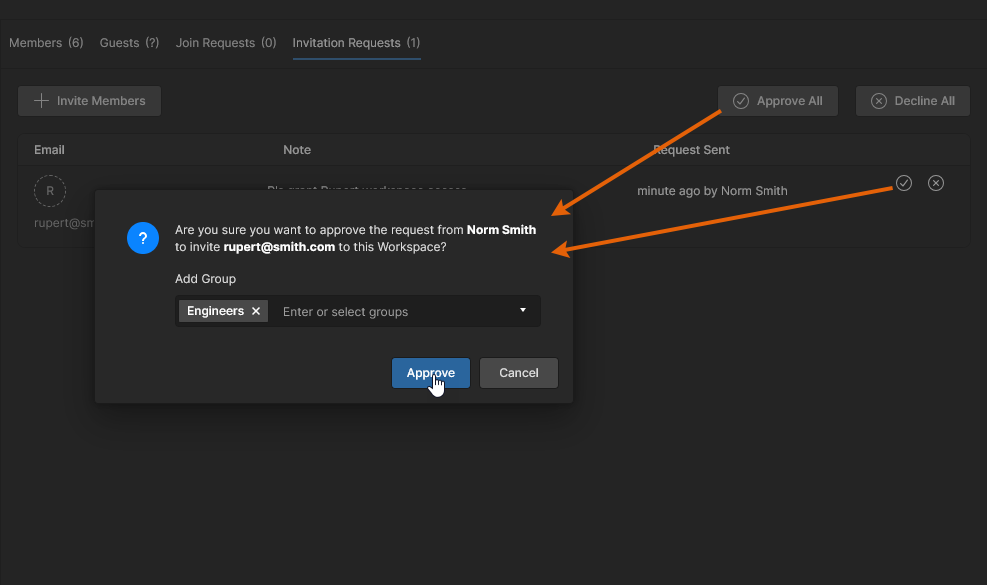
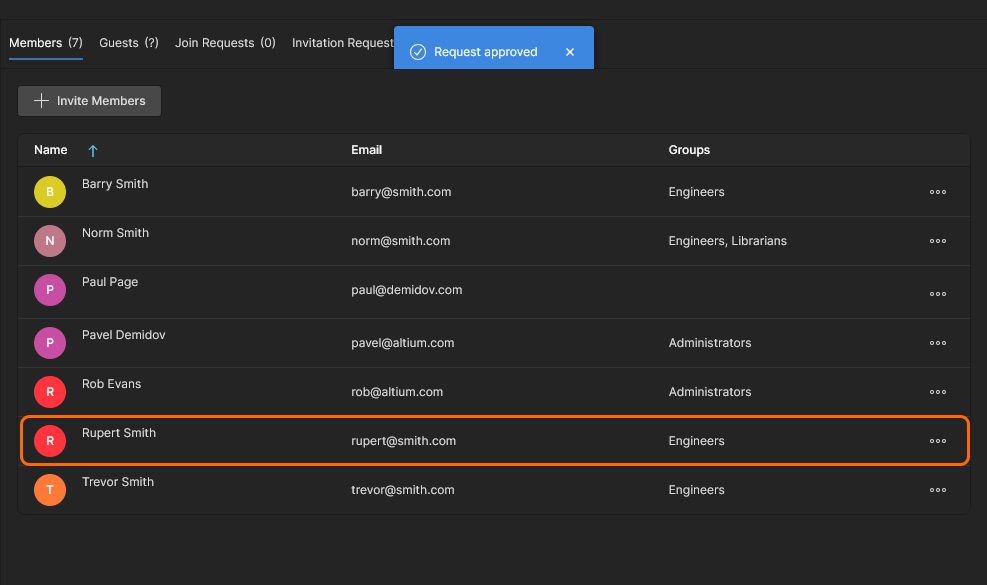
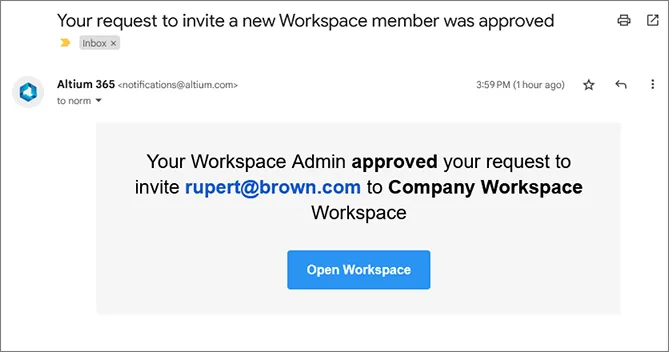 )
)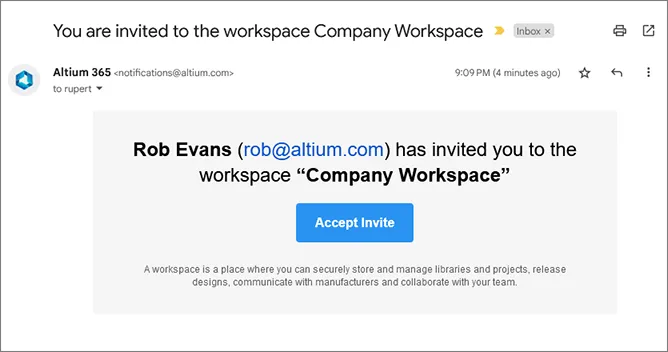 ).
).Gestion des utilisateurs invités
Les utilisateurs qui ne sont pas membres du Workspace mais qui ont reçu un accès partagé à un projet du Workspace sont considérés comme des invités « External Share ». Ils ont accès à ces ressources de projet partagées (uniquement) via la page Shared With Me dans leur Altium 365 Personal Space ou dans un Altium 365 Workspace dont ils sont membres.
Pour des informations connexes, voir Sharing with External Users ainsi que cette page de la base de connaissances sur l’accès au Workspace.
L’option d’onglet External Share sur la page Team offre un moyen direct aux administrateurs d’afficher une liste de tous les utilisateurs externes qui ont reçu un accès partagé aux projets du Workspace. Notez que dans la fenêtre de partage de projet, chaque entrée a une étiquette  associée utilisée pour distinguer ces utilisateurs.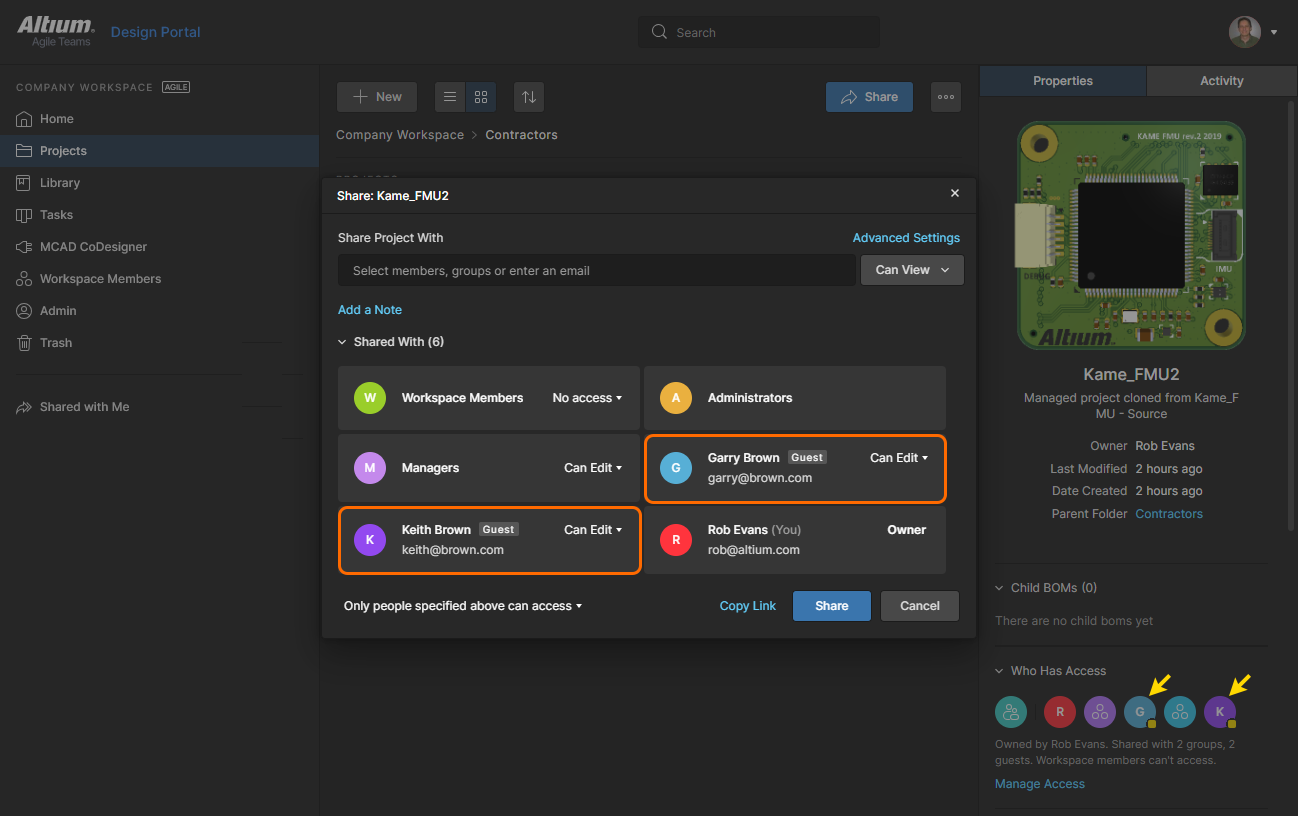
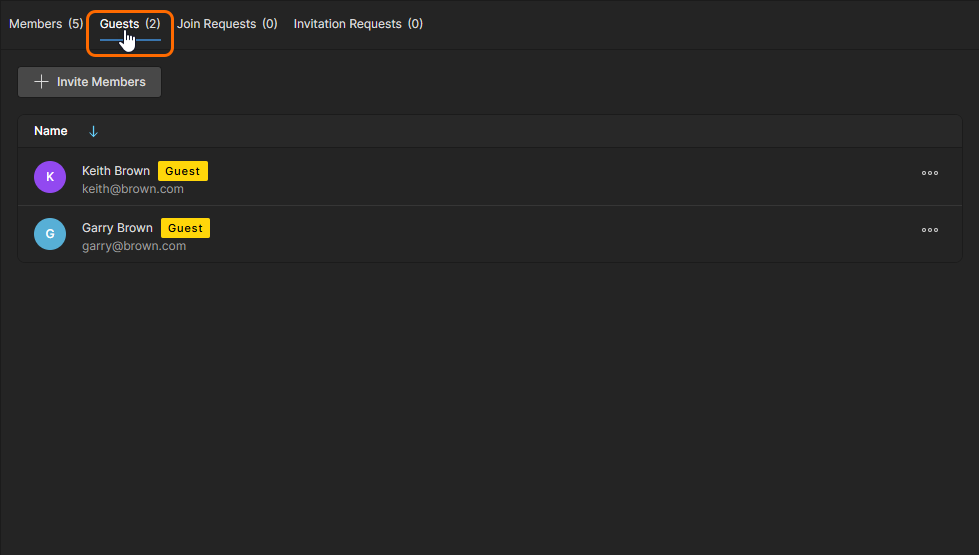
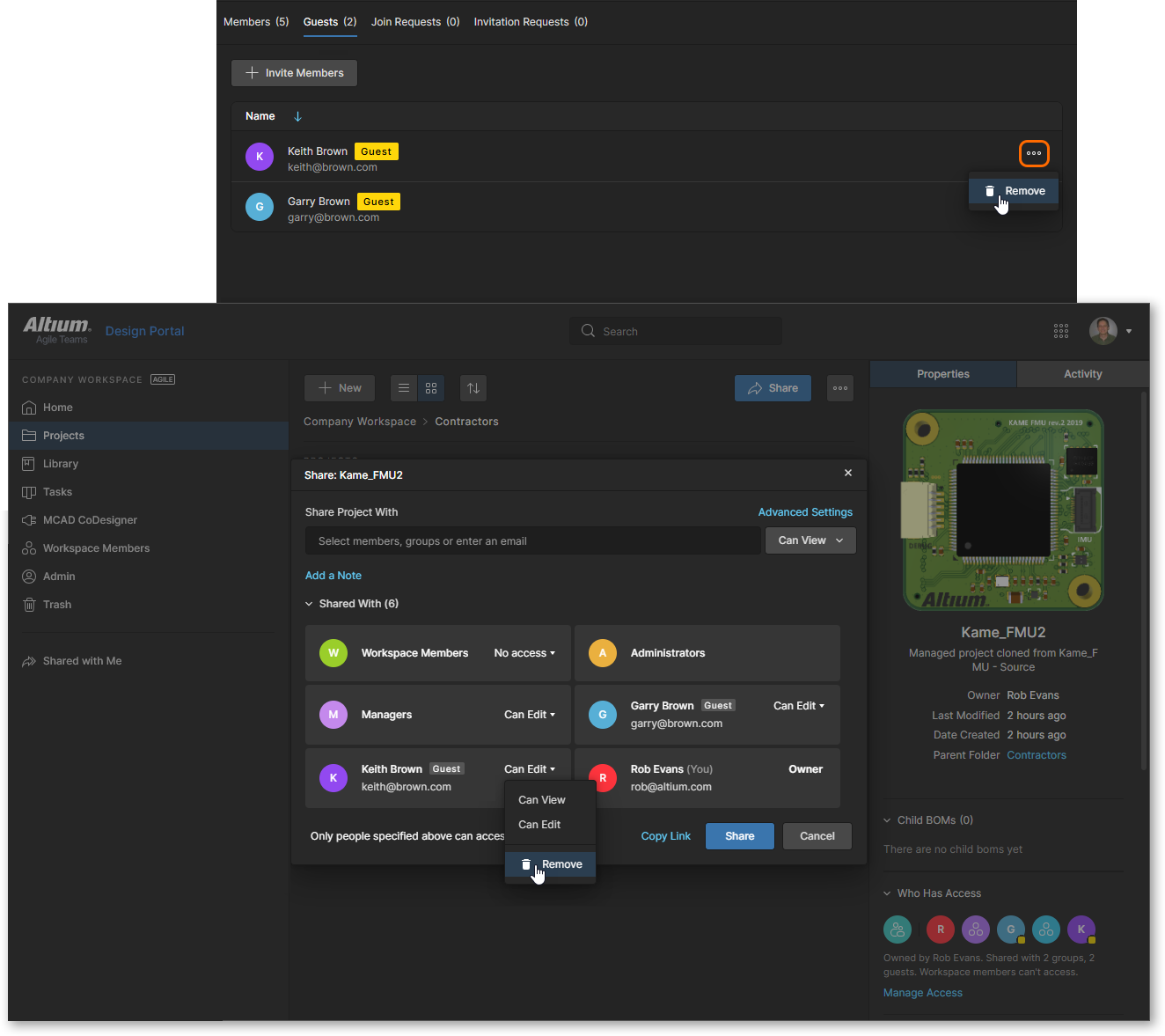
L’entrée d’un utilisateur External Share restera dans la liste tant qu’un projet du Workspace est partagé avec lui ou jusqu’à ce qu’elle soit délibérément supprimée. Vous pouvez supprimer indirectement une entrée External Share en localisant les projets du Workspace partagés avec cet utilisateur et en supprimant son accès partagé. Pour supprimer directement un utilisateur External Share et révoquer son accès partagé à tous les projets, sélectionnez l’option Remove dans le menu associé à son entrée sur la page Team.
Notez que si votre Workspace est activé par un niveau approprié d’abonnement logiciel Altium, une option supplémentaire Review Accesses est disponible pour toutes les entrées de membres du Workspace ainsi que pour les utilisateurs External Share répertoriés. Cette option ouvrira la vue Projects avec l’option de filtre Has Access automatiquement activée pour cet utilisateur 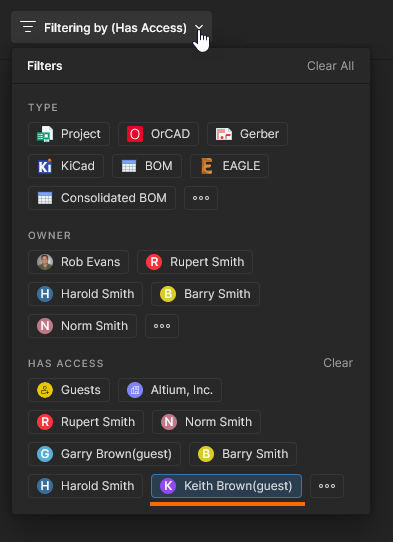 – la vue n’inclura donc que les documents auxquels l’utilisateur a accès.
Voir Projects Filters pour des informations connexes.

Admin – Groups
Cette page est utilisée pour gérer les groupes du Workspace. Les groupes vous permettent d’organiser davantage les membres existants de votre équipe Workspace selon, par exemple, la section particulière de l’organisation dans laquelle ils sont impliqués, ou l’équipe de conception à laquelle ils appartiennent. Les groupes rendent également plus simple le partage du contenu du Workspace et la configuration d’autres technologies fournies. Notez que la fonctionnalité Workspace Groups est disponible avec le niveau d’accès supérieur à Altium Solutions.
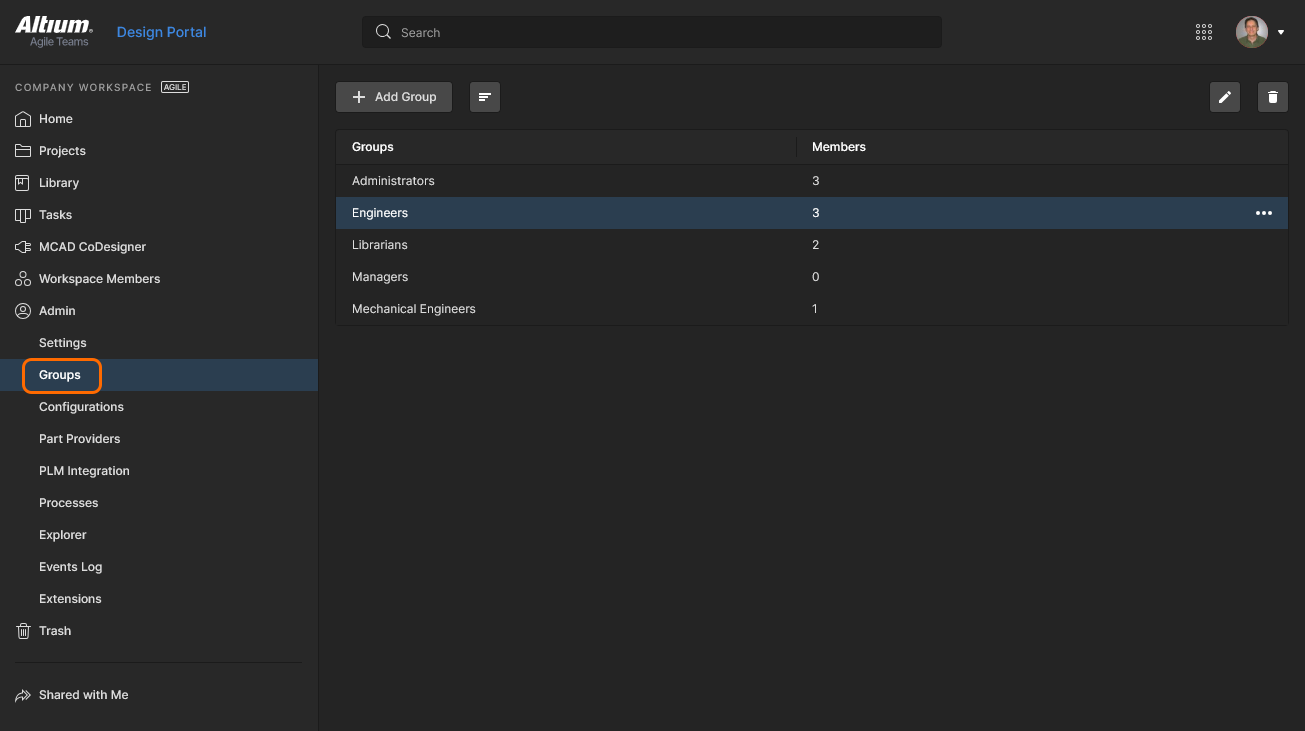 Créez des groupes spécifiques (ou « adhésions ») d’utilisateurs depuis la page Admin – Groups de l’interface du navigateur.
Tous les groupes définis sont présentés dans une liste à plat. Dans la liste principale, chaque groupe est affiché selon les informations suivantes :
-
Groups – le nom du groupe (les Groups par défaut ou tout Group créé manuellement)
-
Members – le nombre de membres uniques du Workspace faisant partie de ce Group.
 De plus, vous pouvez rechercher un groupe par nom (champ Groups ) à l’aide du champ dédié Search en haut.
Chaque entrée Group fournit des options de gestion disponibles depuis son menu déroulant associé 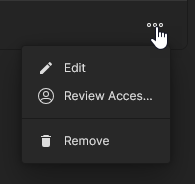 :
:
-
Edit – modifier le nom du Group et ajouter/supprimer les membres qui le composent. Le groupe Administrators ne peut pas voir son nom modifié. Vous pouvez toutefois gérer les membres de ce groupe, comme pour tout autre groupe créé par l’utilisateur.
-
Review Accesses – ouvrir la vue Projects avec l’option de filtre Has Access automatiquement activée pour ce Group – la vue n’inclura donc que les documents spécifiquement partagés avec ce Group (indépendamment des utilisateurs qui le composent, ou de leur absence). Voir Projects Filters pour des informations connexes.
-
Remove – supprimer le Group actuellement sélectionné. Le groupe Administrators ne peut pas être supprimé.
 pour ajouter un nouveau membre de l’équipe au Group.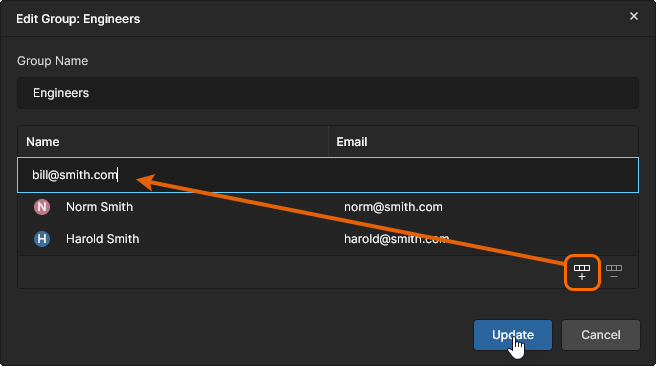
 de la fenêtre pour supprimer l’entrée du membre de Group sélectionné.
Ajout d’un nouveau Group
Pour ajouter un nouveau groupe, cliquez sur le bouton supérieur  . Utilisez la fenêtre Create Group suivante pour définir le nom du groupe et ajouter ses membres.
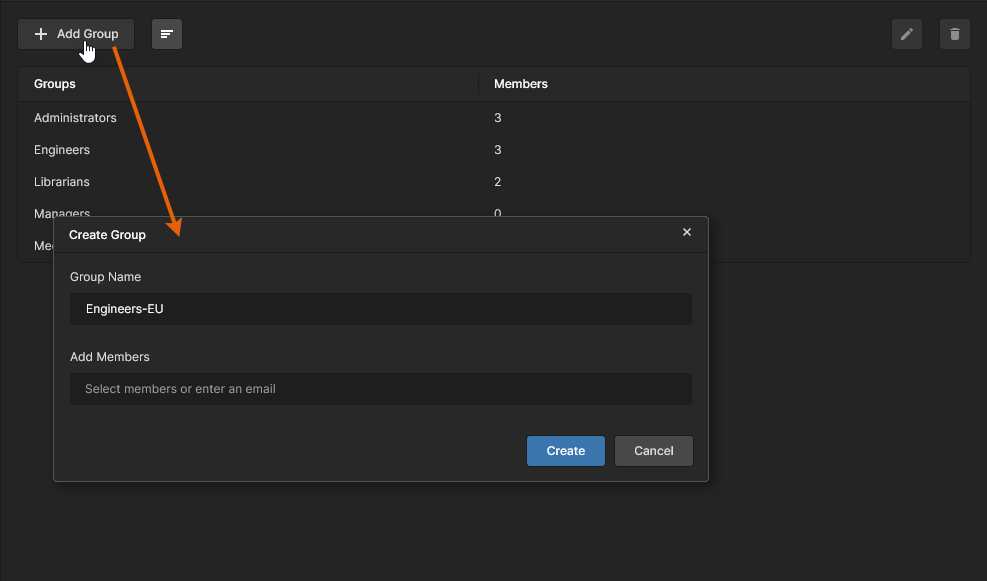 Lors de l’ajout d’un nouveau groupe, une fenêtre vous sera présentée pour spécifier ce groupe et ses membres.
Utilisez le champ Group Name pour saisir un nom explicite pour le nouveau groupe. Par exemple, il peut s’agir d’un nom reflétant la tâche effectuée par ses membres. Il s’agit d’un champ obligatoire.
Vous pouvez également spécifier les utilisateurs constituant le groupe (ses membres). Ceux-ci doivent obligatoirement être des membres existants de votre Workspace. Commencez à saisir le prénom, le nom ou l’adresse e-mail d’un utilisateur dans le champ Add Members, afin de faire apparaître une liste des membres du Workspace correspondants. Sélectionnez l’utilisateur souhaité dans la liste. Plusieurs utilisateurs peuvent être choisis comme membres du groupe.
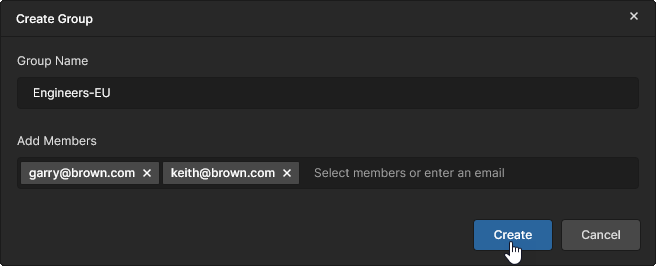 Exemple de groupe avec des membres désignés, prêt à être créé.
Une fois le nom et les membres définis selon vos besoins, cliquez sur  pour créer le groupe. Le groupe sera alors disponible dans la liste des groupes et pourra être utilisé dans les zones applicables de l’interface du navigateur Workspace, par exemple lors de l’invitation/de la modification d’un utilisateur, ou lors du partage des autorisations d’accès à des éléments de données partageables dans le Workspace.
Consultez Sharing With a Specific User or Group pour des informations connexes.
 Localisé par IA