
Création d'un bloc
En un coup d'œil
- Comprenez la différence entre « Créer et ajouter un nouveau bloc » et « Créer ».
- Apprenez à ajouter un sous-bloc à un bloc existant.
- Passez en revue les restrictions de nommage, notamment les caractères interdits, la gestion des espaces et les cas où les noms doivent être uniques.
Pour créer un nouveau bloc, cliquez sur le bouton « + Ajouter un bloc » sous l’arborescence du projet, comme illustré à la figure Adding Blocks.
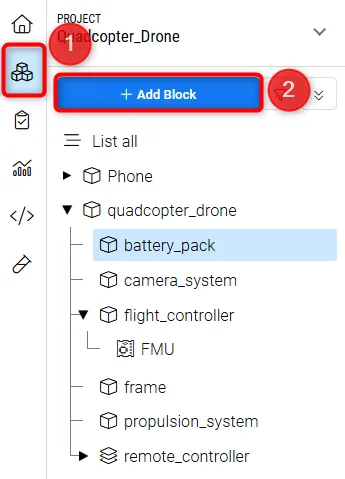 Ajout de blocs
Une fenêtre contextuelle s’affiche avec deux options, comme illustré à la figure Creating Blocks :
-
Create & add new (1): crée un nouveau bloc et laisse la fenêtre contextuelle ouverte pour ajouter d’autres blocs.
-
Create (2): crée un nouveau bloc. Pour ajouter d’autres blocs, vous devez cliquer à nouveau sur le bouton « + Ajouter un bloc » sous l’arborescence du projet.
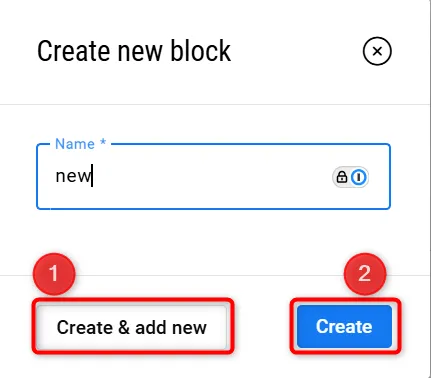 Création de blocs
Adding sub-Blocks: pour ajouter un sous-bloc à un bloc existant, comme illustré à la figure Adding a Sub-Block, faites un clic droit sur le bloc et sélectionnez « + Ajouter un bloc » (1) dans le menu déroulant.
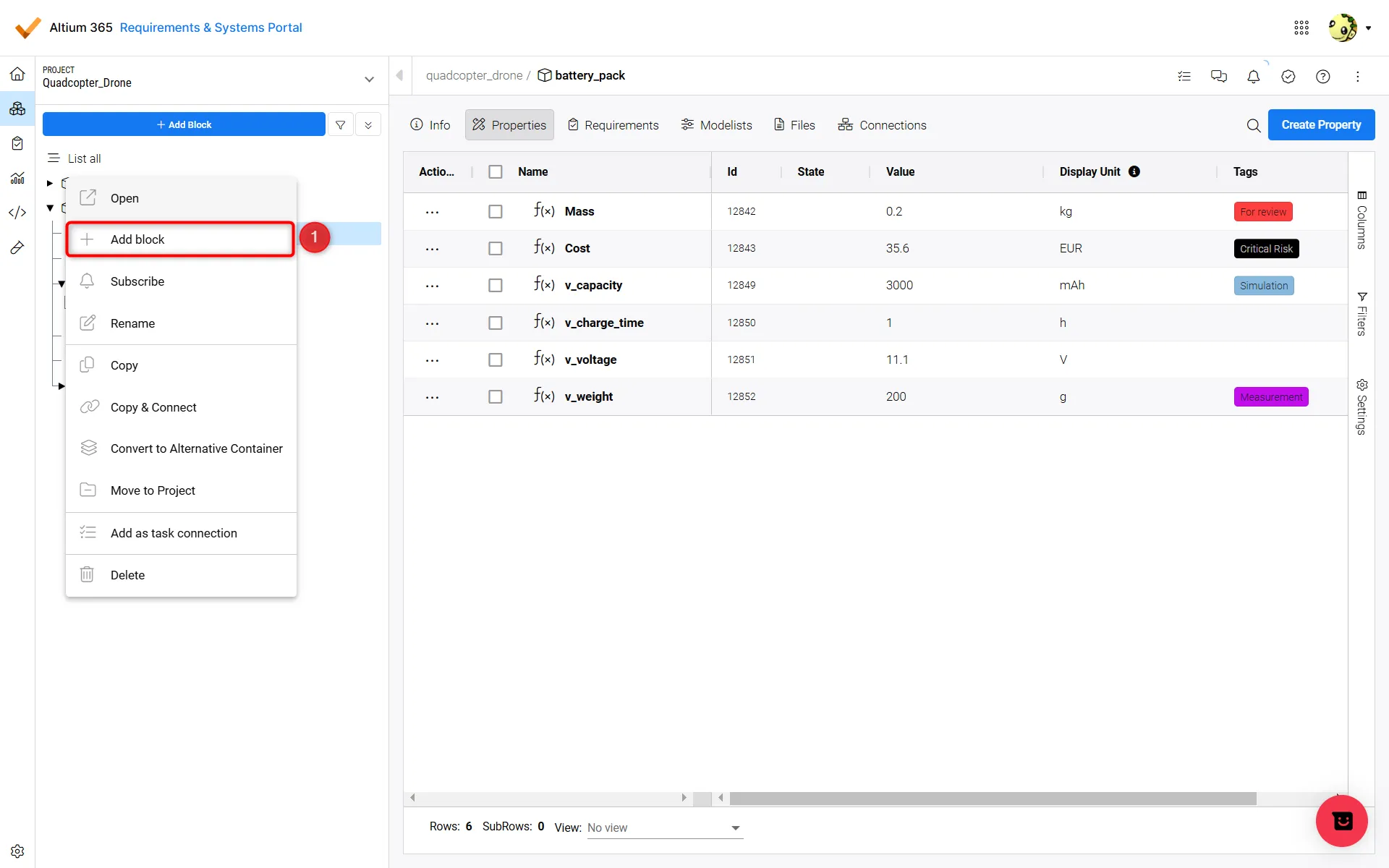 Ajout d’un sous-bloc
Convention de nommage
Voici quelques points à garder à l’esprit lorsque vous nommez les blocs :
-
Le nom du bloc ne peut pas contenir les caractères suivants :
\ / ? % * : | " < >. De plus, les espaces en début et en fin de nom seront ignorés. -
Les noms des blocs doivent être uniques au même niveau de l’arborescence, mais peuvent être identiques à des niveaux différents.
 Localisé par IA