
Tableau et graphique budgétaires
En un coup d'œil
- Accédez à l’onglet Budget pour explorer la répartition d’une propriété entre tous les blocs, jusqu’à l’élément système de plus bas niveau.
- Découvrez comment afficher ou masquer les colonnes du tableau et copier le tableau budgétaire dans Excel.
- Accédez à l’onglet Diagramme de répartition et découvrez pourquoi son diagramme circulaire présente uniquement la répartition au niveau immédiatement inférieur.
Les Valis/Valitypes des blocs de plus haut niveau de votre projet peuvent utiliser la fonction de formule soc() qui signifie « somme des enfants ». Cette fonction additionne tous les Valis du même type dans les blocs du niveau immédiatement inférieur (sous-blocs). Lorsqu’un Vali utilise une fonction soc() comme formule, Requirements Portal crée et met à jour automatiquement les tableaux et graphiques budgétaires des Valis utilisant la formule soc().
Tableau budgétaire
Les tableaux budgétaires présentent la ventilation/répartition globale de la propriété entre tous les blocs du projet. Vous pouvez même y voir l’élément de plus bas niveau du système. Pour afficher le tableau budgétaire de la propriété, cliquez sur le nom du Vali et sélectionnez l’onglet Budget.
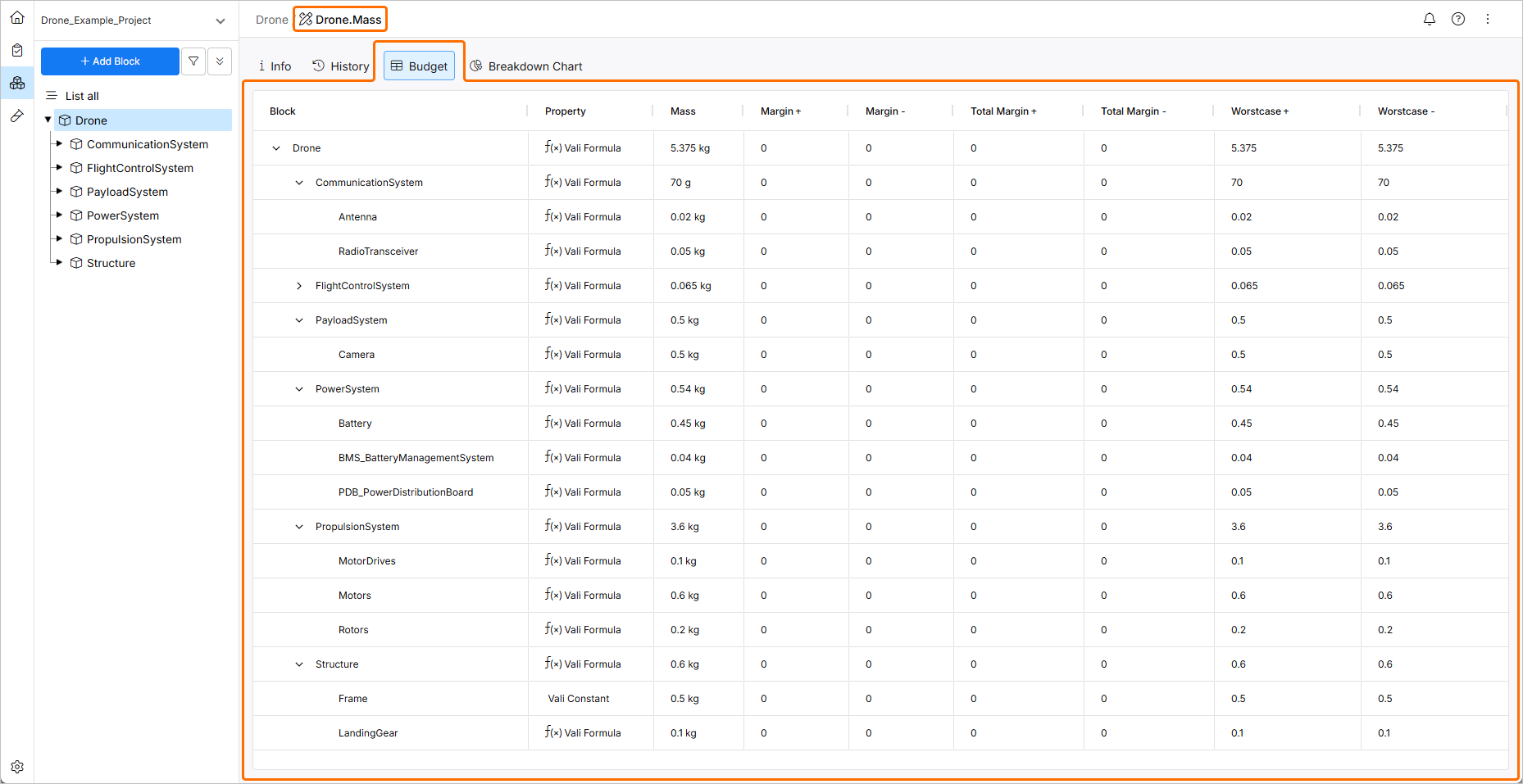
Tableau budgétaire d’un Valitype utilisant la fonction soc()
 dans les en-têtes de colonne du tableau, puis sur l’icône
 dans la fenêtre contextuelle qui s’affiche.
Diagramme circulaire
Pour afficher le diagramme circulaire, cliquez sur le nom du Vali et sélectionnez l’onglet Breakdown Chart.
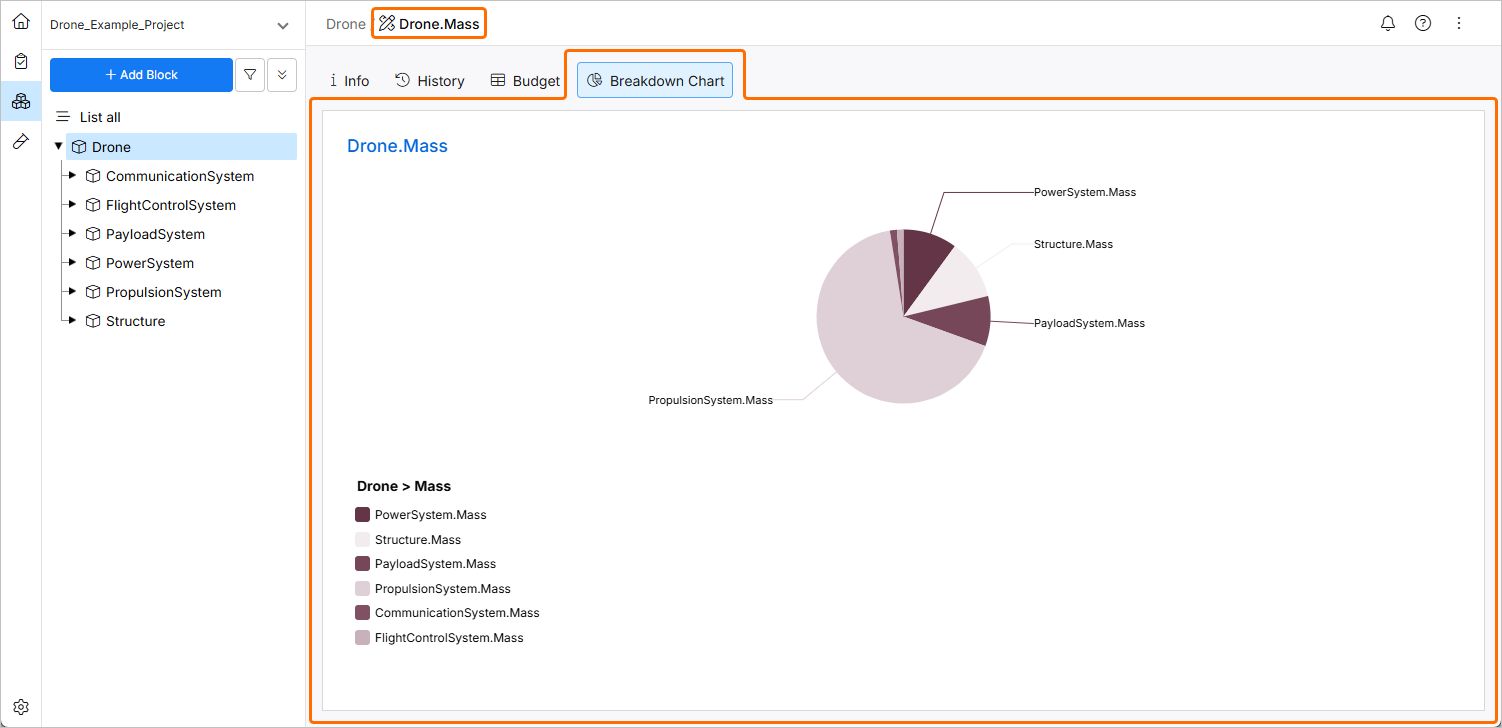
Diagramme circulaire d’un Valitype utilisant la fonction soc()
 Localisé par IA