
Forme de la carte et découpe de la carte
La commande Board Shape définit le contour, ou les limites, de la carte, et la commande Board Cutout vous permet de placer une région qui crée une découpe (vide) dans un remplissage polygonal. Ces commandes sont accessibles depuis l’éditeur PCB en choisissant Home | Board | Board Shape et Home | Board | Board Cutout.

Board Shape
La forme de la carte, également appelée contour de carte, est un polygone fermé qui définit la frontière, ou les limites, de la carte. En plus de fournir un repère visuel des limites de l’espace disponible pour le placement et le routage de la conception, la forme de la carte est également utilisée par les plans d’alimentation internes comme référence pour le retrait du bord du plan d’alimentation et pour la séparation des plans d’alimentation. Lorsqu’un nouveau fichier PCB est créé, il s’ouvre avec une forme de carte par défaut.
Utilisez la liste déroulante Board Shape pour accéder aux commandes suivantes.

- Redefine Board Shape - permet de dessiner interactivement une nouvelle forme.
- Move Board Shape - permet de déplacer l’emplacement de la forme de la carte dans l’espace de conception.
- Edit Board Shape - permet de modifier interactivement la forme de la carte en déplaçant les sommets ou en faisant glisser les bords de la forme.
- Define From Selected Objects - sélectionnez un ensemble de primitives de ligne et/ou d’arc définissant une forme fermée, puis utilisez cette commande pour redéfinir la forme de la carte afin qu’elle corresponde à cette forme.
- Create Primitives From Board Shape - à utiliser lorsque la forme de la carte existe mais qu’il n’y a actuellement aucun objet le long du contour.
Redéfinition de la forme de la carte
Après avoir lancé la commande Redefine Board Shape, le curseur se transforme en réticule et vous entrez dans le mode standard de placement d’objet polygonal. La définition de la forme de la carte s’effectue en réalisant la séquence d’actions suivante :
- Placez le curseur et cliquez pour ancrer le sommet de départ de la forme de la carte.
- Déplacez le curseur pour préparer le placement du deuxième sommet. Le comportement par défaut consiste à placer deux arêtes à chaque clic, avec une forme d’angle définie par l’utilisateur entre elles. Reportez-vous à la section Placement Modes ci-dessous pour plus de détails sur la modification des modes d’angle.
- Continuez à déplacer la souris et à cliquer pour placer d’autres sommets.
- Après avoir placé le dernier sommet, cliquez avec le bouton droit ou appuyez sur Esc pour fermer et terminer la définition de la forme de la carte. Il n’est pas nécessaire de fermer manuellement la forme de la carte, car le logiciel complétera automatiquement la forme en reliant le point de départ au dernier point placé.
Modes de placement
Lors de la redéfinition de la forme de la carte, cinq modes d’angle sont disponibles, dont quatre disposent également de sous-modes de direction d’angle. Pendant la redéfinition :
- Appuyez sur Shift+Spacebar pour faire défiler les cinq modes d’angle disponibles : 45 degrés, 45 degrés avec arc, 90 degrés, 90 degrés avec arc et angle quelconque.
- Appuyez sur Spacebar pour basculer entre les deux sous-modes de direction d’angle.
- Dans l’un ou l’autre des modes d’angle avec arc, maintenez les touches < ou > enfoncées pour réduire ou agrandir l’arc. Maintenez la touche Shift enfoncée pendant que vous appuyez pour accélérer le redimensionnement de l’arc.
- Appuyez sur le raccourci 1 pour basculer entre le placement de deux arêtes par clic ou d’une arête par clic. Dans ce second mode, l’arête en pointillés est appelée segment d’anticipation (comme illustré dans la dernière image de l’ensemble ci-dessous).
- Appuyez sur la touche Backspace pour supprimer le dernier sommet.


Modification graphique de la forme de la carte
Après avoir lancé la commande Edit Board Shape, la forme de carte existante devient verte. Le contour extérieur de la forme est défini par une série d’arêtes, chaque arête étant représentée par un sommet d’extrémité à chaque bout, affiché sous la forme d’un carré blanc plein, et un sommet central au milieu, affiché sous la forme d’un carré blanc creux. Chaque sommet d’extrémité représente l’emplacement où deux arêtes se rejoignent.
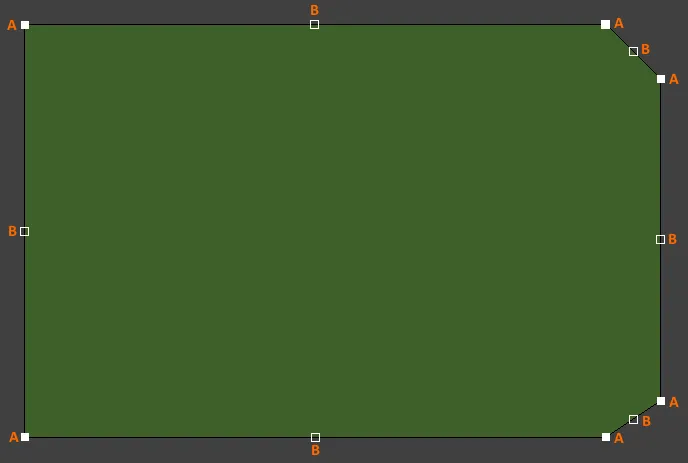
- Cliquez et faites glisser A pour déplacer le sommet d’extrémité concerné.
- Cliquez et faites glisser B pour déplacer le sommet central concerné, créant ainsi effectivement un nouveau sommet d’extrémité et divisant l’arête d’origine en deux.
- Cliquez n’importe où le long d’une arête, à l’écart des poignées d’édition, puis faites glisser pour faire coulisser cette arête.
- Ctrl+cliquez n’importe où le long d’une arête, à l’écart des poignées d’édition, pour insérer un nouveau sommet d’extrémité.
- Cliquez et maintenez sur un sommet d’extrémité puis appuyez sur Delete pour supprimer ce sommet.
Déplacement graphique de la forme de la carte
Après avoir lancé la commande Move Board Shape, la forme de carte existante devient verte et une copie en contour de la forme est attachée au curseur. Déplacez la forme vers le nouvel emplacement souhaité dans l’espace de conception et cliquez pour valider le placement. Pendant le déplacement, la forme de la carte peut être pivotée ou symétrisée :
- Appuyez sur Spacebar pour faire pivoter la forme de la carte dans le sens antihoraire ou sur Shift+Spacebar pour une rotation horaire. La valeur de Rotation Step est définie sur la page PCB Editor – General de System Preferences.
- Appuyez sur les touches X ou Y pour symétriser la forme de la carte selon l’axe X ou l’axe Y respectivement.

Définition de la forme à partir d’objets sélectionnés
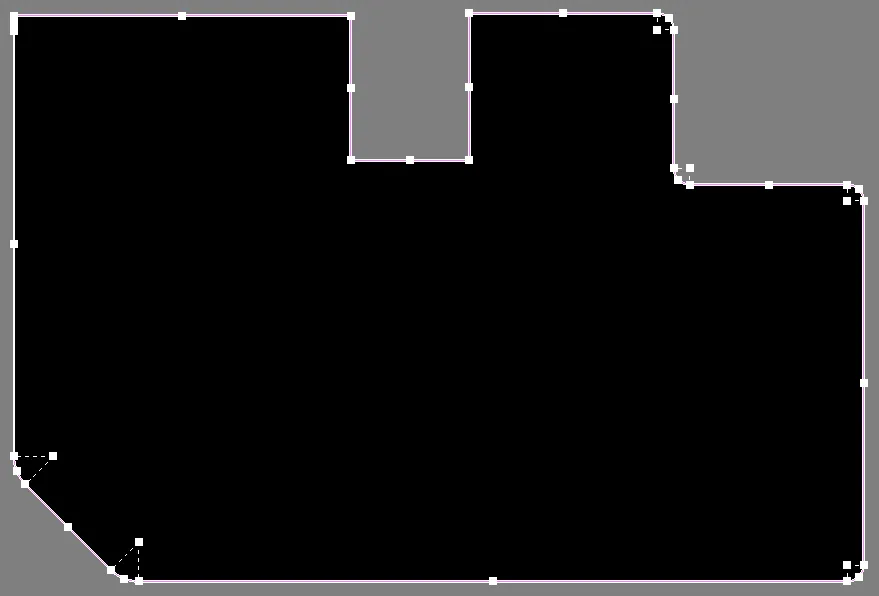
La forme de la carte peut également être définie à partir d’objets sélectionnés. Il s’agira généralement d’un ensemble de lignes et/ou d’arcs placés sur une couche mécanique. Une fois tous les objets sélectionnés, choisissez la commande Define from selected objects. La forme de la carte sera mise à jour pour suivre le tracé défini par les lignes sélectionnées. Une boîte de dialogue d’avertissement apparaîtra si le logiciel ne parvient pas à suivre la ligne médiane des objets sélectionnés.
Création de primitives à partir de la forme de la carte
En plus de définir la forme de la carte à partir de primitives sélectionnées, il est également possible de créer des primitives à partir de la forme de la carte. Utilisez la commande Create Primitives from Board Shape lorsque la forme de la carte existe mais qu’il n’y a actuellement aucun objet le long du contour. Voici quelques situations où cette commande peut être utile :
- Lorsque vous souhaitez modifier la forme de la carte (ou les découpes de la carte) en modifiant d’abord les primitives de piste et d’arc.
- Lorsque vous avez besoin d’une limite keepout pour la carte ou de limites keepout pour les découpes de la carte.
Board Cutout
Une découpe de carte est une région configurée comme objet négatif qui crée une découpe (vide) dans un remplissage polygonal. La région ne sera pas remplie de cuivre lorsque le polygone sera coulé. Lorsqu’elle est utilisée comme région négative pour une découpe de carte (en la plaçant sur la multicouche), elle définit une zone qui devient un trou à travers la carte finie. Les régions de découpe de carte sont transférées vers les fichiers Gerber et ODB++ à des fins de fabrication grâce à l’utilisation d’une couche Rout dédiée.
Découper un trou dans la forme de la carte
Une découpe de carte peut être placée n’importe où dans la forme de la carte.

Lorsque vous créez un nouveau fichier PCB, une feuille par défaut est automatiquement créée. Elle n’est pas affichée initialement, mais lorsqu’elle est activée dans le panneau Inspector panel, elle apparaît comme la forme blanche derrière les objets de conception présents dans l’espace de conception. Le sous-dossier \Templates de CircuitMaker comprend divers fichiers PCB modèles incluant des bordures de feuille pour différentes tailles de papier. Ouvrez le modèle de taille appropriée et copiez le contenu des couches mécaniques concernées dans votre conception PCB actuelle.
Maintenir le polygone à distance du bord d’une découpe de carte
Les polygones qui recouvrent une découpe de carte en région solide se couleront aussi près du bord de la découpe que le permet la règle de conception applicable. Une règle de conception de dégagement spécifique peut être créée si nécessaire, qui pourrait, par exemple, être définie pour s’appliquer entre IsBoardCutoutRegion et InPolygon.
Définition d’un trajet d’outil de routage autour du bord de la carte et des découpes
Une approche courante utilisée pour découper la carte finie du panneau de fabrication consiste à fraiser ou router la carte hors du panneau. Les découpes de carte peuvent également être routées. Un trajet d’outil de routage est défini en plaçant des objets Ligne et/ou Arc sur une couche mécanique. Cela peut être fait manuellement ou automatiquement par le logiciel.
Pour définir un trajet d’outil de routage pour la carte et toutes les découpes de carte :

- Utilisez la commande Create Primitives From Board Shape pour ouvrir la boîte de dialogue Line/Arc Primitives From Board Shape.
- Définissez une Width appropriée pour les objets qui définiront le trajet d’outil de routage.
- Sélectionnez une couche mécanique disponible. Cette couche doit être réservée uniquement à la définition du trajet d’outil de routage.
- Activez l’option Include Cutouts si la carte comporte des découpes.
- Activez l’option Route Tool Outline. Lorsque cette option est activée, les objets ligne/arc sont placés de sorte que leur bord touche le bord de la forme de la carte et le bord de la découpe.
- Activez l’option Delete Existing Non-Net Lines/Arcs On Layer pour supprimer les lignes/arcs existants qui ne sont associés à aucun net spécifique sur la couche sélectionnée.
- Cliquez sur OK pour créer les objets Route Tool sur la couche mécanique choisie.
- La couche mécanique utilisée doit être définie comme couche Route Tool. Pour ce faire, accédez à l’onglet Layers & Colors du panneau View Configuration. Cliquez avec le bouton droit dans une grille de couches et choisissez la commande Add Mechanical Layer. Dans la boîte de dialogue Edit Layer qui apparaît, définissez Layer Type sur Route Tool Path. Ce type de couche est utilisé pour indiquer la couche qui contient les informations de routage mécanique. Notez qu’un nom défini par l’utilisateur n’est pas autorisé lorsque Layer Type est défini sur Route Tool Path. La raison en est que les anciennes versions du logiciel utilisent le nom de la couche Route Tool Path pour identifier la couche qui contient les informations de routage (également appelées informations de routage). Le fait d’imposer le nom de cette couche garantit que la conception continuera à fonctionner correctement dans une ancienne version.
Les images ci-dessous montrent le tracé Route Tool défini sur une couche mécanique.


Un Board Cutout à gauche, avec un tracé Route Tool défini dans l’image de droite.
 Localisé par IA