
PCB
Le bouton PCB sert à ouvrir le panneau PCB . Ce bouton est accessible en choisissant View | System | PCB depuis l’éditeur PCB.

PCB Panel
Le panneau PCB vous permet de parcourir la conception PCB en cours à l’aide d’une série de modes de filtrage afin de déterminer quels types d’objets ou éléments de conception sont listés, mis en surbrillance ou sélectionnés. Le panneau dispose également de modes d’édition pour des types d’objets ou éléments de conception spécifiques, qui fournissent des commandes dédiées aux procédures de modification. Vous pouvez aussi accéder aux propriétés de tout élément répertorié dans le panneau.


Réglage du filtrage visuel
Le résultat visuel du filtrage appliqué au document dans la fenêtre de l’éditeur de conception est déterminé par une série de commandes de mise en surbrillance situées vers le haut du panneau. L’effet appliqué dans la vue de l’éditeur peut être défini sur Normal, Mask ou Dim ; en pratique, Mask produit l’effet de surbrillance le plus évident.
La liste déroulante Normal/Mask/Dim propose des options permettant de contraster visiblement les objets filtrés et non filtrés dans la fenêtre de l’éditeur de conception.

Confirmez toute modification des paramètres en cliquant sur le bouton Apply. Cliquez sur le bouton Clear pour revenir aux paramètres par défaut.
Contrôle de l’affichage
En mode d’affichage Mask, les objets non filtrés (non sélectionnés) sont monochromes. Pour définir le contraste des objets d’arrière-plan (non mis en surbrillance), utilisez le curseur Mask Level disponible dans la section Highlight & Edit Mask de l’onglet View de l’éditeur PCB.

De même, en mode d’affichage Dim, les objets non filtrés conservent leurs couleurs mais sont estompés. Réglez l’équilibre entre les objets filtrés et non filtrés à l’aide du curseur Dim Level disponible dans le groupe Highlight & Edit Mask sous l’onglet View, comme illustré ci-dessus.
Options de filtre

Utilisez les cases à cocher du panneau pour appliquer les actions de filtrage. N’importe quelle combinaison d’options peut être activée. Par exemple, vous pouvez vouloir que tous les objets filtrés soient zoomés, centrés et sélectionnés dans la fenêtre de l’éditeur de conception. Cliquez sur Clear pour désactiver le filtre actuellement appliqué. Tous les objets de l’espace de conception deviendront entièrement visibles et disponibles pour la sélection/modification. Si vous souhaitez réappliquer le filtre, cliquez sur Apply.
Mini-visualiseur du panneau
La section inférieure du panneau PCB fournit un mini-visualiseur du document en cours, avec une image de la conception actuelle de la carte au centre de sa fenêtre. Un cadre de visualisation blanc est superposé à l’image pour montrer la zone actuellement affichée dans la fenêtre de l’éditeur de conception. Comme l’affichage de l’éditeur se déplace et zoome automatiquement en réponse aux sélections de filtre du panneau PCB, le cadre se déplace et s’agrandit en conséquence pour indiquer la zone de visualisation de la carte.

Lorsque vous vous déplacez manuellement dans le document dans la fenêtre de l’éditeur de conception à l’aide des barres de défilement horizontale et verticale de l’éditeur ou de la main de déplacement par clic droit, le cadre de visualisation dans le panneau se déplacera également en conséquence. Inversement, si vous cliquez à l’intérieur du cadre de visualisation et le faites glisser sur l’image de la carte, le document dans la fenêtre de l’éditeur de conception se déplacera en conséquence et au niveau de zoom actuel.
Lorsque vous zoomez ou dézoomez dans la fenêtre de l’éditeur de conception, le cadre de visualisation sera redimensionné en conséquence dans le panneau. Inversement, redimensionner le cadre de visualisation dans le panneau en cliquant et en faisant glisser l’un de ses sommets entraînera une modification du niveau de zoom dans la fenêtre de l’éditeur de conception. Plus le cadre de visualisation est petit, plus le document réel a été agrandi.
Modes du panneau
La fonctionnalité du panneau PCB peut changer selon le mode utilisé. Les différents modes du panneau peuvent être ouverts et sélectionnés en cliquant sur la liste déroulante en haut du panneau.

Un mode spécifique peut également être ouvert depuis le ruban en le choisissant dans le menu View | PCB | PCB.

Dans chacun des modes, lorsque vous cliquez sur une entrée dans une région suivante du panneau, un filtre est appliqué en utilisant essentiellement cette entrée comme portée.
Nets
En mode Nets, les régions de liste du panneau changent pour refléter une hiérarchie d’objets dans l’ordre suivant, du haut vers le bas :
- Classe de nets, telle que définie par la carte.
- Nets membres individuels Nets au sein d’une classe.
- Éléments individuels (Primitives) au sein d’un net (pastilles, vias, pistes et zones pleines).
Classes de nets
Dans la région supérieure du panneau (Net Class), cliquez avec le bouton droit sur une entrée de net ou d’élément de net, puis choisissez Properties dans le menu suivant (ou double-cliquez directement sur l’entrée) pour accéder à la boîte de dialogue Edit Net Class, dans laquelle vous pouvez afficher ou modifier l’appartenance du net à la classe, la renommer ou ajouter des classes supplémentaires.

Nets
La région centrale du panneau affiche les nets des classes de nets sélectionnées.

Les informations suivantes sont listées avec chaque net par défaut :
-
 - cette fonctionnalité a deux fonctions :
- Color background - la couleur attribuée au net. Cette couleur est toujours appliquée aux lignes de connexion du net. Elle peut également être appliquée au routage de ce net à l’aide de la fonction de substitution d’affichage de la couleur du net. Cliquez avec le bouton droit puis choisissez Change Net Color pour modifier la couleur de tous les nets actuellement sélectionnés.
- checkbox - cochez cette option pour appliquer la couleur au routage (activer la fonction de substitution d’affichage de la couleur du net) pour ce net. Cliquez avec le bouton droit pour activer (ou désactiver) la fonction de substitution d’affichage pour tous les nets actuellement sélectionnés. Appuyez sur F5 pour activer/désactiver la substitution d’affichage de la couleur du net dans l’espace de travail.
- Name - nom du net.
- Node Count - le nombre total de pastilles dans ce net.
- Routed Length - la somme des longueurs des segments de piste et d’arc placés qui forment le routage, plus la distance verticale parcourue à travers les vias (voir remarque ci-dessous). Le calculateur de longueur routée ne tente pas de résoudre les segments de piste qui se chevauchent ni les méandres de routage à l’intérieur des pastilles.
- Un-Routed (Manhattan) Length - la distance verticale plus horizontale (X+Y) de toutes les sections non routées.
Cliquez avec le bouton droit dans la région puis utilisez le sous-menu Columns pour ajouter des colonnes supplémentaires. Dans l’image ci-dessus, Min et Max ont été ajoutés.
- Min/Max - paramètres issus des règles de conception applicables Length et Matched Length. Si aucune règle applicable n’est définie, les valeurs internes par défaut de
Min=0miletMax=99999milsont utilisées.
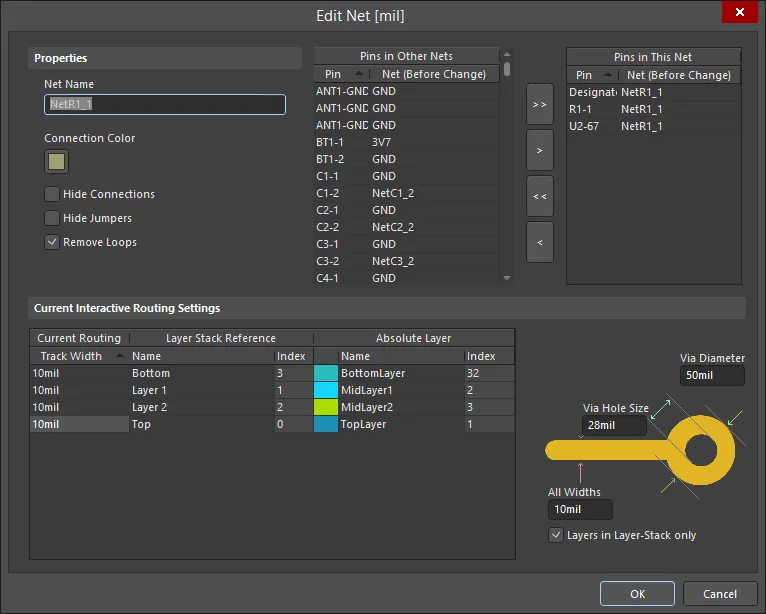
Un clic droit sur un net puis le choix de Properties dans le menu contextuel associé (ou un double-clic direct sur l’entrée) donnera accès à la boîte de dialogue Edit Net dialog, dans laquelle vous pouvez afficher ou modifier les propriétés du net ou de l’élément sélectionné.
Primitives
L’affichage/l’inclusion de chaque type d’élément de net dans la région inférieure Primitives du panneau dépend de l’activation ou non de l’option correspondante pour chacun dans le menu accessible par clic droit, depuis les régions Nets ou Primitives.
Lorsque vous cliquez sur une entrée dans la liste du panneau, un filtre est appliqué sur la base de cette entrée. Le résultat visuel de la sélection (dans la fenêtre de l’éditeur de conception) est déterminé par les méthodes de mise en surbrillance activées (Dim, Zoom, etc.). Plusieurs entrées peuvent être sélectionnées dans chaque région à l’aide des fonctions standard Shift+Click et Ctrl+Click .
Components
En mode Components, les trois régions principales changent pour refléter une hiérarchie d’objets :
- Classes de composants
- Components au sein d’une classe
- Component Primitives
Cliquez avec le bouton droit sur une entrée de composant ou de primitive de composant puis choisissez Properties dans le menu contextuel, ou double-cliquez directement sur l’entrée, pour ouvrir le panneau Inspector panel, à partir duquel vous pouvez afficher/modifier les propriétés du composant/de la primitive selon les besoins.
Cliquez avec le bouton droit sur une entrée de classe de composants puis choisissez Add Class ou double-cliquez directement sur l’entrée pour ouvrir la boîte de dialogue Edit Component Class de cette classe. Depuis cette boîte de dialogue, vous pouvez afficher/modifier l’appartenance à la classe de composants, la renommer ou ajouter des classes supplémentaires.

L’affichage/l’inclusion de chaque type de primitive de composant dans la région Component Primitives dépend de l’activation ou non de l’option correspondante pour chacun dans le menu accessible par clic droit depuis les régions Components ou Component Primitives.
Lorsque vous cliquez sur une entrée dans la liste du panneau, un filtre est appliqué en fonction de cette entrée. Le résultat visuel de la sélection est déterminé par les méthodes de surbrillance activées (Mask/Dim/Normal, Select, Zoom). Plusieurs entrées peuvent être sélectionnées dans chaque région à l’aide des méthodes standard Shift+click et Ctrl+click.
Éditeur de plans divisés
Ce mode du panneau PCB vous permet d’afficher et de gérer facilement les plans divisés. Un plan divisé est une région fermée sur un plan interne qui divise le plan en zones électriquement isolées distinctes.
Le panneau est divisé en régions suivantes :
- Layers - cette région affiche toutes les couches de plan interne actuellement définies dans la conception ainsi que le nombre de plans divisés existant par couche.
- Split Planes - cette région est remplie avec les plans divisés contenus dans une entrée sélectionnée de la région Layers.
- Pads/Vias On Split Plane - cette région est renseignée avec les pastilles et vias provenant d’une entrée sélectionnée dans la région Split Planes du panneau.
Réseaux/Couches
La région Nets/Layers affiche toutes les couches de plan interne actuellement définies pour la conception. Dans cette section, la colonne Split Count indique combien de plans divisés existent pour la couche de plan correspondante. Un nombre de divisions égal à « 1 » signifie que la couche n’a pas été divisée et que la couche elle-même est considérée comme une seule division.
Plans divisés
Après avoir sélectionné une entrée dans la région Layers, tous les plans divisés de cette couche de plan ainsi que les réseaux qui leur sont affectés seront chargés dans la région Split Planes du panneau.
Pour chaque entrée, une valeur Node Count est affichée. Cette valeur reflète le nombre total de pastilles et de vias connectés à cette région de plan divisé.
Double-cliquez (ou faites un clic droit puis sélectionnez Properties dans le menu contextuel) sur un réseau comportant des plans divisés pour ouvrir la boîte de dialogue Split Plane, qui permet de modifier le réseau auquel le plan divisé est affecté.

Le filtrage sera appliqué en fonction de l’entrée choisie dans la région Layers, et son résultat visuel est déterminé par les méthodes de surbrillance activées (Mask/Dim/Normal, Select, et Zoom). Plusieurs entrées peuvent être sélectionnées à l’aide des fonctions standard Shift+Click et Ctrl+Click.
Pastilles/Vias sur plans divisés
Après avoir sélectionné une entrée dans la région Split Planes du panneau, un filtrage sera appliqué en fonction de cette entrée. Là encore, les résultats du filtrage dépendent des méthodes de surbrillance activées et du fait que les pastilles et/ou les vias soient activés en ce qui concerne leur visibilité. Plusieurs entrées peuvent être sélectionnées dans la région. Un clic droit sur une pastille ou un via, puis la sélection de Properties dans le menu contextuel, ouvrira le panneau Inspector associé à cette primitive.
Éditeur de paires différentielles
Ce mode du panneau PCB peut être utilisé pour créer et modifier des paires différentielles. Les paires différentielles peuvent être ajoutées manuellement, via le Differential Pair Rule Wizard , ou créées à partir de réseaux.
Les trois régions du mode Differential Pairs Editor du panneau PCB sont les suivantes :
- Classes de paires différentielles.
- Paires différentielles membres individuelles au sein d’une classe.
- Les réseaux constitutifs (négatif et positif) qui forment une paire différentielle.
Lorsque vous cliquez sur une entrée dans une liste, un filtre est appliqué en fonction de cette entrée, et son résultat visuel est déterminé par les méthodes de surbrillance activées (Mask/Dim/Normal, Select, Zoom). De cette manière, vous pouvez rapidement mettre en surbrillance toutes les paires différentielles d’une classe particulière, une paire différentielle particulière, ou un réseau particulier constituant la moitié négative ou positive d’une paire différentielle. Plusieurs entrées peuvent être sélectionnées dans chaque région à l’aide des fonctions standard Shift+Click et Ctrl+Click.
Un clic droit sur une entrée de classe de paire différentielle puis la sélection de Properties (ou un double-clic direct sur l’entrée) ouvrira la boîte de dialogue Edit Differential Pair Class, dans laquelle vous pouvez renommer la classe ou afficher/modifier l’appartenance des paires différentielles à cette classe.
Faites un clic droit sur une entrée Differential Pair, puis sélectionnez Properties, ou double-cliquez directement sur l’entrée, pour ouvrir la boîte de dialogue Differential Pair dans laquelle vous pouvez afficher/modifier les propriétés du nom de la paire différentielle et de ses réseaux constitutifs.
Un clic droit sur une entrée Net(s) dans le panneau PCB, puis la sélection de Properties (ou un double-clic direct sur l’entrée), ouvrira la boîte de dialogue Edit Net dialog dans laquelle vous pouvez afficher/modifier les propriétés du réseau selon les besoins.
Dans le panneau PCB, lorsque vous cliquez sur une entrée dans une liste, un filtre est appliqué en fonction de cette entrée. Le résultat visuel (dans la fenêtre de l’éditeur de conception) du filtre cumulatif est déterminé par les méthodes de surbrillance activées (Mask/Dim/Normal, Select, Zoom). En utilisant ces méthodes de surbrillance, vous pouvez rapidement mettre en surbrillance toutes les paires différentielles d’une classe particulière, une paire différentielle particulière, ou un réseau particulier constituant la moitié négative ou positive d’une paire différentielle. Plusieurs entrées peuvent être sélectionnées dans chaque région à l’aide des fonctions standard Shift+Click et Ctrl+Click.
Gestion des paires différentielles
Utilisez la région Differential Pairs du panneau pour gérer les objets de paire différentielle dans une conception. Pour la classe de paires différentielles sélectionnée, tous les objets de paire différentielle actuellement définis appartenant à cette classe seront listés dans cette région.
Utilisez les boutons Add, Delete et Edit au bas de cette région pour créer de nouveaux objets de paire différentielle, ou modifier ou supprimer ceux qui existent. Ces trois commandes sont également disponibles dans le menu contextuel de la région. Lors de l’ajout d’une nouvelle paire différentielle, la boîte de dialogue Differential Pair s’ouvrira.
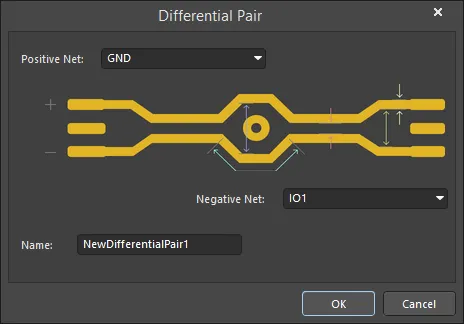
Utilisez la boîte de dialogue pour définir l’objet paire, en termes de réseau positif et négatif et d’un nom explicite. Par défaut, le nom sera défini sur NewDifferentialPair1 et les réseaux positif et négatif seront définis sur les premier et deuxième réseaux disponibles dans la netlist de la conception. Utilisez les listes déroulantes pour sélectionner parmi les réseaux disponibles.
Notez que seuls les réseaux available sont proposés à la sélection. Les réseaux actuellement définis comme faisant partie de paires différentielles existantes ne sont pas listés.
Lors de la modification d’un objet de paire différentielle existant, la boîte de dialogue Differential Pair s’ouvrira avec les réseaux actuellement choisis pour la paire saisis dans les champs déroulants Positive Net et Negative Net. Modifiez l’un ou les deux réseaux de la paire, ou renommez la paire, selon les besoins.
Création de paires différentielles à partir des réseaux de la conception
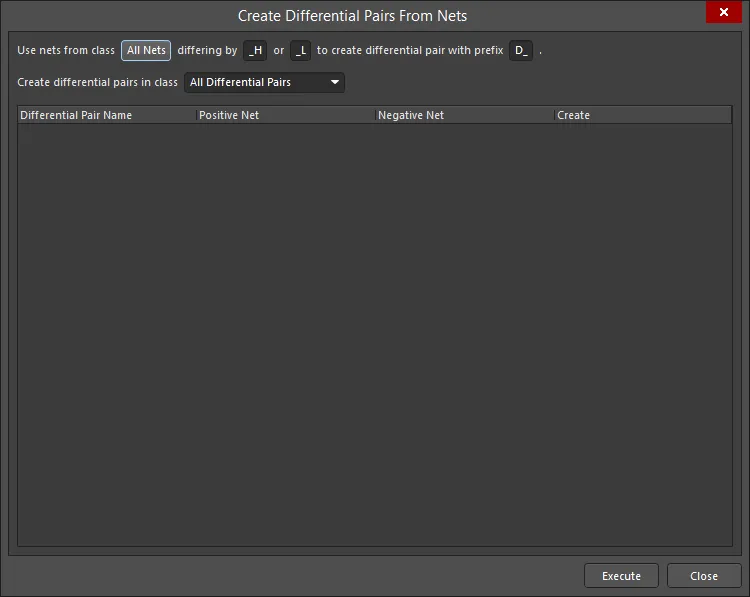
Les objets de paire différentielle peuvent être créés automatiquement à partir des réseaux de votre conception à l’aide de la boîte de dialogue Create Differential Pairs From Nets. Cette boîte de dialogue est accessible en cliquant sur le bouton Create From Nets au bas de la région Nets du panneau PCB.
L’efficacité de cette méthode automatisée dépend directement de la convention de nommage utilisée pour les réseaux spécifiques qui constitueront les paires différentielles. Idéalement, une convention de nommage sera utilisée de sorte qu’une racine commune soit suivie d’un indicateur positif/négatif cohérent (P et N). Par exemple, considérons le signal de réception D_ETH_O.RX, qui est un signal différentiel dans la conception. Les deux réseaux qui constituent ce signal sont ETH_O.RX_P et ETH_O.RX_N - ils représentent respectivement les côtés positif et négatif du signal.
Les filtres en haut de la boîte de dialogue vous permettent de cibler rapidement ces réseaux en fonction de la classe de réseau à laquelle ils appartiennent et du facteur de différenciation particulier utilisé pour distinguer les réseaux positifs et négatifs dans un appariement prévu, par exemple _P et _N. Vous pouvez également définir un préfixe à ajouter aux objets de paire différentielle créés, et déterminer dans quelle classe de paires différentielles ils doivent être ajoutés.
Pour chaque objet de paire différentielle, la boîte de dialogue liste ses réseaux positif et négatif constitutifs. Par défaut, tous les objets de paire différentielle potentiels sont sélectionnés pour la création, et certains peuvent être exclus individuellement en décochant la case Create associée.
Lorsque toutes les options sont définies comme souhaité, cliquez sur le bouton Execute - les objets de paire différentielle seront créés et le panneau PCB sera mis à jour en conséquence.
Un filtrage sera appliqué pour afficher les paires créées dans l’espace de conception.
Configuration des règles de conception applicables
Une règle Differential Pair Routing doit être configurée avant de router une paire différentielle dans une conception. Une règle de routage différentiel définit :
- Le Gap préféré entre la paire de réseaux, ainsi que sa plage autorisée.
- Le Uncoupled Length maximum (la paire est découplée lorsque l’écart est supérieur au paramètre Gap maximal).
- La Width de routage préférée pour chaque réseau.
- Les variations facultatives des paramètres d’écart/largeur pour chaque couche de l’empilement.
- La portée (en termes de classes et d’objets) pour l’application de la règle.
Bien que les règles puissent être créées manuellement à l’aide de la boîte de dialogue PCB Rules and Constraints Editor , le panneau PCB offre la commodité de la boîte de dialogue Differential Pair Rule Wizard . Utilisez le bouton Rule Wizard (sous la région Nets dans le panneau PCB) pour accéder à l’assistant et implémenter les propriétés de la règle selon les besoins.

Notez que la portée des règles dépendra de la sélection effectuée dans le panneau PCB avant le lancement de l’assistant, comme suit :
Differential Pair Class
Si la classe All Differential Pairs est sélectionnée, la portée sera All pour chaque règle.
Si une classe de paires différentielles spécifique est sélectionnée, la portée sera InDifferentialPairClass('ClassName') pour chaque règle.
Differential Pair
Si un seul objet de paire différentielle est sélectionné dans le panneau, la portée sera :
- Largeur -
InDifferentialPair('PairName')
Si plusieurs objets de paire différentielle sont sélectionnés dans le panneau, il y aura des entrées de portée individuelles pour chaque objet de paire, chacune séparée par un opérateur « Or ». Par exemple, une règle de largeur de routage ciblant les objets de paire différentielle sélectionnés individuellement D_ETH_O.TX et D_ETH_O.RX aura une portée de :
InDifferentialPair('D_ETH_O.TX') Or InDifferentialPair('D_ETH_O.RX')
Notez que l’espacement entre un réseau d’une paire différentielle et tout objet électrique other ne faisant pas partie de la paire est contrôlé par la règle Clearance applicable.
Pour modifier la configuration d’une règle de routage de paires différentielles existante, y compris sa portée, ouvrez la boîte de dialogue PCB Rules and Constraints Editor dialog (Home | Design Rules) puis accédez à Routing - Differential Pairs Routing.
Polygons
Les trois principales régions du panneau sont, de haut en bas :
- Classes de polygones.
- Polygones individuels au sein d’une classe.
- Primitives individuelles constituant un polygone.
Faites un clic droit sur une entrée de polygone puis sélectionnez Add Class pour ouvrir la boîte de dialogue Edit Class , dans laquelle vous pouvez modifier et ajouter des classes de polygones.
Faites un clic droit sur une entrée de polygone ou une entrée de primitive de polygone puis sélectionnez Properties (ou double-cliquez sur l’entrée) pour ouvrir le panneau Inspector panel, dans lequel vous pouvez afficher/modifier les propriétés selon les besoins.
Dans la région Polygon Primitives du panneau, l’affichage/l’inclusion de chaque type de primitive de polygone dépend du réglage de l’option d’activation correspondante accessible depuis le menu contextuel, comme illustré ci-dessous.
Lorsque vous cliquez sur une entrée dans la liste du panneau, un filtre est appliqué sur la base de cette entrée, dont le résultat visuel est déterminé par les méthodes de mise en évidence activées (Dim, Zoom, etc.). Plusieurs entrées peuvent être sélectionnées dans chaque région à l’aide des fonctions standard Shift+Click et Ctrl+Click.
Hole Size Editor
Dans le mode PCB du panneau Hole Size Editor, les trois principales régions du panneau changent pour refléter :
- Le filtrage général des types de trous et de leur état, avec une sous-section pour les paires de couches de perçage actuellement définies pour la carte.
- Les objets trou organisés en groupes selon leur taille et leur forme.
- Les primitives individuelles constituant chaque groupe d’objets trou (pastilles, vias et fentes).
Les groupes de trous peuvent être modifiés collectivement dans la région Unique Holes du panneau en saisissant des valeurs dans la cellule de colonne appropriée. Vous pouvez saisir une valeur numérique pour modifier la taille de trou actuelle des pastilles et des vias dans la colonne Hole Size . Vous pouvez également modifier les entrées correspondantes Hole Length, Hole Type et Plated pour les trous, le cas échéant, à l’aide des listes déroulantes.

Les objets pastille/via individuels appartenant au groupe de trous sélectionné sont répertoriés dans la région Pad/Via . Faites un clic droit sur un objet dans la liste puis sélectionnez Properties (ou double-cliquez directement sur l’entrée) pour ouvrir le mode associé du panneau Inspector panel ou de cette primitive, où ses propriétés peuvent être affichées et modifiées.
Lorsque vous cliquez sur une entrée dans les listes du panneau, un filtre cumulatif est appliqué sur la base de cette entrée. Le résultat visuel de cette action (dans la fenêtre de l’éditeur de conception) est déterminé par les méthodes de mise en évidence activées (Mask/Dim/Normal, Select et Zoom). Grâce aux méthodes de mise en évidence, vous pouvez rapidement mettre en évidence tous les trous d’un état, d’un style ou d’une taille particuliers, ou une primitive de trou individuelle (pastille/via) existant dans ce groupe filtré. Plusieurs entrées peuvent être sélectionnées dans chaque section de liste à l’aide des fonctions standard Shift+Click et Ctrl+Click.
3D Models
Les trois principales régions du panneau en mode 3D Models sont :
- Component Classes
- Des Components spécifiques associés à la classe de composants qui possèdent un ou plusieurs objets de corps 3D associés ou des modèles libres (corps 3D non montés sur PCB, flottants)
- Les corps 3D individuels pour chaque composant ou libre Model(s)
Lorsque vous cliquez sur un composant spécifique dans la région Components du panneau, un filtrage est appliqué en utilisant le composant comme portée du filtre. Le résultat visuel est déterminé par les méthodes de mise en évidence activées (Mask/Dim/Normal, Select et Zoom). Plusieurs entrées de règle peuvent être sélectionnées à l’aide des fonctions standard Shift+Click et Ctrl+Click.
Double-cliquer sur une entrée de composant dans la région Components ou Models du panneau (ou faire un clic droit puis choisir Properties) ouvre le mode associé du panneau Inspector panel où vous pouvez modifier ses propriétés en détail.
Lors de la sélection des modèles constitutifs d’un composant dans la liste Models, la vue dans l’éditeur effectuera un zoom, atténuera/masquera ou sélectionnera en conséquence.
Le panneau PCB peut être utilisé pour sélectionner les propriétés d’affichage des modèles 3D. Les icônes en forme de cône ( ) représentent différents niveaux de transparence de 100 % (masqué) à 0 % (opaque) par incréments de 25 %. Vous pouvez sélectionner plusieurs composants et leur appliquer simultanément les mêmes contrôles d’affichage à l’aide des options Highlighted Models.

Activez/désactivez dans la colonne DRC pour activer ou désactiver la Design Rule Checking des types d’objets 3D contenant un modèle STEP. Cliquez une fois pour décocher (désactiver) la fonctionnalité ou cliquez deux fois pour cocher (activer) la fonctionnalité.

Plusieurs entrées de modèle peuvent être sélectionnées à l’aide des fonctions standard Shift+Click et Ctrl+Click, offrant un contrôle total sur la vue du modèle 3D et les éléments 3D de base qui composent un composant.
Menu contextuel
Les options clés suivantes se trouvent dans le menu contextuel du panneau PCB . Le contenu réel du menu varie selon le mode actuel du panneau et la région particulière du panneau depuis laquelle le menu est ouvert :
- Report - génère un rapport en contexte avec la section du panneau depuis laquelle le menu est ouvert. Après le lancement de la commande, la boîte de dialogue Report Preview dialog s’ouvre, depuis laquelle vous pouvez consulter, imprimer et exporter le rapport dans différents formats de fichier.
- Properties - accède au panneau correspondant pour l’objet choisi, depuis lequel vous pouvez afficher/modifier les propriétés de cet objet. Par exemple, lorsqu’une entrée de composant est sélectionnée, l’utilisation de cette commande permet d’accéder au mode Component du panneau Inspector.
Remarques
- Ctrl+Click sur une entrée sélectionnée pour la désélectionner. Si cette entrée est la seule sélectionnée dans cette région, cette action effacera le filtre.
- Dans les sections du panneau où plusieurs colonnes de données existent, les données peuvent être triées par n’importe quelle colonne en cliquant sur l’en-tête de cette colonne. Un clic trie par ordre croissant ; cliquez à nouveau pour trier par ordre décroissant.
- Vous pouvez modifier l’ordre d’affichage des colonnes de données. Pour déplacer une colonne, cliquez sur son en-tête puis faites-la glisser horizontalement jusqu’à la position souhaitée. Une position valide est indiquée par l’apparition de deux flèches de positionnement vertes.
 Localisé par IA