
Préparer Onshape pour la co-conception
En un coup d'œil
- Identifiez les solutions Onshape et Altium requises et activez l’intégration avec Altium 365.
- Configurez le dossier de la bibliothèque de composants, le document de bibliothèque et les paramètres de PCB Studio dans Onshape.
- Découvrez comment importer une conception de PCB, synchroniser les modifications de l’assemblage et envoyer les mises à jour vers votre espace de travail Altium.
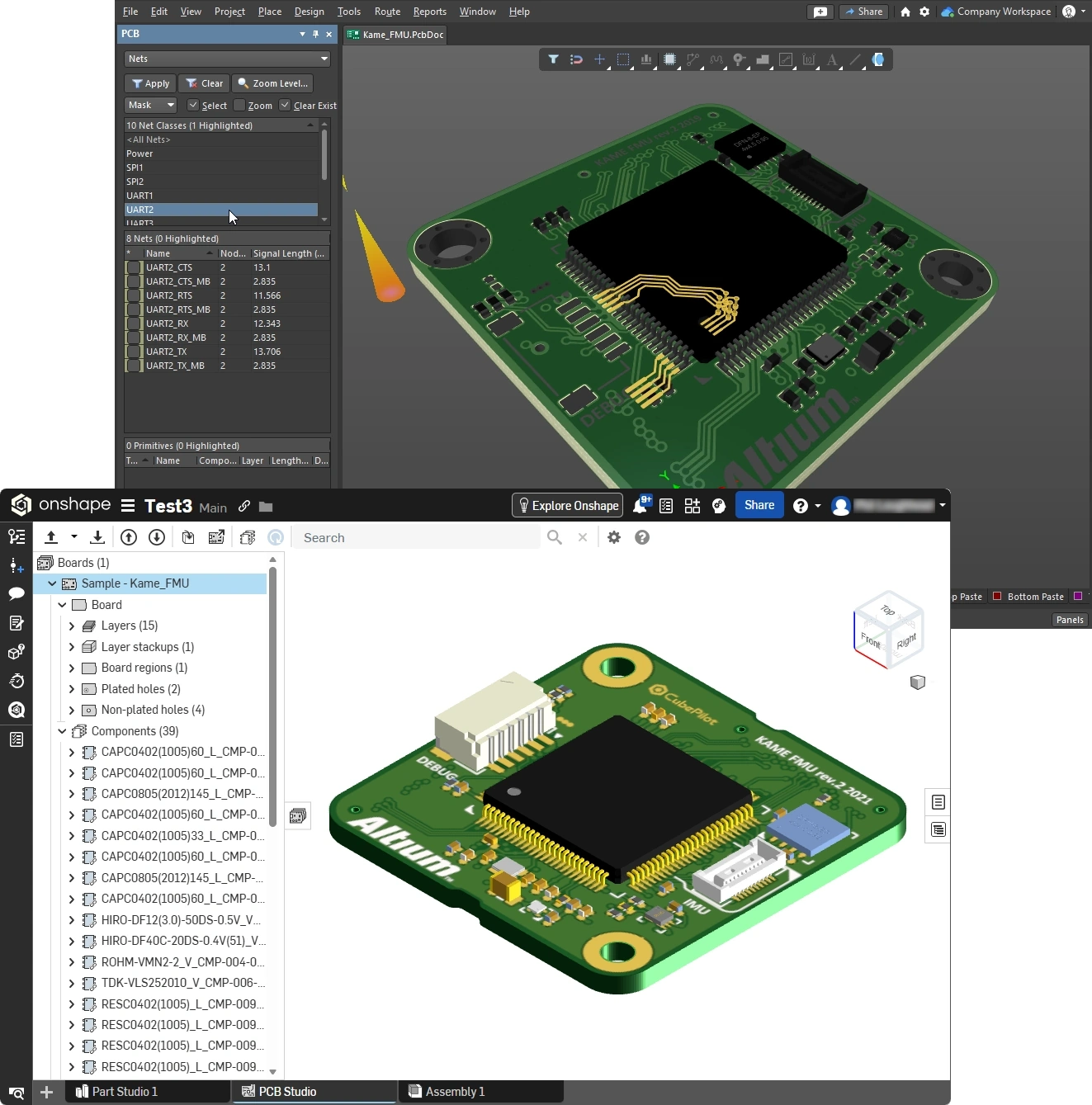
Altium CoDesigner est une interface permettant de transférer des conceptions de circuits imprimés entre les environnements de conception ECAD et MCAD. Les modifications de conception transitent par un espace de travail Altium, qui sert de passerelle entre les environnements ECAD et MCAD.
Altium MCAD CoDesigner fonctionne avec Onshape, une plateforme de conception assistée par ordinateur (CAO) et de gestion des données produit (PDM) entièrement native du cloud.
Pour collaborer sur une conception entre Altium Designer et Onshape, vous aurez besoin des éléments suivants :
-
Un compte Onshape avec PCB Studio activé
-
Une licence Altium Designer avec accès à Altium 365
Aucun logiciel, plug-in ou licence supplémentaire n'est nécessaire en dehors des abonnements existants, les fonctions de conception collaborative étant directement intégrées aux deux plateformes.
Configurer Altium 365 pour fonctionner avec Onshape
-
Sélectionnez Admin - Extensions, puis cliquez sur la vignette Onshape PCB Studio Connector (
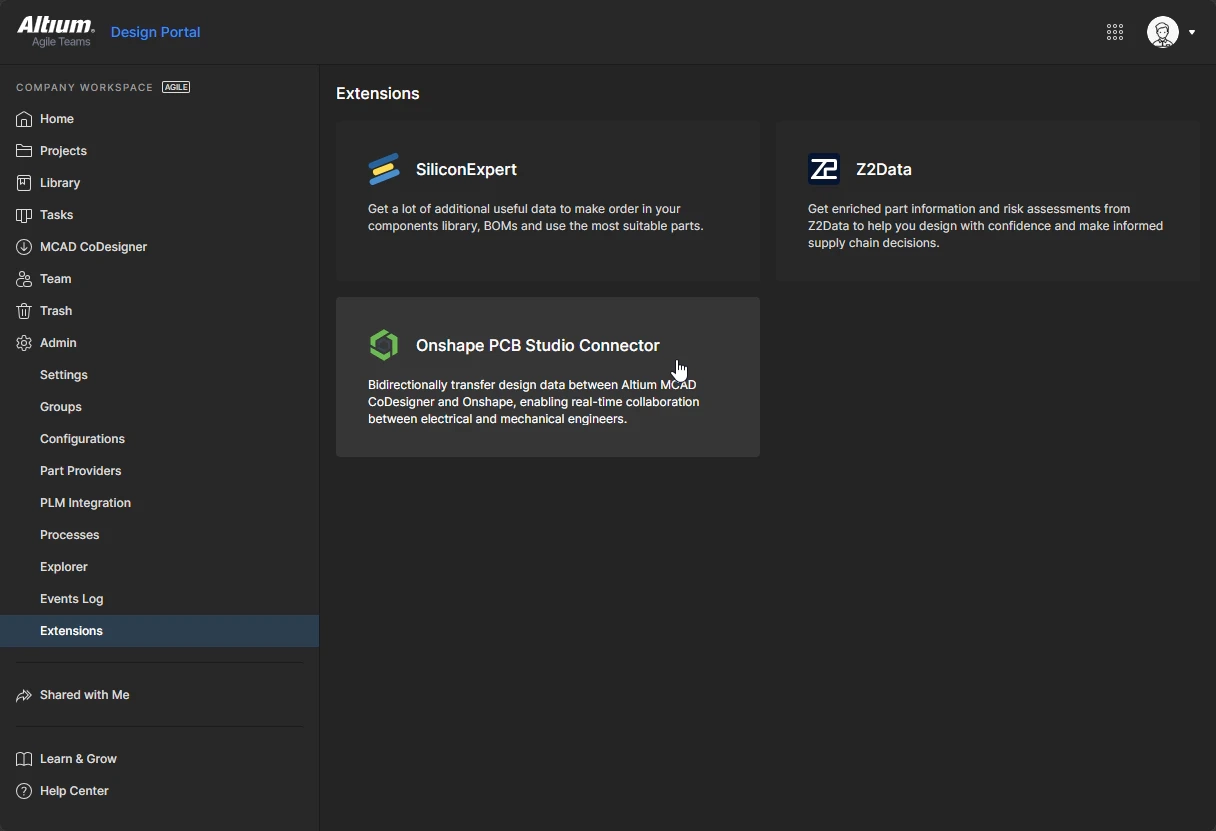 ). En savoir plus sur l'activation des extensions dans Altium 365.
-
La vue de configuration d'Onshape PCB Studio Connector s'ouvre. Cliquez sur Activate pour autoriser Onshape à accéder à votre espace de travail Altium 365 (
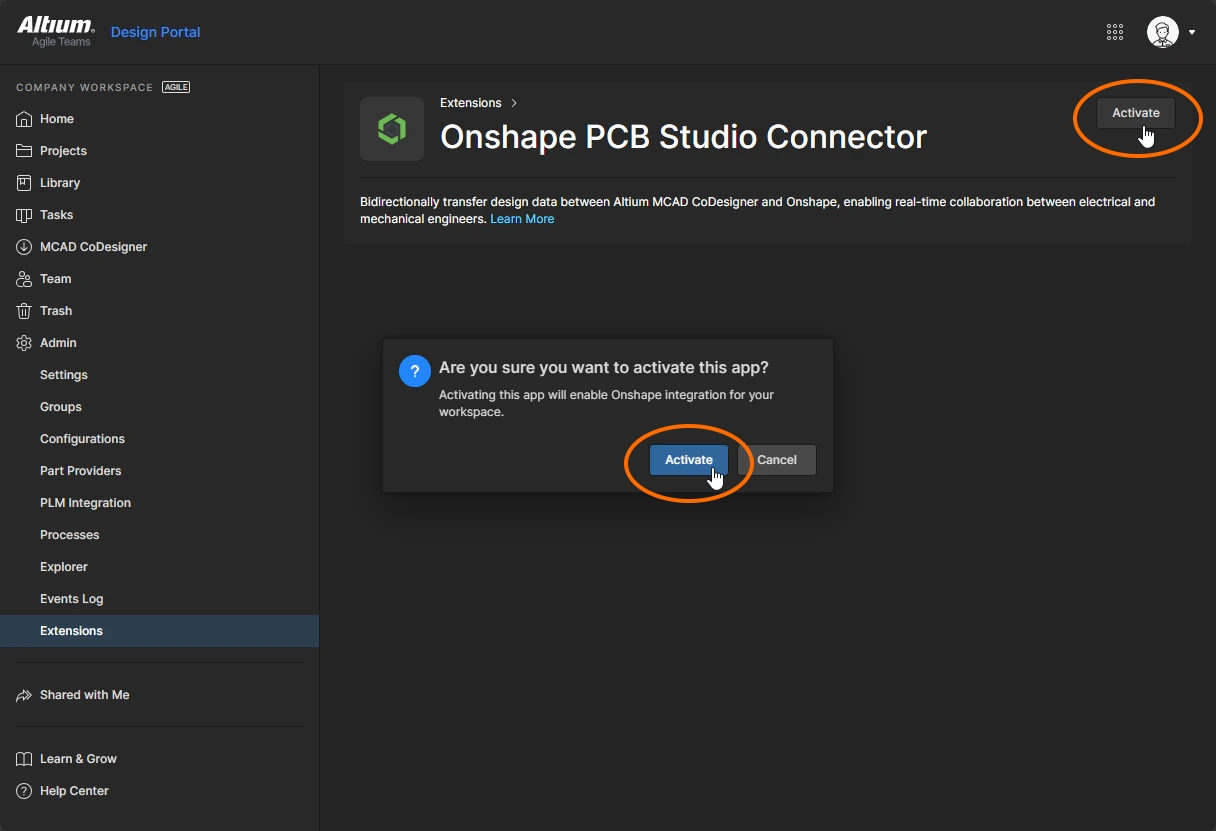 ).
Configurer Onshape pour fonctionner avec l'ECAD
-
Connectez-vous à votre compte Onshape dans votre navigateur.
-
Cliquez sur votre nom en haut à droite, puis sélectionnez My account dans le menu (
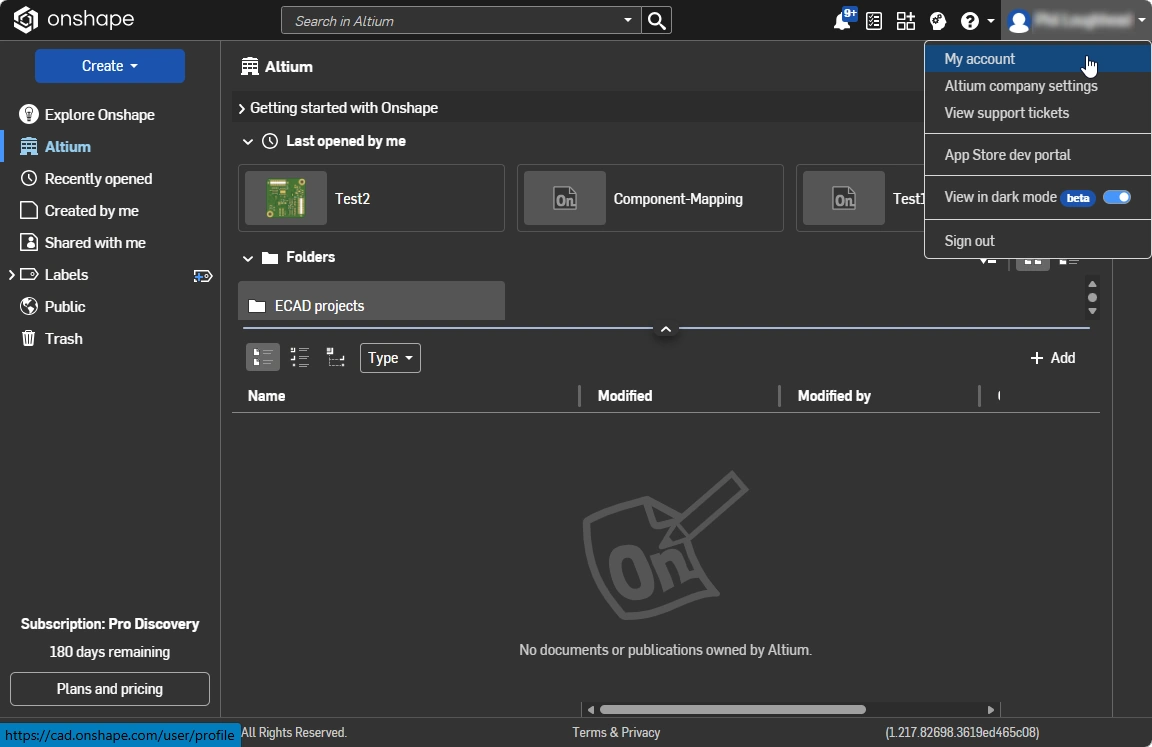 ).
-
La première étape consiste à activer l'accès à Altium 365. Dans le menu de gauche, cliquez sur Integrations.
-
Si 365 est disponible, il apparaît dans la liste des intégrations disponibles. Cliquez sur le bouton Add Altium 365 Account pour l'ajouter (
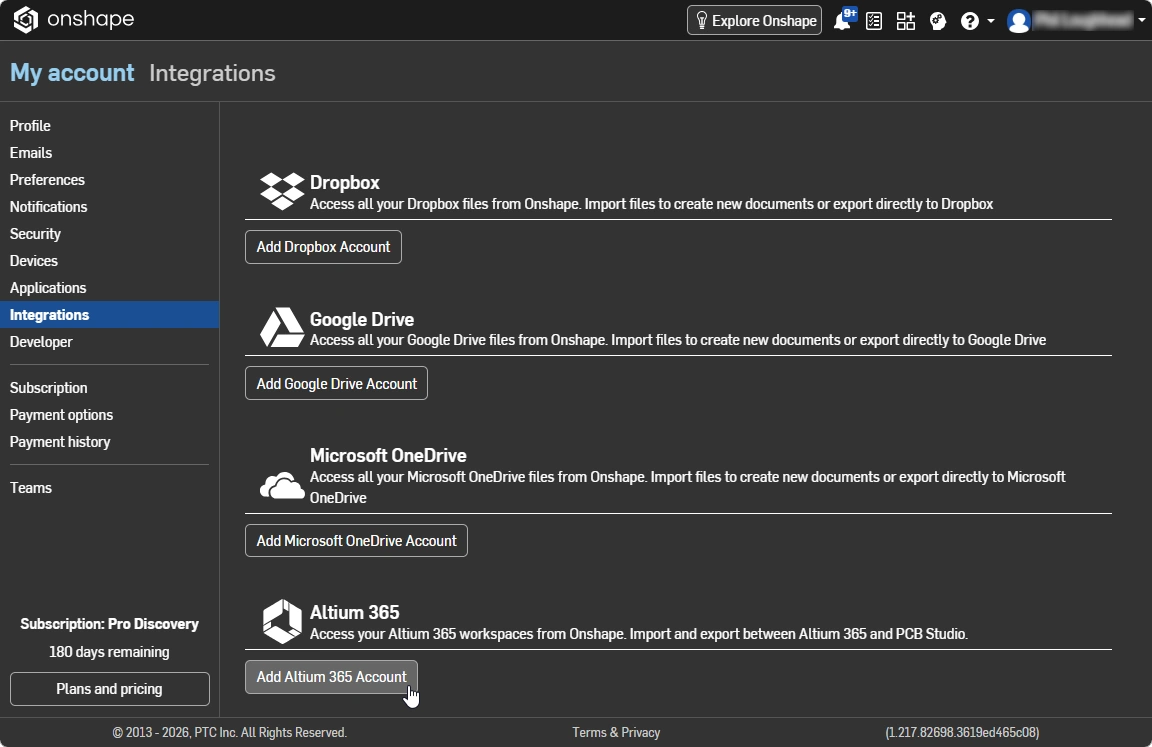 ). Vous devrez autoriser Onshape à accéder à votre compte utilisateur Altium pour lui permettre de récupérer des conceptions de cartes depuis votre espace de travail Altium et de les y envoyer.
-
Cliquez sur Onshape en haut à gauche du navigateur pour revenir à la vue de type explorateur, qui affiche les dossiers et les documents (
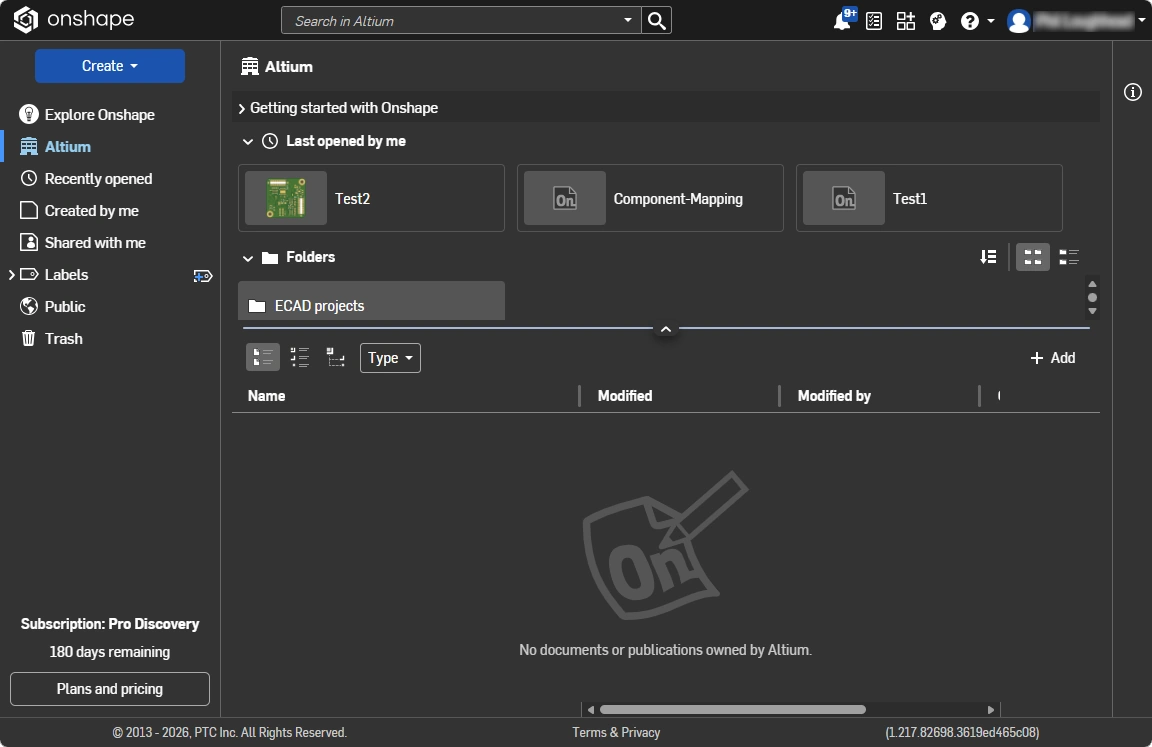 ).
-
Avant de pouvoir ouvrir une conception ECAD dans Onshape, vous devez créer un document de bibliothèque et un dossier de composants par défaut, puis les spécifier dans la boîte de dialogue de configuration. Pour ce faire :
-
Créez un dossier dans Onshape pour stocker les conceptions ECAD.
-
Dans ce dossier ECAD, créez un dossier Library Components (qui stockera les modèles de composants), ainsi qu'un document Library Components (qui stockera les informations sur les composants). Ce document s'ouvre.
-
Dans le document de bibliothèque, cliquez sur le symbole + en bas à gauche et sélectionnez Créer un PCB Studio dans le menu (
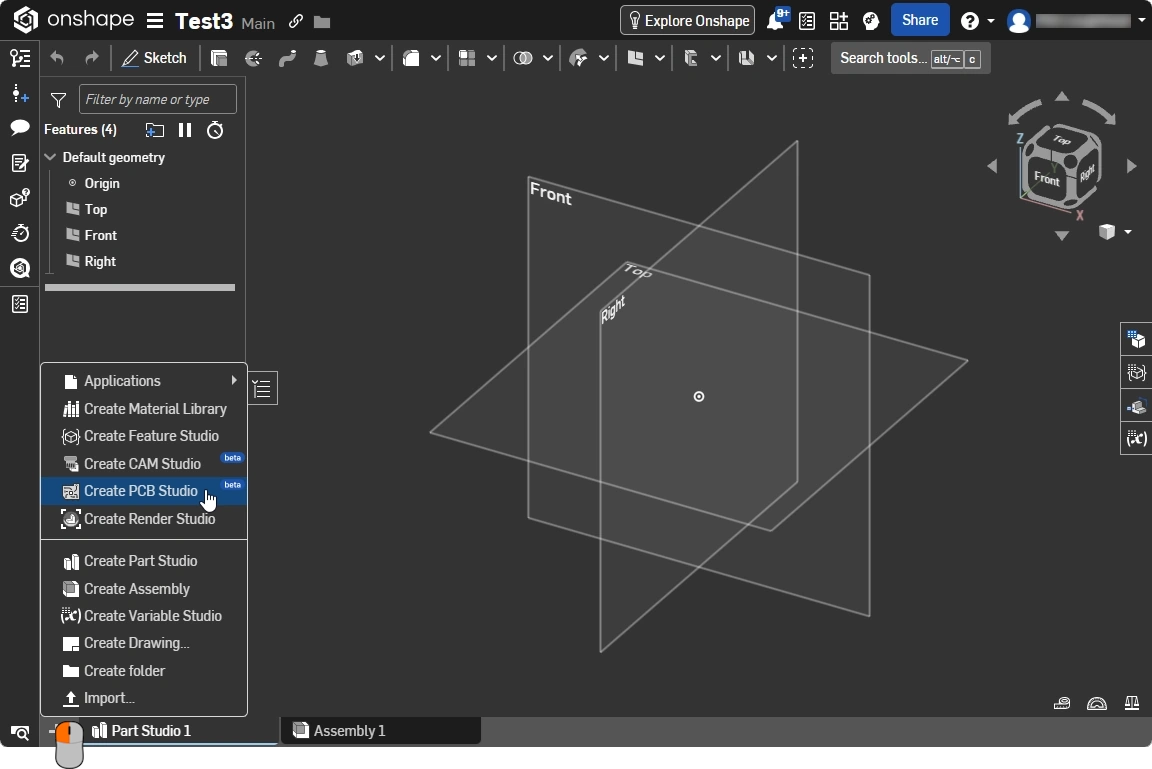 ). Notez que la connexion ECAD à Onshape s'effectue à partir d'un document Onshape auquel un PCB Studio a été ajouté.
-
Dans l'onglet PCB Studio (vérifiez les onglets en bas de l'écran), cliquez sur le bouton Settings (
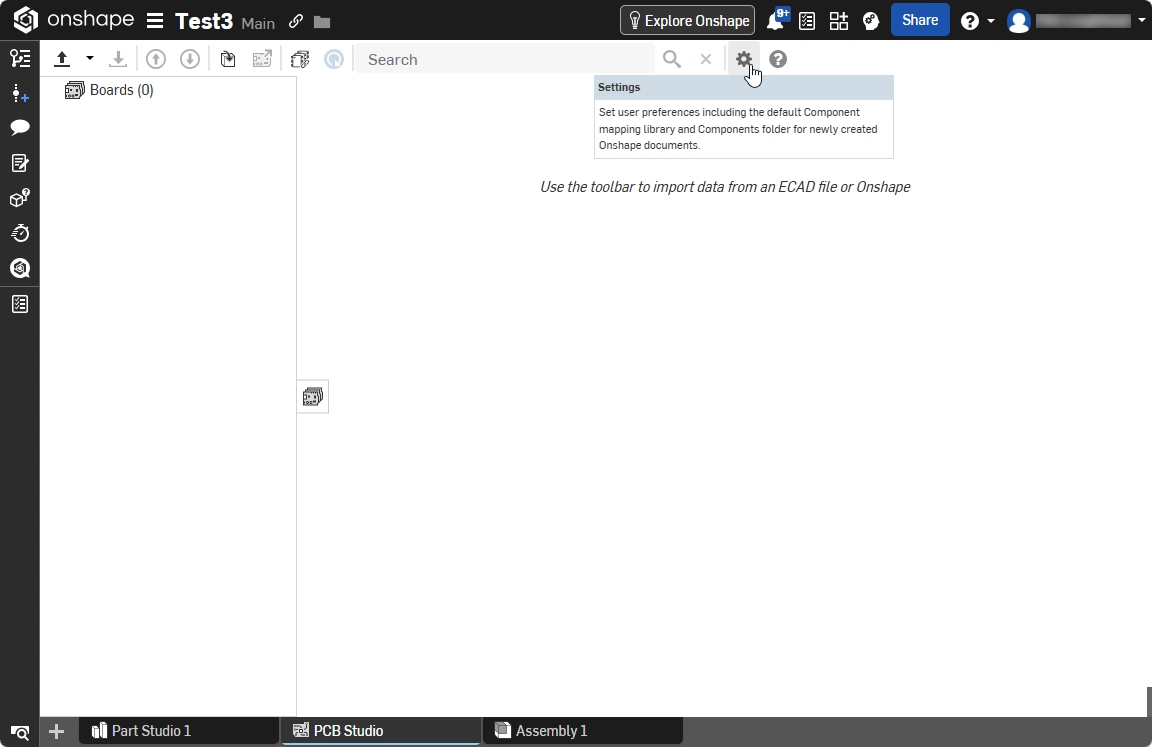 ) pour ouvrir la boîte de dialogue PCB Studio Settings.
-
Le champ supérieur fait référence au document Library Component (le fichier actuellement ouvert), tandis que le champ inférieur fait référence au dossier Library Components. Configurez ces deux champs et cliquez sur Update (
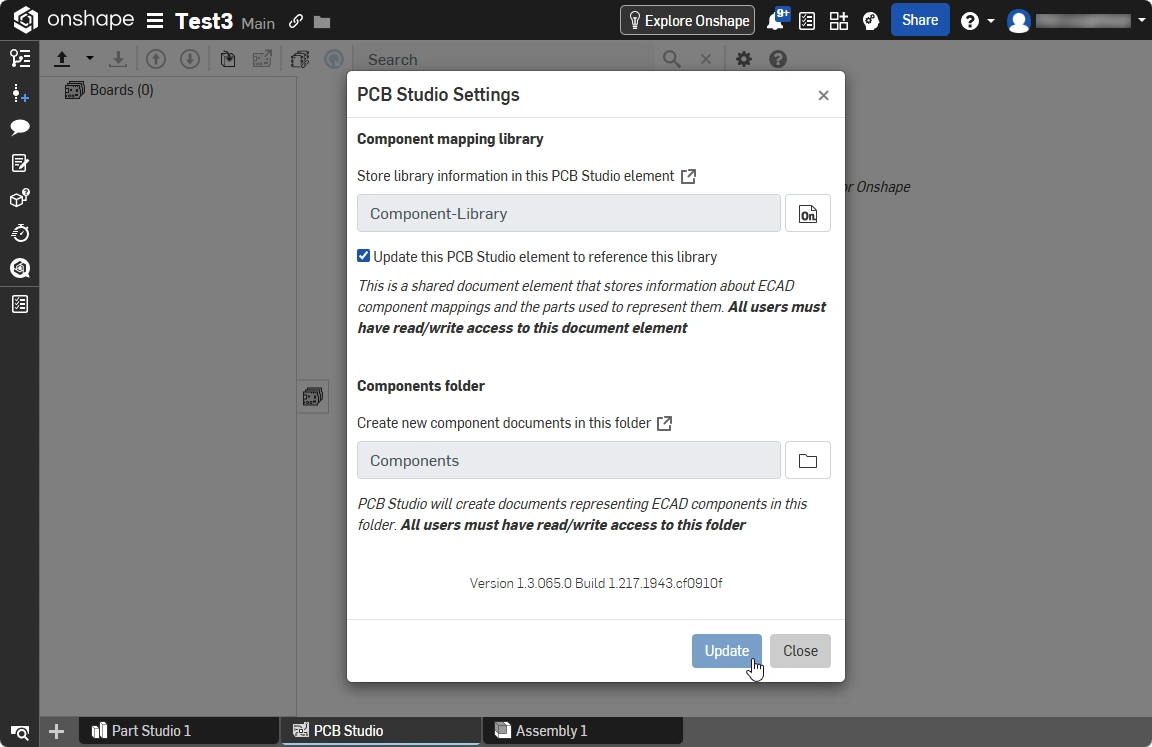 ).
-
Le document Library Component est reconnu par Onshape comme un document spécial (
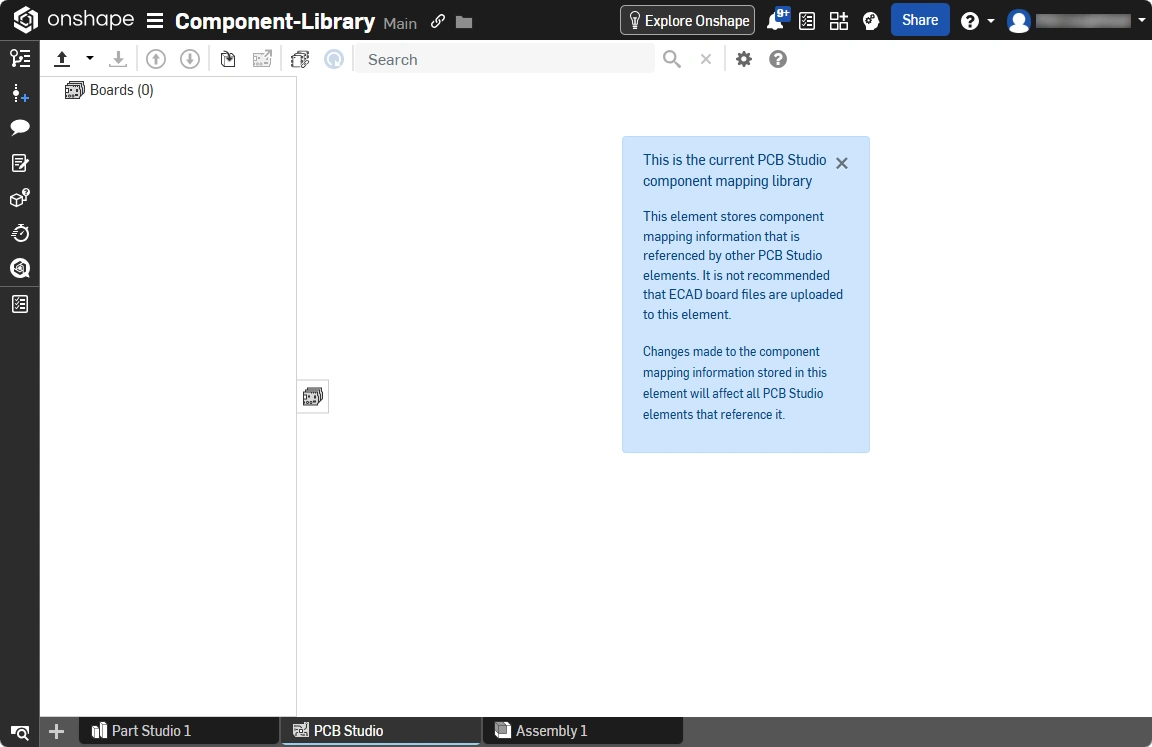 ). Fermez ce document.
-
-
Vous pouvez maintenant importer une conception ECAD depuis l'espace de travail Altium. Pour importer une conception ECAD, commencez par créer et ouvrir un nouveau document Onshape, puis ajoutez un PCB Studio (
).
-
Cliquez sur la flèche de la liste déroulante du bouton Import ECAD files, puis sélectionnez Import from Altium 365 dans le menu (
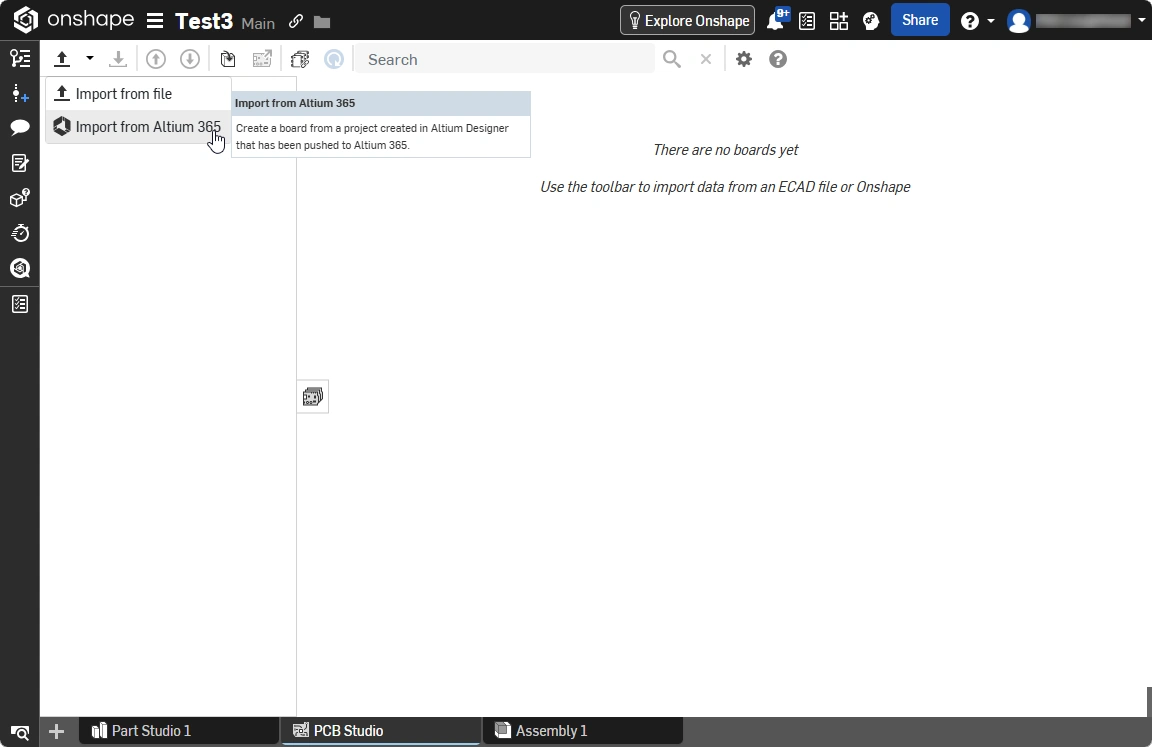 ).
-
Dans la boîte de dialogue Open qui s'affiche, sélectionnez d'abord l'espace de travail (
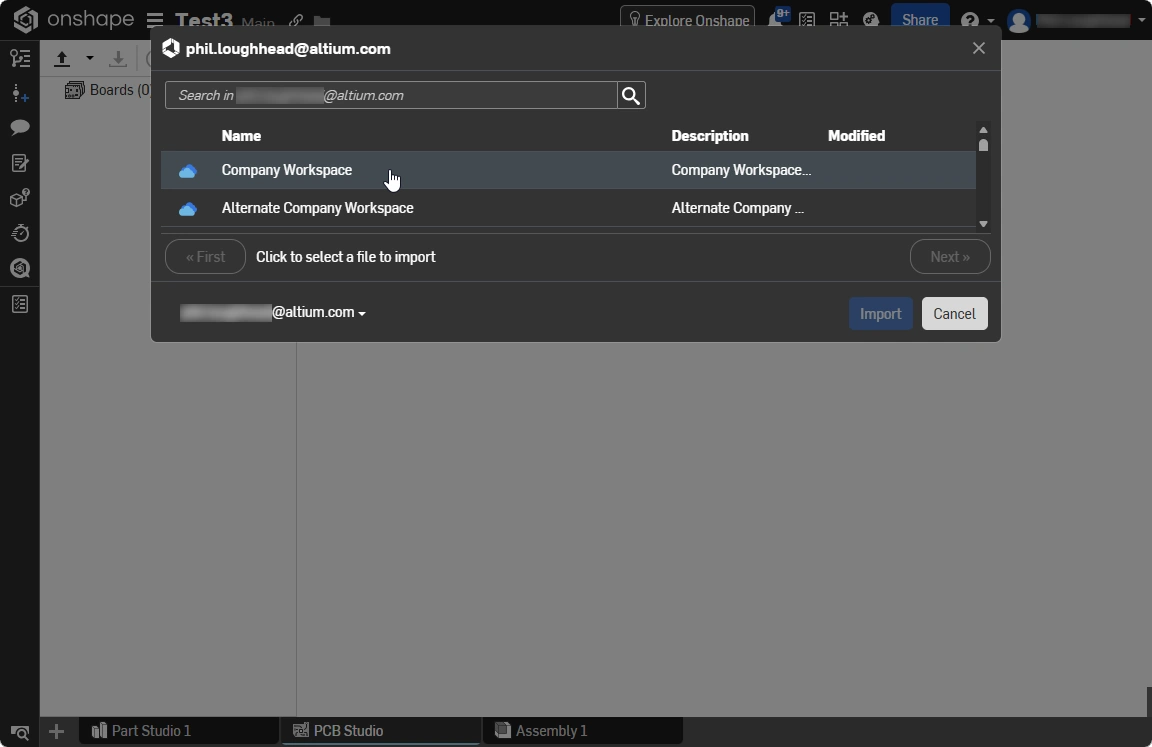 ), puis le projet PCB souhaité dans la liste (
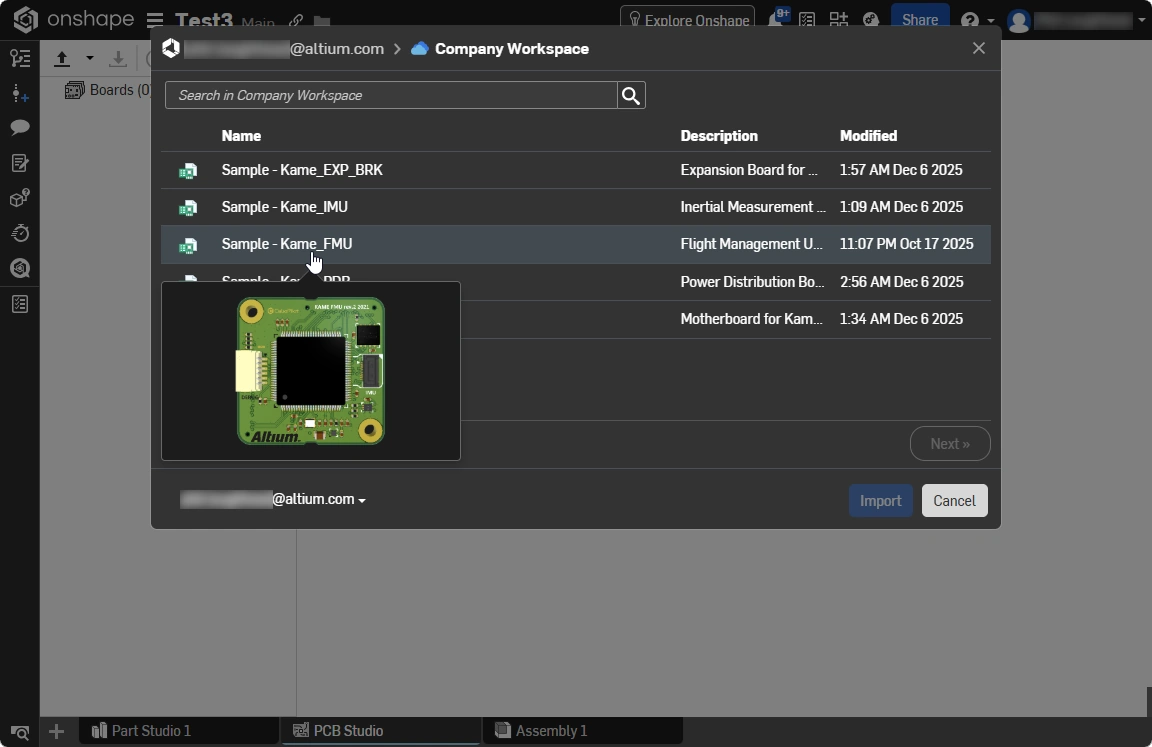 ). Notez que seules les conceptions de circuits imprimés qui ont été envoyées vers l'espace de travail via le panneau MCAD CoDesigner d'Altium Designer sont disponibles dans cette liste.
-
L'étape suivante consiste à sélectionner la variante à ouvrir, puis à cliquer sur le bouton Import (
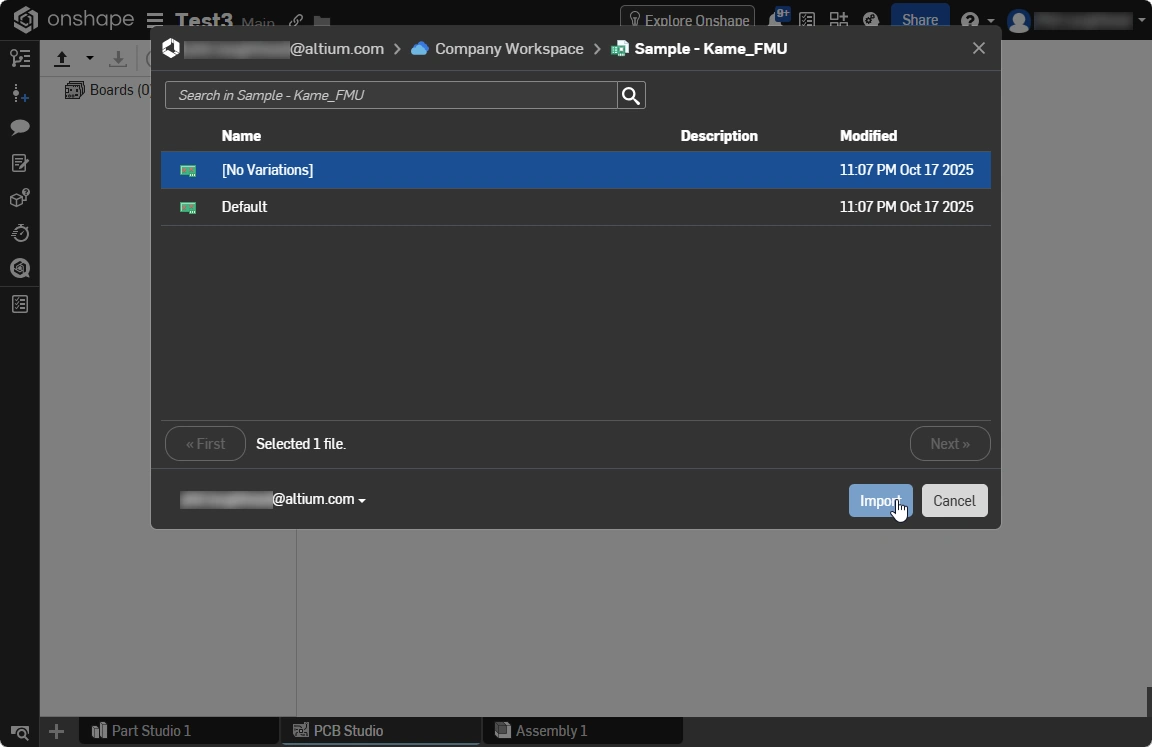 ).
-
La carte est importée dans le PCB Studio du document actuellement ouvert dans Onshape (
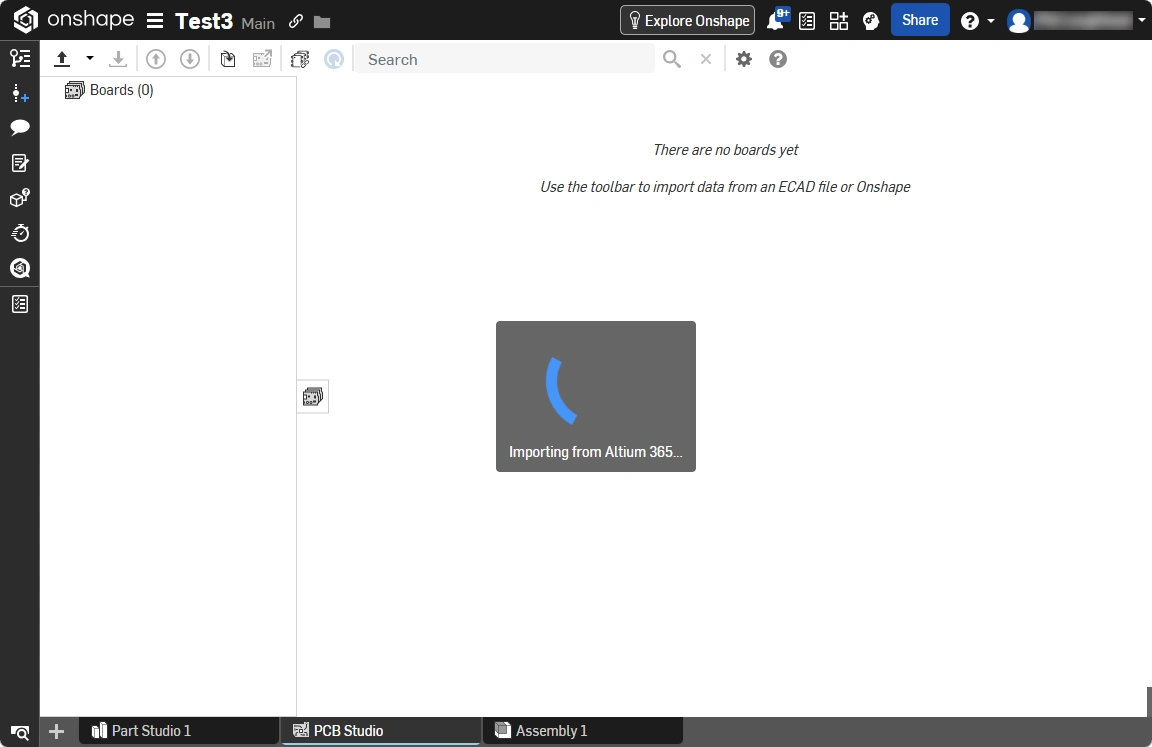 ).
-
Les mises à jour entre Onshape et Altium Designer sont envoyées et récupérées à l'aide des boutons fléchés situés en haut du navigateur.
-
Pour modifier la carte dans Onshape, le PCB Studio doit être synchronisé avec un assemblage Onshape. Cliquez sur le bouton Sync to Onshape pour effectuer cette opération (
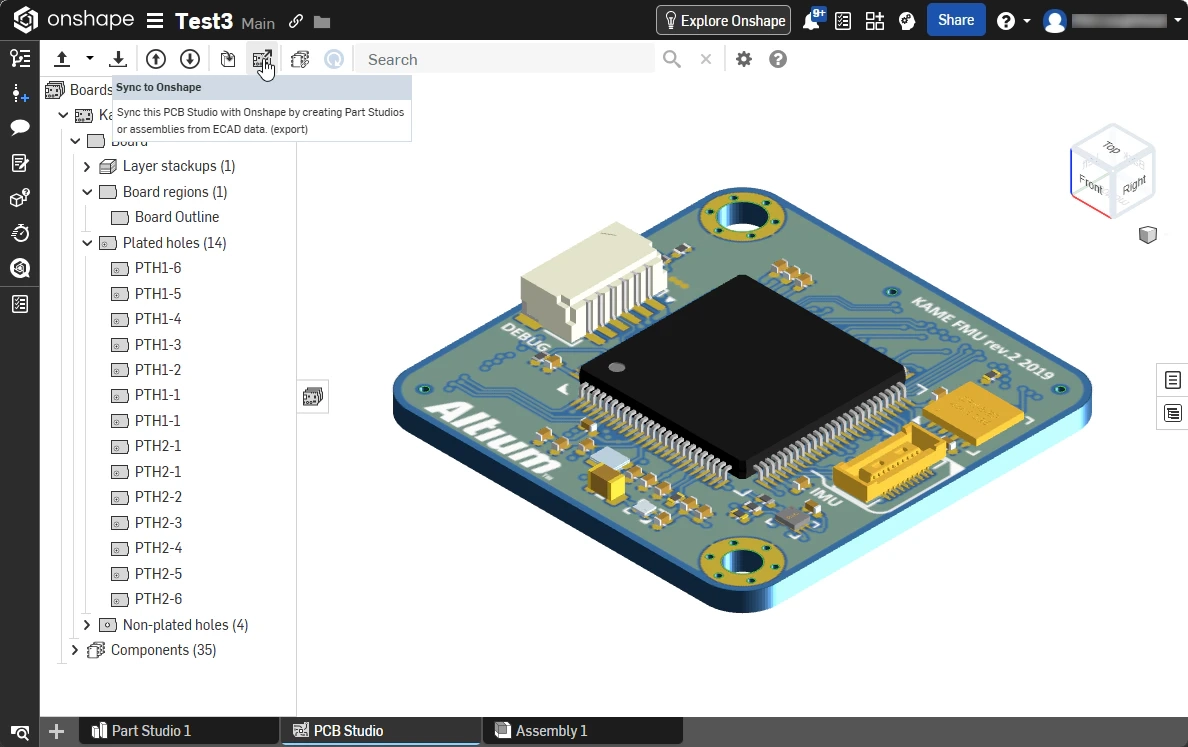 ).
-
Avant de pouvoir renvoyer les modifications du circuit imprimé vers l'ECAD, vous devez les synchroniser depuis l'assemblage Onshape vers le PCB Studio d'Onshape. Pour ce faire, cliquez sur le bouton Sync from Onshape (
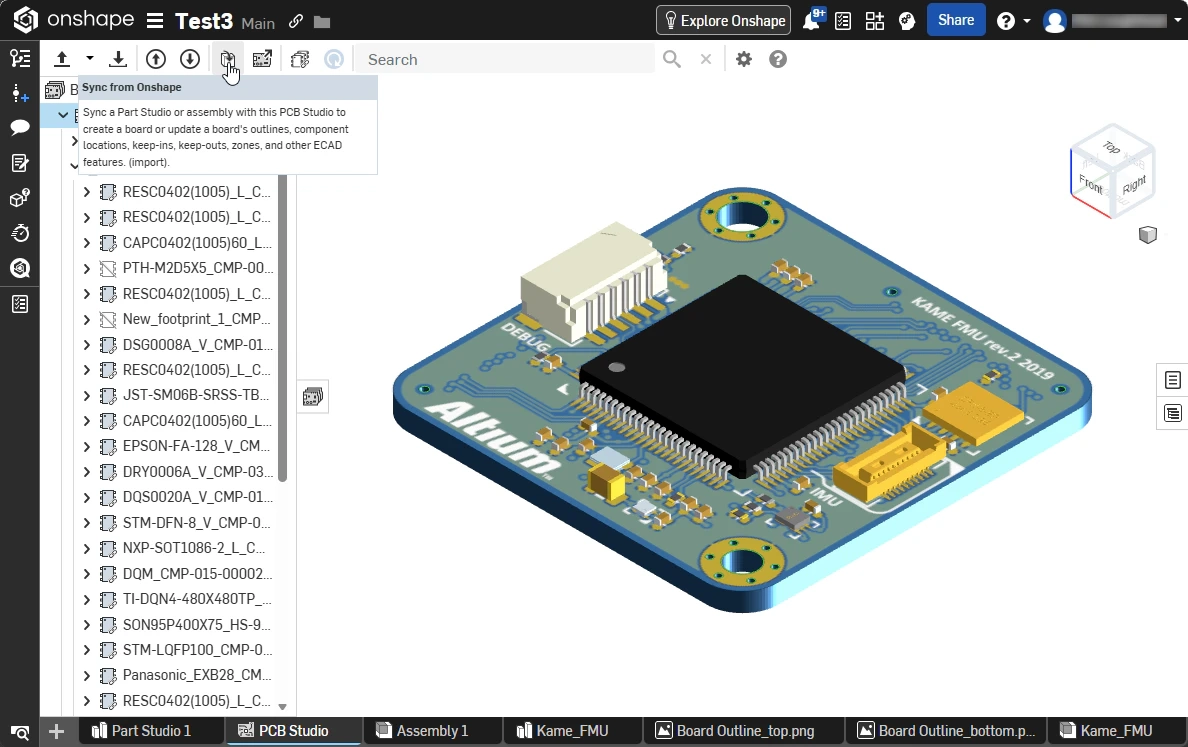 ) dans le PCB Studio.
-
Pour renvoyer les modifications de conception MCAD vers l'ECAD, cliquez sur le bouton Push board to cloud service et ajoutez un commentaire si nécessaire (
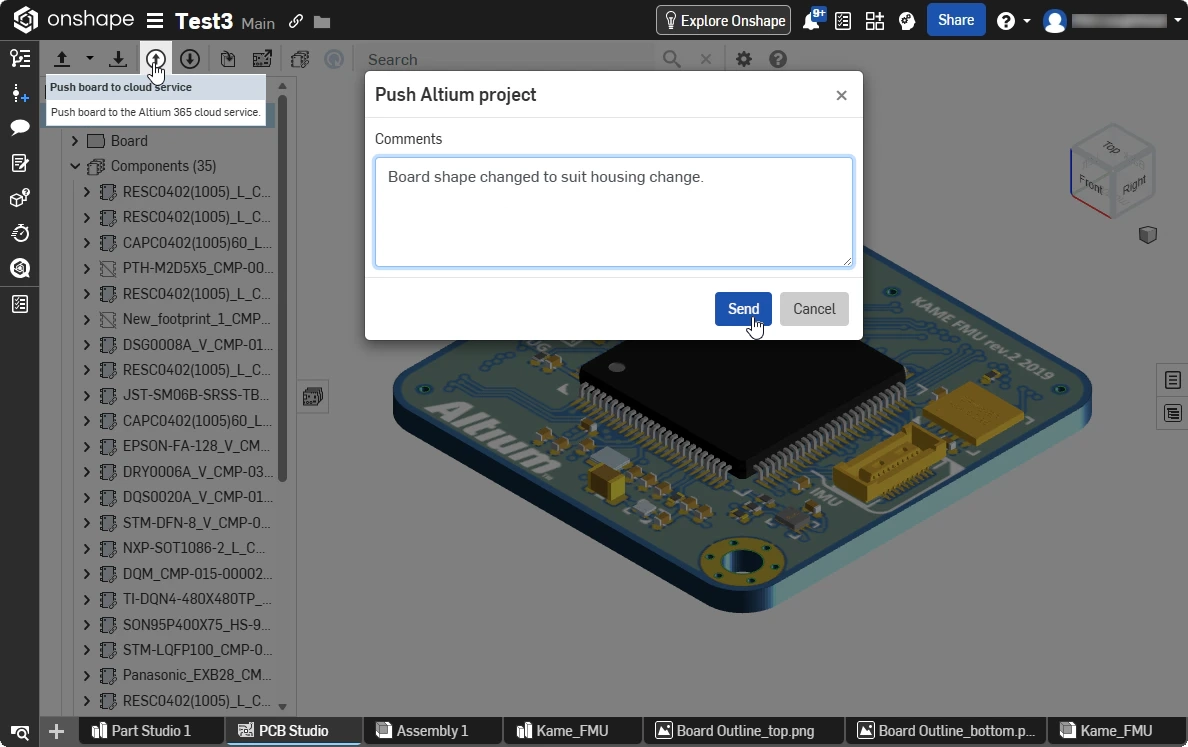 ).
 Localisé par IA