
Préparation de Siemens NX pour la coconception
En un coup d'œil
- Découvrez comment sélectionner et installer le complément CoDesigner adapté à votre version de Siemens NX.
- Comprenez les exigences de licence de l’espace de travail et les options de connexion.
- Explorez les paramètres de stockage des modèles, de géométrie du cuivre et des vias, de filtrage des composants et d’unités.
Altium CoDesigner est une interface permettant de transférer des conceptions de circuits imprimés entre les environnements de conception ECAD et MCAD. Une fois le complément CoDesigner ajouté à votre logiciel MCAD, CoDesigner peut transmettre les modifications de conception dans les deux sens. Ces modifications transitent par un espace de travail Altium, qui sert de passerelle entre les environnements ECAD et MCAD.
► Vérifiez la compatibilité des versions de votre logiciel MCAD et de CoDesigner
Installation et configuration de CoDesigner dans Siemens NX
Pour échanger des données avec Siemens® NX™, vous devez installer le complément Altium CoDesigner for Siemens NX.
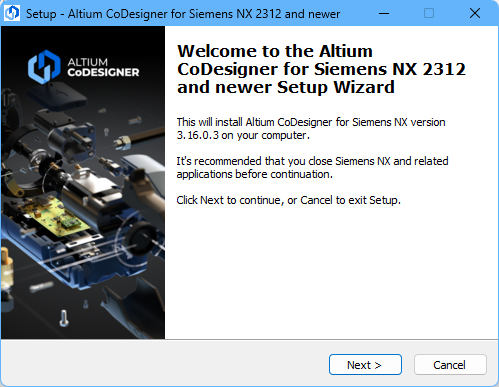 Installez le complément pour accéder à CoDesigner dans votre logiciel MCAD.
Pour installer le complément :
-
Fermez Siemens NX avant l’installation.
-
Téléchargez le complément MCAD CoDesigner pour Siemens NX (consultez les informations de téléchargement ci-dessous).
-
Exécutez le programme d’installation de MCAD CoDesigner.
-
Lancez Siemens NX et vérifiez que le complément est installé et disponible dans le ruban Altium CoDesigner, comme illustré ci-dessous.
-
Le complément CoDesigner ajoute le panneau CoDesigner à Siemens NX. Toutes les activités de collaboration s’effectuent via ce panneau.
-
Pour installer le complément CoDesigner à un autre emplacement :
-
Si CoDesigner est déjà installé, désinstallez
AltiumCoDesignerNX<BuildNumber>. Une fois cette opération terminée, le dossierC:\Program Files\Siemens\NX<BuildNumber>\ALTIUM_CODESIGNERsera supprimé. -
Exécutez le programme d’installation de CoDesigner avec l’option de ligne de commande
/DIR="x:\dirname"( ). L’emplacement du complément est enregistré dans le fichier Siemens
C:\Program Files\Siemens\NX<BuildNumber>\UGII\menus\ug_custom_dirs.dat( ).
-
 ).
Affichage du panneau Altium CoDesigner
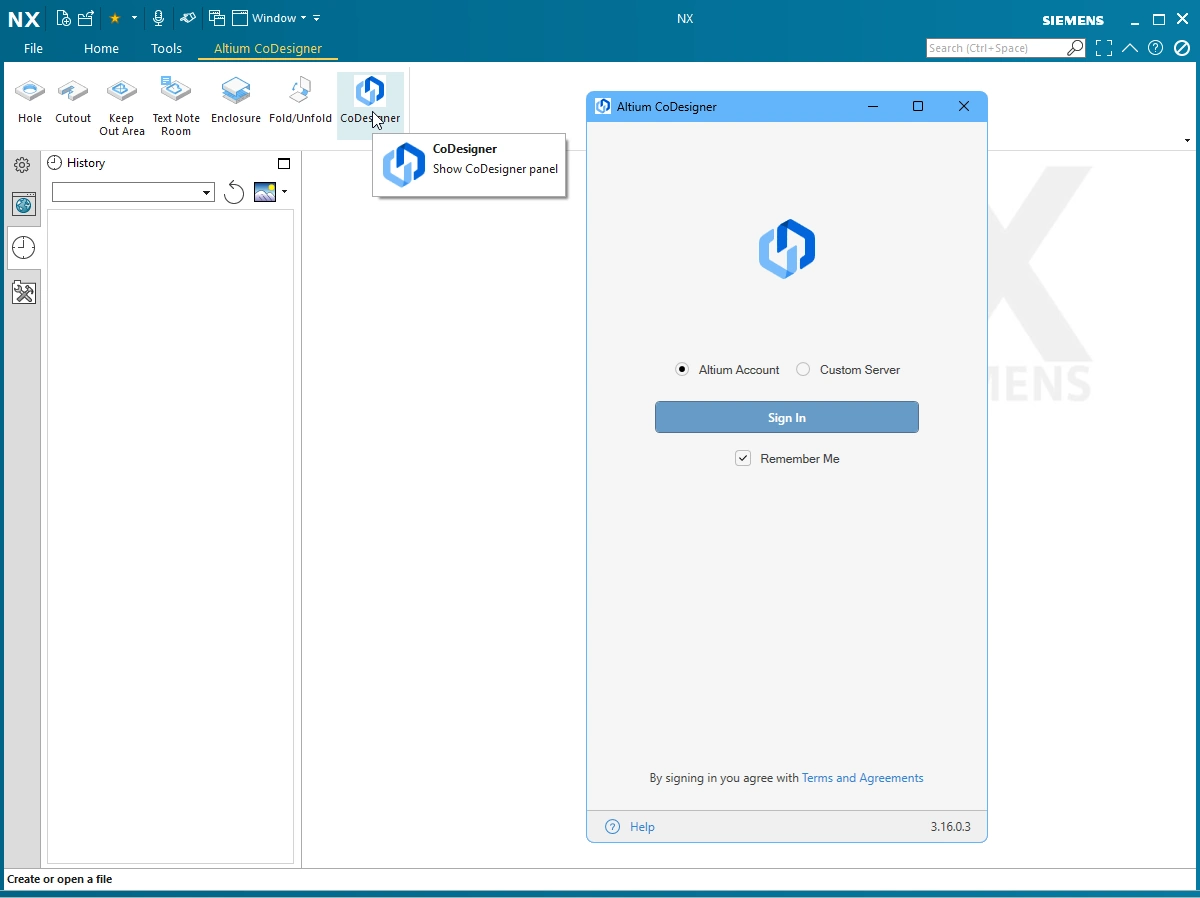 L’accès à CoDesigner s’effectue via un panneau de Siemens NX.
Dans Siemens NX, le panneau Altium CoDesigner peut être activé en cliquant sur le bouton CoDesigner, comme illustré ci-dessus.
Connexion à votre espace de travail depuis Siemens NX
Licence Altium MCAD CoDesigner pour Siemens NX
Pour pouvoir vous connecter à votre espace de travail Altium depuis Siemens NX, une licence appropriée doit être ajoutée à votre espace de travail Altium. Notez que Siemens NX est uniquement disponible pour les concepteurs disposant d’une solution Altium Enterprise.
Si vous tentez de vous connecter sans licence valide disponible, le message The usage of Altium CoDesigner for Siemens NX is not allowed by your license, s’affichera dans le panneau Altium CoDesigner.
La méthode d’ajout de la licence dépend du type d’espace de travail que vous utilisez :
| Type d’espace de travail | Nom de la licence | Comment obtenir une licence CoDesigner pour Siemens NX |
|---|---|---|
| Altium 365 Enterprise (espace de travail cloud) | Altium 365 MCAD Siemens NX Addon | Contactez votre responsable de compte Altium Enterprise. |
| Espace de travail Enterprise Server sur site | Enterprise Server MCAD Siemens NX Addon | Sélectionnez Admin - Licenses lorsque vous êtes connecté à votre espace de travail Enterprise Server dans votre navigateur Web. En savoir plus sur l’installation d’une licence Enterprise sur site. |
Une fois la licence Siemens NX ajoutée à votre espace de travail, vous pourrez Sign In à Altium MCAD CoDesigner via le panneau Altium CoDesigner dans Siemens NX, comme décrit ci-dessous.
Connexion dans Siemens NX
MCAD CoDesigner dans Siemens NX collabore avec votre logiciel ECAD (Altium Designer) via un espace de travail Altium, auquel vous devez vous connecter lors de la première utilisation. Lorsque vous n’êtes pas connecté, le panneau Altium CoDesigner propose deux modes de connexion : l’un pour vous connecter à un espace de travail Altium 365 – Altium Account, l’autre pour vous connecter à un espace de travail sur un serveur Enterprise Server sur site – Custom Server.
À partir de la version 3.16, Altium MCAD CoDesigner utilise le système de connexion unifié d’Altium, le même que celui utilisé dans les autres solutions Altium, telles qu’Altium Designer. Ce système est simple à utiliser : après avoir sélectionné le type d’espace de travail Altium auquel vous souhaitez vous connecter, cliquez sur le bouton Sign In. Une fenêtre de navigateur s’ouvre pour vous permettre de terminer la procédure de connexion.
En savoir plus sur la connexion à Altium MCAD CoDesigner.
Une fois connecté, vous êtes prêt à collaborer sur des conceptions de circuits imprimés via Altium MCAD CoDesigner.
Connexion à l’espace de travail dans Siemens NX v2306 ou version ultérieure et CoDesigner 3.11 ou version antérieure
Les versions v2306 et ultérieures de Siemens NX sont installées avec un certain nombre de raccourcis clavier prédéfinis. Comme NX intercepte les frappes avant qu’elles ne soient transmises à Altium CoDesigner, certaines touches du clavier ne peuvent pas être utilisées dans les champs Login, Password et Server Address du panneau Altium CoDesigner, notamment les caractères w, m, C et B. Vous pouvez soit éviter d’utiliser ces caractères, soit reconfigurer les raccourcis clavier dans NX afin qu’ils n’utilisent aucune des touches dont vous avez besoin pour vous connecter à votre espace de travail.
-
En savoir plus sur la consultation et la configuration des raccourcis clavier dans Siemens NX. Notez que le fichier d’exemple fourni sur cette page concerne une ancienne version de Siemens NX ; utilisez les informations de la page pour consulter les raccourcis de votre installation.
-
Ce problème a été résolu dans la mise à jour CoDesigner 3.12, dans laquelle le panneau Altium CoDesigner a été transformé en panneau flottant.
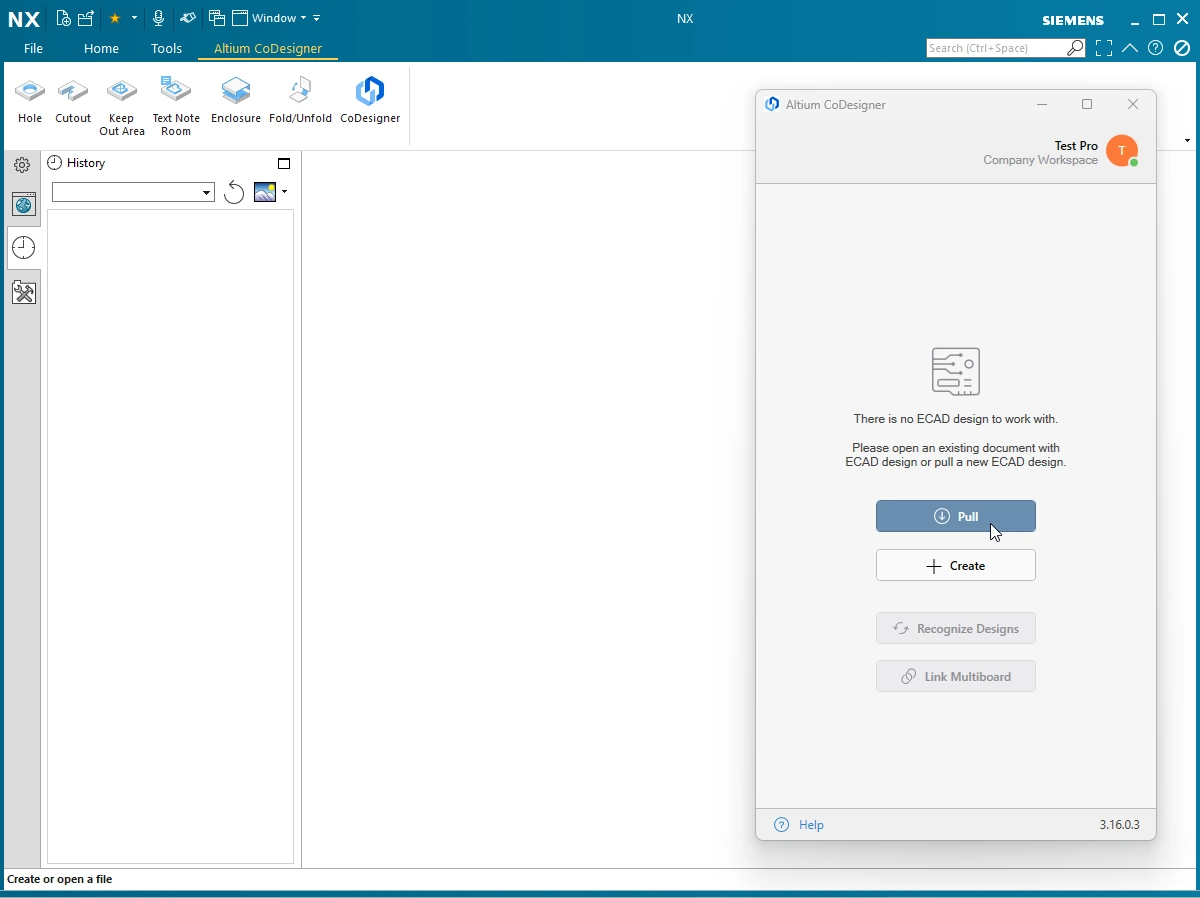 CoDesigner est installé et prêt à l’emploi. Cliquez sur Pull pour récupérer une conception de circuit imprimé depuis l’environnement ECAD.
Gestion de MCAD CoDesigner
La partie supérieure du panneau Altium CoDesigner affiche votre nom d’utilisateur, le Workspace auquel vous êtes actuellement connecté et une icône d’identité. Cette icône comporte un point indiquant l’état de la connexion au Workspace.
Cliquez n’importe où sur le texte ou sur l’icône pour afficher le menu MCAD CoDesigner, comme illustré ci-dessous. Ce menu vous permet de changer de Workspace (si d’autres sont disponibles), de configurer votre profil, d’accéder aux paramètres de collaboration et de vous déconnecter de votre compte Altium.
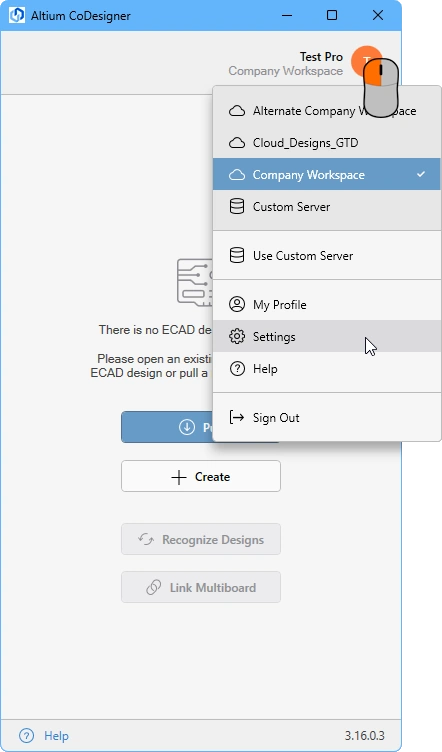 Cliquez n’importe où sur le texte ou sur l’icône en haut du panneau pour afficher le menu MCAD CoDesigner.
Configuration des paramètres de collaboration de Siemens NX
Une fois connecté, vous pouvez configurer les paramètres de CoDesigner dans la boîte de dialogue Altium CoDesigner Settings, accessible via l’entrée Settings du menu CoDesigner ( ).
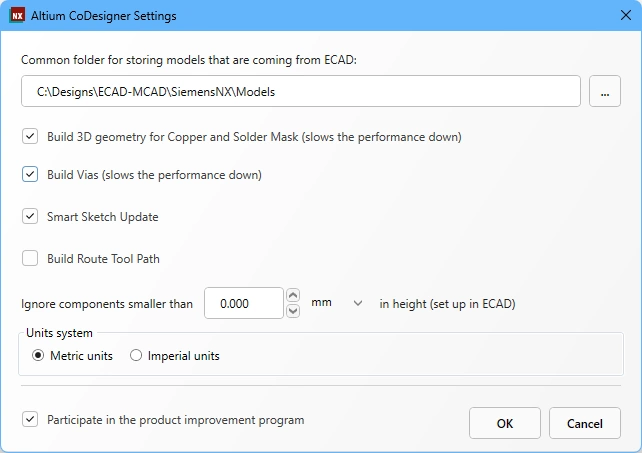 Utilisez la boîte de dialogue Altium CoDesigner Settings pour configurer les options de CoDesigner.
-
Common folder for storing models that are coming from ECAD - Ce champ permet à l’ingénieur mécanicien de définir l’emplacement de stockage des modèles récupérés depuis l’ECAD. La configuration de ce champ dépend de l’utilisation ou non de Teamcenter. Reportez-vous à la section Stockage des modèles ci-dessous pour plus de détails sur les différentes options.
-
Build 3D geometry for Copper - Les couches de cuivre supérieure et inférieure sont toujours représentées par des décalcomanies sur les surfaces de la pièce représentant la carte. Lorsque cette option est activée, CoDesigner crée également des fonctions extrudées pour représenter toutes les couches de cuivre, ainsi que les pastilles traversantes. Notez que l’activation de cette option peut générer une grande quantité de données et affecter considérablement les performances.
-
Build Vias - Activez cette option pour inclure également les fûts des vias. Notez que l’activation de cette option peut générer une grande quantité de données et affecter considérablement les performances.
-
Smart Sketch Update - Lorsque cette option est activée, lors d’une récupération, MCAD CoDesigner ne redessine que les éléments d’une esquisse qui ont été modifiés dans l’ECAD, en conservant les cotes et les contraintes associées aux éléments non modifiés. Désactivez cette option si elle produit des résultats indésirables. En savoir plus sur la prise en charge des modifications intelligentes d’esquisse.
-
Build Route Tool Path – La trajectoire de l’outil de fraisage est un contour défini pour détourer la carte dans le panneau sur lequel elle est fabriquée. Désactivez cette option si cette trajectoire n’est pas nécessaire en MCAD. En savoir plus sur la trajectoire de l’outil de fraisage ECAD.
-
Ignore components smaller than
<Value><Units>in height - Les composants les plus petits peuvent être exclus du processus de synchronisation. Configurez cette option pour exclure les composants dont la hauteur est inférieure à<Value><Units>lors d’une récupération. Notez que la hauteur du composant est définie dans l’ECAD comme une propriété du composant (empreinte) : il ne s’agit pas de la hauteur du modèle 3D placé sur l’empreinte. En savoir plus sur la configuration de Siemens NX pour ignorer les petits composants. -
Units System - Unités à utiliser pour la carte récupérée depuis l’ECAD. Ce paramètre remplace les unités utilisées dans l’ECAD lors de l’envoi de la carte.
-
Participate in the product improvement program - Activez cette option pour partager automatiquement avec Altium des informations techniques sur votre utilisation de CoDesigner. En savoir plus sur le programme d’amélioration du produit.
Utilisation de Teamcenter PLM
Siemens Teamcenter PLM réunit les ingénieurs mécaniciens en leur permettant de partager leurs pièces et leurs conceptions à travers le monde. CoDesigner prend en charge Teamcenter PLM lors des opérations sur l’assemblage PCB, la pièce PCB et les composants dans Siemens NX. Les assemblages PCB peuvent être enregistrés et ouverts depuis l’interface Teamcenter directement dans Siemens NX, comme illustré ci-dessous.
Stockage des modèles
L’emplacement où CoDesigner stocke les modèles 3D des composants PCB récupérés depuis l’ECAD dépend de l’utilisation ou non de Teamcenter et de la configuration de l’option Common folder for storing models that are coming from ECAD de CoDesigner.
| Common Folder for Storing Models | Not using Teamcenter | Using Teamcenter |
|---|---|---|
| Aucune valeur saisie | Modèles stockés dans le dossier du projet | Modèles stockés dans le dossier Teamcenter par défaut créé par CoDesigner ( |
| Chemin et dossier locaux saisis | Modèles stockés dans le dossier local spécifié | Les modèles sont stockés dans le dossier local spécifié et ne sont pas enregistrés dans Teamcenter. Notez que l’assemblage PCB et la pièce PCB sont toujours enregistrés dans Teamcenter. # |
Chemin Teamcenter saisi(:root_TC_folder:subfolder1:subfolder12:) |
Sans objet | Les modèles sont stockés dans le dossier Teamcenter spécifié. |
 CoDesigner prend en charge Siemens Teamcenter PLM.
► En savoir plus sur la liaison des composants de conception natifs ECAD et MCAD.
Utilisation des modèles de documents Teamcenter
La prise en charge des modèles par Siemens Teamcenter offre un moyen flexible de définir les paramètres à utiliser dans un nouvel élément de pièce ou d'assemblage, avec les paramètres suivants :
-
Item Type -
Units -
TemplateName -
TemplatePresentationName -
TemplateFileName -
Additional template parameters
CoDesigner 3.7 a introduit la possibilité de définir ces paramètres lors de la création d'une pièce ou d'un assemblage, à l'aide d'un fichier de configuration XML.
Emplacement du fichier XML de configuration
Le fichier XML de configuration est déployé et utilisé depuis le dossier d'installation de NX :
C:\Program Files\Siemens\<NxVersionNumber>\ALTIUM_CODESIGNER\template_parameters_mapping.xml
Le fichier XML décrit les modèles à utiliser et les paramètres à définir pour les pièces et les assemblages pris en charge.
Fichier XML de configuration
Vous trouverez ci-dessous un exemple de fichier XML de configuration. Notez que le fichier comporte sept sections :
<?xml version="1.0" encoding="UTF-8"?>
<Mapping>
<BoardAssembly ItemType="Item" TemplateName="AssemblyTemplate" TemplatePresentationName="Assembly">
<!--<TemplateFileName>@DB/assembly-mm-template/A</TemplateFileName>-->
<AttributesTemplate>
<!--
<Param Name="DB_PART_NAME" Category="Item" Type="String" Value="{ProjectName}"/>
<Param Name="Param2" Category="Item" Type="String" Value="{ProjectParam_Param1}"/>
<Param Name="Param3" Category="Item" Type="String" Value="{VariantParam_Param1}"/>
<Param Name="Param4" Category="Item" Type="String" Value="{VariantName}"/>
<Param Name="Param5" Category="Item" Type="Number" Value="0.23"/>
<Param Name="Param6" Category="Item" Type="Integer" Value="12"/>
<Param Name="Param7" Category="Item" Type="Boolean" Value="False"/>
<Param Name="Param8" Category="Item" Type="Date" Value="08/18/2018 07:22:16 PM"/>
<Param Name="Param9" Category="Item" Type="Date" Value="08/18/2018 07:22:16"/>
<Param Name="Param10" Category="Item" Type="Date" Value="2019-01-23 07:22:00"/>
-->
</AttributesTemplate>
</BoardAssembly>
<BoardPart ItemType="Item" TemplateName="ModelTemplate" TemplatePresentationName="Model">
<!--<TemplateFileName>@DB/model-plain-1-mm-template/A</TemplateFileName>-->
<AttributesTemplate>
<!--
<Param Name="DB_PART_NAME" Category="Item" Type="String" Value="{ProjectName}"/>
<Param Name="Param2" Category="Item" Type="String" Value="{ProjectParam_Param1}"/>
<Param Name="Param3" Category="Item" Type="String" Value="{VariantParam_Param1}"/>
<Param Name="Param4" Category="Item" Type="Number" Value="0.2"/>
<Param Name="Param5" Category="Item" Type="Integer" Value="123"/>
<Param Name="Param6" Category="Item" Type="Boolean" Value="True"/>
<Param Name="Param7" Category="Item" Type="Date" Value="2019-01-23 07:22:00"/>
-->
</AttributesTemplate>
</BoardPart>
<CopperPart ItemType="Item" TemplateName="ModelTemplate" TemplatePresentationName="Model">
<!--<TemplateFileName>@DB/model-plain-1-mm-template/A</TemplateFileName>-->
<AttributesTemplate>
<!--
<Param Name="DB_PART_NAME" Category="Item" Type="String" Value="{ProjectName}"/>
<Param Name="Param2" Category="Item" Type="String" Value="{ProjectParam_Param1}"/>
<Param Name="Param3" Category="Item" Type="String" Value="{VariantParam_Param1}"/>
<Param Name="Param4" Category="Item" Type="String" Value="{SubType}"/>
-->
</AttributesTemplate>
</CopperPart>
<ComponentPart ItemType="Item" TemplateName="ModelTemplate" TemplatePresentationName="Model">
<!--<TemplateFileName>@DB/model-plain-1-mm-template/A</TemplateFileName>-->
<AttributesTemplate>
<!--
<Param Name="Param1" Category="Item" Value="{ComponentParam_Param1}"/>
<Param Name="Param2" Category="Item" Value="{ComponentParam_Param2}"/>
-->
</AttributesTemplate>
</ComponentPart>
<FlexPart ItemType="Item" TemplateName="NXSheetMetalTemplate" TemplatePresentationName="Sheet Metal">
<!--<TemplateFileName>@DB/sheet-metal-mm-template/A</TemplateFileName>-->
<AttributesTemplate>
<!--
<Param Name="DB_PART_NAME" Category="Item" Type="String" Value="{ProjectName}"/>
<Param Name="Param2" Category="Item" Type="String" Value="{ProjectParam_Param1}"/>
<Param Name="Param3" Category="Item" Type="String" Value="{VariantParam_Param1}"/>
<Param Name="Param4" Category="Item" Type="Number" Value="0.2"/>
<Param Name="Param5" Category="Item" Type="Integer" Value="123"/>
<Param Name="Param6" Category="Item" Type="Boolean" Value="True"/>
<Param Name="Param7" Category="Item" Type="Date" Value="2019-01-23 07:22:00"/>
-->
</AttributesTemplate>
</FlexPart>
<RigidAssembly ItemType="Item" TemplateName="AssemblyTemplate" TemplatePresentationName="Assembly">
<!--<TemplateFileName>@DB/assembly-mm-template/A</TemplateFileName>-->
<AttributesTemplate>
<!--
<Param Name="DB_PART_NAME" Category="Item" Type="String" Value="{ProjectName}"/>
<Param Name="Param2" Category="Item" Type="String" Value="{ProjectParam_Param1}"/>
<Param Name="Param3" Category="Item" Type="String" Value="{VariantParam_Param1}"/>
<Param Name="Param4" Category="Item" Type="Number" Value="0.2"/>
<Param Name="Param5" Category="Item" Type="Integer" Value="123"/>
<Param Name="Param6" Category="Item" Type="Boolean" Value="True"/>
<Param Name="Param7" Category="Item" Type="Date" Value="2019-01-23 07:22:00"/>
-->
</AttributesTemplate>
</RigidAssembly>
<RigidPart ItemType="Item" TemplateName="ModelTemplate" TemplatePresentationName="Model">
<!--<TemplateFileName>@DB/model-plain-1-mm-template/A</TemplateFileName>-->
<AttributesTemplate>
<!--
<Param Name="DB_PART_NAME" Category="Item" Type="String" Value="{ProjectName}"/>
<Param Name="Param2" Category="Item" Type="String" Value="{ProjectParam_Param1}"/>
<Param Name="Param3" Category="Item" Type="String" Value="{VariantParam_Param1}"/>
<Param Name="Param4" Category="Item" Type="Number" Value="0.2"/>
<Param Name="Param5" Category="Item" Type="Integer" Value="123"/>
<Param Name="Param6" Category="Item" Type="Boolean" Value="True"/>
<Param Name="Param7" Category="Item" Type="Date" Value="2019-01-23 07:22:00"/>
-->
</AttributesTemplate>
</RigidPart>
</Mapping>
Le fichier XML contient 7 sections : BoardAssembly, BoardPart, CopperPart , ComponentPart, FlexPart, RigidAssembly et RigidPart.
Chaque section définit les paramètres de création des types de modèles de conception correspondants.
Les attributs à définir sont les suivants :
-
ItemType- Teamcenter Item Type -
TemplateName- Model, Assembly, Other… (doit correspondre à la classe spécifiée dansObjectDatade l'enregistrement du fichierPAX) -
TemplatePresentationName -
TemplateFileName- Correspond à la révision de l'élément de modèle chargé dans Teamcenter. Si cet attribut n'est pas défini, la première correspondance trouvée sur la base des autres attributs (y comprisUnits) sera utilisée.
Les valeurs des attributs doivent correspondre aux valeurs des attributs similaires présents dans votre fichier PAX afin que le modèle puisse être identifié dans Teamcenter. Vous pouvez également spécifier les attributs à définir lors de la création d'une pièce à l'aide de la section AttributesTemplate.
Utilisez l'exemple de syntaxe suivant comme guide :
<AttributesTemplate>
    <Param Name="DB_PART_NAME" Category="Item" Type="String" Value="{ProjectName}"/>
    <Param Name="Param2" Category="Item" Type="String" Value="{ProjectParam_Param1}"/>
    <Param Name="Param3" Category="Item" Type="String" Value="{VariantParam_Param1}"/>
     ……
     ……
</AttributesTemplate>
Chaque élément Param correspond à un ensemble d'attributs. Les propriétés à définir pour chacun sont les suivantes :
-
Name- le nom du paramètre à définir -
Category- la catégorie de l'attribut (il s'agit souvent du nom de l'ItemType de l'attribut) -
Type- le type de données de l'attribut ; les valeurs autorisées sont : String, Number, Integer, Boolean, Date -
Value- le modèle de valeur utilisé pour générer une valeur d'attribut. Il peut s'agir d'une constante ou d'une expression faisant référence aux métadonnées du contexte.
Le modèleValuese compose d'expressions encadrées par{}.
Par exemple, l'expression{ProjectName}sera remplacée par le nom réel du projet. Si le modèle contient cette expression, elle sera appliquée dans le contexte des différents projets, et la valeur résultante sera créée par la substitution correspondante.
Plusieurs expressions et valeurs constantes peuvent être combinées dans le modèle de valeur. Les expressions possibles sont les suivantes :
-
ProjectName- remplacée par le nom du projet -
ProjectParam_Param1- remplacée par Param1 du projet (Param1 est le nom du paramètre de projet provenant de l'ECAD) -
VariantParam_Param1- remplacée par Param1 de la variante de projet actuelle (Param1 est le nom du paramètre de projet provenant de l'ECAD) -
SubType- remplacée par le nom du sous-type de pièce en cuivre ; à utiliser uniquement pour CopperPart. -
ComponentParam_Param2- remplacée par la valeur des paramètres de composant Param2, qui ne peuvent être utilisés que pour ComponentPart.
Par exemple, si ProjectName vaut MyProject et que le paramètre de projet Area vaut PSU, l'élément est alors :
<Param Name="Description" Category="MyItem" Type="String" Value="{ProjectName}-{ProjectParam_Area}"/>
Cet exemple affectera la chaîne de caractères MyProject-PSU à l'attribut Description de la catégorie MyItem.
De la MCAD vers l'ECAD - Référencement de l'empreinte ECAD depuis Teamcenter
La liaison entre un modèle MCAD et une empreinte ECAD est définie en associant une propriété du modèle MCAD à un paramètre de composant ECAD dans votre espace de travail Altium. Le mécanisme utilisé pour définir la liaison entre le modèle Teamcenter et l'empreinte du composant ECAD a été amélioré dans CoDesigner 3.7. Il permet désormais de définir à la fois le Category et le Property de Teamcenter dans le champ MCAD model property used for mapping and recognition de l'espace de travail, à l'aide de la syntaxe suivante :
<CategoryName>::<PropertyName>
 La catégorie et la propriété Teamcenter servant à la liaison sont associées dans les paramètres de l'espace de travail, à l'aide de la syntaxe <CategoryName>::<PropertyName>.
De l'ECAD vers la MCAD - Localisation du modèle MCAD dans Teamcenter
La liaison entre l'empreinte d'un composant ECAD et un modèle MCAD est définie en spécifiant un paramètre de composant ECAD contenant le modèle MCAD. Cette configuration s'effectue dans les paramètres de MCAD CoDesigner de votre espace de travail Altium. Lors de la récupération dans l'outil MCAD, CoDesigner recherche un modèle MCAD portant ce nom dans le système de gestion des données MCAD.
Si la liaison native des composants ECAD vers MCAD est utilisée dans Siemens NX, la référence du composant MCAD doit être définie dans le paramètre du composant ECAD de manière à inclure le chemin Teamcenter, avec une valeur de paramètre sous la forme :
:root_TC_folder:subfolder1:subfolder12:model_name
Ignorer les modèles non disponibles dans Teamcenter
Pour mieux gérer les situations où la carte contient des composants dont les modèles ne sont pas disponibles dans Teamcenter, la mise à jour 3.9 de CoDesigner ajoute un paramètre de configuration permettant d'ignorer les composants qui ne peuvent pas être obtenus lors d'une récupération dans l'outil MCAD.
Pour activer ce paramètre, modifiez le fichier :
\Program Files\Siemens\NXXXX\ALTIUM_CODESIGNER\template_parameters_mapping.xml.
Dans la section ComponentPart, définissez :
IgnoreComponentsMissingInDMS sur 1 (ou yes ou true), comme illustré ci-dessous.
 Modifiez le fichier de mappage des paramètres NX pour ignorer les composants qui ne sont pas disponibles dans Teamcenter.
Et ensuite ?
Maintenant que CoDesigner est installé dans votre logiciel de CAO mécanique et connecté à votre espace de travail, l’étape suivante consiste à configurer les paramètres appropriés de cet espace.
► En savoir plus sur la configuration des paramètres de votre espace de travail
 Localisé par IA
