
Pastille
Parent page: Objets PCB


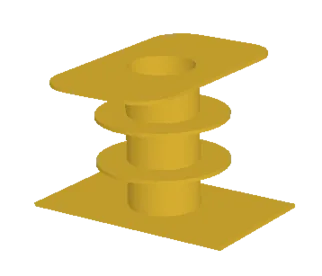 Les pastilles sont utilisées pour assurer à la fois la fixation mécanique et les connexions électriques aux broches du composant.
Résumé
Une pastille est un objet de conception primitif. Les pastilles servent à fixer le composant à la carte et à créer les points d’interconnexion entre les broches du composant et le routage sur la carte. Les pastilles peuvent exister sur une seule couche, par exemple comme pastille pour composant monté en surface, ou elles peuvent être des pastilles traversantes tridimensionnelles, avec un corps en forme de barillet dans le plan Z (vertical) et une zone plane sur chaque couche de cuivre (horizontale). Le corps en forme de barillet de la pastille est formé lorsque la carte est percée et métallisée lors de la fabrication. Dans les plans X et Y, les pastilles peuvent avoir une forme circulaire, rectangulaire, octogonale ou rectangulaire à coins arrondis. Les pastilles peuvent être utilisées individuellement comme pastilles libres dans une conception ou, plus généralement, elles sont utilisées dans l’éditeur de bibliothèque PCB, où elles sont intégrées avec d’autres primitives dans les empreintes de composants.
Disponibilité
Les pastilles peuvent être placées aussi bien dans l’éditeur PCB que dans les éditeurs de bibliothèque PCB en cliquant sur Home | Place | 
Placement
Après avoir lancé la commande, le curseur se transforme en croix et vous passez en mode de placement de pastille.
- Placez le curseur puis cliquez ou appuyez sur Enter pour placer une pastille.
- Appuyez sur la touche Tab pour accéder à une boîte de dialogue de propriétés associée , à partir de laquelle les propriétés de la région peuvent être modifiées à la volée.
- Continuez à placer d’autres pastilles, ou faites un clic droit ou appuyez sur Esc pour quitter le mode de placement.
Édition graphique
Les propriétés des pastilles ne peuvent pas être modifiées graphiquement, à l’exception de leur emplacement.
- Pour déplacer une pastille libre tout en déplaçant également les pistes connectées, cliquez, maintenez puis déplacez la pastille. Le routage connecté restera attaché à la pastille pendant son déplacement.
-
Pour déplacer une pastille libre sans déplacer les pistes connectées :
- Dans l’éditeur PCB - sélectionnez la commande Tools | Arrange | Move » Move Object, cliquez, maintenez puis déplacez la pastille.
- Dans l’éditeur de bibliothèque PCB - sélectionnez la commande Home | Arrange | Move » Move Object, cliquez, maintenez puis déplacez la pastille.
Édition non graphique
Les méthodes suivantes d’édition non graphique sont disponibles :
Édition via une boîte de dialogue de propriétés associée
Dialog page: Pastille
Cette méthode d’édition utilise la boîte de dialogue suivante pour modifier les propriétés d’un objet pastille.
 Modifiez les propriétés de la pastille dans la boîte de dialogue Pad .

La boîte de dialogue Pad est accessible pendant le placement en appuyant sur la touche Tab.
Après le placement, la boîte de dialogue est accessible de l’une des façons suivantes :
- Double-cliquez sur l’objet pastille placé.
- Placez le curseur sur l’objet pastille, faites un clic droit puis choisissez Properties dans le menu contextuel.

 dans la zone Home | Grids and Units des menus principaux.
Définition de la taille du trou
Le trou peut être rond, carré ou oblong, et peut également être métallisé ou non métallisé. Des fichiers de perçage séparés (format NC Drill Excellon 2) sont générés pour les trous métallisés et non métallisés (comme défini par la case à cocher Plated). Cela signifie qu’il peut y avoir jusqu’à deux fichiers de perçage différents générés.
Incrémentation du désignateur de pastille
Chaque pastille doit être étiquetée avec un désignateur, qui est généralement un numéro de broche du composant. Le désignateur peut comporter jusqu’à 20 caractères alphanumériques. Les désignateurs de pastille s’incrémentent automatiquement de 1 pendant le placement si la pastille initiale possède un désignateur se terminant par un caractère numérique. Appuyez sur Tab pour modifier le désignateur de la première pastille avant le placement.
Définition de la couche
La liste déroulante des couches est utilisée pour sélectionner la couche sur laquelle se trouve la pastille. Lors de la conception d’une empreinte de composant monté en surface, définissez Layer sur Top layer même si le composant est destiné à être utilisé sur la face inférieure de la carte. Le logiciel inversera automatiquement la couche de la pastille lorsque le composant sera retourné sur la face inférieure de la carte. Pour une pastille traversante standard, définissez Layer sur Multi-Layer.
Connexion à un net
Le champ Net est utilisé pour définir à quel net la pastille doit se connecter. Les pastilles se connectent automatiquement à tous les plans d’alimentation internes affectés au même net. La pastille se connectera au plan conformément à la règle de conception applicable Power Plane Connect Style. Si vous ne souhaitez pas qu’une pastille se connecte aux plans d’alimentation, ajoutez une autre règle de conception Power Plane Connect Style ciblant les pastilles requises avec un style de connexion No Connect. Les pastilles se connectent aux remplissages de polygones conformément à la règle de conception applicable Polygon Connect Style.
Définition de l’ID de cavalier
S’il n’est pas physiquement possible (ou souhaitable) de réaliser toutes les connexions par routage, par exemple sur un PCB simple face, des cavaliers peuvent être utilisés. Dans une empreinte de composant, étiquetez les pastilles qui doivent être reliées par un cavalier avec la même valeur Jumper ID non nulle. Les pastilles qui partagent le même nom Jumper ID and Net indiquent au système que ces broches seront connectées par un cavalier physique lors de l’assemblage du PCB si ce composant possède également un Type de Jumper.
Les connexions par cavalier sont affichées sous forme de lignes de connexion courbes dans l’éditeur PCB. Le vérificateur de règles de conception ne signalera pas les connexions par cavalier comme des nets non routés.
 Les cavaliers de type fil peuvent être définis en définissant des valeurs JumperID correspondantes dans les deux pastilles.

Paramètres de point de test
Utilisez les paramètres de point de test pour définir cette pastille comme point de test pour Fabrication et/ou Assembly. Un point de test est un emplacement où une sonde de test peut entrer en contact avec le PCB pour vérifier le bon fonctionnement de la carte. Toute pastille ou tout via peut être désigné comme point de test. Lorsque cela est fait, le composant auquel appartient la pastille ou le via est automatiquement verrouillé.
Extensions de masque
Une ouverture dans le masque de pâte et le masque de soudure est automatiquement créée par le logiciel et a la même forme que la pastille. Cette ouverture peut être plus grande (valeur d’extension positive) ou plus petite (valeur d’extension négative) que la pastille elle-même, comme défini par les paramètres d’extension de masque. En général, les ouvertures du masque de pâte sont plus petites que la pastille, tandis que les ouvertures du masque de soudure sont plus grandes que la pastille, mais il existe des exceptions. Par défaut, la pastille utilise la valeur d’extension issue des règles (la règle Paste Mask Expansion et la règle Solder Mask Expansion). Cela peut être remplacé et des valeurs locales peuvent être définies directement dans la boîte de dialogue Pad, si nécessaire.
Le terme tenting signifie to close off. Si une option de tenting est activée, les paramètres de la règle de conception applicable Solder Mask Expansion seront remplacés, ce qui n’entraînera aucune ouverture dans le masque de soudure sur cette couche de masque de soudure pour cette pastille. Lorsque cette option est activée, les options Expansion value from rules et Specify expansion value sont ignorées.
Édition via un panneau Inspecteur
Un panneau Inspector vous permet d’inspecter et de modifier les propriétés d’un ou de plusieurs objets de conception dans le document actif. Utilisé conjointement avec un filtrage approprié, le panneau peut servir à apporter des modifications à plusieurs objets du même type depuis un emplacement pratique unique.
 AI-localized