
Texte
Parent page: Objets PCB
 Un objet Texte placé

Résumé
Le texte, également appelé chaîne, est un objet de conception primitif. Il permet de placer du texte sur la couche sélectionnée selon différents styles d’affichage. En plus du texte défini par l’utilisateur, un type particulier de texte appelé chaîne spéciale peut être utilisé pour afficher sur la carte des informations sur la carte ou le système, ou encore la valeur de paramètres utilisateur.
Disponibilité
Les objets Texte peuvent être placés aussi bien dans les éditeurs PCB que PCB Library en cliquant sur Home | Place | 
Placement
Après avoir lancé la commande, le curseur se transforme en croix et vous passez en mode de placement du texte. Un objet texte apparaît alors « flottant » sur le curseur :
- Positionnez le curseur puis cliquez ou appuyez sur Enter pour placer l’objet texte.
- Continuez à placer d’autres objets texte, ou faites un clic droit ou appuyez sur Esc pour quitter le mode de placement.
Actions supplémentaires pouvant être effectuées pendant le placement :
- Appuyez sur Spacebar pour faire pivoter l’objet texte dans le sens antihoraire ou sur Shift+Spacebar pour une rotation horaire. La rotation suit la valeur de Rotation Step définie sur la page PCB Editor – General de la boîte de dialogue Preferences.
- Appuyez sur les touches X ou Y pour symétriser l’objet texte selon l’axe X ou l’axe Y respectivement.
- Appuyez sur la touche L pour basculer l’objet texte de l’autre côté de la carte.
- Appuyez sur les touches + et - (du pavé numérique) pour parcourir respectivement vers l’avant et vers l’arrière toutes les couches visibles de la conception, afin de changer rapidement de couche de placement.
- Appuyez sur la touche Tab pour accéder à une boîte de dialogue des propriétés associée , à partir de laquelle les propriétés de l’objet peuvent être modifiées à la volée.
Édition graphique
Cette méthode d’édition vous permet de sélectionner directement un objet texte placé dans l’espace de travail et de modifier son emplacement, sa rotation, son orientation ou, dans le cas des chaînes inversées, sa taille.
Lorsqu’un objet texte non inversé est sélectionné, la poignée d’édition suivante est disponible :
 Un objet Texte sélectionné (non inversé).

- Cliquez et faites glisser B pour faire pivoter le texte autour du point A.
- Cliquez n’importe où sur le texte – à l’écart des poignées d’édition – puis faites-le glisser pour le repositionner. Le texte sera maintenu par le point A et pourra être pivoté (Spacebar/Shift+Spacebar) ou symétrisé (touches X ou Y pour une symétrie selon l’axe X ou l’axe Y respectivement).
Lorsqu’un objet texte inversé avec un rectangle englobant modifiable (rectangle inversé) est sélectionné, les poignées d’édition suivantes sont disponibles :
 Une chaîne sélectionnée (inversée et utilisant un rectangle inversé).

- Cliquez et faites glisser B pour faire pivoter le texte autour du point A.
- Cliquez et faites glisser C pour redimensionner le rectangle simultanément dans les directions verticale et horizontale.
- Cliquez et faites glisser D pour redimensionner le rectangle séparément dans les directions verticale et horizontale.
- Cliquez n’importe où sur le texte – à l’écart des poignées d’édition – puis faites-le glisser pour le repositionner. Le texte sera maintenu par le point A et pourra être pivoté (Spacebar/Shift+Spacebar) ou symétrisé (touches X ou Y pour une symétrie selon l’axe X ou l’axe Y respectivement).
Édition non graphique
Les méthodes suivantes d’édition non graphique sont disponibles :
Édition via une boîte de dialogue des propriétés associée
Dialog page: Texte
Cette méthode d’édition utilise la boîte de dialogue suivante pour modifier les propriétés d’un objet texte.
 La boîte de dialogue Text
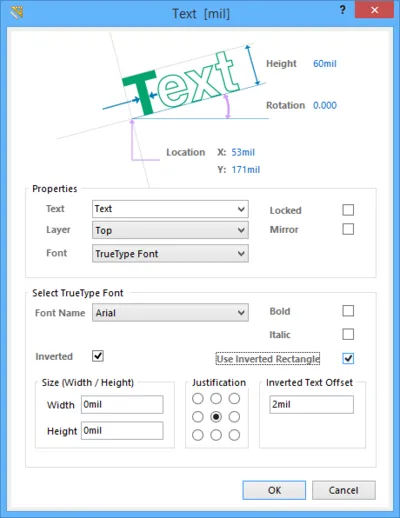
La boîte de dialogue Text est accessible pendant le placement en appuyant sur la touche Tab.
Après le placement, la boîte de dialogue est accessible de l’une des façons suivantes :
- Double-cliquez sur l’objet texte placé.
- Placez le curseur sur l’objet texte, faites un clic droit puis choisissez Properties dans le menu contextuel.

 dans la zone Home | Grids and Units des menus principaux.
Édition via un panneau Inspector
Panel pages: PCB Inspector, PCBLIB Inspector
Un panneau Inspector vous permet d’examiner et de modifier les propriétés d’un ou plusieurs objets de conception dans le document actif. Utilisé conjointement avec un filtrage approprié, le panneau peut servir à apporter des modifications à plusieurs objets du même type depuis un emplacement unique et pratique.
Chaînes spéciales
Bien que les objets texte puissent être utilisés pour placer du texte défini par l’utilisateur sur la couche PCB active, ce n’est pas just le seul type de texte pouvant être placé. Pour faciliter la production de documentation, le concept de « chaînes spéciales » est utilisé. Celles-ci servent d’espaces réservés pour des informations de conception, système ou utilisateur qui doivent être affichées sur le PCB au moment de la génération des sorties.


 Exemples de chaînes spéciales de conception, système et paramètres de conception, affichées comme chaînes source à gauche et converties à droite.
Un ensemble par défaut de chaînes spéciales prédéfinies est fourni pour les nouveaux documents PCB. Vous pouvez également ajouter vos propres chaînes spéciales personnalisées en définissant des paramètres supplémentaires au niveau du projet. Ces paramètres sont définis dans l’onglet Parameters de la boîte de dialogue Options for Project.
Placement d’une chaîne spéciale
Pour utiliser une chaîne spéciale sur un PCB, placez un objet chaîne et sélectionnez l’un des noms de chaîne spéciale dans la liste déroulante.
 Accès aux chaînes spéciales pour un objet texte placé.
Affichage des chaînes spéciales dans l’espace de travail
Les valeurs de certaines chaînes spéciales ne peuvent être visualisées que lorsque la sortie correspondante est générée. La plupart des chaînes spéciales peuvent toutefois être visualisées directement à l’écran en activant l’option Convert Special Strings sur la page View Options de la boîte de dialogue View Configurations lors de l’affichage de la carte en 2D (appuyez sur le raccourci L pour ouvrir la boîte de dialogue).
 L’activation de l’option Convert Special Strings permet d’afficher dans l’espace de travail les données de la plupart des chaînes spéciales
avant la génération des sorties.
Chaînes spéciales prédéfinies du PCB
Voici les chaînes spéciales prédéfinies, basées sur le système, disponibles pour une utilisation dans un document PCB :
-
.Application_BuildNumber– la version du logiciel dans laquelle le PCB est actuellement chargé. Lors de la génération de la sortie Gerber, utilisez cette chaîne pour enregistrer la version du logiciel avec laquelle la conception a été créée. -
.Arc_Count– le nombre d’arcs sur le PCB. -
.Comment– la chaîne de commentaire d’un composant (placée sur n’importe quelle couche dans l’éditeur de bibliothèque dans le cadre de l’empreinte du composant). -
.Component_Count– le nombre de composants sur le PCB. -
.ComputerName– le nom de l’ordinateur sur lequel le logiciel est installé et exécuté. -
.Designator– la chaîne de désignateur d’un composant (placée sur n’importe quelle couche dans l’éditeur de bibliothèque dans le cadre de l’empreinte du composant). -
.Fill_Count– le nombre de remplissages sur le PCB. -
.Hole_Count– le nombre de trous de perçage sur le PCB. -
.Item– l’Item auquel se rapportent les données générées (par ex.,D-810-2000). Les données seront utilisées pour construire cet Item. -
.ItemAndRevision– l’Item et la révision spécifique de cet Item auxquels se rapportent les données générées, au format<Item ID>-<Revision ID>(par ex.,D-810-2000-01.A.1). Les données seront utilisées pour construire cette révision spécifique de cet Item particulier. -
.ItemRevision– la révision spécifique de l’Item auquel se rapportent les données générées (par ex., 01.A.1). Les données sont stockées dans cette révision d’Item au sein du Altium Vault cible. -
.ItemRevisionBase– la partie Base Level du schéma de nommage d’une révision d’Item (par ex., 1). -
.ItemRevisionLevel1– la partie Level 1 du schéma de nommage d’une révision d’Item (par ex., A). -
.ItemRevisionLevel1AndBase– les parties Level 1 et Base Level du schéma de nommage d’une révision d’Item (par ex., A.1). -
.ItemRevisionLevel2– la partie Level 2 du schéma de nommage d’une révision d’Item (par ex., 01). -
.ItemRevisionLevel2AndLevel1– les parties Level 2 et Level 1 du schéma de nommage d’une révision d’Item (par ex., 01.A). -
.Layer_Name– le nom de la couche sur laquelle la chaîne est placée. -
.Legend– une légende de symboles pour les tracés de perçage mécaniques. Cette chaîne n’est valide que lorsqu’elle est placée sur la couche Drill Drawing. Remarque : il s’agit d’une fonctionnalité héritée ; placez un objet Drill Table pour obtenir des informations de perçage plus détaillées. -
.Net_Count– le nombre total de nets différents sur le PCB. -
.Net_Names_On_Layer– les noms de tous les nets sur la couche spécifique. Cette chaîne n’est valide que lorsqu’elle est placée sur une couche de plan interne. -
.Pad_Count– le nombre de pastilles sur le PCB. -
.Pattern– les noms des empreintes de composants utilisées sur le PCB. -
.Pcb_File_Name– le chemin et le nom de fichier du document PCB. -
.Pcb_File_Name_No_Path– le nom de fichier du document PCB. -
.PCBConfigurationName– le nom de la configuration à partir de laquelle la sortie a été générée. -
.Plot_File_Name– pour une sortie Gerber générée, cette chaîne identifie le nom du fichier de tracé Gerber. Pour une sortie imprimée, elle identifie la couche représentée dans la sortie. Pour une sortie ODB++, elle identifie le nom du dossier parent dans lequel les fichiers sont stockés. -
.Poly_Count– le nombre de polygones sur le PCB (comprenant les remplissages de polygones, les plans internes et les plans divisés). -
.Print_Date– la date d’impression/de traçage. -
.Print_Scale– le facteur d’échelle d’impression/de traçage. -
.Print_Time– l’heure d’impression/de traçage. -
.Printout_Name– le nom de l’impression. -
.SlotHole_Count– le nombre de trous oblongs sur le PCB. -
.SquareHole_Count– le nombre de trous carrés sur le PCB. -
.String_Count– le nombre de chaînes sur le PCB. -
.Track_Count– le nombre de pistes sur le PCB. - .VariantName - la variante de la conception à partir de laquelle la sortie a été créée.
-
.VersionControl_RevNumber– le numéro de révision actuel du document. Le contrôle de version doit être utilisé pour que cette chaîne contienne des informations. -
.Via_Count– le nombre de vias sur le PCB.
Polices TrueType
Lors de l’utilisation de polices TrueType, les polices TrueType et OpenType (un sur-ensemble de TrueType) trouvées dans le dossier \Windows\Fonts seront disponibles. Cette fonctionnalité offre également une prise en charge Unicode complète.
Pour utiliser une police TrueType, choisissez un type de police dans la liste déroulante de la zone Select TrueType Font. Utilisez les options Bold et/ou Italic pour ajouter l’emphase souhaitée au texte.
Des options supplémentaires sont disponibles pour les polices TrueType. Activez l’option Inverted pour afficher le texte en inversé, avec contrôle de la taille de la bordure autour du texte.
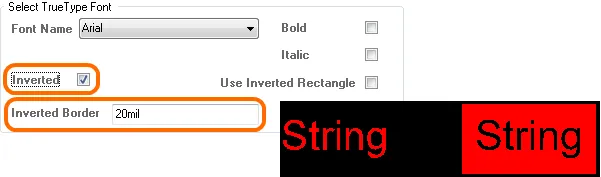 Exemple de texte TrueType inversé.
L’option Use Inverted Rectangle étend le contrôle sur le rectangle englobant du texte inversé, notamment : la taille du rectangle, la justification du texte dans le rectangle et un décalage du texte par rapport au bord du rectangle.
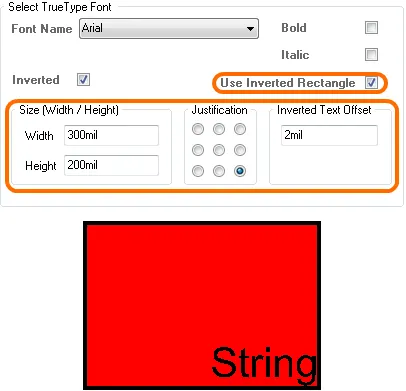 Ajustez finement l’apparence du texte inversé grâce au contrôle du rectangle englobant et de la position du texte à l’intérieur de celui-ci.
 AI-localized